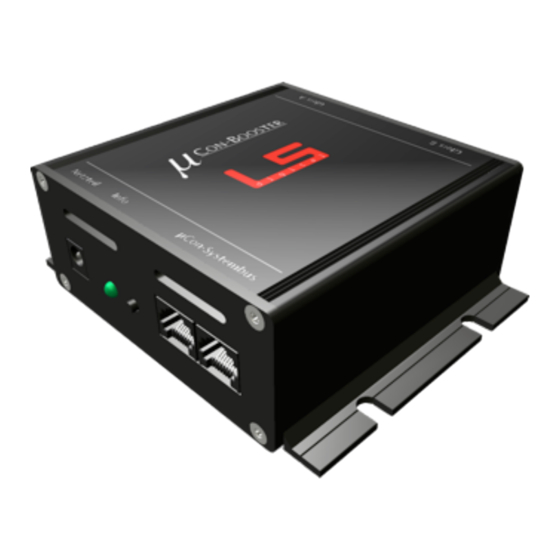
LSdigital µCon-System Bedienungsanleitung
Inhaltsverzeichnis
Bedienungsanleitung für das µCon-System
Seite 1
D
I
B
V
AS
NTELLIGENTE
OOSTERSYSTEM
ON
Bedienungsanleitung für das
bestehend aus
und
Das μCon-System wurde im Hause LSdigital entwickelt, um
Modellbahnern ein modernes und intelligentes System bieten zu
können. Nach jahrelanger Erfahrung im Bereich der digitalen
Modellbahn groß wie klein, haben wir uns dazu entschlossen eine
kompromisslose Hardware für die digitale Modellbahn mit dem
Schwerpunkt der PC Steuerung zu entwickeln.
Die Hardware ist leicht verständlich und lässt sich vollständig in
Computersteuerungen wie Railware, Win-Digipet und iTrain
integrieren.
Der korrekte Umgang und die Integration in Ihre bestehende
Modellbahn wird in dieser Bedienungsanleitung erklärt. Bitte lesen
Sie die Bedienungsanleitung sorgfältig durch.
BDA V 3.0 Stand 01.07.14
Inhaltsverzeichnis

Inhaltszusammenfassung für LSdigital µCon-System
- Seite 1 OOSTERSYSTEM Bedienungsanleitung für das bestehend aus Das μCon-System wurde im Hause LSdigital entwickelt, um Modellbahnern ein modernes und intelligentes System bieten zu können. Nach jahrelanger Erfahrung im Bereich der digitalen Modellbahn groß wie klein, haben wir uns dazu entschlossen eine kompromisslose Hardware für die digitale Modellbahn mit dem...
-
Seite 2: Inhaltsverzeichnis
6.1 Installation unter Windows ........1. RoHS-Konformität ............. 6.2 Installation unter Mac OSX ........1. EAR-Erklärung ............6.3 Die Anwendung LSdigital Programmer ....1. Der Grüne Punkt ............6.4 Programmieren einer IP-Adresse ......34 - 35 2. Das Produkt µCon-System ........ -
Seite 3: Weee-Richtlinie
COPYRIGHT bezeichnet, verabschiedet. Vorrangiges Ziel der WEEE ist die Vermeidung und Reduktion der Elektro- und Elektronik- Diese Bedienungsanleitung und alle darin enthaltenen Texte und Bilder sind Eigentum der LSdigital® . Veröffentlichung, Vervielfältigung oder sonstige Altgeräte sowie deren Wiederverwendung, Recycling und Verwendung ist nicht gestattet. -
Seite 4: Das Produkt Μcon-System
2. Das Produkt µCon-System Seite 4 Das μCon-System, hier bestehend aus μCon-Booster und μCon-Manager, erfüllt grundlegend die Funktion Digitalstrom zu verstärken. Das von der Digitalzentrale erzeugte Datenformat (-z.B. DCC-) wird von dem μCon-Booster verstärkt an das Gleis weitergeleitet. Dadurch gewähren sie den Verbrauchern die benötigte Energie. Marktübliche Booster bekommen das Datenformat von der Digitalzentrale und leiten es direkt an das Gleis weiter. -
Seite 5: Inhalt
- µCon-Busleitung (1x RJ45 0,5m grün) - Netzwerkkabel (1x RJ45 2,0m gelb) - 2 Montagelaschen für den µCon-Booster - 2 Montagelaschen für den µCon-Manager - 2x zweipolige Anschlussklemme - 1x dreipolige Anschlussklemme - CD mit den LSdigital Programmer - µCon-Busterminator... -
Seite 6: Sicherheitsvorschriften
Verwenden Sie in keinem Fall beschädigte/eventuell aus dem Gehäuse geblasen. Falls der Lüfter diese Funktion beschädigte μCon-Booster/μCon-Manager oder andere nicht durchführt, kontaktieren Sie bitte LSdigital. Der μCon- Komponenten miteinander. Beschädigungen können weitere Booster muss so montiert werden, dass der Lüfter jederzeit Schäden erzeugen. -
Seite 7: Auspacken Und Montieren
• Wenn Sie die Geräte „lose“ verwenden möchten, sichern Sie die Geräte bitte gegen Stöße aller Art • Vor der Inbetriebnahme sollten Sie den LSdigital Programmer installieren, ansonsten kann das System nicht eingerichtet werden. Falls Sie keinen Computer besitzen, sollten Sie uns bei der Bestellung darüber informieren, wir können das µCon-System für Sie vor der Auslieferung... -
Seite 8: Der Μcon-Manager
3. Der µCon-Manager Seite 8... -
Seite 9: Die Μcon-Manager Anschlüsse
3.1 Der µCon-Manager Anschlüsse Seite 9 Anschlüsse am µCon-Manager 1. Anschluss für das mitgelieferte Netzteil. 2. 5 Pol Märklin® Anschluss. 3. CDE-Anschluss der Digitalzentrale. 4. Anschluss für das Ethernetkabel, Verbindung zum Computer. 5. Stop/Go -Schalter, über diesen Schalter können Sie das gesamte μCon- System auf Stop oder Go schalten. -
Seite 10: Zentrale Anschließen
3.2 Zentrale Anschliesen Seite 10 Anschluss der Digitalzentrale an den µCon-Manager Der µCon-Manager ersetzt nicht Ihre Digitalzentrale, da er selbst kein Datensignal erzeugen kann. Der µCon-Manager ist für das Managen der angeschlossenen Geräte zuständig und fängt Kurzschlüsse ab, bevor Sie an die Digitalzentrale weiter gereicht werden können. -
Seite 11: Zentrale Anschließen 5 Pol Buchse
3.3 Zentrale Anschliesen 5 Pol Buchse Seite 11 Anschlussbeispiel für die 5 Pol Buchse. Der 5 Pol Boosterausgang kann mit den meisten Digitalzentralen direkt verbunden werden. Sie sehen hier auf dem Beispiel eine CS2 von Märklin®, diese Zentrale hat auf der Rückseite einen 5 Pol Booster Ausgang, der mit dem passendem Kabel direkt mit dem Manager verbunden werden kann. -
Seite 12: Zentrale Anschließen Cde Buchse
3.4 Zentrale Anschliesen CDE Buchse Seite 12 Anschlussbeispiel für herkömmliche Digitalzentralen Die meisten Digitalzentralen auf dem Mark besitzen einen CDE Ausgang. Dieser kann mit einem selbst gebauten Kabel direkt mit dem µCon- Manager verbunden werden. Welche Anschlussvariante Ihre Digitalzentrale hat, entnehmen Sie bitte aus dem Benutzerhandbuch ihre Digitalzentrale und schauen Sie dort unter externem Booster nach. - Seite 13 3.4 Zentrale Anschliesen CDE Buchse Seite 13 Anschlussbeispiel für Digitalzentralen ohne Boosterausgang Wenn Sie eine Digitalzentrale besitzen, bei der nicht klar ist, welcher Boosterausgang verwendet werden kann oder kein Boosterausgang vorhanden ist, können Sie den Manager auch direkt mit dem Gleisausgang der Zentrale verbinden. Wichtig dabei ist, dass Sie zwischen der Leitung von Manager zur Zentrale einen Widerstand von 1kΩ...
-
Seite 14: Integration In Das Netzwerk
4. Integration in das Netzwerk Seite 14 Anschluss µCon-Manager - Netzwerk Der Manager kommuniziert über das Netzwerk mit Ihrem Computer. Dazu werden am Computer selbst keinerlei Treiber benötigt. Es ist somit auch unabhängig davon, welches Betriebsystem Sie installiert haben. Unsere Geräte sind getestet mit: Windows XP, Windows 7, Windows 8, Mac OS X ab 10.4 oder höher. - Seite 15 4. Integration in das Netzwerk Seite 15 Anschluss µCon-Manager - Netzwerk Sollten Sie keinen Switch besitzen oder Ihren PC auch nicht an ein anderes Netzwerk anbinden, so können Sie mit einem sogenannten Cross Over Kabel den µCon-Manager mit Ihrem PC verbinden. Die voreingestellte IP Adresse des Managers ist : 192.168.1.74...
-
Seite 16: Allgemeine Systemübersicht
4.1 Allgemeine Systemübersicht Seite 16... -
Seite 17: Der Μcon-Booster
5. Der µCon-Booster Seite 17... -
Seite 18: Anschlüsse Am Μcon-Booster
5.1 Anschlüsse am µCon-Booster Seite 18 Anschlüsse am µCon-Booster 1. Anschluss des mitgelieferten Netzteils 2. Dieser Taster dient zum Programmieren des μCon-Booster und zum Ein- und ausschalten. Kurzes Betätigen schaltet den Booster an bzw. ab.Wenn Sie den Taster länger als 3 Sekunden gedrückt halten, versetzen Sie den μCon-Booster in den Programmiermodus. -
Seite 19: Anzeige Des Μcon-Booster
5.2 Anzeige des µCon-Boosters Seite 19 Anzeige LED für Booster ab Firmware Version 3.0 Booster, die ab dem 1.4.2014 ausgeliefert wurden und werden, haben die neue Firmware Version 3 installiert. Diese Version bietet eine wesentlich höhere Stabilität und Überwachung für den Booster. Die Änderungen im Überblick: 1. - Seite 20 5.2 Anzeige des µCon-Boosters Seite 20 Anzeige LED für Booster ab Firmware Version 3.0 Die LED Anzeige der Booster im Überblick: 1. LED an der hintern Seite der Booster (Message LED): * Blitzt rot µCon-Bus erkannt. * Leuchtet Rot Überstrom, Übertemperatur erkannt siehe Ausgang * Blinkt rot Versorgungsspannung zu hoch * Abwechselnd...
-
Seite 21: Anschluss Am Μcon-Bus
5.3 Anschluss an µCon-Bus Seite 21 Vom Manager ausgehend, wird das grüne µCon-Buskabel an die µCon-Systembus-Buchse angeschlossen. Sie können das Buskabel an die linke oder rechte Systembuchse des µCon-Boosters anschließen. Sinnvoll ist es , die µCon-Booster in Reihe zu schalten und die Verwendung der Buchsen an jedem Booster gleich zu gestalten. -
Seite 22: Anschluss Am Gleis 3 Leiter
5.4 Anschluss am Gleis 3 Leiter Seite 22 Bei diesem Beispiel sehen Sie einen µCon-Booster, der direkt mit dem Gleis einer 3 Leiter Anlage verbunden ist. Falls Sie mehrere Booster einbinden, achten Sie darauf, dass Sie den + Leiter, also den Mittelleiter, zum nächsten Booster trennen. -
Seite 23: Anschluss Am Gleis 2 Leiter
5.5 Anschluss am Gleis 2 Leiter Seite 23 Bei diesem Beispiel sehen Sie einen µCon-Booster, der direkt mit dem Gleis einer 2 Leiter Anlage verbunden ist. Sie sehen hier, dass die Masse der Anlage nicht getrennt wird. Sie können diese an Ihrer Anlage trennen, müssen dies aber nicht. schwarz = Stromleitung Netzteil grün, dick... - Seite 24 5.5 Anschluss am Gleis 2 Leiter Seite 24 Bei diesem Beispiel sehen Sie einen µCon-Booster, der direkt mit dem Gleis einer 2 Leiter Anlage verbunden ist. schwarz = Stromleitung Netzteil grün, dick = µCon-Verbindungsleitung blau, dünn = Boosterstrom, Masse rot, dünn = Boosterstrom, Pluspol rot, Kreuz = Trennstelle im Gleis...
-
Seite 25: Anschluss Am Gleis 2 Leiter Großbahn
5.6 Anschluss am Gleis 2 Leiter Großbahnen Seite 25 Falls der Strom von einem Boosterausgang nicht reichen sollte, weil Sie zu große Abschnitte eingeplant haben oder auch die Modelle zu viel Strom ziehen, können Sie, wie auf dem unten gezeigten Schaubild, die 2 Kanäle eines µCon-Booster miteinander verbinden. schwarz = Stromleitung Netzteil grün, dick... -
Seite 26: Anschluss Gleis Belegtmelder Mit Massetrennung
5.7 Anschluss Gleis Belegtmelder mit Massetrennung Seite 26 Hier sehen Sie ein 2 Leiter-System mit einem Rückmeldemodul mit Massentrennung. Bitte beachten Sie, dass so parallel wie möglich zur Einspeisung des Pluspols auch die Masse eingespeist werden sollte. Das hier gezeigte Rückmeldemodul bietet hervorragende Möglichkeiten die Masse mit an das Gleis zu bringen. -
Seite 27: Anschluss Gleis Belegtmelder Ohne Massetrennung
5.8 Anschluss Gleis Belegtmelder ohne Massetrennung Seite 27 Hier sehen Sie ein 2 Leiter-System mit einem Rückmeldemodul ohne Massentrennung. Bitte beachten Sie, dass so parallel wie möglich zur Einspeisung des Pluspols auch die Masse eingespeist werden sollte. Das hier gezeigte Rückmeldemodul bietet hervorragende Möglichkeiten die Masse mit an das Gleis zu bringen. -
Seite 28: Anschl. Gleis 3 Leiter Belegtmelder
5.9 Anschluss Gleis 3 Leiter Belegtmelder Seite 28 Hier sehen Sie ein 3 Leiter-System mit einem Rückmeldemodul ohne durchgeführte Massentrennung. Bitte beachten Sie, dass so parallel wie möglich zur Einspeisung des Pluspols auch die Masse eingespeist werden sollte. Bei Herkömmlichen 3 Leiter Rückmelde Module muss die Masse des Boosters mit dem T-Anschluss des Rückmelde Moduls verbunden werden. -
Seite 29: Anschluss Weichendecoder
5.10 Anschluss Weichendecoder Seite 29 Intelligenz für Ihre Weichendecoder Gerade Computerbahner kennen das folgende Problem. Ein Kurzschluss passiert auf der Anlage und die Digitalzentrale schaltet alle Booster ab. Hat der Computer in diesem Moment Weichenbefehle gesendet, kommt nach der Beseitigung des Kurzschlusses erstmal das Aufräumen - entweder eine Grundstellung durchführen oder ein manuelles Korrigieren der Weichenstellungen. -
Seite 30: Lsdigital Programmer
Bedienungsanleitung für den LSdigital Programmer ab Version 3 Wir freuen uns, Ihnen unseren neuen und komplett überarbeiteten LSdigital Programmer vorstellen zu dürfen. Wir haben uns viele Gedanken über die frisch gestaltete Benutzeroberfläche gemacht und hoffen, dass Ihnen das neue Design und auch der Funktionsumfang helfen werden, Ihre Geräte noch einfacher zu konfigurieren. -
Seite 31: Installation Unter Windows
Seite 31 Laden Sie die Datei unter: http://www.lsdigital.de/downloads/ucon-tools.html herunter. Die Datei muss nicht installiert werden, Sie können die LSdigital Programmer V2.0.exe in ein Verzeichnis Ihrer Wahl schieben und von dort aus starten. Für die Verwendung unseres LSdigital-Programmers muss Java auf Ihrem PC installiert sein. -
Seite 32: Installation Unter Mac Osx
Laden Sie die Datei unter:http://www.lsdigital.de/downloads/ucon-tools.html herunter. Die Datei muss nicht installiert werden, Sie können die LSdigital Programme V2.0.app in ein Verzeichnis Ihrer Wahl schieben und von daraus starten. Für die Verwendung unseres LSdigital-Programmers muss Java auf Ihrem Mac installiert sein. -
Seite 33: Die Anwendung Lsdigital Programmer
6.3 Die Anwendung LSdigital Programmer! Seite 33 Auf dem kommenden Bild erklären wir Ihnen die einzelnen Anzeigen. Nachdem Sie das Programm mit einem Doppelklick gestartet haben und es geöffnet ist, sehen Sie in der obersten Hälfte Ihre (1) Lokaladresse. Das ist die Netzwerkadresse von Ihrem Computer. -
Seite 34: Programmieren Einer Ip-Adresse
6.4 Programmieren einer IP-Adresse! Seite 34 Normalerweise sind die µCon-System Geräte in dem Netzwerk 192.168.1.74 (Manager), 192.168.1.76 (s88-Master) Sollten Sie sich in einem anderen Netzwerk befinden, müssen Sie die Geräte erst an Ihr Netzwerk anpassen. Gehen Sie dazu wie folgt vor. TIPP! 1. - Seite 35 6.4 Programmieren einer IP-Adresse! Seite 35 Es wird nun der Dialog geschlossen und der Programmer sucht sofort nach dem Gerät. Das programmierte Gerät sollte nun in der Liste erscheinen. Nun können die Werte der angeschlossenen Geräte geändert werden. Sofern Sie über den µCon-s88- Master und den µCon-Manager verfügen, achten Sie bitte darauf, dass beim Programmieren immer nur eines der Geräte am Strom angeschlossen ist.
-
Seite 36: Konfigurieren Μcon-Manager
6.5 Konfigurieren µCon-Manager! Seite 36 Der µCon-Manager und die angeschlossenen µCon-System Geräte haben verschiedene Eigenschaften die ggf. geändert oder angepasst werden müssen. Beschäftigen wir uns zunächst mal mit den Eigenschaften des µCon-Managers. Um Optionen am Manager zu ändern, wählen Sie jetzt mit der Maus den µCon-Manager aus. - Seite 37 6.5 Konfigurieren µCon-Manager! Seite 37 Der µCon-Manager hat selbst zwei Optionen: 1. Kurzschluss schaltet Zentrale ab: Dies bedeutet, dass bei einem Kurzschluss am Booster, ebenso die Digitalzentrale auf Stop geschaltet wird. Dazu muss das E-Kabel von der CDE Klemme an der Digitalzentrale angeschlossen sein! Beachten Sie bitte, das Sie mit diesem Haken die eigentliche Intelligenz des µCon-Systems außer Kraft...
-
Seite 38: Konfigurieren Μcon-Booster
6.6 Konfigurieren µCon-Booster! Seite 38 Um die µCon-Booster zu konfigurieren, klicken Sie nun auf den Reiter Booster. Es erscheint folgendes Fenster: In diesem Fenster können Sie nun die Adresse für einen Booster vergeben. Sie können die Empfindlichkeit für die Kurzschlusserkennung einstellen und wählen, wann der Booster sich wieder einschalten soll. -
Seite 39: Adresse Vergeben Μcon-Booster
6.7 Adresse vergeben µCon-Booster! Seite 39 Um einem Booster nun eine neue Adresse zu vergeben, klicken Sie bei Adresse auf den Reiter rechts daneben. Es öffnet sich ein Dropdown Menü, in dem Sie die am System angeschlossenen Geräte sehen können. Die Geräte sind wie folgt gekennzeichnet: B = Booster R = RAILSPEED... -
Seite 40: Einstellung Μcon-Booster
6.8 Einstellungen µCon-Booster! Seite 40 Die Empfindlichkeit der Kurzschlüsse sowie Pausen, können für jeden Booster individuell eingestellt werden, aber auch global an alle Booster gesendet werden. Wollen Sie z.B. nur bei Booster 1 eine längere Pause beim Einschalten einstellen, müssen Sie bei Adresse den Booster B 1 auswählen. -
Seite 41: Firmwareupdate Der Μcon-System Geräte
Sie können den µCon-Manager, µCon-Mini-Manager und auch den µCon-S88- Master mit einer neuen Firmware versehen. Dazu prüfen Sie bitte unter www.lsdigital.de, ob eine neue Firmware für die oben genannten Geräte zur Verfügung steht. Um ein Firmwareupdate durchzuführen gehen Sie wie folgt vor: Starten Sie die Anwendung LSdigital Programmer V2.0. - Seite 42 Drücken Sie auf öffnen und danach auf Hochladen (2). Nach dem Firmwareupdate sollte der Manager neu gefunden werden und die richtige Version anzeigen. Sollte es nicht funktioniert haben, steht unter www.lsdigital.de auch die ältere Version ab 2.2 für Sie zur Verfügung...
-
Seite 43: Integration Modellbahnsoftware
7. Integration Modellbahnsoftware Seite 43... -
Seite 44: Integration Railware
7.1 Integration in Railware Seite 44 Das µCon-System wird ab Version 7 in Railware unterstützt. - Seite 45 7.1 Integration in Railware Seite 45 Vor dem Start von Railware Auf den folgenden Seiten wird die Integration des µCon-Systems in Railware erklärt. Dabei unterscheidet diese Anleitung zwischen „Vor dem Start von Railware“ und „Innerhalb von Railware“. An dieser Stelle setzen wir voraus, dass Sie das µCon- System im Sinne der Bedienungsanleitung montiert, angeschlossen und programmiert haben.
- Seite 46 7.1 Integration in Railware Seite 46 Vor dem Start von Railware Starten Sie erneut das Railstart-Menü und wählen Sie diesmal die „Systemoptionen“. Im Fenster „System Optionen“ klicken Sie bitte auf der linken Seite auf den Reiter „Interface“. Im nun sichtbaren Menü wählen Sie bitte die Kategorie „Sondersysteme“. Im Feld IP-Adresse steht nun die von Ihnen zugewiesene IP-Adresse des µCon-Manager.
- Seite 47 7.1 Integration in Railware Seite 47 Innerhalb von Railware Die Integration innerhalb von Railware wird hier anhand von diesem Beispielgleisbild erklärt. In diesem Beispiel werden 2 µCon-Booster in die Anlage integriert. Zum leichteren Verständnis wurden die Stromabschnitte im Beispiel farblich getrennt. Da jeder µCon-Booster über 2 Ausgänge verfügt, ergeben sich in diesem Beispiel 4 getrennte Stromkreise mit insgesamt 10 Ampere.
- Seite 48 7.1 Integration in Railware Seite 48 Innerhalb von Railware Um in Railware einzustellen, welcher Ausgang für welchen Bereich zuständig ist, müssen wir Railware zuerst mit den angeschlossenen µCon-Booster vertraut machen. Dazu sind folgende Schritte notwendig: 1. Öffnen Sie das „Design“-Menü in der oberen Optionsleiste und wählen Sie das „Power Management“ (Bild #1) aus. 2.
- Seite 49 7.1 Integration in Railware Seite 49 Da die µCon-Booster nun in Railware integriert sind, können diese nun auf die Zuganzeiger verteilt werden. Wie zuvor erwähnt wird, damit die grafische Darstellung des Kurzschlusses ermöglicht. Es ist zwingend erforderlich, dass die Eintragung der µCon-Booster und deren Ausgänge in die korrekten Zuganzeiger erfolgt. Wenn Sie einem Ausgang einen falschen Zuganzeiger zuteilen, wird Railware im Kurzschlussfall falsche Bereiche für die Züge sperren.
- Seite 50 7.1 Integration in Railware Seite 50 Nachdem alle µCon-Booster eingetragen sind und die Züge fahren, wird anhand dieses Beispiels gezeigt, was bei einem Kurzschluss geschieht. In dem gezeigten Bild fährt Zug 4 gerade aus dem Hauptbahnhof aus. Zug 1 und Zug 3 verlassen den jeweiligen Schattenbahnhof/Nebenbahnhof und fahren auf den Hauptbahnhof zu.
- Seite 51 7.1 Integration in Railware Seite 51 Beim Überfahren der Weiche ist Zug 4 entgleist. Der für den Boosterkreis zuständige µCon-Booster (Booster 1) meldet den Kurzschluss an den µCon-Manager. Dieser übergibt die Kurzschlussmeldung sowie den meldenden Ausgang (Booster 1 Ausgang B) an Railware. Aufgrund der zuvor getroffenen Zuteilung färbt Railware die vom Kurzschluss betroffenen Zuganzeiger Cyan ein.
- Seite 52 7.1 Integration in Railware Seite 52 Die Einfärbung dient nur Ihrem Verständnis, im Hintergrund reagiert Railware auf den Kurzschluss deutlich komplexer. Zug 1 würde in diesem Moment in den Kurzschluss einfahren, Railware verhindert dies, indem der Zug angehalten wird. Zug 3 würde im nächsten Moment eine Fahrstraße in den Bahnhof hinein erhalten und in den Kurzschluss einfahren. Railware gestattet dies nicht und hält den Zug an.
- Seite 53 7.1 Integration in Railware Seite 53 Nachdem der Kurzschluss beseitigt ist und das µCon-System den betroffenen Ausgang wieder aktiv schaltet, fahren die von Railware angehaltenen Züge wieder weiter. Nur die Züge, die sich zuvor im Kurzschlussbereich befanden, starten nicht automatisch. Diese Züge müssen manuell gestartet werden. Wenn in diesem Beispiel die oberen beiden Gleise des Hauptbahnhofs von den unteren beiden getrennt gewesen wären, hätte Zug 3 den Hauptbahnhof problemlos passieren können.
- Seite 54 7.1 Integration in Railware Seite 54 Der µCon-Manager verfügt über einen sogenannten Watchdog. Ein Watchdog (zu deutsch „Wachhund“) überprüft permanent die Verbindung zwischen dem PC und dem µCon-Manager. Sollte diese Verbindung einmal abbrechen, z.B. durch Absturz des PC oder durch herausziehen der Verbindungsleitung, wird der µCon-Manager alle Züge stoppen. Falls Sie die Watchdog-Funktion nicht verwenden, fahren Ihre Züge bei einem Verbindungsabbruch unkontrolliert weiter.
-
Seite 55: Integration Itrain
7.2 Integration in iTrain Seite 55... - Seite 56 7.2 Integration in iTrain Seite 56 Das µCon-System wird ab Version 2.1.0 in iTrain unterstützt.
- Seite 57 7.2 Integration in iTrain Seite 57 Starten Sie zuerst den Schnittstelleneditor. Diesen finden Sie in der Menüleiste unter „Bearbeiten“ dann „Schnittstelleneditor“. In dem sich nun öffnenden Menü, können Sie unten über OK (1) einen Rechtsklick vornehmen und dann weiter auf Hinzufügen klicken. Es fügt sich nun ein neues Interface mit hinzu.
- Seite 58 7.2 Integration in iTrain Seite 58 Wenn die Einrichtung korrekt verlief, sehen Sie im unteren rechten Bereich nun ein Infofeld, welches „µCon-Manager : Offline“ anzeigt (Bild #1) Bild #1 Die Verbindung wird nun hergestellt, sobald Sie oben auf den Schalthebel „Verbinden“ klicken. Nun sollte das Infofeld „µCon-Manager : Online Fahren anzeigen (Bild #2).
- Seite 59 7.2 Integration in iTrain Seite 59 Die µCon-Booster können ihre Spannung und die aktuelle Stromabgabe anzeigen. Dazu klicken Sie auf den blauen Kreis mit dem „i“ (für Info) im Infofeld unten rechts (Bild #1). Bild #1 Im sich nun öffnenden Menü können Sie erkennen, wie der Zustand der angemeldeten Booster ist.
- Seite 60 7.2 Integration in iTrain Seite 60 Ab der Version 3.XX in iTrain können Booster im Gleisbild eingezeichnet und darüber hinaus geschaltet werden. Auch zeigen diese Objekte den Zustand der Booster im Gleisbild an. Um diese Objekte einzurichten gehen Sie wie folgt vor. Starten Sie den Gleisbildeditor, dort finden Sie folgendes Icon Dieses Icon symbolisiert einen µCon-Booster.
- Seite 61 7.2 Integration in iTrain Seite 61 Nachdem Sie die Objekte fertig eingezeichnet sind, müssen Sie nun diese Objekte mit dem µCon-Booster verknüpfen. Gehen Sie dazu wie folgt vor: Machen Sie einen Doppelklick auf eines der eingezeichneten Objekte. Es öffnen sich nun die Eigenschaften des Booster. Nun können Sie hier die Daten für den Booster eingeben.
- Seite 62 7.2 Integration in iTrain Seite 62 Wenn Sie alle Booster eingegeben haben, können Sie ab jetzt die µCon-Booster direkt über das Icon ein- und ausschalten sowie erkennen, ob sich ein Booster im Kurzschluss befindet. In diesem Beispiel sehen Sie jetzt, dass sich mehrere Anlagenteile im Kurzschluss befinden.
- Seite 63 7.2 Integration in iTrain Seite 63 Nachdem die Kurzschlüsse wieder behoben sind, werden alle Booster wieder grün. Sie können über einen einfachen Klick mit der linken Maustaste auch Booster Kanäle abschalten. Diese werden dann Dunkelgrün angezeigt, wie auf folgendem Bild dargestellt.
- Seite 64 7.2 Integration in iTrain Seite 64 Neben dem Icon, können Sie in iTrain die Booster direkt den Blöcken zuordnen. Hier öffnen Sie bitte die Blockeigenschaften. iTrain kann dann Züge vor Kurzschlüssen anhalten und oder wenn Möglich umfahren. Dazu müssen Sie dem Block nun den Booster bekannt geben. Klicken Sie dazu im Gleisbild auf einen Block mit der rechten Maustaste.
- Seite 65 7.2 Integration in iTrain Seite 65 Jetzt wird der Kurzschluss auch im Block angezeigt. Züge, die in einem betroffenen Block stehen, bekommen einen Haltebefehl und fahren, sobald der Kurzschluss weg ist, nicht wieder weiter da sie ja Verursacher des Kurzschluss sein könnten. Die Blöcke haben nun eine rote Umrandung.
- Seite 66 7.2 Integration in iTrain Seite 66 Herzlichen Glückwunsch, Sie haben das µCon-System nun erfolgreich in iTrain integriert!
-
Seite 67: Integration Win-Digipet
7.3 Integration in Win-Digipet Seite 67 Das µCon-System wird ab Version 2012.3 in Win-Digipet unterstützt. - Seite 68 7.3 Integration in Win-Digipet Seite 68 Zum Einrichten des µCon-Manager starten Sie bitte das Win-Digipet Gleisbild. Klicken Sie danach unter „Datei“ auf die „Systemeinstellungen“...
- Seite 69 7.3 Integration in Win-Digipet Seite 69 Es öffnen sich nun die Systemeinstellungen von Win-Digipet, in denen Sie nun die Digitalzentralen und deren zugehörigen Schnittstellen eingeben können. In diesem Beispiel haben wir zum Fahren eine Z21, zum Melden einen µCon-S88-Master. Es soll nun noch für den Booster oder ggf. Railspeed der µCon-Manager mit angegeben werden. Klicken sie dazu nun auf ein freies Digitalsystem, in diesem Fall wäre das hier das Dritte.
- Seite 70 7.3 Integration in Win-Digipet Seite 70 Win-Digipet wird Sie nun auffordern, dass Programm neu zu starten.
- Seite 71 7.3 Integration in Win-Digipet Seite 71 Nachdem Sie nun Win-Digipet neu gestartet haben, sollte sich der µCon-Manager verbunden haben. Dies können sie kontrollieren, indem Sie auf die Anzeige der Digitalzentralen klicken. Nachdem Sie auf die Zahl geklickt haben, bei der Sie den Manager eingerichtet haben, sollte sich folgende Auswahl öffnen.
- Seite 72 7.3 Integration in Win-Digipet Seite 72 Ist das System jetzt richtig initialisiert, können Sie diesen Dialog schließen und weiter zur Konfiguration der Booster schreiten. Klicken Sie dazu bitte auf „Extra“ > „Booster-Management“ Nachdem Sie auf diesen Dialog geklickt haben, öffnet sich folgendes Fenster.
- Seite 73 7.3 Integration in Win-Digipet Seite 73 Wenn Sie auf „neuen Booster anlegen“ geklickt haben, wird ein neues Gerät, wie auf dem Bild hier zu sehen, anzeigt. Sie müssen jetzt erneut einen Rechtsklick auf das Objekt ausführen und nun auf den Menüpunkt „Booster-Parameter editieren“ klicken.
- Seite 74 7.3 Integration in Win-Digipet Seite 74 Sie kommen nun in den Editor, in dem Sie jetzt die einzelnen Booster anlegen müssen. Gehen Sie dazu wie folgt vor. Wählen Sie zuerst bei Digitalsystem den µCon-Manager aus Danach müssen Sie für die Stromanzeige erneut den µCon-Manager auswählen...
- Seite 75 7.3 Integration in Win-Digipet Seite 75 Als nächsten Schritt müssen Sie unter Sonderbooster den µCon-Booster auswählen und dort seine Adresse und den dazugehörigen Ausgang auswählen. Wiederholen Sie diese Anwendung für alle Booster, die Sie im System haben. Wenn Sie die Booster eingegeben haben, sollten alle aktiven Booster im Booster-Management zu sehen sein.
- Seite 76 7.3 Integration in Win-Digipet Seite 76 Jetzt können Sie die µCon-Booster den Blockabschnitten Ihrer Modellbahnanlage zuweisen, dies hat den Vorteil, dass Züge nicht in abgeschaltete Abschnitte einfahren oder im Kurzschlussfall, umfahren. Starten Sie dazu nun den Gleisbildeditor. Dort finden Sie nun den Taster „Booster- Zuweisung“...
- Seite 77 7.3 Integration in Win-Digipet Seite 77 Nun können Sie einen Booster auswählen. Dabei können Sie jetzt mit der Maus die betroffenen Gleiselemente mit der linken Maustaste markieren. Achten Sie darauf, das die markierten Bahnabschnitte auch durch den zugeordneten Booster Strom versorgt werden.
- Seite 78 7.3 Integration in Win-Digipet Seite 78 Herzlichen Glückwunsch, Sie haben das µCon-System nun erfolgreich in Win-Digipet integriert!
-
Seite 79: Der Μcon-Bus
8. Der µCon-Bus Seite 79 Das µCon System und der µCon-Bus: Die Übertragung des µCon-Bus zwischen µCon-Manager und µCon-Booster wird mittels Patchkabel und RJ45-Stecker realisiert. Die nötigen Netzwerkkabel können Sie über Lokstoredigital beziehen. Verwenden Sie dafür bitte den Webshop auf www.Lokstoredigital.de Der µCon-Bus wird von Gerät zu Gerät weitergegeben (Bild #1), er darf nicht sternförmig aufgebaut werden. -
Seite 80: Leistungsdaten
9. Leistungsdaten Seite 80 µCon-Booster: Der µCon-Booster verfügt über eine Ausgangsleistung von 5 Ampere verteilt auf 2 Ausgänge. Je Ausgang stehen daher 2,5 Ampere zur Verfügung, die beiden Leistungsbereiche werden logisch voneinander getrennt behandelt. Er besitzt einen thermischen Überlastungsschutz, der dafür sorgt, dass der µCon-Booster bei Überlastung keinen Schaden davon trägt. -
Seite 81: Entsorgung // Verpackungsmaterialentsorgung
10. Entsorgung // Verpackungsmaterialentsorgung Seite 81 Die Verpackung der Geräte wurde bei „der Grüne Punkt“ registriert. Das Verpackungsmaterial kann also als „Wertstoff“ über die lokalen Gesellschaften entsorgt werden. Gemäß der gesetzlichen Vorgaben sind wir verpflichtet, das Verpackungsmaterial zurück zu nehmen, sofern Sie dies wünschen. Die Geräte selbst müssen als „Elektroschrott“... -
Seite 82: Support & Garantiebedingungen
Missachtung der Gebrauchsanweisung für das µCon-System; Voraussetzungen, Ablauf und Mitwirkungspflichten des Benutzers Bei Problemen oder Fragen zum µCon-System steht Ihnen unser Supportteam gerne zur 2. Schäden durch den Einsatz von Teilen, die nicht von LSdigital gefertigt oder vertrieben Verfügung. werden;... -
Seite 83: Garantiekarte
Seite 83...