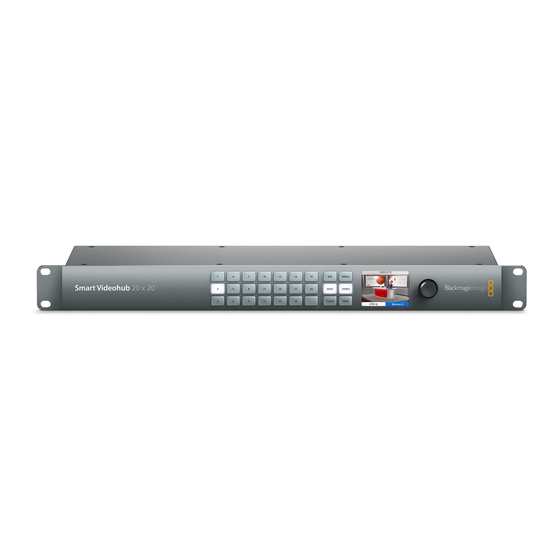
Blackmagic Design Videohub Serie Installations- Und Bedienungsanleitung

Verwandte Anleitungen für Blackmagic Design Videohub Serie


Inhaltszusammenfassung für Blackmagic Design Videohub Serie
- Seite 94 インストール/オペレーションマニュアル Videohub 年 月 2020 日本語...
- Seite 256 Installations- und Bedienungsanleitung Videohub Januar 2020 Deutsch...
-
Seite 257: Willkommen
Versionen informieren können. Wir arbeiten ständig an neuen Features und Verbesserungen und würden uns freuen, von Ihnen zu hören! Wir hoffen, dass Sie über viele Jahre Nutzen aus Ihrer Videohub ziehen und viel Freude daran haben, alle Personen in Ihrer Einrichtung miteinander zu vernetzen. Grant Petty CEO, Blackmagic Design... - Seite 258 Inhaltsverzeichnis Videohub Erste Schritte Universal Videohub 288 Erste Schritte mit einer Videohub Aufbau einer Universal Videohub 288 Anschließen von Videogeräten Universal Videohub 72 Steuern Ihrer Videohub Aufbau der Universal Videohub 72 Blackmagic Videohub Software SDI-Schnittstellenkarten Smart Videohub CleanSwitch 12x12 Universal Videohub Schnittstellenkarten Anschluss einer Videohub Universal Videohub Deck Control Cable an ein Netzwerk 3G-SDI Videohub Kreuzschienen...
-
Seite 259: Erste Schritte
Erste Schritte Erste Schritte mit einer Videohub Zur Inbetriebnahme Ihrer Videohub brauchen Sie bloß ein Stromkabel einzustecken und Ihre Videoquell- und -zielgeräte anzuschließen. Die Steuerung Ihrer Videohub ist mit der leistungsstarken Videohub Control Software, mit einem Hardware-Steuerpanel oder für einige Modelle auch über eine Frontblende möglich. -
Seite 260: Blackmagic Videohub Software
Blackmagic Videohub Software Die Steuersoftware Blackmagic Videohub Control ist eine von drei Blackmagic Videohub Softwareanwendungen. Die Anwendungen „Blackmagic Videohub Setup“ und „Blackmagic Videohub Hardware Panel Setup“ dienen zur Konfiguration von Einstellungen und Produktsoftware-Updates. Anweisungen zur Videohub Softwareinstallation finden Sie im Abschnitt „Blackmagic Videohub Software“. -
Seite 261: Anschluss Einer Smart Videohub 20X20 An Ein Ethernet-Netzwerk
Näheres dazu finden Sie im Abschnitt „Blackmagic Videohub Setup“ in diesem Handbuch. Um Netzwerkseinstellungen mit Blackmagic Videohub Setup zu ändern, schließen Sie Ihre Videohub via USB an. Anschluss einer Smart Videohub 20x20 an ein Ethernet-Netzwerk RS-422 REF IN CNTRL ETHERNET USB 2.0 SD/HD/3G/6G-SDI IN SD/HD/3G/6G-SDI OUT Smart Videohub 20x20... -
Seite 262: Eine Via Usb An Einen Server Angeschlossene Studio Videohub
Eine via USB an einen Server angeschlossene Studio Videohub Studio Videohub Ethernet Network Switch Ethernet Computer Konfiguration Ihrer Videohub Server-Einstellungen Wenn Sie Ihre Videohub via Ethernet anschließen, ziehen Sie bitte den Abschnitt „Blackmagic Videohub Setup“ in diesem Handbuch zu Rate. Videohubs ohne Ethernet werden via USB an einen Computer gekoppelt. -
Seite 263: Konfiguration Der Netzwerkeinstellungen Mit Integriertem Bedienpanel
Für eine statische IP-Adresse wird auf Mac die Netzwerkeinstellung „Using DHCP with manual address“ gewählt Windows Öffnen Sie die Systemsteuerung. Klicken Sie auf „Netzwerk- und Freigabecenter“. Klicken Sie in der linken Spalte auf „Adaptereinstellungen ändern“. Rechtsklicken Sie auf Ihre Ethernet-Verbindung und wählen Sie unter „Eigenschaften“ die Einstellung „Internet Protocol Version 4 (TCP/IPv4)“. -
Seite 264: Smart Videohub Bedienpanel
Ist Ihre Kreuzschiene nicht mit einem Bedienpanel ausgestattet, dann konfigurieren Sie Ihr Videohub Netzwerk mithilfe von Blackmagic Videohub Setup. Weitere Informationen finden Sie im Abschnitt „Blackmagic Videohub Setup“. So legen Sie Ihre IP-Adresse über das vordere Bedienpanel fest: Halten Sie die MENU-Taste gedrückt, um das Einstellungsmenü aufzurufen. Scrollen Sie mithilfe des Drehreglers zu den Netzwerkeinstellungen „Network“. -
Seite 265: Beschreibung Der Steuertasten
Beschreibung der Steuertasten MENU Schaltet zwischen dem Routing-Bildschirm und der Seite für die Netzwerkkonfiguration um. VIDEO Verwenden Sie diese Taste in Verbindung mit den SRC- und DEST-Tasten, um auf dem LC-Display Videoquellen oder Videoausgaben anzuzeigen. Drücken Sie diese Taste gefolgt von einer nummerierten Taste, um Ihre Quelle auszuwählen. -
Seite 266: Sperren Und Entsperren Von Signalwegen Mit Einer Smart Videohub
So schalten Sie zwischen den Modi „Cut Bus“ und „Take“ um: Öffnen Sie durch Drücken der MENU-Taste die Menüeinstellungen und navigieren Sie mit dem Drehregler zur Einstellung „Use TAKE“. Bestätigen Sie Ihre Auswahl durch Drücken der TAKE-Taste. Scrollen Sie mit dem Drehregler zur Option „On“. Damit befehlen Sie Ihrer Videohub, neue Routings mit der TAKE-Taste zu bestätigen. -
Seite 267: Videohub Hardware-Steuerpanels
Videohub Hardware-Steuerpanels Neue Videohub Hardware-Steuerpanels Videohub Master Control Pro Das Videohub Master Control Pro Steuerpanel ist eine Rackeinheit hoch und verfügt über 36 hinterleuchtete Steuertasten, LC-Display, Drehregler und Ethernet-Anschluss. Es wurde gezielt zum Umschalten zwischen Videohub Koppelpunkten ohne einen Computer konzipiert. Das Videohub Master Control Pro kann alle Quellen und Ziele auf Videohub Kreuzschienen jeder Größe steuern und dient sogar der RS-422-Decksteuerung. -
Seite 268: Gpi And Tally Interface
GPI and Tally Interface Diese Schnittstelle ist eine kostengünstige Alternative für Multicam-Produktionen, bei denen ein CCU-Operator Signale von mehreren Kameras zum Weiterleiten an einen einzelnen Bildschirm umschalten muss. Das Gerät ist mit jeweils acht konfigurierbaren Allzweck-Schnittstellen und -Ausgängen – sogenannten GPIs und GPOs – ausgestattet. Die GPIs senden Befehle via Ethernet an Ihre Videohub, um die ausgewählte Kamera unter bestimmten Koppelpunkt-Bedingungen an den CCU-gesteuerten Bildschirm durchzuschalten. -
Seite 269: Anschluss An Ein Ethernet-Netzwerk
Anschluss an ein Ethernet-Netzwerk In den meisten Einrichtungen wird eine Videohub üblicherweise über einen Ethernet-Switch in ein Netzwerk eingebunden und kann so von Computern im Netzwerk sowie über Videohub Steuerpanels gesteuert werden. Videohub Master Control und Videohub Smart Control Die Steuerpanels Videohub Master Control und Videohub Smart Control können über eine gewöhnliche Ethernet-Vernetzung mit allen Videohub Kreuzschienen verbunden und per „Power over Ethernet“... -
Seite 270: Testen Der Steuertasten
Testen der Steuertasten Bei der erstmaligen Stromversorgung eines Videohub Steuerpanels leuchten alle Tasten zu Testzwecken in der folgenden farblichen Reihenfolge: rot, grün, blau und weiß. Die Überprüfung des Netzwerkstatus erfolgt anhand der oberen linken Taste des Videohub Steuerpanels mit den folgenden Anzeigen: Taste blinkt rosafarben Das Gerät versucht, eine IP-Adresse zu beziehen. -
Seite 271: Aktualisieren Der Software Ihres Videohub Controllers
damit das Steuerpanel vom DHCP-Server eine neue IP-Adresse anfordert. Die Taste sollte schnell nach Rot übergehen. Das Gerät durchläuft diese Fehlerdiagnose nur, wenn es in Videohub Hardware Panel Setup nicht ausgewählt ist. Aktualisieren der Software Ihres Videohub Controllers Mit den folgenden Schritten prüfen Sie, ob die Produktsoftware Ihres Videohub Steuerpanels auf dem neuesten Stand ist: Schließen Sie Ihr Videohub Steuerpanel via USB an einen Computer an. -
Seite 272: Auswählen Von Quellen Und Zielen
Listet alle SDI-Quellen und -Zielgeräte auf. Wählen Sie diese Steuerungsebene, wenn Sie alle SDI-Videogeräte wie Kameras, Bildschirme, Capture-Karten und VTR-MAZen ohne RS-422- Anschlüsse sehen möchten. Wählen Sie die Steuerungsebene SDI, wenn Sie ausschließlich SDI-Videoequipment sehen wollen. In diesem Beispiel werden die Capture-Karte „Edit 1“ und die MAZ „VTR 1“... -
Seite 273: Auswahl Von Geräten Durch Eingabe Der Videohub Port-Nummer
Auswahl von Geräten durch Eingabe der Videohub Port-Nummer Wenn Sie für alle Videohub SDI- und Fernsteuerungsports die standardmäßigen Kennungen beibehalten haben, können Sie Routings einfach per Portnummer-Eingabe ändern. Obwohl das Verfahren schnell ist, müssen Sie sich dabei die Port-Nummerierung merken oder ein System anwenden, mit dem Sie genau nachvollziehen können, welches Gerät an welchen Videohub Port gekoppelt ist. -
Seite 274: Auswahl Von Geräten Mittels Benutzerdefinierten Tasten Und Drehregler
Die TAKE-Taste blinkt so lange rot, bis Sie Ihr verändertes Routing bestätigt haben. Drücken Sie TAKE und der Signalweg wird umgehend geändert. Wenn Sie CLEAR drücken, wird kein Signalweg geändert. Das Videohub Master Control kehrt in den Ruhezustand zurück und zeigt den zuletzt eingestellten Signalweg auf dem LC-Display an. -
Seite 275: Geräteauswahl Mittels Numerischer Tasten Und Drehregler
In diesem Beispiel wurde eine benutzerdefinierte Cam-Taste gedrückt. Entsprechend werden auf dem LC-Display bei Betätigung des Drehreglers ausschließlich Kameras als Quellen aufgeführt. Mit dieser Methode lassen sich Videoquellen schnell finden, weil Sie nur eine kurze Liste mit Quellgeräten durchlaufen müssen. Geräteauswahl mittels numerischer Tasten und Drehregler Wenn Sie Ihre Videohub Ports selbst mit Nummern belegt haben, können Sie die numerischen Tasten und den Drehregler zusammen verwenden, um zu einer Kurzliste mit Quellen und Zielen zu... -
Seite 276: Geräteauswahl Mittels Benutzerdefinierter Und Numerischer Tasten
Geräteauswahl mittels benutzerdefinierter und numerischer Tasten Wenn Sie Ihre Videohub Ports mit eigenen Namen und Nummern belegt haben, können Sie die konfigurierbaren und numerischen Tasten zusammen verwenden, um Quellen und Ziele direkt auszuwählen. Auch mit diesem Verfahren arbeiten Sie schnell und intuitiv, weil Sie keine Geräteliste durchlaufen müssen. -
Seite 277: Sperren Und Entsperren Von Signalwegen
Sperren und Entsperren von Signalwegen Sperren eines Ziels mit einem Videohub Master Control: Legen Sie die Ziele und Quellen mit Ihrer bevorzugten Methode fest. Wenn Sie Ihr Routing vorgegeben haben, kehrt das Videohub Master Control Steuerpanel in seinen Ruhezustand zurück. Drücken Sie die DEST-Taste. -
Seite 278: Verwendung Des Videohub Smart Control Pro Als Cut-Bus-Controller
Verwendung des Videohub Smart Control Pro als Cut-Bus-Controller Wurde das Videohub Smart Control Pro Steuerpanel als Cut-Bus-Controller konfiguriert, dann ist das Zielgerät bereits ausgewählt und Sie müssen nur noch Ihre Videoquelle bestimmen. Drücken Sie eine der weißen Videoquelltasten. Die Taste leuchtet weiß, um sie von den übrigen Quellen zu unterscheiden. -
Seite 279: Beschriftung Der Steuertasten
Das als XY-Controller konfigurierte Videohub Smart Control Pro mit aktivierter TAKE-Taste Beschriftung der Steuertasten Die Steuerpanels in den Ausführungen Videohub Master Control Pro und Videohub Smart Control Pro haben abnehmbare Kappen zum Beschriften der Tasten. Das Softwareinstallationsprogramm beinhaltet einen Ordner namens „Videohub Control Labels“, in dem sich eine PDF-Datei mit Beschriftungsvorlagen befindet. -
Seite 280: Universal Videohub Kreuzschienen
Universal Videohub Kreuzschienen Universal Videohub 288 Das brauchen Sie, um loszulegen Die Universal Videohub 288 ist eine große modulare Kreuzschiene speziell für sehr große Einrichtungen und Sendeanstalten. Ihr Rackgehäuse kann ganze 72 BNC-SDI- oder Glasfaser-SDI- Karten in beliebigen Kombinationen fassen. Im vollbestückten Zustand mit zwei Universal Videohub 288 Koppelpunktkarten, zwei Netzteilkarten, 72 Schnittstellenkarten und 72 Decksteuerungskabeln liefert die Universal Videohub 288 Kreuzschiene 288 SDI-Eingänge, 288 SDI-Ausgänge, 288 bidirektionale RS-422-Decksteuerungsports, einen Referenzeingang, einen redundanten Koppelpunktprozessor, redundante Ethernet-Vernetzung,... -
Seite 281: Kabel Für Kreuzschienensteuerung
Universal Videohub 288 Koppelpunktkarte Dieses Modul enthält einen Koppelpunkt-Prozessor zur Umschaltung von Videosignalen und unterstützt den Wechsel zwischen Decksteuerungsports. Für unterschiedliche Steuerungsoptionen von Kreuzschienen ist die Karte mit Ethernet-, USB- und seriellen Ports ausgestattet. Dank eines Referenzeingangs kann die Karte Tri-Level-Sync- oder Black-Burst-Signale per Genlock übertragen. -
Seite 282: Aufbau Einer Universal Videohub 288
Aufbau einer Universal Videohub 288 Für die Installation der Universal Videohub 288 und zwei rackmontierbare Gehäuse für die Stromversorgung sollten insgesamt 25 Rackeinheiten und ausreichend Platz für die Hitzeabführung bereitgestellt werden. 23 Rackeinheiten reichen aus, wenn die Universal Videohub 288 im oberen Abschnitt eines offenen Racks montiert wird, weil die Hitze so nach oben abgeführt werden kann. Die Universal Videohub 288 ist 18 Rackeinheiten hoch und sechs Zoll tief. - Seite 283 Halten Sie die Koppelpunktkarte an den beiden Verschlusshebeln vertikal ausgerichtet. Die BNC-, Ethernet- und anderen Ports der Karte sollten dabei nach unten zeigen. Führen Sie die Karte unter Berücksichtigung der schwarzen Markierungen an den oberen und unteren Rändern vorsichtig in den Kartenschacht ein. Drücken Sie beide Verschlusshebel flach nach unten, um die mehrpoligen Steckverbinder vollständig mit der Hauptplatine zu verbinden.
-
Seite 284: Installation Von Schnittstellenkarten
POWER OVERLOAD LED – Rot Normaler Betrieb; Inaktiv oder Slave-Modus; diese Statusanzeige sollte nur auf einer Blackmagic Universal Videohub 288 mit 2 Koppelpunkten erscheinen Blinkt langsam Normaler Betrieb; aktiv oder Master-Modus Fehlerzustand; Überlastung; unzureichende Stromzufuhr REF IN LED – Weiß Normaler Betrieb; kein Referenzsignal angeschlossen Normaler Betrieb;... - Seite 285 Stellen Sie sicher, dass alle neuen Netzteile von jeglichen anderen Stromquellen getrennt sind. Halten Sie die Netzteilkarte mit der Beschriftung MAIN POWER nach oben ausgerichtet. Setzen Sie die Netzteilkarte in einen der beiden Steckplätze ein. Befestigen Sie die Netzteilkarte mithilfe der beiden Schrauben mit einem PZ- Schraubendreher der Größe 2.
-
Seite 286: Installation Einer Zweiten Stromversorgung Während Des Betriebs Der Universal Videohub
Installation einer zweiten Stromversorgung während des Betriebs der Universal Videohub 288 Zum Installieren einer redundanten oder ersatzweisen Stromversorgung, während die Universal Videohub 288 bereits in Betrieb ist, nehmen Sie die Installation bitte in der folgenden Reihenfolge vor: Stellen Sie sicher, dass die neue Stromversorgung von jeglichen anderen Stromquellen getrennt ist. -
Seite 287: Universal Videohub 72
Universal Videohub 72 Das brauchen Sie, um loszulegen Die Universal Videohub 72 ist eine modulare Kreuzschiene mittlerer Größe für wachsende Einrichtungen. Ihr Rackgehäuse kann ganze 18 BNC-SDI- oder Glasfaser-SDI-Karten in beliebigen Kombinationen fassen. Im vollbestückten Zustand mit einer Koppelpunktkarte, einer Netzteilkarte, 18 SDI-Schnittstellenkarten und 18 Decksteuerungskabeln liefert die Universal Videohub 72 Kreuzschiene 72 SDI-Eingänge, 72 SDI-Ausgänge, 72 bidirektionale RS-422-Decksteuerungsports, einen Referenzeingang, redundante Stromversorgungsoptionen und die leistungsstarke Videohub... -
Seite 288: Aufbau Der Universal Videohub 72
Kabel für Kreuzschienensteuerung Die Fernsteuerung der Kreuzschiene erfolgt via Ethernet 10/100Base-T oder über ein serielles Kabel. Zur Kreuzschienensteuerung via Ethernet dient der integrierte Videohub Server. Das bedeutet, dass Sie nur dann ein Ethernetkabel brauchen, wenn Sie Ihre Universal Videohub 72 an Ihren Ethernet- Netzwerk-Switch anschließen wollen. - Seite 289 Installieren einer Universal Videohub 72 Koppelpunktkarte Halten Sie die Koppelpunktkarte vertikal an den beiden Verschlusshebeln ausgerichtet. Der Ethernet-Port sollte sich dabei am unteren Ende der Karte befinden. Führen Sie die Karte unter Berücksichtigung der schwarzen Markierungen an den oberen und unteren Rändern vorsichtig in den Kartenschacht ein. Drücken Sie beide Verschlusshebel flach nach unten, um die mehrpoligen Steckverbinder vollständig mit der Hauptplatine zu verbinden.
- Seite 290 MAIN POWER +12V ALARM POWER OVERLOAD REF IN RS-422 CONTROL Status-LEDs Referenzeingang USB DIAGNOSTIC RS-422-Kreuzschienensteuerung ETHERNET USB 2.0 ALARM Ethernet-Steuerung POWER OVERLOAD REF IN Griff Universal Videohub 72 Koppelpunktkarte RS-422 CONTROL Universal Videohub LED-Statusanzeigen Die LED-Anzeigen ALARM, POWER OVERLOAD und REF IN (Alarm, Überlastung und USB DIAGNOSTIC Referenzeingabe) informieren Sie über den aktuellen Koppelpunktstatus der Blackmagic Universal ETHERNET...
-
Seite 291: Installieren Von Schnittstellenkarten
TIPP Die in die Koppelpunktkarte der Blackmagic Universal Videohub 72 eingelassenen bernsteinfarbenen LEDs sollten nur dann leuchten, wenn der Kühlkörper für die Softwareentwicklung aus dem Gerät ausgebaut ist. In einigen Fällen mag durch das für die ALARM-LED gebohrte Loch ein schwaches bernsteinfarbenes Licht durchscheinen. Dies ist kein Fehler. -
Seite 292: Sdi-Schnittstellenkarten
Wenn Ihre Universal Videohub 72 nur teilweise mit Schnittstellenkarten bestückt ist, können Sie sie unter Umständen mit einem einzelnen 150 Watt starken Netzgerät versorgen und vorzugsweise ein zweites Netzteil als Redundanz für die Ausfallsicherung verwenden. Diese Option nutzen Sie wie folgt: Trennen Sie das zweite Netzteil vorübergehend und prüfen Sie anschließend die Überlastungs-LED an der Koppelpunktkarte, nachdem Sie weitere Karten angeschlossen haben. -
Seite 293: Universal Videohub Schnittstellenkarten
Universal Videohub Schnittstellenkarten Universal Videohub SDI Interface Karte MAIN POWER MAIN POWER +12V 800W +12V ALARM POWER OVERLOAD REF IN RS-422 CONTROL Aktivitätsanzeige USB DIAGNOSTIC Ausgänge 1, 2, 3 und 4 Universal Videohub Deck Control Cable Verbinder ETHERNET Eingänge 1, 2, 3 und 4 Universal Videohub Optical Interface Karte MAIN POWER MAIN POWER... -
Seite 294: Universal Videohub Deck Control Cable
Universal Videohub Deck Control Cable Zum Anschließen beider Arten von SDI-Schnittstellenkarten verfügt das Kabel an einem Ende über einen einzelnen seriellen Port und am anderen Ende über vier Ports zur RS-422-Decksteuerung. Universal Videohub Deck Control Cable 3G-SDI Videohub Kreuzschienen Blackmagic 3G-SDI Videohub Kreuzschienen Videohub Modelle mit integrierter 3G-Funktionalität unterstützen Übertragungen bis 3G-SDI und eignen sich für unterschiedlich große Einrichtungen und Arbeitsgruppen. - Seite 295 Dasselbe USB-Kabel kann zum Aktualisieren der Produktsoftware verwendet werden. Ist ein Update nötig, werden Sie von Blackmagic Videohub Setup dazu aufgefordert. Das Dienstprogramm läuft auf dem Videohub Server-Computer und nimmt Aktualisierungen an Ihrer Videohub über den USB-2.0- Anschluss vor. Kreuzschienen-Controller von Fremdherstellern können Ihre Videohub via Ethernet zur Umschaltung zwischen Kreuzschienen-Koppelpunkten steuern.
-
Seite 296: Verwenden Eines Smart Videohub Control Panels
Blackmagic Micro Videohub Blackmagic Studio Videohub Verwenden eines Smart Videohub Control Panels Die Smart Videohub verfügt über ein vorderseitiges Bedienpanel mit 32 Steuertasten. Mit der Smart Videohub können Routingvorgänge ohne einen Computer geändert werden, da für jede SDI-Ein- und Ausgabe eine Steuertaste zur Verfügung steht. Die Fernsteuerung der Smart Videohub ist ebenfalls möglich. -
Seite 297: Monitoring Mit Videohub Kreuzschienen
Jede Steuertaste an der Frontblende der Smart Videohub verfügt über einen passenden SDI-Ein- oder Ausgang an der Geräterückseite Monitoring mit Videohub Kreuzschienen Monitoring mit dem Blackmagic MultiView 16 Der MultiView 16 ist ein SDI-Multiviewer für eine Rackeinheit und kann bis zu 16 verschiedene SDI-Signale in einer Vielzahl von Formaten auf einem einzigen Bildschirm gleichzeitig anzeigen. - Seite 298 Ausgabeformat für HD-Video Diese Information befindet sich in der oberen linken Ecke des LCDs. Sie gibt Auskunft über die HD-Formateinstellungen für die über die HD-SDI-Anschlüsse ausgegebenen Videonormen 1080i/59,94 oder 1080i/50. Audioeingabe Diese Information befindet sich rechts neben dem HD-SDI-Videoausgabeformat. Sie zeigt an, über welchen SDI-Eingang Audio in die Multiview-HDMI- und SDI-Ausgabe eingebettet wird.
- Seite 299 Drücken Sie zum Auswählen und Bestätigen von Einstellungen die SET-Taste. Wenn Sie zur Auswahl eines Menüpunkts die SET-Taste drücken, wird das anpassbare Einstellungsfeld farblich hinterlegt und die SET- und MENU-Tasten blinken. Drücken Sie nach einer Einstellungsänderung zur Bestätigung erneut die SET-Taste. MENU Drücken Sie zum Öffnen der Einstellungen die MENU-Taste.
-
Seite 300: Blackmagic Videohub Software
Folgen Sie den Anweisungen und akzeptieren Sie die Bedingungen der Lizenzvereinbarung. Windows installiert die Software dann automatisch. Klicken Sie auf den Start-Button in Windows und dann auf „Alle Programme“ > „Blackmagic Design“ > „Videohub“. Im Ordner befinden sich die folgenden drei Anwendungen: Videohub Control, Videohub Setup und Videohub Hardware Panel Setup. -
Seite 301: Blackmagic Videohub Setup
Der Blackmagic Videohub Ordner enthält drei Videohub Anwendungen: Videohub Control, Videohub Setup und Videohub Hardware Panel Setup Blackmagic Videohub Setup Blackmagic Videohub Setup ist ein Dienstprogramm zum Konfigurieren Ihrer Videohub, zum Erstellen eigener Ein- und Ausgabelabels, zum Benennen Ihrer Videohub, zum Anpassen von Netzwerkeinstellungen und mehr. -
Seite 302: Benutzerdefinierte Labels
Blackmagic Videohub Setup Benutzerdefinierte Labels Blackmagic Videohub Setup wird auch für die Eingabe von Labels benutzt. Beachten Sie, dass Labels für eine IP-gesteuerte Videohub nicht über dieses Dienstprogramm geändert werden können, da diese von angeschlossenen IP-Videogeräten stammen. Diese Labels werden auf der angeschlossenen Videohub gespeichert und sind auch auf anderen mit Ihrem Netzwerk verbundenen Steuerpanels sichtbar. - Seite 303 Die automatische Vorgabe der Port-Richtung vereinfacht die Konfiguration und funktioniert mit den meisten Schnittsystemen einwandfrei. Der sofortige Richtungswechsel von Ports kann bei Bedarf auch manuell vorgegeben werden. Die Smart Videohub Produktreihe unterstützt zudem nichtlateinische Schriftzeichen. Benutzerdefinierte Labels für Eingaben Benutzerdefinierte Labels für ferngesteuerte Geräte und die Richtung von Ports Speichern und Laden von Labels Wählen Sie zum Speichern Ihrer Labels durch Anklicken des Zahnradsymbols die Einstellung „Save Label Set“.
-
Seite 304: Benennen Ihrer Videohub
Benennen Ihrer Videohub Geben Sie Ihrer Videohub einen eindeutigen Namen, um sie zur Steuerung über ein Netzwerk leicht identifizieren zu können. Klicken Sie auf den „Configure“-Tab und dann in das Namensfeld. Geben Sie Ihrer Videohub einen für andere Benutzer leicht erkennbaren Namen mit Speicherort- und Eigentümerangaben und klicken Sie zum Schließen des Fensters auf „Save“. -
Seite 305: Blackmagic Videohub Control
Blackmagic Videohub Control Mit Blackmagic Videohub Control können Sie schnell und intuitiv mehrere Quellen und Ziele im Auge behalten und zwischen ihnen Signale verteilen. Videohub Control ist benutzerfreundlich, da sie jeweils nur eine einzige Videoausgabe bedient. Bei Betätigung eines Ziel-Pushbuttons wird Ihnen durch Aufleuchten des Quell-Pushbuttons angezeigt, welche Quelle mit dem Zielgerät verbunden ist. -
Seite 306: Hinzufügen Von Pushbuttons
Klicken Sie auf „Videohub auswählen“ und wählen Sie danach Ihre zu steuernde Videohub aus Hinzufügen von Pushbuttons Gehen Sie auf das Zahnradsymbol und wählen Sie „Buttons bearbeiten“ aus. Klicken Sie auf „Hinzufügen“ und bestimmen Sie, ob Sie einen Quell- oder Ziel-Pushbutton hinzufügen möchten. Es erscheint ein Fenster, in dem Sie die SDI-Quelle oder das SDI-Ziel sowie die RS-422-Steuerung und Pushbutton-Icons festlegen können. -
Seite 307: Blackmagic Videohub Control Im Überblick
Hier wurde „ATEM“ ins Zielsuchfeld eingegeben, woraufhin alle gefilterten Ergebnisse angezeigt werden Blackmagic Videohub Control im Überblick Die Titelleiste zeigt TAKE-Funktion den Videohub Typ an Quellpanelsuche Scrollbalken verweisen darauf, dass nicht alle Pushbuttons sichtbar sind Zielpanelsuche Listenansicht Einstellungen Trennleiste Farblich hervorgehobene Quelle Pushbutton-Ansicht Pushbuttons machen bestehende... -
Seite 308: Einstellungsmenü
Einstellungsmenü Videohub Treffen Sie Ihre Auswahl aus einer Liste mit allen Videohubs, die auswählen derzeit mit Ihrem Netzwerk verbunden sind. Speichern Sie benutzerdefinierte Pushbutton-Layouts für Layout speichern unterschiedliche Einsatzbereiche Ihrer Videohubs. Layout laden Laden Sie vorab gespeicherte Pushbutton-Layouts. Buttons Zeigt die Schaltflächen zur Bearbeitung von Pushbuttons an. bearbeiten Zeigt alle Ein- und Ausgänge der verbundenen Videohub an und Alle zurücksetzen... -
Seite 309: Verwenden Von Pushbuttons
Verwenden von Pushbuttons Hinzufügen von Gehen Sie auf das Zahnradsymbol und wählen Sie „Buttons bearbeiten“ aus. Pushbuttons Klicken Sie auf die „Hinzufügen“-Schaltfläche und bestimmen Sie, ob ein Quell- oder Ziel-Icon hinzugefügt werden soll. Es erscheint das Fenster „Set Buttons“, in dem Sie SDI-Quellen oder -Ziele, die RS-422-Decksteuerung und Pushbutton-Icons festlegen können. -
Seite 310: Signalwegumschaltung Per Take-Betätigung
Signalwegumschaltung per TAKE-Betätigung Wenn Sie unbeabsichtigte Routing-Änderungen verhindern möchten, ist es empfehlenswert, den TAKE-Button zu aktivieren. Im aktivierten Zustand dieser Funktion erscheint bei dem Versuch, einen Signalweg zu ändern, ein roter „Take“-Button. Klicken Sie auf den „Take“-Button, um die Änderung zu bestätigen, oder klicken Sie auf den aktuellen Quell- bzw. -
Seite 311: Einstellungen Für Die Serielle Steuerung
HINWEIS Man sollte stets darauf achten, welche Steuerungsebene ausgewählt ist, weil sie sich auf das Sperren von Signalwegen auswirkt. Die Universal Videohub unterstützt das Routen auf SDI-Video- und RS-422-Decksteuerungsebene. Die Signaldurchschaltung kann entweder über beide Ebenen oder einzeln erfolgen. Wenn Sie die Steuerungsebene SDI 422 ausgewählt haben, werden beide Ports gesperrt. Bei Auswahl der Steuerungsebenen SDI oder RS-422 wird jeweils nur der ausgewählte Port gesperrt. - Seite 312 Wählen Sie für die serielle RS-422-Steuerung entweder „Client“ oder „Server“ Touchscreen-Computer Die Pushbutton-Ansicht ist für eine einfache Handhabung und schöne Optik auf großen Touchscreen-Bildschirmen ausgelegt. Durch den Einsatz eines Touchscreen-Computers mit der Video Control Software gezielt für die Pushbutton-Ansicht können Nutzer sehr bequem auf mehreren SDI-Geräten zwischen Anschlüssen umschalten, ohne jedes angeschlossene Gerät ständig im Auge behalten zu müssen.
- Seite 313 Apple iPad Die Videohub Steuerungsoberfläche mit Pushbuttons sieht auf dem hochaufgelösten Bildschirm eines Apple iPads schick aus. Außer dem schicken Design bekommt man auch den Komfort einer tragbaren Kreuzschienensteuerung an beliebigen Orten in Ihrer Einrichtung. Über kabellose oder mobile Verbindungen geht das sogar per Internet. Wenn Sie mit der Videohub Pushbutton- Oberfläche auf einem Computer bereits vertraut sind, werden Sie kaum Neues lernen müssen.
- Seite 314 Der Quell-Button unten rechts ist für die Videohub App selbst reserviert und ist nicht konfigurierbar. Er wird benötigt, falls ein Ziel-Pushbutton an eine nicht im Quellfenster erscheinende Quelle gekoppelt ist, die dann automatisch auf dem Pushbutton unten rechts dargestellt wird. Wählen Sie beim Konfigurieren von Pushbuttons nur einen Decksteuerungsport für Geräte, die auch über RS-422-Decksteuerung verfügen.
- Seite 315 Um zu sehen, welche Videoquelle an ein Videozielgerät geroutet wurde, tippen Sie auf einen Ziel-Pushbutton, bis der zugehörige Videoquell-Pushbutton aufleuchtet Sperren und Entsperren von Signalwegen Das Sperren eines Ziels verhindert, dass die diesem Ziel zugewiesene Videoquelle versehentlich geändert wird. Zum Sperren des Signalwegs zwischen einer Ein- und Ausgabe tippen Sie zweimal hintereinander auf den Ziel-Pushbutton.
-
Seite 316: Installieren Der Videohub Software Auf Einem Ipad
Installieren der Videohub Software auf einem iPad Die Videohub Software fürs iPad können Sie mit Ihrem Apple-Account und der zugehörigen ID herunterladen. So laden Sie die Videohub Software auf Ihrem iPad herunter: Tippen Sie auf das App Store Icon. Geben Sie in das Suchfeld am oberen Bildschirmrand „Videohub“ ein. Tippen Sie neben dem Blackmagic Videohub App Icon auf „Laden“... -
Seite 317: Videohub Hardware Panel Setup
Laden Sie die Videohub Software auf Ihr iPad Videohub Einstellungen auf einem iPad Videohub Hardware Panel Setup Wenn Sie Blackmagic Videohub Hardware Panel Setup starten, werden alle im Netzwerk erkannten Videohub Steuerpanels im Videohub Control Panel Bereich neben dem Ethernet-Icon aufgelistet. Erscheinen in der Liste mehrere Videohub Steuerpanels, dann wählen Sie zum Identifizieren Ihres Geräts ein Steuerpanel aus und klicken auf „Identify“. - Seite 318 Netzwerkeinstellungen Um über Ihr IP-Netzwerk mit der Videohub Software zu kommunizieren, benötigt jedes Videohub Steuerpanel eine IP-Adresse. Zum Konfigurieren eines Videohub Steuerpanels via USB können Sie zwischen DHCP und statischer IP-Adresse wählen. DHCP übernimmt alle Netzwerkeinstellungen für Ihr Videohub Steuerpanel automatisch und ist somit die einfachere Variante.
- Seite 319 Netzwerkeinstellungen für Blackmagic Videohub Hardware Panel Setup Geben Sie zum Einrichten der Hardware Panel Control für eine IP-Videohub in das Feld „Remote Videohub IP“ die IP-Adresse des Hostrechners ein. Der Videohub Server gibt diese IP-Adresse für den Hostrechner frei. Hinzufügen von Videohub Control Steuerpanels Wenn Sie die IP-Adresse eines Videohub Steuerpanels bereits kennen, diese aber nicht automatisch im Videohub Control Panel Fenster erscheint, können Sie das Gerät manuell hinzufügen.
-
Seite 320: Konfigurieren Der Videohub Master Control Pro
Konfigurieren der Videohub Master Control Pro Videohub Hardware Panel Setup lässt Sie für jedes Videohub Steuerpanel die Hardware-Funktionen personalisieren. Hintergrundbeleuchtung Mit dem „Backlight“-Schieberegler passen Sie die Helligkeit der hinterleuchteten Tasten Ihren Anforderungen entsprechend an. Die Helligkeit aller hinterleuchteten Tasten passen Sie in Videohub Hardware Panel Setup an Erstellen von Button-Labels 21 der Buttons lassen sich mithilfe des Steuerungs-Dienstprogramms kennzeichnen, um gängige... -
Seite 321: Konfigurieren Der Videohub Smart Control Pro
Konfigurieren der Videohub Smart Control Pro Videohub Hardware Panel Setup lässt Sie für jedes Videohub Steuerpanel die Hardware-Funktionen personalisieren. Anzahl der Ziele Die Videohub Smart Control lässt sich als Cut-Bus- oder XY-Controller konfigurieren. Als Cut-Bus- Controller konfiguriert steht jeder Button für eine SDI-Quelle und es gibt nur ein Ziel. Als XY-Controller konfiguriert kann die Videohub Smart Control Pro mit bis zu 24 Zielen arbeiten. - Seite 322 Konfiguration als XY-Controller Setzen Sie den Schieberegler für Ihr Ziel auf den gewünschten Wert. Jetzt können Sie Ziel-Buttons konfigurieren, indem Sie auf der Bedienoberfläche auf die einzelnen goldfarbenen Buttons klicken. Geben Sie in das Feld „Router SDI Out A“ die Nummer des Videohub Ausgangsports ein, an den das Zielgerät gekoppelt ist. Für Dual-Link-SDI-Ziele müssen Sie in die Felder A und B Portnummern eingeben.
-
Seite 323: Hintergrundbeleuchtung
Take-Button Bei Aktivierung des Kontrollkästchens für die Take-Funktion leuchtet der Button auf der Bedienoberfläche unten rechts rot auf. Verwenden Sie diese Option, wenn Sie eine geänderte Signalzuordnung vor ihrer Ausführung bestätigen wollen. Tippen Sie zur Bestätigung einer geänderten Signalzuordnung auf den Take-Button. Der Take-Button lässt sich in Verbindung mit den Cut-Bus- und XY-Controller-Konfigurationen sowie mit Makros benutzen. -
Seite 324: Konfigurieren Von Tally
Latch Video Wenn Sie eine Ausgabe wie ausgewählt beibehalten wollen, wählen Sie die Option „Latch Video“. Mit dieser Funktion bleibt die über einen ausgewählten Koppelpunkt eingehende Eingabe nach einmaliger Switch-Bestätigung über Ihre CCU so lange auf dem Bildschirm angezeigt, bis ein anderer Koppelpunkt ausgewählt wird. - Seite 325 Um den Anschluss einer Videohub und die Verknüpfung weiterer GPI and Tally Interface Schnittstellen untereinander zu ermöglichen, verfügt das GPI and Tally Interface über zwei Ethernet-Ports. Versorgen Sie das erste GPI and Tally Interface mit Strom. Verbinden Sie Ihre Videohub oder ein Netzwerk mittels eines regulären RJ45- Ethernetkabels über den IN-Port mit dem GPI and Tally Interface.
-
Seite 326: Einrichten Des Gpi And Tally Interface
Wenn Sie aufgrund seines Standorts keinen Zugriff auf das Gerät haben, machen Sie es im Netzwerk über den Bonjour-Browser ausfindig. Mit dieser Anwendung bekommen Sie alle Geräte in Ihrem Netzwerk sowie die IP-Adresse des hinzuzufügenden GPI and Tally Interface angezeigt. Klicken Sie unten auf der Videohub Bedienoberfläche auf das „+“-Symbol, um ein Gerät hinzuzufügen. -
Seite 327: Steuern Eines Blackmagic
Geben Sie die IP-Adresse für Ihre anzuschließende Videohub in das Feld „Remote Videohub IP“ ein. Nach einer erfolgreich aufgebauten Verbindung wird der rote LED-Punkt neben dem Namensfeld grün und die LED auf dem GPI and Tally Interface erleuchtet. Um das GPI and Tally Interface mit Ihrer Videohub zu benutzen, müssen Sie es neu konfigurieren Ein via USB angeschlossenes GPI and Tally Interface Wenn Sie die IP-Adresse Ihrer Videohub nicht kennen, tun Sie folgendes:... -
Seite 328: Installieren Der Videohub Control Software Auf Einem Blackmagic Multiview
Die Installation Ihrer Videohub Control Software auf einem Blackmagic MultiView 16 geht einfach: Stellen Sie sicher, dass Ihr Blackmagic MultiView 16 mit der neuesten Produktsoftware ausgestattet ist und Sie mit der aktuellen Version von Videohub Control arbeiten. Die aktuellsten Versionen stehen im Blackmagic Design Support Center unter www.blackmagicdesign.com/de/support zum Download bereit. - Seite 329 Drücken Sie die MENU-Taste zweimal, um zum Homescreen zurückzukehren. Näheres zur Anwendung von Blackmagic Videohub Control Software in Verbindung mit einem Blackmagic MultiView 16 finden Sie in der Bedienungsanleitung für Blackmagic MultiView 16. Die aktuellste Bedienungsanleitung sowie Produkt-Updates stehen im Blackmagic Design Support Center unter www.blackmagicdesign.com/de/support zum Download bereit.
-
Seite 330: Hilfe
Hilfe Austauschen des Lüfters einer Universal Videohub Die Lüfter der Videohub sind austauschbar, ohne das Gerät auszuschalten. Machen Sie den Lüftereinschub am Boden des Geräts ausfindig. Entfernen Sie links und rechts am Lüftereinschub die Schrauben mit einem Kreuzschlitzschraubendreher der Größe 01. Stabilisieren Sie den Einschub zum Entfernen der mittleren Schraube. -
Seite 331: Austauschen Des Lüfters Einer Broadcast Videohub
Austauschen des Lüfters einer Broadcast Videohub Das Broadcast Videohub Paket wird mit einem Ersatzlüfter geliefert, um den bereits eingebauten Lüfter im Falle eines Defekts oder lauter Geräusche auszutauschen. Die Videohub läuft auch bei Versagen des Lüfters weiter. Ein funktionierender Lüfter trägt jedoch zu einer verlängerten Lebensdauer der Videohub um viele Jahre bei. - Seite 332 Hinweise zum Anschließen von SDI-Kabeln Mit jedem neuen Kupfer-SDI-Kabel nimmt auch das Gewicht Ihres Geräts zu. Deshalb empfiehlt es sich, zum Auffangen von Gewicht Ihr Rack zu benutzen. Es verhindert eine übermäßige Strapazierung der BNC-Anschlüsse Ihrer Videohub durch die volle Kabellast. Besondere Bedeutung hat das für größere Videohub Modelle, die wegen der großen Anzahl von SDI-Kabeln häufig mit viel Gewicht zu kämpfen haben.
-
Seite 333: So Erhalten Sie Hilfe
So erhalten Sie Hilfe Am schnellsten erhalten Sie Hilfe online über die Support-Seiten der Website von Blackmagic Design. Sehen Sie dort nach dem aktuellsten Support-Material für Ihre Blackmagic Design Videohub Steueroption. Blackmagic Design Online-Support Die aktuellste Bedienungsanleitung, Produktsoftware und Support-Hinweise finden Sie im Blackmagic Support Center unter www.blackmagicdesign.com/de/support. -
Seite 334: Gesetzliche Vorschriften
Gesetzliche Vorschriften Entsorgung von elektrischen und elektronischen Geräten innerhalb der Europäischen Union. Das auf dem Produkt abgebildete Symbol weist darauf hin, dass dieses Gerät nicht zusammen mit anderen Abfallstoffen entsorgt werden darf. Altgeräte müssen daher zur Wiederverwertung an eine dafür vorgesehene Sammelstelle übergeben werden. Mülltrennung und Wiederverwertung von Altgeräten tragen zum nachhaltigen Umgang mit natürlichen Ressourcen bei. -
Seite 335: Sicherheitshinweise
Es befinden sich keine durch den Anwender zu wartenden Teile im Inneren des Produkts. Wenden Sie sich für die Wartung an ein Blackmagic Design Service-Center in Ihrer Nähe. Einige Produkte verfügen über einen Steckplatz für einen kleinen SFP-Tranceiver (Small Form Pluggable Sende-/Empfangsgerät) für ein Glasfasermodul. -
Seite 336: Garantie
KUNDEN. BLACKMAGIC HAFTET NICHT FÜR SCHÄDEN, DIE SICH AUS DER VERWENDUNG DES PRODUKTS ERGEBEN. NUTZUNG DES PRODUKTS AUF EIGENE GEFAHR. © Copyright 2020 Blackmagic Design. Alle Rechte vorbehalten. „Blackmagic Design“, „DeckLink“, „HDLink“, „Workgroup Videohub“, „Multibridge Pro“, „Multibridge Extreme“, „Intensity“ und „Leading the creative video revolution“ sind eingetragene Warenzeichen in den USA und anderen Ländern. - Seite 418 安装操作手册 Videohub 2020 年 月 中文...
- Seite 499 설치 및 사용 설명서 Videohub 2020 년 월 한국어...