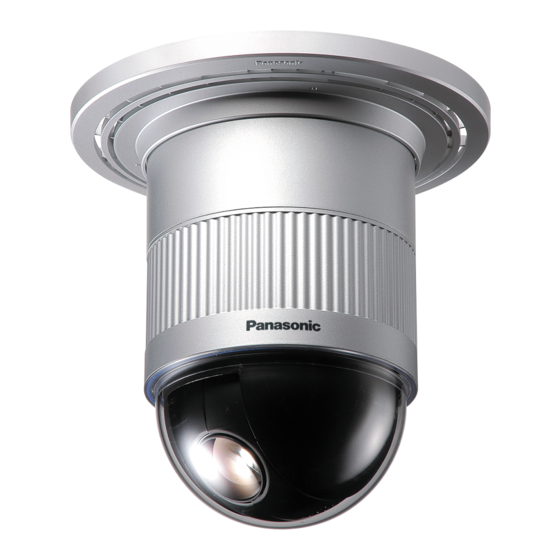
Panasonic WV-CS570/G Bedienungsanleitung
Cctv-farbkamera

Verwandte Anleitungen für Panasonic WV-CS570/G


Inhaltszusammenfassung für Panasonic WV-CS570/G
- Seite 59 DEUTSCHE AUSGABE (GERMAN VERSION) -59-...
- Seite 60 VORSICHT: Vor Anschluss und Inbetriebnahme des Produkts bitte das Schild an der Oberseite des Geräts lesen. EIGENEN SICHERHEIT BITTE AUFMERKSAM DURCHLESEN. WARNUNG: Dieses Gerät muß geerdet werden. CAUTION WICHTIG RISK OF ELECTRIC Die Adern dieses Netzkabels sind nach folgendem Code SHOCK DO NOT OPEN farblich gekennzeichnet.
-
Seite 61: Wichtige Sicherheitsinstruktionen
WICHTIGE SICHERHEITSINSTRUKTIONEN 1) Bitte lesen Sie diese Instruktionen. 2) Bewahren Sie sie sorgfältig auf. 3) Befolgen Sie alle Warnungen. 4) Befolgen Sie alle Instruktionen. 5) Verwenden Sie dieses Gerät niemals in der Nähe von Wasser. 6) Reinigen Sie dieses Gerät nur mit einem trockenen Tuch. 7) Blockieren Sie nicht die Belüftungsöffnungen. -
Seite 62: Beschränkung Der Haftung
DER VERBESSERUNG DIESER PUBLIKATION UND/ODER DER ENTSPRECHENDEN PRODUKTE KANN DER INHALT JEDERZEIT KORRIGIERT BZW. ERGÄNZT WERDEN. HAFTUNGSAUSSCHLUSS Panasonic Corporation IST UNTER ANDEREM IN KEINEM DER UNTEN AUFGEFÜHRTEN FÄLLE GEGENÜBER JURISTISCHEN PERSONEN ODER PERSONEN HAFTBAR, ES SEI DENN ES HANDELT SICH UM DEN ERSATZ ODER DIE ZUMUTBARE WARTUNG DES PRODUKTS: (1) SCHADENSANSPRÜCHE JEGLICHER ART, EINSCHLIESSLICH UND OHNE EINSCHRÄNKUNGEN UNMITTEL-... -
Seite 63: Merkmale
MERKMALE I Privatzonenfunktion Diese CCTV-Farbkamera ist ein Video-Überwachungs- gerät in Kuppel-Bauform mit einem 1/4- Zoll CCD-Bild- Die Privatzonenfunktion ermöglicht die Ausblendung element, einem 22fachen Zoomobjektiv und Schwenk/ bestimmter Bereiche der Szene. Neigemechanismus Darüber hinaus verfügt sie über die folgenden Funktionsmerkmale. I Patrouillenfunktion I Neuer digitaler Signalprozessor Die Patrouillenfunktion speichert manuelle Kamera-... -
Seite 64: Vorsichtsmassregeln
VORSICHTSMASSREGELN I Niemals die Kamera zerlegen. I Die Kamera nicht außerhalb des vorgeschrie- elektrische Schläge vermeiden, niemals benen Temperatur-, Luftfeuchtigkeits- und Lei- Schrauben oder Abdeckungen entfernen. stungsbereichs betreiben. Im Inneren befinden sich keine Teile, die vom Benutzer Die Kamera nicht unter extremen Umgebungsbedin- gewartet werden können. - Seite 65 I Zur Kamera-Reinigungsfunktion Bei langfristigem Betrieb kann es zu Rauschen am Bildschirm und zu Abweichungen der Preset-Posi- tionen kommen. Wenn diese Probleme auch nach einer Kamera- reinigung (Seite 99) weiter bestehen, mit Hilfe des Spezialeinstellungsmenüs die Funktion "REFRESH" (Seite 108) ausführen. Bei Verwendung eines Matrix-Schaltgeräts mit Kamera- Reinigungsfunktion (WJ-SX550C) sollte die automa- tische Reinigungsfunktion so konfiguriert werden, dass...
- Seite 66 INHALT WICHTIGE SICHERHEITSINSTRUKTIONEN ..............61 BESCHRÄNKUNG DER HAFTUNG .................. 62 HAFTUNGSAUSSCHLUSS ....................62 MERKMALE ........................63 I Neuer digitaler Signalprozessor (DSP) für hohe Empfindlichkeit ......63 I Digital-Flip ........................63 I Privatzonenfunktion ....................63 I Patrouillenfunktion ..................... 63 I Kamera-Positionsspeicher ..................63 I Bewegungserfassung ....................
-
Seite 67: Aufbau
AUFBAU (WV-CS570) (WV-CS574E) q Alarm-Eingangsstecker y Kamera-Grundplatte w Alarm-Ausgangsstecker u Schwenk-Startpunkt e Video-Ausgangsstecker i Fangdraht r Datenport o Abdeckblende t Netzkabel für WV-CS570 !0 Glocke t* Netzkabel für WV-CS574E Sicherstellen des störungsfreien Betriebs • Diese Kamera verwendet einen Schleifring für die Übertragung des Versorgungsstroms und der Signale. Eine Verschmutzung des Schleifrings kann zu einer Verschlechterung der Bildqualität bei Schwenkbewegungen und zu Rauschstörungen führen. -
Seite 68: Vorsichtsmassregeln Für Die Installation
Freie öffnenden Tür und sonstigen der Kamera an einer Decke oder Wand übernimmt Bereichen, wo starke Temperaturschwankungen Panasonic keinerlei Verantwortung für Unfälle, die auftreten (dies kann zum Beschlagen des Objektivs durch das Herunterfallen der Kamera aufgrund und zur Kondensatbildung auf der Kuppel führen). -
Seite 69: Einstellung Der Dip-Schalter
I Wärmestrahlung Wichtig: Bevor die Kamera in einer Konfiguration einge- Die Oberfläche der Kamera strahlt Wärme aus. Wenn richtet werden kann, bei der der RS485-Datenport die Kamera in einem abgeschlossenen Deckenbereich der Kamera zur Kamerasteuerung (Schwenken, oder an einem engen Ort installiert wird, wo es zu Neigen usw.) durch ein System-Steuergerät ver- Wärmeanstauungen kommen kann, sollten Entlüftungs- wendet wird, müssen die DIP-Schalter der Kame-... -
Seite 70: I Gerätenummer (Dip-Schalter 1)
I Gerätenummer (DIP-Schalter 1) Die werksseitigen Vorgabeeinstellung für alle DIP-Schalter ist OFF. (Koaxiales Multiplex-System) Geräte- Geräte- Geräte- DIP-Schalter 1 DIP-Schalter 1 DIP-Schalter 1 nummer nummer nummer 1 ~ 96 * -70-... -
Seite 71: I Rs485-Kommunikationsparameter (Dip-Schalter 1)
Geräte- Geräte- Geräte- DIP-Schalter 1 DIP-Schalter 1 DIP-Schalter 1 nummer nummer nummer * Bei Verwendung der Gerätenummern 1 bis 96 muss die Einstellung über das RS485 SET UP-Menü vorgenommen werden. Zu einer Beschreibung dieser Einstellung siehe Schritt 2 auf Seite 77. * Wenn bei dieser Einstellung die Stromversorgung eingeschaltet wird, erscheint das RS485 SET UP-Menü... -
Seite 72: Installation Der Kamera
INSTALLATION DER KAMERA I Vorbereiten der Kamera und der Befestigungs- Abdeckblende für den seitlichen schraube Kabelausgang Nach dem Lösen Wenn die Kamera an der Decke oder an einer Wand so der Schraube die befestigt wird, dass die Kabel (Stromversorgung, Kamera nach oben drücken und Videoausgang, RS485, Alarmeingang, Alarmausgang) abnehmen. - Seite 73 5. Den Fangdraht in die Kamera-Grundplatte einhaken. 7. Die M3-Befestigungsschraube (mitgeliefert) fest- ziehen. Hinweise: (1) Die Kamera-Besfestigungsschraube mit ein- em Schraubenzieher festziehen. (2) Die hier gegebenen Anweisungen befolgen, um sicherzustellen, dass Kamera und Grund- platte sicher installiert sind. (3) Um die Kamera von der Grundplatte zu trennen, die Kamera-Befestigungsschraube (M3) mit einem Schraubenzieher lockern und hochdrücken.
-
Seite 74: Deinstallation Der Kamera
DEINSTALLATION DER KAMERA Vorsicht: Bei der Deinstallation der Kamera und der Ab- deckblende mit großer Sorgfalt und Präzision vorge- hen. Andernfalls kann die Kamera beschädigt wer- den. I Deinstallation der Kamera Die Kamera und die Grundplatte sind mit Schrauben befestigt. Diese Konstruktion gewährleistet... -
Seite 75: Anschlüsse
ANSCHLÜSSE Vorsichtsmaßregeln • Folgende Anschlüsse sollten von einem qualifizierten Kundendiensttechniker oder Systeminstallateur in Über- einstimmung mit den örtlichen Vorschriften vorgenommen werden. • Für den Anschluss des Netzkabels siehe die Rückseite des Deckblattes. 220 V - 240 V Ws (WV-CS570) 24 V Ws-Kabel 24 V Ws (WV-CS574E) RS485-Kabel Datenport... -
Seite 76: Rs485-Anschluss
• RS485-Anschluss T (B) Datenübertragung Orange T (A) Gelb R (B) Datenempfang Grün R (A) Hinweis: Aalarm OUT (4polig) Für die RS485-Kommunikation das unten beschrie- Drahtfarbe Funktion bene Kabel verwenden. • Paarverseiltes Schirmkabel Grau OUT 1 • Niederohmig Weiß • Leiterquerschnitt mindestens AWG #22 (0,33 mm Rosa OUT 2 •... -
Seite 77: Rs485-Einstellung
RS485-EINSTELLUNG Die RS485-Schnittstelle wie unten beschrieben kon- 8. Den Cursor auf WAIT TIME bewegen und dann den figurieren, wenn die Kamera (Schwenken, Neigen usw.) Steuerhebel nach rechts oder links drücken, um über den Kamera-Datenport und das System-Steuerge- eine Einstellung für die Wartezeit zu wählen. rät gesteuert werden soll. -
Seite 78: Verwendung Der Einstellmenüs
VERWENDUNG DER EINSTELLMENÜS I Einstellmenü Die Einstellmenüs sind im folgenden Diagramm dargestellt. Durch Einstellen der entsprechenden Posten in diesem Menü kann die Kamera an individuelle Anforderungen angepasst werden. Die Menüs sind hierarchisch aufgebaut, wobei sich das Einstellmenü ganz oben und das Menü für die manuelle Wahl der Maskenbereiche ganz unten befindet. - Seite 79 Positionseinstellung (S. 85) Editieren der Preset-ID (S. 85) Manuelle Pegeleinstellung BLC OFF (S. 102) Einstellen der Preset-ID (S. 86) (Kontrast) (S. 102) Manuelle Maskenbereichswahl Einstellen der BLC ON (S. 101) (S. 102) Belichtungsregelung (S. 87) Manuelle Blendeneinstellung Einstellen der Verweilzeit (S. 88) (S.
-
Seite 80: I Beschreibung Des Einstellmenüs
I Beschreibung des Einstellmenüs G Automatikbetrieb (AUTO MODE) G Voreinstellung Die Einstellung der Kamerabewegungen erfolgt im Auto-Modus. (1) Position (POSITION SET) Es besteht die Wahl zwischen den folgenden vier Richtet die Kameraposition und den Brennpunkt automatischen und einer manuellen Betriebsart. durch Schwenken, Neigen, Zoomen und Scharfein- OFF: Kein Automatikbetrieb. - Seite 81 G Spezial-Menü 1 • Wenn im Modus SELF RETURN das Anfahren der Ausgangsstellung beendet ist. (1) Privatzone (PRIVACY ZONE) • Wenn im Modus ALARM IN die Positionierung Diese Einstellung dient zum Maskieren uner- beendet ist. wünschter Zonen, so dass diese aus dem Monitor- •...
- Seite 82 • ALC-Modus bei BLC OFF (6) Synchronisation (SYNC) In diesem Modus wird das Bild in 48 Bereiche Es kann interne Synchronisation (INT) oder Zeilen- unterteilt. Wenn eine helle Lichtquelle vorhanden ist, synchronisation (LL) gewählt werden. Zusätzlich die die Schärfe des Bildes in den Maskenbereichen akzeptiert dieses Modell das VD2-Signal von einer beeinträchtigt, maskieren...
- Seite 83 (9) Autofokus (AF MODE) Die Kamera nimmt die Scharfeinstellung automa- tisch vor, indem Sie einen Bereich in der Mitte des Bildes erfasst. S, M und L bezeichnen die Größe des Erfassungsbereichs: Small (klein), Middle (mittel) und Large (groß). Zu Einzelheiten siehe Seite 106. MANUAL S, M, L: Auto-Fokus wird nur aktiviert, wenn die Taste am Steuergerät, der die Auto- Fokusfunktion zugewiesen wurde, gedrückt wird.
-
Seite 84: Einstellverfahren
EINSTELLVERFAHREN I Preset-Menü Die folgenden Beschreibungen gehen von der An- nahme aus, dass die Kamera in Verbindung mit dem G Aufrufen des Preset-Menüs Matrix-Schaltgerät WJ-SX150 und dem System-Steuer- gerät WV-CU650 verwendet wird. 1. Direktaufruf des Preset-Menüs (1) Den Cursor auf PRESET 1 O bewegen und mit dem Steuerhebel die Positionsnummer wählen. -
Seite 85: G Positionseinstellung (Position Set)
Hinweise: 3. Schwenkversatz • Mit * gekennzeichnete Positionsnummern sind Wenn die Kamera durch eine neue ersetzt wird, voreingestellt. kann sie mit der Funktion "Pan Offset” (Schwenk- • Der Buchstabe H bezeichnet die Ausgangs- versatz) auf die vorherigen Werte eingestellt wer- position (Home). -
Seite 86: G Einstellen Der Preset-Kennung
G Einstellen der Preset-Kennung 4. Einstellen der Zoom-und Fokussierpositionen (1) Für ZOOM/FOCUS den Cursor auf PUSH SET (PRESET ID) bewegen und die CAM (SET)-Taste drücken. Das 1. Den Cursor im Preset-Einstellmenü auf PRESET ID ZOOM/FOCUS-Einstellmenü erscheint. bewegen und mit dem Steuerhebel ON oder OFF wählen. -
Seite 87: G Einstellen Der Belichtungsregelung
(2) Die am besten geeignete ID anzeigen. (3) Falls erforderlich, den unter "Ändern einer ge- speicherten Preset-ID" beschriebenen Schritt ausführen. Ändern einer gespeicherten Preset-ID (1) Den Cursor mit dem Steuerhebel auf das zu bearbeitende Zeichen im Editierbereich be- FLOOR 1 wegen. -
Seite 88: G Einstellen Der Preset-Geschwindigkeit
Für die Einstellungen siehe die nachstehenden Seiten. ** MANUAL CONT ** Verschlusszeit: Seite 102 IRIS ••••|•••• AGC: Seite 103 CLOSE OPEN Elektronische Empfindlichkeitsanhebung: Seite 103 Weißabgleich: Seite 104 Bewegungsdetektor: Seite 105 Autofokus: Seite 106 G Einstellen der Preset-Geschwindigkeit (PRESET SPEED) G Verweilzeit (DWELL TIME) Den Cursor auf PRESET SPEED bewegen und mit dem Steuerhebel eine Geschwindigkeit wählen. -
Seite 89: I Löschen Von Preset-Positionen
I Löschen von Preset-Positionen I Einstellen der Ausgangsposition 1. Den Cursor auf PRESET 1 bewegen und mit dem (HOME POSITION) Steuerhebel die zu löschende Positionsnummer 1. Zuordnen einer Positionsnummer zur Ausgangsposi- wählen. tion Den Cursor auf HOME POSITION bewegen und mit ** SET UP MENU ** dem Steuerhebel eine Positionsnummer wählen. -
Seite 90: I Automatikbetrieb (Auto Mode)
I Automatikbetrieb (AUTO MODE) Dies bestimmt die Startposition; der Cursor wechselt auf END. 1. Einstellen der Automatik-Betriebsart Den Cursor auf AUTO MODE bewegen und mit dem Steuerhebel einen Modus wählen. Die Modi wech- ** AUTO PAN ** seln wie folgt: POSITION START SPEED... -
Seite 91: I Einstellen Der Auto-Schwenk-Taste (Auto Pan Key)
OFF: Die Kamera führt den Schwenk vom Startpunkt (2) Den Cursor auf ZOOM bewegen, die CAM (SET)- bis zum Endpunkt aus und dreht sich dann Taste drücken, mit dem Steuerhebel die ZOOM- zurück zum Startpunkt. Position festlegen und auf das Menü AUTO PAN Dieser Bewegungsablauf wird endlos wiederholt. -
Seite 92: I Einstellen Von Digital-Flip (Digital Flip)
G Passwortverriegelung (PASSWORD AUTO PAN: Ordnet der Taste die automatische Schwenkfunktion zu. LOCK) SEQ: Ordnet der Taste die Sequenzfunktion zu. Vorsicht: SORT: Ordnet der Taste die Sortierfunktion zu. Aus Sicherheitsgründen sollte sich der Videore- PATROL: Ordnet der Taste die Patrouillen-Wieder- korder nicht im Aufnahmebetrieb befinden, während gabefunktion zu. -
Seite 93: I Einstellungen Im Spezial-Menü 1 (Special 1)
I Einstellungen im Spezial-Menü 1 3-4 Um ein unvollständiges Passwort zu löschen, den Cursor auf RESET bewegen und die CAM (SPECIAL 1) (SET)-Taste drücken. Die Anzeige schaltet zum Verifizierungsmenü zurück. G Privatzone (PRIVACY ZONE) 3-5 Um zum SET UP-Menü zurückzuschalten, ohne Bis zu 8 unerwünschte Zonen können auf dem Monitor- das Passwort zu verifizieren, den Cursor auf RET bildschirm maskiert werden. - Seite 94 • Bei einem Versuch, gleichzeitig mehr als 5 Privat- ** ZONE NUMBER 3*/8 ** →PUSH SET zonen auf dem Bildschirm darzustellen, wird der PAN/TILT →PUSH SET ZOOM/FOCUS gesamte Bildschirm maskiert. In diesem Fall die Anzahl der Privatzonen verringern und die einzelnen Zonen größer anlegen.
- Seite 95 G Bereichstitel (AREA TITLE) 3. Den Cursor auf PUSH SET für ZOOM/FOCUS be- wegen und die CAM (SET)-Taste drücken. ZOOM/ Bis zu 8 Bereichstitel können in bestimmten Positionen FOCUS wird markiert und "U ZOOM D/L FOCUS R" hinzugefügt werden. erscheint. 1.
-
Seite 96: G Patrouillen-Lernfunktion Und Patrouil
Beenden des Editierens ** AREA TITLE(USER) ** • Um zum AREA TITLE Menü zurückzuschalten, den NORTH Cursor auf RET bewegen und die CAM (SET)-Taste EAST drücken. SOUTH-EAST SOUTH • Um einen Bereichstitel zu löschen, den Cursor auf SOUTH-WEST RESET im AREA TITLE-Menü bewegen und die NORTH-WEST CAM (SET)-Taste drücken. - Seite 97 • IMAGE HOLD 3. Das SET UP-Menü öffnen, um den Lernvorgang zu • AREA TITLE stoppen. • DIGITAL FLIP Hinweise: • PRIVACY ZONE • Es wird empfohlen, PAN LIMIT für die Patrouillen- • CAMERA ID Lernfunktion auf ON zu setzen. Anderenfalls ist •...
-
Seite 98: G Alarmeingang Und Alarmausgang
G Alarmeingang und Alarmausgang CNT-CLS 1-2 (Ausgang) Zwei Kontaktschließsignale (offener Kollektortyp) wer- (ALARM IN/OUT) den durch den ALARM OUT-Anschluss ausgegeben. Den Cursor auf ALARM IN/OUT bewegen und die CAM (SET)-Taste drücken. Das ALARM IN/OUT-Untermenü 1. Den Cursor auf CNT-CLS 1 bewegen und mit dem erscheint. -
Seite 99: G Reinigung (Cleaning)
G Reinigung (CLEANING) ON: Das elektronische 10fache Zoomen steht über den ZOOM-Schalter am Steuergerät zur Ver- Bei Einstellung von CLEANING auf ON werden die ein- fügung. gebauten elektromechanischen Kontakte der Kamera in OFF: Elektronische Zoomen wird nicht angewendet. regelmäßigen Intervallen (ca. alle 7 Tage) gereinigt. Hinweise: Ein trockener Kontakt hat negative Auswirkungen auf •... -
Seite 100: I Einstellen Der Kamera
G Bildhaltefunktion (IMAGE HOLD) I Einstellen der Kamera G Aufrufen des Kamera-Einstellmenüs Das Kamerabild bleibt als Standbild auf dem Monitor- bildschirm, bis die Kamera die Preset-Position erreicht Den Cursor auf CAMERA O bewegen und die CAM hat. Diese Funktion ist nützlich für die Überwachung (SET)-Taste drücken. - Seite 101 G Einstellen der Belichtungsregelung CAMERA ID 0123456789 (ALC/MANUAL) ABCDEFGHIJKLM NOPQRSTUVWXYZ 1. Den Cursor auf ALC/MANUAL bewegen und mit ().,'":;&#!?= dem Steuerhebel ALC oder MANUAL wählen. Bei +-*/%$ÄÜÖÆÑÅ Einstellung auf ALC Gegenlichtkompensation wäh- SPACE len. POSI RET RESET CAM1.... ** SET UP ** CAMERA ID ALC/MANUAL SHUTTER...
-
Seite 102: G Einstellen Der Verschlusszeit
(2) ALC-Modus bei BLC OFF 6. Um den Bildkontrast zu ändern, den "I"-Cursor auf 1. Den Cursor auf BLC bewegen und OFF wählen. (Bei LEVEL bewegen und den Pegel einstellen. Wahl von MANUAL steht BLC nicht zur Verfügung.) Hinweis: MASK SET erscheint im Menü. Wenn nach Schließen des Menüs die IRIS (OPEN, CLOSE)-Tasten des Steuergeräts bedient wird, er- scheint der veränderte Wert unter LEVEL im... -
Seite 103: G Elektronische Empfindlichkeitsan
G Synchronisation (SYNC) • Im AUTO-Modus wird ein hell beleuchtetes Objekt durch eine Kombination von Blenden- und Ver- Den Cursor auf SYNC bewegen und mit dem Steuer- schlussfunktionen klar aufgenommen. hebel LL oder INT wählen. Hinweis: Wenn bei der gewählten Verschlusszeit durch Leuchtstofflampen Flackern verursacht wird, die ** SET UP ** CAMERA ID... -
Seite 104: G Weißabgleich (White Bal)
5. Den Cursor mit dem Steuerhebel auf COARSE be- Hinweise: wegen. • Der "|"-Cursor springt bei Erreichen des Endes in Richtung "+" zu "–" zurück. Dabei wird COARSE um einen Schritt erhöht, um eine kontinuierliche ** SYNC ** Einstellung zu ermöglichen. Wenn der "|"-Cursor V PHASE das Ende in Richtung "–"... - Seite 105 (2) Automatischer Weißabgleich (AWC) 4. Nach Einstellung der gewünschten Masken die 1. Den Cursor auf WHITE BAL bewegen und mit dem MON (ESC)-Taste betätigen. Das MOTION DETECT- Steuerhebel AWC → PUSH SET wählen. Menü erscheint auf dem Monitor. 5. Den Cursor auf ALARM bewegen und mit dem ** SET UP ** Steuerhebel ON oder OFF wählen.
-
Seite 106: G Autofokus-Einstellung (Af Mode)
Teil eines intelligenten CCTV-Systems tung. Panasonic betrieben wird, sollte der OFF-Modus 3. Bei hellen oder stark strahlenden Objekten. gewählt werden, um diesem Problem vorzubeugen. 4. Bei einfarbigen, kontrastlosen Objekten wie einer weißen Wand oder feinem Filz 5. Bei fehlendem Objekt in der Mitte und schrägen Objekten 6. -
Seite 107: Digitale Rauschunterdrückung (Dnr)
G Spezial-Menü 2 (SPECIAL2) NORMAL: Wählt eine horizontale Auflösung von mehr als 480 Zeilen. Über dieses Menü kann die Bildqualität entsprechend HIGH: Wählt eine horizontale Auflösung von mehr den jeweiligen Anforderungen eingestellt werden. als 510 Zeilen. Den Cursor auf SPECIAL2 bewegen und die Taste F3 Hinweis: am Steuergerät WV-CU650 drücken. -
Seite 108: Rücksetzen Der Kamera Auf Die Vorgabeposition (Refresh)
3. Um eine Fehlerkompensationsposition zu löschen, Die Kamera wird auf die Werksvorgaben rückgesetzt. den Cursor auf die betreffende Nummer bewegen (Nicht rückgesetzt werden die Einstellungen für und die CAM (SET)-Taste drücken. PRESET MENU, AUTO PAN, PATROL (SPECIAL 1), PIX OFF (SPECIAL 2) und das registrierte Passwort.) Bei Modell WV-RM70 die Links- und Rechtstaste gleichzeitig mindestens 2 Sek. - Seite 109 Werksvorgabe Menü Posten Einstellung Menü Posten Einstellung HOME POSITION PRESET ID TOP MENU PRESET MENU SELF RETURN ALC/MANUAL AUTO MODE AUTO PAN KEY AUTO PAN DWELL TIME DIGITAL FLIP SCENE FILE PASSWORD LOCK PRESET SPEED • • • • • • • • SPECIAL 1 PRIVACY ZONE SCENE FILE...
-
Seite 110: Technische Daten
TECHNISCHE DATEN WV-CS570E WV-CS570 Effektive Pixelzahl 752 (H) x 582 (V) Abtastbereich 3,65 mm (H)x 2,71 mm (V), 1/4" Synchronisation Intern/Zeilensynchronisation/Multiplex-Vertikalansteuerung (VD2) Horizontale 15,625 kHz Abtastfrequenz Vertikale Abtastfrequenz 50,00 Hz 1,0 V[P-P] PAL BAS-Signal/75 Ω Video-Ausgang Mehr als 480 Zeilen in Bildmitte (C/L, NORMAL), mehr als 510 Zeilen in Bildmitte Horizontale Auflösung (C/L, HIGH) Vertikale Auflösung... - Seite 111 Schwenkbereich 360 ° Endlos Schwenkwinkel Einstellbar (im AUTO PAN-Modus) Schwenkmodus Manuell/Sequenz-Position/Sortier-Position/Auto Pan Manuell: ca. 0,1 °/s - 120 °/s, 8 Stufen/16 Stufen/64 Stufen Schwenkgeschwindigkeit Sequenz-Position: max. ca. 300 °/s Neigungswinkel 0 ° bis 180 ° (–5 ° bis 185 ° bei 5 ° Neigungswinkel) Neigungsmodus Manuell/Sequenz-Position/Sortier-Position Neigungsgeschwindig-...
-
Seite 112: Abkürzungen
ABKÜRZUNGEN Bei einem System-Steuergerät mit CAM FUNCTION-Taste werden Shortcuts unterstützt. Durch Shortcuts können Kamerafunktionen konfiguriert werden, indem über die Zifferntasten Funktionscodes eingegeben und dann die CAM FUNCTION-Taste gedrückt wird. In der folgenden Liste sind alle Shortcuts aufgeführt, die von dieser Kamera unterstützt werden. Die Kamera kann auch in eine Preset-Position bewegt werden, indem über die Zifferntasten die entsprechende Positionsnummer eingegeben wird. - Seite 113 Bedienung des Steuergeräts Einstellung [1] + [7] + [0] + [CAM FUNCTION] IRIS: CLOSE [1] + [7] + [1] + [CAM FUNCTION] SHUTTER: ON [1] + [7] + [2] + [CAM FUNCTION] SHUTTER: OFF [1] + [7] + [3] + [CAM FUNCTION] Erhöht die Verschlusszeit um eine Stufe.
-
Seite 114: Fehlersuche
FEHLERSUCHE Bevor Sie Kundendienst anfordern, überprüfen Sie, ob Sie das Problem mit Hilfe der folgenden Problembeschrei- bungen selber beheben können. Wenn das Problem durch die nachfolgend beschriebenen Maßnahmen nicht behoben werden kann oder wenn Ihr Problem nicht in der Liste aufgeführt ist, setzen Sie sich mit einem qualifizierten Kundendiensttechniker oder Systeminstallateur in Verbindung. - Seite 115 Ursache und empfohlene Maßnahme Verweis (Seite) Problem Nachzieheffekt im Bild • Überprüfen Sie die DNR-Einstellung. • Führen Sie mit der PIX OFF-Funktion eine Fehler- Weiße Punkte im Bild kompensation durch. • Ist die Kamera korrekt angeschlossen? Überprüfen Sie die Bedienungsanleitung für Ihr System- –...
- Seite 116 Ursache und empfohlene Maßnahme Verweis (Seite) Problem Die Kameraposition weicht • Führen Sie die Funktion REFRESH aus dem Spezial- von der eingestellten Preset- Menü aus. Position ab. Das Bild unterscheidet sich • Passen Sie das Bild mit dem Preset-Menü und einer von der Positionseinstellung.
- Seite 117 VERSION FRANÇAISE (FRENCH VERSION) -117-...
- Seite 175 VERSION ESPAÑOLA (SPANISH VERSION) -175-...
- Seite 233 VERSION ITALIANA (ITALIAN VERSION) -233-...
- Seite 291 êìëëäÄü ÇÖêëàü (RUSSIAN VERSION) -291-...
- Seite 292 ÇçàåÄçàÖ: ëΉÛÂÚ ËÁÛ˜ËÚ¸ ÒÓ‰ÂʇÌË ˝ÚËÍÂÚÓÍ, Ëϲ˘ËıÒfl ‚ ‚ÂıÌÂÈ Ë ÌËÊÌÂÈ ˜‡ÒÚflı ÔË·Ó‡, ‰Îfl ˉÂÌÚËÙË͇ˆËË ‰‡ÌÌÓ„Ó ËÁ‰ÂÎËfl Ë ÌÓÏË̇θÌÛ˛ ı‡‡ÍÚÂËÒÚËÍÛ ˝ÎÂÍÚÓÔËÚ‡ÌËfl. Ñãü ÇÄòÖâ ÅÖáéèÄëçéëíà èêéëàå ÇçàåÄíÖãúçé èêéóàíÄíú ëãÖÑìûôàâ íÖäëí. CAUTION èêÖÑìèêÖÜÑÖçàÖ: чÌÌ˚È ÔË·Ó ‰ÓÎÊÂÌ ·˚Ú¸ Á‡ÁÂÏÎÂÌ. RISK OF ELECTRIC ÇÄÜçé SHOCK DO NOT OPEN èËÏÂÌfl˛ÚÒfl...
- Seite 293 ÇÄÜçõÖ èêÄÇàãÄ íÖïçàäà ÅÖáéèÄëçéëíà S3125A -293-...
- Seite 294 éÉêÄçàóÖçàÖ éíÇÖíëíÇÖççéëíà éíäÄá éí ÉÄêÄçíàà -294-...
- Seite 295 éíãàóàíÖãúçõÖ óÖêíõ I îÛÌ͈Ëfl ÁÓÌ˚ ԇȂÂÒË I îÛÌ͈Ëfl ‚ÓÒÔÓËÁ‚‰ÂÌËfl ˆËÍ· Ô‡ÚÛθÌ˚ı ÓÔ‡ˆËÈ I çÓ‚˚È DSP (ˆËÙÓ‚ÓÈ ÔÓˆÂÒÒÓ) ‰Îfl ‚˚ÒÓÍÓÈ ˜Û‚ÒÚ‚ËÚÂθÌÓÒÚË I ñËÙÓ‚ÓÈ ÙÎËÔ I è‡ÏflÚ¸ ÔÓÎÓÊÂÌËÈ Í‡ÏÂ˚ éÔ‡ˆËfl Ò ˆËÙÓ‚˚Ï ÙÎËÔÓÏ I ÑÂÚÂÍÚËÓ‚‡ÌË ‰‚ËÊÂÌËfl e ç‡ÍÎÓÌ ‚‚Âı ç‡ÍÎÓÌ ‚ÌËÁ àÁÓ·‡ÊÂÌË Ô‚Ӈ˜Ë‚‡ÂÚÒfl, ÍÓ„‰‡...
- Seite 296 åÖêõ èêÖÑéëíéêéÜçéëíà I ç ÒΉÛÂÚ Ô˚Ú‡Ú¸Òfl ‡ÁÓ·‡Ú¸ ͇ÏÂÛ. I çÂθÁfl ÛÔ‡‚ÎflÚ¸ ͇ÏÂÓÈ ÔË ÚÂÏÔ‡ÚÛÂ, ÓÚÌÓÒËÚÂθÌÓÈ ‚·ÊÌÓÒÚË ‚ÓÁ‰Ûı‡ Ë ı‡‡ÍÚÂËÒÚË͇ı ˝ÎÂÍÚÓÔËÚ‡ÌËfl, Ô‚˚¯‡˛˘Ëı ÛÒÚ‡ÌÓ‚ÎÂÌÌ˚Â. I ëΉÛÂÚ Ó·‡˘‡Ú¸Òfl Ò Í‡ÏÂÓÈ Ò ·Óθ¯ÓÈ ÓÒÚÓÓÊÌÓ- ÒÚ¸˛. I çÂθÁfl ÏÓÌÚËÓ‚‡Ú¸ ͇ÏÂ˚ ÔÓ·ÎËÁÓÒÚË ÓÚ ˘ÂÎË ‚˚ıÓ‰‡ I ëΉÛÂÚ Á‡˘Ë˘‡Ú¸ ͇ÏÂÛ ÓÚ ‚ÓÁ‰ÂÈÒÚ‚Ëfl ‡ÚÏÓÒÙÂÌ˚ı ‚ÓÁ‰Ûı‡...
- Seite 297 I é ÙÛÌ͈ËË Ó˜ËÒÚÍË Í‡ÏÂ˚ I ë͇˜Ë‚‡ÌË (ÂÁ‚ËÓ‚‡ÌËÂ) ËÎË Á‡Í‡˜Ë‚‡ÌË (‚ÓÒÒÚ‡- ÌÓ‚ÎÂÌËÂ) ‰‡ÌÌ˚ı Ó Ô‰ÛÒÚ‡ÌÓ‚Í ͇ÏÂ˚ -297-...
- Seite 299 äéçëíêìäñàü (WV-CS570) (WV-CS574E) q äÓÌÌÂÍÚÓ ‚ıÓ‰‡ Ò˄̇ÎÓ‚ ÚÂ‚Ó„Ë y ñÓÍÓθ ÏÓÌڇʇ ͇ÏÂ˚ w äÓÌÌÂÍÚÓ ‚˚ıÓ‰‡ Ò˄̇ÎÓ‚ ÚÂ‚Ó„Ë u 燘‡Î¸Ì‡fl ÚӘ͇ Ô‡ÌÓ‡ÏËÓ‚‡ÌËfl e äÓÌÌÂÍÚÓ ‚ˉÂÓ‚˚ıÓ‰Ó‚ i èÓ‚ÓÎÓ͇ ‰Îfl Ô‰ÓÚ‚‡˘ÂÌËfl Ô‡‰ÂÌËfl r èÓÚ ‰‡ÌÌ˚ı o ÑÂÍÓ‡Ú˂̇fl Í˚¯Í‡ t ëËÎÓ‚ÓÈ Í‡·Âθ ‰Îfl ÏÓ‰. WV-CS570 !0 ä˚¯Í‡...
- Seite 300 èêÄÇàãÄ åéçíÄÜÄ è‰ÛÔÂʉÂÌËÂ: I åÓÌÚ‡Ê ˝ÎÂÍÚÓÔÓ‚Ó‰ÓÍ Í‡ÏÂ˚ è‰ÛÔÂʉÂÌËÂ: I åÂÒÚÓ ÏÓÌڇʇ ͇ÏÂ˚ I èË ÏÓÌڇʠ˝ÎÂÍÚÓÔÓ‚Ó‰ÓÍ Í‡ÏÂ˚  ͇·ÂÎË (ÒËÎÓ- ‚ÓÈ, ‚ˉÂÓ‚˚ıÓ‰‡, RS485, ‚ıÓ‰‡ Ò˄̇· Ú‚ӄË, ‚˚ıÓ‰‡ Ò˄̇· Ú‚ӄË) ÏÓ„ÛÚ ‚˚ıÓ‰ËÚ¸ ËÁ ·Ó͇ ËÎË ‚Âı‡ ͇ÏÂ˚. I ç‡ÒÚÓfl˘‡fl ͇χ Ô‰̇Á̇˜Â̇ ‰Îfl ‚ÌÛÚÂÌÌÂÈ ÛÒÚ‡- ÌÓ‚ÍË.
- Seite 301 I íÂÔÎÓ‚Ó ËÁÎÛ˜ÂÌË LJÊÌÓ: è‰ ÛÒÚ‡ÌÓ‚ÍÓÈ Í‡ÏÂ˚ ‚ ÍÓÌÙË„Û‡ˆËË, ÍÓÚÓ‡fl Ó·ÂÒÔ˜˂‡ÂÚ ÔËÏÂÌÂÌË ÔÓÚ‡ ‰‡ÌÌ˚ı RS485 ͇ÏÂ˚ ‰Îfl ÛÔ‡‚ÎÂÌËfl ͇ÏÂÓÈ (Ô‡ÌÓ‡ÏËÓ‚‡ÌËÂÏ, ̇ÍÎÓÌÓÏ Ë Ô.) ÒËÒÚÂÏÌ˚Ï ÍÓÌÚÓÎÎÂÓÏ, ÔÂÂÍβ˜‡ÚÂÎË DIP ͇ÏÂ˚ ‰ÓÎÊÌ˚ ·˚Ú¸ ÍÓÌÙË„ÛËÓ‚‡Ì˚ Ú‡Í, ˜ÚÓ·˚ ÌÓÏ ÛÒÚÓÈÒÚ‚‡ Ë Ô‡‡ÏÂÚ˚ Ò‚flÁË ·˚ÎË Á‡‰‡Ì˚. ÇÂÌÚËÎflˆËÓÌÌ˚Â...
- Seite 302 I çÓÏ ÛÒÚÓÈÒÚ‚‡ (ÅÎÓÍ ÔÂÂÍβ˜‡ÚÂÎÂÈ DIP 1) çÓÏ çÓÏ çÓÏ ÅÎÓÍ ÔÂÂÍβ˜‡ÚÂÎÂÈ ÅÎÓÍ ÔÂÂÍβ˜‡ÚÂÎÂÈ ÅÎÓÍ ÔÂÂÍβ˜‡ÚÂÎÂÈ ÛÒÚÓÈÒÚ‚‡ ÛÒÚÓÈÒÚ‚‡ ÛÒÚÓÈÒÚ‚‡ DIP 1 DIP 1 DIP 1 1 ~ 96 * -302-...
- Seite 303 çÓÏ çÓÏ çÓÏ ÅÎÓÍ ÔÂÂÍβ˜‡ÚÂÎÂÈ ÅÎÓÍ ÔÂÂÍβ˜‡ÚÂÎÂÈ ÅÎÓÍ ÔÂÂÍβ˜‡ÚÂÎÂÈ ÛÒÚÓÈÒÚ‚‡ ÛÒÚÓÈÒÚ‚‡ ÛÒÚÓÈÒÚ‚‡ DIP 1 DIP 1 DIP 1 I 臇ÏÂÚ˚ Ò‚flÁË RS485 (ÅÎÓÍ ÔÂÂÍβ˜‡ÚÂÎÂÈ DIP 1) ÅÎÓÍ ÔÂÂÍβ˜‡ÚÂÎÂÈ éÔËÒ‡ÌË ÛÒÚ‡‚ÓÍ DIP 1 ë·‡Ò˚‚‡ÂÚ Ô‡‡ÏÂÚ˚ Ò‚flÁË ‚ Òڇ̉‡ÚÌ˚Â, Á‡‰‡ÌÌ˚ ‚ Á‡‚Ó‰ÒÍË ÛÒÎÓ‚Ëflı. BAUD RATE : 19200 ·ËÚÓ‚/ÒÂÍ, DATA BIT: 8 ·ËÚÓ‚, PARITY CHECK: NONE, STOP BIT: 1 ·ËÚ...
- Seite 304 åéçíÄÜ äÄåÖêõ I èÓ‰„ÓÚӂ͇ ͇ÏÂ˚ Ë ‰ÂÍÓ‡ÚË‚ÌÓÈ äÂÔÂÊÌ˚È Í˚¯ÍË Í ‚˚ıÓ‰Û Í‡·ÂÎÂÈ ËÁ ·Ó͇ ‚ËÌÚ èÓÒΠÓÒ··ÎÂÌËfl ‚ËÌÚ‡ ̇ʇڸ ͇ÏÂÛ ‚‚Âı, Á‡ÚÂÏ ÒÌflÚ¸. Ç˚ÂÁ ‚ ÎËÚÓÏ ÍÓÔÛÒ 15° èÓ‚ÂÌÛÚ¸ èÂÂÏÂÒÚË‚ ˆÓÍÓθ Ç˚ÂÁ ÏÓÌڇʇ ͇ÏÂ˚ ‚‚Âı, ÒÌflÚ¸ „Ó. Ç˚ÂÁ ‚ ‰ÂÍÓ‡ÚË‚ÌÓÈ Í˚¯Í Ç˚ÂÁ...
- Seite 305 èËϘ‡ÌËfl: a. Ç˚ıÓ‰ ͇·ÂÎÂÈ ËÁ ·Ó͇ ÇÌËχÌËÂ: 15° b. Ç˚ıÓ‰ ͇·ÂÎÂÈ ËÁ ‚Âı‡ -305-...
- Seite 306 ÑÖåéçíÄÜ äÄåÖêõ ÇÌËχÌËÂ: I ÑÂÏÓÌÚ‡Ê Í‡ÏÂ˚ äÂÔÂÊÌ˚È ‚ËÌÚ èÓÒΠÓÒ··ÎÂÌËfl ‚ËÌÚ‡ ̇ʇڸ ͇ÏÂÛ ‚‚Âı, Á‡ÚÂÏ ÒÌflÚ¸. èÓ‚ÂÌÛÚ¸ ñÓÍÓθ ä‡Ï‡ ÏÓÌڇʇ ͇ÏÂ˚ -306-...
- Seite 308 • ëÓ‰ËÌÂÌËfl RS485 ä‡ÒÌ˚È T (B) 艇˜‡ ‰‡ÌÌ˚ı é‡ÌÊ‚˚È T (A) ÜÂÎÚ˚È R (B) èËÂÏ ‰‡ÌÌ˚ı áÂÎÂÌ˚È R (A) èËϘ‡ÌËÂ: • ëÓ‰ËÌÂÌË ALARM IN èËϘ‡ÌËÂ: • ëÓ‰ËÌÂÌËfl ALARM OUT -308-...
- Seite 309 çÄëíêéâäÄ RS485 USE: OFF ↔ 100MS ↔ 200MS ↔ 400MS ↔ 1000MS * RS485 SETUP * UNIT NUMBER SUB ADDRESS ----- BAUD RATE 19200 DATA BIT PARITY CHECK NONE POLLING: STOP BIT XON/XOFF NOT USE AUTO1: WAIT TIME ALARM DATA AUTO2 DELAY TIME AUTO2:...
- Seite 310 àëèéãúáéÇÄçàÖ åÖçû ìëíÄçéÇäà I åÂÌ˛ ÛÒÚ‡ÌÓ‚ÍË åÂÌ˛ Ô‰‚‡ËÚÂθÌÓ Á‡‰‡ÌÌ˚ı ìÒÚ‡ÌÓ‚Ó˜ÌÓ- ÛÒÚ‡‚ÓÍ (ÒÚ. 316) ̇ÒÚÓ˜Ì˚ ÏÂÌ˛ 艂‡ËÚÂθÌÓ Á‡‰‡ÌÌ˚È ÌÓÏ åÂÌ˛ Ô‰‚‡ËÚÂθÌÓ„Ó åÂÌ˛ ͇Ú˚ (ÒÚ. 316) Á‡‰‡ÌÌ˚ı ÛÒÚ‡‚ÓÍ (ÒÚ. 316) ìÒÚ‡Ìӂ͇ ËÒıÓ‰ÌÓ„Ó ÔÓÎÓÊÂÌËfl (ÒÚ. 321) ON./éFF ÔË‚‡ÚÌÓÈ ÁÓÌ˚ (ÒÚ. 325) ìÒÚ‡Ìӂ͇ Ò‡ÏÓ‚ÓÁ‚‡Ú‡ (ÒÚ. 321) èÓÔÓˆËÓ̇θÌÓÂ...
- Seite 311 ꉇÍÚËÓ‚‡ÌË Ô‰‚‡ËÚÂθÌÓ ìÒÚ‡Ìӂ͇ ÔÓÎÓÊÂÌËfl (ÒÚ. 317) Á‡‰‡ÌÌÓÈ ID (ÒÚ. 317) êۘ̇fl „ÛÎËӂ͇ ÛÓ‚Ìfl ìÒÚ‡Ìӂ͇ Ô‰‚‡ËÚÂθÌÓ Á‡‰‡ÌÌÓÈ ID BLC OFF (ÒÚ.334) (ÍÓÌÚ‡ÒÚÌÓÒÚË) (ÒÚ. 334) (ÒÚ. 318) êÛ˜ÌÓÈ ‚˚·Ó χÒÍËÛÂÏÓÈ ÁÓÌ˚ ìÒÚ‡Ìӂ͇ „ÛÎËÓ‚ÍË ÓÒ‚Â˘ÂÌÌÓÒÚË BLC ON (P.43) (ÒÚ. 334) (ÒÚ. 319) êۘ̇fl „ÛÎËӂ͇ ‰Ë‡Ù‡„Ï˚ ᇉ‡ÌËÂ...
- Seite 312 I éÔËÒ‡ÌË ÏÂÌ˛ ÛÒÚ‡ÌÓ‚ÍË G è‰ÛÒÚ‡Ìӂ͇ (1) èÓÎÓÊÂÌË (POSITION SET) G êÂÊËÏ ‡‚ÚÓχÚ˘ÂÒÍÓÈ ‡·ÓÚ˚ (AUTO MODE) (2) 艂‡ËÚÂθÌÓ ÛÒÚ‡ÌÓ‚ÎÂÌ̇fl ˉÂÌÚËÙË͇ˆËfl (PRESET ID) OFF: SEQ: SORT: (3) ê„ÛÎËӂ͇ ÓÒ‚Â˘ÂÌÌÓÒÚË (ALC/MANUAL) AUTO PAN: (4) ÇÂÏfl Ô·˚‚‡ÌËfl (DWELL TIME) PATROL: G äÌÓÔ͇ ‡‚ÚÓχÚ˘ÂÒÍÓ„Ó Ô‡ÌÓ‡ÏËÓ‚‡ÌËfl (5) î‡ÈÎ...
- Seite 313 G ëÔˆˇθÌÓ ÏÂÌ˛ 1 (1) áÓ̇ ԇȂÂÒË (PRIVACY ZONE) (9) çÂÔÓ‰‚ËÊÌÓ ËÁÓ·‡ÊÂÌË (IMAGE HOLD) (2) ëÍÓÓÒÚ¸ ÔÓÔÓˆËÓ̇θÌÓ„Ó Ô‡ÌÓ‡ÏËÓ‚‡ÌËfl- ̇ÍÎÓ̇ (PROPO. P/T) (10)ì„ÓΠ̇ÍÎÓ̇ 0 °/5 ° (3) íËÚ ÁÓÌ˚ (AREA TITLE) G ä‡Ï‡ (1) à‰ÂÌÚËÙË͇ˆËfl ͇ÏÂ˚ (CAMERA ID) (4) ë‡ÏÓÓ·Û˜ÂÌË ˆËÍÎÛ Ô‡ÚÛθÌ˚ı ÓÔ‡ˆËÈ Ë ‚ÓÒÔÓ- ËÁ‚‰ÂÌËÂ...
- Seite 314 • êÂÊËÏ ALC Ò BLC OFF LJÊÌ˚ Á‡ÏÂÚÍË: èËϘ‡ÌËÂ: (7) Ň·ÌÒ ·ÂÎÓ„Ó (WHITE BAL) èËϘ‡ÌËÂ: • Ä‚ÚÓχÚ˘ÂÒÍÓ ÒÎÂÊÂÌË Á‡ ·‡Î‡ÌÒÓÏ ·ÂÎÓ„Ó (ATW1) (3) ëÍÓÓÒÚ¸ ‚‡˘ÂÌËfl Ó·Ú˛‡ÚÓ‡ (SHUTTER) (4) ê„ÛÎËӂ͇ ÛÒËÎÂÌËfl (AGC) • Ä‚ÚÓχÚ˘ÂÒÍÓ ÒÎÂÊÂÌË Á‡ ·‡Î‡ÌÒÓÏ ·ÂÎÓ„Ó (ATW2) (5) ùÎÂÍÚÓÌÌÓ ÔÓ‚˚¯ÂÌË ˜Û‚ÒÚ‚ËÚÂθÌÓÒÚË (SENS UP) •...
- Seite 315 (10)ëÔˆˇθÌÓ ÏÂÌ˛ 2 (SPECIAL2) (11)îÛÌ͈Ëfl Ò‡ÏӉˇ„ÌÓÒÚËÍË G ë‚flÁ¸ RS485 -315-...
- Seite 316 èéêüÑéä ìëíÄçéÇäà à çÄëíêéâäà I åÂÌ˛ Ô‰ÛÒÚ‡ÌÓ‚ÍË (Ô‰‚‡ËÚÂθÌÓ Á‡‰‡ÌÌ˚ı ÛÒÚ‡‚ÓÍ) G è‰ÒÚ‡‚ÎÂÌË ÏÂÌ˛ Ô‰ÛÒÚ‡ÌÓ‚ÍË (Ô‰‚‡ËÚÂθÌÓ Á‡‰‡ÌÌ˚ı ÛÒÚ‡‚ÓÍ) I è‰ÒÚ‡‚ÎÂÌË ÏÂÌ˛ G è‰ÒÚ‡‚ÎÂÌË ÏÂÌ˛ ÛÒÚ‡ÌÓ‚ÍË WV-CU650 ** SET UP MENU ** PRESET 1 HOME POSITION SELF RETURN AUTO MODE AUTO PAN KEY AUTO PAN DIGITAL FLIP SPECIAL1...
- Seite 317 èËϘ‡ÌËfl: 3. äÓÏÔÂÌÒ‡ˆËfl ÒÏ¢ÂÌËfl ÔÓÎÓÊÂÌËfl Ô‡ÌÓ‡ÏËÓ‚‡ÌËfl ÇÌËχÌËÂ: G ìÒÚ‡Ìӂ͇ ÔÓÎÓÊÂÌËfl (POSITION SET) PRESET NO. 1* ** PRESET NUMBER SET ** POSITION SET PRESET ID ALC/MANUAL DWELL TIME SCENE FILE PRESET SPEED ••••••••| ID:DOOR 2. ìÒÚ‡Ìӂ͇ ÔÓÎÓÊÂÌËÈ Ô‡ÌÓ‡ÏËÓ‚‡ÌËfl/̇ÍÎÓ̇ ** POSITION 1 ** →PUSH SET ** POSITION 1 ** PAN/TILT...
- Seite 318 G ìÒÚ‡Ìӂ͇ Ô‰‚‡ËÚÂθÌÓ Á‡‰‡ÌÌÓÈ ID 4. ìÒÚ‡Ìӂ͇ ÔÓÎÓÊÂÌËÈ Ï‡Ò¯Ú‡·ËÓ‚‡ÌËfl Ë ÙÓÍÛÒËÓ‚ÍË (PRESET ID) ** POSITION 1 ** →PUSH SET PAN/TILT →PUSH SET ZOOM/FOCUS PRESET NO. 1* PAN OFFSET SET ← −0.0 → POSITION SET PRESET ID ALC/MANUAL FLOOR1 DWELL TIME DOOR SCENE FILE PRESET SPEED...
- Seite 319 àÁÏÂÌÂÌË ‚‚‰ÂÌÌÓÈ Ô‰‚‡ËÚÂθÌÓ Á‡‰‡ÌÌÓÈ ID FLOOR 1 DOOR Ç‚Ó‰ ÔÓÒÎÂ‰Û˛˘ÂÈ ID ·ÂÁ ÔÂÂıÓ‰‡ ˝Í‡Ì‡ ̇ ÏÂÌ˛ PRESET NO. 1* ÛÒÚ‡ÌÓ‚ÍË Ô‰‚‡ËÚÂθÌÓ Á‡‰‡ÌÌ˚ı ID 0123456789 ABCDEFGHIJKLM NOPQRSTUVWXYZ ().,'":;&#!?= +-*/%$ÄÜÖÆÑÅ SPACE COPY POSI RET RESET DOOR.... PRESET NO. 1* 0123456789 ABCDEFGHIJKLM NOPQRSTUVWXYZ Ç˚˜ÂÍË‚‡ÌËÂ...
- Seite 320 ** MANUAL CONT ** IRIS ••••|•••• CLOSE OPEN G ìÒÚ‡Ìӂ͇ Ô‰‚‡ËÚÂθÌÓ Á‡‰‡ÌÌÓÈ G ÇÂÏfl Ô·˚‚‡ÌËfl (DWELL TIME) ÒÍÓÓÒÚË (PRESET SPEED) PRESET NO. 1* POSITION SET PRESET ID ALC/MANUAL PRESET NO. 1* DWELL TIME SCENE FILE POSITION SET PRESET SPEED ••••••••| PRESET ID ALC/MANUAL DWELL TIME...
- Seite 321 I Ç˚˜ÂÍË‚‡ÌË Ô‰‚‡ËÚÂθÌÓ I ìÒÚ‡Ìӂ͇ ËÒıÓ‰ÌÓ„Ó ÔÓÎÓÊÂÌËfl (HOME ÛÒÚ‡ÌÓ‚ÎÂÌÌ˚ı ÔÓÎÓÊÂÌËÈ POSITION) ** SET UP MENU ** PRESET 1 HOME POSITION ** SET UP MENU ** SELF RETURN PRESET 1 AUTO MODE AUTO PAN KEY AUTO PAN HOME POSITION DIGITAL FLIP SELF RETURN SPECIAL1 AUTO MODE...
- Seite 322 I Ç˚·Ó ÂÊËχ ‡‚ÚÓχÚ˘ÂÒÍÓÈ ‡·ÓÚ˚ (AUTO MODE) ** AUTO PAN ** POSITION START SPEED ••••|•••• ENDLESS DWELL TIME ** SET UP MENU ** PAN LIMIT PRESET 1 ZOOM LIMIT HOME POSITION SELF RETURN AUTO MODE AUTO PAN AUTO PAN KEY AUTO PAN DIGITAL FLIP SPECIAL1...
- Seite 323 OFF: ** ZOOM LIMIT ** ** AUTO PAN ** → PUSH SET ZOOM POSITION START U ZOOM D ••••|•••• SPEED ENDLESS DWELL TIME PAN LIMIT ZOOM LIMIT OFF: èËϘ‡ÌËfl: OFF: I ç‡ÒÚÓÈ͇ ÍÌÓÔÍË ‡‚ÚÓχÚ˘ÂÒÍÓ„Ó èËϘ‡ÌËÂ: Ô‡ÌÓ‡ÏËÓ‚‡ÌËfl (AUTO PAN KEY) ** ZOOM LIMIT ** →PUSH SET ZOOM ** SET UP MENU **...
- Seite 324 G îËÍÒËÓ‚‡ÌËÂ Ò ÔÓÏÓ˘¸˛ Ô‡ÓÎfl AUTO PAN: (PASSWORD LOCK) SEQ: ÇÌËχÌËÂ: SORT: PATROL: èËϘ‡ÌËÂ: ** SET UP MENU ** PRESET 1 HOME POSITION I ìÒÚ‡Ìӂ͇ ˆËÙÓ‚Ó„Ó ÙÎËÔ‡ SELF RETURN AUTO MODE AUTO PAN KEY AUTO PAN (DIGITAL FLIP) DIGITAL FLIP SPECIAL1 CAMERA RS485 SET UP...
- Seite 325 I ìÒÚ‡Ìӂ͇ ÒÔˆˇθÌÓ„Ó ÏÂÌ˛ 1 çÓ‚˚È Ô‡Óθ (SPECIAL 1) G áÓ̇ ԇȂÂÒË (PRIVACY ZONE) NEW PASSWORD? ** 0 1 2 3 4 5 6 7 8 9 . . . ↑ . . . ** SPECIAL 1 ** RESET PRIVACY ZONE PROPO.P/T AREA TITLE ON(USER)
- Seite 326 ** ZONE NUMBER 3*/8 ** →PUSH SET PAN/TILT →PUSH SET ZOOM/FOCUS ZONE SCALE ••••|•••• SET DEL ** ZONE NUMBER 3*/8 ** →PUSH SET PAN/TILT →PUSH SET ZOOM/FOCUS ZONE SCALE ••••|•••• SET DEL ** ZONE NUMBER 3*/8 ** →PUSH SET PAN/TILT →PUSH SET ZOOM/FOCUS U TILT D/L PAN R...
- Seite 327 G íËÚ ÁÓÌ˚ (AREA TITLE) ** DIRECTION(NESW) ** →PUSH SET PAN/TILT →PUSH SET ZOOM/FOCUS POSI U ZOOM D/L FOCUS R ** SPECIAL 1 ** PRIVACY ZONE PROPO.P/T AREA TITLE ON(USER) PATROL STOP ALARM IN/OUT CLEANING EL-ZOOM PRESET ALM IMAGE HOLD TILT ANGLE 0°...
- Seite 328 Ç˚ıÓ‰ ËÁ ÂÊËχ ‰‡ÍÚËÓ‚‡ÌËfl ** AREA TITLE(USER) ** NORTH EAST SOUTH-EAST SOUTH SOUTH-WEST NORTH-WEST RESET ** DIRECTION(USER) 1 ** →PUSH SET PAN/TILT FLOOR 1 →PUSH SET ZOOM/FOCUS NORTH èËϘ‡ÌËfl: NORTH ꉇÍÚËÓ‚‡ÌË ÚËÚ‡ ÁÓÌ˚ G ë‡ÏÓÓ·Û˜ÂÌË ˆËÍÎÛ Ô‡ÚÛθÌ˚ı ÓÔ‡ˆËÈ Ë ‚ÓÒÔÓËÁ‚‰ÂÌË ˆËÍ· Ô‡ÚÛθÌ˚ı ÓÔÂ- ‡ˆËÈ...
- Seite 329 èËϘ‡ÌËfl: PATROL PLAY Ò ÔÓÏÓ˘¸˛ ÍÓÌÚÓη, Ëϲ˘Â„Ó ÍÌÓÔÍÛ PATROL LEARN: PLAY: STOP: PATROL PLAY Ò ÔÓÏÓ˘¸˛ ÍÓÌÚÓη, Ì Ëϲ˘Â„Ó ÍÌÓÔÍË PATROL PATROL LEARN Ò ÔÓÏÓ˘¸˛ ÍÓÌÚÓη, Ëϲ˘Â„Ó ÍÌÓÔÍÛ PATROL PATROL PLAY Ò ÔÓÏÓ˘¸˛ ÍÌÓÔÍË AUTO PAN LEARNING(60S) èËϘ‡ÌËfl: ë‡ÏÓÓ·Û˜ÂÌË ˆËÍÎÛ Ô‡ÚÛθÌ˚ı ÓÔ‡ˆËÈ Ò ÔÓÏÓ˘¸˛ ÍÓÌÚÓη, ÌÂ...
- Seite 330 G ÇıÓ‰/Ç˚ıÓ‰ Ò˄̇ÎÓ‚ ÚÂ‚Ó„Ë CNT-CLS 1, 2 (Ç˚ıÓ‰˚) (ALARM IN/OUT) ** SPECIAL 1 ** PRIVACY ZONE PROPO.P/T AREA TITLE ON(USER) PATROL STOP ALARM IN/OUT CLEANING EL-ZOOM PRESET ALM IMAGE HOLD TILT ANGLE 0° èËϘ‡ÌËÂ: èËϘ‡ÌËÂ: OFF: ALARM: ALARM IN 1-4 AUX 1(2): èËϘ‡ÌËÂ: COAXIAL ALARM OUT (Ç˚ıÓ‰...
- Seite 331 G é˜ËÒÚ͇ (CLEANING) OFF: èËϘ‡ÌËfl: ** SPECIAL 1 ** PRIVACY ZONE PROPO.P/T AREA TITLE ON(USER) PATROL STOP ALARM IN/OUT CLEANING EL-ZOOM PRESET ALM IMAGE HOLD TILT ANGLE 0° G 艂‡ËÚÂθÌÓ Á‡‰‡Ì̇fl Ò˄̇ÎËÁ‡ˆËfl (PRESET ALM) CLEANING ** SPECIAL 1 ** PRIVACY ZONE PROPO.P/T AREA TITLE ON(USER)
- Seite 332 G çÂÔÓ‰‚ËÊÌÓ ËÁÓ·‡ÊÂÌË (IMAGE HOLD) I ç‡ÒÚÓÈ͇ ͇ÏÂ˚ G è‰ÒÚ‡‚ÎÂÌË ÏÂÌ˛ ̇ÒÚÓÈÍË Í‡ÏÂ˚ ** SET UP MENU ** PRESET 1 ** SPECIAL 1 ** HOME POSITION PRIVACY ZONE SELF RETURN PROPO.P/T AUTO MODE AREA TITLE ON(USER) AUTO PAN KEY AUTO PAN PATROL STOP DIGITAL FLIP...
- Seite 333 G ìÒÚ‡Ìӂ͇ „ÛÎËÓ‚ÍË ÓÒ‚Â˘ÂÌÌÓÒÚË CAMERA ID 0123456789 (ALC/MANUAL) ABCDEFGHIJKLM NOPQRSTUVWXYZ ().,'":;&#!?= +-*/%$ÄÜÖÆÑÅ SPACE POSI RET RESET ** SET UP ** CAM1.... CAMERA ID ALC/MANUAL SHUTTER AUTO ON(MID) SENS UP SYNC WHITE BAL ATW1 MOTION DET AF MODE AUTO L SPECIAL2 èËϘ‡ÌËfl: èËϘ‡ÌËÂ: (1) êÂÊËÏ...
- Seite 334 (2) êÂÊËÏ ALC Ò BLC OFF èËϘ‡ÌËÂ: åË„‡ÌË ** ALC CONT ** BACK LIGHT COMP MASK SET LEVEL ••••|•••• åË„‡ÌË ** ALC CONT ** BACK LIGHT COMP MASK SET LEVEL ••••|•••• G ìÒÚ‡Ìӂ͇ ÒÍÓÓÒÚË ‚‡˘ÂÌËfl Ó·Ú˛‡ÚÓ‡ (SHUTTER) ** SET UP ** 肇˘‡ÂÚÒfl...
- Seite 335 ëËÌıÓÌËÁ‡ˆËfl (SYNC) èËϘ‡ÌËÂ: ** SET UP ** CAMERA ID ALC/MANUAL SHUTTER AUTO ON(MID) SENS UP SYNC G ê„ÛÎËӂ͇ ÛÒËÎÂÌËfl [AGC ON (LOW/MID/- WHITE BAL ATW1 MOTION DET HIGH)/OFF] AF MODE AUTO L SPECIAL2 LJÊÌ˚ Á‡ÏÂÚÍË: ** SET UP ** CAMERA ID ALC/MANUAL SHUTTER AUTO...
- Seite 336 èËϘ‡ÌËfl: ** SYNC ** V PHASE COARSE 1(1--16) FINE •|••••••• G Ň·ÌÒ ·ÂÎÓ„Ó (WHITE BAL) 1 (1 - - - 16): 0 „‡‰ (1) êÂÊËÏ ‡‚ÚÓχÚ˘ÂÒÍÓ„Ó ÒÎÂÊÂÌËfl Á‡ ·‡Î‡ÌÒÓÏ ·ÂÎÓ„Ó 2 (1 - - - 16): 22,5 „‡‰ (ATW1/ATW2) 16 (1 - - - 16): 337,5 „‡‰ ** SET UP ** èËϘ‡ÌËÂ: CAMERA ID...
- Seite 337 ** MOTION DETECT ** LEVEL ••••|•••• DWELL TIME DISPLAY MODE ALARM MASK SET RECOVER TIME 1MIN ••••|•••• èËϘ‡ÌËÂ: ••••|•••• G ÑÂÚÂÍÚÓ ‰‚ËÊÂÌËfl (MOTION DET) ** SET UP ** 1MIN 2MIN 3MIN 5MIN 10MIN CAMERA ID ALC/MANUAL SHUTTER AUTO 60MIN 30MIN 20MIN ON(MID) SENS UP...
- Seite 338 G ëÔˆˇθÌÓ ÏÂÌ˛ 2 (SPECIAL2) ìÒÚ‡Ìӂ͇ ‡‚ÚÓχÚ˘ÂÒÍÓÈ ÙÓÍÛÒËÓ‚ÍË (AF MODE) ** SET UP ** CAMERA ID ALC/MANUAL SHUTTER AUTO ON(MID) SENS UP SYNC WHITE BAL ATW1 MOTION DET AF MODE AUTO L SPECIAL2 ** SET UP ** CAMERA ID ALC/MANUAL SHUTTER AUTO •...
- Seite 339 • ê‡Á¯‡˛˘‡fl ÒÔÓÒÓ·ÌÓÒÚ¸ (RESOLUTION) ** SPECIAL2 ** CHROMA GAIN – •••• •••• AP GAIN – •••• •••• PEDESTAL – • ••••••• RESOLUTION NORMAL LOW2 PIX OFF → PUSH SET REFRESH → PUSH SET CAMERA RESET NORMAL: HIGH: èËϘ‡ÌËÂ: • ñËÙÓ‚Ó ¯ÛÏÓÔÓ‰‡‚ÎÂÌË (DNR) ** SPECIAL2 ** CHROMA GAIN –...
- Seite 340 • ë·ÓÒ Í‡ÏÂ˚ (CAMERA RESET) ** SPECIAL2 ** CHROMA GAIN – •••• •••• AP GAIN – •••• •••• PEDESTAL – • ••••••• RESOLUTION NORMAL LOW2 PIX OFF → PUSH SET REFRESH → PUSH SET CAMERA RESET èËϘ‡ÌËÂ: • á‡Í˚ÚË ÏÂÌ˛ SPECIAL2 ** SPECIAL2 ** CHROMA GAIN –...
- Seite 341 ëڇ̉‡Ú̇fl ÛÒÚ‡‚͇, Á‡‰‡Ì̇fl ‚ Á‡‚Ó‰ÒÍËı ÛÒÎÓ‚Ëflı åÂÌ˛ ç‡ËÏÂÌÓ‚‡ÌË ìÒÚ‡‚͇ åÂÌ˛ ç‡ËÏÂÌÓ‚‡ÌË ìÒÚ‡‚͇ -341-...
- Seite 342 íÖïçàóÖëäàÖ ïÄêÄäíÖêàëíàäà -342-...
- Seite 343 -343-...
- Seite 344 üêãõäà èËϘ‡ÌËfl: éÔ‡ˆËfl Ò ÍÓÌÚÓη ìÒÚ‡‚͇ -344-...
- Seite 345 éÔ‡ˆËfl Ò ÍÓÌÚÓη ìÒÚ‡‚͇ -345-...
- Seite 346 ÑÖîÖäíéÇäÄ ÇÓÁÏÓÊÌ˚ Ô˘ËÌ˚ Ë ÂÍÓÏẨÛÂÏ˚ ÏÂÓÔËflÚËfl éÚÌÓÒfl˘ËÂÒfl çÂËÒÔ‡‚ÌÓÒÚË ÛÒÚ‡ÌÂÌËfl ÒÚ‡Ìˈ ˚ éÚÒÛÚÒÚ‚Ë ËÁÓ·‡ÊÂÌËfl (ÚÂÏÌ˚È ˝Í‡Ì) ÅÂÎÓ ËÁÓ·ÊÂÌË ê‡ÒÙÓÍÛÒËÓ‚‡ÌÌÓ ËÁÓ·‡ÊÂÌË ñËÙÓ‚˚ ÔÓÏÂıË ‚ ËÁÓ·‡ÊÂÌËË èÎÓıÓÈ ˆ‚ÂÚ ËÁÓ·‡ÊÂÌËfl -346-...
- Seite 347 ÇÓÁÏÓÊÌ˚ Ô˘ËÌ˚ Ë ÂÍÓÏẨÛÂÏ˚ ÏÂÓÔËflÚËfl éÚÌÓÒfl˘ËÂÒfl çÂËÒÔ‡‚ÌÓÒÚË ÛÒÚ‡ÌÂÌËfl ÒÚ‡Ìˈ ˚ éÒÚ‡ÚÓ˜Ì˚ ËÁÓ·‡ÊÂÌËfl ‚ ËÁÓ·‡ÊÂÌËË ÅÂÎ˚ ÔflÚ̇ ‚ ËÁÓ·‡ÊÂÌËË åÂÌ˛ Ì ÓÚÍ˚‚‡ÂÚÒfl. ìÒÚ‡‚ÍË ÔÓ ÏÂÌ˛ Ì ËÁÏÂÌfl˛ÚÒfl. ü Á‡·˚Î Ô‡Óθ. è‡ÌÓ‡ÏËÓ‚‡ÌËÂ, ̇ÍÎÓÌ, χүڇ·ËÓ‚‡ÌË ËÎË ÙÓÍÛÒËӂ͇ Ì ÔÓËÒıÓ‰ËÚ. êÂÊËÏ˚ ‰‚ËÊÂÌËfl ͇ÏÂ˚ (OFF, SEQ, SORT, AUTO PAN, PATROL) ÌÂ...
- Seite 348 ÇÓÁÏÓÊÌ˚ Ô˘ËÌ˚ Ë ÂÍÓÏẨÛÂÏ˚ ÏÂÓÔËflÚËfl éÚÌÓÒfl˘ËÂÒfl çÂËÒÔ‡‚ÌÓÒÚË ÛÒÚ‡ÌÂÌËfl ÒÚ‡Ìˈ ˚ àÁÓ·‡ÊÂÌË ÓÚ΢‡ÂÚÒfl ÓÚ ÛÒÚ‡‚ÍË ÔÓÎÓÊÂÌËfl. ÇÂıÌflfl ˜‡ÒÚ¸ ËÁÓ·‡ÊÂÌËfl ˜Â̇fl, ÍÓ„‰‡ ͇χ ̇ıÓ‰ËÚÒfl ‚ „ÓËÁÓÌڇθÌÓÏ ÔÓÎÓÊÂÌËË. ä‡Ï‡ ‚ÌÂÁ‡ÔÌÓ Ì‡˜Ë̇ÂÚ Òӂ¯‡Ú¸ Ô‡ÌÓ‡ÏËÓ‚‡ÌË ҇χ ÔÓ Ò· G èÂËӉ˘ÂÒÍË ÔÓ‚ÂflÚ¸ ¯ÌÛ ÔËÚ‡ÌËfl Ë ÓÁÂÚÍÛ. ÇÓÁÏÓÊÌ˚Â...
- Seite 349 -349-...
- Seite 350 Importer's name and address to follow EU rules: Panasonic Testing Centre Panasonic Marketing Europe GmbH Winsbergring 15, 22525 Hamburg F.R.Germany © Panasonic System Networks Co., Ltd. 2010 Printed in China Gedruckt in China Imprimé en Chine Impreso en China Stampato in Cinae ç‡Ô˜‡Ú‡ÌÓ...