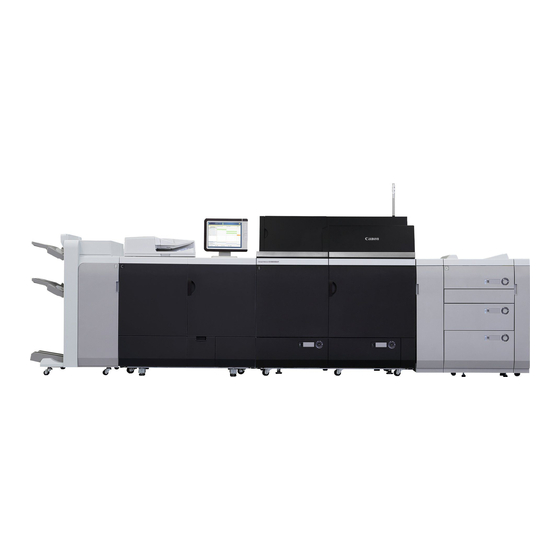
Canon imagePRESS C10000VP Kurzanleitung
Inhaltsverzeichnis
Verfügbare Sprachen
Verfügbare Sprachen
Quicklinks
Quick Guide
Read this guide rst.
Please read this guide before operating this product. After you finish reading the guide, store it
in a safe place for future reference.
Guide rapide
Veuillez d'abord lire ce guide.
Lisez ce guide avant d'utiliser ce produit. Après avoir pris connaissance de son contenu,
conservez-le dans un endroit sûr pour pouvoir le consulter en cas de besoin.
Kurzanleitung
Bitte lesen Sie dieses Handbuch zuerst.
Bitte lesen Sie dieses Handbuch, bevor Sie mit dem Produkt arbeiten. Nachdem Sie das
Handbuch gelesen haben, bewahren Sie es zum Nachschlagen an einem sicheren Ort auf.
Guida rapida
Leggere questa guida.
Leggere questa guida prima di iniziare ad utilizzare il prodotto. Terminata la lettura, conservare
la guida in un luogo sicuro per eventuali consultazioni.
Guía breve
Lea esta guía primero.
Por favor, lea esta guía antes de usar este producto. Después de leer esta guía, guárdela en un
lugar seguro para posteriores consultas.
You can access canon.com/oip-manual
to read the User's Guide that describes
all functions of this machine.
Europe
Kapitel
Inhaltsverzeichnis
Fehlerbehebung

Verwandte Anleitungen für Canon imagePRESS C10000VP


Inhaltszusammenfassung für Canon imagePRESS C10000VP
- Seite 1 Lea esta guía primero. Por favor, lea esta guía antes de usar este producto. Después de leer esta guía, guárdela en un lugar seguro para posteriores consultas. You can access canon.com/oip-manual to read the User’s Guide that describes all functions of this machine.
-
Seite 126: Automatische Gradationsjustage Für Verschiedene Papiertypen
C10000VP/C8000VP Praktische Merkmale Automatische Gradationsjustage für verschiedene Papiertypen Die Funktion Gradation automatisch justieren justiert die Gradation, Dichte und den Farbton von Bildern, und erfordert nur, dass die Testseite scannen. Diese Funktion kann für verschiedene Papiergewichte verwendet werden, so dass ein Druckergebnis mit hoher Qualität auf verschiedenen Papiertypen erzielt werden kann. -
Seite 127: Leichte Bedienung Zum Justieren Der Bildposition
Leichte Bedienung zum Justieren der Bildposition Sie können die Bildpositionen mit dieser Maschine leicht einstellen. Sie müssen dazu nur die Markierungen auf der Testseite messen und dann die gemessenen Werte auf der Touch-Panel-Anzeige eingeben. Danach stellt die Maschine die Bildpositionen automatisch ein. Sie können die gesamte Einstellung einfach vornehmen, indem Sie Werte für jede Kante an den Vorder- und Hinterseiten auf einem einzigen Bildschirm eingeben. -
Seite 128: Markierungen Und Symbole In Dieser Anleitung
Inhalt Herzlichen Glückwunsch zum Kauf dieses Canon-Produkts. Lesen Sie diese Anleitung sorgfältig durch, bevor Sie mit dem System arbeiten. So können Sie sich mit seinen Möglichkeiten vertraut machen und seine vielfältigen Funktionen optimal nutzen. Weitere Informationen zu den Einzelheiten der Einstellungen der Funktionen finden Sie in der Anwenderhandbuch. -
Seite 129: Tasten- Und Schaltflächendarstellung In Dieser Anleitung
In diesem Handbuch verwendete Abbildungen Die Illustrationen in diesem Handbuch sind diejenigen, die erscheinen, wenn an dem imagePRESS C10000VP die folgende Zusatzausstattung angeschlossen ist: Duplex Scanner + Originaleinzug D-ADF K1, Control Panel F1 und Finisher AN2 . Sie können auf die Website canon.com/oip-manual zugreifen,... -
Seite 130: Hinweise Zum Sicheren Betrieb
Sie sofort den Hauptschalter auf AUS und ziehen den Netzstecker von der Netzsteckdose ab. Dann nehmen Sie bitte Kontakt zu Ihrem Canon-Vertriebspartner auf. VORSICHT Bitte vermeiden Sie die Installation unter instabilen Stellen Sie das System nicht in Höhenlagen ab ca. -
Seite 131: Kondensation Auftritt
Hinweise zum sicheren Betrieb Bitte installieren Sie das System nicht in der Nähe von Fernsehgeräten, Radios oder anderen elektronischen Geräten. Das System kann den Empfang des Ton- und Bildsignals stören. Bitte schließen Sie die Einheit an eine separate Steckdose an und lassen so viel Abstand wie möglich zu anderen elektronischen Geräten. -
Seite 132: Der Platzbedarf Des Systems
Der Platzbedarf des Systems Bitte lassen Sie an allen Seiten des Systems genügend Platz, um ausreichende Bewegungsfreiheit und Belüftung zur Wand hin zu gewährleisten. 800 mm oder mehr 500 mm oder mehr 500 mm 4,851 mm 500 mm oder mehr oder mehr Wenn der Finisher AN1, Duplex Scanner + Originaleinzug D-ADF K1, Control Panel F1 und POD Papiermagazin D1 angeschlossen sind. -
Seite 133: Stromversorgung
Hinweise zum sicheren Betrieb ▀ Stromversorgung Schließen Sie die Maschine an eine Steckdose an, die 380 bis 415 V Wechselstrom mit 18 A oder mehr liefert. WARNUNG • Wählen Sie eine Stromverbindung, die den hier • Bitte schließen Sie das System nicht über eine genannten Spezifikationen entspricht;... -
Seite 134: Umgang
Sprays in Kontakt mit den elektrischen Teilen im Sie den Netzstecker. Dann nehmen Sie bitte Kontakt zu System kommt, kann ein Brand oder ein elektrischer Ihrem Canon Servicepartner auf. Wenn Sie das System Schlag verursacht werden. in diesem Zustand weiter verwenden, können Sie einen •... - Seite 135 Hinweise zum sicheren Betrieb Energiespartaste (nur bei Produkten mit einer • Es gibt im Inneren des Systems einige Bereiche, die Energiespartaste) unter Hochspannung stehen. Wenn Sie Papierstaus entfernen oder andere Arbeiten im Systeminneren • Wenn Sie längere Zeit nicht am System arbeiten (z. ausführen, berühren Sie die markierten B.
- Seite 136 Laserstrahl Der Laserstrahl ist schädlich für den menschlichen Körper. Da die Strahlung im System vollständig durch Schutzgehäuse und Abdeckungen abgeschirmt ist, kann er während der normalen Bedienung durch den Anwender in keiner Phase nach außen gelangen. Lesen Sie zu Ihrer Sicherheit folgende Informationen und Hinweise. •...
- Seite 137 Wenn Sie das System über eine große Entfernung transportieren wollen, benachrichtigen Sie Ihren • Schütteln Sie das System nicht und schützen Sie es autorisierten Canon Vertriebspartner. Versuchen Sie vor starken Stößen. nicht, das System selbst zu transportieren. • Öffnen Sie nicht gewaltsam Abdeckungen und andere Systemteile.
-
Seite 138: Wartung Und Inspektion
▀ Wartung und Inspektion Reinigen Sie dieses System regelmäßig. Das System arbeitet möglicherweise nicht richtig, wenn sich Staub ansammelt. Vergewissern Sie sich, dass Sie Folgendes beim Reinigen des Systems beachten. WARNUNG • Wenn Sie die Einheit reinigen wollen, schalten Sie sie •... -
Seite 139: Verbrauchsmaterialien
Hinweise zum sicheren Betrieb ▀ Verbrauchsmaterialien WARNUNG • Wischen Sie versehentlich verschütteten Toner mit • Bitte verbrennen Sie Tonerpatronen nicht in offenem einem feuchten, weichen Tuch auf. Vermeiden Sie Feuer. Lagern Sie Tonerpatronen nie in der Nähe von es, den Tonerstaub einzuatmen. Verwenden Sie zum offenen Flammen. -
Seite 140: Sicherheitsbedingte Symbole
▀ Sicherheitsbedingte Symbole Netzschalter: Position “EIN” Netzschalter: Position “AUS” Netzschalter: Position “STANDBY” Druckschalter ”EIN” ”AUS” Schutzerdungsschiene Gefährliche Spannung. Abdeckungen nur nach Anleitung entfernen. VORSICHT: Heiße Oberfläche. Nicht berühren. Gerät der Klasse II Bewegliche Teile: Halten Sie Körperteile von den beweglichen Teilen fern HINWEIS Einige der zuvor angeführten Symbole werden eventuell anhängig vom Produkt nicht angebracht sein. -
Seite 141: Teile Und Funktionen
Teile und Funktionen In diesem Abschnitt werden die Namen und Funktionen der Teile des Systems beschrieben. Die Bedientasten und Anzeigen auf dem Bedienfeld werden ebenfalls beschrieben. Lesen Sie diesen Abschnitt gründlich durch, um problemlose Verwendung der verschiedenen Funktionen des Systems zu erlauben. "Zusatzprodukte"... -
Seite 142: Innenansicht (Kennzeichnungsmaschine)
▀ Innenansicht (Kennzeichnungsmaschine) Tonerpatrone Testknopf Öffnen Sie diese Abdeckung zum Austauschen von Befindet sich auf der Rückseite des Netzteils. Durch Tonerpatrone. Betätigen dieses Knopfes testen Sie in Abständen den Schutzschalter. ITB (Intermediate Transfer Belt) Schutzschalter Überträgt den Toner auf das Papier. Befindet sich auf der Rückseite des Netzteils. -
Seite 143: Innenansicht (Fixierstation)
Teile und Funktionen ▀ Innenansicht (Fixierstation) Primäre Fixiervorrichtung Umlenkeinheit Fixiert Toner, der auf Papier übertragen wurde. Dreht Papier um und sendet es zurück an die Ziehen Sie die Fixiertransporteinheit heraus, um Kennzeichnungsmaschine für den beidseitigen einen Papierstau innerhalb der Vorrichtung zu Druck. -
Seite 144: Bedienfeld (Control Panel F1) Option
Fehleranzeige blinkt, folgen Sie den Anleitungen eingegebene Werte oder Zeichen löschen. auf dem Sensordisplay. Wenn die Fehleranzeige ständig rot leuchtet, wenden Sie sich an Ihren Bereitschaftsanzeige Canon-Vertriebspartner. Diese Anzeige leuchtet, wenn das System Taste Einstellungen/Speicherung eingeschaltet ist. Zum Speichern und Festlegen von Einstellungen Editierstift drücken. -
Seite 145: Einstellen Des Energiesparmodus/Schlafmodus, Um Den Stromverbrauch Zu Minimieren
Teile und Funktionen Rückstelltaste Taste Status Monitor/Abbruch Durch Betätigen dieser Taste kehren Sie zu den Mit dieser Taste können Sie den Jobstatus prüfen Grundeinstellungen zurück. oder Druckaufträge abbrechen. Drücken Sie diese Taste ebenfalls, um den Status des Systems zu ID-Taste (Log In/Out) überprüfen, wie beispielsweise den restlichen Zum Ein-/Ausloggen drücken, wenn ein Login Papiervorrat. -
Seite 146: Bildschirm Status Monitor/Abbruch
Bildschirm Status Monitor/Abbruch Durch Betätigen der Taste rufen Sie das Display Status Monitor/Abbruch auf und können dort den Status von Aufträgen und Ressourcen auf diesem Bildschirm bestätigen. Indem Sie Informationen erhalten, wie die Fertigstellungszeit des aktuellen Auftrags oder die restliche Papiermenge, können Sie glatten Druckbetrieb ohne Unterbrechungen sicherstellen. -
Seite 147: Einschalten Des Systems Am Hauptschalter
Einschalten des Systems am Hauptschalter Hier finden Sie Informationen zum Einschalten der Stromzufuhr für das System. ▀ Einschalten der Hauptstromversorgung Vergewissern Sie sich, dass der Netzstecker vollständig in der Netzsteckdose ist, und dass der Schutzschalter auf EIN gestellt ist. Öffnen Sie die Hauptschalterabdeckung. Kippen Sie den Hauptschalter in die Stellung "|". -
Seite 148: Das Ausschalten Der Einheit
▀ Das Ausschalten der Einheit Schalten Sie die Netzstromversorgung in den folgenden Situationen nicht AUS • Bei Verwendung der I-Fax-Funktion • Wenn die Meldung <Gespeicherte Daten über Remote UI wieder herstellen...> angezeigt wird • Bei der Verwendung der Scan- oder Druckfunktion Betätigen Sie die Taste Betätigen Sie die Taste [Abschalten]. -
Seite 149: Einlegen Von Papier
Einlegen von Papier Legen Sie Papier wie unten beschrieben ein. In diesem Abschnitt wird Papier des Formats A4 anwenderdefiniert als Beispiel genommen. Bestätigen Sie die Papiertypen, die eingelegt werden können. Bestätigung "Geeignetes Papier" auf S. 25 Speichern Sie alle Papiertypen, die verwendet werden sollen. Vorbereitung "Speichern von Papiertypen in der Datenbank Papier"... -
Seite 150: Papierfach Der Haupteinheit
Papierfach der Haupteinheit Papier- Linke und rechte Fächer: Jeweils 1.000 Blatt (80 g/m Kapazität Papiertyp Dünn 1 bis 2, Normal, Schwer 1 bis 8, Farbig, Recycling 1 bis 3, Vorgelocht 1 bis 2, Transparent, Klarsichtfolie, durchscheinende Folie, Etiketten, Register 1 bis 2, Bond, einseitig dünn beschichtet, einseitig beschichtet 1 bis 9, zweiseitig dünn beschichtet, zweiseitig beschichtet 1 bis 9, Matt dünn beschichtet, Matt beschichtet 1 bis 9, Strukturiert 1 bis 7 und Pergament 1 bis 2 Papierformat... -
Seite 151: Speichern Von Papiertypen In Der Datenbank Papier
Einlegen von Papier ▀ Speichern von Papiertypen in der Datenbank Papier Speichern Sie alle Papiertypen, die Sie mit diesem System verwenden möchten. Sie können Papiertypen speichern, indem Sie Papiertypen aus der Datenbank Papier wählen. HINWEIS Wenn Sie Papier einlegen, das bereits im System gespeichert ist, wie Normalpapier oder Recycling-Papier, ist dieser Schritt nicht erforderlich. -
Seite 152: Einlegen Von Papier In Das Papierfach
▀ Einlegen von Papier in das Papierfach Registrieren Sie die Papiergröße für das Papierfach unter [Einstellungen Papier] in [Präferenzen] (Einstell./ Speicherung). "Einstellungen/Speicherung" > "Präferenzen" > "Einstellungen Papier" > "Speicherung der Papiergröße und der Papierquelle" in der Anwenderhandbuch Öffnen Sie das Papierfach. Drücken Sie die Taste auf dem Papierfach. - Seite 153 Einlegen von Papier Richten Sie die Position der Größenänderungsplatten passend zum Papier aus. Setzen Sie das Papier der Zielgröße auf ca. 10 mm Höhe ein. Schieben Sie die Größenänderungsplatten (vorne) und die Größenänderungsplatten (hinten) passend zur Papiergröße. WICHTIG • Drücken Sie nicht gewaltsam auf die Papierhalteplatte beim Laden des Papiers ins Papierfach.
- Seite 154 Ändern Sie die Größenplatte des Papierfachs passend zur neuen Papiergröße. Schieben Sie das Papierfach wieder vorsichtig in die Maschine, bis es mit einem Klicken einrastet. • Der innere Heber bewegt sich automatisch nach oben und bereitet das Papierfach zum Drucken vor. VORSICHT Wenn Sie das Papierfach in seine Originalposition zurückschieben, achten Sie darauf, sich nicht die Finger einzuklemmen, um sich...
-
Seite 155: Wählen Von Papiertypen Aus Der Datenbank Papier
Einlegen von Papier ▀ Wählen von Papiertypen aus der Datenbank Papier Wählen Sie den eingelegten Papiertyp aus der Datenbank Papier. Betätigen Sie die Taste Betätigen Sie die Taste [Präferenzen] [Einstellungen Papier] [Einstellungen Papier]. Wählen Sie das Papierfach, in das Sie Papier eingelegt haben ... - Seite 156 Bestätigen Sie, dass der gewählte Papiertyp und die Größe in <Details des gewählten Papiers> erscheint Berühren Sie die Taste [OK].
-
Seite 157: Reinigung Und Wartung
Reinigung und Wartung Für optimale Funktion des Systems empfehlen wir, das System regelmäßig zu reinigen und zu prüfen. ▀ Reinigung des Vorlagenglases Wenn Originale nicht richtig gescannt werden können, führen Sie das unten beschriebene Reinigungsverfahren aus. Reinigen Sie mit einem Tuch, das Sie vorher mit Wasser befeuchtet haben, und wischen Sie mit einem trockenen weichen Tuch nach. -
Seite 158: Reinigung Der Zufuhr
▀ Reinigung der Zufuhr Wenn von der Zufuhr zugeführte Originale verschmutzt werden, führen Sie das unten beschriebene Reinigungsverfahren aus. Reinigen Sie mit einem Tuch, das Sie vorher mit Wasser befeuchtet haben, und wischen Sie mit einem trockenen weichen Tuch nach. Verwenden Sie das mitgelieferte Glasreinigungstuch zur einfachen Reinigung. -
Seite 159: Automatisches Reinigen Des Einzugs
Reinigung und Wartung ▀ Automatisches Reinigen des Einzugs Wenn von der Zufuhr zugeführte Originale verschmutzt werden, verfahren Sie wie folgt. Legen Sie 10 Blatt unbedrucktes Papier in die Zufuhr. • Verwenden Sie A4 Normalpapier. Betätigen Sie die Taste Berühren Sie nacheinander die Tasten [Justage/Wartung] [Wartung] [Zufuhr reinigen]. Betätigen Sie die Taste [Start]. -
Seite 160: Auffrischen Des Fixierrollers
Papier auftritt, verfahren Sie wie folgt. WICHTIG Diese Funktion wird nur dann angezeigt, wenn die Einstellungen von Ihrem lokalen Canon-Vertriebspartner zur Verfügung gestellt werden. Selbst wenn diese Funktion angezeigt wird, erlauben Sie niemandem außer dem Systemmanager, die Einstellungen zu ändern. Für weitere Informationen zum Ändern der Einstellungen kontaktieren Sie Ihren lokalen Canon-Vertriebspartner. -
Seite 161: Überprüfung Des Schutzschalters
• Wenn der Schutzschalter nicht auf AUS gestellt ist, wiederholen Sie Schritt 2. Wenn der Schutzschalter nicht auf AUS gestellt wird, obwohl Sie das obige Verfahren zwei oder drei Mal ausgeführt haben, benachrichtigen Sie Ihren lokalen Canon- Vertriebspartner. Drehen Sie den Schutzschalter bis zum Anschlag heraus. - Seite 162 Stellen Sie den Schutzschalter auf EIN (Seite "I"). Schalten Sie den Hauptschalter EIN.
-
Seite 163: Verbrauchsmaterialien
Canon imagePRESS Toner T02 Yellow (Gelb) Vorsicht vor gefälschten Tonern Wir weisen Sie darauf hin, dass gefälschte Canon-Toner auf dem Markt sind. Wenn Sie gefälschte Toner verwenden, können die Druckqualität und die Leistung des Systems darunter leiden. Canon ist nicht für Fehlfunktionen, Unfälle oder Schäden verantwortlich, die durch die Verwendung von gefälschten Tonern... -
Seite 164: Heftpatrone Für Die Hefteinheit
Heftklammern P1 Original-Verbrauchsmaterialien Canon entwickelt fortlaufend technische Neuerungen für Toner, Patronen/Magazine und Teile, die von Canon gefertigt und genau auf die Verwendung in multifunktionalen Systemen von Canon abgestimmt sind. Nutzen Sie die Vorteile optimaler Druckleistungen, maximalen Druckvolumens und qualitativ hochwertiger Druckausgaben, wie sie mit Canons neuer zukunftsorientierter Technologie möglich werden. -
Seite 165: Fehlersuche
Fehlersuche Dieser Abschnitt erläutert, wie Probleme gelöst werden, wenn häufig Papierstau auftritt oder Fehlermeldungen angezeigt werden. Weitere Informationen zu den Einzelheiten der Funktionen und Vorsichtsmaßregeln finden Sie in der Anwenderhandbuch. "Problemlösung" in der Anwenderhandbuch ▀ Beheben von Papierstaus und Heftklammernstaus Befolgen Sie beim Auftreten von Papierstaus oder Heftklammernstaus die Anleitungen auf dem Sensordisplay, um den Stau zu beseitigen. -
Seite 166: Wenn Eine Fehlermeldung Angezeigt Wird
Display wie das rechts gezeigte. Wenn das System immer noch nicht normal funktioniert, nachdem der Hauptschalter AUS und dann EIN geschaltet wurde, wenden Sie sich an Ihren lokalen Canon- Vertriebspartner. "Kontaktaufnahme mit Ihrem Canon-Vertriebspartner" auf S. -
Seite 167: Kontaktaufnahme Mit Ihrem Canon-Vertriebspartner
• Schreiben Sie den Fehlercode "EXXXXX-XXXX" auf. Schalten Sie den Hauptschalter AUS. • Drücken Sie [Abschalten] auf dem Sensordisplay. Ziehen Sie den Netzstecker aus der Steckdose. Bestätigen Sie den Produktnamen und nehmen Sie bitte Kontakt zu Ihrem lokalen Canon- Vertriebspartner auf. -
Seite 168: Wenn Die Hauptstromversorgung Nicht Einschaltet
Wenn die Hauptstromversorgung nicht einschaltet Wenn das System nicht arbeiten kann, wenn die Hauptstromversorgung eingeschaltet ist, prüfen Sie den Schutzschalter. Wenn der Schutzschalter auf AUS-Stellung gestellt ist, versuchen Sie nicht, den Schutzschalter selber auf EIN zu stellen, sondern benachrichtigen Sie Ihren lokalen Canon-Vertriebspartner. -
Seite 169: Technische Daten
Zwei-Seiten Trimmer A1 • Leim-Bindesystem E1 • Professioneller Multifunktions Puncher A1 ▀ Haupteinheit Punkt Technische Daten Name Canon imagePRESS C10000VP/C8000VP Scanner-Drucker getrennt, Konsolentyp Unterstützte Farbe Vollfarbe Auflösung zum Schreiben 2.400 dpi x 2.400 dpi Papiergewicht / Typ Rechtes/Linkes Papierfach: Gewicht: 60 g/m... - Seite 170 Punkt Technische Daten Druckgeschwindigkeit Direkt (Blatt/Minute) (Normalpapier (80 g/m imagePRESS imagePRESS C10000VP C8000VP 330 mm x 483 mm 320 mm x 450 mm (SRA3) 305 mm x 457 mm Die Druckgeschwindigkeit kann unterschiedlich sein, je nach den Einstellungen für Papiertyp, Papierformat und dem Sendeverfahren. Beim fortlaufenden Drucken können Justierungen der Systemtemperatur oder Bildqualität bewirken, dass der Systembetrieb pausiert oder langsam wird.
- Seite 171 Technische Daten Punkt Technische Daten Größe und Gewicht der Originale Format: A3, A4, A4R, A5 und A5R Gewicht: Einseitiges Scannen: 38 g/m bis 220 g/m Doppelseitiges Scannen: 50 g/m bis 220 g/m (Schwarzweiß-Original) 64 g/m bis 220 g/m (Farb-Original) Vergrößerung Reguläres Papierformat: Gleicher Faktor: 1 : 1...
- Seite 172 ▀ POD Lite A3-Papiermagazin C1 Punkt Technische Daten Papierformat / Gewicht / Typ Format: A3, A4R, A4, A5, 330 mm x 483 mm, 320 mm x 450 mm (SRA3), 305 mm x 457 mm, anwenderdefiniertes Format (139,7 mm x 182,0 mm bis 330,2 mm x 487,7 mm) Gewicht: 60 g/m bis 350 g/m...
-
Seite 173: Kit Für Registerblattzuführung E1
Technische Daten Punkt Technische Daten Aufstellungsplatz einschließlich 4.378 mm x 1.152 mm Haupteinheit (B x T) (Wenn der Duplex Scanner + Originaleinzug D-ADF K1, das Control Panel F1 und der Finisher AN1 (oder der Finisher AN2) angebracht sind) ▀ Banner Tray A1 Punkt Technische Daten Papierformat / Gewicht / Typ... - Seite 174 Punkt Technische Daten Stromversorgung / maximale 100-240 V AC, 50/60 Hz, 1,0 A/120 W oder weniger Leistungsaufnahme Abmessungen (B x T x H) 746 mm x 793 mm x 1.407 mm (Einschließlich Einsatzoptionscontroller Kit-A1) Gewicht Ca. 61 kg Aufstellungsplatz einschließlich 3.732 mm x 1.152 mm Haupteinheit (B x T) (Wenn der Duplex Scanner + Originaleinzug D-ADF K1, das Control Panel F1 und der...
- Seite 175 Technische Daten Punkt Technische Daten Aufstellungsplatz einschließlich 3.732 mm x 1.152 mm Haupteinheit (B x T) (Wenn der Duplex Scanner + Originaleinzug D-ADF K1, das Control Panel F1 und der Finisher AN1 (oder der Finisher AN2) angebracht sind) ▀ Finisher AN1 Punkt Technische Daten Papierformat / Gewicht / Typ...
- Seite 176 Punkt Technische Daten Kapazität pro Fach <Unteres Fach> Kein Heften Keine Sortierung (Normale Stapelung/gemischte Stapelung) Wenn einer der unteren Zustände erreicht wird, wird die Bewegung unterbrochen; A4 Format: 285 mm (2.000 Blatt) A4R/A3/330 mm x 483 mm/320 mm x 450 mm (SRA3) Format: 147 mm (1.000 Blatt) Z-Falz: A3: 10 Blatt pro 1 Satz oder 30 Blatt Halbfalz: A4: 50 Blatt * Im Falle eines hohen Volumenstapelmodus...
- Seite 177 Technische Daten Punkt Technische Daten Max. Heftkapazität / Verfügbare Heftgröße A4 Format: Normalpapier; 60 g/m bis 80 g/m : 100 Blatt 80,1 g/m bis 81,4 g/m : 80 Blatt 81,5 g/m bis 105 g/m : 60 Blatt 105,1 g/m bis 200 g/m : 20 Blatt Über 200 g/m : Nur Deckblatt vorne/hinten...
- Seite 178 ▀ Finisher AN2 Punkt Technische Daten Papierformat / Gewicht / Typ Finisher Format: <Oberes Fach> A3, A4R, A4, A5, 330 mm x 483 mm, 320 mm x 450 mm (SRA3), 305 mm x 457 mm, anwenderdefiniertes Format (148,0 mm x 182,0 mm bis 330,2 mm x 762,0 mm) <Unteres Fach>...
- Seite 179 Technische Daten Punkt Technische Daten Verfügbare Sattelheftungskapazität / Größe Sattelheftung: 25 Blatt (80 g/m ) (einschließlich 1 Deckblatt) Broschürenfalzung: 5 Blatt (80 g/m Format: 330 mm x 483 mm, 320 mm x 450 mm (SRA3), 305 mm x 457 mm, A3, A4R und anwenderdefiniertes Format (210,0 mm x 279,4 mm bis 330,2 mm x 487,7 mm) Deckblattgewicht: Erfordert das Papiergewicht des Hauptdokuments (mehr als 64 g/m...
-
Seite 180: E-Mail- Und I-Fax-Merkmale
▀ Sendefunktion Scanmöglichkeiten • Punkt Technische Daten Kommunikationsprotokoll FTP (TCP/IP), SMB (TCP/IP), WebDAV Datenformat TIFF, JPEG, PDF, XPS, OOXML (PowerPoint) Auflösung 100 x 100 dpi, 150 x 150 dpi, 200 x 100 dpi, 200 x 200 dpi, 200 x 400 dpi, 300 x 300 dpi, 400 x 400 dpi, 600 x 600 dpi Systemumgebung Windows Server 2003 R2 SP2, Windows Vista SP2, Windows Server 2008 R2, Windows 7,... -
Seite 181: Netzwerkumgebung
Technische Daten Punkt Technische Daten Originalformat E-Mail A3, A4, A4R, A5, A5R I-Fax A3, A4, A4R, A5* , A5R* Server-Software Microsoft Exchange 2003 SP2, Microsoft Exchange 2007 SP3, Sendmail 8.14.4, Microsoft Exchange 2010, Lotus Domino R7.0 Andere Sucht einen Empfänger über LDAP-Server, Vorschau Optionale PDF/XPS/OOXML-Funktionen (nur E-Mail) Kompakt, Nachzeichnen und Glätten, Eingeschränkte Farbe, Verschlüsseln, OCR, Geräte-... -
Seite 182: Produktname
Für die Sicherheitsregeln muss der Produktname registriert sein. In einigen Regionen, in denen dieses Produkt verkauft wird, können statt des hier verwendeten Namen der (die) folgende(n) Name(n) in Klammern gebräuchlich sein. imagePRESS C10000VP/C8000VP (F164400) EMV-Anforderungen der EC-Richtlinie Dieses Gerät inklusive Ausstattung erfüllt die wesentlichen EMV-Anforderungen der EC-Richtlinie. Wir erklären hiermit, dass dieses Produkt mit den EMV-Anforderungen der EC-Richtlinie zu Stromversorgungsnetzen von 400V, 50 Hz genügt, obwohl die... - Seite 183 Umweltzeichen Blauer Engel - Information nur für Deutschland Wenn Sie mehr über Canon Produkte und den Blauen Engel erfahren wollen, gehen Sie bitte auf unsere Canon Home Page. Hier finden Sie mit dem Blauen Engel ausgezeichnete Canon Produkte und deren Nutzerinformationen.
- Seite 184 Aufzeichnen, oder durch ein System zum Speichern bzw. Abrufen von Informationen. Dieses Produkt enthält Software und/oder Softwaremodule, die von Canon Inc. lizenziert sind oder für die von Canon Inc. eine Lizenz bei Drittanbietern erworben wurde. Die Verwendung und Verteilung dieser Software und/oder Softwaremodule unterliegen den nachfolgenden Bestimmungen (a) bis (f ).
- Seite 185 Warenzeichen "MEAP" ist ein Warenzeichen der CANON Inc., das sich auf die "Anwendungsplattform" der Canon Multifunktions- und Einzelfunktionsdrucker bezieht. Dieses Produkt enthält Universal Font Scaling Technology (UFST®) unter Lizenz von Monotype Imaging, Inc. UFST® ist ein im United States Patent and Trademark Office eingetragenes Warenzeichen von Monotype Imaging, Inc., das auch in manchen Rechtsbereichen eingetragen sein kann.
- Seite 186 Das PDF-Logo ist ein Warenzeichen oder ein eingetragenes Warenzeichen von Adobe Systems Incorporated in den USA und anderen Ländern. Copyright © 2008 Adobe Systems Incorporated. All rights reserved. Protected by U.S. Patents 6,185,684; 6,205,549; 7,213,269; 7,272,628; 7,278,168; Patents pending in the U.S. and other countries. All instances of the name PostScript in the text are references to the PostScript language as defined by Adobe Systems Incorporated unless otherwise stated.
-
Seite 187: Software Von Drittanbietern
Lizenzbedingungen; und für diese Softwaremodule gelten diese separaten Lizenzbedingungen. Weitere Informationen zu den separaten Lizenzbedingungen der Softwaremodule Dritter finden Sie im Anhang des Handbuchs des jeweiligen PRODUKTS. Dieses Handbuch steht unter der folgenden URL zur Verfügung: http://canon. com/ oip-manual. Durch die Verwendung des PRODUKTS wird davon ausgegangen, dass Sie allen zutreffenden Lizenzbedingungen zustimmen.