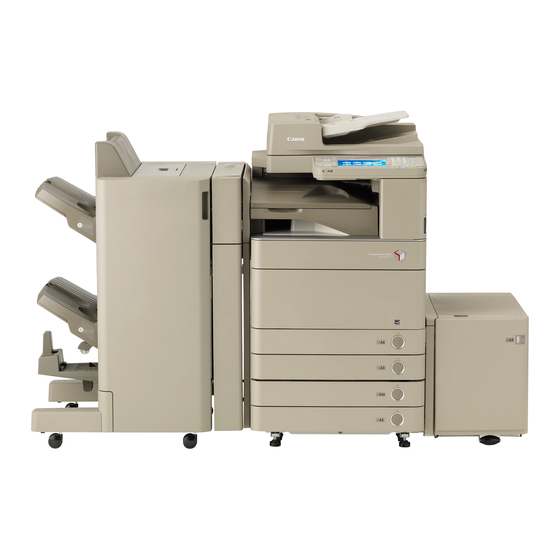
Canon C5255i Anwenderhandbuch
Verfügbare Sprachen
Verfügbare Sprachen
Quicklinks
User's Guide
Read this guide first.
Please read this guide before operating this product.
After you finish reading this guide, store it in a safe place for future reference.
Guide de I'utilisateur
Veuillez d'abord lire ce guide.
Lisez ce guide avant d'utiliser ce produit.
Après avoir pris connaissance de son contenu,
conservez-le dans un endroit sûr pour pouvoir le consulter en cas de besoin.
Anwenderhandbuch
Bitte lesen Sie dieses Handbuch zuerst.
Bitte lesen Sie dieses Handbuch, bevor Sie mit dem Produkt arbeiten.
Nachdem Sie das Handbuch gelesen haben, bewahren Sie es
zum Nachschlagen an einem sicheren Ort auf.
Guida per l'utente
Leggere questa guida.
Leggere questa guida prima di iniziare ad utilizzare
il prodotto. Terminata la lettura, conservare la guida
in un luogo sicuro per eventuali consultazioni.
Guía de usuario
Lea esta guía primero.
Por favor, lea esta guía antes de usar este producto.
Después de leer esta guía, guárdela en un lugar
seguro para posteriores consultas.
Kapitel

Verwandte Anleitungen für Canon C5255i


Inhaltszusammenfassung für Canon C5255i
- Seite 1 User's Guide Read this guide first. Please read this guide before operating this product. After you finish reading this guide, store it in a safe place for future reference. Guide de I'utilisateur Veuillez d'abord lire ce guide. Lisez ce guide avant d'utiliser ce produit. Après avoir pris connaissance de son contenu, conservez-le dans un endroit sûr pour pouvoir le consulter en cas de besoin.
- Seite 3 ADVANCE C5255/C5255i/C5250/C5250i/ C5240i/C5235i User’s Guide...
- Seite 87 ADVANCE C5255/C5255i/C5250/C5250i/ C5240i/C5235i User’s Guide...
- Seite 171 ADVANCE C5255/C5255i/C5250/C5250i/ C5240i/C5235i User’s Guide...
-
Seite 172: Handbücher Für Das System
Handbücher für das System Zu diesem System gibt es folgende Handbücher. Bitte schlagen Sie zu den jeweiligen Themen dort nach. Handbücher mit diesem Symbol liegen als gedruckte Bücher vor. Handbücher mit diesem Symbol fi nden Sie auf der mitgelieferten CD-ROM. Anwenderhandbuch (vorliegendes Handbuch) •... - Seite 173 Inhalt Vorwort Aufbau der Anleitungen ................6 Markierungen und Symbole in dieser Anleitung .
- Seite 174 Kontaktaufnahme mit Ihrem Canon-Vertriebspartner ........
-
Seite 175: Vorwort
Vorwort Wir freuen uns, dass Sie sich für den imageRUNNER ADVANCE C5255/ C5255i/C5250/C5250i/C5240i/C5235i entschieden haben. Lesen Sie diese Anleitung sorgfältig durch, bevor Sie mit dem System arbeiten. So können Sie sich mit dessen Möglichkeiten vertraut zu machen und seine vielfältigen Funktionen optimal nutzen. -
Seite 176: Aufbau Der Anleitungen
Aufbau der Anleitungen Markierungen und Symbole in In diesem Handbuch verwendete dieser Anleitung Abbildungen Folgende Symbole werden in den Handbüchern Die Illustrationen in diesem Handbuch sind diejenigen, als Markierung für Einschränkungen und die erscheinen, wenn an dem imageRUNNER ADVANCE Vorsichtsmaßnahmen sowie Sicherheitshinweise C5255 die folgende Zusatzausstattung angeschlossen ist: •... -
Seite 177: Warenzeichen
Warenzeichen MEAP und das MEAP-Logo sind Warenzeichen von Canon Inc. Dieses Produkt enthält Universal Font Scaling Technology (UFST®) unter Lizenz von Monotype Imaging, Inc. UFST® ist ein im United States Patent and Trademark Offi ce eingetragenes Warenzeichen von Monotype Imaging, Inc., das auch in manchen Rechtsbereichen eingetragen... -
Seite 178: Aufbau Der Anleitungen (E-Anleitung)
Aufbau der Anleitungen (e-Anleitung) Anweisung zum Installieren der e-Anleitung ● Gehen Sie zum Installieren der e-Anleitung folgendermaßen vor. ❏ Windows 1. Legen Sie die CD-ROM mit der e-Anleitung in den Computer ein. 2. Wählen Sie die Sprache für die e-Anleitung aus. 3. -
Seite 179: Die Oberste Seite Der E-Anleitung
Die oberste Seite der e-Anleitung Schlüsselwörter hier eingeben Zuerst… Geben Sie ein Suchwort in den Suchdialog ein und Dieser Abschnitt beschreibt die zur Verwendung des Systems erforderlichen Informationen und die klicken Sie auf . Die Seite mit den Suchergebnissen Informationen zu Zusatzprodukten und optionaler erscheint. -
Seite 180: Rechtliche Hinweise
Justiereinrichtungen verwendet oder andere Arbeiten Namen der (die) folgende(n) Name(n) in Klammern ausgeführt werden, kann dies zu gefährlicher gebräuchlich sein. Strahlungsexposition führen. • imageRUNNER ADVANCE C5255/C5255i, imageRUNNER Internationales ENERGY STAR- ADVANCE C5250/C5250i (F160400) • imageRUNNER ADVANCE C5240i, imageRUNNER Programm ADVANCE C5235i (F160700) EMC-Anforderungen der EU- Als ENERGY STAR®-Partner... -
Seite 181: Weee Direktive
WEEE Direktive Copyright Copyright 2012 by Canon Inc. Alle Rechte vorbehalten. Diese Veröff entlichung darf ohne vorherige schriftliche Genehmigung von Canon Inc. weder ganz noch teilweise reproduziert oder übertragen werden und zwar in keiner Form und durch keine elektronischen oder mechanischen Nur Europäische Union (und EWR) -
Seite 182: Andere Bedingungen Für Die Software
Schlüsseleinheit und drehen Sie ihn nach rechts. Die Informationen in diesem Handbuch können ohne Super G3 vorherige Ankündigung geändert werden. CANON INC. GIBT KEINERLEI GARANTIE IN BEZUG AUF Super G3 ist ein Begriff , mit DIESES MATERIAL, WEDER EINGESCHLOSSEN NOCH dem die neue Generation von AUSGESPROCHEN, AUSSER DEN HIER GEGEBENEN. -
Seite 183: Hinweise Zum Sicheren Betrieb
• Wickeln Sie das Netzkabel nicht auf oder verknoten aus und ziehen den Netzstecker. Dann nehmen es, da das einen elektrischen Schlag verursachen Sie bitte Kontakt zu Ihrem autorisierten Canon- kann. Vertriebspartner auf. • Bitte stecken Sie den Netzstecker vollständig Halsketten oder andere Metallgegenstände... -
Seite 184: Umgang
Gefahr von Beschädigung des ziehen Sie den Netzstecker. Dann nehmen Sie Vorlagenglases und Verletzungen. bitte Kontakt zu Ihrem Canon Servicepartner auf. • Bitte berühren Sie den Finisher nicht, während das Wenn Sie das System in diesem Zustand weiter System druckt, da Sie sich verletzen können. -
Seite 185: Wartung Und Inspektion
Bitte ziehen Sie regelmäßig den Netzstecker aus vom System. Wenn das Etikett entfernt worden der Netzsteckdose und entfernen Sie den Staub aus ist, benachrichtigen Sie Ihren autorisierten Canon dem Bereich um die Metallpins und innerhalb der Vertriebspartner. Netzsteckdose mit einem trockenen Tuch. Wenn das... -
Seite 186: Verbrauchsmaterialien
Kanten von Originalen oder Papier verletzen. Wenn Sie das Papier nicht entfernen können, benachrichtigen Sie Ihren WARNUNG autorisierten Canon Vertriebspartner. • Beim Entfernen einer gebrauchten Tonerpatrone Hinweis für Träger von Herzschrittmachern: gehen Sie bitte vorsichtig vor, damit kein Toner Dieses Produkt erzeugt ein schwaches magnetisches in die Luft gerät und Sie ihn in Mund oder Augen... -
Seite 187: Informationen Zur Aufstellung Und Handhabung
Informationen zur Aufstellung und Handhabung • In diesem Abschnitt fi nden Sie Informationen zu Vermeiden Sie bitte Aufstellungsorte, an Vorsichtsmaßnahmen beim Installieren und in der denen es staubig oder schmutzig ist. Handhabung des Systems. Sie sollten diesen Abschnitt • Meiden Sie Orte, an denen sich Ammoniakgas lesen, bevor Sie mit dem System arbeiten. -
Seite 188: Auswahl Einer Sicheren Stromversorgung
Ort im gleichen Stockwerk ist, benachrichtigen Ihrer Telefonverbindung kann möglicherweise keine Sie bitte Ihren lokalen autorisierten Canon- Datenkommunikation durchgeführt werden. In diesem Fall benachrichtigen Sie bitte Ihren autorisierten Canon Vertriebspartner vorher. Bitte versuchen Sie Vertriebspartner. nicht, das System selbst zu transportieren. -
Seite 189: Handhabung
Pass Unit G1 und Papiermagazin B2 sind bitte sofort am Hauptschalter aus, ziehen den angeschlossen: Netzstecker und nehmen Kontakt zu Ihrem Canon-Vertriebspartner auf. Wenn Sie das mm oder mehr System in diesem Zustand benutzen, kann es zu Feuer oder elektrischem Schlag kommen. - Seite 190 • Schalten Sie bitte aus Sicherheitsgründen das System durch Drücken von aus, wenn Sie längere Zeit nicht mit dem System arbeiten (z. B. über Nacht). Für längere Betriebspausen, wie z. B. Ferien, schalten Sie das System als zusätzliche Sicherheitsmaßnahme am Hauptschalter AUS und ziehen den Netzstecker.
-
Seite 191: Die Regelmäßige Überprüfung Des Schutzschalters
Wenn Ihnen bei oder nach einer solchen Prüfung des Kippen Sie den Hauptschalter in die Schutzschalters eine Fehlfunktion auff ällt, nehmen Sie Stellung EIN (Stellung “I”). Kontakt zu Ihrem Canon-Vertriebspartner auf. Prüfen des Schutzschalters Drücken Sie den Testknopf auf der Rückseite des Systems mit der Spitze eines Kugelschreibers oder einem ähnlichen... -
Seite 192: Prüfblatt Für Die Regelmäßige Inspektion Des Schutzschalters
Tragen Sie das Datum der Überprüfung und den Namen des Prüfers ein. Eine vollständig erfolgreiche Überprüfung kennzeichnen Sie in der Spalte “ ”. Wenn die Überprüfung nicht erfolgreich war, benachrichtigen Sie bitte Ihren Canon-Vertriebspartner. (Kennzeichnen Sie außerdem die Spalte “X”.) -
Seite 193: Sichern/Exportieren Von Daten
Einstellungen werden auf der Festplatte des Systems gespeichert. Ein Festplattenschaden kann zum Verlust dieser Daten führen. Sie sollten daher wichtige Daten regelmäßig sichern/exportieren. Beachten Sie, dass Canon keine Verantwortung für Schäden aufgrund von Datenverlust übernimmt. Sie können Daten auf folgende Weisen sichern/exportieren: •... -
Seite 194: Daten, Die Sie Einzeln Importieren/Exportieren Können
● Daten, die Sie einzeln importieren/exportieren können Sie können Daten einzeln speichern/laden. Außerdem können Sie Daten mit diesem System und anderen Systemen austauschen, die die Funktion Alles importieren/exportieren nicht unterstützen. Daten Verweise Adresslisten Einstellungen Gerät (Einstellungen Weiterleitung, Adressbuch, Favoriteneinstellungen Sendefunktion) e-Anleitung >... -
Seite 195: Arbeitsablauf Für Einfache Vorgänge
Arbeitsablauf für einfache Vorgänge ■ Möglichkeiten dieses Systems..............26 Revolutionäre Dokumentationsarbeit mit einem ständig weiterentwickelten Multitaskingsystem. -
Seite 196: Möglichkeiten Dieses Systems
Unternehmen Der imageRUNNER ADVANCE C5255/C5255i/C5250/C5250i/C5240i/C5235i enthält eine reiche Palette von Eingabe- und Ausgabemerkmalen, mit denen Sie Ihre Effi zienz wesentlich steigern können. Der imageRUNNER ADVANCE C5255/C5255i/ C5250/C5250i/C5240i/C5235i verfügt über Funktionen, welche die Anforderungen an die Arbeit mit Dokumenten in einem digitalisierten Büro erfüllen, und ist der Vorreiter auf dem Gebiet der digitalen Multitaskingsysteme. - Seite 197 Remote Kopie Sie können verschiedene Kopierfunktionen entsprechend Sie können mit diesem System gescannte Dokumente per Ihren Bedürfnissen verwenden. Einzelheiten fi nden Sie in Fax senden und Faxdokumente empfangen. Einzelheiten den folgenden Referenzen. fi nden Sie in den folgenden Referenzen. ► “Senden eines Fax” auf S. 42 ►...
-
Seite 198: Programmieren Der Einstellungen Für Die Gewünschten Funktionen
Programmieren der Einstellungen für die gewünschten Funktionen ● Einloggen von einem Computer Einloggen als Administrator Zum Einloggen als Administrator von einem Computer Um die Einstellungen festzulegen, müssen Sie sich mit dem Remote UI führen Sie folgende Verfahren aus. beim System als Administrator anmelden. Es gibt zwei Methoden, um sich anzumelden;... -
Seite 199: Netzwerk/Usb-Verbindung
Software festlegen. • Legen Sie [Einstellungen IPv4], NWADMIN oder PCONSOLE [Einstellungen IPv6], [Einstellungen (Novell-Software, mitgeliefert mit DNS] fest. NetWare) ► e-Anleitung > Netzwerk • Canon Werkzeuge Anschließen an Protokolleinstellungen Protokolleinstellungen das TCP/IP-Netzwerk (AppleTalk) (Netware) ● Betätigen Sie die Taste →... -
Seite 200: Scannen Und Speichern/Zugang Zu Gespeicherten Dateien
Scannen und Speichern/Zugang zu gespeicherten Dateien Erforderliche Optionen: Zum Ausführen des Druckens ist PS Printer Kit oder Direct Print Kit (für PDF/XPS) erforderlich. Das PS Printer Kit ist standardmäßig beim imageRUNNER ADVANCE C5255i/C5250i vorhanden. Verwendung der Verwendung von Verwendung des erweiterten Platzes im... -
Seite 201: Senden Von Faxen/Drucken
Senden von Faxen/Drucken Erforderliche Optionen: Faxkarte oder Remote Fax Kit ist erforderlich, je nach der Faxfunktion. Ein optionales Produkt ist erforderlich, je nach der Druckfunktion. Senden von Faxen vom System Senden von Faxen von einem Computer Drucken von einem Computer Einloggen im System als Administrator Netzwerkverbindung: Netzwerk (TCP/IP, AppleTalk, Netzwerk) oder USB Netzwerkeinstellungen: SMB/CIFS (nur wenn erforderlich) -
Seite 202: Scannen Und Senden/Remote Scan
Scannen und Senden/Remote Scan Erforderliche Optionen: Je nach der Funktion ist ein optionales Produkt erforderlich. Senden zu Senden mit Remote einem Dateiserver Scannen E-Mail/I-Faxen Einloggen im System als Administrator Netzwerkverbindung: TCP/IP Einstellungen Netzwerk: SMB/CIFS Anmelden bei Dateiserver-Einstellungen E-Mail-Server Installieren des Windows mit •... -
Seite 203: Remote Ui/Meap
Remote UI/MEAP Remote UI Einstellungen MEAP-Einstellungen (Verwalten des Systems (Verwalten von Anwendungen von einem Computer) von einem Computer mit SMS) Einloggen im System als Administrator Netzwerkverbindung: TCP/IP Aktivieren von Remote UI Einstellungen für die mit SSL verschlüsselte Kommunikation ● Berühren Sie die Taste →... -
Seite 204: Aufbau Und Funktionen
Aufbau und Funktionen Hier fi nden Sie Informationen zu den Bezeichnungen und Funktionen aller Teile des Geräts. Nähere Informationen zu Zusatzprodukten, Teilen, ihrem Aufbau und ihren Funktionen fi nden Sie in der e-Anleitung > Zusatzprodukte/Software. Außenansicht ● Wenn der Duplex Scanner + Originaleinzug D-ADF E1 und Kassetteneinheit AD2 angeschlossen sind. - Seite 205 Einzug (Zusatzausstattung) Führung am Ausgabefach Originale, die Sie in den Einzug legen, werden Richten Sie die Führung am Ausgabefach nach oben, nacheinander auf das Vorlagenglas gezogen und damit Ausgabepapier nicht herausfällt. eingescannt. Bedienfeld USB-Anschluss (1) Hier fi nden Sie Tasten, Anzeigen und das Sensordisplay, Verwenden Sie den USB-Anschluss, um ein USB-Gerät auf dem Sie programmieren.
-
Seite 206: Innenansicht
Innenansicht ● Wenn der Duplex Scanner + Originaleinzug D-ADF E1 und Kassetteneinheit AD2 angeschlossen sind. Vorlagenglas Alttonerbehälter Hier legen Sie Bücher, dicke und dünne Originale, Folien Hier wird der alte Toner gesammelt. etc. zum Scannen auf. Toneraustauschabdeckung Obere Abdeckung der Fixiereinheit Öff nen Sie diese Abdeckung zum Austauschen von Öff nen Sie diese Abdeckung, um Papierstaus in der Tonerpatronen. -
Seite 207: Bedienfeld: Aufbau Und Funktionen
Bedienfeld: Aufbau und Funktionen Energiespartaste Rückstelltaste Über diesen Schalter wird der Schlafmodus aktiviert Durch Betätigen dieser Taste kehren Sie zu den oder deaktiviert. Leuchtet, wenn das System in den Grundeinstellungen zurück. Schlafmodus wechselt. ID (Log In/Out)-Taste Taste Einstellungen/Speicherung Zum Ein-/Ausloggen drücken, wenn ein Login Service Betätigen Sie diese Taste, um Einstellungen vorzunehmen wie Verwaltung per Abteilungs-ID oder SSO-H eingestellt und zu speichern. -
Seite 208: Verwendung Des Bedienfelds
Verwendung des Bedienfelds ● Expressmenü verwenden Wurden häufi g zu verwendende Funktionen vorher im Expressmenü festgelegt, können Sie diese Funktionen durch Betätigen von zurückrufen. Wenn Sie einen Login Service verwenden, wird das entsprechende Expressmenü-Display für den jeweiligen Anwender angezeigt. Zum Registrieren einer Funktion im Expressmenü... -
Seite 209: Verwendung Des Sensordisplays
Verwendung des Sensordisplays ● Wenn das Sensordisplay ausgeschaltet wird Wird nach dem Einschalten des Systems auf dem Sensordisplay nichts angezeigt, berühren Sie ● Benutzeranpassung des Hauptmenüdisplays Sie können die Einstellungen für das angezeigte Display über oben rechts auf dem Display angeben. Zum Ausführen dieses Verfahrens müssen Sie sich als Administrator am System einloggen. -
Seite 210: Stromzufuhr Für System Und Bedienfeld
Stromzufuhr für System und Bedienfeld In diesem Abschnitt fi nden Sie Informationen zum Hauptschalter und der Energiespartaste. WARNUNG Bitte stecken Sie den Netzstecker nicht mit nassen oder feuchten Händen in die Steckdose oder ziehen ihn heraus. Dies kann einen elektrischen Schlag zur Folge haben. ●... -
Seite 211: Kopien Erstellen
Kopien erstellen In diesem Abschnitt fi nden Sie Informationen zum grundlegenden Vorgehen beim Kopieren. Einlegen von Originalen ● Legen Sie das Original auf den Einlegen von Originalen in den Einzug Einlegen von Originalen auf das Einzug oder das Vorlagenglas. Vorlagenglas •... -
Seite 212: Senden Eines Fax
Senden eines Fax In diesem Abschnitt fi nden Sie Informationen zum grundlegenden Vorgehen beim Übertragen von Faxdokumenten. Ein optionales Produkt ist zur Verwendung der Faxfunktion erforderlich. Einlegen von Originalen ● Legen Sie das Original auf den Einlegen von Originalen in den Einzug Einlegen von Originalen auf das Einzug oder das Vorlagenglas. -
Seite 213: Senden Der Gescannten Daten (E-Mail/I-Fax/Dateiserver)
Senden der gescannten Daten (E-Mail/I-Fax/ Dateiserver) In diesem Abschnitt fi nden Sie Informationen zum grundlegenden Vorgehen bei Scan- und Sendevorgängen. Einlegen von Originalen ● Legen Sie das Original auf den Einlegen von Originalen in den Einzug Einlegen von Originalen auf das Einzug oder das Vorlagenglas. -
Seite 214: Speichern Gescannter Daten
Speichern gescannter Daten In diesem Abschnitt fi nden Sie Informationen zum grundlegenden Vorgehen beim Scannen und Speichern. Außerdem wird ein Beispiel zum Speichern gescannter Daten in der Mailbox gegeben. Einlegen von Originalen ● Legen Sie das Original auf den Einlegen von Originalen in den Einzug Einlegen von Originalen auf das Einzug oder das Vorlagenglas. -
Seite 215: Zugang Zu Gespeicherten Dateien
Zugang zu gespeicherten Dateien In diesem Abschnitt fi nden Sie Informationen zum grundlegenden Vorgehen beim Zugreifen auf gespeicherte Dateien. Das Verfahren zum Drucken oder Senden von Dateien aus einer Mailbox wird hier als Beispiel verwendet. Funktion auswählen ● • Wählen Sie [Zugang zu gesp. Betätigen Sie die Taste [Zugang zu gesp. -
Seite 216: Bedienen Des Systems Von Einem Computer (Remote Ui)
Bedienen des Systems von einem Computer (Remote Das Remote UI (User Interface = Anwenderschnittstelle) ist eine im System vorinstallierte Software, mit der Sie über den Webbrowser Ihres Computers auf die Funktionen des Systems zugreifen können. Mit Remote UI können Sie beispielsweise auf das System zugreifen, um den Jobstatus zu prüfen, Jobs auszuführen und verschiedene Einstellungen festzulegen. -
Seite 217: Drucken Von Einem Computer
Drucken von einem Computer Wenn Sie einen Druckertreiber in Ihrem Computer installieren, können Sie das System verwenden, um mit Anwendungssoftware erstellte Daten zu drucken. In diesem Abschnitt fi nden Sie Informationen zum grundlegenden Vorgehen beim Drucken von Daten von Ihrem Computer. Druckeinstellungen-Display anzeigen ●... - Seite 218 Arbeitsablauf für einfache Vorgänge...
- Seite 219 Kontaktaufnahme mit Ihrem Canon-Vertriebspartner ........
-
Seite 220: Einlegen Von Papier
Papierstau entfernt haben.) HINWEIS HINWEIS • Bitte verwenden Sie für Drucke und Kopien in gleich bleibend hoher Qualität nur von Canon empfohlenes • Sie können Blätter in folgenden Formaten in die Kopiermaterial. Papierkassetten 1, 2, 3 und 4 einlegen: •... -
Seite 221: Einrichten Der Papierkassette Auf Andere Papierformate
• Wenn der Papiervorrat erschöpft ist und der Legen Sie den Papierstapel in die Druckvorgang gestoppt wird, legen Sie einen neuen Papierkassette ein. Stapel Papier ein. Der Druckvorgang wird anschließend automatisch fortgesetzt. 1, 2 1. Stellen Sie sicher, dass die Einstellung für das Papierformat auf der Papierkassette mit dem Format des in die Kassette eingelegten Papiers übereinstimmt. - Seite 222 Richten Sie die Position der Ändern Sie die Papierformatplatte der Führungsschienen der Kassette ein. Papierkassette, um sie an das neue Papierformat anzupassen. 1. Drücken Sie die linke Führung nach oben und verschieben Sie sie, bis sie an der Markierung des 1.
-
Seite 223: Austauschen Der Stempelpatrone (Einzug) (Zusatzprodukt)
Austauschen der Stempelpatrone (Einzug) (Zusatzprodukt) Über den Einzug gesendete Originale können Entfernen Sie die verbrauchte gestempelt werden, um anzugeben, dass sie gesendet Stempelpatrone. wurden. Tauschen Sie die Stempelpatrone aus, wenn der Stempelabdruck blass oder nicht mehr sichtbar ist. Achten Sie beim Austauschen der Stempelpatrone darauf, dass kein Toner auf Ihre Hände oder Kleidung gelangt. -
Seite 224: Color Scanner F1
Schließen Sie die Abdeckung des Setzen Sie die Stempelpatrone ein. Dokumentenscanners. Sie muss hörbar einrasten. 1. Nehmen Sie die verbrauchte Stempelpatrone mit einer Pinzette heraus. 2. Drücken Sie die neue Stempelpatrone mit der Pinzette fest in die Vertiefung, bis sie hörbar einrastet. Schließen Sie die Abdeckung vorsichtig, damit Sie sich WICHTIG nicht die Finger klemmen und sich nicht verletzen. -
Seite 225: Ersetzen Der Tonerpatrone/Des Alttonerbehälters
Bitte verwenden Sie nur Toner, der für dieses System vorgesehen ist. • Weitere Informationen über den unterstützter Original- Canon-Toner fi nden Sie im Abschnitt fi nden Sie im Abschnitt “Verbrauchsmaterialien” auf Seite 63. • Bitte ersetzen Sie die Tonerpatrone nur, nachdem die Wenn der schwarze Tonervorrat oder der Tonervorrat Meldung auf dem Display Sie dazu aufgefordert hat. - Seite 226 Betätigen Sie die Taste [ Warten Sie, bis die interne Abdeckung sich automatisch geöff net hat, und ziehen Sie die HINWEIS Tonerpatrone aus der Tonernachfüllöff nung. Ist der schwarze Toner oder sind die Tonervorräte aller Farben verbraucht, ist dieser Schritt nicht erforderlich. Öff nen Sie die Toneraustauschabdeckung, indem Sie beide Seiten halten.
-
Seite 227: Ersetzen Des Alttonerbehälters
Halten Sie die neue Tonerpatrone wie auf der Abbildung unten dargestellt, und Schließen Sie die interne Abdeckung vorsichtig, damit kippen Sie sie vorsichtig zehnmal nach oben Sie sich nicht die Finger klemmen und sich nicht und unten. verletzen. Schließen Sie die Toneraustauschabdeckung. - Seite 228 WICHTIG in einen Beutel und verschließen diesen, um • Gebrauchte Alttonercontainer können Sie bei Ihrem ein Verstreuen von Toner zu vermeiden. Canon-Vertriebspartner entsorgen lassen. • Alttoner kann nicht wieder verwendet werden. Bitte mischen Sie nie Alttoner mit neuem Toner. •...
-
Seite 229: Regelmäßige Reinigung
Regelmäßige Reinigung Wenn die Scans der Originale nicht sauber sind, Reinigen Sie das Vorlagenglas und reinigen Sie bitte die folgenden Bereiche. Zur Erhaltung die Unterseite des Einzugs/der der hohen Druckqualität sollten Sie diese Bereiche ein- Originalabdeckung mit einem Tuch, das bis zweimal monatlich reinigen. - Seite 230 Reinigen Sie den Original-Scanbereich Schließen Sie die innere Abdeckung. (schmaler Glasbereich) mit einem Tuch, das Sie mit Wasser oder einem milden Reinigungsmittel befeuchtet und dann gut ausgewrungen haben haben, und wischen Sie mit einem weichen, trockenen Tuch nach. Schließen Sie die innere Abdeckung vorsichtig, damit Sie sich nicht die Finger klemmen und sich nicht verletzen.
-
Seite 231: Color Scanner F1
Reinigen Sie den Scanbereich des Einzugs. Color Scanner F1 Reinigen Sie die Walzen des Einzugs. 1. Öff nen Sie den Einzug. 2. Reinigen Sie den Scanbereich des Einzugs (schmaler Glasbereich) mit einem Tuch, das Sie mit Wasser oder 1. Ziehen Sie den Hebel und öff nen Sie die Abdeckung einem milden Reinigungsmittel befeuchtet und dann des Einzugs. -
Seite 232: Automatisches Reinigen Des Einzugs
Automatisches Reinigen des Halten Sie den Reiniger so, dass das Polster am Ende nach unten weist, drücken Sie ihn Einzugs bis zum Anschlag ein und bewegen Sie ihn Wenn Ihre Originale schwarze Streifen haben oder langsam nach oben und unten. schmutzig sind, nachdem Sie sie über den Einzug Reinigen Sie die vier Positionen wie unten abgebildet. -
Seite 233: Verbrauchsmaterialien
Verbrennungen oder Feuer verursachen kann. WICHTIG • Einige im Handel erhältliche Papiersorten sind nicht für dieses System geeignet. Wenn Sie Papier benötigen, nehmen Sie bitte Kontakt mit Ihrem Canon * 1 Tonerpatrone (Schwarz) Servicepartner auf. * 2 Tonerpatrone (Cyan, Magenta oder Gelb) •... - Seite 234 Technologie möglich werden. kann darunter die Druckqualität und die Leistung Aus diesem Grund empfehlen wir die Verwendung des Systems leiden. Canon ist nicht für irgendwelche von Original-Verbrauchsmaterialien von Canon für Ihr Fehlfunktionen, Unfälle oder Schäden verantwortlich, multifunktionales System von Canon.
-
Seite 235: Wenn Eine Fehlermeldung/Ein Fehlercode Angezeigt Wird
Wenn eine Fehlermeldung/ein Fehlercode angezeigt wird Wenn eine Fehlermeldung Wenn ein Fehlercode angezeigt angezeigt wird wird Fehlermeldungen können auf dem Sensordisplay des Wenn ein Auftrag oder ein Vorgang nicht erfolgreich abgeschlossen wurde, wird der zugehörige Fehlercode Systems oder im Webbrowser erscheinen. auf dem Display <Details>... -
Seite 236: Serviceruf-Meldung
Canon-Vertriebspartner können andere Funktionen weiterhin verfügbar sein. ● Wenn [Modus Funktionsbeschränkungen] Wenn Sie auf einem Display aufgefordert werden, sich an Ihren Canon-Vertriebspartner zu wenden, gehen Sie wie angezeigt wird: nachfolgend beschrieben vor. Schalten Sie die Haupteinheit am Hauptschalter AUS. Wenn [Modus Funktionsbeschränkungen] angezeigt wird, können Sie kurzzeitig den Modus... -
Seite 237: Einstellen Des Auf Dem Display
Wenn das System nicht normal arbeitet, (Vgl. e-Anleitung > Sicherheit.) gehen Sie wie nachfolgend beschrieben vor Betätigen Sie die Taste [Modus und wenden Sie sich dann an Ihren Canon- Funktionsbeschränkungen] → [Ja]. Vertriebspartner. Es wird eine Meldung angezeigt, die Sie auff ordert, das 1. -
Seite 238: Orte Für Heftklammern-/Papierstaus
Orte für Heftklammern-/Papierstaus Papierstaus und Heftklammernstaus können in den folgenden Bereichen des Systems auftreten. Hinweise zur Beseitigung eines Papierstaus fi nden Sie im jeweiligen Abschnitt. Einzelheiten zum Verfahren fi nden Sie in der e-Anleitung. Orte für Papierstaus > Problemlösung > Orte für Papierstaus Kopienauff ang J1 (Zusatzausstattung) Papierkassetten Haupteinheit... -
Seite 239: Orte Für Heftklammerstaus
Internes Zusatzausgabefach F1 Einzug (Zusatzausstattung) (Zusatzausstattung) Finisher (intern) E1 (Zusatzausstattung) Orte für Heftklammerstaus > Problemlösung > Orte für Heftklammernstaus Finisher J1/Broschüren Finisher J1 Sattelhefteinheit des (Zusatzausstattung) Broschüren Finisher J1 Finisher (intern) E1 (Zusatzausstattung) Routinemäßige Wartung... - Seite 240 Routinemäßige Wartung...
-
Seite 241: Anhang
Anhang ■ Technische Daten ................72 Haupteinheit. -
Seite 242: Technische Daten
Je nach der Situation kann das System nicht schnell starten. Aufwärmzeit* Warmstart aus dem Schlafmodus: imageRUNNER ADVANCE C5255/C5255i/C5250/C5250i: 18 Sekunden imageRUNNER ADVANCE C5240i/C5235i: 15 Sekunden * Die Aktivierungszeit kann je nach den Bedingungen, unter denen Sie das System verwenden, variieren. - Seite 243 * Die Festplattenkapazität kann bei zukünftigen Versionen geändert werden. Stromversorgung 220 - 240 V AC, 50/60 Hz, 8,7 A Maximale Leistungsaufnahme: imageRUNNER ADVANCE C5255/C5255i/C5250/C5250i: 1,8 kW Leistungsaufnahme imageRUNNER ADVANCE C5240i/C5235i: 1,5 kW Wenn sich das System im Schlafmodus befi ndet:...
-
Seite 244: Duplex Scanner + Originaleinzug D-Adf E1
Duplex Scanner + Originaleinzug D-ADF E1 Einstellung Technische Daten Original-Zufuhrmechanismus Automatischer Vorlageneinzug Format: A3, A4, A4R, A5 und A5R Größe und Gewicht der Originale Gewicht: Einseitiges Scannen: 42 bis 157 g/m Doppelseitiges Scannen: 50 bis 157 g/m Originalfach-Kapazität 150 Blatt (80 g/m Kopieren: Einseitiges Scannen: 75 Blatt/Minute (A4 in Schwarzweiß... -
Seite 245: Color Scanner F2
Einstellung Technische Daten Reguläres Papierformat: Gleicher Faktor Verkleinerung 1:0,70 (A3 → A4R) 1:0,50 (A3 → A5R) 1:0,25 Vergrößerung Vergrößerung 1:1,41 (A4R → A3) 1:2,00 (A5R → A3) 1:4,00 Kopierfaktor: 25% bis 400% (in 1%-Schritten) Vorwählbare Kopienanzahl 1 bis 999 Blatt Stromversorgung/ Von der Haupteinheit/ca. -
Seite 246: Briefumschlagzuführung D1
Briefumschlagzuführung D1 Einstellung Technische Daten Geeignete Briefumschläge Nr.10(COM10), Monarch, DL und ISO-C5 Kapazität 50 Blatt (oder Stapelhöhe 30 mm) Einzuggeschwindigkeit 10 Exemplare pro Minute Abmessungen (H x B x T) 81 mm x 439 mm x 307 mm Gewicht ca. 1,2 kg Papiermagazin B2 Einstellung Technische Daten Papierformat... -
Seite 247: Blatt/30 Sätze (Oder Stapelhöhe 243 Mm)
Einstellung Technische Daten Keine Endbearbeitung festgelegt, Sortieren, Gruppensortieren: A4, A4R und A5R: 1.700 Blatt (oder Stapelhöhe 243 mm) A3 und A4R: 650 Blatt (oder Stapelhöhe 96 mm) Sortieren + Versatz, Gruppieren + Versetzte Ausgabe: 1.700 Blatt (oder Stapelhöhe 243 mm) A3 und A4R: Kapazität pro Fach (unteres Fach) 650 Blatt (oder Stapelhöhe 96 mm) Modus Heften:... -
Seite 248: Broschüren Finisher J1
Broschüren Finisher J1 Einstellung Technische Daten Format: 305 mm x 457 mm, 320 mm x 450 mm (SRA3), A3, A4, A4R, A5, A5R, anwenderdefi niertes Format (99 mm x 139,7 mm bis 320 mm x 457,2 mm) und Briefumschläge Gewicht: Papierformat/Gewicht/Typ 52 bis 256 g/m Typ: Dünn (52 bis 63 g/m ), Normal 1 (64 bis 81 g/m ), Normal 2 (82 bis 105 g/m ), Recycling, Farbe,... -
Seite 249: Externe Lochereinheit B2 (2-Loch)/Externe Lochereinheit B2 (2/4-Loch)/Externe Lochereinheit B2 (4-Loch)
Einstellung Technische Daten Sattelheftung: 16 Blatt (52 bis 81 g/m 10 Blatt (82 bis 105 g/m Max. Sattelheftungskapazität/ Broschürenfalz: Verfügbare Sattelheftgröße 1 Blatt (52 bis 256 g/m Format: A3 und A4R Stromversorgung/Maximaler Von der Haupteinheit/ca. 123 W Stromverbrauch 1.097 mm x 789 mm x 646 mm Abmessungen (H x B x T) (mit ausgeklappter Zusatzaufl age) Gewicht... -
Seite 250: Finisher (Intern) E1
Finisher (intern) E1 Einstellung Technische Daten Format: 305 mm x 457 mm, 320 mm x 450 mm (SRA3), A3, A4, A4R, A5, A5R, anwenderdefi niertes Format (99 mm x 139,7 mm bis 320 mm x 457,2 mm) und Briefumschläge Gewicht: Papierformat/Gewicht/Typ 52 bis 256 g/m Typ: Dünn (52 bis 63 g/m ), Normal 1 (64 bis 81 g/m ), Normal 2 (82 bis 105 g/m ), Recycling, Farbe,... -
Seite 251: Zusätzliches Finisherfach A1
Zusätzliches Finisherfach A1 Einstellung Technische Daten Papierformat/Gewicht/Typ Vgl. technische Daten von “Papierformat/Gewicht/Typ” in Finisher (intern) E1. Kapazität pro Fach Vgl. technische Daten von “Kapazität pro Fach (Zusätzliches Finisherfach A1)” in Finisher (intern) E1. Abmessungen (H x B x T) 57 mm x 207 mm x 450 mm Gewicht Ca. -
Seite 252: Kontrollzähler F1
Kontrollzähler F1 Einstellung Technische Daten Verfügbare Karten Magnetisch Kartenlesemethode Magnetisches Lesen Leserichtung für die magnetische Druckseite oben Karte Speichern/Wiedergabe Wiedergabe Stromversorgung Von der Haupteinheit aus 40 mm x 88 mm x 96 mm Abmessungen (H x B x T) (ohne Anbausatz und Kabel) Ca. -
Seite 253: Sendefunktion
Sendefunktion ● Scanmerkmale Einstellung Technische Daten Kommunikationsprotokoll FTP (TCP/IP), SMB (TCP/IP), WebDAV Datenformat TIFF, JPEG, PDF, XPS, OOXML (PowerPoint/Word) 100 x 100 dpi, 150 x 150 dpi, 200 x 100 dpi, 200 x 200 dpi, 200 x 400 dpi, 300 x 300 dpi, 400 x 400 dpi, 600 x Aufl ösung 600 dpi Windows 2000 Server SP4, Windows XP Professional SP3, Windows Server 2003 R2 SP2, Windows... -
Seite 254: Netzwerkumgebung
Netzwerkumgebung ● Hardwaredaten Netzwerkschnittstelle 10Base-T/100Base-TX/1000Base-T (RJ-45) ● Softwaredaten Unterstütztes Protokoll Rahmentyp: Ethernet II TCP/IP Druckanwendung: LPD/Raw/IPP/IPPS/FTP/WSD Rahmentyp: Ethernet II/Ethernet 802.2/Ethernet 802.3/Ethernet SNAP/Autom. Erkennung IPX/SPX Druckanwendung: Bindery PServer/NDS PServer/RPrinter/NPrinter Rahmentyp: Ethernet SNAP AppleTalk Druckanwendung: PAP (Printer Access Protocol) Druckereinstellungen ● Softwaredaten Befehlssprache PCL5c, PCL6, PostScript 3 PCL:... - Seite 255 ADVANCE C5255/C5255i/C5250/C5250i/ C5240i/C5235i User’s Guide...
- Seite 339 ADVANCE C5255/C5255i/C5250/C5250i/ C5240i/C5235i User’s Guide...