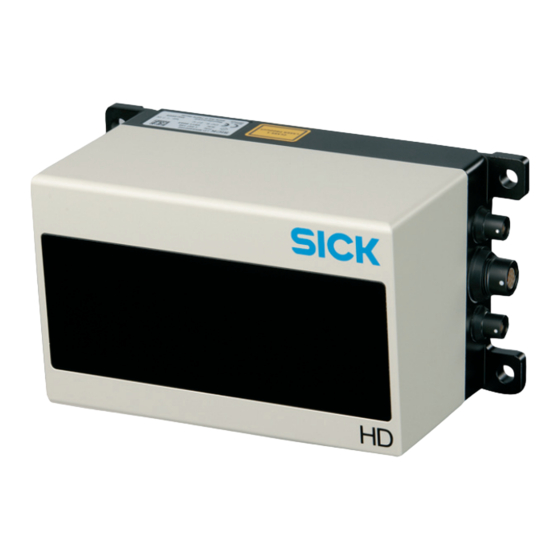
SICK LD-MRS Bedienungsanleitung

Verwandte Anleitungen für SICK LD-MRS


Inhaltszusammenfassung für SICK LD-MRS
- Seite 1 O N L I N E H I L F E Laserscanner LD-MRS Multi-Ebenen-Scanner für raue Umgebungs- bedingungen...
- Seite 2 Random Access Memory = flüchtiger Speicher mit direktem Zugriff SOPAS ET SICK OPEN PORTAL for APPLICATION and SYSTEMS ENGINEERING TOOL = Konfigurations- software zur Konfiguration des LDMRS 8013570/2010-08-03 © SICK AG · Germany · All rights reserved · Irrtümer u. Änderungen vorbehalten...
- Seite 3 So speichern Sie die Konfigurationsdaten in einer Datei bzw. in einem PDF: 1. Wählen Sie im Menü P den Befehl P ROJEKT ROJEKT SPEICHERN 2. Wählen Sie im Menü P den Befehl D ROJEKT RUCKEN SPEICHERN 8013570/2010-08-03 © SICK AG · Germany · All rights reserved · Irrtümer u. Änderungen vorbehalten...
- Seite 4 Der LDMRS misst mit einer Scan-Frequenz von 12,5 Hz, 25 Hz oder 50 Hz. Bei der höheren Scan-Frequenz liefert der LDMRS mehr Messwerte pro Zeiteinheit. 8013570/2010-08-03 © SICK AG · Germany · All rights reserved · Irrtümer u. Änderungen vorbehalten...
-
Seite 5: Konfiguration (Parametrierung) Kapitel
Der Startwinkel liegt bei –60°. Der Stoppwinkel liegt bei +50°. Abb. 1: Start- und Stoppwinkel der Messung Die Abbildung zeigt den Scan-Bereich mit Start- und Stoppwinkel. 8013570/2010-08-03 © SICK AG · Germany · All rights reserved · Irrtümer u. Änderungen vorbehalten... - Seite 6 An der SOPAS-ET-Schnittstelle werden als Clutter klassifizierte Messwerte nicht übertragen. Wichtig Durch den Clutter-Filter wird die Empfindlichkeit im Nahbereich herabgesetzt. Dadurch sind Ziele mit geringer Remission schwerer für den LDMRS zu erkennen. 8013570/2010-08-03 © SICK AG · Germany · All rights reserved · Irrtümer u. Änderungen vorbehalten...
- Seite 7 1. Öffnen Sie im P , LD-MRS (N ), P ROJEKTBAUM ARAMETER RUNDPARAMETER Geräteseite F ILTER 2. Aktivieren Sie im Bereich A den gewünschten Filter. LLGEMEINE ILTER 8013570/2010-08-03 © SICK AG · Germany · All rights reserved · Irrtümer u. Änderungen vorbehalten...
- Seite 8 Das Auswertefeld wird in Segmenten angelegt. Dazu setzen Sie jeden einzelnen Punkt des Feldes mit Hilfe der Maus (siehe Abschnitt 1.3.6 „Endpunkte eines segmentierten Auswertefeldes setzen“ auf Seite 12). 8013570/2010-08-03 © SICK AG · Germany · All rights reserved · Irrtümer u. Änderungen vorbehalten...
- Seite 9 Referenzkontur für ein Auswertefeld einlernen (siehe Abschnitt 1.3.10 „Referenzkontur definieren“ auf Seite 21). Abb. 3: Auswahl der Methode für das Anlegen eines segmentierten Auswertefeldes 8013570/2010-08-03 © SICK AG · Germany · All rights reserved · Irrtümer u. Änderungen vorbehalten...
- Seite 10 Messkontur in einer Linie oder als einzelne Punkte einblenden Andere Felder einblenden, Sie sehen dann die bereits angelegten Felder als Kontur. Tab. 3: Schaltflächen zum Anpassen der Feldeditoransicht 8013570/2010-08-03 © SICK AG · Germany · All rights reserved · Irrtümer u. Änderungen vorbehalten...
- Seite 11 Senkrechte Reihen: Layer ein- oder ausblenden Abb. 6: Farben der Layer Layer 1 = rot Layer 2 = blau Layer 3 = grün Layer 4 = gelb 8013570/2010-08-03 © SICK AG · Germany · All rights reserved · Irrtümer u. Änderungen vorbehalten...
- Seite 12 Auswertefeld erst ab einer gewissen Entfernung vom Lasermessensor beginnen, dann müssen Sie Anfangspunkte setzen (siehe Abschnitt 1.3.7 „Anfangspunkte eines segmentierten Auswertefeldes setzen“ auf Seite 15). Abb. 8: Endpunkte eines Feldes 8013570/2010-08-03 © SICK AG · Germany · All rights reserved · Irrtümer u. Änderungen vorbehalten...
- Seite 13 In den Anzeigefeldern des Bereichs K werden die Koordinaten des OORDINATEN Mauszeigers angezeigt. Im Bereich F werden die Koordinaten der gesetzten Punkte angezeigt. ELDPUNKTE 8013570/2010-08-03 © SICK AG · Germany · All rights reserved · Irrtümer u. Änderungen vorbehalten...
- Seite 14 Bewegen Sie die Punkte des Auswertefeldes mit den Pfeiltasten nach oben, unten, rechts oder links. Das zukünftige Feld wird gelb dargestellt. Betätigen Sie die Eingabetaste. Das nun entstandene Feld wird wieder als rote Fläche dargestellt. 8013570/2010-08-03 © SICK AG · Germany · All rights reserved · Irrtümer u. Änderungen vorbehalten...
- Seite 15 Feldeditor gesetzt. Diese können Sie wie andere Punkte verschieben oder löschen. Die Punkte, die Sie mit der Maus gesetzt haben, werden als Quadrate dargestellt. 8013570/2010-08-03 © SICK AG · Germany · All rights reserved · Irrtümer u. Änderungen vorbehalten...
- Seite 16 3. Halten Sie die linke Maustaste gedrückt und verschieben Sie das Feld. Während der Bewegung wird das Feld gelb dargestellt. Sobald Sie die linke Maustaste loslassen, wird das Feld wieder rot dargestellt. 8013570/2010-08-03 © SICK AG · Germany · All rights reserved · Irrtümer u. Änderungen vorbehalten...
- Seite 17 Während der Bewegung wird das Feld gelb dargestellt. Sobald Sie die linke Maustaste loslassen, wird das Feld wieder rot dargestellt. So verändern Sie das Auswertefeld per Eingabe: Abb. 16: Rechteckiges Auswertefeld per Eingabe editieren 8013570/2010-08-03 © SICK AG · Germany · All rights reserved · Irrtümer u. Änderungen vorbehalten...
- Seite 18 Zusätzlich müssen Sie die Distanz zur gescannten Kontur bestimmen. Die Distanz sollte mindestens 100 mm betragen, sonst wird das Auswertefeld u. U. ständig verletzt sein. 8013570/2010-08-03 © SICK AG · Germany · All rights reserved · Irrtümer u. Änderungen vorbehalten...
- Seite 19 4. Klicken Sie anschließend auf die Schaltfläche S TOPP Das Auswertefeld mit seinen Endpunkten wird angezeigt. Abb. 19: Eingelerntes Auswertefeld mit Anfangswinkel (1), Endwinkel (2) und Distanz zur Kontur (3) 8013570/2010-08-03 © SICK AG · Germany · All rights reserved · Irrtümer u. Änderungen vorbehalten...
- Seite 20 Die Distanz muss größer sein als beim Einlernen der Endpunkte. 2. Klicken Sie auf die Schaltfläche S TART 3. Klicken Sie anschließend auf die Schaltfläche S TOPP Das Auswertefeld mit seinen Anfangspunkten wird angezeigt. 8013570/2010-08-03 © SICK AG · Germany · All rights reserved · Irrtümer u. Änderungen vorbehalten...
- Seite 21 Kontur (1) bestimmen. Die Distanzen sollten jeweils mindestens 100 mm betragen, sonst wird das Auswertefeld ständig verletzt sein. Die positive Distanz legt die Anfangspunkte, die negative Distanz die Endpunkte fest. 8013570/2010-08-03 © SICK AG · Germany · All rights reserved · Irrtümer u. Änderungen vorbehalten...
- Seite 22 „Anfangspunkte eines segmentierten Auswertefeldes setzen“ auf Seite 15). Achten Sie darauf, dass das Feld genügend positiven und negativen Abstand zur gescannten Kontur hat (> 100 mm). 8013570/2010-08-03 © SICK AG · Germany · All rights reserved · Irrtümer u. Änderungen vorbehalten...
- Seite 23 Namen für den Auswertefall im Feld N RUNDPARAMETER ein. Verwenden Sie sprechende Namen, die den Auswertefall beschreiben (wie Vorwärts- fahrt, Schleichfahrt, Tagschaltung, Nachtschaltung etc.). 8013570/2010-08-03 © SICK AG · Germany · All rights reserved · Irrtümer u. Änderungen vorbehalten...
- Seite 24 (bei einer Scan-Frequenz von 25 Hz und einer Ansprechzeit von 1.000 ms beispielsweise 25 Mal). Bei konfigurierter Pixelauswertung kann es durch Blendung dazu kommen, dass der LDMRS ein Feld nicht mehr überwachen kann. 8013570/2010-08-03 © SICK AG · Germany · All rights reserved · Irrtümer u. Änderungen vorbehalten...
- Seite 25 Objekt, das kleiner oder gleich der ausgeblendeten Objektgröße ist, sich für die konfigurierte A vor der Laseraustrittsöffnung des LDMRS NSPRECHZEIT ERWEITERT befindet. der LDMRS länger als die konfigurierte A geblendet wird. NSPRECHZEIT ERWEITERT 8013570/2010-08-03 © SICK AG · Germany · All rights reserved · Irrtümer u. Änderungen vorbehalten...
-
Seite 26: Externe Ein- Und Ausgänge
XTERNE USGÄNGE Geräteseite CAN-M ODULE 2. Aktivieren Sie die Option A KTIV 3. Aktivieren Sie die angeschlossenen Module und vergeben Sie IDs an die Module. 8013570/2010-08-03 © SICK AG · Germany · All rights reserved · Irrtümer u. Änderungen vorbehalten... - Seite 27 Moduls am LDMRS und die Anschaltung der Ausgänge entnehmen Sie der Betriebs- anleitung des CAN-Moduls. Wenn Sie mehr als ein CAN-Modul aktiviert haben, wählen Sie, an welchem Modul der externe Eingang geschaltet werden soll. 8013570/2010-08-03 © SICK AG · Germany · All rights reserved · Irrtümer u. Änderungen vorbehalten...
- Seite 28 ), P ROJEKTBAUM ARAMETER XTERNE USGÄNGE Geräteseite E XTERNE INGÄNGE In den Bereichen E 1…2 können Sie die nötigen Konfigurationsschritte XTERNER INGANG für die Eingänge vornehmen. 8013570/2010-08-03 © SICK AG · Germany · All rights reserved · Irrtümer u. Änderungen vorbehalten...
-
Seite 29: Feldauswerte-Monitor
Anzeige eines verletzten Auswertefeldes im Monitor Im Bereich A werden die Zustände und die Anzahl der Schaltvorgänge seit dem USGÄNGE Einschalten der Ausgänge 1 bis 10 angezeigt. 8013570/2010-08-03 © SICK AG · Germany · All rights reserved · Irrtümer u. Änderungen vorbehalten... - Seite 30 , LD-MRS (N ), M die Geräteseite F ROJEKTBAUM ONITOR ELDAUSWERTE ONITOR Im Bereich F werden die konfigurierten Felder des LDMRS im ELDAUSWERTE ONITOR Betrieb dargestellt. 8013570/2010-08-03 © SICK AG · Germany · All rights reserved · Irrtümer u. Änderungen vorbehalten...
- Seite 31 Vorgang der Übertragung des Parametersatzes vom LDMRS zum PC in die Konfigurations- software SOPAS ET. Darstellung der Parameterwerte in den Karteikarten der Konfigura- tionssoftware. Voraussetzung, um den aktuellen Parametersatz modifizieren zu können. 8013570/2010-08-03 © SICK AG · Germany · All rights reserved · Irrtümer u. Änderungen vorbehalten...
- Seite 32 Blendung...........................24 Eingänge ...........................24 Endpunkte setzen ........................12 Externe Schaltausgänge......................26 Filter ............................6 Konfiguration..........................3 Konfiguration zurücksetzen ....................3 Kontur als Referenz .........................21 Konturüberwachung mit Ausblendung...................26 Monitor............................29 8013570/2010-08-03 © SICK AG · Germany · All rights reserved · Irrtümer u. Änderungen vorbehalten...
- Seite 33 Rechteckiges Feld ........................16 Referenz ........................... 21 Scan-Frequenz ..........................4 Schaltausgänge ........................27 Schaltausgänge extern, Ausgänge extern ................26 Software-Stand ...........................2 Startwinkel ..........................5 Stoppwinkel ..........................5 Winkelauflösung ........................4 8013570/2010-08-03 © SICK AG · Germany · All rights reserved · Irrtümer u. Änderungen vorbehalten...
- Seite 34 Phone +1(952) 941-6780 Phone +31 (0)30 229 25 44 1 800-325-7425 – tollfree E-Mail info@sick.nl E-Mail info@sickusa.com Norge Phone +47 67 81 50 00 More representatives and agencies E-Mail austefjord@sick.no at www.sick.com SICK AG | Waldkirch | Germany | www.sick.com...