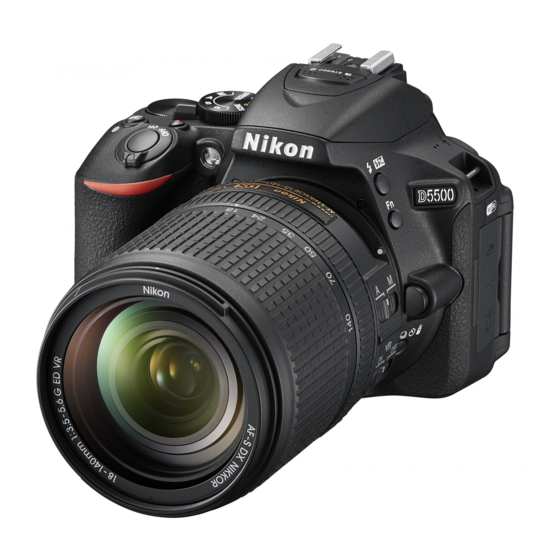
Nikon D5500 Referenzhandbuch
Vorschau ausblenden
Andere Handbücher für D5500:
- Kompakthandbuch (160 Seiten) ,
- Einbau- und bedienungsanleitung (122 Seiten)
Inhaltsverzeichnis
Quicklinks
Nikon Manual Viewer 2
Installieren Sie die App Nikon Manual Viewer 2 auf Ihrem Smartphone
oder Tablet-PC, um jederzeit und überall in den Handbüchern zu Nikon
Digitalkameras nachlesen zu können. Der Nikon Manual Viewer 2 kann kostenlos
im App Store und bei Google Play heruntergeladen werden.
Referenzhandbuch
DIGITALKAMERA
De
Inhaltsverzeichnis

Verwandte Anleitungen für Nikon D5500


Inhaltszusammenfassung für Nikon D5500
- Seite 1 DIGITALKAMERA Referenzhandbuch Nikon Manual Viewer 2 Installieren Sie die App Nikon Manual Viewer 2 auf Ihrem Smartphone oder Tablet-PC, um jederzeit und überall in den Handbüchern zu Nikon Digitalkameras nachlesen zu können. Der Nikon Manual Viewer 2 kann kostenlos im App Store und bei Google Play heruntergeladen werden.
- Seite 2 Um diese Kamera optimal einzusetzen, lesen Sie bitte alle Anweisungen aufmerksam durch. Bewahren Sie die Unterlagen an einem Ort auf, zu dem alle Benutzer dieses Produkts Zugang haben. Symbole und Regeln Damit Sie die gewünschten Informationen schnell finden, werden in diesem Handbuch folgende Symbole und Regeln verwendet: Dieses Symbol kennzeichnet Warnhinweise, die Sie vor dem Gebrauch lesen sollten, um eine Beschädigung oder...
-
Seite 3: Inhaltsverzeichnis
Inhaltsverzeichnis Sicherheitshinweise .................. xi Hinweise..................... xv Drahtlose Netzwerke (Wireless LAN) ............ xx Einleitung Die Kamera in der Übersicht..............1 Kameramenüs: Eine Übersicht.............. 13 Benutzen des Touchscreen-Monitors..........17 Erste Schritte .................... 27 »Schnappschuss«-Aufnahmen (Modi i und j) Bildausschnitt im Sucher wählen ............39 Fotos wiedergeben.................... - Seite 4 Einstellungen passend zu Motiv oder Situation (Motivprogramme) k Porträt ....................... 55 l Landschaft ....................55 p Kinder ......................55 m Sport......................56 n Nahaufnahme..................56 o Nachtporträt ................... 56 r Nachtaufnahme..................57 s Innenaufnahme ..................57 t Strand/Schnee..................57 u Sonnenuntergang................. 58 v Dämmerung....................
- Seite 5 Mehr über das Fotografieren Aufnahmebetriebsart wählen ............... 71 Serienaufnahme..................72 Leise Auslösung..................74 Selbstauslöser................... 75 Fokussieren (Fotografieren mit Sucher)..........78 Wählen, wie scharfgestellt wird: Fokusmodus........78 Festlegen, wie das Fokusmessfeld gewählt wird: AF-Messfeldsteuerung................82 Fokusmessfeldauswahl..................85 Fokusspeicher ..................... 86 Manuelle Fokussierung..................88 Bildqualität und Bildgröße..............
- Seite 6 Belichtung....................125 Belichtungsmessung..................125 Belichtungs-Messwertspeicher ..............127 Belichtungskorrektur..................129 Blitzbelichtungskorrektur................131 Bewahren der Detailzeichnung in Lichtern und Schatten .... 133 Active D-Lighting..................... 133 High Dynamic Range (HDR)................. 135 Weißabgleich ..................137 Feinabstimmung des Weißabgleichs............140 Eigener Messwert .................... 142 Automatikreihen ................... 148 Picture-Control-Konfigurationen ............
- Seite 7 Wiedergabe und Löschen Bilder wiedergeben ................188 Einzelbildwiedergabe..................188 Bildindex ......................190 Anzeige nach Datum ..................191 Bildinformationen.................. 192 Bilder genauer betrachten: Ausschnittsvergrößerung ....200 Bilder vor versehentlichem Löschen schützen ........ 202 Bilder bewerten..................203 Einzelne Bilder bewerten ................203 Mehrere Bilder bewerten ................
- Seite 8 Wi-Fi Wie Sie Wi-Fi nutzen können .............. 224 Verbindung zur Kamera herstellen............ 225 WPS (nur Android)................... 226 PIN-Eingabe (nur Android)................228 SSID (Android und iOS).................. 229 Bilder zum Übertragen auswählen ............ 231 Einzelne Bilder zum Übertragen auswählen.......... 231 Mehrere Bilder zum Übertragen auswählen.......... 232 Kameramenüs D Das Wiedergabemenü: Bilder verwalten...........
- Seite 9 A Individualfunktionen: Feinanpassung der Kameraeinstellungen ... 246 Individualfunktionen..................247 Zurücksetzen..................... 248 a: Autofokus....................248 a1: Priorität bei AF-C (kont. AF) ............248 a2: Anzahl der Fokusmessfelder ............249 a3: Integriertes AF-Hilfslicht ..............250 a4: Fokusskala ................... 250 a5: Man. Fokussierring im AF-Modus ..........251 b: Belichtung ....................
- Seite 10 B Das Systemmenü: Grundlegende Kameraeinstellungen ......270 Optionen des Systemmenüs ............... 270 Speicherkarte formatieren..............272 Bildkommentar ..................273 Copyright-Informationen..............274 Zeitzone und Datum................275 Sprache (Language) ................275 Tonsignaloptionen ................. 276 Touch-Bedienelemente ................ 276 Monitorhelligkeit..................276 Anzeige der Aufnahmeinfor..............277 Info-Automatik..................
- Seite 11 Fisheye......................297 Filtereffekte....................298 Monochrom....................299 Bildmontage....................300 Farbkontur ....................302 Tontrennung ..................... 303 Farbzeichnung..................303 Miniatureffekt ................... 304 Selektive Farbe ..................305 Gemälde...................... 307 Bilder vergleichen ................... 307 m Letzte Einstellungen/O Mein Menü..........309 Ein Menü wählen ..................... 309 m Letzte Einstellungen..................
- Seite 12 Sorgsamer Umgang mit Kamera und Akku: Warnungen ....343 Verfügbare Einstellungen..............348 Problembehebung ................350 Akku/Sucher/Monitor ..................350 Aufnahme (Alle Modi)..................351 Aufnahme (P, S, A, M)..................354 Wiedergabe ....................... 355 Wi-Fi (drahtlose Netzwerke) ................ 357 Verschiedenes....................357 Fehlermeldungen.................. 358 Technische Daten ..................
-
Seite 13: Sicherheitshinweise
Sicherheitshinweise Lesen Sie die folgenden Sicherheitshinweise vollständig durch, bevor Sie das Gerät benutzen, um zu vermeiden, dass Ihr Nikon-Produkt beschädigt wird oder Sie selbst und andere sich verletzen. Bewahren Sie diese Sicherheitshinweise so auf, dass alle Personen, die das Produkt verwenden, sie lesen können. - Seite 14 Akku und trennen Sie eine etwaige Ver- Augen kann zu vorübergehenden bindung zum Netzadapter. Lassen Sie das Sehstörungen führen. Das Blitzgerät Gerät vom Nikon-Kundendienst über- sollte mindestens einen Meter vom prüfen. Objekt entfernt sein. Besondere Vorsicht Vorsicht bei der Verwendung des Trageriemens...
- Seite 15 • Der Akku kann unmittelbar nach dem Vorsicht beim Umgang mit Akkus und Batterien Akkus und Batterien können bei Gebrauch oder nach längerem Einsatz der unsachgemäßer Handhabung auslaufen, Kamera mit Akkustrom heiß sein. Vor überhitzen, aufplatzen oder Feuer fangen. dem Herausnehmen des Akkus die Bitte beachten Sie beim Einsatz von Akkus Kamera ausschalten und dem Akku in diesem Produkt die nachfolgenden...
- Seite 16 Verwenden Sie nur geeignete Kabel Verwenden Sie zum Anschluss an die Ein- gangs- und Ausgangsbuchsen ausschließ- lich Kabel, die von Nikon mitgeliefert oder angeboten werden, um den Vorschriften für dieses Produkt zu entsprechen. Befolgen Sie die Anweisungen der Flugzeug- Crew oder des Krankenhaus-Personals...
-
Seite 17: Hinweise
Systemen erfasst oder in eine dennoch eine fehlerhafte oder unvoll- andere Sprache übersetzt werden. ständige Information entdecken, wäre • Nikon behält sich das Recht vor, die Nikon für einen entsprechenden Hin- Eigenschaften der Hard- und Software, weis sehr dankbar (die Adresse der die in diesen Handbüchern beschrie-... - Seite 18 Hinweise zum Urheberrecht Bitte beachten Sie, dass schon der bloße Besitz von digital kopiertem oder repro- duziertem Material, das mit einem Scanner, einer Digitalkamera oder einem ande- ren Gerät hergestellt wurde, strafbar sein kann. • Dinge, die nicht kopiert oder reproduziert wer- •...
- Seite 19 Entsorgen von Datenträgern Beachten Sie bitte, dass durch das Löschen von Bildern oder das Formatieren von Speicherkarten oder anderen Datenträgern die ursprünglichen Bilddaten nicht vollständig entfernt werden. Gelöschte Dateien auf entsorgten Datenträgern kön- nen unter Umständen mit handelsüblicher Software wiederhergestellt werden. Das könnte zu einem Missbrauch persönlicher Bilddaten führen.
- Seite 20 Nikon-Kameras wurden für höchste Ansprüche entwickelt und enthalten kom- plexe elektronische Schaltkreise. Nur elektronisches Original-Zubehör von Nikon (einschließlich Ladegeräte, Akkus, Netzadapter und Blitzgeräte), das von Nikon ausdrücklich als Zubehör für diese Nikon-Kamera ausgewiesen ist, entspricht den Anforderungen der elektronischen Schaltkreise und gewährleistet einen einwand- freien und sicheren Betrieb.
- Seite 21 • Für Kunden in den USA: http://www.nikonusa.com/ • Für Kunden in Europa und Afrika: http://www.europe-nikon.com/support/ • Für Kunden in Asien, Ozeanien und dem Nahen Osten: http://www.nikon-asia.com/ Auf diesen Webseiten erhalten Sie aktuelle Produktinformationen, Tipps und Antworten auf häufig gestellte Fragen (FAQ) sowie allgemeine Informationen zu Fotografie und digitaler Bildverarbeitung.
-
Seite 22: Drahtlose Netzwerke (Wireless Lan)
Sudan und Syrien. Der Gebrauch von Geräten mit drahtloser Übertragung ist möglicherweise in einigen Ländern oder Regionen untersagt. Nehmen Sie mit einem Nikon-Kunden- dienst Kontakt auf, bevor Sie die Wireless-LAN-Funktion dieses Produkts außerhalb des Landes einsetzen, in dem es gekauft wurde. - Seite 23 Hinweise für Kunden in Europa Hiermit erklärt Nikon, dass die D5500 den notwendigen Anforderun- gen und anderen relevanten Bestimmungen der Richtlinie 1999/5/EG entspricht. Die Konformitätserklärung kann eingesehen werden unter http://imaging.nikon.com/support/pdf/DoC_D5500.pdf Sicherheit Einer der Vorzüge dieses Geräts besteht darin, anderen Personen den freien Zugriff für den kabellosen Datenaustausch überall innerhalb der Reichweite des Geräts zu...
- Seite 24 xxii...
-
Seite 25: Einleitung
Einleitung Die Kamera in der Übersicht Nehmen Sie sich etwas Zeit, um sich mit den Bedienelementen und Anzeigen der Kamera vertraut zu machen. Rufen Sie per Lesezeichen diesen Abschnitt auf, wenn Sie beim Lesen der Anleitung rasch eine Teilebezeichnung nachschlagen möchten. Kameragehäuse AF-Hilfslicht ........ - Seite 26 21 22 23 24 25 Stereomikrofon ........178 Infrarot-Sensor für Fernsteuerung ML-L3 (Rückseite)......108 Zubehörschuh (für optionale Blitzgeräte)........... 323 Lautsprecher Augensensor ........9, 278 Sensorebenenmarkierung (E) ..89 R-Taste (Information).....8, 110, 170 USB- und A/V-Anschluss ... 211, 214, 220 Einstellrad Anschluss für externes Mikrofon ..180 A/L-Taste ....
- Seite 27 35 36 45 44 W/Q-Taste......14, 190, 200 Sucherokular ........ 5, 33, 76 X-Taste..........190, 200 Dioptrieneinstellung......33 K-Taste .......... 42, 188 Stativgewinde P-Taste ......10, 171, 178, 189 Neig- und drehbarer Monitor .......6, 17, 42, 45, 162, 188 Multifunktionswähler .....12, 14 Gummi-Augenmuschel......
-
Seite 28: Das Funktionswählrad
Das Funktionswählrad Bei dieser Kamera stehen die folgenden Aufnahmemodi zur Wahl. Belichtungssteuerungen P, S, A und M: • P—Programmautomatik (0 115) • S—Blendenautomatik (0 117) • A—Zeitautomatik (0 118) • M—Manuelle Belichtungssteuerung (0 119) Spezialeffekte (0 61) Automatikmodi: • i Automatisch (0 38) •... -
Seite 29: Der Sucher
Der Sucher Hinweis: Die Anzeigen im Display sind hier nur zur Veranschaulichung komplett sichtbar. 11 12 Gitterlinien (werden angezeigt, wenn Anzahl verbleibender Aufnahmen ..34 »Ein« für die Individualfunktion d3, Anzahl verbleibender Aufnahmen vor »Gitterlinien« gewählt wird) ..256 Erreichen der maximalen Kapazität des Pufferspeichers ........ -
Seite 30: Der Monitor
Der Monitor Der Monitor kann wie nachfolgend gezeigt abgewinkelt und gedreht werden. 180° 90° 180° Normalgebrauch: Klappen Sie den Monitor gegen die Kamera-Außen- seite. Der Monitor wird normaler- weise in dieser Position verwendet. Aufnahmen aus tiefer Position: Drehen Sie den Monitor nach oben, um Aufnah- men im Live-View-Modus mit in Bodennähe gehaltener Kamera zu machen. - Seite 31 Verwenden des Monitors Drehen Sie den Monitor sanft innerhalb der abgebildeten Grenzen. Wenden Sie keine Gewalt an. Das Missachten dieser Vorsichtsmaßnahmen kann das Kamera- gehäuse oder den Monitor beschädigen. Um den Monitor zu schützen, wenn die Kamera nicht in Gebrauch ist, klappen Sie ihn wieder zurück an das Kamera- gehäuse.
-
Seite 32: Die Anzeige Der Aufnahmeinformationen
Die Anzeige der Aufnahmeinformationen Kameraeinstellungen anzeigen: Drücken Sie die R-Taste, um die Anzeige der Aufnahmeinfor- mationen aufzurufen. R-Taste 9 10 11 12 Aufnahmemodus Belegung Touch-Funktionsaufruf..268 i Automatisch/ Symbol für Vignettierungskorrektur j Automatik (Blitz aus) ....38 ..............244 Motivprogramme ......54 Spiegelvorauslösung ...... - Seite 33 Belichtungsreihenanzeige....148 »k« (wird bei verfügbarem Speicherplatz für mehr als 1000 Anzeige für den Belichtungs- Aufnahmen angezeigt)....... 34 Messwertspeicher ......127 z-Symbol..........24 Anzeige der AF-Messfeldsteuerung ..............82 Belichtungsskala ........120 Fokusmessfeld........85 Anzeige der Belichtungskorrektur...129 Fortschrittsanzeige für Aufnahmebetriebsart ......71 Belichtungsreihen ......
- Seite 34 Kameraeinstellungen ändern: Um die Einstellun- gen am unteren Rand der Anzeige zu verän- dern, drücken Sie die P-Taste, markieren Sie dann mit dem Multifunktionswähler eine Ein- stellung und drücken Sie J zum Anzeigen der jeweiligen Optionen. Sie können auch Einstel- lungen verändern, indem Sie die P-Taste wäh- P-Taste rend Live-View drücken (0 171, 178).
- Seite 35 Ausschalten des Monitors Um die Aufnahmeinformationen vom Monitor zu entfernen, drücken Sie die R-Taste oder den Auslöser bis zum ersten Druckpunkt. Der Monitor schaltet sich automatisch aus, wenn etwa acht Sekunden lang keine Bedienung durchgeführt wird (Informationen zur Einstellung, wie lange der Monitor eingeschaltet bleibt, finden Sie unter »Ausschaltzeiten«...
-
Seite 36: Der Multifunktionswähler
Der Multifunktionswähler In diesem Handbuch werden die Bedienvorgänge am Multifunktions- wähler durch die Symbole 1, 3, 4 und 2 gekennzeichnet. 1: Drücken Sie den Multifunktionswähler oben J-Taste 4: Drücken Sie den 2: Drücken Sie den Multifunktionswähler Multifunktionswähler links rechts 3: Drücken Sie den Multifunktionswähler unten 12 Einleitung... -
Seite 37: Kameramenüs: Eine Übersicht
Kameramenüs: Eine Übersicht Die meisten Einstell-Optionen für Aufnahme, Wiedergabe und System können über die Kameramenüs ausgewählt werden. Drücken Sie die G-Taste, um die Menüs anzuzeigen. G-Taste Registerkarten Wählen Sie eines der folgenden Menüs: • D: Wiedergabe (0 233) • N: Bildbearbeitung (0 286) •... -
Seite 38: Verwenden Der Kameramenüs
Verwenden der Kameramenüs ❚❚ Die Menüsteuerung Mit dem Multifunktionswähler und der J-Taste können Sie durch die Menüs navigieren. 1: Cursor nach oben bewegen J-Taste: Markierten Menüpunkt auswählen 4: Abbrechen und zum 2: Markierten Menüpunkt vorherigen Menü auswählen oder Untermenü zurückkehren einblenden 3: Cursor nach unten bewegen Das d-Symbol (Hilfe) - Seite 39 ❚❚ Navigieren durch die Menüs So navigieren Sie durch die Menüs: Zeigen Sie die Menüs an. Drücken Sie die G-Taste, um die Menüs anzuzeigen. G-Taste Markieren Sie das Symbol des aktuellen Menüs. Drücken Sie 4, um zu den Symbolen für die Menüs zu wechseln.
- Seite 40 Markieren Sie einen Menüpunkt. Drücken Sie 1 oder 3, um einen Menüpunkt auszuwäh- len. Zeigen Sie die Optionen an. Drücken Sie 2, um die Optio- nen für den ausgewählten Menüpunkt anzuzeigen. Markieren Sie eine Option. Drücken Sie 1 oder 3, um eine Option zu markieren.
-
Seite 41: Benutzen Des Touchscreen-Monitors
Benutzen des Touchscreen-Monitors Der berührungssensitive Monitor wird folgen- dermaßen bedient: Wischen Wischen Sie mit einem Finger ein kurzes Stück über den Monitor. Verschieben Schieben Sie einen Finger über den Monitor. Spreizen/Zusammenziehen Platzieren Sie zwei Finger auf dem Monitor und bewegen Sie sie voneinander weg oder aufeinander zu. - Seite 42 Der berührungssensitive Monitor Der Touchscreen-Monitor funktioniert elektrostatisch und spricht möglicher- weise nicht an, wenn er mit einer Display-Schutzfolie eines Fremdherstellers ver- sehen ist, oder wenn er mit den Fingernägeln oder mit Handschuhen bedient wird. Üben Sie keinen übermäßigen Druck aus und berühren Sie den Monitor nicht mit spitzen Gegenständen.
-
Seite 43: Fotografieren Mit Touchscreen
Fotografieren mit Touchscreen Tippen Sie auf Symbole in der Aufnahmeanzeige, um Kamera- einstellungen zu verändern (beachten Sie, dass nicht alle Symbole auf die Touchscreen-Bedienung ansprechen). Während Live-View können Sie überdies Aufnahmen durch Antippen des Monitors auslösen. ❚❚ Fotografieren mit dem Sucher Nutzen Sie die Touchscreen-Funktion, um Einstellungen in der Anzeige der Aufnahmeinformationen vorzunehmen (0 8). - Seite 44 Aufnahmeoptionen Zum Ändern von Kameraeinstellungen (0 10) tippen Sie auf das Symbol z in der rechten unteren Ecke des Monitors und dann auf ein Symbol, um die Optionen für die zugehörige Einstellung anzuzeigen. Tippen Sie auf die gewünschte Option, um sie auszuwählen und zur vorherigen Anzeige zurückzukehren.
- Seite 45 ❚❚ Fotografieren mit Live-View Der Touchscreen-Monitor lässt sich zum Verändern von Einstellungen und zum Auslösen benutzen. Aufnahmen machen (Touch-Auslösung) Berühren Sie zum Scharfstellen den Monitor, und nehmen Sie den Finger weg, um die Auf- nahme auszulösen. Tippen Sie auf das rechts gezeigte Symbol, um die Funktion auszuwählen, die durch Antippen des Monitors im Aufnahmemodus ausgeführt wird.
- Seite 46 Bilder mit den Optionen für die Touch-Auslösung aufnehmen Vermeiden Sie beim Auslösen das Bewegen der Kamera, da dies zu Verwack- lungsunschärfe in den Bildern führen kann. Die Auslösetaste kann für das Scharfstellen und Auslösen benutzt werden, auch während das Symbol 3 für die aktivierte Touch-Auslösung angezeigt wird. Ver- wenden Sie die Auslösetaste für das Auslösen von Serienaufnahmen (0 72) sowie während der Filmaufzeichnung.
- Seite 47 Wahl von Motivprogramm oder Spezialeffekt In den Modi für Motivprogramme und Spezialeffekte (0 54, 61) können Sie auf das Symbol für den Aufnahmemodus tippen, um den Motivtyp oder den Effekt auszuwählen. Tippen Sie auf x oder y, um die verschie- denen Optionen anzuzeigen, und tippen Sie auf ein Symbol, um eine Auswahl zu treffen und zur vorherigen Anzeige zurückzukehren.
- Seite 48 Aufnahmeoptionen Im Live-View-Modus aktiviert das Drücken der P-Taste oder Antippen des Symbols z die Anzeige der Aufnahmeinformationen (0 171, 178). Tippen Sie auf eine Einstellung, um die Optionen anzuzeigen. Tippen Sie dann auf die gewünschte Option, um sie auszuwählen und zu Live-View zurückzukehren.
- Seite 49 Bilder wiedergeben Die Touchscreen-Funktion lässt sich für die folgenden Wiedergabe- Vorgänge verwenden (0 42, 188). Wischen Sie nach links oder rechts, um Andere Bilder weitere Bilder anzuzeigen. anzeigen Benutzen Sie die Gesten »Spreizen« und »Zusammenziehen«, um die Bild- Vergrößern darstellung zu vergrößern bzw. zu ver- (nur Fotos) kleinern, und schieben Sie mit dem Finger, um andere Bildbereiche zu...
-
Seite 50: Verwenden Der Menüs
Verwenden der Menüs Mit der Touchscreen-Funktion können Sie folgendermaßen die Menüs bedienen. Schieben Sie den Finger hoch oder run- Scrollen ter, um zu scrollen. Tippen Sie auf ein Menü-Symbol, um Menü auswählen das Menü zu wählen. Tippen Sie auf einen Menüpunkt, um die zugehörigen Optionen anzuzeigen, Menüpunkt und tippen Sie auf Symbole oder... -
Seite 51: Erste Schritte
Erste Schritte Mit den folgenden acht Schritten machen Sie die Kamera aufnahme- bereit. Bringen Sie den Trageriemen an. Befestigen Sie den Trageriemen wie gezeigt. Wiederholen Sie den Vorgang für die zweite Öse. Laden Sie den Akku auf. Wenn ein Netzsteckeradapter im Lieferumfang enthalten ist, stellen Sie den Netzstecker hoch und stecken Sie den Netzsteckeradapter darauf, wie links abgebildet. - Seite 52 Setzen Sie den Akku und eine Speicherkarte ein. Stellen Sie sicher, dass der Ein-/Ausschalter auf der Position OFF steht, bevor Sie den Akku oder eine Speicherkarte einsetzen oder heraus- nehmen. Setzen Sie den Akku in der abgebildeten Ausrichtung ein und drücken Sie dabei die orange Akkusicherung mit dem Akku zur Seite.
- Seite 53 Bringen Sie ein Objektiv an. Achten Sie darauf, dass kein Staub in die Kamera gelangt, wenn das Objektiv oder der Gehäusedeckel abgenommen ist. Gehäusedeckel abnehmen Hinteren Objektivdeckel abnehmen Ausrichtungsmarkierung (Kamera) Markierungen auf- einander ausrichten Ausrichtungsmarkierung (Objektiv) Objektiv wie gezeigt drehen, bis es einrastet Denken Sie daran, den Objektivdeckel abzunehmen, wenn Sie Aufnahmen machen wollen.
- Seite 54 Objektive mit Tubusentriegelung Vor dem Fotografieren müssen Sie das Objektiv entriegeln und ausfahren. Halten Sie dazu die Tubusentriegelung gedrückt (q) und drehen Sie den Zoom- ring wie gezeigt (w). Tubusentriegelung Mit eingezogenem Objektiv können keine Bilder gemacht werden. Falls eine Fehlermeldung erscheint, weil die Kamera mit eingezogenem Objektiv eingeschaltet wurde, drehen Sie den Zoomring so lange bis die Meldung verschwin-...
- Seite 55 Öffnen Sie den Monitor. Klappen Sie den Monitor wie abgebildet auf. Wenden Sie keine Gewalt Schalten Sie die Kamera ein. Es wird ein Dialog zur Sprach- auswahl angezeigt. Der Ein-/Ausschalter Drehen Sie den Ein-/Ausschalter wie abgebildet auf ON, um die Kamera einzuschalten.
- Seite 56 Wählen Sie eine Sprache Cursor nach oben bewegen aus und stellen Sie die J-Taste: Markierten Uhr der Kamera. Menüpunkt auswählen Verwenden Sie den Markierten Menüpunkt Multifunktionswähler auswählen oder und die J-Taste, um eine Untermenü einblenden Sprache auszuwählen und die Uhr der Kamera Cursor nach unten bewegen einzustellen.
- Seite 57 Stellen Sie das Sucherbild scharf. Drehen Sie nach dem Abneh- men des Objektivdeckels die Dioptrieneinstellung, bis die AF-Messbereich-Markierun- gen scharf erscheinen. Wenn Sie bei der Bedienung der Dioptrieneinstellung durch den Sucher schauen, achten Sie darauf, nicht aus Versehen mit Ihren Fingern oder Fingernägeln ins Auge zu greifen.
- Seite 58 ❚❚ Akkuladezustand und freier Speicherplatz Drücken Sie die R-Taste und überprüfen Sie den Akkuladezustand sowie die Anzahl der verbleibenden Aufnahmen in der Anzeige der Aufnahmeinformationen. Akkuladezustand R-Taste Anzahl verbleibender Aufnahmen Akkuladezustand Wenn der Akku fast leer ist, wird zusätzlich eine Warnung im Sucher angezeigt.
- Seite 59 ❚❚ Akku und Speicherkarte herausnehmen Entnehmen des Akkus Schalten Sie die Kamera aus und öffnen Sie die Akku- fachabdeckung. Drücken Sie die Akkusicherung in Pfeilrichtung, um den Akku zu lösen, und nehmen Sie den Akku dann mit der Hand heraus. Entnehmen der Speicherkarte Überprüfen Sie, ob die Kontrollleuchte für den Spei- cherkartenzugriff erloschen ist, schalten Sie anschlie-...
- Seite 60 Speicherkarten • Speicherkarten können nach Gebrauch heiß sein. Seien Sie daher vorsichtig beim Herausnehmen von Speicherkarten aus der Kamera. • Schalten Sie vor dem Einsetzen oder Herausnehmen von Speicherkarten die Kamera aus. Während der Formatierung oder wenn Daten aufgezeichnet, gelöscht oder auf einen Computer kopiert werden, darf die Speicherkarte nicht aus der Kamera genommen und die Kamera nicht ausgeschaltet bzw.
- Seite 61 ❚❚ Abnehmen des Objektivs Schalten Sie die Kamera vor dem Abnehmen oder Wechseln von Objektiven stets aus. Um das Objektiv abzunehmen, halten Sie die Objektiventriegelung (q) gedrückt und drehen Sie währenddessen das Objektiv im Uhrzeigersinn (w). Bringen Sie danach die Objektivdeckel und den Kameragehäusedeckel Schalter A-M, M/A-M und A/M-M Wird der Autofokus mit einem Objektiv verwen- det, das über einen A-M-Umschalter verfügt,...
-
Seite 62: Schnappschuss«-Aufnahmen (Modi I Und J)
»Schnappschuss«-Aufnahmen (Modi i und j) In diesem Abschnitt wird beschrieben, wie Fotos und Filme in den Modi i und j aufgenommen werden. Hierbei handelt es sich um automatische Funktionen für »Schnappschüsse«, bei denen die Kamera auf die jeweilige Aufnahmesituation reagiert und den über- wiegenden Teil der Einstellungen entsprechend steuert. -
Seite 63: Bildausschnitt Im Sucher Wählen
Bildausschnitt im Sucher wählen Machen Sie die Kamera aufnahmebereit. Wenn Sie den Sucher für die Wahl des Bildausschnitts verwenden, halten Sie die Kamera mit der rechten Hand am Handgriff fest und legen Sie Ihre linke Hand um das Kameragehäuse oder das Objektiv. Halten Sie die Kamera bei Aufnahmen im Hochformat wie rechts abgebildet. - Seite 64 Wählen Sie den Bildausschnitt. Wählen Sie den Bildausschnitt im Sucher so, dass sich das Hauptobjekt innerhalb der AF-Messbereich-Markierungen befin- det. AF-Messbereich- Markierungen Drücken Sie den Auslöser bis Fokusmessfeld zum ersten Druckpunkt. Drücken Sie den Auslöser bis zum ersten Druckpunkt, um scharfzustellen (wenn das Hauptobjekt zu dunkel ist, klappt gegebenenfalls das...
- Seite 65 Nehmen Sie das Bild auf. Drücken Sie den Auslöser sanft vollständig herunter, um das Foto aufzunehmen. Die Kon- trollleuchte für den Speicher- kartenzugriff leuchtet auf und das Foto wird einige Sekunden lang auf dem Monitor ange- Kontrollleuchte für zeigt. Vor dem Erlöschen der Speicherkartenzugriff Leuchte und dem Abschluss der Aufzeichnung darf nicht die...
-
Seite 66: Fotos Wiedergeben
Fotos wiedergeben Drücken Sie K, um ein Bild auf dem Monitor anzuzeigen. K-Taste Drücken Sie 4 oder 2, um weitere Bilder anzuzeigen. 42 »Schnappschuss«-Aufnahmen (Modi i und j) -
Seite 67: Fotos Löschen
Fotos löschen Zeigen Sie das Foto an, das Sie löschen möch- ten. Beachten Sie, dass gelöschte Fotos nicht wiederhergestellt werden können. K-Taste Drücken Sie O; eine Sicherheitsabfrage erscheint. O-Taste Drücken Sie erneut die O-Taste, um das Bild zu löschen. »Schnappschuss«-Aufnahmen (Modi i und j) - Seite 68 Die Standby-Vorlaufzeit (Fotografieren mit dem Sucher) Um Akkustrom zu sparen, schalten sich die Sucheranzeige und die Anzeige der Aufnahmeinformationen aus, wenn ca. acht Sekunden lang keine Bedienung erfolgte. Drücken Sie den Auslöser bis zum ersten Druckpunkt, um die Anzeigen wieder zu aktivieren. Mit der Individualfunktion c2 (»Ausschaltzeiten«;...
-
Seite 69: Bildausschnitt Auf Dem Monitor Wählen
Bildausschnitt auf dem Monitor wählen Drehen Sie den Live-View-Schalter. Das durch das Objektiv vom Bildsensor aufgenommene Live-Bild wird auf dem Kameramonitor angezeigt (Live-View). Live-View-Schalter Machen Sie die Kamera aufnahmebereit. Halten Sie die Kamera mit der rechten Hand am Handgriff fest und legen Sie Ihre linke Hand um das Kameragehäuse oder das Objektiv. - Seite 70 Fokussieren Sie. Drücken Sie den Auslöser bis zum ersten Druckpunkt. Das Fokusmessfeld blinkt grün, während die Kamera scharfstellt. Wenn die Kamera scharfstellen kann, wird das Fokusmessfeld Fokusmessfeld grün angezeigt. Kann die Kamera nicht scharfstellen, blinkt das Fokusmessfeld rot. Nehmen Sie das Bild auf. Drücken Sie den Auslöser sanft vollständig herunter, um das Foto aufzunehmen.
- Seite 71 Automatische Motivprogrammwahl (Motivautomatik) Wird Live-View im Modus i oder j benutzt, analysiert die Kamera automatisch das Motiv und wählt das passende Motivprogramm, wenn der Autofokus eingeschaltet ist. Das Symbol des ausgewählten Modus erscheint auf dem Moni- tor. Porträt Porträtaufnahmen von Menschen Landschaften und Stadtlandschaften Landschaft Nahaufnahme...
-
Seite 72: Fotos Wiedergeben
Fotos wiedergeben Drücken Sie K, um ein Bild auf dem Monitor anzuzeigen. K-Taste Drücken Sie 4 oder 2, um weitere Bilder anzuzeigen. 48 »Schnappschuss«-Aufnahmen (Modi i und j) -
Seite 73: Fotos Löschen
Fotos löschen Zeigen Sie das Foto an, das Sie löschen möch- ten. Beachten Sie, dass gelöschte Fotos nicht wiederhergestellt werden können. K-Taste Drücken Sie O; eine Sicherheitsabfrage erscheint. O-Taste Drücken Sie erneut die O-Taste, um das Bild zu löschen. »Schnappschuss«-Aufnahmen (Modi i und j) -
Seite 74: Filme Aufnehmen
Filme aufnehmen Videofilme können im Live-View-Modus aufgenommen werden. Drehen Sie den Live-View-Schalter. Das durch das Objektiv vom Bildsensor aufgenommene Live-Bild wird auf dem Kameramonitor angezeigt. Live-View-Schalter Machen Sie die Kamera aufnahmebereit. Halten Sie die Kamera mit der rechten Hand am Handgriff fest und legen Sie Ihre linke Hand um das Kameragehäuse oder das Objektiv. - Seite 75 Beginnen Sie mit der Aufnahme. Drücken Sie die Taste für die Filmaufzeich- nung, um mit der Aufnahme zu beginnen. Ein Aufnahmesymbol und die verfügbare Zeit werden im Monitor angezeigt. Taste für Filmaufzeichnung Verbleibende Zeit Aufnahmesymbol Beenden Sie die Aufnahme. Drücken Sie die Taste für die Filmaufzeich- nung erneut, um die Aufnahme zu been- den.
-
Seite 76: Filme Wiedergeben
Filme wiedergeben Drücken Sie K für den Wiedergabemodus und blättern Sie dann durch die Bilder bis ein Videofilm erscheint (gekennzeichnet durch ein 1-Symbol). Drücken Sie J, um die Film- wiedergabe zu starten und 1 oder K, um sie zu beenden. Weitere Informationen finden Sie auf Seite 181. -
Seite 77: Filme Löschen
Filme löschen Zeigen Sie den Film an, den Sie löschen möch- ten (Filme sind mit dem 1-Symbol gekenn- zeichnet). Beachten Sie, dass gelöschte Filme nicht wiederhergestellt werden können. K-Taste Drücken Sie O; eine Sicherheitsabfrage erscheint. O-Taste Drücken Sie erneut die O-Taste, um den Film zu löschen. -
Seite 78: Einstellungen Passend Zu Motiv Oder Situation (Motivprogramme)
Einstellungen passend zu Motiv oder Situation (Motivprogramme) Die Kamera bietet mehrere »Motivprogramme« zur Auswahl. Beim Verwenden eines Motivprogramms wählt die Kamera automatisch die optimalen Einstellungen für den jeweiligen Motivtyp. Dadurch erfordert gestalterisches Fotografieren nur folgende einfache Schritte: Motiv- programm wählen, Bildausschnitt festlegen und auslösen, wie auf der Seite 38 beschrieben. -
Seite 79: Porträt
Porträt Verwenden Sie dieses Programm für Porträts mit weichen, natürlich aus- sehenden Hauttönen. Wenn das Haupt- objekt einen großen Abstand zum Hintergrund hat und/oder ein Tele- objektiv verwendet wird, werden die Hintergrunddetails unscharf abgebildet, sodass im Bild ein Eindruck von Tiefe entsteht. -
Seite 80: Sport
Sport Kurze Belichtungszeiten sorgen für das Einfrieren von Bewegungen bei dynami- schen Sportaufnahmen, in welchen das Hauptobjekt klar herausgehoben wird. Hinweis Das integrierte Blitzgerät und das AF-Hilfslicht sind abgeschaltet. Nahaufnahme Verwenden Sie diese Einstellung für Nahaufnahmen von Blumen, Insekten und anderen kleinen Objekten (es kann ein Makroobjektiv benutzt werden, um auf sehr kurze Abstände scharfzustel- len). -
Seite 81: Nachtaufnahme
Nachtaufnahme Verringern Sie Rauschen und unnatür- liche Farben, wenn Sie nächtliche Szenerien fotografieren – Straßen- beleuchtung und Leuchtreklamen inbegriffen. Hinweis Das integrierte Blitzgerät und das AF-Hilfslicht sind abgeschaltet. Innenaufnahme Fangen Sie die Wirkung der vorhande- nen Beleuchtung bei Innenaufnahmen ein. Verwenden Sie diese Einstellung für Partys und andere Aufnahmen inner- halb von Räumen. -
Seite 82: Sonnenuntergang
Sonnenuntergang Bewahrt die tiefen Farbtöne, die man bei Sonnenuntergängen und Sonnen- aufgängen sieht. Hinweis Das integrierte Blitzgerät und das AF-Hilfslicht sind abgeschaltet. Dämmerung Bewahrt die Farben, die man im schwa- chen natürlichen Licht vor der Dämme- rung oder nach dem Sonnenuntergang wahrnimmt. -
Seite 83: Kerzenlicht
Kerzenlicht Erhält die besondere Lichtstimmung beim Fotografieren im Kerzenlicht. Hinweis Das integrierte Blitzgerät ist abgeschaltet. Blüten Verwenden Sie diese Einstellung für Blumenbeete, blühende Obstgärten und andere Landschaftsaufnahmen mit Blütenflächen. Hinweis Das integrierte Blitzgerät ist abgeschaltet. Herbstfarben Bringt die brillanten Rot- und Gelbtöne von Herbstlaub zur Wirkung. -
Seite 84: Food
Food Verwenden Sie diese Einstellung für brillante Aufnahmen von Lebensmitteln und zubereiteten Gerichten. Hinweis Drücken Sie für Food-Aufnahmen mit Blitz die Taste M (Y), um das Blitzgerät auf- zuklappen (0 95). Verwacklungsunschärfe vermeiden Bei langen Belichtungszeiten empfiehlt sich die Verwendung eines Stativs, um unscharfe Bilder infolge von Kamerabewegungen zu vermeiden. -
Seite 85: Spezialeffekte
Spezialeffekte Spezialeffekte lassen sich beim Aufnehmen von Fotos und Filmen anwenden. Die folgenden Effekte können Sie wählen, indem Sie das Funktions- wählrad auf q stellen und dann am Einstellrad drehen, bis der gewünschte Effekttyp auf dem Monitor erscheint. Funktionswählrad Einstellrad Monitor % Nachtsicht ( Miniatureffekt... -
Seite 86: S Extrasatte Farben
Extrasatte Farben Farbsättigung und Kontrast werden ins- gesamt angehoben für ein leuchten- deres Bild. Die Farbsättigung wird insgesamt ange- hoben für ein lebhafteres Bild. Tontrennung Die Konturen werden geschärft und die Farbstufen reduziert, um eine Posterisie- rung zu erzeugen, die sich im Live-View- Modus variieren lässt (0 66). -
Seite 87: Spielzeugkamera-Effekt
Spielzeugkamera-Effekt Erzeugt Fotos und Filme, die wirken, als seien Sie mit einer Spielzeugkamera auf- genommen worden. Der Effekt kann im Live-View-Modus verändert werden (0 67). Miniatureffekt Erzeugt Bilder, die wie Aufnahmen von Modelllandschaften aussehen. Die Wir- kung ist am besten, wenn Sie von einem erhöhten Punkt aus aufnehmen. -
Seite 88: Silhouette
Silhouette Objekte vor hellem Hintergrund werden als Silhouetten abgebildet. Hinweis Das integrierte Blitzgerät ist abgeschaltet. High Key Verwenden Sie diese Einstellung für helle Motive, um helle Bilder zu erstel- len, die wie von Licht durchflutet wirken. Hinweis Das integrierte Blitzgerät ist abgeschaltet. Low Key Verwenden Sie diese Einstellung für dunkle Motive, um entsprechend... - Seite 89 NEF (RAW) Das Aufnehmen im Dateiformat NEF (RAW) ist in den Modi %, S, T, U, ', ( und 3 nicht möglich. Wenn die Bildqualitätseinstellung NEF (RAW) oder NEF (RAW)+JPEG in diesen Modi gewählt ist, werden die Bilder im JPEG-Format abge- speichert.
-
Seite 90: In Live-View Verfügbare Optionen
In Live-View verfügbare Optionen Die Einstellungen für den gewählten Effekt werden im Live-View-Modus vorgenommen; sie kommen ungeachtet dessen während der Fotografie mit Live-View oder dem Sucher sowie bei Filmaufnahmen zur Anwen- dung. ❚❚ U Tontrennung Wählen Sie Live-View. Drehen Sie den Live-View-Schalter. Das durch das Objektiv vom Bildsensor aufge- nommene Live-Bild wird auf dem Kamera- monitor angezeigt. - Seite 91 ❚❚ ' Spielzeugkamera-Effekt Wählen Sie Live-View. Drehen Sie den Live-View-Schalter. Das durch das Objektiv vom Bildsensor aufge- nommene Live-Bild wird auf dem Kamera- monitor angezeigt. Live-View-Schalter Verändern Sie die Einstellungen. Drücken Sie J, um die rechts abgebilde- ten Optionen anzuzeigen. Drücken Sie 1 oder 3, um »Farbsättigung«...
- Seite 92 ❚❚ ( Miniatureffekt Wählen Sie Live-View. Drehen Sie den Live-View-Schalter. Das durch das Objektiv vom Bildsensor aufge- nommene Live-Bild wird auf dem Kamera- monitor angezeigt. Live-View-Schalter Positionieren Sie das Fokusmessfeld. Positionieren Sie das Fokusmessfeld mit dem Multifunktionswähler in dem Bereich, wo das Bild scharf sein soll;...
- Seite 93 Drücken Sie J. Drücken Sie J zum Verlassen des Menüs, wenn Sie alle Einstellun- gen vorgenommen haben. Um zur Fotografie mit dem Sucher zurückzukehren, drehen Sie den Live-View-Schalter. Die gewählten Einstellungen bleiben weiterhin wirksam und werden auf Fotos und Filme angewandt, die mit Live-View oder dem Sucher aufgenommen werden.
- Seite 94 Wählen Sie den Farbbereich aus. Farbbereich Drücken Sie 1 oder 3, um den Bereich ähnlicher Farbtöne zu vergrößern oder zu verkleinern, der im endgültigen Bild ent- halten sein wird. Wählen Sie einen Wert zwischen 1 und 7; beachten Sie, dass höhere Werte möglicherweise Farbtöne anderer Farben mit einschließen.
-
Seite 95: Mehr Über Das Fotografieren
Mehr über das Fotografieren Aufnahmebetriebsart wählen Wählen Sie, wie der Verschluss ausgelöst wird (Aufnahmebetriebsart), indem Sie die Taste I (E/#) drücken, dann die gewünschte Option markieren und auf J drücken. Wählen der Aufnahmebetriebsart mit dem Einstellrad Die Aufnahmebetriebsart lässt sich auch durch Drehen des Einstellrads bei gedrückt gehaltener Taste I (E/#) Taste I (E/#) wählen. -
Seite 96: Serienaufnahme
Serienaufnahme In den Modi ! (»Serienaufnahme L«) und 9 (»Serienaufnahme H«) nimmt die Kamera kontinuierlich Fotos auf, solange der Auslöser voll- ständig gedrückt wird. Drücken Sie die Taste I (E/#). Taste I (E/#) Wählen Sie einen Serienaufnahme- Modus. Markieren Sie ! (»Serienaufnahme L«) oder 9 (»Serienaufnahme H«) und drü- cken Sie J. - Seite 97 Der Pufferspeicher Die Kamera ist mit einem Pufferspeicher ausgestattet, in dem Daten zwischenge- speichert werden. Dadurch lässt sich die Serienaufnahme fortsetzen, während die zuvor aufgenommenen Bilder noch auf die Speicherkarte geschrieben wer- den. Es können bis zu 100 Bilder in Folge aufgenommen werden (eine Ausnahme bildet die Wahl einer Belichtungszeit von 4 s oder länger im Modus S oder M;...
-
Seite 98: Leise Auslösung
Leise Auslösung Wählen Sie diese Aufnahmebetriebsart, um die Kamerageräusche zu minimieren. Es ertönt kein Tonsignal, wenn die Kamera fokussiert. Drücken Sie die Taste I (E/#). Taste I (E/#) Wählen Sie J (»Leise Auslösung«). Markieren Sie J (»Leise Auslösung«) und drücken Sie J. Nehmen Sie Bilder auf. -
Seite 99: Selbstauslöser
Selbstauslöser Der Selbstauslöser kann für Selbstporträts oder für Gruppenaufnahmen samt Fotograf benutzt werden. Montieren Sie die Kamera zuvor auf ein Stativ oder stellen Sie sie auf eine stabile, ebene Fläche. Drücken Sie die Taste I (E/#). Taste I (E/#) Wählen Sie den Modus E (»Selbstauslöser«). - Seite 100 Nehmen Sie das Bild auf. Drücken Sie den Auslöser bis zum ersten Druckpunkt um zu fokussieren, drücken Sie dann den Auslöser vollständig herun- ter. Die Selbstauslöser-Kontrollleuchte fängt an zu blinken und es ertönt ein Ton- signal. Zwei Sekunden bevor das Foto auf- genommen wird, hört die Leuchte auf zu blinken und das Tonsignal wird schneller.
- Seite 101 Verwenden des integrierten Blitzgeräts Vor Blitzaufnahmen in einem Modus, der das manuelle Aufklappen des Blitzge- räts erfordert, müssen Sie die Taste M (Y) drücken, um das Blitzgerät zu öffnen, und abwarten, bis im Sucher die Anzeige M erscheint (0 44). Der Selbstauslöser- lauf bricht ab, wenn währenddessen das Blitzgerät aufgeklappt wird.
-
Seite 102: Fokussieren (Fotografieren Mit Sucher)
Fokussieren (Fotografieren mit Sucher) Dieser Abschnitt beschreibt die verfügbaren Scharfeinstell-Optionen, wenn der Bildausschnitt im Sucher gewählt wird. Die Schärfe kann auto- matisch oder manuell eingestellt werden (siehe nachfolgend »Wählen, wie scharfgestellt wird: Fokusmodus«). Der Benutzer kann außerdem das Fokusmessfeld für die automatische oder manuelle Fokussierung auswählen (0 85), sowie den Fokusspeicher verwenden, um nach dem Fokussieren einen anderen Bildausschnitt zu wählen (0 86). - Seite 103 Zeigen Sie die Optionen für den Fokusmodus an. Drücken Sie die P-Taste, markieren Sie den gegenwärtigen Fokusmodus in der Anzeige der Aufnahmeinformationen und drücken Sie J. P-Taste Anzeige der Aufnahmeinformationen Wählen Sie einen Fokusmodus aus. Markieren Sie einen Fokusmodus und drücken Sie J.
- Seite 104 Gute Ergebnisse mit dem Autofokus erzielen In den unten aufgeführten Fällen fokussiert der Autofokus eventuell nicht rich- tig. In solchen Situationen löst die Kamera nicht aus, wenn sie nicht scharfstellen kann. Oder der Schärfeindikator (I) erscheint und die Kamera gibt ein Tonsignal ab, sodass der Verschluss ausgelöst werden kann, obwohl das Hauptobjekt nicht scharf ist.
- Seite 105 Das AF-Hilfslicht Wenn das Motiv dunkel ist, leuchtet das AF-Hilfs- AF-Hilfslicht licht automatisch zur Unterstützung der auto- matischen Scharfeinstellung, wenn der Auslöser bis zum ersten Druckpunkt gedrückt wird (es gibt Ausnahmen; 0 352). Leuchtet das Hilfslicht mehrmals in kurzer Folge, wird es möglicher- weise heiß...
-
Seite 106: Festlegen, Wie Das Fokusmessfeld Gewählt Wird: Af-Messfeldsteuerung
Festlegen, wie das Fokusmessfeld gewählt wird: AF-Messfeldsteuerung Stellen Sie ein, wie das Fokusmessfeld für den Autofokus ausgewählt wird. Beachten Sie, dass die AF-Messfeldsteuerungen d (Dynamisch) und f (3D-Tracking) nicht verfügbar sind, wenn AF-S als Fokusmodus gewählt ist. Option Beschreibung Für Objekte, die sich kaum bewegen. Das Fokus- messfeld wird manuell festgelegt;... - Seite 107 Option Beschreibung Erleichtert das Fotografieren von Objekten, die sich unvorhersehbar hin und her bewegen (z. B. Tennis- spieler). Der Benutzer wählt bei den Fokusmodi AF-A und AF-C das Fokusmessfeld mit dem Multifunktions- wähler aus (0 85). Wenn sich das Objekt nach dem f 3D-Tracking Fokussieren der Kamera bewegt, wählt die Kamera mit 3D-Tracking ein passendes Fokusmessfeld aus...
- Seite 108 AF-Messfeldsteuerung AF-Messfeldsteuerungen, die in einem anderen Aufnahmemodus als P, S, A oder M ausgewählt wurden, werden zurückgesetzt, wenn zu einem anderen Aufnah- memodus gewechselt wird. 3D-Tracking Falls das Objekt den Bildausschnitt verlässt, müssen Sie den Finger vom Auslöser nehmen und den Bildausschnitt so wählen, dass das Objekt sich im gewählten Fokusmessfeld befindet.
-
Seite 109: Fokusmessfeldauswahl
Fokusmessfeldauswahl Bei manueller Fokussierung oder wenn der Autofokus mit einer anderen AF-Messfeldsteuerung als e »Autom. Messfeldsteuerung« kombi- niert wird, stehen 39 Fokusmessfelder zur Auswahl. Das ermöglicht das Positionieren des Hauptobjekts an einer beliebigen Stelle im Bildaus- schnitt. Wählen Sie eine AF-Messfeldsteuerung außer e (»Autom. -
Seite 110: Fokusspeicher
Fokusspeicher Der Fokusspeicher kann verwendet werden, um den Bildausschnitt nach der Fokussierung in den Fokusmodi AF-A, AF-S und AF-C zu ändern (0 78). Dadurch ist es möglich, auf ein Objekt scharfzustellen, das sich im end- gültigen Bildausschnitt nicht in einem Fokusmessfeld befindet. Wenn die Kamera nicht mit dem Autofokus scharfstellen kann (0 80), können Sie auf ein anderes Objekt in derselben Entfernung wie das eigentliche Hauptobjekt scharfstellen und dann den Fokusspeicher verwenden, um... - Seite 111 Speichern Sie die Scharfeinstellung. Fokusmodi AF-A und AF-C: Betätigen Sie mit bis Auslöser zum ersten Druckpunkt gedrücktem Aus- löser (q) die Taste A (L) (w), um die Scharfeinstellung zu speichern. Die Fokus- sierung bleibt bei gedrückter Taste A (L) gespeichert, auch wenn Sie später den Finger vom Auslöser nehmen.
-
Seite 112: Manuelle Fokussierung
Manuelle Fokussierung Die manuelle Scharfeinstellung kann verwendet werden, wenn der Autofokus nicht verfügbar ist oder nicht die gewünschten Ergebnisse erzielt (0 80). Wählen Sie die manuelle Fokussierung. Falls das Objektiv mit einem Umschalter A-M, M/A-M oder A/M-M ausgerüstet ist, schieben Sie den Schalter auf M. Umschalter A-M Umschalter M/A-M Wenn das Objektiv keinen Fokusmodusschalter hat, wählen Sie MF... - Seite 113 ❚❚ Scharfeinstellen mit elektronischer Einstellhilfe Wenn das Objektiv eine Lichtstärke von 1:5,6 oder höher hat (z. B. 1:2,8), kann mit dem Schärfeindikator des Suchers überprüft wer- den, ob das Objekt im ausgewählten Fokus- messfeld scharfgestellt ist (das Fokusmessfeld kann aus einem der 39 Fokusmessfelder aus- gewählt werden).
-
Seite 114: Bildqualität Und Bildgröße
Bildqualität und Bildgröße Bildqualität und Bildgröße sind ausschlaggebend dafür, wie viel Spei- cherplatz jedes Foto auf der Speicherkarte einnimmt. Größere, qualitativ höherwertige Bilder können größer ausgedruckt werden, benötigen aber mehr Speicherplatz, sodass weniger solcher Bilder auf die Speicher- karte passen (0 399). Bildqualität Wählen Sie ein Dateiformat und eine Komprimierungsrate (Bildqualität). - Seite 115 Zeigen Sie die Optionen für die Bildqualität an. Drücken Sie die P-Taste, markieren Sie die gegenwärtige Bildqualität in der Anzeige der Aufnahmeinformationen und drü- cken Sie J. P-Taste Anzeige der Aufnahmeinformationen Wählen Sie einen Dateityp. Markieren Sie eine Option und drücken Sie J.
-
Seite 116: Bildgröße
Bildgröße Wählen Sie eine Größe für JPEG-Bilder: Bildgröße Größe (Pixel) Druckformat (cm) 6000 × 4000 50,8 × 33,9 4496 × 3000 38,1 × 25,4 2992 × 2000 25,3 × 16,9 * Ungefähre Größe beim Ausdruck mit 300 dpi. Die Druckgröße in Zentimetern errechnet sich aus der Bildgröße in Pixeln geteilt durch die Druckauflösung in Punkten pro Zoll (dpi), multipliziert mit 2,54. -
Seite 117: Verwenden Des Integrierten Blitzgeräts
Verwenden des integrierten Blitzgeräts Die Kamera bietet eine Reihe von Blitzfunktionen für das Fotografieren von dunklen Motiven und Objekten im Gegenlicht. Modi mit automatischem Aufklappen In den Modi i, k, p, n, o, s, w, S, T, U und ' klappt das integrierte Blitzgerät bei Bedarf automatisch auf und zündet wenn erforderlich. - Seite 118 ❚❚ Blitzmodi Die folgenden Blitzmodi stehen zur Wahl: • No (Automatisch): Bei geringer Helligkeit oder einem Objekt im Gegenlicht klappt das Blitzgerät beim Auslöserdrücken bis zum ersten Druckpunkt automatisch auf und zündet wenn erforderlich. Nicht verfügbar im Modus o. • Njo (Automatik + Rote-Augen-Reduzierung): Für Porträt- aufnahmen.
-
Seite 119: Modi Mit Manuellem Aufklappen
Modi mit manuellem Aufklappen In den Modi P, S, A, M und 0 muss das Blitzgerät manuell aufgeklappt werden. Es zündet nicht, wenn es nicht geöffnet wurde. Klappen Sie das Blitzgerät auf. Drücken Sie die Taste M (Y), damit das Blitzgerät aufklappt. - Seite 120 ❚❚ Blitzmodi Die folgenden Blitzmodi stehen zur Wahl: • N (Aufhellblitz): Das Blitzgerät zündet bei jeder Aufnahme. • Nj (Rote-Augen-Reduzierung): Für Porträtaufnahmen. Das Blitzge- rät zündet bei jeder Aufnahme, wobei zuvor die Lampe zur Reduzie- rung des Rote-Augen-Effekts leuchtet, um das Auftreten von »roten Blitzaugen«...
- Seite 121 Zuklappen des integrierten Blitzgeräts Um bei Nichtgebrauch des Blitzgeräts Strom zu sparen, drücken Sie es sanft herunter, bis es einras- tet. Das integrierte Blitzgerät Informationen darüber, mit welchen Objektiven das integrierte Blitzgerät ver- wendet werden kann, finden Sie ab Seite 320. Nehmen Sie die Gegenlichtblende ab, um Schattenwurf zu vermeiden.
- Seite 122 Mit dem integrierten Blitzgerät verfügbare Belichtungszeiten Wenn das integrierte Blitzgerät benutzt wird, ist die Belichtungszeit auf die fol- genden Bereiche begrenzt: Modus Belichtungszeiten i, p, n, s, w, 0, S, T, U, ' – – –1 s P, S, A –30 s –30 s, Bulb, Time Blende, Lichtempfindlichkeit und Blitzreichweite...
-
Seite 123: Iso-Empfindlichkeit
ISO-Empfindlichkeit Die Lichtempfindlichkeit der Kamera kann an die vorhandene Helligkeit angepasst werden. Je höher die ISO-Empfindlichkeit ist, desto weniger Licht wird für eine Aufnahme benötigt, wodurch kürzere Belichtungs- zeiten und/oder kleinere Blendenöffnungen möglich sind. Wenn Sie »Automatisch« wählen, gleicht die Kamera automatisch die ISO-Emp- findlichkeit an die Lichtverhältnisse an;... - Seite 124 Wählen Sie eine ISO-Empfindlichkeit. Markieren Sie eine Option und drücken Sie J. 100 Mehr über das Fotografieren...
-
Seite 125: Intervallaufnahmen
Intervallaufnahmen Die Kamera kann Fotos automatisch in voreingestellten Zeitintervallen aufnehmen. Vor den Aufnahmen Nehmen Sie eine Probebelichtung mit den aktuellen Einstellungen auf und prü- fen Sie die Ergebnisse auf dem Monitor, bevor Sie die Intervallserie starten. Damit die Aufnahmeserie zur gewünschten Uhrzeit beginnt, sollten Sie die korrekte Einstellung der Kamera-Uhr überprüfen (0 275). - Seite 126 Legen Sie die Einstellungen für die Intervallaufnahme fest. Nehmen Sie Einstellungen für die Startzeitoption, das Intervall, die Anzahl der Intervalle und den Belichtungsausgleich vor. • Startzeitoption wählen: Markieren Sie »Startzeitoptionen« Markieren Sie eine Option und und drücken Sie 2. drücken Sie J. Um sofort mit der Aufnahme zu beginnen, wählen Sie »Sofort«.
- Seite 127 • Anzahl der Intervalle wählen: Markieren Sie »Anzahl« und Geben Sie die Anzahl der Intervalle drücken Sie 2. ein und drücken Sie J. • Belichtungsausgleich ein- oder ausschalten: Markieren Sie Markieren Sie eine Option und drücken Sie J. »Belichtungsausgleich« und drücken Sie 2.
- Seite 128 Starten Sie die Intervallaufnahme. Markieren Sie »Start« und drücken Sie J. Die erste Aufnahme wird zur festgelegten Startzeit aufgenommen oder nach etwa drei Sekunden, wenn »Sofort« in Schritt 2 für »Startzeitoptionen« gewählt wurde. Die Intervallaufnahme wird mit dem ein- gestellten Intervall fortgesetzt, bis alle Fotos aufgenommen sind; während des Intervallbetriebs blinkt die Kontrollleuchte für Spei- cherkartenzugriff in regelmäßigen Abständen.
- Seite 129 ❚❚ Anhalten einer Intervallserie Eine Intervallaufnahme lässt sich zwischen den Intervallen unter- brechen, indem man J drückt. So setzen Sie die Serie fort: Sofort starten Markieren Sie »Fortsetzen« und drücken Sie J. Zu einer bestimmten Zeit starten Markieren Sie »Tag und Wählen Sie Datum und Markieren Sie Uhrzeit für Beginn...
- Seite 130 ❚❚ Fehlende Aufnahme Die Kamera überspringt das aktuelle Intervall, wenn eine der folgenden Situationen acht Sekunden oder länger besteht, nachdem das Intervall hätte starten müssen: Das Foto für das vorherige Intervall muss noch auf- genommen werden, die Speicherkarte ist voll, oder die Kamera kann im Modus AF-S oder bei Einzelautofokus im Modus AF-A nicht scharfstellen (beachten Sie, dass die Kamera vor jeder Aufnahme erneut scharfstellt).
-
Seite 131: Fotografieren Mit Fernsteuerung
Fotografieren mit Fernsteuerung Verwenden der optionalen Fernsteuerung ML-L3 Die optional erhältliche Fernsteuerung ML-L3 (0 332) lässt sich zum Vermeiden von Verwacklungsunschärfe oder für Selbstporträts einset- zen. Montieren Sie die Kamera zuvor auf ein Stativ oder stellen Sie sie auf eine stabile, ebene Fläche. Drücken Sie die Taste I (E/#). - Seite 132 Nehmen Sie ein Bild auf. Richten Sie aus einer Entfernung bis zu 5 m den Sender der Fernsteuerung ML-L3 auf einen der Infrarot-Sensoren an der Kamera (0 1, 2). Drücken Sie dann auf den Aus- löser der ML-L3. Bei der Betriebsart Fernauslösung mit Vorlauf leuchtet die Selbstauslöser-Kontrollleuchte für etwa 2 Sekunden vor dem Auslö- sen des Verschlusses.
- Seite 133 Fernsteuerungsmodus verlassen Der Fernsteuerungsmodus wird automatisch beendet, wenn innerhalb der mit der Individualfunktion c4 (»Wartezeit für Fernauslös. (ML-L3)«, 0 254) gewählten Zeit kein Bild gemacht wurde. Der Fernsteuerungsmodus wird außer- dem abgebrochen beim Ausschalten der Kamera, beim Durchführen eines 2-Tasten-Resets (0 110) und beim Zurückstellen von Aufnahmeoptionen mit »Zurücksetzen«.
-
Seite 134: Wiederherstellen Der Standardeinstellungen
Wiederherstellen der Standardeinstellungen Die nachfolgend und auf Seite 112 aufgeführten Kameraeinstellungen können auf ihre Standardwerte zurückgesetzt werden. Halten Sie dazu die Tasten G und R mindes- tens zwei Sekunden lang gleichzeitig gedrückt (diese Tasten sind mit G-Taste R-Taste einem grünen Punkt markiert). Die Anzeige der Aufnahmeinformationen schaltet sich kurz aus, während die Einstellungen zurückgesetzt werden. - Seite 135 Option Standardvorgabe Fokusmodus Sucher Andere Aufnahmemodi als % AF-A Live-View/Film AF-S AF-Messfeldsteuerung Sucher n, x, 0, 1, 2, 3 Einzelfeld m, w Dynamisch (39 Messfelder) i, j, k, l, p, o, r, s, t, u, v, y, z, S, T, Autom.
- Seite 136 ❚❚ Weitere Einstellungen Option Standardvorgabe NEF-(RAW-)Einstellungen 14 Bit Spiegelvorauslösung Aufnahmebetriebsart m, w Serienaufnahme H Andere Aufnahmemodi Einzelbild Fokusmessfeld Mitte Belichtung & Fokus speichern ein/aus Andere Aufnahmemodi als i und j Programmverschiebung Spezialeffekte-Modus Linienstärke Farbsättigung Vignettierung Ausrichtung Querformat Breite Normal Farbe Farbbereich 112 Mehr über das Fotografieren...
-
Seite 137: Belichtungssteuerungen P, S, A Und M
Belichtungssteuerungen P, S, A und M Belichtungszeit und Blende Die Belichtungssteuerungen P, S, A und M bieten ver- schiedene Möglichkeiten, um auf Belichtungszeit und Blende Einfluss zu nehmen: Modus Beschreibung Besonders geeignet für Schnappschüsse und andere Situationen, in denen wenig Zeit für Ein- Programmautomatik stellungen an der Kamera bleibt. - Seite 138 Belichtungszeit und Blende Die Werte für Belichtungszeit und Blende erscheinen im Sucher und in der Anzeige der Aufnahmeinformationen. Belichtungszeit Blende Kurze Belichtungszeiten ( s in Lange Belichtungszeiten (hier 1 s) 1600 diesem Beispiel) frieren die Bewegung verwischen die Bewegung. ein. Große Blenden (wie Blende 5,6;...
-
Seite 139: Modus P (Programmautomatik)
Modus P (Programmautomatik) Dieser Modus eignet sich beson- Funktionswählrad ders für Schnappschüsse und andere Situationen, in denen Sie der Kamera die Kontrolle über Belichtungszeit und Blende über- lassen wollen. Die Kamera wählt automatisch die Belichtungszeit und die Blende für eine in den meisten Aufnahmesituationen optimale Belichtung. - Seite 140 Programmverschiebung Im Modus P können verschiedene Kombinationen von Belichtungszeit und Blende ausgewählt werden, indem das Einstellrad gedreht wird (»Programm- verschiebung«). Drehen Sie das Rad nach rechts für große Blendenöffnungen (kleine Blendenwerte) und kurze Belichtungszeiten. Drehen Sie das Rad nach links für kleine Blendenöffnungen (hohe Blendenwerte) und lange Belichtungs- zeiten.
-
Seite 141: Modus S (Blendenautomatik)
Modus S (Blendenautomatik) In diesem Modus können Sie die Belichtungszeit vorwählen: Verwenden Sie kurze Belichtungszeiten, um Bewegungen »einzufrieren«, oder lange Belichtungszeiten, um Bewegungen durch Verwischen des Objekts zu betonen. Die Kamera stellt automatisch die dazu passende Blende ein, mit der eine optimale Belichtung erzielt wird. Kurze Belichtungszeiten ( s zum Lange Belichtungszeiten (1 s zum Beispiel) -
Seite 142: Modus A (Zeitautomatik)
Modus A (Zeitautomatik) Mit diesem Modus können Sie die Blende vorwählen, um die Tiefen- schärfe zu steuern (das ist der Bereich vor und hinter dem Hauptobjekt, der ausreichend scharf abgebildet wird). Die Kamera stellt automatisch die dazu passende Belichtungszeit ein, mit der eine optimale Belichtung erzielt wird. -
Seite 143: Modus M (Manuelle Belichtungssteuerung)
Modus M (Manuelle Belichtungssteuerung) Bei der manuellen Belichtungssteuerung stellen Sie sowohl Belichtungs- zeit als auch Blende selbst ein. Die Belichtungszeit-Einstellungen »Bulb« und »Time« stehen für Langzeitbelichtungen von Lichtspuren, Sternen, Nachtlandschaften oder Feuerwerk zur Verfügung (0 121). Drehen Sie das Funktions- Funktionswählrad wählrad auf M. - Seite 144 Wählen Sie eine Blende und eine Belichtungszeit aus. Orientieren Sie sich bei der Einstellung von Belichtungszeit und Blende an der Belichtungsskala (siehe unten). Die Belichtungszeit wird ausgewählt, indem man das Einstellrad dreht (nach rechts für kürzere Belichtungszeiten, nach links für längere). Zum Einstellen der Blende dreht man das Einstellrad, während die Taste E (N) gedrückt wird (nach links für größere Blendenöffnungen/kleinere Blenden- werte und nach rechts für kleinere Blendenöffnungen/höhere...
-
Seite 145: Langzeitbelichtungen (Nur Im Modus M)
Langzeitbelichtungen (Nur im Modus M) Wählen Sie die folgenden Zeiteinstel- lungen für Langzeitbelichtungen von Lichtspuren, Sternen, Nachtland- schaften oder Feuerwerk. • Bulb (A): Der Verschluss bleibt offen, solange der Auslöser voll- Länge der Belichtung: 35 s ständig gedrückt gehalten wird. Blende: 25 Um Verwacklungsunschärfen zu vermeiden, verwenden Sie ein... - Seite 146 ❚❚ Bulb Drehen Sie das Funktions- Funktionswählrad wählrad auf M. Wählen Sie die Einstellung für Langzeit- belichtung »Bulb«. Drehen Sie am Einstellrad, bis die Einstel- lung »Bulb« (A) erscheint. Einstellrad Machen Sie die Aufnahme. Drücken Sie nach dem Fokussieren den Auslöser an der Kamera, der optionalen Funkfernsteuerung oder am Kabelfernauslöser vollstän- dig herunter.
- Seite 147 ❚❚ Time Drehen Sie das Funktions- Funktionswählrad wählrad auf M. Wählen Sie die Einstellung für Langzeit- belichtung »Time«. Drehen Sie das Einstellrad nach links, um die Einstellung »Time« (&) zu wählen. Einstellrad Öffnen Sie den Verschluss. Drücken Sie nach dem Fokussieren den Auslöser an der Kamera, der optionalen Fernsteuerung, am Kabelfernauslöser oder der Funkfern- steuerung vollständig herunter.
- Seite 148 Fernsteuerung ML-L3 Falls Sie die Fernsteuerung ML-L3 benutzen, wählen Sie, wie auf Seite 107 beschrieben, eine der folgenden Fernsteuerungsmodi: " »Fernauslösung m. Vorl. (ML-L3)« oder # »Fernauslösung o. Vorl. (ML-L3)«. Beachten Sie, dass mit der Fernsteuerung ML-L3 die Langzeitbelichtungen auch dann im Modus »Time« entstehen, wenn »Bulb«/A an der Kamera gewählt wurde.
-
Seite 149: Belichtung
Belichtung Belichtungsmessung Wählen Sie, wie die Kamera die Belichtung ermittelt. Methode Beschreibung Erzielt in den meisten Situationen naturgetreue Belich- tungsergebnisse. Die Kamera misst in einem weiten Matrixmessung Bereich des Bildausschnitts und berücksichtigt für die Belichtung die Verteilung der Tonwerte, die Farbe, den Bildaufbau und die Entfernungsinformation. - Seite 150 Wählen Sie eine Belichtungsmess- methode. Markieren Sie eine Option und drücken Sie J. Spotmessung Falls beim Fotografieren mit dem Sucher für die AF-Messfeldsteuerung e (»Autom. Messfeldsteuerung«) gewählt ist (0 82), misst die Kamera im zentralen Fokusmessfeld. 126 Belichtungssteuerungen P, S, A und M...
-
Seite 151: Belichtungs-Messwertspeicher
Belichtungs-Messwertspeicher Benutzen Sie den Belichtungs-Messwertspeicher, um nach der Belich- tungsmessung mit M (»Mittenbetonte Messung«) oder N (»Spot- messung«) den Bildausschnitt zu ändern; beachten Sie, dass der Belichtungs-Messwertspeicher im Modus i und j nicht verfügbar ist. Messen Sie die Belichtung. Drücken Sie den Auslöser bis zum ersten Druckpunkt. - Seite 152 Belichtungszeit und Blende verändern Während der Belichtungsmesswert gespeichert ist, können folgende Einstellun- gen verändert werden, ohne dass die Belichtung vom gemessenen Wert abweicht: Modus Einstellung Belichtungszeit und Blende Programmautomatik (Programmverschiebung; 0 116) Blendenautomatik Belichtungszeit Zeitautomatik Blende Die Belichtungsmessmethode selbst kann nicht geändert werden, während der Belichtungs-Messwertspeicher aktiv ist.
-
Seite 153: Belichtungskorrektur
Belichtungskorrektur Mit der Belichtungskorrektur können Sie die von der Kamera vorgeschla- gene Belichtung ändern, um das Bild heller oder dunkler zu machen (0 367). Generell sorgen positive Korrekturwerte für hellere Bilder und negative Korrekturwerte für dunklere Bilder. Sie ist am effektivsten, wenn sie mit M (»Mittenbetonte Messung«) oder N (»Spotmessung«) verwendet wird (0 125). - Seite 154 Um die normale Belichtung wiederherzustellen, setzen Sie den Wert der Belichtungskorrektur auf ±0. Außer in den Modi h und % wird die Belichtungskorrektur beim Abschalten der Kamera nicht zurückgestellt (in den Modi h und % wird die Belichtungskorrektur zurückgesetzt, wenn ein anderer Modus gewählt oder die Kamera abgeschaltet wird). Die Anzeige der Aufnahmeinformationen Die Belichtungskorrektur kann auch in der Anzeige der Aufnahmeinformationen eingestellt werden...
-
Seite 155: Blitzbelichtungskorrektur
Blitzbelichtungskorrektur Mit der Blitzbelichtungskorrektur können Sie die von der Kamera vorge- schlagene Blitzleistung korrigieren. Dadurch wird die Helligkeit des Hauptobjekts im Verhältnis zum Hintergrund beeinflusst. Die Blitzleis- tung kann erhöht werden, um das Hauptobjekt heller abzubilden, oder verringert werden, um ungewollte Überstrahlungen oder Reflexe zu ver- meiden (0 368). - Seite 156 (0 10). Optionale Blitzgeräte Die Blitzbelichtungskorrektur ist auch mit optionalen Blitzgeräten verfügbar, die das Nikon Creative Lighting System (CLS; siehe Seite 323) unterstützen. Werden Blitzbelichtungskorrekturen sowohl am optionalen Blitzgerät als auch an der Kamera vorgenommen, addieren sich die Korrekturwerte.
-
Seite 157: Bewahren Der Detailzeichnung In Lichtern Und Schatten
Bewahren der Detailzeichnung in Lichtern und Schatten Active D-Lighting Active D-Lighting bewahrt die Detailzeichnung in den Lichtern und Schatten, um Fotos mit natürlich wirkendem Kontrast zu erzeugen. Active D-Lighting ist ideal für Motive mit hohem Kontrast, beispielsweise wenn Sie durch eine Tür- oder Fensteröffnung nach draußen ins Helle fotografieren oder an einem sonnigen Tag ein Objekt im Schatten auf- nehmen möchten. - Seite 158 Wählen Sie eine Option. Markieren Sie eine Option und drücken Sie J (0 367). Active D-Lighting In Fotos, die mit Active D-Lighting aufgenommen wurden, kann Rauschen auf- treten (zufällig angeordnete helle Pixel, Schleier oder Streifen). Bei manchen Motiven können unregelmäßige Schattierungen entstehen. »Active D-Lighting«...
-
Seite 159: High Dynamic Range (Hdr)
High Dynamic Range (HDR) High Dynamic Range (HDR) kombiniert zwei Belichtungen zu einem ein- zigen Bild, das ein breites Spektrum an Tonwerten von den Schatten bis zu den Lichtern enthält, auch bei sehr kontrastreichen Motiven. HDR ist am wirksamsten, wenn es zusammen mit L (»Matrixmessung«) ver- wendet wird (0 125). - Seite 160 Wählen Sie eine Option. Markieren Sie v »Automatisch«, 2 »Extrastark«, S »Verstärkt«, T »Normal«, U »Moderat« oder 6 »Aus« und drücken Sie J. Wenn eine andere Option als 6 »Aus« gewählt ist, wird u im Sucher angezeigt. Wählen Sie den Bildausschnitt, fokussieren Sie und nehmen Sie ein Bild auf.
-
Seite 161: Weißabgleich
Weißabgleich Der Weißabgleich stellt sicher, dass Motivfarben nicht durch die Farbe der Lichtquelle verfälscht werden. Der automatische Weißabgleich wird für die meisten Lichtquellen empfohlen; andere Werte können, falls nötig, passend zum Lichtquellentyp ausgewählt werden: Option Beschreibung Automatische Weißabgleichsanpassung. Empfohlene v Automatisch Einstellung für die meisten Situationen. - Seite 162 Wählen Sie eine Option für den Weiß- abgleich. Markieren Sie eine Option und drücken Sie J. Im Aufnahmemenü Der Weißabgleich kann mithilfe der Option »Weiß- abgleich« im Aufnahmemenü gewählt werden (0 236). Auf diesem Weg lässt sich auch eine Fein- abstimmung des Weißabgleichs (0 140) oder die Messung eines Wertes für einen voreingestellten Weißabgleich (0 142) vornehmen.
- Seite 163 Farbtemperatur Die wahrgenommene Farbe einer Lichtquelle hängt vom Betrachter und ande- ren Bedingungen ab. Die Farbtemperatur dient als objektiver Maßstab für die Farbe einer Lichtquelle, definiert mit Bezug auf die Temperatur, auf die ein spezi- elles Objekt erhitzt werden müsste, um Licht derselben Wellenlängen abzuge- ben.
-
Seite 164: Feinabstimmung Des Weißabgleichs
Feinabstimmung des Weißabgleichs Für den Weißabgleich kann eine Feinabstimmung vorgenommen wer- den, um Farbabweichungen der Lichtquelle auszugleichen oder um absichtlich einen Farbstich im Bild zu erzeugen. Die Feinabstimmung des Weißabgleichs wird unter dem Menüpunkt »Weißabgleich« im Aufnahmemenü durchgeführt. Rufen Sie die Feinabstimmung auf. Markieren Sie eine Weißabgleich-Option und drücken Sie 2 (falls »Leuchtstoff- lampe«... - Seite 165 Feinabstimmung des Weißabgleichs Die Farben auf den Farbachsen für die Feinabstimmung sind relativ, nicht absolut. Wenn beispielsweise eine »warme« Einstellung wie J (Glühlampe) ausgewählt wurde und der Cursor nach B (Blau) bewegt wird, erhält das Foto einen »kühleren« Akzent, verfärbt sich jedoch nicht wirklich blau. Feinabstimmung per Touchscreen Zum Anwenden der Feinabstimmung auf eine Option des Weißabgleich-Menüs mittels Touchscreen tippen Sie einmal auf die Option, um sie zu markieren, und...
-
Seite 166: Eigener Messwert
Eigener Messwert Mit der Option »Eigener Messwert« können benutzerdefinierte Weißab- gleichseinstellungen gespeichert und aufgerufen werden, um Aufnah- men bei Mischlicht durchzuführen oder um Korrekturen für Lichtquellen mit einem starken Farbstich vorzunehmen. Es gibt zwei Methoden für das Festlegen des voreingestellten Weißabgleichs: Methode Beschreibung Für die Messung wird ein neutralgraues oder weißes Objekt unter... - Seite 167 Wählen Sie »Ja«. Der rechts abgebildete Dialog erscheint; markieren Sie »Ja« und drücken Sie J. Die Kamera wechselt in die Bereitschaft für die Messung eines eigenen Messwerts. Wenn die Kamera bereit ist, den Weißab- gleich zu messen, erscheint ein blinkendes D (L) im Sucher und in der Anzeige der Aufnahmeinformationen.
- Seite 168 Überprüfen Sie das Ergebnis. Wenn die Kamera einen Wert für den Weißabgleich messen konnte, wird die rechts abgebildete Meldung angezeigt, a blinkt im Sucher und die Kamera kehrt in den Aufnahmemodus zurück. Um sofort zum Aufnahmemodus zurückzukehren, drücken Sie den Auslöser bis zum ersten Druckpunkt.
- Seite 169 Messvorgang für voreingestellten Weißabgleich Werden keine Bedienvorgänge durchgeführt während die Anzeigen blinken, wird der direkte Messmodus nach der Zeit beendet, die im Menü der Individual- funktion c2 (»Ausschaltzeiten«, 0 253) eingestellt ist. Voreingestellter Weißabgleich Die Kamera kann immer nur einen Wert für den voreingestellten Weißabgleich speichern;...
- Seite 170 ❚❚ Weißabgleich von einem Foto kopieren Folgen Sie den nachstehenden Schritten, um den Weißabgleichswert eines auf der Speicherkarte befindlichen Fotos zu kopieren. Wählen Sie »Eigener Messwert«. Markieren Sie »Weißabgleich« im Aufnah- memenü und drücken Sie 2, um die Opti- onen für den Weißabgleich anzuzeigen. Markieren Sie »Eigener Messwert«...
- Seite 171 Markieren Sie das Quellbild. Um das markierte Bild in der Einzelbild- ansicht zu sehen, halten Sie die X-Taste gedrückt. Kopieren Sie den Weißabgleich. Drücken Sie J, um den Weißabgleichswert des markierten Fotos für den voreingestellten Weißabgleich zu übernehmen. Belichtungssteuerungen P, S, A und M...
-
Seite 172: Automatikreihen
Automatikreihen Bei Automatikreihen variiert die Kamera bei jedem Bild automatisch die Einstellungen für Belichtung, Weißabgleich oder Active D-Lighting (ADL). Wählen Sie diese Funktion in Situationen, in denen es schwierig ist, Belichtung oder Weißabgleich passend einzustellen. Oder wenn nicht genug Zeit zur Verfügung steht, bei jeder Aufnahme die Ergeb- nisse zu überprüfen und die Einstellungen zu verändern. - Seite 173 Zeigen Sie die Optionen für die Automa- tikreihe an. Drücken Sie die P-Taste, markieren Sie die gegenwärtige Automatikreihen-Einstel- lung und drücken Sie J. P-Taste Anzeige der Aufnahmeinformationen Wählen Sie eine Schrittweite. Markieren Sie eine Schrittweite und drü- cken Sie J. Wählen Sie Werte zwischen 0,3 und 2 LW (Belichtungsreihe) oder 1 und 3 (Weißabgleichsreihe) oder wählen Sie ADL (ADL-Belichtungsreihe).
- Seite 174 Wählen Sie den Bildausschnitt, fokussie- ren Sie und lösen Sie aus. Belichtungsreihe: Die Kamera variiert die Belichtung mit jeder Aufnahme. Ein aktuell für die Belichtungskorrektur gewählter Wert wirkt sich wie folgt aus: Bei der ersten Aufnahme wird der aktuelle Wert ohne Änderung benutzt, bei der zweiten Aufnahme wird die Belichtungsreihen- schrittweite vom aktuellen Wert abgezogen, und bei der dritten Aufnahme wird die Schrittweite zum aktuellen Wert addiert.
- Seite 175 Die Fortschrittsanzeige für Belichtungsreihen Während der Belichtungsreihe verschwindet mit jeder Aufnahme ein Strich aus der Belichtungs- reihenanzeige (v > w > x). Während der ADL-Belichtungsreihe ist die Einstellung für die nächste Aufnahme in der Anzeige der Aufnahmeinformationen unter- strichen. Reihenautomatik abschalten Um die Automatikreihe zu deaktivieren und das normale Aufnehmen fortzuset- zen, wählen Sie bei Schritt 3 (0 149) die Option »OFF«...
-
Seite 176: Picture-Control-Konfigurationen
Picture-Control-Konfigurationen In den Modi P, S, A und M bestimmen Sie mit der Wahl der Picture- Control-Konfiguration, in welcher Weise die Aufnahmen verarbeitet werden (in anderen Modi wählt die Kamera automatisch eine Picture- Control-Konfiguration). Wahl einer Picture-Control-Konfiguration Wählen Sie eine Picture-Control-Konfiguration passend zum Motiv oder zur Aufnahmesituation. - Seite 177 Zeigen Sie die Optionen für die Picture- Control-Konfiguration an. Drücken Sie die P-Taste, markieren Sie die gegenwärtige Picture-Control-Konfigura- tion und drücken Sie J. P-Taste Anzeige der Aufnahmeinformationen Wählen Sie eine Picture-Control-Konfigu- ration. Markieren Sie eine Picture-Control- Konfiguration und drücken Sie J. Menübedienung per Touchscreen Picture-Control-Konfigurationen lassen sich auch im Aufnahmemenü...
-
Seite 178: Modifizieren Von Picture-Control-Konfigurationen
Modifizieren von Picture-Control-Konfigurationen Vorhandene voreingestellte oder benutzerdefinierte Picture-Control- Konfigurationen (0 158) können dem Motiv oder der kreativen Absicht entsprechend modifiziert werden. Wählen Sie eine ausgewogene Kombi- nation von Einstellungen mithilfe der Option »Schnellanpassung« oder nehmen Sie manuelle Anpassungen für individuelle Einstellungen vor. Wählen Sie eine Picture-Control-Konfigu- ration aus. - Seite 179 ❚❚ Picture-Control-Einstellungen Option Beschreibung Verringert oder verstärkt die Wirkung der ausgewählten Picture-Control-Konfiguration (beachten Sie, dass die Auswahl dieser Option alle manuellen Einstellungen zurücksetzt). Nicht verfügbar bei den Konfigurationen Schnellanpassung »Neutral«, »Monochrom« und »Ausgewogen« sowie bei den benutzerdefinierten Picture-Control-Konfigura- tionen (0 158). Regelt die Konturenschärfe.
- Seite 180 »A« (Automatisch) Die Ergebnisse der automatischen Optimierung für Scharfzeichnung, Detail- kontrast, globalen Kontrast und Farbsättigung variieren je nach Belichtung und Position des Hauptobjekts innerhalb des Bildfeldes. Umschalten zwischen Manuell und Automatisch Drücken Sie die X-Taste, um zwischen manueller und automatischer (A) Einstellung von Scharfzeich- nung, Detailkontrast, globalem Kontrast bzw.
- Seite 181 »Filtereffekte« (nur für »Monochrom«) Die Optionen in diesem Menü simulieren die Wirkung von Farbfiltern bei monochromen Fotos (Schwarz-Weiß-Fotografie). Folgende Filtereffekte stehen zur Verfügung: Option Beschreibung Gelb Verstärkt den Kontrast. Bietet sich an, um bei Landschafts- aufnahmen das Blau des Himmels dunkler abzubilden. Orange Orange erhöht den Kontrast stärker als Gelb, Rot stärker als Orange.
-
Seite 182: Benutzerdefinierte Picture-Control-Konfigurationen Erstellen
Benutzerdefinierte Picture-Control-Konfigurationen erstellen Die voreingestellten Picture-Control-Konfigurationen der Kamera können verändert und als benutzerdefinierte Konfigurationen gespeichert werden. Wählen Sie »Konfigurationen verwal- ten«. Markieren Sie im Aufnahmemenü die Option »Konfigurationen verwalten« und drücken Sie 2. Wählen Sie »Speichern/bearbeiten«. Markieren Sie die Option »Speichern/ bearbeiten«... - Seite 183 Wählen Sie einen Speicherort. Markieren Sie einen Speicherort (C-1 bis C-9) für die benutzerdefinierte Picture- Control-Konfiguration und drücken Sie 2. Geben Sie der Picture-Control-Konfigura- Namensfeld tion einen Namen. Standardmäßig werden neue Picture-Con- trol-Konfigurationen durch Anfügen einer automatisch zugewiesenen, zweistelligen Zahl an den Namen der vorhandenen Picture-Control-Konfiguration benannt;...
- Seite 184 »Konfigurationen verwalten« > »Umbenennen« Benutzerdefinierte Picture-Control-Konfigurationen können jederzeit mit der Option »Umbenennen« im Menü »Konfigurationen verwalten« umbenannt werden. »Konfigurationen verwalten« > »Löschen« Mit der Option »Löschen« im Menü »Konfigurationen verwalten« können Sie benutzerdefinierte Picture-Control-Konfigurationen löschen, die nicht mehr benötigt werden. Das Symbol für die zugrunde liegende Picture-Control-Konfiguration Die voreingestellte Picture-Control-Konfigura- Symbol der ursprünglichen...
-
Seite 185: Benutzerdefinierte Picture-Control-Konfigurationen Übertragen
Benutzerdefinierte Picture-Control-Konfigurationen übertragen Benutzerdefinierte Picture-Control-Konfigurationen, die mit Picture Control Utility 2 erstellt wurden (einem Hilfsprogramm, das von ViewNX 2 oder Capture NX-D (0 210) aus gestartet wird), lassen sich auf einer Speicherkarte sichern und auf die Kamera übertragen. Ebenso können mit der Kamera erstellte benutzerdefinierte Picture-Control- Konfigurationen auf eine Speicherkarte kopiert und in kompatiblen Kameras bzw. -
Seite 186: Live-View
Live-View Bildausschnitt auf dem Monitor wählen Befolgen Sie die nachstehenden Schritte, um im Live-View-Modus zu fotografieren. Drehen Sie den Live-View-Schalter. Das durch das Objektiv vom Bildsensor aufgenommene Live-Bild wird auf dem Kameramonitor angezeigt. Live-View-Schalter Positionieren Sie das Fokusmessfeld. Benutzen Sie den Multifunktionswähler zum Positionieren des Fokusmessfelds über Ihrem Hauptobjekt, so wie auf Seite 167 beschrieben. - Seite 187 Nehmen Sie das Bild auf. Drücken Sie den Auslöser voll- ständig herunter. Das Monitor- bild verschwindet und die Kontrollleuchte für den Spei- cherkartenzugriff leuchtet während der Aufnahme. Vor Kontrollleuchte für Abschluss der Aufzeichnung dür- Speicherkartenzugriff fen der Akku oder die Speicher- karte nicht herausgenommen werden.
-
Seite 188: Fokussieren Im Live-View-Modus
Fokussieren im Live-View-Modus Befolgen Sie die nachstehenden Schritte, um Fokusmodus und AF-Mess- feldsteuerung auszuwählen und das Fokusmessfeld zu positionieren. ❚❚ Wählen, wie scharfgestellt werden soll (»Fokusmodus«) Die folgenden Fokusmodi stehen im Live-View-Modus zur Verfügung (beachten Sie, dass der permanente AF in den Modi U, ' und ( nicht verfügbar ist): Option Beschreibung... - Seite 189 Wählen Sie einen Fokusmodus aus. Markieren Sie eine Option und drücken Sie J. Manuelle Fokussierung Drehen Sie zum manuellen Fokussieren (0 88) den Fokussierring des Objektivs, bis das Haupt- objekt scharf erscheint. Um die Monitoransicht für präzises Scharfstellen zu vergrößern, drücken Sie die X-Taste (0 163). X-Taste Live-View...
- Seite 190 ❚❚ Festlegen, wie das Fokusmessfeld gewählt werden soll (»AF-Messfeldsteuerung«) In anderen Aufnahmemodi als i, j und ( können im Live-View-Modus die folgenden AF-Messfeldsteuerungen gewählt werden (beachten Sie, dass die Motivverfolgung in den Modi %, U, ' und 3 nicht verfügbar ist): Option Beschreibung...
- Seite 191 Wählen Sie eine AF-Messfeldsteuerung aus. Markieren Sie eine Option und drücken Sie J. Wählen Sie das Fokusmessfeld. 6 (Porträt-AF): Wenn die Kamera ein Gesicht erkennt, wird es mit einem gelben Doppel- rahmen markiert (werden mehrere Gesich- ter erkannt, stellt die Kamera auf die nächstgelegene Person scharf;...
-
Seite 192: Die Live-View-Anzeige
Die Live-View-Anzeige Anzeige Beschreibung Der Modus, der aktuell mit dem Funk- 38, 54, 61, Aufnahmemodus tionswählrad ausgewählt ist. Erscheint, wenn »Ein« für »Manuelle Anzeige für manuelle Video-Einst.« bei manueller Belich- Video-Einstellungen tungssteuerung M gewählt ist. Die Restzeit, bis Live-View automatisch Verbleibende Zeit endet. - Seite 193 Anzeige Beschreibung Die Bildgröße von Videofilmen, die im Filmbildgröße Filmmodus aufgenommen werden. Der aktuelle Fokusmodus. Fokusmodus AF-Messfeldsteuerung Die aktuelle AF-Messfeldsteuerung. Zeigt an, dass keine Videofilme aufge- — Symbol »Kein Videofilm« nommen werden können. Verbleibende Zeit Die verbleibende Aufnahmezeit im (Filmmodus) Filmmodus.
- Seite 194 Anzeigeformate für Live-View/Filmaufnahmen Drücken Sie die R-Taste, um wie unten dargestellt durch die Anzeigeoptionen zu blättern. Die einge- kreisten Bereiche zeigen die Begrenzungen des Filmbilds an. R-Taste Detaillierte Fotoanzeigen Filmanzeigen einblenden einblenden (0 174) Grundlegende Fotoanzeigen Anzeigen ausblenden einblenden Gitterlinien * Während der Filmaufnahme wird ein Ausschnitt eingeblendet, der den aufgenommenen Bereich zeigt, wenn andere Bildgrößen als 640 ×...
- Seite 195 Kameraeinstellungen Außer wenn Filmanzeigen eingeblendet sind, kön- nen Sie bei Live-View durch Drücken der P-Taste die folgenden Aufnahmeeinstellungen aufrufen: Bildqualität (0 90), Bildgröße (0 92), Reihen- Schrittweite (0 149), HDR (0 135), Active D-Light- ing (0 133), Weißabgleich (0 137), ISO-Empfind- lichkeit (0 99), Picture-Control-Konfigurationen P-Taste (0 152), Fokusmodus (0 164), AF-Messfeldsteue-...
- Seite 196 Aufnehmen im Live-View-Modus Wenngleich sie nicht auf den endgültigen Bildern sichtbar sind, können Dar- stellungsmängel auf dem Monitor erscheinen, wenn die Kamera horizontal geschwenkt wird oder wenn sich ein Objekt mit hoher Geschwindigkeit durch das Bild bewegt. Helle Lichtquellen können beim Schwenken der Kamera Nach- bilder auf dem Monitor hinterlassen.
- Seite 197 Verwenden des Autofokus im Live-View-Modus Der Autofokus ist im Live-View langsamer und der Monitor kann heller oder dunkler werden, während die Kamera fokussiert. Die Kamera kann in den nach- folgenden Situationen eventuell nicht fokussieren (beachten Sie, dass das Fokus- messfeld manchmal grün angezeigt wird, obwohl die Kamera nicht fokussieren kann): •...
-
Seite 198: Filme Aufnehmen Und Wiedergeben
Filme aufnehmen und wiedergeben Filme aufnehmen Videofilme können im Live-View-Modus aufgenommen werden. Drehen Sie den Live-View-Schalter. Das durch das Objektiv vom Bildsensor aufgenommene Live-Bild wird auf dem Kameramonitor angezeigt. Das 0-Symbol Ein 0-Symbol (0 169) zeigt an, dass keine Filme aufgenommen werden können. Live-View-Schalter Vor der Aufnahme Stellen Sie vor der Aufnahme im Modus A... - Seite 199 Beginnen Sie mit der Aufnahme. Drücken Sie die Taste für die Filmaufzeich- nung, um mit der Aufnahme zu beginnen. Ein Aufnahmesymbol und die verfügbare Zeit werden im Monitor angezeigt. Außer in den Modi i und j kann die Belichtung durch Drücken der Taste A (L) gespei- Taste für Filmaufzeichnung chert werden (0 127) oder (in den Modi h, P, S, A und %) um bis zu ±3 LW in...
- Seite 200 Filme aufnehmen Flimmern, Streifenbildung oder Darstellungsfehler sind möglicherweise auf dem Monitor und im endgültigen Videofilm sichtbar, wenn unter Leuchtstoff-, Queck- silberdampf- oder Natriumdampflampen gefilmt wird, wenn die Kamera hori- zontal geschwenkt wird oder wenn sich ein Objekt mit hoher Geschwindigkeit durch das Bild bewegt (Flimmern und Streifenbildung können mit der Option »Flimmerreduzierung«...
-
Seite 201: Videoeinstellungen
Videoeinstellungen Verwenden Sie die Option »Videoeinstellungen« im Aufnahmemenü (0 236), um die folgenden Einstellungen vorzunehmen. • »Bildgröße/Bildrate«, »Filmqualität«: Wählen Sie eine der folgen- den Optionen aus. Die Bildrate richtet sich nach der unter »Video- norm« im Systemmenü aktuell gewählten Option (0 281): Bildgröße/Bildrate Maximale Länge (Hohe Qualität ★/... - Seite 202 • Mikrofon: Schalten Sie das integrierte oder ein optionales Stereo- mikrofon (0 180, 333) ein oder aus, oder stellen Sie die Mikrofon- Empfindlichkeit ein. Wählen Sie »Pegel automatisch steuern« zur automatischen Anpassung der Empfindlichkeit und »Mikrofon aus« zum Abschalten der Tonaufzeichnung. Oder wählen Sie »Pegel manuell steuern«...
- Seite 203 • Manuelle Video-Einst.: Wählen Sie »Ein« für manuelles Verstellen der Belichtungszeit und ISO-Empfindlichkeit, wenn sich die Kamera im Modus M befindet. Die Belichtungszeit kann auf kurze Zeiten bis s eingestellt werden; die längste verfügbare Belichtungszeit ist 4000 von der Bildrate abhängig: s für die Bildraten 24p, 25p und 30p, s für 50p und s für 60p.
- Seite 204 Verwenden eines externen Mikrofons Mit dem optionalen Stereomikrofon ME-1 können Sie weitgehend vermeiden, dass die vom Autofokus verursachten Objektivgeräusche während der Filmauf- nahme mit aufgezeichnet werden. Die Countdown-Anzeige 30 Sekunden vor dem automatischen Beenden des Filmaufnahmebetriebs erscheint ein Countdown (0 168). Abhängig von der Situation wird der Countdown möglicherweise unmittelbar zu Beginn der Filmaufzeichnung ein- geblendet.
-
Seite 205: Filme Wiedergeben
Filme wiedergeben Filme werden in der Bildwiedergabe durch das Symbol 1 gekennzeich- net (0 188). Drücken Sie J, um mit der Wiedergabe zu beginnen. Die aktuelle Position wird durch den Fortschrittsbalken angezeigt. 1-Symbol Länge Aktuelle Position/Gesamtlänge Lautstärke Fortschrittsbalken Bedienhilfe Die folgenden Bedienvorgänge können ausgeführt werden: Vorgang Bedienung Beschreibung... - Seite 206 Vorgang Bedienung Beschreibung Drücken Sie X zum Erhöhen der Lautstärke oder Lautstärke X/W (Q) W (Q) zum Verringern. einstellen Rückkehr zur Drücken Sie K oder 1, um zur Bildwiedergabe Bildwieder- zurückzukehren. gabe 182 Filme aufnehmen und wiedergeben...
-
Seite 207: Filme Bearbeiten
Filme bearbeiten Schneiden Sie Filme, um bearbeitete Filmkopien zu erstellen, oder spei- chern Sie ausgewählte Bilder als JPEG-Fotos. Option Beschreibung Erstellen Sie eine Kopie, bei der die Anfangs- f Start- u. Endpunkt wählen oder Endsequenz entfernt wurde. Ausgewählt. Bild Speichern Sie ein ausgewähltes Bild als JPEG- speichern Foto. - Seite 208 Wählen Sie das aktuelle Bild als neuen Start- oder Endpunkt. Zum Erzeugen einer Filmkopie, die ab dem aktuellen Bild beginnt, markieren Sie »Startpunkt« und drücken Sie J. Alle Bilder vor dem aktuellen Bild werden beim Speichern aus der Kopie entfernt. Startpunkt Zum Erzeugen einer Filmkopie, die mit dem aktuellen Bild endet, markieren Sie »Endpunkt«...
- Seite 209 Sehen Sie sich die Vorschau an. Um die Kopie im Voraus zu betrachten, markieren Sie »Vorschau« und drücken Sie J (um die Vorschau abzubrechen und zum Speicheroptionen-Menü zurückzu- kehren, drücken Sie 1). Soll die gegen- wärtige Kopie verworfen und zu Schritt 5 zurückgekehrt werden, markieren Sie »Abbrechen«...
-
Seite 210: Speichern Ausgewählter Bilder
Speichern ausgewählter Bilder So speichern Sie die Kopie eines bestimmten Filmbilds als JPEG-Foto: Halten Sie den Film beim gewünschten Bild an. Geben Sie den Film wieder wie auf Seite 181 beschrieben. Drücken Sie J, um die Wiedergabe zu starten bzw. fortzusetzen, und 3, um sie anzuhalten. - Seite 211 Speichern Sie die Kopie. Markieren Sie »Ja« und drücken Sie J, um eine JPEG-Kopie des ausgewählten Film- bilds in Qualität Fine (0 90) zu erstellen. Ausgewähltes Bild speichern Die mit der Option »Ausgewählt. Bild speichern« aus Filmen erzeugten JPEG-Fotos lassen sich nicht mit der Kamera bearbeiten. Außerdem fehlen einige Kategorien der Bildinformationen (0 192).
-
Seite 212: Wiedergabe Und Löschen
Wiedergabe und Löschen Bilder wiedergeben Einzelbildwiedergabe Um Bilder auf dem Monitor wiederzugeben, drücken Sie die K-Taste. Das zuletzt aufge- nommene Bild wird auf dem Monitor ange- zeigt. K-Taste Vorgang Bedienung Beschreibung Drücken Sie 2, um die Fotos in der Andere Fotos Reihenfolge anzuzeigen, in der sie auf- genommen wurden, oder 4, um sie in wiedergeben... - Seite 213 Die P-Taste Das Drücken der P-Taste bei Einzelbildwieder- gabe, Bildindex-Wiedergabe oder Anzeige nach Datum zeigt die Optionen bei Wiedergabe an. Markieren Sie die gewünschte Option und drücken Sie 2, um Bilder zu bewerten (0 203), Fotos zu bearbeiten oder Filme zu schneiden (0 183, 286), oder Bilder für die Übertragung auf ein Smartgerät P-Taste auszuwählen (0 231).
-
Seite 214: Bildindex
Bildindex Um einen Bildindex mit vier, zwölf oder 80 Miniaturbildern anzuzeigen, drücken Sie die Taste W (Q). W (Q) W (Q) Einzelbild- Bildindex Anzeige nach wiedergabe Datum Vorgang Bedienung Beschreibung Verwenden Sie den Multifunktionswähler Bilder markieren oder das Einstellrad, um Bilder zu markieren. -
Seite 215: Anzeige Nach Datum
Anzeige nach Datum Um die Bilder anzuzeigen, die an einem bestimmten Tag aufgenommen wurden, drücken Sie die Taste W (Q) in der Indexbildansicht mit 80 Bil- dern. Kalender W (Q) W (Q) Bildindex Einzelbild- Bildindex Anzeige nach wiedergabe Datum Je nachdem, ob sich der Cursor im Kalender oder im Bildindex befindet, können die folgenden Aktionen ausgeführt werden: Vorgang Bedienung... -
Seite 216: Bildinformationen
Bildinformationen Bei der Einzelbildwiedergabe lassen sich Informationen zum Bild ein- blenden. Drücken Sie 1 oder 3, um wie unten dargestellt durch die Bildinformationen zu blättern. Beachten Sie, dass »Nur Bild«, Aufnahme- daten, RGB-Histogramm, Lichter und Datenübersicht nur angezeigt werden, wenn die betreffenden Optionen unter »Opt. für Wiedergabe- ansicht«... - Seite 217 ❚❚ Datei-Informationen 1 2 3 Schutzstatus........202 Bildgröße ..........92 Symbol für Bildbearbeitung..289 Uhrzeit der Aufnahme ..32, 275 Markierung für Übertragung ..231 Aufnahmedatum ....32, 275 Bildnummer/Gesamtanzahl der Ordnername ........238 Bilder Bewertung........203 Dateiname ........240 Bildqualität ......... 90 ❚❚...
- Seite 218 ❚❚ RGB-Histogramm Histogramm (RGB-Gesamtkanal). Histogramm (Grün-Kanal) Bei allen Histogrammen ist auf der Histogramm (Blau-Kanal) horizontalen Achse die Helligkeit Weißabgleich ........137 der Bildpunkte und auf der Feinabstimmung des vertikalen Achse ihre Anzahl Weißabgleichs ....... 140 aufgetragen. Eigener Messwert ...... 142 Histogramm (Rot-Kanal) Ausschnittsvergrößerung (Zoomwiedergabe) Um einen Bildausschnitt während der Histogramm-...
- Seite 219 Histogramme Bitte beachten Sie, dass die Histogramme der Kamera nur als Anhaltspunkt dienen und von den Histogrammen in Bildbearbeitungsprogrammen abwei- chen können. Nachstehend finden Sie einige Beispielhistogramme: Wenn das Bild Objekte mit verschiedensten Helligkeitsstufen enthält, sind die Tonwerte relativ gleichmäßig verteilt. Wenn das Bild dunkel ist, verschiebt sich die Tonwertverteilung nach links.
- Seite 220 ❚❚ Aufnahmedaten Messmethode .........125 Fokusmodus ......78, 164 Belichtungszeit ....... 114 Bildstabilisator des Objektivs (VR) Blende ..........114 ........... 37, 245 Aufnahmemodus..38, 54, 61, 113 Blitzgerätetyp......259, 323 ISO-Empfindlichkeit ...... 99 Master-Steuerung ....... 259 Belichtungskorrektur....129 Blitzmodus ........94, 96 Brennweite ........322 Blitzbelichtungssteuerung..
- Seite 221 Rauschunterdrückung bei ISO+ Vignettierungskorrektur ..... 244 ............244 Bildbearbeitungsprotokoll..286 Rauschunterdrückung bei Bildkommentar....... 273 Langzeitbelichtung ....243 Active D-Lighting......133 HDR (High Dynamic Range) ..135 Name des Fotografen ....274 Copyright-Inhaber ....... 274 * Die vierte Seite der Aufnahmedaten wird nur angezeigt, wenn Copyright-Informationen wie auf Seite 274 beschrieben mit dem Foto aufgezeichnet wurden.
- Seite 222 ❚❚ Datenübersicht 1 3 4 16 17 18 19 20 25 24 12 11 Messmethode ......... 125 Bildnummer/Gesamtanzahl der Bilder Aufnahmemodus..38, 54, 61, 113 Markierung für Übertragung ..231 Belichtungszeit....... 114 Schutzstatus........202 Blende..........114 Kameramodell ISO-Empfindlichkeit ......99 Symbol für Bildbearbeitung..289 Brennweite........
- Seite 223 ❚❚ Positionsdaten Positionsdaten werden nur angezeigt, falls ein GPS-Empfänger GP-1 oder GP-1A (0 333) während der Aufnahme verwendet wurde (0 283). Bei Videofilmen beziehen sich die Daten auf den Beginn der Aufnahme. Weltzeit (UTC) Breitengrad Längengrad Höhe Wiedergabe und Löschen...
-
Seite 224: Bilder Genauer Betrachten: Ausschnittsvergrößerung
Bilder genauer betrachten: Ausschnittsvergrößerung Drücken Sie die X-Taste, um einen Ausschnitt des Bildes vergrößert anzuschauen, das gerade in der Einzelbildwiedergabe angezeigt wird. Während einer Ausschnittsvergrößerung (Zoomwiedergabe) können folgende Aktionen ausgeführt werden: Vorgang Bedienung Beschreibung Drücken Sie X, um einen Bildbereich ver- größert anzuzeigen. - Seite 225 Vorgang Bedienung Beschreibung Bei Zoomwiedergabe erkannte Gesichter werden im Navigationsfenster durch weiße Rahmen markiert. Drücken Sie P und benutzen Sie den Multifunktions- wähler, um andere Gesichter zu betrach- ten; drücken Sie J, um das gegenwärtig Gesichter gewählte Gesicht zu vergrößern. Um zur auswählen bzw.
-
Seite 226: Bilder Vor Versehentlichem Löschen Schützen
Bilder vor versehentlichem Löschen schützen In den Anzeigearten »Einzelbild«, »Ausschnittsvergrößerung«, »Bild- index« und »Anzeige nach Datum« können Sie durch Drücken der Taste A (L) das aktuelle Bild vor dem versehentlichen Löschen schützen. Geschützte Dateien sind durch das Symbol P gekennzeichnet und las- sen sich weder mit der Taste O noch mit der Option »Löschen«... -
Seite 227: Bilder Bewerten
Bilder bewerten Bewerten Sie Bilder oder markieren Sie sie als Kandidaten zum späteren Löschen. Die Bewertungsfunktion steht bei geschützten Bildern nicht zur Verfügung. Einzelne Bilder bewerten Wählen Sie ein Bild aus. Zeigen Sie das betreffende Bild in der Einzelbildwiedergabe oder Zoomwiedergabe (Ausschnittsvergrößerung) an oder markieren Sie es im Bildindex oder im Bildindex der Anzeige nach Datum. -
Seite 228: Mehrere Bilder Bewerten
Mehrere Bilder bewerten Benutzen Sie die Option »Bewertung« im Wiedergabemenü, um mehrere Bilder zu bewerten. Wählen Sie »Bewertung«. Markieren Sie »Bewertung« im Wieder- gabemenü und drücken Sie 2. Bewerten Sie Bilder. Benutzen Sie 4 oder 2, um Bilder zu markieren (zum Betrachten des aktuell markierten Bilds in Einzelbildansicht die X-Taste gedrückt halten). -
Seite 229: Bilder Löschen
Bilder löschen Um das Bild zu löschen, das in der Einzelbildwiedergabe angezeigt wird oder im Bildindex markiert ist, drücken Sie die Taste O. Um mehrere aus- gewählte Bilder oder alle an einem bestimmten Datum aufgenomme- nen Bilder oder alle Bilder im aktuellen Wiedergabeordner zu löschen, verwenden Sie die Option »Löschen«... -
Seite 230: Das Wiedergabemenü
Das Wiedergabemenü Der Menüpunkt »Löschen« aus dem Wiedergabemenü bietet die fol- genden Optionen. Beachten Sie, dass es abhängig von der Anzahl der Bilder eine Weile dauern kann, bis alle Bilder gelöscht sind. Option Beschreibung Ausgewählte Löscht ausgewählte Bilder. Bilder Datum Löscht alle Bilder, die am ausgewählten Datum auswählen aufgenommen wurden (0 207). - Seite 231 ❚❚ Datum auswählen: Löschen von Fotos, die an einem bestimmten Tag aufgenommen wurden Wählen Sie ein Datum aus. Markieren Sie ein Datum und drücken Sie 2, um alle am markierten Datum auf- genommenen Bilder auszuwählen. Die ausgewählten Tage sind mit Häkchen gekennzeichnet.
-
Seite 232: Diaschau
Diaschau Der Menüpunkt »Diaschau« im Wiedergabemenü wird zum Anzeigen einer Diaschau mit den im aktuellen Wiedergabeordner enthaltenen Bildern verwendet (0 234). Wählen Sie »Diaschau«. Markieren Sie »Diaschau« im Wieder- gabemenü und drücken Sie 2. Starten Sie die Diaschau. Markieren Sie »Start« im Diaschau-Menü und drücken Sie J. -
Seite 233: Diaschau-Optionen
Der rechts abgebildete Dialog wird angezeigt, wenn die Diaschau zu Ende ist. Wählen Sie »Fortsetzen«, um erneut zu starten, oder »Beenden«, um ins Wiedergabemenü zurück- zukehren. Diaschau-Optionen Vor dem Beginn einer Diaschau können Sie die Optionen im Diaschau- Menü benutzen, um eine Bildauswahl anhand des Dateityps oder der Bewertung zu treffen. -
Seite 234: Anschlüsse
Website herunterladen und die Software entspre- chend der Bildschirmanweisungen installieren. Dazu ist eine Internet- verbindung erforderlich. Die Systemanforderungen und weitere Informationen sind auf der Nikon-Website für Ihr Land zu finden (0 xix). http://downloadcenter.nikonimglib.com/ Nikon bietet außerdem für die hochwertige Bildbearbeitung die Software Capture NX-D an, die hier heruntergeladen werden kann: http://downloadcenter.nikonimglib.com/... -
Seite 235: Viewnx 2 Verwenden
ViewNX 2 verwenden Bilder auf den Computer kopieren Bevor Sie fortfahren, vergewissern Sie sich, dass Sie ViewNX 2 installiert haben (0 210). Schließen Sie das USB-Kabel an. Schalten Sie die Kamera aus und vergewissern Sie sich, dass eine Speicherkarte in die Kamera eingesetzt ist. Schließen Sie das mitge- lieferte USB-Kabel wie gezeigt an und schalten Sie anschließend die Kamera ein. - Seite 236 Wenn eine Meldung angezeigt wird, die Sie zur Wahl eines Programms auffordert, wählen Sie Nikon Transfer 2. Windows 7 Wird der folgende Dialog angezeigt, wählen Sie Nikon Transfer 2 wie nach- folgend beschrieben aus. 1 Klicken Sie unter »Bilder und Videos importieren«...
- Seite 237 Klicken Sie auf »Übertragung starten«. Bei Standardeinstellung werden die Bilder auf der Speicherkarte auf den Computer kopiert. »Übertragung starten« Beenden Sie die Verbindung. Wenn die Übertragung abgeschlossen ist, schalten Sie die Kamera aus und ziehen Sie das USB-Kabel ab. Weitere Informationen Weitere Informationen zum Einsatz von ViewNX 2 finden Sie in der Online-Hilfe.
-
Seite 238: Fotos Drucken
Fotos drucken Ausgewählte JPEG-Bilder können auf einem PictBridge-Drucker (0 374), der direkt an die Kamera angeschlossen ist, ausgedruckt werden. Anschließen an den Drucker Schließen Sie die Kamera mit dem mitgelieferten USB-Kabel an. Wenden Sie beim Anschließen keine übermäßige Kraft an und verkanten Sie die Stecker nicht. -
Seite 239: Drucken Einzelner Bilder
Drucken einzelner Bilder Zeigen Sie das gewünschte Bild an. Drücken Sie 4 oder 2, um andere Bilder anzuzeigen. Drücken Sie die Taste X, um das aktuelle Bild zu vergrößern (drücken Sie K zum Ver- lassen der Zoomwiedergabe). Für die Anzeige von acht Bildern gleichzeitig drücken Sie die Taste W (Q). -
Seite 240: Drucken Mehrerer Bilder
Beginnen Sie mit dem Drucken. Wählen Sie die Option »Druck starten« und drücken Sie J, um den Druckvorgang zu starten. Wenn Sie den Druckvorgang abbrechen möchten, bevor alle Bilder gedruckt sind, drücken Sie J. Drucken mehrerer Bilder Zeigen Sie das PictBridge-Menü an. Drücken Sie in der PictBridge-Wiedergabeansicht die G-Taste. - Seite 241 Nehmen Sie die Einstellungen für den Druck vor. Wählen Sie die Druck-Einstellungen wie im Schritt 2 auf Seite 215 beschrieben. Beginnen Sie mit dem Drucken. Wählen Sie »Druck starten« und drücken Sie J, um den Druckvor- gang zu starten. Wenn Sie den Druckvorgang abbrechen möchten, bevor alle Bilder gedruckt sind, drücken Sie erneut J.
-
Seite 242: Erstellen Eines Dpof-Druckauftrags: Bilder Für Den Druck Zusammenstellen
Erstellen eines DPOF-Druckauftrags: Bilder für den Druck zusammenstellen Die Option »DPOF-Druckauftrag« im Wiedergabemenü wird dazu ver- wendet, digitale »Druckaufträge« für PictBridge-kompatible Drucker und Geräte zu erstellen, die DPOF (0 374) unterstützen. Wählen Sie »DPOF-Druckauftrag« > »Auswählen/Einstellen«. Wählen Sie im Wiedergabemenü »DPOF-Druckauftrag«. - Seite 243 Zeigen Sie die Optionen für den Datendruck an. Markieren Sie eine der folgenden Optio- nen und drücken Sie 2, um die Funktion zu aktivieren bzw. zu deaktivieren. • Aufnahmedaten drucken: Belichtungszeit und Blende auf alle Bilder des Druckauf- trags drucken. •...
-
Seite 244: Bilder Auf Einem Fernseher Wiedergeben
Bilder auf einem Fernseher wiedergeben Mit dem mitgelieferten Audio-/Video-Kabel (A/V-Kabel) können Sie die Kamera zwecks Wiedergabe oder Aufzeichnung an einen Fernseher oder Videorekorder anschließen. Mithilfe des optionalen HDMI-Kabels (High-Definition Multimedia Interface, 0 333) oder eines von Zubehör- anbietern erhältlichen HDMI-Kabels Typ C lässt sich die Kamera mit HD-Geräten verbinden. - Seite 245 Videonorm Wird kein Bild angezeigt, überprüfen Sie, ob die Kamera richtig angeschlossen ist und ob die für »Videonorm« (0 281) ausgewählte Option der Videonorm des Fernsehgeräts entspricht. Wiedergabe auf einem Fernseher Für länger andauernde Wiedergabe wird die Verwendung eines Netzadapters empfohlen (separat erhältlich).
-
Seite 246: High-Definition-Geräte
High-Definition-Geräte Die Kamera lässt sich mithilfe eines HDMI-Kabels wie gezeigt an HDMI- Geräte anschließen. Schalten Sie die Kamera stets aus, bevor Sie das HDMI-Kabel anschließen oder abziehen. Anschließen an Anschließen an das HD-Gerät die Kamera (verwenden Sie ein Kabel mit einem passenden HDMI-Stecker) Stellen Sie am HD-Gerät den HDMI-Kanal ein, schalten Sie dann die Kamera ein und drücken Sie die K-Taste. - Seite 247 ❚❚ Wählen der Ausgabeauflösung Das Bildformat, das an das HDMI-Gerät ausge- geben werden soll, können Sie unter »HDMI« > »Ausgabeauflösung« im Systemmenü der Kamera wählen (0 270). Wenn »Automa- tisch« eingestellt ist, wählt die Kamera das passende Format automatisch. ❚❚ Kamera mit der Fernbedienung des Fernsehgeräts steuern Wenn im Systemmenü...
-
Seite 248: Wie Sie Wi-Fi Nutzen Können
Wi-Fi Wie Sie Wi-Fi nutzen können Die Kamera kann über ein drahtloses Wi-Fi-Netzwerk eine Verbindung zu einem Mobilgerät (Smartphone, Tablet-PC) herstellen, auf dem die Nikon-App »Wireless Mobile Utility« läuft (0 225). Bilder herunterladen Bilder miteinander teilen Fernsteuern Installieren der App 1 Suchen Sie die App. -
Seite 249: Verbindung Zur Kamera Herstellen
Verbindung zur Kamera herstellen Vor dem Herstellen der kabellosen Verbindung über Wi-Fi (Wireless- LAN, WLAN) müssen Sie die Wireless Mobile Utility auf Ihrem Android- oder iOS-Mobilgerät installieren. Die Anweisungen für das Herstellen der Funkverbindung zwischen Kamera und Smartphone bzw. Tablet-PC richten sich nach der Methode des jeweiligen Mobilgeräts für den Ver- bindungsaufbau. -
Seite 250: Wps (Nur Android)
WPS (nur Android) Schalten Sie die Wi-Fi-Funktion der Kamera ein. Markieren Sie »Wi-Fi« im Systemmenü und drücken Sie 2. Markieren Sie »Netzwerk- verbindung« und drücken Sie 2; anschlie- ßend »Aktivieren« markieren und J drücken. Geben Sie der Kamera für das Aktivieren der Wi-Fi-Funkschnittstelle einige Sekunden Zeit. - Seite 251 Starten Sie die Wireless Mobile Utility. Starten Sie die Wireless Mobile Utility auf dem Mobilgerät. Daraufhin erscheint dort der Hauptdialog. Wi-Fi...
-
Seite 252: Pin-Eingabe (Nur Android)
PIN-Eingabe (nur Android) Schalten Sie die Wi-Fi-Funktion der Kamera ein. Markieren Sie »Wi-Fi« im Systemmenü und drücken Sie 2. Markieren Sie »Netzwerk- verbindung« und drücken Sie 2; anschlie- ßend »Aktivieren« markieren und J drücken. Geben Sie der Kamera für das Aktivieren der Wi-Fi-Funkschnittstelle einige Sekunden Zeit. -
Seite 253: Ssid (Android Und Ios)
SSID (Android und iOS) Schalten Sie die Wi-Fi-Funktion der Kamera ein. Markieren Sie »Wi-Fi« im Systemmenü und drücken Sie 2. Markieren Sie »Netzwerk- verbindung« und drücken Sie 2; anschlie- ßend »Aktivieren« markieren und J drücken. Geben Sie der Kamera für das Aktivieren der Wi-Fi-Funkschnittstelle einige Sekunden Zeit. - Seite 254 ❚❚ Verbindung beenden Die Wi-Fi-Verbindung lässt sich folgendermaßen beenden: • »Wi-Fi« > »Netzwerkverbindung« > »Deaktivieren« im System- menü der Kamera wählen • Videofilmaufnahme starten • Kamera ausschalten ❚❚ Standardeinstellungen wiederherstellen Um die Netzwerkeinstellungen auf die Standardvorgaben zurück- zusetzen, wählen Sie »Wi-Fi« > »Netzwerkeinstellungen« > »Netzwerkeinst.
-
Seite 255: Bilder Zum Übertragen Auswählen
Bilder zum Übertragen auswählen Mit den folgenden Schritten können Sie Fotos zum Übertragen auf ein Mobilgerät auswählen. Videofilme lassen sich nicht zum Übertragen auswählen. Einzelne Bilder zum Übertragen auswählen Ein Bild auswählen. Zeigen Sie das betreffende Bild an, oder markieren Sie es im Bild- index oder im Bildindex der Anzeige nach Datum. -
Seite 256: Mehrere Bilder Zum Übertragen Auswählen
Mehrere Bilder zum Übertragen auswählen Um bei mehreren Bildern den Status für das Übertragen zu ändern, benutzen Sie die Option »Zum Senden z. Smart-Gerät ausw.« im Wiedergabemenü. Wählen Sie »Zum Senden z. Smart-Gerät ausw.«. Markieren Sie »Zum Senden z. Smart- Gerät ausw.«... -
Seite 257: Kameramenüs
Kameramenüs D Das Wiedergabemenü: Bilder verwalten Drücken Sie G und wählen Sie die Registerkarte D (Wiedergabe), um das Wiedergabemenü anzuzeigen. G-Taste Optionen des Wiedergabemenüs Das Wiedergabemenü enthält folgende Menüpunkte: Option Standardvorgabe Löschen — Wiedergabeordner Alle Ordner Opt. für Wiedergabeansicht — Bildkontrolle Automatische Bildausrichtung Anzeige im Hochformat... -
Seite 258: Wiedergabeordner
G-Taste ➜ D Wiedergabe Wählen Sie einen Ordner für die Wiedergabe: Option Beschreibung Alle mit der D5500 aufgenommenen Bilder (aus allen Ordnern) D5500 werden bei der Wiedergabe angezeigt. Alle Es werden bei der Wiedergabe die Bilder aus allen Ordnern ange- Ordner zeigt. -
Seite 259: Automatische Bildausrichtung
Automatische Bildausrichtung G-Taste ➜ D Wiedergabe Fotos, die mit der Einstellung »Ein« aufgenommen wurden, enthalten Informationen über die Ausrichtung der Kamera, sodass sie bei der Wiedergabe oder bei der Anzeige in ViewNX 2 oder Capture NX-D (0 210) automatisch gedreht werden. Die folgenden Ausrichtungen werden aufgezeichnet: Querformat Hochformat (um 90°... -
Seite 260: C Das Aufnahmemenü: Aufnahmeoptionen
C Das Aufnahmemenü: Aufnahmeoptionen Drücken Sie G und wählen Sie die Registerkarte C (Aufnahme), um das Aufnahmemenü anzuzeigen. G-Taste Optionen des Aufnahmemenüs Das Aufnahmemenü enthält folgende Menüpunkte: Option Standardvorgabe Zurücksetzen — Ordner — Dateinamen Bildqualität JPEG Normal Bildgröße NEF-(RAW-)Einstellungen 14 Bit ISO-Empfindlichkeits-Einst. -
Seite 261: Zurücksetzen
Option Standardvorgabe Aufnahmebetriebsart m, w Serienaufnahme H Andere Modi Einzelbild Rauschunterdr. bei Langzeitbel. Rauschunterdrück. bei ISO+ Normal Vignettierungskorrektur Normal Auto-Verzeichnungskorrektur Intervallaufnahme Startzeitoptionen Sofort Intervall 1 min Anzahl Belichtungsausgleich Optischer VR Videoeinstellungen Bildgröße/Bildrate — Filmqualität Normal Mikrofon Pegel automatisch steuern Windgeräuschreduzierung Manuelle Video-Einst. -
Seite 262: Ordner
Ordner G-Taste ➜ C Aufnahme Wählen Sie den Ordner aus, in dem die anschließend aufgenommenen Bilder gespeichert werden sollen. ❚❚ Ordner nach Ordnernummer wählen Wählen Sie »Ordner nach Nummer wählen«. Markieren Sie die Option »Ordner nach Nummer wählen« und drücken Sie 2. Wählen Sie eine Ordnernummer aus. - Seite 263 ❚❚ Ordner aus einer Liste wählen Wählen Sie »Ordner aus Liste wählen«. Markieren Sie die Option »Ordner aus Liste wählen« und drücken Sie 2. Markieren Sie einen Ordner. Drücken Sie 1 oder 3, um einen Ordner zu markieren. Wählen Sie den markierten Ordner aus. Drücken Sie J, um den markierten Ordner auszuwählen und zum Hauptmenü...
-
Seite 264: Dateinamen
Dateinamen G-Taste ➜ C Aufnahme Fotos werden mit Dateinamen gespeichert, die sich aus dem Buchsta- benkürzel »DSC_« bzw. »_DSC« (Bilder im Farbraum Adobe RGB, 0 243), einer fortlaufenden vierstelligen Nummer und einer Dateinamenserwei- terung aus drei Buchstaben zusammensetzen (z. B. »DSC_0001.JPG«). Mit der Option »Dateinamen«... -
Seite 265: Iso-Empfindlichkeits-Einst
ISO-Empfindlichkeits-Einst. G-Taste ➜ C Aufnahme Einstellungen für die ISO-Empfindlichkeit (0 99). ❚❚ ISO-Automatik Wenn »Aus« für »ISO-Automatik« bei den Belichtungssteuerungen P, S, A und M ausgewählt ist, bleibt die ISO-Empfindlichkeit fest auf den vom Benutzer gewählten Wert eingestellt (0 99). Bei der Einstellung »Ein« wird die ISO-Empfindlichkeit automatisch angepasst, wenn die optimale Belichtung nicht mit dem vom Benutzer gewählten Wert erreicht wer- den kann. - Seite 266 Wenn »Ein« gewählt ist, zeigt der Sucher ISO AUTO und die Anzeige der Aufnahmeinformati- onen ISO-A an. Diese Anzeigen blinken, wenn die Empfindlichkeit vom Wert abweicht, der vom Benutzer gewählt wurde. Maximale Empfindlichkeit/Längste Belichtungszeit Wenn die ISO-Automatik aktiviert ist, sind in Längste Belichtungszeit der Anzeige der Aufnahmeinformationen bei der ISO-Empfindlichkeit und Belichtungszeit...
-
Seite 267: Farbraum
Farbraum G-Taste ➜ C Aufnahme Der Farbraum bestimmt den Farbumfang, der für die Farbwiedergabe zur Verfügung steht. »sRGB« empfiehlt sich für Fotos, die auf übliche Weise gedruckt und betrachtet werden. »Adobe RGB« mit seinem größeren Farbumfang eignet sich für Fotos, die für die professionelle Veröffentlichung und den kommerziellen Druck vorgesehen sind. -
Seite 268: Rauschunterdrück. Bei Iso
Rauschunterdrück. bei ISO+ G-Taste ➜ C Aufnahme Fotos, die mit hohen ISO-Empfindlichkeiten entstehen, können in der Kamera einer Rauschreduzierung unterzogen werden. Option Beschreibung Stark Rauschen (zufällig angeordnete helle Pixel) wird reduziert, insbeson- dere bei Fotos, die mit hohen ISO-Empfindlichkeiten aufgenommen Normal wurden. -
Seite 269: Auto-Verzeichnungskorrektur
Auto-Verzeichnungskorrektur G-Taste ➜ C Aufnahme Wählen Sie »Ein«, um tonnenförmige Verzeichnung beim Fotografieren mit Weitwinkelobjektiven und kissenförmige Verzeichnung bei Aufnah- men mit langen Objektivbrennweiten zu vermindern. Beachten Sie, dass der im Sucher angezeigte Bildausschnitt auf dem fertigen Foto mögli- cherweise beschnitten ist, und dass sich die Zeit für die Bildverarbeitung vor der Speicherung verlängern kann. -
Seite 270: A Individualfunktionen: Feinanpassung Der Kameraeinstellungen
A Individualfunktionen: Feinanpassung der Kameraeinstellungen Drücken Sie G und wählen Sie die Registerkarte A (Individualfunktio- nen), um das Menü der Individualfunktionen anzuzeigen. G-Taste Mithilfe der Individualfunktionen können Sie die Kameraeinstellungen an die persönlichen Bedürfnisse anpassen. Hauptmenü Gruppen der Individualfunktionen Individualfunktionen zurücksetzen (0 248) 246 A Individualfunktionen: Feinanpassung der Kameraeinstellungen... -
Seite 271: Individualfunktionen
Individualfunktionen Folgende Individualfunktionen stehen zur Auswahl: Individualfunktion Standardvorgabe Zurücksetzen Autofokus a1 Priorität bei AF-C (kont. AF) Schärfepriorität a2 Anzahl der Fokusmessfelder 39 Messfelder a3 Integriertes AF-Hilfslicht a4 Fokusskala a5 Man. Fokussierring im AF-Modus Aktivieren Belichtung b1 Schrittweite Bel.-steuerung 1/3 LW b2 ISO-Anzeige Timer/Bel.-speicher Bel. -
Seite 272: Zurücksetzen
Individualfunktion Standardvorgabe Bedienelemente Belegung der Funktionstaste (Fn) ISO-Empfindlichkeit Belegung der AE-L/AF-L-Taste Belichtung & Fokus speichern Touch-Funktion zuweisen Gitterlinien Belichtungskorrektur: U Auswahlrichtung Belichtungszeit/Blende: U * Nur verfügbar mit Objektiven, die diese Funktion unterstützen. Hinweis: Abhängig von den Kameraeinstellungen sind einige Punkte eventuell grau dargestellt und nicht verfügbar. -
Seite 273: A2: Anzahl Der Fokusmessfelder
a2: Anzahl der Fokusmessfelder G-Taste ➜ A Individualfunktionen Wählen Sie, wie viele Fokusmessfelder bei der manuellen Fokusmess- feldauswahl zur Verfügung stehen. Option Beschreibung Es stehen die rechts abgebil- deten 39 Fokusmessfelder zur Auswahl. Messfelder Es stehen die rechts abgebil- deten 11 Fokusmessfelder zur Auswahl. -
Seite 274: A3: Integriertes Af-Hilfslicht
a3: Integriertes AF-Hilfslicht G-Taste ➜ A Individualfunktionen Legen Sie fest, ob bei geringer Helligkeit das AF-Hilfslicht integrierte AF-Hilfslicht zugeschaltet wird, um den Autofokus zu unterstützen. Option Beschreibung Das AF-Hilfslicht leuchtet bei dunklen Motiven (weitere Informati- onen auf Seite 352). Der Autofokus wird nicht durch das AF-Hilfslicht unterstützt. Möglicherweise kann die Kamera bei zu dunklen Objekten nicht mit dem Autofokus scharfstellen. -
Seite 275: A5: Man. Fokussierring Im Af-Modus
Anzeige Beschreibung Die Schärfe liegt deutlich vor dem Hauptobjekt. Die Schärfe liegt etwas hinter dem Hauptobjekt. Die Schärfe liegt deutlich hinter dem Hauptobjekt. Die Kamera kann die korrekte Fokussierung nicht bestimmen. Verwenden der elektronischen Einstellhilfe Die Scharfeinstellung mit elektronischer Einstellhilfe erfordert ein Objektiv mit einer Lichtstärke von mindestens 1:5,6. -
Seite 276: B: Belichtung
b: Belichtung b1: Schrittweite Bel.-steuerung G-Taste ➜ A Individualfunktionen Wählen Sie die Schrittweite aus, die beim Verstellen von Belichtungszeit, Blende, Belichtungskorrektur und Blitzbelichtungskorrektur sowie Belichtungsreihen verwendet wird. b2: ISO-Anzeige G-Taste ➜ A Individualfunktionen Wählen Sie »Ein«, um die ISO-Empfindlichkeit anstelle der Anzahl ver- bleibender Aufnahmen im Sucher anzuzeigen. -
Seite 277: C2: Ausschaltzeiten
c2: Ausschaltzeiten G-Taste ➜ A Individualfunktionen Diese Funktion legt fest, wie lange der Monitor eingeschaltet bleibt, wenn keine Bedienvorgänge erfolgen während der Menüanzeige und der Wiedergabe (»Wiedergabe/Menüs«) sowie während der Monitor- anzeige eines Fotos nach der Aufnahme (»Bildkontrolle«) und während Live-View (»Live-View«). -
Seite 278: C3: Selbstauslöser
c3: Selbstauslöser G-Taste ➜ A Individualfunktionen Wählen Sie die Länge der Selbstauslöser-Vorlaufzeit und die Anzahl der Aufnahmen. • Selbstauslöser-Vorlaufzeit: Wählen Sie die Länge der Vorlaufzeit des Selbstauslösers aus. • Anzahl von Aufnahmen: Drücken Sie 1 und 3, um die Anzahl von Fotos zu wählen, die der Selbstauslöser nach jedem Ablauf aufnehmen soll (von 1 bis 9;... -
Seite 279: D2: Nummernspeicher
d2: Nummernspeicher G-Taste ➜ A Individualfunktionen Beim Aufnehmen benennt die Kamera die Dateien automatisch mit einer fortlaufenden Nummer. Diese Funktion legt fest, ob die Kamera die Nummerierung in neu angelegten Ordnern, nach dem Formatieren der Speicherkarte oder mit neu eingesetzter Speicherkarte anschließend an die zuletzt vergebene Nummer fortsetzt. -
Seite 280: D3: Gitterlinien
d3: Gitterlinien G-Taste ➜ A Individualfunktionen Wählen Sie »Ein«, um Gitterlinien ins Sucherbild einzublenden, die bei der Bildgestaltung helfen (0 5). d4: Datum einbelichten G-Taste ➜ A Individualfunktionen Wählen Sie, ob und welche Daten beim Aufnehmen in die Fotos »ein- belichtet«... - Seite 281 ❚❚ Zeitraum einbelichten Mit dieser Option aufgenommene Bilder wer- den mit der Anzahl verbleibender Tage bis zu einem zukünftigen Datum versehen, oder mit der Anzahl vergangener Tage seit einem bestimmten Zeitpunkt. Verwenden Sie diese Option, um das Wachsen eines Kindes zu ver- folgen oder die Tage bis zu einem Geburtstag oder einer Hochzeit zu zählen.
-
Seite 282: D5: Skalen Spiegeln
Wählen Sie ein Anzeigeformat für den Zeitraum. Markieren Sie »Anzeigeformat« und drü- cken Sie 2. Markieren Sie dann ein Format und drücken Sie J. Verlassen Sie das Zeitraum-Menü. Drücken Sie J, um das Menü für die Zeitraum-Einbelichtung zu ver- lassen. d5: Skalen spiegeln G-Taste ➜... -
Seite 283: E: Belichtungsreihen & Blitz
e: Belichtungsreihen & Blitz e1: Integriertes Blitzgerät/Externes Blitzgerät G-Taste ➜ A Individualfunktionen Wählen Sie die Blitzsteuerung für das integrierte Blitzgerät in den Belich- tungssteuerungen P, S, A und M. Wenn ein optionales Blitzgerät vom Typ SB-500, SB-400 oder SB-300 angeschlossen und eingeschaltet ist, ändert sich dieser Menüpunkt in »Externes Blitzgerät«, um damit die Blitzsteu- erung für das optionale Blitzgerät zu wählen. - Seite 284 TTL-Blitzbelichtungssteuerung Die folgenden Arten der Blitzbelichtungssteuerung werden unterstützt, wenn ein Objektiv mit CPU in Kombination mit dem integrierten Blitzgerät (0 93) oder optionalen Blitzgeräten verwendet wird (0 323). • i-TTL-Aufhellblitz für digitale Spiegelreflexkameras: Anhand der Informationen vom 2016-Pixel-RGB-Sensor wird die Blitzleistung so gesteuert, dass die Helligkeit von Hauptobjekt und Hintergrund in einem ausgewogenen Verhältnis steht.
- Seite 285 Option Beschreibung Ext. Blitzgerät Wählen Sie die Blitzsteuerung für das Master-Blitzgerät. i-TTL-Steuerung. Sie können eine Blitzbelichtungskorrektur im Bereich von +3,0 bis –3,0 LW bei einer Schrittweite von vornehmen. Legen Sie die Blitzleistung fest. Nur die Slave-Blitzgeräte zünden; das Master-Blitzgerät zündet –...
- Seite 286 Folgen Sie den nachstehenden Schritten, um Aufnahmen mit der Master-Steuerung zu machen. Nehmen Sie die Einstellungen für das Master-Blitzgerät vor. Legen Sie die Blitzsteuerung und die Blitz- leistung für das Master-Blitzgerät fest. Beachten Sie, dass sich die Blitzleistung nicht einstellen lässt, wenn als Blitzsteue- rung –...
- Seite 287 Stellen Sie Kamera und Blitzgeräte auf. Stellen Sie die Blitzgeräte innerhalb der unten abgebildeten Bereiche auf. Beachten Sie, dass die maximale Distanz zwischen Kamera und Slave-Blitzgeräten von der Aufnahmesituation abhängt. Gruppe A: bis 10 m Gruppe B: bis 7 m bis 60 °...
-
Seite 288: E2: Autom. Belichtungsreihen
Blitzbelichtungskorrektur Die mit den Tasten M (Y) und E (N) und dem Einstellrad eingestellte Blitzbelich- tungskorrektur addiert sich zu den Blitzbelichtungskorrekturwerten, die im Menü »Master-Steuerung« für das Master-Blitzgerät sowie die Gruppe A und B eingestellt wurden. Wenn ein anderer Blitzbelichtungskorrekturwert als ±0 für das Master-Blitzgerät oder die Slave-Blitzgeräte im Modus TTL oder AA gewählt ist, erscheint im Sucher das Symbol Y. -
Seite 289: F: Bedienelemente
f: Bedienelemente f1: Belegung der Funktionstaste (Fn) G-Taste ➜ A Individualfunktionen Belegen Sie die Funktionstaste (Fn) mit der gewünschten Funktion. Funktionstaste (Fn) Option Beschreibung Halten Sie die Funktionstaste (Fn) gedrückt und drehen Sie Bildqualität/ am Einstellrad, um die Bildqualität und die Bildgröße zu -größe wählen (0 90). - Seite 290 Option Beschreibung Halten Sie die Funktionstaste (Fn) gedrückt und drehen Sie Autom. am Einstellrad, um die Schrittweite für die Belichtungs- Belichtungs- oder Weißabgleichsreihe zu wählen, oder um die ADL- reihen Belichtungsreihe ein- oder auszuschalten (nur Modi P, S, A und M; 0 148). Halten Sie die Funktionstaste (Fn) gedrückt und drehen Sie AF-Messfeld- "...
-
Seite 291: F2: Belegung Der Ae-L/Af-L-Taste
f2: Belegung der AE-L/AF-L-Taste G-Taste ➜ A Individualfunktionen Wählen Sie die Funktion der Taste A (L). Taste A (L) Option Beschreibung Belichtung & Scharfeinstellung und Belichtung werden gespeichert, Fokus während die Taste A (L) gedrückt wird. speichern Belichtung Die Belichtung wird gespeichert, während die Taste A (L) gedrückt wird. -
Seite 292: F3: Touch-Funktion Zuweisen
f3: Touch-Funktion zuweisen G-Taste ➜ A Individualfunktionen Ein berührungssensitiver Bereich des Monitors kann benutzt werden, um die Kamera zu bedienen, nachdem sich der Monitor automatisch abgeschaltet hat. Der Bereich für diesen Touch-Funktionsaufruf (kurz: Touch-Fn-Bereich) ändert sich mit der Position des Monitors; die Wir- kungsweise kann aus den Optionen der nachfolgenden Tabelle gewählt werden. -
Seite 293: F4: Auswahlrichtung
Option Beschreibung Schieben Sie einen Finger über den Touch-Fn-Bereich, um Autom. die Schrittweite für die Belichtungs- oder Weißabgleichs- Belichtungs- reihe zu wählen, oder um die ADL-Belichtungsreihe ein- reihen oder auszuschalten (nur Modi P, S, A und M; 0 148). AF-Messfeld- Schieben Sie einen Finger über den Touch-Fn-Bereich, um "... -
Seite 294: B Das Systemmenü: Grundlegende Kameraeinstellungen
B Das Systemmenü: Grundlegende Kameraeinstellungen Drücken Sie G und wählen Sie die Registerkarte B (System), um das Systemmenü anzuzeigen. G-Taste Optionen des Systemmenüs Das Systemmenü enthält folgende Menüpunkte: Option Standardvorgabe Speicherkarte formatieren — Bildkommentar — Copyright-Informationen — Zeitzone und Datum Sommerzeit —... - Seite 295 Option Standardvorgabe Inspektion/Reinigung — Referenzbild (Staub) — Flimmerreduzierung Automatisch Auslösesperre Videonorm — HDMI Ausgabeauflösung Automatisch Gerätesteuerung Zubehöranschluss Fernauslöser Fernauslöser Aufnahme von Fotos Wie 4-Taste der Kamera Belegung der Funktionstaste (Fn) Positionsdaten Standby-Vorlaufzeit Aktivieren Uhr per Satellit stellen Wi-Fi Netzwerkverbindung Deaktivieren Netzwerkeinstellungen —...
-
Seite 296: Speicherkarte Formatieren
Speicherkarte formatieren G-Taste ➜ B System Speicherkarten müssen vor dem erstmaligen Gebrauch formatiert werden. Gleiches gilt, wenn sie in anderen Geräten formatiert wurden. Formatieren Sie die Karte wie nachstehend beschrieben. Formatieren von Speicherkarten Bei der Formatierung von Speicherkarten werden alle darauf enthaltenen Daten dauerhaft gelöscht. -
Seite 297: Bildkommentar
Bildkommentar G-Taste ➜ B System Mit dieser Funktion können Sie nach der Aufnahme eine kurze Textnotiz für das neue Bild eingeben. Die Bildkommentare lassen sich als Meta- daten in ViewNX 2 oder Capture NX-D (0 210) anzeigen. Der Kommen- tar wird auch auf der Seite der Aufnahmedaten in der Bildinformations- anzeige angezeigt (0 197). -
Seite 298: Copyright-Informationen
Kamera an eine andere Person sicherstellen, dass die Option »Copyright-Infos hinzufügen« deaktiviert und die Felder »Fotograf« und »Urheberrechtsinhaber« leer sind. Nikon übernimmt keine Haftung für Schäden oder Streitfälle, die sich aus der Verwendung der Funktion »Copyright- Informationen« ergeben können. -
Seite 299: Zeitzone Und Datum
Zeitzone und Datum G-Taste ➜ B System Unter diesem Menüpunkt können Sie die Zeitzone ändern, die Uhr der Kamera stellen, das Datumsformat einstellen sowie die Sommerzeit aktivieren oder deaktivieren. Option Beschreibung Wählen Sie eine Zeitzone. Die Uhr der Kamera passt sich Zeitzone automatisch an die ausgewählte Zeitzone an. -
Seite 300: Tonsignaloptionen
Tonsignaloptionen G-Taste ➜ B System Tonsignale sind zu hören beim Fokussieren der Kamera, beim Benutzen von Selbstauslöser oder Fernauslösung und beim Benutzen des Touch- screen-Monitors. ❚❚ Tonsignal Ein/Aus Wählen Sie »Aus (nur Touch-Elemente)«, um die Tonsignale stumm zu schalten, die von der Kamera als Reaktion auf die Touchscreen- Bedienung abgegeben werden, oder wählen Sie »Aus«, um die Tonsignale komplett abzu-... -
Seite 301: Anzeige Der Aufnahmeinfor
Anzeige der Aufnahmeinfor. G-Taste ➜ B System Wählen Sie, wie die Anzeige der Aufnahmeinformationen (0 8) aus- sehen soll. Die Darstellungsweise kann sowohl für Automatikmodus, Motivprogramme und Spezialeffekte als auch für die Belichtungs- steuerungen P, S, A und M separat gewählt werden. Klassisch Grafisch Wählen Sie eine Option für den... -
Seite 302: Info-Automatik
Info-Automatik G-Taste ➜ B System Wenn »Ein« gewählt ist, erscheint die Anzeige der Aufnahmeinformatio- nen, nachdem der Auslöser bis zum ersten Druckpunkt gedrückt wurde. Wenn »Aus« gewählt ist, kann die Anzeige der Aufnahmeinformationen durch Drücken der R-Taste aufgerufen werden. Infos automatisch ausblenden G-Taste ➜... -
Seite 303: Referenzbild (Staub)
Referenzbild (Staub) G-Taste ➜ B System Mit dieser Option können Sie ein Referenzbild für die Staubentfernungs- funktion von Capture NX-D erzeugen (0 210; nähere Informationen fin- den Sie in der Online-Hilfe zu Capture NX-D). Die Option »Referenzbild (Staub)« steht nur zur Verfügung, wenn ein Objektiv mit CPU an der Kamera angesetzt ist. - Seite 304 Richten Sie die Kamera auf eine strukturlose, weiße Fläche. Wählen Sie für das Referenzbild eine strukturlose, weiße Fläche, die gut ausgeleuchtet ist. Gehen Sie mit dem Objektiv bis auf etwa zehn Zentimeter heran und wählen Sie den Bildausschnitt so, dass die Fläche das Sucherbild vollständig ausfüllt.
-
Seite 305: Flimmerreduzierung
Flimmerreduzierung G-Taste ➜ B System Diese Funktion reduziert Flimmern und Streifenbildung (Banding), die sich im Live-View-Modus (0 162) oder bei der Filmaufnahme (0 174) im Licht von Leuchtstoff- oder Quecksilberdampflampen störend bemerk- bar machen können. Wählen Sie »Automatisch«, damit die Kamera automatisch die passende Frequenzeinstellung wählen kann. -
Seite 306: Zubehöranschluss
Zubehöranschluss G-Taste ➜ B System Wählen Sie Einstellungen für optionales Zubehör, das mit dem Zube- höranschluss verbunden ist. ❚❚ Fernauslöser Wählen Sie, welche Funktionen beim Verwenden eines Kabelfernaus- lösers oder einer Funkfernsteuerung ausgeführt werden (0 332). Fernauslöser Legen Sie fest, ob der Auslöser am optionalen Fernauslösezubehör zum Fotografieren oder zum Filmen benutzt wird. - Seite 307 ❚❚ Positionsdaten Dieser Menüpunkt wird zum Verändern der Einstellungen für den optio- nalen GPS-Empfänger GP-1 oder GP-1A benutzt (0 333). Der Empfänger wird mit dem im Lieferumfang enthaltenen Kabel an den Zubehöran- schluss der Kamera (0 333) angeschlossen. Damit lassen sich Informati- onen über die aktuelle geografische Position der Kamera aufzeichnen, wenn Fotos aufgenommen werden.
-
Seite 308: Eye-Fi-Bildübertragung
Die Satellitensignalanzeige Der Verbindungsstatus wird folgendermaßen in der Anzeige der Aufnahmeinformationen ange- zeigt: • % (statisch): Positionsdaten erfasst. • % (blinkt): Der GP-1/GP-1A sucht nach einem Signal. Bilder, die bei blinkendem Symbol aufgenommen werden, enthalten keine Positionsdaten. • Kein Symbol: Der GP-1/GP-1A hat mindestens zwei Sekunden lang keine neuen Positionsdaten geliefert. -
Seite 309: Konformitätsmarkierung
Eye-Fi-Karten Eye-Fi-Karten senden unter Umständen Funksignale aus, auch wenn »Deaktivie- ren« gewählt wurde. Falls eine Warnung auf dem Monitor erscheint (0 359), schalten Sie die Kamera aus und entnehmen Sie die Karte. Stellen Sie die Individualfunktion c2 (»Ausschaltzeiten«) > »Standby- Vorlaufzeit«... -
Seite 310: N Das Bildbearbeitungsmenü: Bildbearbeitung In Der Kamera
N Das Bildbearbeitungsmenü: Bildbearbeitung in der Kamera Drücken Sie G und wählen Sie die Registerkarte N (Bildbearbeitung), um das Bildbearbeitungsmenü anzuzeigen. G-Taste Optionen des Bildbearbeitungsmenüs Die Funktionen im Bildbearbeitungsmenü dienen zur Erstellung von beschnittenen oder bearbeiteten Kopien von auf der Speicherkarte vor- handenen Bildern. - Seite 311 Bildkopien bearbeiten Die meisten Optionen sind auf Kopien anwendbar, die mithilfe der anderen Bearbeitungsoptionen erstellt wurden. Mit Ausnahme der Funktionen »Bild- montage« und »Film bearbeiten« > »Start- u. Endpunkt wählen« kann jedoch jede Option nur einmal angewendet werden. (Beachten Sie, dass Mehrfach- bearbeitungen zu Detailverlust führen können.) Optionen, die für das aktuelle Bild nicht zur Verfügung stehen, sind grau dargestellt und können nicht ausge- wählt werden.
-
Seite 312: Bildbearbeitung In Der Kamera
Bildbearbeitung in der Kamera So erstellen Sie eine bearbeitete Kopie: Zeigen Sie die Bildbearbeitungsoptionen Markieren Sie den gewünschten Menü- punkt im Bildbearbeitungsmenü und drücken Sie 2. Wählen Sie ein Bild aus. Markieren Sie ein Bild und drücken Sie J (um das markierte Bild in der Einzelbildan- sicht zu betrachten, halten Sie die X-Taste gedrückt). -
Seite 313: Nef-(Raw-)Verarbeitung
Erstellen Sie eine bearbeitete Kopie. Drücken Sie J, um eine bearbeitete Kopie zu erstellen. Außer bei der Bildinformati- onsoption »Nur Bild« (0 192) sind bearbei- tete Kopien durch ein Z-Symbol gekennzeichnet. Bildbearbeitung während der Wiedergabe Um eine bearbeitete Kopie des aktuell in Einzelbildwiedergabe (0 188) ange- zeigten Bilds zu erstellen, müssen Sie P drücken, dann »Bildbearbeitung«... - Seite 314 Wählen Sie die Einstellungen für die JPEG-Kopie. Sie können die unten aufgeführten Einstellungen vornehmen. Beachten Sie, dass der Weißabgleich und die Vignettierungskorrek- tur nicht für Bildmontagen (0 300) zur Verfügung stehen, und dass der Effekt der Belichtungskorrektur von der Wirkung abweichen kann, die man bei der Aufnahme des Fotos erwartet hätte.
-
Seite 315: Beschneiden
Beschneiden G-Taste ➜ N Bildbearbeitung Mit dieser Funktion können Sie eine Aus- schnittskopie erstellen. Das ausgewählte Foto wird mit dem gewählten Bildausschnitt in gelber Umrandung angezeigt. Erstellen Sie eine beschnittene Kopie, wie in der folgenden Tabelle beschrieben. Vorgang Bedienung Beschreibung Drücken Sie die X-Taste, um einen größeren Größerer Bildausschnitt... -
Seite 316: Verkleinern
Verkleinern G-Taste ➜ N Bildbearbeitung Mit dieser Funktion erstellen Sie verkleinerte Kopien von ausgewählten Fotos. Wählen Sie »Verkleinern«. Wenn Sie ausgewählte Bilder verkleinern möchten, markieren Sie »Verkleinern« im Bildbearbeitungsmenü und drücken Sie 2. Wählen Sie eine Größe aus. Markieren Sie »Größe wählen« und drücken Sie 2. - Seite 317 Wählen Sie Bilder aus. Markieren Sie »Bild auswählen« und drücken Sie 2. Markieren Sie Bilder mit dem Multi- funktionswähler und drücken Sie die Taste W (Q), um die Auswahl zu treffen oder auf- zuheben (halten Sie die X-Taste gedrückt, um das markierte Bild in der Einzelbildwie- dergabe anzuzeigen).
-
Seite 318: D-Lighting
D-Lighting G-Taste ➜ N Bildbearbeitung Die D-Lighting-Funktion hellt Schattenbereiche auf und eignet sich ideal zur Optimierung dunkler oder im Gegenlicht aufgenommener Fotos. Ohne D-Lighting D-Lighting D-Lighting (Porträtmotiv) Drücken Sie 4 oder 2, um die Stärke der Korrektur festzulegen. Das Vor- schaubild zeigt die Wirkung der Bildbearbeitung. -
Seite 319: Schnelle Bearbeitung
Schnelle Bearbeitung G-Taste ➜ N Bildbearbeitung Erstellt Kopien mit mehr Farbsättigung und Kontrast. D-Lighting wird bei Bedarf ange- wandt, um dunkle oder im Gegenlicht auf- genommene Motive aufzuhellen. Drücken Sie 4 oder 2, um das Ausmaß der Optimierung festzulegen. Drücken Sie J, um das Foto zu kopieren. -
Seite 320: Ausrichten
Ausrichten G-Taste ➜ N Bildbearbeitung Mit dieser Funktion können Sie eine gerade ausgerichtete Kopie des gewählten Bilds erstellen. Drücken Sie 2, um das Bild im Uhr- zeigersinn um bis zu fünf Grad in Schritten von ca. 0,25 Grad zu drehen. Mit 4 drehen Sie das Bild entgegen dem Uhrzeigersinn (beachten Sie, dass die Ränder des Bilds beschnitten wer- den, um eine rechteckige Kopie zu erhalten). -
Seite 321: Perspektivkorrektur
Perspektivkorrektur G-Taste ➜ N Bildbearbeitung Diese Funktion erstellt Bildkopien, in denen der Effekt von stürzenden Linien reduziert ist. Diese entstehen, wenn ein hohes Objekt von unten fotografiert wird. Korrigieren Sie die perspektivischen Verzerrungen mit dem Multifunktionswähler (beachten Sie, dass eine stärkere Perspektivkorrektur dazu führt, dass größere Randbereiche abgeschnitten wer- den). -
Seite 322: Filtereffekte
Filtereffekte G-Taste ➜ N Bildbearbeitung Drücken Sie nach der anschließend beschriebenen Anpassung der Filtereffekte auf J, um eine Kopie des Fotos zu speichern. Option Beschreibung Wie ein optisches Skylight-Filter Skylight schwächt diese Funktion einen bläulichen Farbstich im Bild ab. Simuliert den Effekt eines optischen Warmtonfilters und Warmer Farbton verschiebt die Farbtöne zum... -
Seite 323: Monochrom
Monochrom G-Taste ➜ N Bildbearbeitung Mit dieser Funktion werden Farbbilder in monochrome Bildkopien umgewandelt. Es stehen die Optionen »Schwarz-Weiß«, »Sepia« und »Blauton« (blau getontes Schwarz-Weiß-Bild) zur Wahl. Bei der Auswahl von »Sepia« oder »Blauton« wird eine Vorschau des gewählten Bildes angezeigt. -
Seite 324: Bildmontage
Bildmontage G-Taste ➜ N Bildbearbeitung Mit der Bildmontage werden zwei vorhandene NEF-(RAW-)Fotos zu einem einzigen Bild kombiniert, das zusätzlich zu den beiden Originalen gespeichert wird. Die Ergebnisse, die mit den RAW-Daten des Kamera- Bildsensors entstehen, sind sichtbar besser als Bildmontagen mithilfe einer Bildbearbeitungssoftware. - Seite 325 Wählen Sie das erste Bild aus. Markieren Sie mit dem Multifunktions- wähler das erste Foto für die Bildmontage. Um das markierte Foto in der Einzelbild- ansicht anzuzeigen, halten Sie die X-Taste gedrückt. Drücken Sie J, um das mar- kierte Foto auszuwählen und zur Vorschauanzeige zurückzukehren.
-
Seite 326: Farbkontur
Speichern Sie die Bildmontage. Drücken Sie während der Vorschau auf J, um die Bildmontage zu speichern. Nach dem Erstellen einer Bildmontage zeigt die Kamera das neue Bild auf dem Monitor als Einzelbild an. Bildmontage Es können nur NEF-(RAW-)Fotos mit derselben Farbtiefe kombiniert werden (0 240). -
Seite 327: Tontrennung
Tontrennung G-Taste ➜ N Bildbearbeitung Die Konturen werden geschärft und die Farbstufen reduziert, um eine Posterisierung zu erzeugen. Drücken Sie 2 oder 4, um die Konturen dicker oder dünner zu machen. Drücken Sie J, um die bearbeitete Kopie zu speichern. Vorher Nachher Farbzeichnung... -
Seite 328: Miniatureffekt
Miniatureffekt G-Taste ➜ N Bildbearbeitung Erstellen Sie eine Kopie, die wie ein Foto von einem Diorama aussieht. Das funktioniert am besten bei Fotos, die von einem hoch gelegenen Standpunkt aus gemacht wurden. Der Bereich, der in der Kopie scharf erscheinen wird, ist durch einen gelben Rahmen gekennzeichnet. Vorgang Bedienung Beschreibung... -
Seite 329: Selektive Farbe
Selektive Farbe G-Taste ➜ N Bildbearbeitung Erstellen Sie eine Kopie, in der nur ausgewählte Farbtöne farbig abgebil- det werden. Wählen Sie »Selektive Farbe«. Markieren Sie im Bildbearbeitungsmenü »Selektive Farbe« und drücken Sie 2. Wählen Sie ein Foto aus. Markieren Sie ein Foto und drücken Sie J (um das markierte Foto in der Einzelbild- ansicht anzuzeigen, halten Sie die X-Taste gedrückt). - Seite 330 Markieren Sie den Farbbereich Farbbereich. Drehen Sie das Einstellrad, um den Farbbereich für die gewählte Farbe zu markieren. Wählen Sie den Farbbereich aus. Drücken Sie 1 oder 3, um den Bereich ähnlicher Farbtöne zu vergrößern oder zu verkleinern, der im endgültigen Foto ent- halten sein wird.
-
Seite 331: Gemälde
Gemälde G-Taste ➜ N Bildbearbeitung Erstellen Sie eine Kopie eines Fotos, die durch Betonen der Details und Farben wie ein Gemälde wirkt. Drücken Sie J, um die bear- beitete Kopie zu speichern. Vorher Nachher Bilder vergleichen Mit dieser Funktion können Sie erstellte Bildkopien mit ihren Originalen vergleichen. - Seite 332 Wählen Sie »Bilder vergleichen«. Markieren Sie im Bildbearbeitungsmenü »Bilder vergleichen« und drücken Sie J. Vergleichen Sie die Kopie mit dem Bearbeitungsoptionen, mit Original. denen die Kopie erstellt Das Original wird links und die bearbeitete wurde Kopie rechts angezeigt. Die Bildbearbei- tungsfunktionen, mit denen die Kopie erstellt wurde, werden über den Bildern aufgeführt.
-
Seite 333: Letzte Einstellungen/O Mein Menü
m Letzte Einstellungen/O Mein Menü Sowohl das Menü »Letzte Einstellungen«, das die zwanzig zuletzt ver- wendeten Einstellungen auflistet, als auch »Mein Menü«, ein vom Benut- zer definierbares Menü mit bis zu zwanzig Optionen, lassen sich durch Drücken der G-Taste und Markieren der letzten Registerkarte in der Menüliste aufrufen (entweder m oder O). -
Seite 334: Letzte Einstellungen
m Letzte Einstellungen Wenn m »LETZTE EINSTELLUNGEN« unter »Register wählen« ausgewählt wurde, listet das Menü die zwanzig zuletzt verwendeten Einstellungen auf, wobei die ganz am Schluss verwendeten Menüpunkte zuerst erscheinen. Drücken Sie 1 oder 3, um eine Option zu markieren, und drücken Sie 2, um sie auszu- wählen. - Seite 335 Wählen Sie einen Menüpunkt aus. Markieren Sie den gewünschten Menü- punkt und drücken Sie J. Bestimmen Sie die Position des neuen Menüpunkts. Drücken Sie 1 oder 3, um den neuen Menüpunkt unter »Mein Menü« nach oben oder unten zu verschieben. Drücken Sie J, um den neuen Menüpunkt hinzuzufügen.
- Seite 336 ❚❚ Menüpunkte aus »Mein Menü« löschen Wählen Sie »Menüpunkte entfernen«. Markieren Sie »Menüpunkte entfernen« und drücken Sie 2. Wählen Sie Menüpunkte aus. Markieren Sie die Menüpunkte und drü- cken Sie 2, um sie auszuwählen oder die Auswahl aufzuheben. Ausgewählte Menü- punkte sind mit einem Häkchen gekenn- zeichnet.
- Seite 337 ❚❚ Menüpunkte in »Mein Menü« umsortieren Wählen Sie »Menüpunkte anordnen«. Markieren Sie »Menüpunkte anordnen« und drücken Sie 2. Wählen Sie einen Menüpunkt aus. Markieren Sie den Menüpunkt, den Sie ver- schieben möchten, und drücken Sie J. Ändern Sie die Position des Menüpunkts. Drücken Sie 1 oder 3, um den Menü- punkt in »Mein Menü«...
-
Seite 338: Technische Hinweise
Technische Hinweise In diesem Kapitel finden Sie Informationen über geeignetes Zubehör, das Reinigen und Aufbewahren der Kamera und über den Umgang mit Fehlermeldungen oder Problemen beim Einsatz der Kamera. Geeignete Objektive Geeignete Objektive mit CPU Diese Kamera unterstützt die Autofokus-Funktion nur mit AF-S-, AF-P- und AF-I-Objektiven mit CPU. - Seite 339 3 Das Verschieben oder Neigen des Objektivs kann die Belichtungsmessung beeinträchtigen. 4 Kann nicht mit Shift oder Tilt verwendet werden. 5 Eine optimale Belichtung ist nur gewährleistet, wenn die größte Blendenöffnung benutzt und das Objektiv nicht verschoben oder geneigt wird. 6 Bei effektiver Lichtstärke 1:5,6 oder höher.
-
Seite 340: Geeignete Objektive Ohne Cpu
Zubehör und ungeeignete Objektive ohne CPU«. Kameraeinstellung Scharfeinstellung Aufnahmemodus MF (mit elektronischer Andere Objektiv/Zubehör Einstellhilfe) Modi AI-, AI-modifizierte NIKKOR-Objektive — — oder Nikon-Objektive der E-Serie 2, 3 Medical-NIKKOR 120 mm 1:4 — — Reflex-NIKKOR — — — PC-NIKKOR — — AI-Telekonverter —... - Seite 341 Ungeeignetes Zubehör und ungeeignete Objektive ohne CPU Folgendes Zubehör und folgende Objektive ohne CPU können mit der NICHT D5500 verwendet werden: • AF-Telekonverter TC-16A • Nicht-AI-Objektive • Objektive mit Einstellstutzen AU-1 (400 mm 1:4,5, 600 mm 1:5,6, 800 mm 1:8, 1200 mm 1:11) •...
- Seite 342 AF-Hilfslicht Das AF-Hilfslicht hat eine Reichweite von etwa 0,5–3,0 m. Verwenden Sie beim Einsatz des AF-Hilfslichts Objektivbrennweiten zwischen 18 und 200 mm, und entfernen Sie die Gegenlichtblende. Das AF-Hilfslicht steht bei folgenden Objek- tiven nicht zur Verfügung: • AF-S NIKKOR 14–24 mm 1:2,8G ED •...
- Seite 343 Bei Entfernungen unter 1 m können folgende Objektive möglicherweise das AF-Hilfslicht verdecken und so den Autofokus bei schwacher Beleuchtung beeinträchtigen: • AF-S DX NIKKOR 10–24 mm 1:3,5–4,5G ED • AF-S NIKKOR 16–35 mm 1:4G ED VR • AF-S Zoom-NIKKOR 17–35 mm 1:2,8D IF-ED •...
- Seite 344 Das integrierte Blitzgerät Das integrierte Blitzgerät kann mit Objektivbrennweiten von 18 bis 300 mm benutzt werden. Allerdings ist in einigen Fällen das Blitzgerät in Abhängigkeit von der Entfernung und Brennweite möglicherweise nicht in der Lage, das Motiv vollständig auszuleuchten. Ursache dafür ist der Schattenwurf des Objektivs (siehe Illustration).
- Seite 345 Mindestentfernung Objektiv Zoomposition ohne Verschattung 18 mm 1,0 m AF-P DX NIKKOR 18–55 mm 1:3,5–5,6G VR, AF-P DX NIKKOR 18–55 mm 1:3,5–5,6G 24–55 mm Keine Verschattung 18 mm 1,0 m AF-S DX Zoom-NIKKOR 18–70 mm 1:3,5–4,5G IF-ED 24–70 mm Keine Verschattung 18 mm 2,5 m AF-S DX NIKKOR 18–105 mm 1:3,5–5,6G ED VR...
- Seite 346 Bildfeld, Bildwinkel und Brennweite Die belichtete Fläche ist bei einer Kleinbildkamera 36 × 24 mm groß. Im Vergleich dazu hat bei der D5500 die belichtete Fläche die Abmessungen 23,5 × 15,6 mm, wodurch die Bilddiagonale einer Kleinbildkamera etwa 1,5-fach länger ist als bei der D5500.
-
Seite 347: Externe Blitzgeräte (Optionales Zubehör)
Externe Blitzgeräte (optionales Zubehör) Die Kamera unterstützt das Nikon Creative Lighting System (CLS) und ermöglicht die Verwendung CLS-kompatibler Blitzgeräte. Das inte- grierte Blitzgerät zündet nicht, wenn ein externes Blitzgerät montiert ist. Mit dem Creative Lighting System (CLS) kompatible Blitzgeräte Folgende CLS-kompatible Blitzgeräte können an der Kamera verwendet werden: Blitzgerät... - Seite 348 Leitzahl Um die Blitzreichweite bei voller Leistung zu berechnen, teilt man die Leitzahl durch die Blendenzahl. Ein Beispiel: Wenn ein Blitzgerät die Leitzahl 34 hat (bei ISO 100, 20 °C), beträgt die Reichweite mit Blende 5,6 etwa 6,1 Meter (34 ÷ 5,6). Multiplizieren Sie die Leitzahl bei jeder Verdopplung der ISO-Empfindlichkeit mit der Quadratwurzel aus Zwei (ca.
-
Seite 349: Folgende Funktionen Stehen Mit Cls-Kompatiblen Blitzgeräten Zur Verfügung
Folgende Funktionen stehen mit CLS-kompatiblen Blitzgeräten zur Verfügung: i-TTL-Aufhellblitz für digitale — — Spiegelreflexkamera i-TTL i-TTL-Standardblitz für digitale — — Spiegelreflexkameras AA AA-Blitzautomatik — — — — — — — Blitzautomatik ohne TTL — — — — — — — Manuelle Steuerung mit —... - Seite 350 Farbtemperaturübertragung (Blitz) — — Farbtemperaturübertragung (LED-Leuchte) — — — — — — — — z AF-Hilfslicht für AF-Systeme mit mehreren Messfeldern — — — Reduzierung des Rote-Augen-Effekts — — — Auswahl Blitzmodus an der Kamera — — — — — Firmware-Update des Blitzgeräts mittels Kamera —...
- Seite 351 Spannung von mehr als 250 Volt am Zubehörschuh anliegt, kann dies nicht nur zu Funktionsstörungen, sondern auch zu einer Beschädigung der Elektronik der Kamera oder des Blitzgeräts führen. Wenn Sie ein Nikon-Blitzgerät verwenden möchten, das hier nicht aufgeführt ist, kontaktieren Sie bitte vorher den Nikon- Kundendienst. Technische Hinweise...
- Seite 352 Blitzgerät das Creative Lighting System (CLS) unterstützt, finden Sie Informa- tionen zur Kompatibilität im Abschnitt über CLS-kompatible digitale Spiegelre- flexkameras. Die D5500 ist in den Handbüchern der Modelle SB-80DX, SB-28DX und SB-50DX nicht in der Kategorie »digitale Spiegelreflexkameras« aufgeführt.
- Seite 353 Die Blitzgeräte SB-910, SB-900, SB-800, SB-700, SB-600, SB-500 und SB-400 verfü- gen über eine Funktion zur Reduzierung des Rote-Augen-Effekts. Die Blitzgeräte SB-910, SB-900, SB-800, SB-700, SB-600 sowie die SU-800 stellen mit folgenden Einschränkungen ein AF-Hilfslicht bereit: • SB-910 und SB-900: Das AF-Hilfslicht steht bei AF-Objektiven mit Brennweiten zwi- 17–19 mm schen 17 und 135 mm zur Verfügung,...
-
Seite 354: Weiteres Zubehör
• Filter für die Fotografie mit speziellen Effekten können den Filter Autofokus oder die Scharfeinstellung mit elektronischer Ein- stellhilfe beeinträchtigen. • Linear-Polfilter können mit der D5500 nicht verwendet werden. Verwenden Sie stattdessen ein Zirkular-Polfilter C-PL oder C-PL II. • NC-Filter sind als Objektivschutz zu empfehlen. - Seite 355 • Okularabdeckung DK-5 (0 76): Verhindert, dass Licht in den Sucher Sucherzubehör fällt und möglicherweise in der Aufnahme erscheint oder die Belichtungsmessung verfälscht. • Korrekturlinsen DK-20C: Die Linsen sind mit den Dioptrienwerten –5, –4, –3, –2, 0, +0,5, +1, +2 und +3 dpt erhältlich (diese Werte gelten, wenn sich die Dioptrieneinstellung der Kamera in der neutralen Position –1 dpt befindet).
- Seite 356 Computer aus fernbedienen, um Filme und Fotos aufzunehmen. Foto-Aufnahmen können direkt auf der Festplatte des Computers gespeichert werden. Hinweis: Verwenden Sie stets die neueste Version der Nikon- Software. Aktuelle Informationen über die unterstützten Betriebssysteme finden Sie auf den auf Seite xix genannten Internetseiten.
- Seite 357 Stereomikrofon ME-1 (0 180) Mikrofone Zubehör für Die D5500 ist mit einem Zube- den Zubehör- höranschluss für die Funkfern- steuerungen WR-1 und WR-R10 anschluss (0 109), den Kabelfernauslöser MC-DC2 (0 121) und die GPS- Empfänger GP-1/GP-1A (0 283) ausgestattet. Diese Geräte wer-...
-
Seite 358: Empfohlene Speicherkarten
Empfohlene Speicherkarten Die folgenden SD-Speicherkarten wurden für die Verwendung in der Kamera getestet und freigegeben. Für Videofilmaufnahmen werden Karten mit einer Schreibgeschwindigkeit mindestens der Klasse 6 empfohlen. Die Aufnahme kann unerwartet abbrechen, wenn Karten mit geringerer Schreibgeschwindigkeit benutzt werden. SDHC-Speicherkarten SDXC-Speicherkarten Speicherkarten SanDisk... -
Seite 359: Anschließen Eines Netzadapters Mithilfe Eines Akkufacheinsatzes
Anschließen eines Netzadapters mithilfe eines Akkufacheinsatzes Schalten Sie die Kamera aus, bevor Sie einen optionalen Akkufach- einsatz und Netzadapter anschließen. Bereiten Sie die Kamera vor. Öffnen Sie die Akkufach- abdeckung (q) und die Abdeckung für den Akkufach- einsatz (w). Setzen Sie den Akkufacheinsatz EP-5A ein. Achten Sie darauf, dass der Akkufach- einsatz wie abgebildet eingesetzt wird;... - Seite 360 Schließen Sie den Netzadapter EH-5b an. Stecken Sie das Netzkabel des Netzadapters in dessen Netzanschluss (e) und verbinden Sie das Stromkabel mit dem Gleichstrom- anschluss (r). Auf dem Monitor erscheint das Symbol P, wenn die Kamera über den Netzadapter und den Akkufacheinsatz mit Strom versorgt wird.
-
Seite 361: Sorgsamer Umgang Mit Der Kamera
Sorgsamer Umgang mit der Kamera Aufbewahrung Wenn Sie die Kamera längere Zeit nicht benutzen, nehmen Sie den Akku aus der Kamera und bewahren Sie ihn mit aufgesetzter Akku-Schutz- kappe an einem kühlen, trockenen Ort auf. Lagern Sie die Kamera an einem trockenen, gut belüfteten Ort, um Schimmelpilzbefall zu ver- meiden. -
Seite 362: Bildsensor-Reinigung
Bildsensor-Reinigung Falls Sie vermuten, dass Bildfehler von Schmutz- oder Staubpartikeln auf dem Bildsensor herrühren, können Sie den Sensor mit der Funktion »Bildsensor-Reinigung« im Systemmenü reinigen. Mit der Option »Jetzt reinigen« kann der Sensor zu jedem beliebigen Zeitpunkt gerei- nigt werden. Sie können die Reinigung auch automatisch beim Ein- oder Ausschalten der Kamera durchführen lassen. - Seite 363 Optionen im Menü »Bildsensor-Reinigung« nicht vollständig entfernt werden kann, können Sie den Sensor auch manuell reinigen (0 340) oder sich an den Nikon-Kundendienst wenden. Wenn Sie die Bildsensorreinigung mehrere Male nacheinander ausführen, wird die Funktion möglicherweise kurzzeitig deaktiviert, um die Elektronik der Kamera zu schützen.
- Seite 364 Option »Bildsensor-Reinigung« im Systemmenü (0 338) entfer- nen lassen, können Sie den Sensor wie nachfolgend beschrieben manuell reinigen. Beachten Sie jedoch, dass der Bildsensor äußerst empfindlich ist und leicht beschädigt werden kann. Nikon empfiehlt, die Reinigung von fachkundigem Personal des Nikon-Kundendienstes vor- nehmen zu lassen.
- Seite 365 Pinsel, da die Pinselhaare den Sensor beschädigen können. Schmutz, der sich nicht mit einem Blasebalg beseitigen lässt, kann nur von fachkundigem Personal des Nikon-Kundendienstes entfernt werden. Berühren Sie den Sensor unter keinen Umständen bzw. wischen Sie ihn nicht mit einem Tuch ab.
- Seite 366 Wartung von Kamera und Zubehör Bei dieser Kamera handelt es sich um ein hochwertiges Präzisionsgerät, das regelmäßig gewartet werden sollte. Nikon empfiehlt, die Kamera alle ein bis zwei Jahre von Ihrem Fachhändler oder dem Nikon-Kundendienst überprüfen zu lassen und sie alle drei bis fünf Jahre zur Inspektion zu bringen (beachten Sie, dass diese Serviceleistungen kostenpflichtig sind).
-
Seite 367: Sorgsamer Umgang Mit Kamera Und Akku: Warnungen
Sorgsamer Umgang mit Kamera und Akku: Warnungen Nicht fallenlassen: Wenn die Kamera starken Stößen oder Erschütterungen ausge- setzt wird, kann es zu Fehlfunktionen kommen. Vor Nässe schützen: Dieses Produkt ist nicht wassergeschützt, es kann zu Fehlfunktio- nen kommen, wenn es ins Wasser fällt oder hoher Feuchtigkeit ausgesetzt ist. Korrosion an der internen Mechanik kann zu irreparablen Schäden führen. - Seite 368 Reinigen: Entfernen Sie beim Reinigen des Kameragehäuses Fusseln und Staub mit einem Blasebalg und wischen Sie das Gehäuse anschließend vorsichtig mit einem weichen, trockenen Tuch ab. Nach einem Aufenthalt am Strand oder Meer sollten Sie Sand- und Salzrückstände mit einem leicht angefeuchteten Tuch entfernen (verwenden Sie nur frisches, sauberes Süßwasser) und anschließend die Kamera gründlich trocknen.
- Seite 369 Hinweise zum Monitor: Der Monitor wird mit extrem hoher Präzision hergestellt; min- destens 99,99% der Pixel sind funktionsfähig und weniger als 0,01% fehlen oder sind defekt. Wenn also solche Displays Pixel enthalten, die immer leuchten (weiß, rot, blau oder grün) oder immer aus sind (schwarz), ist dies keine Fehlfunktion und wirkt sich nicht auf die Bilder aus, die mit diesem Gerät aufgenommen werden.
- Seite 370 Sie den Akku heraus und setzen Sie ihn wieder ein. Wenn das Problem weiterhin besteht, beenden Sie sofort die Verwendung und bringen Sie Akku und Ladegerät zu Ihrem Händler oder zu einem Nikon-Kundendienst. • Bewegen Sie während des Ladevorgangs das Ladegerät nicht und fassen Sie den Akku nicht an.
- Seite 371 • Laden Sie den Akku vor seiner Verwendung auf. Halten Sie bei wichtigen Anläs- sen immer einen voll aufgeladenen Ersatzakku bereit. Denken Sie daran, dass eine kurzfristige Beschaffung von passenden Akkus nicht überall möglich ist. Beachten Sie, dass sich die Akkukapazität bei niedrigen Temperaturen verringert. Vor Aufnahmen bei niedrigen Temperaturen (z.
-
Seite 372: Verfügbare Einstellungen
Verfügbare Einstellungen In der folgenden Tabelle werden die Einstellungen aufgelistet, die in den jeweiligen Modi vorgenommen werden können. Beachten Sie, dass manche Einstellungen in Abhängigkeit von den gewählten Optionen eventuell nicht verfügbar sind. P, S, A, M — z ISO-Empfindlichkeit —... - Seite 373 P, S, A, M Belichtungsmessung — — — — — — — — — — — — — — — — — — — — — — Automatikreihen Blitzbelichtungs- — — — — — — — — — korrektur Belichtungskorrektur —...
-
Seite 374: Problembehebung
Problembehebung Wenn technische Probleme beim Fotografieren mit Ihrer Kamera auf- treten, suchen Sie bitte zuerst in den folgenden Listen nach einem Lösungsvorschlag, bevor Sie sich an Ihren Händler oder an den Nikon- Kundendienst wenden. Akku/Sucher/Monitor Die Kamera ist eingeschaltet, reagiert aber nicht: Warten Sie, bis der Aufnahmevorgang beendet ist. -
Seite 375: Aufnahme (Alle Modi)
Um das aktive Fokusmessfeld herum sind feine Linien sichtbar oder die Anzeige wird rot, wenn das Messfeld hervorgehoben wird: Solche Phänomene sind für diese Art von Sucher normal und stellen keine Fehlfunktion dar. Aufnahme (Alle Modi) Die Kamera braucht beim Einschalten ungewöhnlich lange: Löschen Sie Dateien oder Ordner. - Seite 376 Es kann kein Fokusmessfeld ausgewählt werden: • e (»Autom. Messfeldsteuerung«; 0 83) ist ausgewählt: Wählen Sie eine andere AF-Messfeldsteuerung. • Drücken Sie den Auslöser bis zum ersten Druckpunkt, um den Standby zu beenden (0 44). Wahl der AF-Messfeldsteuerung ist nicht möglich: Die manuelle Fokussierung ist ausge- wählt (0 78, 164).
- Seite 377 Beim Drücken des Auslösers an der Fernsteuerung wird kein Foto aufgenommen: • Ersetzen Sie die Batterie in der Fernsteuerung (0 332). • Wählen Sie die Fernsteuerungs-Aufnahmebetriebsart (0 107). • Das Blitzgerät lädt gerade auf (0 109). • Die für die Individualfunktion c4 (»Wartezeit für Fernauslös. (ML-L3)«, 0 254) ausgewählte Zeit ist abgelaufen.
-
Seite 378: Aufnahme (P, S, A, M)
Während Live-View treten Bildstörungen auf: Die Temperatur der internen Kamera- elektronik steigt während des Live-View-Betriebs an, wodurch möglicherweise Bildrauschen in Form von hellen Flecken, zufällig angeordneten hellen Pixeln oder Schleiern auftritt. Beenden Sie Live-View, wenn die Kamera nicht in Gebrauch ist. Bei Live-View oder Filmaufnahmen tritt Flimmern oder Streifenbildung auf: Wählen Sie für »Flimmerreduzierung«... -
Seite 379: Wiedergabe
(0 144). Ein Bild kann nicht als Quelle für den Weißabgleichswert ausgewählt werden: Das Bild wurde nicht mit der D5500 aufgenommen (0 146). Die Funktion Weißabgleichsreihe ist nicht verfügbar: Für die Bildqualität ist »NEF (RAW)« oder »NEF+JPEG« gewählt (0 90). - Seite 380 Ein Bild lässt sich nicht bearbeiten: Das Foto kann mit dieser Kamera nicht weiter bear- beitet werden (0 287). Ein Druckauftrag kann nicht geändert werden: • Die Speicherkarte ist voll. Löschen Sie nicht mehr benötigte Bilder (0 49, 205). • Die Speicherkarte ist schreibgeschützt (0 35). Ein Foto kann nicht zum Drucken ausgewählt werden: Die Datei hat das NEF-(RAW-)Format.
-
Seite 381: Wi-Fi (Drahtlose Netzwerke)
Wi-Fi (drahtlose Netzwerke) Mobilgeräte zeigen nicht die Kamera-SSID an (Netzwerkname): • Vergewissern Sie sich, dass »Aktivieren« unter »Wi-Fi« > »Netzwerkverbin- dung« im Systemmenü der Kamera eingestellt ist (0 229). • Schalten Sie Wi-Fi am Mobilgerät probeweise ab und wieder an. Verschiedenes Das Aufnahmedatum ist falsch: Stellen Sie die Kamera-Uhr ein (0 32, 275). -
Seite 382: Fehlermeldungen
27, 31 Sie den Akku auf. (blinkt) tauschen Sie ihn aus. Dieser Akku kann nicht verwendet werden. Ver- Benutzen Sie einen von Nikon wenden Sie einen für (blinkt) empfohlenen Akku. diese Kamera geeigneten Akku. Schalten Sie die Kamera aus, neh- Initialisierungsfehler. - Seite 383 Speicherkarte ein. • Formatieren Sie die Speicher- karte. Wenn das Problem weiter besteht, ist die Karte eventuell beschädigt. Wenden Sie sich an den Nikon-Kundendienst. • Fehler beim Anlegen eines 28, 205 neuen Ordners. Löschen Sie Die Speicherkarte ist Dateien oder setzen Sie eine möglicherweise beschä-...
- Seite 384 Anzeige Monitor Sucher Lösung Die Eye-Fi-Karte ist schreibge- schützt. Schieben Sie den Schreib- Bei gesperrter Eye-Fi- Karte nicht verfügbar. (blinkt) schutzschalter in die Position ohne Schreibschutz. Formatieren Sie die Karte oder Diese Karte ist nicht schalten Sie die Kamera aus und 28, 272 formatiert.
- Seite 385 Anzeige Monitor Sucher Lösung »B« bei S nicht verfügbar Wählen Sie eine andere Einstel- (blinkt) 117, lung für die Belichtungszeit oder &/s wählen Sie den Modus M. »T« bei S nicht verfügbar (blinkt) »B« bei HDR nicht möglich • Wählen Sie eine andere Einstel- 120, (blinkt) lung für die Belichtungszeit.
- Seite 386 — fig auftritt, wenden Sie sich bitte erneut. an den Nikon-Kundendienst. (blinkt) Initialisierungsfehler. Wenden Sie sich an den Wenden Sie sich an den Nikon- — Nikon-Kundendienst. Kundendienst. Fehler bei Bel.-messung Live-View kann nicht Warten Sie, bis sich die Kamera- gestartet werden.
- Seite 387 Anzeige Monitor Sucher Lösung Verbindung nicht Mehrere Mobilgeräte versuchen möglich, weil mehrere gleichzeitig eine Verbindung zur — Kamera aufzubauen. Warten Sie Geräte erkannt wurden. einige Minuten und probieren Sie Versuchen Sie es später es erneut. erneut. Wählen Sie »Deaktivieren« für »Wi-Fi«...
-
Seite 388: Technische Daten
Technische Daten ❚❚ Digitalkamera Nikon D5500 Kameratyp Digitale Spiegelreflexkamera Nikon-F-Bajonett (mit AF-Kontakten) Objektivbajonett Effektiver Bildwinkel Nikon-DX-Format; entspricht etwa dem Bildwinkel von Objektiven beim FX-Format mit etwa 1,5-facher Brennweite Effektive Auflösung Effektive Auflösung 24,2 Millionen Pixel Bildsensor Bildsensor CMOS-Sensor, 23,5 × 15,6 mm... - Seite 389 Sucher Spiegelreflex-Pentaprismensucher mit Einblick in Suchertyp Augenhöhe Bildfeldabdeckung ca. 95% horizontal und 95% vertikal Vergrößerung ca. 0,82-fach (mit Objektiv 50 mm 1:1,4 auf Unendlich fokussiert; –1,0 dpt) 17 mm (–1,0 dpt; ab Mitte der Okularlinsen- Lage der Austrittspupille außenfläche) –1,7 bis +0,5 dpt Dioptrieneinstellung Einstellscheibe BriteView-Einstellscheibe Typ B (Mark VII)
- Seite 390 Auslösung 8 (Einzelbild), ! (Serienaufnahme langsam), Aufnahmebetriebsarten 9 (Serienaufnahme schnell), J (Leise Auslösung), E (Selbstauslöser), " (Fernauslösung mit Vorlauf; ML-L3), # (Fernauslösung ohne Vorlauf; ML-L3); Intervallaufnahme • !: Bis zu 3 Bilder/s Bildrate • 9: Bis zu 5 Bilder/s (JPEG und 12 Bit NEF/RAW) oder 4 Bilder/s (14 Bit NEF/RAW) Hinweis: Für die Bildraten gelten folgende Annahmen: kontinuierlicher Autofokus, manuelle Belichtungs-...
- Seite 391 Y Automatisch, Z Extrastark, P Verstärkt, Active D-Lighting Q Normal, R Moderat, ! Aus Scharfeinstellung Autofokus Autofokus-Sensormodul Nikon Multi-CAM 4800DX mit TTL-Phasenerkennung und 39 Fokusmessfeldern (einschließlich 9 Kreuzsensoren); AF-Hilfslicht (Reich- weite ca. 0,5–3 m) Empfindlichkeitsbereich –1 bis +19 LW (ISO 100, 20 °C)
- Seite 392 Scharfeinstellung • Autofokus (AF): Einzelautofokus (AF-S); kontinuierlicher Fokussiermethoden Autofokus (AF-C); automatische Wahl AF-S/AF-C (AF-A); prädiktive Schärfenachführung wird automa- tisch abhängig vom Hauptobjekt aktiviert • Manuelle Fokussierung (MF): Elektronische Einstellhilfe kann verwendet werden Auswahl aus 39 oder 11 Fokusmessfeldern Fokusmessfeld AF-Messfeldsteuerung Einzelfeldsteuerung, dynamische Messfeldsteuerung mit 9, 21 oder 39 Messfeldern, 3D-Tracking, automati- sche Messfeldsteuerung...
- Seite 393 Blitz Normschuh (ISO 518) mit Synchronisations- und Zubehörschuh Datenkontakten sowie Sicherungspassloch Nikon Creative Lighting Advanced Wireless Lighting wird in Kombination mit System (CLS) dem SB-910, SB-900, SB-800, SB-700 oder SB-500 als Master-Blitzgerät oder der SU-800 als Blitzfernsteue- rungseinheit unterstützt; Farbtemperaturübertragung mit allen CLS-kompatiblen Blitzgeräten...
- Seite 394 Videofilm Bildgröße (Pixel) und Bildrate • 1920 × 1080, 60p (progressiv)/50p/30p/25p/24p, ★ hoch/normal • 1280 × 720, 60p/50p, ★ hoch/normal • 640 × 424, 30p/25p, ★ hoch/normal Die Bildraten 30p (tatsächliche Bildrate 29,97 Bilder/s) und 60p (tatsächliche Bildrate 59,94 Bilder/s) sind ver- fügbar, wenn »NTSC«...
- Seite 395 Schnittstellen und Anschlüsse Hi-Speed USB; Verbindung mit eingebautem USB-Anschluss empfohlen Videoausgang PAL, NTSC HDMI-Ausgang HDMI-Anschluss Typ C Zubehöranschluss Funkfernsteuerungen: WR-1, WR-R10 (separat erhältlich) Kabelfernauslöser: MC-DC2 (separat erhältlich) GPS-Empfänger: GP-1/GP-1A (separat erhältlich) Anschluss für Stereo-Mini-Klinkenstecker (3,5 mm Audio-Eingang Durchmesser); unterstützt optionales Stereomikrofon ME-1 Drahtloses Netzwerk W-LAN Standards...
- Seite 396 (Camera and Imaging Products Association). • Alle Angaben gelten für eine Kamera mit vollständig aufgeladenem Akku. • Nikon behält sich vor, jederzeit das Erscheinungsbild und die technischen Daten der in diesem Handbuch beschriebenen Hardware und Software ohne vorherige Ankündigung zu ändern. Nikon übernimmt keine Haftung für Schäden, die aus eventuellen Fehlern in diesem Handbuch entstehen können.
- Seite 397 Gewicht ca. 49 g, ohne Akku-Schutzkappe Nikon behält sich vor, jederzeit das Erscheinungsbild und die technischen Daten der in diesem Handbuch beschriebenen Hardware und Software ohne vorherige Ankündigung zu ändern. Nikon übernimmt keine Haftung für Schäden, die aus eventuellen Fehlern in diesem Handbuch entstehen können.
- Seite 398 ❚❚ Unterstützte Standards • DCF Version 2.0: DCF (Design Rule for Camera File System) ist ein weit verbreiteter Industriestandard für Digitalkameras, der die Kompatibi- lität zwischen unterschiedlichen Kamera-Marken sicherstellen soll. • DPOF: Digital Print Order Format (DPOF) ist ein weit verbreiteter Industriestandard, der das Ausdrucken von Bildern anhand von Druckaufträgen ermöglicht, die sich auf der Speicherkarte befinden.
- Seite 399 HDMI Licensing LLC. Wi-Fi und das Wi-Fi-Logo sind Marken oder eingetragene Marken der Wi-Fi Alliance. Alle weiteren Handelsnamen, die in diesem Handbuch oder in der sons- tigen Dokumentation zu Ihrem Nikon-Produkt erwähnt werden, sind Marken oder eingetragene Marken ihrer jeweiligen Inhaber. Konformität Die Standards, die von der Kamera eingehalten werden, lassen sich mit der Option »Konformitätsmarkierung«...
- Seite 400 Zertifikate 376 Technische Hinweise...
-
Seite 401: Kit Mit Objektiv
Die Kamera kann als Kit mit dem folgenden Objektiv gekauft werden. AF-P DX NIKKOR 18–55 mm 1:3,5–5,6G VR und AF-P DX NIKKOR 18–55 mm 1:3,5–5,6G Diese einziehbaren Objektive können ausschließlich an Nikon Digital- Spiegelreflexkameras für das DX-Format benutzt werden; nicht kompa- tibel sind analoge Spiegelreflexkameras für Film sowie die Digital-Spie-... - Seite 402 ❚❚ Scharfeinstellung Der Fokusmodus lässt sich mit den Bedienelementen der Kamera wäh- len (0 78). Autofokus Die Scharfeinstellung erfolgt automatisch, wenn die Kamera sich im Autofokusmodus befindet (0 78). Der Fokussierring lässt sich auch für das Scharfstellen verwenden, wenn der Auslöser am ersten Druckpunkt (oder die AF-ON-Taste) gedrückt gehalten wird;...
- Seite 403 Mindestentfernung Kameramodell Zoomposition ohne Verschattung 18 mm 1,0 m D5500/D5300/D5200/D3300 24, 35, 45 und Keine 55 mm Verschattung ❚❚ Bildstabilisator (VR, nur AF-P DX NIKKOR 18–55 mm 1:3,5–5,6G VR) Wenn ein AF-P DX NIKKOR 18–55 mm 1:3,5–5,6G VR an die Kamera ange- setzt ist, lässt sich der Bildstabilisator mit der Option »Optischer VR«...
- Seite 404 Bildstabilisator • Drücken Sie bei Verwendung des Bildstabilisators den Auslöser bis zum ersten Druckpunkt und warten Sie, bis sich das Bild im Sucher stabilisiert, bevor sie den Auslöser vollständig drücken. • Nachdem bei aktivem Bildstabilisator ausgelöst wurde, ist das Bild im Sucher möglicherweise unruhig.
- Seite 405 ❚❚ Mitgeliefertes Zubehör • Vorderer Objektivdeckel LC-55A mit Rastmechanik (55 mm) • Hinterer Objektivdeckel ❚❚ Geeignetes Zubehör • 55-mm-Schraubfilter • Hinterer Objektivdeckel LF-4 • Objektivbeutel CL-0815 • Bajonett-Gegenlichtblende HB-N106 Richten Sie die Markierung für das Ansetzen der Gegenlichtblende (●) an der Markierung für die Ausrichtung der Gegenlichtblende ( aus, wie in Abbildung q gezeigt.
- Seite 406 ❚❚ Technische Daten AF-P DX, Typ G, Objektiv mit eingebauter CPU und F- Bajonettanschluss Brennweitenbereich 18–55 mm Lichtstärke 1:3,5–5,6 12 Linsen in 9 Gruppen (2 asphärische Linsen) Objektivaufbau Bildwinkel 76° bis 28° 50´ Eingeteilt in Millimeter (18, 24, 35, 45, 55) Brennweitenskala Entfernungsinformation Übermittlung an die Kamera...
-
Seite 407: Af-S Dx Nikkor 18-55 Mm 1:3,5-5,6G Vr Ii
AF-S DX NIKKOR 18–55 mm 1:3,5–5,6G VR II Dieses einziehbare Objektiv, das ausschließlich an Nikon Digital-Spiegel- reflexkameras für das DX-Format benutzt werden kann, ist in diesem Handbuch durchgängig in den Illustrationen zu sehen. Folgende Abbil- dung zeigt die Bezeichnung der Objektivteile. - Seite 408 ❚❚ Verwenden des integrierten Blitzgeräts Halten Sie beim Einsatz des integrierten Blitzgeräts einen Mindestab- stand von 0,6 m zum Motiv und nehmen Sie die Gegenlichtblende ab, um eine Verschattung zu vermeiden (dieser Schattenwurf entsteht, weil die Gegenlichtblende oder die Objektivfassung das Licht des integrier- ten Blitzgeräts behindert).
- Seite 409 Bildstabilisator • Drücken Sie bei Verwendung des Bildstabilisators den Auslöser bis zum ersten Druckpunkt und warten Sie, bis sich das Bild im Sucher stabilisiert, bevor sie den Auslöser vollständig drücken. • Nachdem bei aktivem Bildstabilisator ausgelöst wurde, ist das Bild im Sucher möglicherweise unruhig.
- Seite 410 ❚❚ Mitgeliefertes Zubehör • Vorderer Objektivdeckel LC-52 mit Rastmechanik (52 mm) • Hinterer Objektivdeckel ❚❚ Geeignetes Zubehör • 52-mm-Schraubfilter • Hinterer Objektivdeckel LF-4 • Objektivbeutel CL-0815 • Bajonett-Gegenlichtblende HB-69 Richten Sie die Markierung für das Ansetzen der Gegenlichtblende (●) an der Markierung für die Ausrichtung der Gegenlichtblende ( aus, wie in Abbildung q gezeigt.
- Seite 411 ❚❚ Technische Daten AF-S DX NIKKOR, Typ G, Objektiv mit eingebauter CPU und F-Bajonettanschluss 18–55 mm Brennweitenbereich Lichtstärke 1:3,5–5,6 Objektivaufbau 11 Linsen in 8 Gruppen (einschließlich 1 asphärische Linse) 76° bis 28° 50´ Bildwinkel Eingeteilt in Millimeter (18, 24, 35, 45, 55) Brennweitenskala Entfernungsinformation Übermittlung an die Kamera...
-
Seite 412: Af-S Dx Nikkor 18-140 Mm 1:3,5-5,6G Ed Vr
AF-S DX NIKKOR 18–140 mm 1:3,5–5,6G ED VR Dieses Objektiv kann ausschließlich an Nikon Digitalkameras für das DX- Format benutzt werden. Folgende Abbildung zeigt die Bezeichnung der Objektivteile. Markierung für Brennweitenskala Ausrichtungsmarkierung Brennweitenskala (0 29) Objektivdeckel CPU-Kontakte (0 315) Hinterer... - Seite 413 Zoomposition ohne Verschattung 18 mm 1,0 m D7100/D7000/D300-Serie/D200/D100 Keine 24–140 mm Verschattung 18 mm 2,5 m 24 mm 1,0 m D90/D80/D50 Keine 35–140 mm Verschattung 18 mm 1,0 m D5500/D5300/D5200/D5100/D5000/ 24 mm D3300/D3200/D3100/D3000/ Keine D70-Serie/D60/D40-Serie 35–140 mm Verschattung Technische Hinweise...
- Seite 414 ❚❚ Bildstabilisator (VR) Zum Einschalten des Bildstabilisators wird der zugehö- rige Schalter auf ON geschoben. Der Bildstabilisator beginnt zu arbeiten, sobald der Auslöser bis zum ersten Druckpunkt gedrückt wird. Die Bildstabilisierung redu- ziert die aus unruhiger Kamerahaltung resultierende Ver- wacklungsunschärfe und ermöglicht dadurch um bis zu 4,0 Lichtwertstufen längere Belichtungszeiten als normal, wodurch sich der Bereich der nutzbaren Belichtungszeiten vergrößert (ermittelt bei 140 mm Brennweite mit einer Kamera D300s gemäß...
- Seite 415 ❚❚ Mitgeliefertes Zubehör • Vorderer Objektivdeckel LC-67 mit Rastmechanik (67 mm) • Hinterer Objektivdeckel ❚❚ Geeignetes Zubehör • 67-mm-Schraubfilter • Hinterer Objektivdeckel LF-4 • Objektivbeutel CL-1018 • Bajonett-Gegenlichtblende HB-32 Richten Sie die Markierung für das Ansetzen der Gegenlichtblende (●) an der Markierung für die Ausrichtung der Gegenlichtblende ( aus, wie in Abbildung q gezeigt.
- Seite 416 Brennweitenskala Eingeteilt in Millimeter (18, 24, 35, 50, 70, 140) Übermittlung an die Kamera Entfernungsinformation Zoom Manueller Zoom mit eigenem Zoomring Nikon Innenfokussierung (IF), Autofokus gesteuert Fokussierung durch Silent-Wave-Motor, separater Fokussierring für manuelle Fokussierung Bildstabilisator Bewegliche Linsengruppe mit Voice-Coil-Motoren (VCMs)
-
Seite 417: Af-S Dx Nikkor 55-200 Mm 1:4-5,6G Ed Vr Ii
AF-S DX NIKKOR 55–200 mm 1:4–5,6G ED VR II Dieses einziehbare Objektiv kann ausschließlich an Nikon Digitalkame- ras für das DX-Format benutzt werden. Folgende Abbildung zeigt die Bezeichnung der Objektivteile. Markierung für Brennweitenskala Brennweitenskala Ausrichtungsmarkierung (0 29) Tubusentriegelung (0 30) - Seite 418 ❚❚ Bildstabilisator (VR) Zum Einschalten des Bildstabilisators wird der zugehö- rige Schalter auf ON geschoben. Der Bildstabilisator beginnt zu arbeiten, sobald der Auslöser bis zum ersten Druckpunkt gedrückt wird. Die Bildstabilisierung redu- ziert die aus unruhiger Kamerahaltung resultierende Ver- wacklungsunschärfe und ermöglicht dadurch um bis zu 4,0 Lichtwertstufen längere Belichtungszeiten als normal, wodurch sich der Bereich der nutzbaren Belichtungszeiten vergrößert.
- Seite 419 ❚❚ Mitgeliefertes Zubehör • Vorderer Objektivdeckel LC-52 mit Rastmechanik (52 mm) • Hinterer Objektivdeckel ❚❚ Geeignetes Zubehör • 52-mm-Schraubfilter • Hinterer Objektivdeckel LF-4 • Objektivbeutel CL-0915 • Bajonett-Gegenlichtblende HB-37 Richten Sie die Markierung für das Ansetzen der Gegenlichtblende (●) an der Markierung für die Ausrichtung der Gegenlichtblende ( aus, wie in Abbildung q gezeigt.
- Seite 420 Brennweitenskala Eingeteilt in Millimeter (55, 70, 85, 105, 135, 200) Übermittlung an die Kamera Entfernungsinformation Zoom Manueller Zoom mit eigenem Zoomring Nikon Innenfokussierung (IF), Autofokus gesteuert Fokussierung durch Silent-Wave-Motor, separater Fokussierring für manuelle Fokussierung Bildstabilisator Bewegliche Linsengruppe mit Voice-Coil-Motoren (VCMs)
- Seite 421 Objektivpflege • Halten Sie die CPU-Kontakte sauber. • Verwenden Sie einen Blasebalg, um Staub und Fusseln von den Linsenober- flächen zu entfernen. Um Schmierflecke und Fingerabdrücke zu entfernen, bringen Sie eine kleine Menge Ethanol oder Objektivreiniger auf ein weiches, sauberes Baumwolltuch oder ein Objektivreinigungstuch auf und reinigen Sie die Linse mit Kreisbewegungen von der Mitte nach außen.
- Seite 422 Ein Hinweis zu Weitwinkel- und Superweitwinkel-Objektiven Der Autofokus liefert in Situationen wie den folgenden möglicherweise nicht die erwarteten Ergebnisse. 1 Objekte im Hintergrund nehmen mehr Raum im Fokusmessfeld ein als das Hauptobjekt: Wenn das Fokusmessfeld sowohl Vorder- grund- als auch Hintergrundobjekte enthält, fokussiert die Kamera möglicher- weise auf den Hintergrund und das Hauptobjekt kann unscharf sein.
-
Seite 423: Kapazität Von Speicherkarten
Kapazität von Speicherkarten Die folgende Tabelle zeigt die ungefähre Anzahl der Bilder, die auf einer 16 GB großen SDHC-Speicherkarte SanDisk Extreme Pro 95 MB/s UHS-I mit verschiedenen Einstellungen für Bildqualität und Bildgröße gespei- chert werden können. Anzahl der Kapazität des Bildqualität Bildgröße Dateigröße... -
Seite 424: Akkukapazität
Beispielwerte für Akkus vom Typ EN-EL14a (1230 mAh): • Fotos, Aufnahmebetriebsart Einzelbild (CIPA-Standard ca. 820 Aufnahmen • Fotos, Aufnahmebetriebsart Serienaufnahme (Nikon-Standard ca. 3110 Aufnahmen • Filme: ca. 65 Minuten bei 1080/60p oder 1080/50p 1 Gemessen bei 23 °C (±2 °C) mit einem Objektiv AF-S DX NIKKOR 18–55 mm 1:3,5–5,6G VR II unter den folgenden Testbedingungen: Die Entfernungseinstellung des Objektivs wird einmal von Unendlich bis zur Naheinstellgrenze und zurück verstellt, ein Foto wird... - Seite 425 • Verwendung des Bildstabilisators (nur mit VR-Objektiven) • Wiederholtes Ein- und Auszoomen mit einem AF-P-Objektiv. Um die Leistungsfähigkeit des Nikon-Akkus EN-EL14a möglichst lange zu erhalten, sollten Sie folgende Punkte beachten: • Achten Sie auf saubere Kontakte. Verunreinigte Kontakte können die Akkuleistung verringern.
-
Seite 426: Index
Index " (Fernauslösung m. Vorl. (ML-L3)) ..71, Symbole i (Automatisch).........4, 38 # (Fernauslösung o. Vorl. (ML-L3))...71, 107 j (Automatik (Blitz aus))......4, 38 J (Leise Auslösung) ......71, 74 h (Motivprogramme) .......4, 54 c (Einzelfeld) ..........82 k (Porträt)............55 d (Dynamisch) ..........82 l (Landschaft) .......... - Seite 427 ADL-Belichtungsreihe ........148 Ausschnittsvergrößerung Adobe RGB .............243 (Zoomwiedergabe)........200 AE-L ..............127 Auswahlrichtung (Einstellrad) ....269 AE-L/AF-L-Taste ....... 87, 127, 267 Autofokus....... 78–87, 164–167 AF..........78–87, 164–167 Automatikreihe (Typ wählen)....264 Automatikreihen ..........148 AF-A..............78 Automatisch (Weißabgleich) ....137 AF-Automatik ..........78 AF-C............78, 248 Automatische Bildausrichtung....235 AF-F ..............164 Automatische Messfeldsteuerung...
- Seite 428 Bildstabilisator-Schalter am Objektiv..37, D-Lighting............294 384, 390, 394 D-NIKKOR ............315 Bildwinkel............322 DPOF ..........216, 218, 374 Blauton (Monochrom)........299 DPOF-Druckauftrag ........218 Blende ...........114, 118, 120 Drahtlose Netzwerke ........xx Blendenautomatik ........117 Druck starten (PictBridge) ....216, 217 Blendenwert......... 114, 118 Drucken............214 Blitzautomatik ..........94 Drucken (DPOF) ........
- Seite 429 Flimmerreduzierung......176, 281 Inspektion/Reinigung.........340 Fokusindikator ........40, 86, 89 Integriertes AF-Hilfslicht... 81, 250, 318 Fokusmessfeld40, 82, 86, 89, 166, 167, 249 Integriertes Blitzgerät ......93, 320 Fokusmodus ...........78, 164 Intervallaufnahmen........101 Fokusmodusschalter........88 ISO-Anzeige............252 Fokusschalter........... 37 ISO-Automatik..........241 Fokussieren ......78–89, 164–167 ISO-Empfindlichkeit ......99, 241 Fokussierring des Objektivs ...
- Seite 430 NEF-(RAW-)Verarbeitung......289 RGB-Histogramm..........194 Netzadapter ......... 330, 335 Rote-Augen-Effekt reduzieren....94, 96 Netzwerkverbindung........226 Rote-Augen-Korrektur (Bildbearbeitung)... Neutral (Picture-Control-Konfiguration)..Niedrige Kameraposition .......6 Nikon Transfer 2..........212 Normale Messfeldsteuerung....166 S (Bildgröße)............. 92 Nummernspeicher........255 Schärfeindikator ....... 40, 86, 89 Scharfeinstellung mit elektronischer Einstellhilfe ..........89, 250 Schatten (Weißabgleich) ......137...
- Seite 431 Schnelle Bearbeitung .........295 Tontrennung (Bildbearbeitung) .....303 Schrittweite Belichtungssteuerung..252 Tontrennung (Spezialeffekt) ...... 66 Schützen von Bildern........202 Touch-Auslösung ........... 21 Schwarz-Weiß (Monochrom)....299 Touch-Bedienung ......157, 276 Selbstauslöser .........71, 75, 254 Touch-Funktion zuweisen ......268 Selbstporträt............6 Touchscreen-Monitor ........17 Selektive Farbe (Bildbearbeitung) ..305 Tubusentriegelung......... 30, 37 Selektive Farbe (Spezialeffekt) ....
- Seite 432 Zeitzone............32, 275 Zeitzone und Datum........275 Zubehör............330 Zubehör für den Zubehöranschluss..333 Zubehöranschluss........282 Zurücksetzen ......110, 237, 248 408 Technische Hinweise...
- Seite 436 Die Vervielfältigung dieses Handbuchs, auch der auszugsweise Nachdruck (mit Ausnahme kurzer Zitate in Fachartikeln), ist nur mit ausdrücklicher schriftlicher Genehmigung der NIKON CORPORATION gestattet. SB5L02(12) 6MB25712-02...