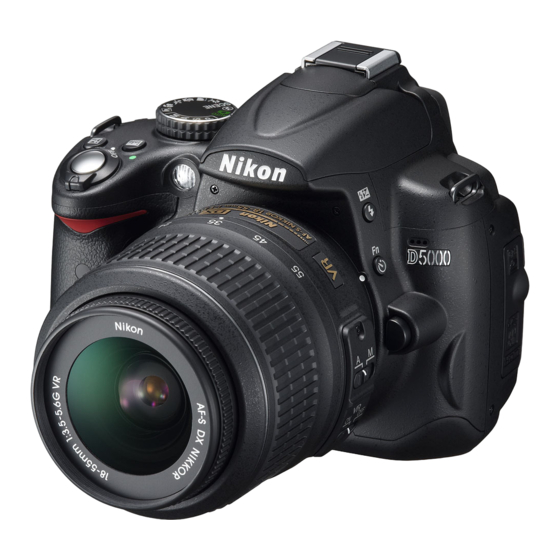
Nikon D5000 Benutzerhandbuch
Inhaltsverzeichnis
Quicklinks
Kapitel
Inhaltsverzeichnis

Verwandte Anleitungen für Nikon D5000


Inhaltszusammenfassung für Nikon D5000
- Seite 1 DIGITALKAMERA Benutzerhandbuch...
-
Seite 2: Fragen Und Antworten
Wo finden Sie was? An folgenden Stellen können Sie nach Informationen suchen: ➜ Inhaltsverzeichnis 0 vi–xi Hier können Sie Informationen nach Funktion oder Menünamen suchen. ➜ Fragen und Antworten 0 ii–v Sie möchten einen bestimmten Vorgang ausführen, kennen aber den Namen der Funktion nicht? Dann suchen Sie in der Liste »Fragen und Antworten«. -
Seite 3: Inhaltsverzeichnis
Fragen und Antworten 0 vi Inhaltsverzeichnis Einleitung 0 27 Fotografieren und Wiedergabe 0 41 Auswahl des Bildausschnitts auf dem Monitor (Live-View) 0 49 Filme aufnehmen und anschauen 0 53 Fotografieren für fortgeschrittene Benutzer (alle Betriebsarten) 0 79 Belichtungssteuerungen P,S,A & M 0 115 Näheres zur Wiedergabe 0 131... - Seite 4 Frage- und Antwort-Index In diesem »Frage und Antwort«-Index finden Sie, wonach Sie suchen. ❚❚ Kameradisplays Frage Stichwörter Die Anzeige der 8, 167 Aufnahmeinformationen Was bedeuten diese Symbole? Der Sucher Wie viele Bilder kann ich mit dieser Speicherkarte noch Anzahl verbleibender aufnehmen? Aufnahmen Wie hoch ist der Akkuladestand?
- Seite 5 ❚❚ Fotografieren in der Praxis Frage Stichwörter Gibt es eine schnelle und einfache Möglichkeit, Automatikbetriebsarten 28–32 Schnappschüsse zu machen? Wie kann ich die Einstellungen schnell an unterschiedliche Motivprogramme 33–38 Motive anpassen? Kann ich im Monitor einen Bildausschnitt wählen? 41–47 Live-View Kann ich den Monitor schwenken, um die Kamera leichter auszurichten? Kann ich Filmsequenzen aufnehmen?
- Seite 6 ❚❚ Anzeigen, Retuschieren und Ausdrucken von Fotos Frage Stichwörter Wie gebe ich aufgenommene Bilder auf dem Monitor der Wiedergabe 39, 116 Kamera wieder? Wie lösche ich nicht gewünschte Fotos? Fotos löschen 126–128 Kann ich während der Wiedergabe in Fotos zoomen? Ausschnittvergrößerung Wie schütze ich Bilder vor versehentlichem Löschen? Schutz vor Löschen...
- Seite 7 ❚❚ Menüs und Einstellungen Frage Stichwörter Wie verwende ich die Menüs? Verwenden der Menüs 13–15 Hilfe Wo finde ich Hilfe zu einem Menü oder einer Meldung? Fehlermeldungen Die Anzeige der 8, 9 Aufnahmeinformationen Wie kann ich die Einstellungen ändern? Das Einstellrad 10–12 Menüs 145–192...
-
Seite 8: Einleitung
Inhaltsverzeichnis Frage- und Antwort-Index ......................ii Sicherheitshinweise ........................xii Hinweise .............................xiv Einleitung Überblick ...............................2 Die Kamera in der Übersicht ......................3 Das Kameragehäuse ......................... 3 Der Betriebsartenwähler ......................... 5 Der Sucher ............................6 Der Monitor............................7 Die Anzeige der Aufnahmeinformationen ................8 Das Einstellrad...........................10 Der Ein-/Ausschalter ........................12 Kameramenüs........................... - Seite 9 v Dämmerung ...........................36 w Tiere............................36 x Kerzenlicht ..........................37 y Blüten............................37 z Herbstfarben...........................37 0 Food.............................37 1 Silhouette..........................38 2 High Key ............................38 3 Low Key .............................38 Grundlagen der Wiedergabe.......................39 Löschen nicht gewünschter Bilder ....................40 Auswahl des Bildausschnitts auf dem Monitor (Live-View) Auswahl des Bildausschnitts auf dem Monitor..............42 Filme aufnehmen und betrachten Filme aufnehmen..........................50 Filme betrachten ..........................52...
- Seite 10 Belichtung............................88 Belichtungsmessung ........................88 Belichtungs-Messwertspeicher....................89 Belichtungskorrektur........................90 Blitzbelichtungskorr........................92 Active D-Lighting..........................94 Weißabgleich............................ 96 Feinabstimmung Weißabgleich ....................98 Eigener Messwert..........................99 Belichtungsreihen.........................103 Picture-Control-Konfigurationen ....................106 Eine Picture-Control-Konfiguration auswählen..............106 Verändern vorhandener Picture-Control-Konfigurationen........... 108 Benutzerdefinierte Picture-Control-Konfigurationen erstellen ........111 Austausch von benutzerdefinierten Picture-Control-Konfigurationen ....113 Der GPS-Empfänger GP-1......................114 Näheres zur Wiedergabe Einzelbildwiedergabe........................116 Bildinformationen.........................
- Seite 11 Menüübersicht D Das Wiedergabemenü: Bilder verwalten................. 146 Wiedergabeordner ........................146 Infos bei Wiedergabe......................146 Bildkontrolle..........................147 Anzeige im Hochformat ......................147 C Das Aufnahmemenü: Aufnahme-Optionen ................148 ISO-Empfindlichkeits-Einst....................149 Auto-Verzeichnungskorrektur..................... 150 Farbraum............................. 150 Rauschred. bei Langzeitbel....................151 Rauschreduzierung bei ISO+ ....................151 Ordner............................
- Seite 12 Geeignete Objektive ........................194 Geeignete Objektive mit CPU....................194 Geeignete Objektive ohne Prozessorsteuerung ............... 195 Externe Blitzgeräte (optionales Zubehör) ................198 Das Nikon Creative Lighting System (CLS) ................198 Weiteres Zubehör..........................202 Empfohlene Speicherkarten ..................... 203 Einen Netzadapter anschließen....................204 Sorgsamer Umgang mit der Kamera ..................205 Aufbewahrung..........................
- Seite 13 Die Steuerkurve der Programmautomatik (P) ..............216 Problembehebung ........................217 Anzeige............................. 217 Aufnahme (alle Betriebsarten) ....................218 Aufnahme (P, S, A, M) ......................... 219 Wiedergabe............................. 220 Verschiedenes ..........................220 Fehlermeldungen ......................... 221 Technische Daten ......................... 224 Akkulebensdauer.......................... 231 Index ..............................232...
-
Seite 14: Sicherheitshinweise
Lesen Sie die folgenden Sicherheitshinweise vollständig, bevor Sie das Gerät benutzen, um Schaden an Ihrem Nikon-Produkt oder Verletzungen Ihrer selbst und anderer zu vermeiden. Bewahren Sie diese Sicherheitshinweise an einem Ort auf, an dem alle Personen, die das Produkt anwenden, sie lesen können. - Seite 15 Bringen Sie das Netzkabel zur schützen Sie sie vor Nässe. Überprüfung zu einem autorisierten • Setzen Sie beim Transport des Akkus die Nikon-Servicepartner, wenn die Isolierung Polschutzkappe wieder auf. beschädigt ist und die Drähte freiliegen. Transportieren oder lagern Sie den Akku Eine Missachtung dieser nicht zusammen mit Metallgegenständen...
-
Seite 16: Hinweise
Sorgfalt erstellt. Sollten in eine andere Sprache. Sie dennoch Fehler in den Dokumentationen • Nikon behält sich das Recht vor, die entdecken oder Verbesserungsvorschläge Eigenschaften der Hard- und Software, die in machen können, wäre Nikon für einen diesen Handbüchern beschrieben werden,... - Seite 17 Verwenden Sie nur Original-Nikon-Zubehör Nikon-Kameras wurden für höchste Ansprüche entwickelt und enthalten komplexe elektronische Schaltkreise. Verwenden Sie nur Original-Nikon-Zubehör, das von Nikon ausdrücklich als Zubehör für Ihre Nikon-Kamera ausgewiesen ist (einschließlich Akkus, Akkuladegeräte, Netzteile und Blitzgeräte). Nur Original-Nikon-Zubehör entspricht den Anforderungen der elektronischen Bauteile und gewährleistet einen einwandfreien und sicheren Betrieb.
- Seite 18 Fragen (FAQ) sowie allgemeine Informationen zu Fotografie und digitaler Bildverarbeitung. Diese Webseiten werden regelmäßig aktualisiert. Ergänzende Informationen erhalten Sie bei der Nikon-Vertretung in Ihrer Nähe. Eine Liste mit den Adressen der Nikon- Vertretungen finden Sie unter folgender Web-Adresse: http://imaging.nikon.com/...
-
Seite 19: Einleitung
Einleitung In diesem Kapitel finden Sie die Informationen, die Sie vor dem Einsatz der Kamera benötigen, wie z.B. die Bezeichnungen der Kamerateile, wie die Kameramenüs verwendet werden und wie Sie die Kamera auf den Einsatz vorbereiten. Überblick..........................Die Kamera in der Übersicht ....................Das Kameragehäuse ........................... -
Seite 20: Überblick
Bei dieser Kamera handelt es sich um ein hochwertiges Präzisionsgerät, das regelmäßig gewartet werden sollte. Nikon empfiehlt, die Kamera mindestens alle ein bis zwei Jahre von Ihrem Fachhändler oder von einem von Nikon autorisierten Kundendienst überprüfen zu lassen und sie alle drei bis fünf Jahre zur Inspektion zu bringen. -
Seite 21: Die Kamera In Der Übersicht
Die Kamera in der Übersicht Nehmen Sie sich etwas Zeit, um sich mit den Bedienelementen und Anzeigen der Kamera vertraut zu machen. Legen Sie sich ein Lesezeichen in diese Doppelseite, damit Sie beim Lesen des Handbuchs schnell die Bezeichnung oder Funktion einer bestimmten Kamerakomponente nachschlagen können. - Seite 22 Das Kameragehäuse (Fortsetzung) W-Taste (Bildindex/ a-Taste (Live-View) Sucherokular.......25 Ausschnittverkleinerung) Fotos aufnehmen ....41 Gummi-Augenmuschel DK-24 ..........122 Filme aufnehmen ....49 Monitor Q-Taste (Hilfe) ......13 Abdeckung des Anzeigeeinstellungen.....8 X-Taste Speicherkartenfachs..... 22 Live-View........41 (Ausschnittvergrößerung)..124 Bilder ansehen......39 Multifunktionswähler ....14 P-Taste (Bildinformationen Einzelbildwiedergabe ..
-
Seite 23: Der Betriebsartenwähler
Der Betriebsartenwähler Bei dieser Kamera können Sie aus folgenden Aufnahmebetriebsarten auswählen: ❚❚ Betriebsarten P, S, A und M Wählen Sie diese Betriebsarten aus, um die Kameraeinstellungen vollständig unter Kontrolle zu haben. P – Programmautomatik (0 81): Die Kamera wählt A – Zeitautomatik (0 83): Passen Sie die Blende die Belichtungszeit und die Blende aus, der an, um Hintergrunddetails zu verwischen oder Benutzer stellt die übrigen Einstellungen ein. -
Seite 24: Der Sucher
Der Sucher Gitterlinien (werden angezeigt, Anzahl verbleibender »K« (wird bei Platz für mehr als wenn für Individualfunktion Aufnahmen ......29 1000 Aufnahmen angezeigt) d2 » « ausgewählt wurde) Anzahl verbleibender ........... 29 ..........158 Aufnahmen bei Blitzbereitschaftsanzeige..32 Serienaufnahmen (Kapazität Referenzmarkierung für Anzeige für des Pufferspeichers) ..... -
Seite 25: Der Monitor
Der Monitor Der Monitor lässt sich um 180° nach außen klappen und nach links um 180° bzw. nach rechts um 90° drehen, wie unten dargestellt. So kann der Monitor an den Kamerawinkel angepasst oder gedreht werden, um bei Selbstporträts zum Nutzer zu zeigen (0 45). 180°... -
Seite 26: Die Anzeige Der Aufnahmeinformationen
Die Anzeige der Aufnahmeinformationen Aufnahmeinformationen wie z.B. die Belichtungszeit, die Blende und die Anzahl der verbleibenden Bilder werden auf dem Monitor angezeigt, wenn die R-Taste gedrückt wird. R-Taste Kamera für Aufnahmen im Hochformat Kamera in normaler Stellung um 90° gedreht 34 33 32 31 30 29 28 34 33 32 31 30 29 28 P Set... - Seite 27 ❚❚ Einstellungen in der Anzeige der Aufnahmeinformationen ändern Drücken Sie zur Änderung der in den Aufnahmeinformationen dargestellten Elemente die P-Taste. Mit dem Multifunktionswähler können Sie Elemente markieren, mit J zeigen Sie die Optionen für das markierte Element an. Einige Elemente können auch mit dem Einstellrad und den Tasten an P-Taste der Kamera eingestellt werden (0 10).
-
Seite 28: Das Einstellrad
Das Einstellrad Das Einstellrad kann zusammen mit anderen Bedienelementen dazu verwendet werden, eine Reihe von Einstellungen bei der Anzeige der Aufnahmeinformationen vorzunehmen. M-Taste : Blitzbetriebsart und Blitzbelichtungskorrektur E-Taste: Blende, Belichtungskorrek- tur und Blitzbelich- tungskorrektur Funktionstaste (E)-Taste: Aufnahmebetriebsart, Bildqualität und -größe, ISO-Empfindlichkeit, Weißabgleich, Active D-Lighting Betriebsartenwähler... - Seite 29 Wählen Sie eine Blende (Betriebsart M, 0 84). E-Taste Betriebsart M Einstellrad Anzeige der Aufnahmeinformationen Stellen Sie die Belichtungs- korrektur ein (Betriebsart P, S oder A, 0 90). E-Taste Betriebsart P, S Einstellrad Anzeige der oder A Aufnahmeinformationen Wählen Sie eine Blitzeinstellung (0 71).
-
Seite 30: Der Ein-/Ausschalter
Die Funktion der Fn (E)-Taste kann mit der Individualfunktion f1 bestimmt werden /Funktionstaste; 0 163). Damit können folgende Einstellungen durch Drücken der Fn (E)-Taste und Drehen am Einstellrad vorgenommen werden: Fn (E)-Taste Einstellrad Aufnahmebetriebsart Bildqualität und -größe (0 65) (0 62) ISO-Empfindlichkeit Weißabgleich (0 96) (0 74) -
Seite 31: Kameramenüs
Kameramenüs Die meisten Optionen für Aufnahme, Wiedergabe und Systemeinstellungen können über die Kameramenüs ausgewählt werden. Drücken Sie die G-Taste, um die Menüs einzublenden. G-Taste Regis Wählen Sie eines der folgenden Menüs: • : Wiedergabe (0 146) • : Systemeinstellungen (0 165) •... -
Seite 32: Arbeiten Mit Kameramenüs
Arbeiten mit Kameramenüs Mit dem Multifunktionswähler und der Taste J können Sie durch die Kameramenüs navigieren. Cursor nach oben bewegen J-Taste: Markierten Menüpunkt auswählen Abbrechen und zum vorherigen Markierten Menüpunkt auswählen Menü zurückkehren oder Untermenü einblenden Cursor nach unten bewegen So navigieren Sie durch die Menüs: Menüs anzeigen. - Seite 33 Markieren Sie eine Option im ausgewählten Menü. Drücken Sie 2, um mit dem Cursor in das ausgewählte Menü zu gehen. Markieren Sie einen Menüpunkt. Drücken Sie 1 oder 3, um einen Menüpunkt zu markieren. Anzeigeoptionen. Drücken Sie 2, um die Optionen des ausgewählten Menüpunkts anzuzeigen.
-
Seite 34: Erste Schritte
Erste Schritte Laden Sie den Akku auf Die Kamera wird durch den Lithium-Ionen-Akku EN-EL9a (im Lieferumfang enthalten) mit Strom versorgt. Laden Sie den Akku mithilfe des im Lieferumfang enthaltenen Schnellladegeräts MH-23 vor dem Gebrauch vollständig auf, um eine möglichst lange Stromversorgung zu gewährleisten. -
Seite 35: Setzen Sie Den Akku In Die Kamera Ein
Setzen Sie den Akku in die Kamera ein Schalten Sie die Kamera aus. Ein-/Ausschalter Einsetzen und Herausnehmen von Akkus Schalten Sie die Kamera stets aus, bevor Sie einen Akku entnehmen oder einsetzen. Öffnen Sie die Akkufachabdeckung. Entriegeln (q) und öffnen (w) Sie die Akkufachabdeckung. -
Seite 36: Ein Objektiv Montieren
Ein Objektiv montieren Achten Sie darauf, dass kein Staub in die Kamera gelangt, wenn Sie das Objektiv von der Kamera abnehmen. In diesem Handbuch wird zur Veranschaulichung das Objektiv AF-S-DX-NIKKOR (18– 55 mm 1:3,5–5,6G ED VR) abgebildet. Brennweitenmarkierung Brennweitenskala Montagemarkierung CPU-Kontakte (0 194) Objektivdeckel Hinterer Objektivdeckel... - Seite 37 Bildstabilisator (VR), mit dem Bildunschärfen durch Verwacklungen reduziert werden, selbst wenn die Kamera geschwenkt wird, wodurch Belichtungszeiten um bis zu 3 LW verlängert werden können (bei einer Brennweite von 55 mm); (Nikon-Messwert, die Effektivität hängt vom Benutzer und den Aufnahmebedingungen ab).
-
Seite 38: Grundeinstellungen
Grundeinstellungen Wenn die Kamera zum ersten Mal eingeschaltet wird, wird ein Dialog zur Sprachauswahl angezeigt. Wählen Sie eine Sprache aus und stellen Sie Datum und Uhrzeit ein. Sie können keine Bilder aufnehmen, bevor Datum und Uhrzeit eingestellt sind. Schalten Sie die Kamera ein. Ein-/Ausschalter Es wird ein Dialog zur Sprachauswahl angezeigt. - Seite 39 Stellen Sie Datum und Uhrzeit ein. Es erscheint der rechts abgebildete Dialog. Drücken Sie 4 oder 2, um ein Element auszuwählen und 1 oder 3, um es einzustellen. Drücken Sie J, um die Uhr zu stellen und zur Aufnahmebereitschaft zu gelangen.
-
Seite 40: Setzen Sie Eine Speicherkarte Ein
Setzen Sie eine Speicherkarte ein Die Kamera speichert die Bilder auf Secure Digital (SD)-Speicherkarten (gesondert erhältlich). Schalten Sie die Kamera aus. Ein-/Ausschalter Einsetzen und Herausnehmen von Speicherkarten Schalten Sie die Kamera stets aus, bevor Sie Speicherkarten entnehmen oder einsetzen. Öffnen Sie das Speicherkartenfach. Schieben Sie die Abdeckung des Speicherkartenfachs nach außen (q) und öffnen Sie das Speicherkartenfach (w). -
Seite 41: Formatieren Sie Die Speicherkarte
Formatieren Sie die Speicherkarte Speicherkarten müssen formatiert werden, wenn sie zuvor in anderen Geräten benutzt oder formatiert worden sind. Formatieren Sie Speicherkarten wie im Folgenden beschrieben. Formatieren von Speicherkarten Die Formatierung einer Speicherkarte löscht unwiderruflich alle darauf gespeicherten Daten. Kopieren Sie alle Fotos oder Daten, die Sie behalten möchten, vorher auf einen Computer (0 134). - Seite 42 Speicherkarten • Speicherkarten können nach Gebrauch heiß sein. Seien Sie daher beim Herausnehmen vorsichtig. • Schalten Sie vor dem Einsetzen oder Herausnehmen von Speicherkarten die Kamera aus. Während der Formatierung oder wenn Daten aufgezeichnet, gelöscht oder auf einen Computer kopiert werden, darf die Speicherkarte nicht aus der Kamera genommen und die Kamera nicht ausgeschaltet bzw.
-
Seite 43: Anpassen Des Sucherokulars An Die Eigene Sehstärke
Anpassen des Sucherokulars an die eigene Sehstärke Der Sucher ist mit einer Dioptrieneinstellung ausgestattet, die das Sucherokular an Ihre Sehstärke anpasst. Überprüfen Sie, ob die Anzeige im Sucher scharf ist, bevor Sie Motive im Sucher anvisieren. Nehmen Sie den Objektivdeckel ab und Ein-/Ausschalter schalten Sie die Kamera ein. -
Seite 45: Fotografieren Und Wiedergabe
Fotografieren und Wiedergabe In diesem Kapitel werden die Grundlagen des Fotografierens und der Anzeige von Fotos in den Betriebsarten »Automatik« und »Motiv« beschrieben. »Draufhalten und Abdrücken« (Betriebsarten i und j)..........Schritt 1: Einschalten der Kamera ....................Schritt 2: Betriebsart i oder j wählen ..................Schritt 3: Auswahl des Bildausschnitts.................. -
Seite 46: Draufhalten Und Abdrücken« (Betriebsarten I Und J)
»Draufhalten und Abdrücken« (Betriebsarten i und j) In diesem Abschnitt wird beschrieben, wie Fotos in der Betriebsart i (Auto) aufgenommen werden. Das ist ein Automatikprogramm zum »Draufhalten und Abdrücken«, in dem die meisten Einstellungen durch die Kamera je nach den Aufnahmebedingungen gesteuert werden. Der Blitz löst automatisch aus, wenn das Motiv zu dunkel ist. - Seite 47 Prüfen Sie, ob genügend freier Speicherplatz für Aufnahmen vorhanden ist. Die Anzeige der Aufnahmeinformationen und der Sucher zeigen die Anzahl der Fotos an, die auf der Speicherkarte gespeichert werden können. Prüfen Sie, ob genügend freier Speicherplatz für Aufnahmen vorhanden ist. Wenn nicht mehr genügend Speicherplatz vorhanden ist, um mit den aktuellen Einstellungen weitere Fotos zu speichern, erscheint eine...
-
Seite 48: Schritt 2: Betriebsart I Oder J Wählen
Schritt 2: Betriebsart i oder j wählen Drehen Sie das Wählrad auf j, um zu fotografieren, wo Betriebsartenwähler das Blitzen verboten ist, um kleine Kinder zu fotografieren, oder um die natürlichen Lichtverhältnisse bei schwacher Beleuchtung einzufangen. Ansonsten drehen Sie das Betriebsartenwählrad auf i. j-Betriebsart i-Betriebsart Schritt 3: Auswahl des Bildausschnitts... -
Seite 49: Schritt 4: Scharf Stellen
Verwendung eines Zoomobjektivs Vergrößern Sie das Motiv mit dem Zoom-Einstellring, so dass es Bild vergrößern einen größeren Bildbereich ausfüllt, oder verkleinern Sie das Motiv, um den sichtbaren Bereich im Foto zu vergrößern Zoom- (wählen Sie längere Brennweiten auf der Brennweitenskala, um Einstellring das Bild zu vergrößern, oder kürzere Brennweiten, um es zu verkleinern). -
Seite 50: Schritt 5: Auslösen
Schritt 5: Auslösen Drücken Sie den Auslöser sanft bis zum zweiten Druckpunkt herunter, um das Bild aufzunehmen. Die Zugriffskontollleuchte neben der Abdeckung des Speicherkartenfachs leuchtet auf und das aufgenommene Foto wird einige Sekunden lang auf dem Monitor angezeigt (zum Fortsetzen der Aufnahme vor Kontrollleuchte für den dem Verschwinden des Fotos vom Display den Auslöser Speicherkartenzugriff... -
Seite 51: Kreatives Fotografieren (Motivprogramme)
Kreatives Fotografieren (Motivprogramme) Die Kamera bietet mehrere »Motivprogramme« zur Auswahl. Bei Auswahl eines Motivprogramms werden die Einstellungen automatisch an das gewählte Motiv angepasst. Dadurch wird kreatives Fotografieren einfach: Programm wählen, auf das Motiv ausrichten und auslösen – wie auf den Seiten 28–32 beschrieben. -
Seite 52: Porträt
❚❚ Motivprogramme Porträt Kinder Verwenden Sie diese Betriebsart für Verwenden Sie diese Betriebsart für Porträts mit weichen, natürlich Schnappschüsse von Kindern. Die Kleider aussehenden Hauttönen. Wenn das Motiv und Hintergrunddetails werden lebhaft weit vom Hintergrund entfernt ist oder wiedergegeben, während die Hauttöne wenn ein Teleobjektiv verwendet wird, weich und natürlich bleiben. -
Seite 53: Nahaufnahme
Nahaufnahme Nachtaufnahme Verwenden Sie diese Betriebsart für Verringert Bildrauschen und unnatürliche Nahaufnahmen von Blumen, Insekten und Farben bei Nachtaufnahmen, anderen kleinen Motiven (es kann ein einschließlich Straßenbeleuchtung und Makroobjektiv verwendet werden, um im Leuchtreklame. Das integrierte Blitzgerät Nahbereich scharf zu stellen). Es wird und das AF-Hilfslicht schalten sich aus. -
Seite 54: Strand/Schnee
Strand/Schnee Dämmerung Zum Einfangen der Helligkeit von Erhält die Farben bei schwachem Sonnenlicht auf Wasserflächen, Schnee natürlichen Licht vor der oder Sand. Das integrierte Blitzgerät und Morgendämmerung und nach das AF-Hilfslicht schalten sich aus. Sonnenuntergang. Das integrierte Blitzgerät und das AF-Hilfslicht schalten sich aus. -
Seite 55: Kerzenlicht
Kerzenlicht Herbstfarben Für Aufnahmen bei Kerzenlicht. Das Zum Einfangen der leuchtenden Rot- und integrierte Blitzgerät schaltet sich aus. Es Gelbtöne von Herbstblättern. Das wird empfohlen, ein Stativ zu verwenden, integrierte Blitzgerät schaltet sich aus. Es um bei schlechten Lichtverhältnissen ein wird empfohlen, ein Stativ zu verwenden, Verwackeln zu vermeiden. -
Seite 56: Silhouette
Silhouette Low Key Umrisse eines Motivs vor hellem Verwenden Sie diese Betriebsart, um bei Hintergrund. Das integrierte Blitzgerät der Aufnahme dunkler Motive dunkle, schaltet sich aus. Es wird empfohlen, ein düstere Bilder zu erhalten, auf denen Stativ zu verwenden, um bei schlechten einzelne helle Partien deutlich Lichtverhältnissen ein Verwackeln zu herausstechen. -
Seite 57: Grundlagen Der Wiedergabe
Weitere Bilder können durch Drücken von 4 oder 2 oder durch Drehen des Einstellrades angezeigt werden. Drücken Sie 1 und 3 (0 117), um weitere Informationen zum aktuellen Bild anzuzeigen. 1/ 12 NIKON D5000 1 250 35mm AUTO 0, 0 100D5000 DSC_0001. -
Seite 58: Löschen Nicht Gewünschter Bilder
Löschen nicht gewünschter Bilder Das auf dem Monitor angezeigte Bild kann mit der O-Taste gelöscht werden. Bitte beachten Sie, dass gelöschte Bilder nicht wiederhergestellt werden können. Zeigen Sie das Foto auf dem Monitor an. Zeigen Sie das Foto, das Sie löschen möchten, wie auf der vorigen Seite beschrieben an. -
Seite 59: Auswahl Des Bildausschnitts Auf Dem Monitor (Live-View)
Auswahl des Bildausschnitts auf dem Monitor (Live-View) In diesem Kapitel wird beschrieben, wie der Bildausschnitt mithilfe des Monitors festgelegt wird (Live-View). Auswahl des Bildausschnitts auf dem Monitor .............. -
Seite 60: Auswahl Des Bildausschnitts Auf Dem Monitor
Auswahl des Bildausschnitts auf dem Monitor Gehen Sie wie folgt vor, um Aufnahmen im Live-View-Modus zu machen. Drücken Sie die a-Taste. Der Spiegel wird aus dem Strahlengang geschwenkt und auf dem Monitor wird das Live-Bild angezeigt. Das Motiv kann nun nicht mehr durch den Sucher betrachtet werden. - Seite 61 Wählen Sie eine Autofokusbetriebsart. Drücken Sie die P-Taste und markieren Sie die aktuelle Autofokusbetriebsart mit dem Multifunktionswähler im Monitor. Drücken Sie J, um die folgenden Optionen anzuzeigen (die Standardoption hängt von der Aufnahmebetriebsart ab, 0 78). Markieren Sie P-Taste eine Option und drücken Sie J. Betriebsart Beschreibung Die Kamera erkennt automatisch Porträtmotive, die in die Kamera sehen,...
- Seite 62 Scharf stellen. Drücken Sie den Auslöser bis zum ersten Druckpunkt, um scharf zu stellen. Porträt-AF: Die Kamera legt den Fokus und die Belichtung für das Gesicht im gelben Doppelrahmen fest, wenn der Auslöser bis zum ersten Druckpunkt gedrückt wird. Wenn die Kamera das Motiv nicht mehr erkennen kann (z.B.
- Seite 63 Anzeigen in Live-View Drücken Sie die R-Taste, um wie unten dargestellt durch die Anzeigeoptionen zu schalten. Die verfügbaren Optionen hängen von den Einstellungen in der Individualfunktion d7 (Anzeigen in Live-View, 0 161) ab. Hinweise anzeigen Hinweise Gitterlinien Aufnahmeinfos ausblenden anzeigen Ausrichten des Monitors Der Monitor kann für Selbstporträts oder Aufnahmen mit steilem Kamerawinkel geschwenkt werden.
- Seite 64 Fotografieren im Live-View-Modus Damit kein Licht durch den Sucher eindringt und die Belichtung beeinträchtigt, entfernen Sie die Gummi-Augenmuschel und bedecken Sie den Sucher mit der mitgelieferten Okularabdeckung DK-5, bevor Sie mit der Aufnahme beginnen. Obwohl sie nicht im endgültigen Bild erscheinen, können Streifen oder Verzeichnung im Monitor unter Leuchtstoff-, Quecksilber- oder Natriumdampflampen zu sehen sein, oder wenn die Kamera waagerecht geschwenkt wird, oder wenn ein Objekt sich mit schneller Geschwindigkeit durch den Bildausschnitt bewegt.
- Seite 65 Manueller Fokus Zum manuellen Scharfstellen (0 60) drehen Sie am Entfernungs-Einstellring des Objektivs, bis das Motiv scharf ist. Drücken Sie die X-Taste, um die Ansicht im Monitor zum präzisen Scharfstellen um das bis zu 6,7 fache zu vergrößern. Wenn die Ansicht durch das Objektiv vergrößert wird, erscheint in einem grauen Rahmen ein Navigationsfenster in der unteren rechten Ecke des Displays.
-
Seite 67: Filme Aufnehmen Und Betrachten
Filme aufnehmen und betrachten In diesem Kapitel wird beschrieben, wie Filme im Live-View-Modus aufgenommen werden. Filme aufnehmen ......................... Filme betrachten ........................ -
Seite 68: Filme Aufnehmen
Filme aufnehmen Filme können im Live-View-Modus mit 24 Bildern/s aufgenommen werden. Drücken Sie die a-Taste. Der Spiegel ist hochgeklappt und das Objektivbild wird auf dem Monitor wiedergegeben, nicht im Sucher. Das 0-Symbol 0-Symbol (0 42) zeigt an, dass kein Film aufgenommen werden kann. -
Seite 69: Videoeinstellungen
❚❚ Videoeinstellungen Zur Auswahl der Bildgröße und der Audiooptionen: Wählen Sie Videoeinstellungen. Drücken Sie die G-Taste, um die Menüsteuerung zu aktivieren. Markieren Sie im Aufnahmemenü Videoeinstellungen und drücken Sie 2. G-Taste Wählen Sie die Bildgröße und die Audiooptionen. Zur Auswahl der Bildgröße markieren Sie »Qualität«... -
Seite 70: Filme Betrachten
Filme betrachten Filme werden durch das Symbol 1 in der Einzelbilddarstellung gekennzeichnet (0 116). Während der Anzeige eines Films können folgende Bedienvorgänge vorgenommen werden: 1-Symbol Aufnahmezeit Tonanzeige Aktion Taste Beschreibung Drücken Sie J, um mit der Wiedergabe zu beginnen, sie Start/Pause/Fortfahren anzuhalten oder fortzusetzen. -
Seite 71: Fotografieren Für Fortgeschrittene Benutzer (Alle Betriebsarten)
Fotografieren für fortgeschrittene Benutzer (alle Betriebsarten) Dieses und die folgenden beiden Kapitel bauen auf der Einführung auf und beschäftigen sich mit Aufnahme- und Wiedergabeoptionen für Fortgeschrittene. Fokus............................Autofokus ............................... Messfeldsteuerung..........................Fokusmessfeldauswahl........................Autofokus-Messwertspeicher ......................Manueller Fokus........................... Bildqualität und Bildgröße ....................Bildqualität............................. Bildgröße .............................. -
Seite 72: Fokus
Fokus Der Fokus kann automatisch oder manuell eingestellt werden (siehe »Autofokus« unten). Der Benutzer kann auch das Fokusmessfeld für den automatischen oder manuellen Fokus festlegen (0 60) oder den Messwert speichern, um den Bildausschnitt nach dem Scharfstellen zu ändern (0 58). Autofokus Wählen Sie zwischen automatischer und manueller Fokussierung. - Seite 73 Kontinuierlicher Autofokus Im Modus AF-C oder wenn im AF-A-Modus der kontinuierliche Autofokus ausgewählt ist, räumt die Kamera dem Auslöser Priorität ein, sodass die Kamera ausgelöst werden kann, bevor der Schärfeindikator angezeigt wird. Gute Ergebnisse mit dem Autofokus In den unten beschriebenen Fällen erzielt der Autofokus keine guten Ergebnisse. Der Auslöser kann u.U.
-
Seite 74: Messfeldsteuerung
Messfeldsteuerung Wählen Sie, wie das Autofokus-Messfeld bestimmt wird. Bringen Sie den Cursor in die Anzeige der Aufnahmeinformationen. Drücken Sie die R-Taste, wenn die Aufnahmeinformationen nicht angezeigt werden. Drücken Sie die P-Taste, um den Cursor in der Anzeige der Aufnahmeinformationen zu platzieren. R-Taste Anzeige der P-Taste... - Seite 75 Wählen Sie einen AF-Messfeldsteuerungs- Modus. Markieren Sie eine der folgenden Optionen und drücken Sie die J-Taste. Option Beschreibung Das Fokusmessfeld wird mithilfe des Multifunktionswählers ausgewählt (0 58). Die Kamera fokussiert nur auf das Objekt c Einzelfeld im vorgewählten Messfeld. Wählen Sie diese Einstellung für statische Motive.
-
Seite 76: Fokusmessfeldauswahl
Fokusmessfeldauswahl Bei manuellem Scharfstellen oder bei Autofokus mit einer anderen Messfeldsteuerung als e »Autom. Messfeldgruppierung« können Sie unter elf Messfeldern wählen. Dadurch können Sie Bilder machen, bei denen das Hauptmotiv sich fast an jeder beliebigen Stelle des Bildausschnitts befinden kann. Wählen Sie eine andere Messfeldsteuerung als e Autom. - Seite 77 Fokus speichern. Autofokus-Betriebsarten AF-A und AF-C : Halten Sie den Auslöser Auslöser bis zum ersten Druckpunkt gedrückt (q) und drücken Sie die Taste AE-L/AF-L (w), um die Messwerte für Fokus und Belichtung zu speichern (das Symbol »AE-L« wird im Sucher angezeigt). Der Fokusmesswert bleibt gespeichert, solange die Taste AE-L/AF-L gedrückt gehalten wird, selbst wenn Sie den Auslöser loslassen.
-
Seite 78: Manueller Fokus
Manueller Fokus Der manuelle Fokus kann immer eingesetzt werden, wenn kein AF-S- oder AF-I-Objektiv zur Verfügung steht oder wenn der Autofokus nicht die gewünschten Ergebnisse liefert (0 55). Einstellung des Autofokusschalters am Objektiv. M/A-M- A-M-Schalter Schalter Wenn das Objektiv einen A-M- oder M/A-M-Schalter hat, schieben Sie ihn in die Stellung M. - Seite 79 ❚❚ Scharfeinstellung mit elektronischer Einstellhilfe Bei Objektiven mit einer Lichtstärke von 1:5,6 oder lichtstärker dient der Schärfeindikator im Sucher als elektronische Einstellhilfe um festzustellen, ob sich das Motiv im ausgewählten Fokusmessfeld innerhalb des Schärfebereichs befindet. (Es kann ein beliebiges Fokusmessfeld aus den 11 Messfeldern ausgewählt werden).
-
Seite 80: Bildqualität Und Bildgröße
Bildqualität und Bildgröße Bildqualität und Bildgröße beeinflussen gemeinsam, wie viel Speicherplatz jedes Foto auf der Speicherkarte einnimmt. Größere Bilder von höherer Qualität können größer ausgedruckt werden, benötigen jedoch auch mehr Speicherplatz, sodass weniger Bilder auf der Speicherkarte gespeichert werden können (0 215). Bildqualität Wählen Sie ein Dateiformat und eine Komprimierungsrate (Bildqualität). - Seite 81 Option Dateityp Beschreibung Es werden zwei Bilder gespeichert: ein NEF- (RAW-) Bild und ein JPEG- NEF (RAW) + JPEG Fine Bild mit hoher Bildqualität. NEF/ Es werden zwei Bilder gespeichert: ein NEF- (RAW-) Bild und ein JPEG- NEF (RAW) + JPEG Normal JPEG Bild mit normaler Bildqualität.
-
Seite 82: Bildgröße
Bildgröße Die Bildgröße ergibt sich aus den Pixelmaßen (Breite x Höhe). Bringen Sie den Cursor in die Anzeige der Aufnahmeinformationen. Drücken Sie die R-Taste, wenn die Aufnahmeinformationen nicht angezeigt werden. Drücken Sie die P-Taste, um den Cursor in der Anzeige der Aufnahmeinformationen zu platzieren. -
Seite 83: Aufnahmebetriebsart
Aufnahmebetriebsart Die Betriebsart des Auslösers legt fest, wie Bilder aufgenommen werden: ein Bild auf einmal, in einer Serienaufnahme, mit Auslöseverzögerung, mit einer Fernbedienung, oder mit gedämpftem Kamerageräusch. Bringen Sie den Cursor in die Anzeige der Aufnahmeinformationen. Drücken Sie die R-Taste, wenn die Aufnahmeinformationen nicht angezeigt werden. - Seite 84 Der Pufferspeicher Der Pufferspeicher der Kamera dient bei der Aufnahme als schneller Zwischenspeicher, damit Sie mehrere Bilder in Folge aufnehmen können, ohne das Ende des Speichervorgangs der vorherigen Aufnahme abwarten zu müssen. Es können bis zu 100 Bilder in Folge aufgenommen werden. Beachten Sie jedoch, dass die Bildrate sinkt, sobald der Pufferspeicher keine weiteren Bilder mehr aufnehmen kann.
-
Seite 85: Selbstauslöser Und Fernbedienungsbetriebsarten
Selbstauslöser und Fernbedienungsbetriebsarten Der Selbstauslöser und die optionale Infrarot-Fernbedienung ML-L3 (0 203) können verwendet werden, um die Verwacklungsgefahr bei Selbstporträts zu reduzieren. Montieren Sie die Kamera auf ein Stativ. Montieren Sie die Kamera auf ein Stativ oder stellen Sie sie auf eine flache, stabile Unterlage. - Seite 86 Nehmen Sie das Bild auf. Selbstauslöser-Modus: Drücken Sie den Auslöser bis zum ersten Druckpunkt, um scharf zu stellen. Drücken Sie dann den Auslöser bis zum zweiten Druckpunkt, um die Vorlaufzeit für den Selbstauslöser zu starten. Die Selbstauslöserleuchte blinkt und es ertönt ein Tonsignal.
- Seite 87 Vor der Verwendung der Fernbedienung Entfernen Sie die Schutzfolie von den Batterien, bevor Sie die Fernbedienung zum ersten Mal verwenden. Fotografieren mit dem integrierten Blitzgerät Drücken Sie die M-Taste, um den Blitz auszuklappen und warten Sie, bis die Anzeige M im Sucher erscheint, bevor Sie Blitzaufnahmen in der Betriebsart P, S, A, M oder 0 machen (0 70).
-
Seite 88: Fotografieren Mit Dem Integrierten Blitzgerät
Fotografieren mit dem integrierten Blitzgerät Die Kamera unterstützt verschiedene Blitzeinstellungen für das Fotografieren von schlecht beleuchteten Motiven und Motiven im Gegenlicht. ❚❚ Fotografieren mit dem integrierten Blitzgerät: Betriebsarten i, k, p, n, o, s und w Wählen Sie eine Blitzeinstellung (0 71). Machen Sie Aufnahmen. -
Seite 89: Blitzgerät
Blitzgerät Zum Auswählen einer Blitzeinstellung: Bringen Sie den Cursor in die Anzeige der Aufnahmeinformationen. Drücken Sie die R-Taste, wenn die Aufnahmeinformationen nicht angezeigt werden. Drücken Sie die P-Taste, um den Cursor in der Anzeige der Aufnahmeinformationen zu platzieren. R-Taste P-Taste Anzeige der Aufnahmeinformationen Blitzeinstellungs-Optionen anzeigen. - Seite 90 Blitzeinstellungen Die auf der vorigen Seite aufgeführten Blitzeinstellungen können eine oder mehrere der folgenden Einstellungen umfassen, angezeigt durch das Blitzeinstellungs-Symbol: • AUTO (Blitzautomatik) : Wenn die Lichtverhältnisse schlecht sind oder es sich um ein Motiv im Gegenlicht handelt, klappt der Blitz automatisch heraus, wenn der Auslöser bis zum ersten Druckpunkt gedrückt wird, und löst nach Bedarf aus.
- Seite 91 Blende, Empfindlichkeit und Blitzreichweite Die Blitzreichweite ist von der Empfindlichkeit (ISO) und der Blende abhängig. Blende bei ISO Reichweite 1600 3200 1,0–12 0,7–8,5 0,6–6,1 0,6–4,2 0,6–3,0 0,6–2,1 — 0,6–1,5 — — 0,6–1,1 — — — 0,6–0,8...
-
Seite 92: Iso-Empfindlichkeit
ISO-Empfindlichkeit Die »ISO-Empfindlichkeit« ist die digitale Entsprechung zur Filmempfindlichkeit in der analogen Fotografie. Je höher die ISO-Empfindlichkeit, desto weniger Licht wird für eine Aufnahme benötigt und desto kürzere Belichtungszeiten oder kleinere Blendenöffnungen können genutzt werden. Bringen Sie den Cursor in die Anzeige der Aufnahmeinformationen. Drücken Sie die R-Taste, wenn die Aufnahmeinformationen nicht angezeigt werden. - Seite 93 AUTO Wenn das Betriebsartenwählrad in die Stellung P, S, A oder M gedreht wird, nachdem AUTO als Einstellung der ISO-Empfindlichkeit in einer anderen Betriebsart ausgewählt wurde, wird die ISO- Empfindlichkeit wiederhergestellt, die in der Betriebsart P, S, A oder M zuletzt ausgewählt war. Hi 0,3–Hi 1 Bilder, die mit diesen Empfindlichkeitsstufen aufgenommen werden, weisen oft Bildrauschen und Farbunreinheiten auf.
-
Seite 94: Intervallaufnahme
Intervallaufnahme Die Kamera kann automatisch Fotos in voreingestellten Intervallen machen. Wählen Sie Intervallaufnahme. Drücken Sie die G-Taste, um die Menüsteuerung zu aktivieren. Markieren Sie das Aufnahmemenü-Register (C) und drücken Sie 2, um das Aufnahmemenü anzuzeigen. Markieren Sie anschließend G-Taste Intervallaufnahme und drücken Sie 2. Wählen Sie eine Startoption. - Seite 95 Starten Sie die Aufnahme. Markieren Sie »Start« > »Ein« und drücken Sie J (um zum Aufnahmemenü zurückzukehren, ohne den Intervalltimer zu starten, markieren Sie »Start« > »Aus« und drücken Sie J). Die erste Aufnahme wird zur festgelegten Startzeit gemacht oder nach etwa drei Sekunden, wenn »Sofort« unter »Startzeit« in Schritt 2 ausgewählt wurde.
-
Seite 96: Zwei-Tasten-Reset
Zwei-Tasten-Reset Die unten aufgeführten Kameraeinstellungen können auf die Standardwerte zurückgesetzt werden, indem die Tasten R und P mindestens zwei Sekunden lang gleichzeitig gedrückt gehalten werden (diese Tasten sind mit einem grünen Punkt gekennzeichnet). Während die Kamera die Werkseinstellungen wiederherstellt, wird die Anzeige der R-Taste P-Taste Aufnahmeinformationen kurzzeitig ausgeschaltet. -
Seite 97: Belichtungssteuerungen P,S,A & M
Belichtungssteuerungen P,S,A & M Mit den Belichtungssteuerungen P, S, A, und M können Sie viele erweiterte Einstellungen wie z.B. Belichtungszeit und Blende, Belichtungsmessung, Blitzkorrektur und Weißabgleich regeln. Belichtungszeit und Blende ....................Modus P (Programmautomatik)..................... Modus S (Blendenautomatik)......................Modus A (Zeitautomatik) ........................Modus M (Man. -
Seite 98: Belichtungszeit Und Blende
Belichtungszeit und Blende Die Belichtungssteuerungen P, S,A, und M bieten verschiedene Arten der Regelung von Belichtungszeit und Blende an: Modus Beschreibung Die Kamera stellt die für eine optimale Belichtung erforderliche Programmautomatik Belichtungszeit und Blende automatisch ein. Ideale Einstellung für (0 81) Schnappschüsse und andere Situationen, in denen wenig Zeit für Kameraeinstellungen bleibt. -
Seite 99: Modus P (Programmautomatik)
Modus P (Programmautomatik) In diesem Modus passt die Kamera die Belichtungszeit und die Blende für eine optimale Belichtung für die meisten Situationen automatisch an. Dieser Modus eignet sich besonders für Schnappschüsse und andere Situationen, in denen Belichtungszeit und Blende automatisch von der Kamera eingestellt werden sollen. So fotografieren Sie mit der Programmautomatik: Drehen Sie den Betriebsartenwähler auf P. -
Seite 100: Modus S (Blendenautomatik)
Modus S (Blendenautomatik) Bei der Blendenautomatik wählen Sie eine Belichtungszeit aus, und die Kamera stellt automatisch die dazu passende Blende ein, mit der eine optimale Belichtung erzielt wird. Verwenden Sie lange Belichtungszeiten, um Bewegungen durch Verwischen der Motive anzudeuten, oder kurze Belichtungszeiten, um Bewegungen »einzufrieren«. Kurze Belichtungszeit ( Lange Belichtungszeit (1 s) 1.600... -
Seite 101: Modus A (Zeitautomatik)
Modus A (Zeitautomatik) Bei der Zeitautomatik wählen Sie eine Blende aus, und die Kamera stellt automatisch die dazu passende Belichtungszeit ein, mit der eine optimale Belichtung erzielt wird. Große Blenden (kleine Blendenzahl) verringern die Tiefenschärfe, wodurch die Objekte vor und hinter dem Hauptmotiv unscharf werden. -
Seite 102: Modus M (Man. Belichtungssteuerung)
Modus M (Man. Belichtungssteuerung) Bei der manuellen Belichtungssteuerung stellen Sie sowohl Belichtungszeit als auch Blende selbst ein. So fotografieren Sie mit manueller Belichtungssteuerung: Drehen Sie das Betriebsartenwählrad Betriebsartenwählrad auf M. Wählen Sie eine Blende und eine Belichtungszeit aus. Passen Sie die Belichtungszeit und die Blende an, während Sie die Belichtungsskala überprüfen (0 85), Die Belichtungszeit wird durch Drehen des Einstellrads ausgewählt: Wählen Sie aus Werten zwischen 30 s und s oder wählen Sie... - Seite 103 Die Belichtungsskala Wenn ein Objektiv mit CPU aufgesetzt wurde und eine andere Belichtungszeit als »B« oder »Time (Uhrzeit)« ausgewählt wird, zeigt die Belichtungsskala im Sucher und in der Anzeige der Aufnahmeinformationen an, ob das Foto mit den aktuellen Einstellungen unter- oder überbelichtet wird.
-
Seite 104: Langzeitbelichtungen (Nur Betriebsart M)
❚❚ Langzeitbelichtungen (nur Betriebsart M) Die Belichtungszeiten »B« und »Time (Uhrzeit)« können für Langzeitbelichtungen von Lichtern in Bewegung, für die Sterne, Nachtlandschaften oder Feuerwerke verwendet werden. Verwenden Sie ein Stativ und die optionale Fernbedienung oder einen Kabelfernauslöser (0 203), um ein Verwackeln zu Belichtungsdauer: 35 s vermeiden. - Seite 105 Öffnen Sie den Verschluss. Langzeitbelichtung (B): Stellen Sie scharf und drücken Sie dann den Kamera- oder den Fernauslöser bis zum zweiten Druckpunkt. Halten Sie den Auslöser gedrückt, bis die Belichtung abgeschlossen ist. Wenn Sie einen Kabelfernauslöser benutzen, lesen Sie für weitere Informationen im zugehörigen Handbuch nach. Langzeitbelichtung (T): Drücken Sie den Auslöser auf der Fernbedienung bis zum zweiten Druckpunkt.
-
Seite 106: Belichtung
Belichtung Belichtungsmessung Wählen Sie in der Belichtungssteuerung P, S, A, und M (bei anderen Modi wählt die Kamera die Belichtungsmessungsmethode automatisch), die Belichtungsmessungsmethode. Bewegen Sie den Cursor in die Anzeige der Aufnahmeinformationen. Wenn die Aufnahmeinformationen nicht im Monitor angezeigt werden, drücken Sie die R-Taste. -
Seite 107: Belichtungs-Messwertspeicher
Belichtungs-Messwertspeicher Verwenden Sie den Belichtungsmesswert-Speicher, wenn Sie nach der Belichtungsmessung den Bildausschnitt neu wählen möchten: Wählen Sie mittenbetonte (M) oder Spot- (N) Belichtungsmessung (0 88). Matrixmessung (L) führt nicht zum gewünschten Resultat. Speichern Sie die Belichtung. Auslöser Rücken Sie das Motiv in das ausgewählte Fokusmessfeld und drücken Sie den Auslöser bis zum ersten Druckpunkt. -
Seite 108: Belichtungskorrektur
Belichtungskorrektur Mit einer Belichtungskorrektur können Sie die von der Kamera ermittelte Belichtung anpassen, um Motive heller oder dunkler abzubilden. Sie ist am effektivsten, wenn sie mit der mittenbetonten Belichtungsmessung oder der Spotmessung kombiniert wird (0 88). Bewegen Sie den Cursor in die Anzeige der Aufnahmeinformationen. Wenn die Aufnahmeinformationen nicht im Monitor angezeigt werden, drücken Sie die R-Taste. - Seite 109 Die E-Taste Die Belichtungskorrektur kann auch eingestellt werden, indem die E-Taste gedrückt gehalten und das Rad gedreht wird. Der ausgewählte Wert wird im Sucher und der Anzeige der Aufnahmeinformationen angezeigt. E-Taste Einstellrad –0,3 LW +2 LW Modus M Im Modus M, beeinflusst die Belichtungskorrektur nur die Belichtungsskala, Belichtungszeit und Blende ändern sich nicht.
-
Seite 110: Blitzbelichtungskorr
Blitzbelichtungskorr Mit der Blitzbelichtungskorrektur wird die Blitzleistung, die von der Kamera vorgeschlagen wird, verändert und dadurch die Helligkeit des Hauptmotivs im Verhältnis zum Hintergrund beeinflusst. Die Blitzleistung kann erhöht werden, sodass das Hauptmotiv heller erscheint, oder verringert werden, sodass unerwünschte Spitzlichter und Reflexionen verhindert werden. - Seite 111 Die Y (M-) und E- Tasten Blitzbelichtungskorrektur kann auch eingestellt werden, indem das Einstellrad gedreht wird, während man die Y- (M-) und E- Tasten drückt. Der ausgewählte Wert wird im Sucher und der Anzeige der Aufnahmeinformationen angezeigt. Y- (M-)Taste E-Taste Einstellrad –0,3 LW +1 LW...
-
Seite 112: Active D-Lighting
Active D-Lighting Active D-Lighting behält Details in Lichtern und Schatten bei und erzeugt so Bilder mit natürlichem Kontrast. Ideal für Motive mit hohen Kontrasten, beispielsweise wenn Sie durch eine Tür oder ein Fenster eine Landschaft in strahlendem Sonnenschein fotografieren, oder an einem wolkenlosen Tag ein Motiv im Schatten aufnehmen wollen. Es ist am effektivsten, wenn es zusammen mit der Matrixmessung verwendet wird (L, 0 88). - Seite 113 Active D-Lighting Rauschen (Bildrauschen, Streifen und Sprenklungen) können bei Bildern, die mit einer Active D-Lighting und hoher ISO Empfindlichkeit gemacht wurden, auftreten. Wenn »mittenbetont« oder »Spotmessung« ausgewählt ist, entsprechen die Einstellungen außer X »Aus« dem Zustand Q »Normal«. Im Modus M entspricht eine Active D-Lighting Einstellung von G »Automatisch«...
-
Seite 114: Weißabgleich
Weißabgleich Der Weißabgleich stellt sicher, dass Farben durch die Farbe der Lichtquelle nicht verfälscht werden. Für die meisten Lichtquellen wird der automatische Weißabgleich empfohlen; in den Betriebsarten P, S, A, und M können andere Werte ausgewählt werden, falls es aufgrund der Lichtquelle notwendig ist: Bewegen Sie den Cursor in die Anzeige der Aufnahmeinformationen. - Seite 115 Das Aufnahmemenü Weißabgleich kann ausgewählt werden, indem man die Option Weißabgleich im Aufnahmemenü (0 148) auswählt, welche auch für die Feinabstimmung des Weißabgleichs verwendet werden kann (0 98), oder messen Sie einen Wert für den voreingestellten Weißabgleich (0 99). Die Option I »Leuchtstofflampe« im Weißabgleich-Menü kann dafür verwendet werden, die Lichtquelle aus den Lampentypen, hier rechts abgebildet, auszuwählen.
-
Seite 116: Feinabstimmung Weißabgleich
Feinabstimmung Weißabgleich Für die Weißabgleichseinstellungen kann eine »Feinabstimmung« vorgenommen werden, um Farbabweichungen der Lichtquelle auszugleichen oder um Bilder bewusst mit Farbstich aufzunehmen. Der Weißabgleich wird durch die Verwendung der Option »Weißabgleich« im Aufnahmemenü fein abgestimmt. Zeigen Sie die Optionen für den Weißabgleich an. -
Seite 117: Eigener Messwert
Eigener Messwert Mithilfe der Option »Eigener Messwert« können die benutzerdefinierten Einstellungen des Weißabgleichs gespeichert und wieder geladen werden, um bei Mischbeleuchtung Aufnahmen zu machen oder Lichtquellen mit stark farbigem Licht zu kompensieren. Sie können einen voreingestellten Weißabgleich auf zwei Arten vornehmen: Methode Beschreibung Für die Messung wird ein neutralgraues oder weißes Objekt unter der Beleuchtung... - Seite 118 Wenn die Kamera bereit ist, den Weißabgleich zu messen, erscheint ein blinkendes D (L) im Sucher und in der Anzeige der Aufnahmeinformationen. Messen Sie den Weißabgleich. Bevor die Anzeige aufhört zu blinken, richten Sie die Kamera auf das Referenzobjekt, sodass es das gesamte Sucherbildfeld ausfüllt und drücken Sie den Auslöser bis zum zweiten Druckpunkt.
- Seite 119 Messen des voreingestellten Weißabgleichs Wenn keine Bedienvorgänge ausgeführt werden während die Anzeigen blinken, wird der direkte Messmodus beendet, sobald das Belichtungsmesssystem sich ausschaltet. Die Ausschaltzeit für den Belichtungsmesser kann mit der Individualfunktion c2 (Ausschaltzeiten; 0 157) geändert werden. Standardmäßig sind acht Sekunden voreingestellt. Voreinstellen des Weißabgleichs Die Kamera kann nur einen Wert auf einmal für die Voreinstellung des Weißabgleichs speichern.
- Seite 120 ❚❚ Weißabgleich von einem Foto kopieren Gehen Sie wie im Folgenden beschrieben vor, um einen Wert für den Weißabgleich eines Fotos einer Speicherkarte zu kopieren. Wählen Sie Eigener Messwert. Drücken Sie die G-Taste, um die Menüs anzuzeigen. Markieren Sie »Weißabgleich« im Aufnahmemenü...
-
Seite 121: Belichtungsreihen
Belichtungsreihen Belichtungsreihen variieren mit jeder Aufnahme automatisch etwas die Belichtung, Active D-Lighting oder den Weißabgleich. Es werden einige Aufnahmen mit Werten oberhalb und unterhalb des aktuellen Werts erstellt. Empfohlen für Situationen, in denen es schwierig ist, Belichtung, Active D-Lighting oder Weißabgleich einzustellen und keine Zeit bleibt, die Ergebnisse zu überprüfen und die Einstellungen nach jeder Aufnahme anzupassen oder um mit verschiedenen Einstellungen für dasselbe Motiv zu experimentieren. - Seite 122 Bewegen Sie den Cursor in die Anzeige der Aufnahmeinformationen. Wenn die Aufnahmeinformationen nicht im Monitor angezeigt werden, drücken Sie die R-Taste. Drücken Sie die P Taste, um den Cursor in die Anzeige der Aufnahmeinformationen zu bewegen. R-Taste P-Taste Anzeige der Aufnahmeinformationen Zeigen Sie die Optionen für Belichtungsreihen an.
- Seite 123 Richten Sie die Kamera auf das Motiv, stellen Sie scharf und lösen Sie aus. Belichtungsreihe: Die Kamera variiert die Belichtung bei jeder Aufnahme. Die erste Aufnahme wird mit dem Wert gemacht, der gegenwärtig für die Belichtungskorrektur ausgewählt wurde. Die Belichtungsreihenschrittweite wird in der zweiten Aufnahme vom gegenwärtigen Wert abgezogen und in der dritten Aufnahme hinzugerechnet.
-
Seite 124: Picture-Control-Konfigurationen
Picture-Control-Konfigurationen Mit Nikons einzigartigem Picture-Control-System können Sie Bildverarbeitungseinstellungen inklusive Schärfe, Kontrast, Helligkeit, Farbsättigung und Farbton auch für andere kompatible Geräte und Software übernehmen. Eine Picture-Control-Konfiguration auswählen In der Kamera stehen sechs voreingestellte Picture-Control-Konfigurationen zur Verfügung. In den Bel.-steuerungen P, S, A, und M, können Sie eine Picture-Control- Konfiguration entsprechend dem Motiv oder der Motivart (bei anderen Modi wählt die Kamera eine Picture-Control-Konfiguration automatisch aus) wählen. - Seite 125 Wählen Sie eine Picture-Control- Konfiguration aus. Markieren Sie eine der folgenden Optionen und drücken Sie J. Option Beschreibung Die Standardoptimierung erzeugt ausgewogene Ergebnisse. Empfohlene Q Standard Einstellung für die meisten Situationen. Die minimale Optimierung erzeugt natürliche Ergebnisse. Wählen Sie diese R Neutral Konfiguration für Bilder, die später umfassend nachbearbeitet werden sollen.
-
Seite 126: Verändern Vorhandener Picture-Control-Konfigurationen
Verändern vorhandener Picture-Control-Konfigurationen Vorhandene voreingestellte oder benutzerdefinierte Picture- Control-Konfigurationen können einer Aufnahmesituation oder einer Bildidee entsprechend modifiziert werden. Wählen Sie eine ausgewogene Kombination von Einstellungen mit der Option »Schnelleinstellung« aus, oder nehmen Sie manuelle Änderungen für individuelle Einstellungen vor. Anzeige des Picture Control Menüs. Um die Menüs anzuzeigen, drücken Sie die G-Taste. - Seite 127 ❚❚ Picture-Control-Einstellungen Option Beschreibung Sie können aus Optionen zwischen –2 und +2 wählen, um die Wirkung der ausgewählten Picture-Control-Konfiguration abzuschwächen oder zu verstärken (die Auswahl dieser Option löscht alle manuellen Einstellungen). Schnelleinstellung Beispielsweise sorgen positive Werte für die Option »Brillant« dafür, dass Bilder lebendiger wirken.
- Seite 128 Das Vergleichsdiagramm Wenn Sie in Schritt 3 die X-Taste drücken, wird ein Vergleichsdiagramm eingeblendet, das den Kontrast und die Farbsättigung für die ausgewählte Picture-Control-Konfiguration im Vergleich zu anderen Picture-Control-Konfigurationen zeigt (wenn »Monochrom« ausgewählt ist, wird nur der Kontrast angezeigt). Lassen Sie die X-Taste los, um zum Picture-Control-Menü...
-
Seite 129: Benutzerdefinierte Picture-Control-Konfigurationen Erstellen
Benutzerdefinierte Picture-Control- Konfigurationen erstellen Die voreingestellten Picture-Control-Konfigurationen, die im Lieferumfang der Kamera enthalten sind, können verändert und als benutzerdefinierte Picture-Control- Konfigurationen gespeichert werden. Wählen Sie Konfigurationen verwalten. Drücken Sie die G-Taste, um die Menüs anzuzeigen. Markieren Sie im Aufnahmemenü »Konfigurationen verwalten« und drücken Sie 2. - Seite 130 Benennen Sie die Konfiguration. Es erscheint der rechts abgebildete Dialog für Zeichenauswahl die Texteingabe. Standardmäßig wird der neuen Picture-Control-Konfiguration ein Name Kommentarfeld zugewiesen, der sich aus dem Namen der alten Konfiguration und einer zweistelligen Zahl (automatisch zugewiesen) zusammensetzt. Dieser Name kann bearbeitet werden, um einen neuen Namen mit bis zu 19 Zeichen zu bilden, wie auf Seite 152 beschrieben.
-
Seite 131: Austausch Von Benutzerdefinierten Picture-Control-Konfigurationen
Austausch von benutzerdefinierten Picture- Control-Konfigurationen Benutzerdefinierte Picture-Control-Konfigurationen, die mit der Picture Control Utility von ViewNX oder mit optionalen Programmen wie Capture NX 2 erstellt worden sind, können auf eine Speicherkarte kopiert und in die Kamera geladen werden. Umgekehrt können mit der Kamera erstellte benutzerdefinierte Picture-Control-Konfigurationen auf die Speicherkarte kopiert und für andere kompatible Kameras oder Programme verwendet und anschließend gelöscht werden, wenn sie nicht länger gebraucht werden. -
Seite 132: Der Gps-Empfänger Gp-1
Der GPS-Empfänger GP-1 Der GPS-Empfänger GP-1 (im Handel erhältlich) kann mit dem im Lieferumfang des GP-1 enthaltenen Kabel, wie unten abgebildet, an den Zubehöranschluss der Kamera angeschlossen werden. Hiermit können Daten zur aktuellen Position der Kamera aufgezeichnet werden, wenn Bilder aufgenommen werden. -
Seite 133: Näheres Zur Wiedergabe
Näheres zur Wiedergabe In diesem Kapitel werden die Wiedergabemöglichkeiten von Bildern beschrieben und die während der Wiedergabe verfügbaren Bedienvorgänge näher ausgeführt. Einzelbildwiedergabe......................116 Bildinformationen ..........................117 Bildindex ..........................122 Anzeige nach Datum ......................123 Näher Ansehen: Ausschnittvergrößerung............... 124 Fotos vor dem Löschen schützen ..................125 Fotos löschen ........................ -
Seite 134: Einzelbildwiedergabe
Einzelbildwiedergabe Um Fotos wiederzugeben, drücken Sie die K-Taste. Es wird das zuletzt aufgenommene Bild im Monitor angezeigt. K-Taste Vorgang Anwendung Beschreibung Drücken Sie 2, um die Bilder in der Reihenfolge, in der sie Zu anderen Bildern aufgenommen wurden, anzuzeigen oder 4, um sie in blättern umgekehrter Reihenfolge anzuzeigen. -
Seite 135: Bildinformationen
RI NG HAS COME . 3636 AUTO 0, 0 100D5000 DSC_0001. JPG NOR ORMAL AL 100D5000 0001. JPG N N OR ORMAL AL N I KON D5000 1/12 N I KON D5000 15/04/2009 10 4288x2848 1/12 15/04/2009 10 4288x2848 Dateiinformationen Übersichtsdaten... - Seite 136 Histogrammen ist die Helligkeit der Pixel auf der horizontalen Achse und ihre Anzahl auf der vertikalen Achse aufgetragen. Histogramm (Rotkanal) N I KON D5000 1/ 12 Histogramm (Grünkanal) Histogramm (Blaukanal) Bildnummer/Anzahl Bilder insgesamt * Wird nur angezeigt, wenn »RGB-Histogramm« für »Infos bei Wiedergabe« (0146) ausgewählt ist.
- Seite 137 Symbol für Bildbearbeitung ....... 175 Bild-Lichter Typbezeichnung der Kamera Bildnummer/Anzahl Bilder insgesamt L i ch t er N I KON D5000 1/12 * Wird nur angezeigt, wenn »Lichter« für »Infos bei Wiedergabe« (0146) ausgewählt ist. Blinkende Bereiche zeigen Lichter an. ❚❚ Aufnahmedaten Seite 1 Belichtungsmessung........88...
- Seite 138 SHARPENING CONTRAST Kontrast .............. 109 BRI GHTNESS SATURATION Helligkeit............109 Farbsättigung ..........109 Filtereffekte ............. 109 N I KON D5000 1/12 Farbton .............. 109 Tonen ..............109 Schutzstatus............125 Typbezeichnung der Kamera Symbol für Bildbearbeitung......175 Bildnummer/Anzahl Bilder insgesamt Weißabgleich............96 Farbtemperatur ..........97...
- Seite 139 TIME(UTC) Weltzeit (UTC) : 01 : 15 : 29 Typbezeichnung der Kamera Bildnummer/Anzahl Bilder insgesamt N I KON D5000 1/12 * Wird nur angezeigt, wenn bei der Aufnahme des Bildes ein GPS-Empfänger verwendet wurde(0114). ❚❚ Überblick Metadaten Histogramm zeigt Farbtonverteilung im Bild an (0 118).
-
Seite 140: Bildindex
Bildindex Um einen Bildindex als »Kontaktbogen« mit vier, neun oder 72 Miniaturbildern anzuzeigen, drücken Sie die W-Taste. Einzelbilddarstel- Anzeige nach lung Datum Bildindex Vorgang Anwendung Beschreibung Weitere Bilder Drücken Sie die W-Taste, um die Anzahl der angezeigten anzeigen Bilder zu erhöhen. Drücken Sie die X-Taste, um die Anzahl der angezeigten Weniger Bilder Bilder zu verringern. -
Seite 141: Anzeige Nach Datum
Anzeige nach Datum Drücken Sie während der Anzeige von 72 Bildern die W-Taste, um die an einem bestimmten Tag aufgenommenen Bilder anzuzeigen. Einzelbild- Anzeige nach darstellung Datum Bildindex Drücken Sie die W-Taste, um zwischen der Datumsliste Bildindex und dem Bildindex für das ausgewählte Datum zu wechseln. -
Seite 142: Näher Ansehen: Ausschnittvergrößerung
Näher Ansehen: Ausschnittvergrößerung Drücken Sie die X-Taste, um in der Einzelbildwiedergabe oder bei dem im Bildindex oder in der Anzeige nach Datum markierten Bild einen Bildausschnitt zu vergrößern. Während einer Ausschnittvergrößerung können folgende Aktionen ausgeführt werden: Vorgang Anwendung Beschreibung Drücken Sie X, um einen Bildbereich vergrößert wiederzugeben. -
Seite 143: Fotos Vor Dem Löschen Schützen
Fotos vor dem Löschen schützen In den Anzeigearten »Einzelbild«, »Ausschnittvergrößerung«, »Bildindex« und »Anzeige nach Datum« können Sie mithilfe der L-Taste Bilder vor dem versehentlichem Löschen schützen. Geschützte Ordner können nicht durch Betätigen der O-Taste oder durch die Option »Löschen« im Wiedergabemenü gelöscht werden. Bitte beachten Sie, dass das Schutzkennzeichen nicht verhindert, dass die Bilder beim Formatieren der Speicherkarte unwiderruflich gelöscht werden (023). -
Seite 144: Fotos Löschen
Fotos löschen Zeigen Sie das Bild, das Sie löschen möchten, in der »Einzelbildansicht« an oder markieren Sie es im »Bildindex«. Drücken Sie die O-Taste, um das Bild zu löschen. Um mehrere ausgewählte Fotos zu löschen, alle am ausgewählten Tag aufgenommenen Fotos, oder alle Fotos im aktuellen Wiedergabe-Ordner, verwenden Sie die Option »Löschen«... -
Seite 145: Das Wiedergabemenü
Das Wiedergabemenü Die Option »Löschen« im Wiedergabemenü enthält die folgenden Optionen. Beachten Sie, dass es, abhängig von der Anzahl der Bilder, etwas dauern kann, bis alle Bilder gelöscht sind. Option Beschreibung Q Ausgewählte Bilder Ausgewählte Bilder löschen. n Datum auswählen Löscht alle Bilder, die am ausgewählten Datum aufgenommen wurden. - Seite 146 ❚❚ Datum auswählen: Fotos löschen, die an einem ausgewählten Tag aufgenommen wurden Wählen Sie Datum auswählen. Markieren Sie im Löschmenü »Datum auswählen« und drücken Sie 2. Markieren Sie ein Datum. Drücken Sie 1 oder 3, um ein Datum zu markieren. Drücken Sie zum Anzeigen der am markierten Datum aufgenommenen Bilder W.
-
Seite 147: Diashows
Diashows Die Option »Diashow« im Wiedergabemenü wird zum Anzeigen einer Diashow der Bilder im aktuellen Wiedergabeordner verwendet ( Um das Menü Diashow anzuzeigen, drücken Sie die G-Taste und wählen Sie »Diashow« im Wiedergabemenü aus. G-Taste Das Menü Diashow enthält die folgenden Optionen: Option Beschreibung Start... -
Seite 149: Anschließen An Einen Fernseher, Computer Oder Drucker
Anschließen an einen Fernseher, Computer oder Drucker Dieses Kapitel beschreibt, wie Bilder von der Kamera auf einen Computer übertragen, ausgedruckt und auf einem Fernseher wiedergegeben werden können. Fotos auf einem Fernseher ansehen................. 132 Standardauflösende Geräte......................132 High-Definition-Geräte........................133 An einen Computer anschließen ..................134 Bevor Sie die Kamera anschließen.................... -
Seite 150: Fotos Auf Einem Fernseher Ansehen
Fotos auf einem Fernseher ansehen Mit dem mitgelieferten Audio-Video-Kabel (AV) EG-CP14 können Sie die Kamera an einen Fernseher oder Videorecorder anschließen und Bilder anzeigen oder aufnehmen. Ein Mini-Pin High-Definition Multimedia Interface (HDMI)-Kabel vom Typ C (separat erhältlich von einem Drittlieferanten) kann verwendet werden, um die Kamera an High- Definition Videogeräte anzuschließen. -
Seite 151: High-Definition-Geräte
High-Definition-Geräte Die Kamera kann mit Hilfe eines handelsüblichen HDMI-Kablels vom Typ C an HDMI- Geräte angeschlossen werden (erhältlich von einem Drittanbieter) Schalten Sie die Kamera aus. Schalten Sie die Kamera stets aus, bevor Sie das HDMI-Kabel anschließen oder abziehen. Schließen Sie das HDMI-Kabel wie auf der Abbildung gezeigt an. Anschließen an Anschließen an das HDMI-Gerät die Kamera... -
Seite 152: An Einen Computer Anschließen
Seite xvi aufgelisteten Webseiten. ❚❚ Mitgelieferte Software Nikon Transfer wird verwendet, um Bilder von der Kamera auf den Computer zu übertragen, wo sie mit ViewNX angezeigt werden können. (Nikon Transfer kann auch verwendet werden, um Bilddateien zu sichern und während der Übertragung von Bildern Informationen in diese zu integrieren. -
Seite 153: Anschließen Der Kamera
Nikon Transfer finden Sie unter »Nikon Transfer Hilfe« im Menü »Hilfe« von Nikon Transfer). Schaltfläche »Übertragung starten« Wenn die Übertragung beendet ist, schalten Sie die Kamera aus und ziehen Sie das USB-Kabel ab. Nikon Transfer wird automatisch beendet, sobald die Übertragung abgeschlossen ist. -
Seite 154: Fotos Drucken
Fotos drucken Befolgen Sie die unten stehenden Schritte, um ausgewählte JPEG-Bilder über eine direkte USB-Verbindung auf einem PictBridge-Drucker zu drucken. Nehmen Sie Bilder auf. Wählen Sie Fotos für den Druck mithilfe von Druckauftrag (DPOF) (0 143) aus Schließen Sie die Kamera an den Drucker an (siehe unten). Drucken Sie ein Foto auf Drucken Sie mehrere Fotos Erzeugen Sie einen... -
Seite 155: Drucken Einzelner Bilder
Schalten Sie die Kamera ein. Auf dem Monitor erscheint das PictBridge-Logo und anschließend die PictBridge- Wiedergabeansicht. Drucken einzelner Bilder Wählen Sie ein Bild aus. Drücken Sie 4 oder 2, um weitere Bilder anzusehen, oder drücken Sie 1 oder 3, um sich Bildinformationen anzusehen (0 117). - Seite 156 Option Beschreibung Diese Option steht nur zur Verfügung, wenn sie vom aktuellen Drucker unterstützt wird. Es erscheint das rechts abgebildete Menü. Drücken Sie 1 oder 3, um zwischen »Druckervorgabe« (Standardeinstellung des aktuellen Druckers), »Mit Rand drucken« (Bild wird mit weißem Rand Rand gedruckt) oder »Randlos drucken«...
-
Seite 157: Drucken Mehrerer Bilder
Drucken mehrerer Bilder Blenden Sie das PictBridge-Menü ein. Drücken Sie in der PictBridge- Wiedergabeansicht die G-Taste (siehe Schritt 3 auf Seite137). G-Taste Wählen Sie eine Option. Markieren Sie eine der folgenden Optionen und drücken Sie 2. • Bilder auswählen: Wählen Sie die Bilder aus, die Sie drucken möchten. - Seite 158 Wählen Sie Bilder oder ein Datum aus. Wenn Sie in Schritt 2 Bilder auswählen oder Drucken (DPOF) auswählen, verwenden Sie den Multifunktionswähler, um durch die Bilder auf der Speicherkarte zu blättern. Um das aktuelle Bild als Vollbild anzuzeigen, drücken Sie die X- Taste und halten sie gedrückt.
- Seite 159 Zeigen Sie die Druckoptionen an. Drücken Sie J, um die Druckoptionen von PictBridge anzuzeigen. Nehmen Sie die Einstellungen für den Druck vor. Drücken Sie 1 oder 3, um eine Option zu markieren und drücken Sie 2, um sie auszuwählen. Option Beschreibung Das Papierformatmenü...
-
Seite 160: Indexprints Herstellen
Indexprints herstellen Um einen Indexprint aller JPEG-Bilder auf der Speicherkarte zu erstellen, wählen Sie die Option »Indexprint« in Schritt 2 von »Drucken mehrerer Bilder« (0 139). Bitte beachten Sie, dass mit dieser Funktion maximal 256 Bilder gedruckt werden können. Wenn die Speicherkarte mehr Bilder enthält, werden nur die ersten 256 Bilder gedruckt. -
Seite 161: Einen Dpof Druckauftrag Erstellen: Druckauftrag (Dpof)
Einen DPOF Druckauftrag erstellen: Druckauftrag (DPOF) Die Option »Druckauftrag (DPOF)« im Wiedergabemenü wird dazu verwendet, digitale »Druckaufträge« für PictBridge-kompatible Drucker und Geräte, die DPOF unterstützen, zu erstellen. Wenn Sie die Option »Druckauftrag (DPOF)« im Wiedergabemenü auswählen, wird das unter Schritt 1 abgebildete Menü angezeigt. Wählen Sie Bilder auswählen. - Seite 162 Wählen Sie Einbelichtungsoptionen. Markieren Sie eine der folgenden Optionen und drücken Sie 2, um die Funktion zu aktivieren bzw. wieder zu deaktivieren. (Wenn Sie den Druckauftrag abschließen wollen, ohne diese Informationen mit einzubeziehen, können Sie direkt mit Schritt 5 fortfahren.) •...
-
Seite 163: Menüübersicht
Menüübersicht Durch Drücken der G-Taste wird das aktuelle Menü angezeigt, drücken Sie 4, um aus den unten aufgelisteten Menüs auszuwählen. In diesem Kapitel werden die Optionen beschrieben, die in den unten aufgeführten Menüs verfügbar sind. D Das Wiedergabemenü: Bilder verwalten ................. 146 C Das Aufnahmemenü: Aufnahme-Optionen............... -
Seite 164: D Das Wiedergabemenü: Bilder Verwalten
D Das Wiedergabemenü: Bilder verwalten Um das Wiedergabemenü anzuzeigen, drücken Sie G und wählen Sie das Register D (Wiedergabemenü). G-Taste Das Wiedergabemenü enthält die folgenden Optionen: Option Standardvorgabe Option Standardvorgabe Löschen — Anzeige im Hochformat Wiedergabeordner Aktuell Diashow — Infos bei —... -
Seite 165: Bildkontrolle
G-Taste ➜ D Wiedergabemenü Bildkontrolle Legen Sie fest, ob die Bilder direkt nach der Aufnahme automatisch auf dem Monitor wiedergegeben werden. Wenn »Aus« ausgewählt ist, können Bilder nur durch Drücken der K-Taste angezeigt werden. G-Taste ➜ D Wiedergabemenü Anzeige im Hochformat Wählen Sie, ob Bilder im Hochformat während der Wiedergabe gedreht werden sollen. -
Seite 166: C Das Aufnahmemenü: Aufnahme-Optionen
C Das Aufnahmemenü: Aufnahme-Optionen Um das Aufnahmemenü anzuzeigen, drücken Sie G und wählen Sie das Register C (Aufnahmemenü). G-Taste Das Aufnahmemenü enthält die folgenden Optionen: Option Standardvorgabe Option Standardvorgabe Motivprogramme Nachtaufnahme 33 Auto- Verzeichnungskorrektur Bildoptimierung Standard konfigurieren Farbraum sRGB Konfigurationen Rauschred. -
Seite 167: Iso-Empfindlichkeits-Einst
G-Taste ➜ C Aufnahmemenü ISO-Empfindlichkeits-Einst. ISO-Empfindlichkeit anpassen (0 74). ❚❚ ISO-Automatik Wenn »Aus« für »ISO-Automatik« in den Belichtungssteuerungen P, S, A, und M ausgewählt wird, bleibt die ISO-Empfindlichkeit bei dem Wert konstant, der vom Benutzer ausgewählt wurde (0 74). Wenn »Ein« ausgewählt ist, wird die ISO-Empfindlichkeit automatisch angepasst, wenn mit dem vom Benutzer ausgewählten Wert keine optimale Belichtung erzielt werden kann (die Blitzleistung wird entsprechend angepasst). -
Seite 168: Auto-Verzeichnungskorrektur
Farbraum von Hand auswählen. Weitere Informationen finden Sie in der Dokumentation der Anwendung oder des Geräts. Nikon-Software ViewNX (im Lieferumfang enthalten) und Capture NX 2 (separat erhältlich) wählen beim Öffnen von Bildern, die mit dieser Kamera aufgenommen wurden, automatisch den richtigen Farbraum... -
Seite 169: Rauschred. Bei Langzeitbel
G-Taste ➜ C Aufnahmemenü Rauschred. bei Langzeitbel. Wenn »Ein« ausgewählt ist werden Fotos, die mit einer kürzeren Belichtungszeit als 8 Sekunden aufgenommen wurden, so verarbeitet, dass das Rauschen reduziert wird. Die für diese Bearbeitung erforderliche Zeitspanne entspricht in etwa der aktuellen Belichtungszeit. -
Seite 170: Ordner
Ordner mit einer um 1 höheren Ordnernummer (z.B. 101D5000). Die Kamera behandelt Ordner mit dem gleichen Namen, aber anderen Ordnernummern als einen Ordner. Wenn beispielsweise der Ordner NIKON als »Ordner« ausgewählt wird, werden Fotos in allen Ordner mit Namen NIKON (100NIKON, 101NIKON, 102NIKON, usw.) sichtbar, wenn »Aktuell«... -
Seite 171: A Individualfunktionen: Feinabstimmung Der Kamera-Einstellungen
A Individualfunktionen: Feinabstimmung der Kamera-Einstellungen Um das Menü »Individualfunktionen« anzuzeigen, drücken Sie G und wählen Sie das Register A (Menü Individualfunktionen). G-Taste Mit Hilfe der Individualfunktionen können Sie eine Gruppen der Individualkonfiguration individuelle Anpassung der Kameraeinstellungen vornehmen. Hauptmenü A: Zurücksetzen (0 154) -
Seite 172: A: Zurücksetzen
Folgende Individualfunktionen stehen zur Verfügung: Individualfunktion Standardvorgabe A Zurücksetzen a Autofokus a1 Messfeldsteuerung Variiert je nach Aufnahmebetriebsart, siehe Seite 78 155 a2 Integriertes AF-Hilfslicht a3 Autofokus in Live-View Variiert je nach Aufnahmebetriebsart, siehe Seite 78 155 a4 Fokusskala b Belichtung b1 Belichtungswerte 1/3 LW c Timer &... -
Seite 173: A: Autofokus
a: Autofokus G-Taste ➜ A Menü Individualfunktionen a1: Messfeldsteuerung Mit dieser Option wird festgelegt, wie das Fokusmessfeld für den Autofokus ausgewählt wird (0 56). G-Taste ➜ A Menü Individualfunktionen a2: Integriertes AF-Hilfslicht Wenn »Ein« ausgewählt wird und die Beleuchtung schwach ist, AF-Hilfslicht leuchtet das integrierte AF-Hilfslicht (0 55), um den Fokusbetrieb im Einzel-AF zu unterstützen (»AF-S«... -
Seite 174: A4: Fokusskala
G-Taste ➜ A Menü Individualfunktionen a4: Fokusskala Wählen Sie »Ein«, um mit Hilfe der Belichtungsskala zu bestimmen, ob die Kamera in der manuellen Scharfeinstellung korrekt scharf gestellt ist (0 54, beachten Sie dass diese Funktion nicht in der Aufnahmebetriebsart M zur Verfügung steht, wenn die Belichtungsskala stattdessen anzeigt, ob das Motiv korrekt belichtet ist). -
Seite 175: C2: Ausschaltzeiten
G-Taste ➜ A Menü Individualfunktionen c2: Ausschaltzeiten Diese Option bestimmt, wie lange der Monitor an bleibt, wenn keine Bedienvorgänge während der Menüanzeige und der Wiedergabe (»Wiedergabe/Menüs«) durchgeführt werden, wie lange er anbleibt, während Fotos nach der Aufnahme (»Bildkontrolle«) im Monitor angezeigt werden, und wie lange das Belichtungsmesssystem, Sucher und die Anzeige der Aufnahmeinformationen eingeschaltet bleiben, wenn keine Bedienvorgänge durchgeführt werden (»Ruhezustand«). -
Seite 176: D: Aufnahme & Anzeigen
d: Aufnahme & Anzeigen G-Taste ➜ A Menü Individualfunktionen d1: Tonsignal Wenn »Stark« (hohe Tonhöhe) oder »Schwach« (niedrige Tonhöhe) ausgewählt ist, ertönt ein Tonsignal in der ausgewählten Tonhöhe, wenn die Kamera im Einzelautofokus scharf stellt (AF-S oder wenn unbewegte Motive im AF-A-Autofokus aufgenommen werden), während der Auslöse-Timer in den Modi Selbstauslöser und Auslöser mit Vorlaufzeit (0 65, 67) herunterzählt, oder wenn ein Foto im Modus Fernauslöser aufgenommen wird (0 67). -
Seite 177: D4: Nummernspeicher
G-Taste ➜ A Menü Individualfunktionen d4: Nummernspeicher Die Kamera versieht neue Aufnahmen automatisch mit einer fortlaufenden Nummer. Mit dieser Option wird festgelegt, ob die Dateinummerierung bei der letzten Nummer fortgesetzt wird, wenn ein neuer Ordner erstellt, die Speicherkarte formatiert oder eine neue Speicherkarte in die Kamera eingelegt wird. -
Seite 178: D6: Datum Einbelichten
G-Taste ➜ A Menü Individualfunktionen d6: Datum einbelichten Wählen Sie die Datumsinformationen aus, die einbelichtet werden, wenn Fotos aufgenommen werden. Option Beschreibung Uhrzeit und Datum erscheinen nicht auf den Fotos. a Nur Datum Datum und Uhrzeit werden auf den 15 . 04 15 . -
Seite 179: D7: Anzeigen In Live-View
❚❚ Zeitraum einbelichten Bilder die mit dieser Option gemacht wurden, werden mit der Anzahl der Tage bis zu einem zukünftigen Datum belichtet oder der Anzahl der Tage seit einem vergangen Datum. Verwenden Sie diese Option um das Wachstum Ihrer Kinder oder die Tage bis zum Geburtstag oder zur Hochzeit nachzuverfolgen. -
Seite 180: E: Belichtungsreihen & Blitz
e: Belichtungsreihen & Blitz e1: Integriertes Blitzgerät G-Taste ➜ A Menü Individualfunktionen Wählen Sie die Blitzeinstellung für das integrierte Blitzgerät in den Bel.-steuerungen P, S, A, und M. Option Beschreibung 1 TTL Die Blitzleistung wird den Aufnahmebedingungen entsprechend automatisch angepasst. Wählen Sie eine Blitzstufe zwischen »Volle Leistung«... -
Seite 181: F: Bedienelemente
f: Bedienelemente f1: E/Funktionstaste G-Taste ➜ A Menü Individualfunktionen Wählen Sie die Rolle aus, die die Fn (E) Taste übernehmen soll. Fn (E)-Taste Option Beschreibung Drücken Sie die Fn (E-Taste), um den Selbstauslöser-Modus ein- und E Selbstauslöser auszuschalten(0 69). Drücken Sie die Fn (E-Taste) und drehen Sie das Einstellrad, um die I Aufnahmebetriebsart »Aufnahmebetriebsart«... -
Seite 182: F2: Ae-L/Af-L-Taste
G-Taste ➜ A Menü Individualfunktionen f2: AE-L/AF-L-Taste Wählen Sie die Funktion der AE-L/AF-L Taste aus. AE-L/AF-L-Taste Option Beschreibung Belichtung & Fokus und Belichtung werden beim Drücken der AE-L/AF-L-Taste Fokus speichern gespeichert. Belichtung Die Belichtung wird beim Drücken der AE-L/AF-L-Taste gespeichert. speichern F Fokus speichern Der Fokus wird beim Drücken der AE-L/AF-L Taste gespeichert. -
Seite 183: B Das Systemmenü: Grundlegende Kameraeinstellungen
B Das Systemmenü: Grundlegende Kameraeinstellungen Um das Systemmenü anzuzeigen, drücken Sie G und markieren Sie das Register B (Systemmenü). G-Taste Das Systemmenü enthält die folgenden Optionen: Option Standardvorgabe Option Standardvorgabe Formatieren — HDMI Automatisch Automatisch Zeitzone und Datum — Monitorhelligkeit abdunkeln: Ein Sprache (Language) —... -
Seite 184: Monitorhelligkeit
G-Taste ➜ B Systemmenü Monitorhelligkeit Das Monitorhelligkeitsmenü enthält die folgenden Optionen: • Monitorhelligkeit: Es erscheint das rechts abgebildete Menü. Drücken Sie 1 oder 3, um die Monitorhelligkeit einzustellen. Wählen Sie einen höheren Wert, um die Helligkeit zu erhöhen, oder einen niedrigeren Wert, um sie zu verringern. •... - Seite 185 Das »Klassisch« Display wird unten gezeigt. Kamera um 90° gedreht, um im Hochformat (Porträt) Kamera in normaler Bildausrichtung aufzunehmen rammautomatik rammautomatik 27 26 P Set 19 20 21 22 23 P Set 11 10 9 12 Aufnahmebetriebsart Aufnahmebetriebsart....65 Anzeige für Tonsignal ....158 i automatisch/ ISO-Empfindlichkeit....
-
Seite 186: Info-Automatik
G-Taste ➜ B Systemmenü Info-Automatik Diese Option kann separat für Automatik und Motivprogramme gewählt werden und für die Bel.-steuerungen P, S, A und M. Wenn »Ein« ausgewählt wird, kann die Anzeige der Aufnahmeinformationen durch Drücken des Auslösers bis zum ersten Druckpunkt eingeblendet werden. -
Seite 187: Zeitzone Und Datum
G-Taste ➜ B Systemmenü Zeitzone und Datum Mit dieser Funktion können Sie Zeitzonen auswählen, Datum und Uhrzeit der Kamera einstellen sowie das Dataumsformat einstellen und die Sommerzeit-Einstellung aktivieren. Option Beschreibung Wählen Sie hier eine Zeitzone. Die Kamerauhr passt sich automatisch an die Zeitzone ausgewählte Zeitzone an. -
Seite 188: Bildorientierung
G-Taste ➜ B Systemmenü Bildorientierung Wenn die Einstellung »Ein« aktiviert ist, speichert die Kamera bei einer Aufnahme ihre Ausrichtung, d.h. ob das Bild im Hoch- oder Querformat aufgenommen wurde. Bei der Wiedergabe auf dem Kameramonitor, in ViewNX und in Capture NX 2 (separat erhältlich, 0 202) kann dadurch das Bild automatisch in der richtigen Ausrichtung wiedergegeben werden. -
Seite 189: Referenzbild (Staub)
G-Taste ➜ B Systemmenü Referenzbild (Staub) Mit dieser Option können Sie ein Referenzbild für die Staubentfernungsfunktion von Capture NX 2 (optional erhältlich, weitere Informationen im Capture NX 2-Handbuch) erzeugen. Die Funktion »Referenzbild (Staub)« ist nur mit aufgesetztem CPU-Objektiv verfügbar. Die Brennweite des Objektivs sollte mindestens 50 mm betragen. Bei Verwendung eines Zoomobjektivs sollten Sie das Referenzbild mit der längsten Brennweite (Tele) aufnehmen. - Seite 190 Nehmen Sie das Referenzbild auf. Drücken Sie den Auslöser bis zum zweiten Druckpunkt, um Referenzdaten für die Staubentfernungsfunktion aufzuzeichnen. Sobald der Auslöser gedrückt wird, schaltet sich der Monitor aus. Beachten Sie, dass bei schlechten Lichtverhältnissen eine Rauschreduzierung vorgenommen wird und sich dadurch die Aufnahmezeiten verlängern.
-
Seite 191: Eye-Fi-Bildübertragung
G-Taste ➜ B Systemmenü Eye-Fi-Bildübertragung Die Option wird nur dann angezeigt, wenn eine Eye-Fi-Speicherkarte (separat von Drittherstellern erhältlich) eingelegt ist. Wählen Sie »Aktivieren«, um die Fotos auf das vorgewählte Ziel zu übertragen. Beachten Sie bitte, dass die Bilder bei unzureichendem Signal nicht hochgeladen werden. -
Seite 192: N Das Bildbearbeitungsmenü: Bildbearbeitung In Der Kamera
N Das Bildbearbeitungsmenü: Bildbearbeitung in der Kamera Um das Bildbearbeitungsmenü anzuzeigen, drücken Sie G und markieren Sie das Register N (Bildbearbeitungsmenü). G-Taste Das Bildbearbeitungsmenü erstellt beschnittene und bearbeitete Kopien der Fotos auf der Speicherkarte und ist nur verfügbar, wenn eine Speicherkarte mit Fotos in die Kamera eingelegt ist. -
Seite 193: Bildbearbeitung In Der Kamera
Bildbearbeitung in der Kamera So erstellen Sie eine bearbeitete Kopie: Ein Foto als Vollbild anzeigen (0 116). Bildbearbeitung Die Kamera kann unter Umständen Bilder, die mit anderen Geräten erstellt wurden, nicht anzeigen oder bearbeiten. Drücken Sie die J-Taste, um das Bildbearbeitungsmenü... -
Seite 194: D-Lighting
G-Taste ➜ N Bildbearbeitungsmenü D-Lighting Die D-Lighting-Funktion hellt Schattenbereiche auf und eignet sich ideal zur Optimierung dunkler oder im Gegenlicht aufgenommener Bilder. Vorher Nachher Drücken Sie 1 oder 3, um die Stärke der Korrektur festzulegen. Das Vorschaubild zeigt die Wirkung der Bildbearbeitung. Drücken Sie die J-Taste, um eine Kopie zu erstellen. -
Seite 195: Beschneiden
G-Taste ➜ N Bildbearbeitungsmenü Beschneiden Mit dieser Funktion können Sie einen Bildausschnitt freistellen und als Kopie speichern. Auf dem Monitor, der das vollständige Bild zeigt, ist der Ausschnitt gelb umrandet. Die möglichen Aktionen zur Herstellung einer beschnittenden Kopie sind in der folgenden Tabelle beschrieben. -
Seite 196: Monochrom
G-Taste ➜ N Bildbearbeitungsmenü Monochrom Mit dieser Funktion werden monochrome Kopien von Bildern hergestellt. Es stehen die Effekte »Schwarz-Weiß«, »Sepia« (braun getontes Schwarz- Weiß-Bild) und »Blauton« (blau getontes Schwarz- Weiß-Bild) zur Auswahl. Bei Auswahl von »Sepia« bzw. »Blauton« wird eine Sättigung erhöhen Vorschau des ausgewählten Bildes angezeigt. -
Seite 197: Farbabgleich
Option Beschreibung Fügen Sie einen Weichzeichnungseffekt hinzu. Weichzeichnung Verwenden Sie den Multifunktionswähler, um zwischen 1 (hoch), 2 (normal) oder 3 (niedrig) zu wählen. G-Taste ➜ N Bildbearbeitungsmenü Farbabgleich Verändern Sie die Farbbalance mit dem Multifunktionswähler (siehe Abbildung unten) und erstellen Sie eine bearbeitete Kopie Die Wirkung wird auf dem Monitor wiedergegeben. -
Seite 198: Kompaktbild
G-Taste ➜ N Bildbearbeitungsmenü Kompaktbild Erstellen Sie eine Kopie des ausgewählten Bildes im Kleinformat. Die folgenden Größen sind verfügbar: Option Beschreibung 640×480 Geeignet für die Wiedergabe auf einem Fernseher. 320×240 Geeignet für Webseiten. 160×120 Geeignet für E-Mails. Die Kompaktbild-Option kann während der Einzelbildwiedergabe verwendet werden (siehe Seite 175). - Seite 199 Drücken Sie die J-Taste, um die Auswahl abzuschließen. Drücken Sie die J-Taste. Es erscheint eine Sicherheitsabfrage. Markieren Sie »Ja« und drücken Sie die J-Taste, um Bilder in der ausgewählten Größe zu kopieren und zur Wiedergabe zurückzukehren. Wenn Sie keine Kopien erstellen wollen, markieren Sie »Nein« und drücken die J-Taste, oder drücken Sie die G-Taste, um zum Bearbeitungsmenü...
-
Seite 200: Bildmontage
G-Taste ➜ N Bildbearbeitungsmenü Bildmontage Bei der Bildmontage werden zwei vorhandene NEF- (RAW-) Fotos zu einem einzelnen Bild kombiniert, das separat von den beiden Originalbildern gespeichert wird. Die Ergebnisse, die sich auf die RAW-Daten des Kamera-Bildsensors stützen, sind erheblich besser als Montagen, die in einem Bildbearbeitungsprogramm erstellt wurden. - Seite 201 Stellen Sie die Sichtbarkeit des Bildes ein. Markieren Sie »Bild 1« oder »Bild 2« und optimieren Sie die Belichtung für die Montage. Drücken Sie 1 oder 3, um für das gewählte Bild eine Verstärkung zwischen 0,1 und 2,0 einzustellen. Wiederholen Sie den Schritt für das zweite Bild. Der Standardwert ist 1,0.
-
Seite 202: Nef-(Raw-)Verarbeitung
G-Taste ➜ N Bildbearbeitungsmenü NEF-(RAW-)Verarbeitung Erstellen Sie JPEG-Kopien von NEF- (RAW-) Bildern. Wählen Sie NEF- (RAW-) Verarbeitung. Markieren Sie »NEF- (RAW-) Verarbeitung« im Bildbearbeitungsmenü und drücken Sie 2, um einen Bildauswahldialog anzuzeigen, in dem nur NEF- (RAW-) Bilder aufgelistet werden, die mit dieser Kamera erstellt wurden. -
Seite 203: Schnelle Bearbeitung
G-Taste ➜ N Bildbearbeitungsmenü Schnelle Bearbeitung Erstellen Sie Kopien mit höherer Farbsättigung und Kontrast. D-Lighting wird bei Bedarf angewendet, um unterbelichtete oder im Gegenlicht aufgenommene Motive aufzuhellen. Drücken Sie 1 oder 3, um den Grad der Verstärkung auszuwählen. Das Vorschaubild zeigt die Wirkung der Bildbearbeitung. Drücken Sie die J-Taste, um eine Kopie zu erstellen. -
Seite 204: Farbkontur
G-Taste ➜ N Bildbearbeitungsmenü Farbkontur Erstellen Sie eine Kopie der Bildkonturen, um diese als Ausgangspunkt für ein Gemälde zu verwenden. Das Vorschaubild zeigt die Wirkung der Bildbearbeitung. Drücken Sie J, um das Foto zu kopieren. Vorher Nachher G-Taste ➜ N Bildbearbeitungsmenü Perspektivkorrektur Erstellen Sie Kopien, die den Perspektiveneffekt reduzieren, der auftritt, wenn sie hohe Objekte von unten aufnehmen. -
Seite 205: Stop-Motion-Film
G-Taste ➜ N Bildbearbeitungsmenü Stop-Motion-Film Durch die Auswahl der Option »Stop-Motion-Film« im Bildbearbeitungsmenü wird das in Schritt 1 dargestellte Menü aufgerufen. Wählen Sie die Bildgröße. Markieren Sie »Bildgröße« und drücken Sie 2, um die Bildgrößenoptionen anzuzeigen. Markieren Sie die gewünschte Bildgröße und drücken Sie J. Wählen Sie die Bildrate. - Seite 206 Wählen Sie Speichern. Es erscheint das rechts abgebildete Menü. Falls ein weiteres Bearbeiten nicht nötig ist, markieren Sie »Speichern« und drücken Sie J, um mit Schritt 7 fortzufahren. Um die Filmsequenz zu bearbeiten, markieren Sie »Bearbeiten« und drücken Sie J. Die folgenden Optionen werden angezeigt: •...
-
Seite 207: Bilder Vergleichen
Bilder vergleichen Mit dieser Funktion können Sie erstellte Bildkopien mit ihren Originalen vergleichen. Diese Option ist nur verfügbar, wenn die J-Taste gedrückt ist, um das Bildbearbeitungsmenü anzuzeigen, wenn ein Original oder eine Kopie als Vollbild wiedergeben wird. ❚❚ Bilder vergleichen Wählen Sie das gewünschte Bild aus. -
Seite 208: Letzte Einstellungen/O Benutzerdefinierte Menü
m Letzte Einstellungen/ O Benutzerdefinierte Menü Die Kamera ermöglicht die Verwendung von zwei benutzerdefinierten Menüs: Das Menü Letzte Einstellungen enthält die zwanzig zuletzt verwendeten Einstellungen, die in der Reihenfolge ihrer Verwendung oben im Menü erscheinen. Das Benutzerdefinierte Menü enthält eine benutzerdefinierte Liste von Optionen der Menüs Wiedergabe, Aufnahme, Individualfunktionen, System und Bildbearbeitung. -
Seite 209: O Benutzerdefinierte Menü: Persönliche Menüzusammenstellung
O Benutzerdefinierte Menü: Persönliche Menüzusammenstellung Mit der Option »Benutzerdefinierte Menü« kann eine benutzerdefinierte Liste aus bis zu 20 Optionen der Menüs für Wiedergabe, Aufnahme, Individualfunktionen, System und Bildbearbeitung erstellt und bearbeitet werden. Das Hinzufügen, Entfernen und Umsortieren von Menüeinträgen wird nachfolgend beschrieben. ❚❚... - Seite 210 Menüpunkte wählen. Markieren Sie den gewünschten Menüpunkt und drücken Sie 2, um ihn zu kennzeichnen oder die Kennzeichnung wieder aufzuheben. Ausgewählte Menüpunkte sind mit einem Häkchen gekennzeichnet. Wählen Sie Fertig. Markieren Sie »Fertig« und drücken Sie J. Löschen Sie die gekennzeichneten Menüpunkte.
-
Seite 211: Technische Hinweise
Geeignete Objektive......................194 Geeignete Objektive mit CPU ......................194 Geeignete Objektive ohne Prozessorsteuerung ..............195 Externe Blitzgeräte (optionales Zubehör) ............... 198 Das Nikon Creative Lighting System (CLS) ................. 198 Weiteres Zubehör ......................... 202 Empfohlene Speicherkarten......................203 Einen Netzadapter anschließen ..................... 204 Sorgsamer Umgang mit der Kamera ................ -
Seite 212: Geeignete Objektive
Geeignete Objektive Geeignete Objektive mit CPU Der Autofokus ist nur bei AF-S- und AF-I-CPU-Objektiven verfügbar. Der Autofokus wird nicht bei anderen Autofokus-Objektiven (AF) unterstützt IX NIKKOR-Objektive können nicht verwendet werden. Die vorhandenen Funktionen anderer CPU-Objektive sind unten aufgelistet: Kameraeinstellung Fokus Betriebsart Belichtungsmessung MF (mit... -
Seite 213: Geeignete Objektive Ohne Prozessorsteuerung
6 Vertikal anbringen (kann nach der Montage auch horizontal verwendet werden). Nicht geeignetes Zubehör und nicht geeignete Objektive ohne CPU Das nachfolgend aufgeführte Zubehör und die genannten Objektive ohne Prozessorsteuerung können nicht mit der D5000 verwendet werden: • AF-Telekonverter TC-16AS • Objektive, die nicht dem AI-Standard entsprechen •... - Seite 214 Hinweise zum integrierten Blitzgerät Das integrierte Blitzgerät kann mit Objektiven der Brennweiten 18-300 mm verwendet werden, unter Umständen kann der Blitz jedoch nicht das gesamte Motiv aufhellen, weil bei einigen Brennweiten oder Abständen vom Objektiv Schatten geworfen werden. Zudem kann das Objektiv den Blick auf die Lampe zur Reduzierung des Rote-Augen-Effekts und damit die Reduzierung behindern.
- Seite 215 Die Größe des belichteten Bereiches bei einer herkömmlichen Kleinbildkamera beträgt 36 × 24 mm. Die Größe des belichteten Bereiches bei der D5000 beträgt dagegen 23,6 × 15,8 mm. Der Bildwinkel einer Kleinbildkamera ist also ungefähr 1,5 Mal größer als bei der D5000. Die ungefähre Brennweite der D5000-Objektive im Kleinbildformat kann durch Multiplizieren der...
-
Seite 216: Externe Blitzgeräte (Optionales Zubehör)
Spannung von über 250 Volt, ist kein ordnungsgemäßer Betrieb gewährleistet, und es besteht die Gefahr, dass die Elektronik der Kamera oder des Blitzgeräts beschädigt wird. Falls Sie ein Blitzgerät verwenden möchten, das hier nicht aufgeführt ist, wenden Sie sich bitte an den Nikon- Kundendienst. - Seite 217 ❚❚ CLS-kompatible Blitzgeräte Die Kamera kann mit folgenden CLS-kompatiblen Blitzgeräten verwendet werden: • SB-900, SB-800, SB-600, SB-400 und SB-R200: Blitzgerät Merkmal SB-900 SB-800 SB-600 SB-400 SB-R200 ISO 100 Leitzahl (GN). ISO 200 1 Wenn ein Farbfilter auf das SB-900 gesetzt wurde und AUTO oder N (Blitz verwenden) für den Weißabgleich ausgewählt wurde, erkennt die Kamera den Filter automatisch und passt den Weißabgleich entsprechend 2 Fernsteuerung mit den optionalen Blitzgeräten SB-900 und SB-800 oder mit der Blitzfernsteuerungseinheit SU-800.
-
Seite 218: Weitere Blitzgeräte
Weiterführende Informationen finden Sie im Handbuch Ihres Blitzgeräts. Wenn Ihr Blitzgerät das CLS unterstützt, finden Sie Informationen zur Kompatibilität im Abschnitt über CLS-kompatible digitale Spiegelreflexkameras. Die D5000 wird in den Bedienungsanleitungen zu den Nikon- Blitzgeräten SB-80DX, SB-28DX und SB-50DX in der Kategorie »digitale Spiegelreflexkameras«... - Seite 219 Hinweise zu Externen Blitzgeräten (Fortsetzung) Die Blitzgeräte SB-900, SB-800, SB-600 und SB-400 verfügen über die Funktion zur Reduzierung des Rote-Augen-Effekts. SB-900, SB-800, SB-600 und SU-800 verfügen über ein AF-Hilfslicht, mit den folgenden Einschränkungen: • SB-900: Aktives AF-Hilfslicht steht für sämtliche Fokusmessfelder zur Verfügung, bei AF-Objektiven mit 17- 135 mm ist der Autofokus jedoch nicht verfügbar und die Fokusmessfelder werden grau angezeigt.
-
Seite 220: Weiteres Zubehör
Hinterlinsenfilter. Verwenden Sie Nikon-Filter. Filter von anderen Herstellern können den Autofokus oder die Scharfeinstellung mit elektronischer Einstellhilfe beeinträchtigen. • Linear-Polfilter können mit der D5000 nicht verwendet werden. Verwenden Sie stattdessen den Zirkular-Polfilter C-PL. • Als Frontlinsenschutz eignen sich NC-Filter oder der Filter L37C. -
Seite 221: Empfohlene Speicherkarten
Abdeckung. Wenn die Anschlüsse nicht verwendet werden, sollten Sie die Schutzkappe aufsetzen). Empfohlene Speicherkarten Die folgenden SD-Speicherkarten wurden für die Verwendung in der D5000 getestet und freigegeben. Alle Karten der angeführten Fabrikate und Speicherkapazitäten können ungeachtet der Geschwindigkeit verwendet werden. -
Seite 222: Einen Netzadapter Anschließen
Einen Netzadapter anschließen Schalten Sie die Kamera aus, bevor Sie einen optionalen Netzadapter anschließen. Bereiten Sie die Kamera vor. Öffnen Sie das Akkufach (q) und die Netzanschlussabdeckung (w). Den Netzanschluss EP-5 einsetzen. Achten Sie beim Einsetzen des Steckers auf die richtige Ausrichtung. -
Seite 223: Sorgsamer Umgang Mit Der Kamera
Bei dieser Kamera handelt es sich um ein hochwertiges Präzisionsgerät, das regelmäßig gewartet werden sollte. Nikon empfiehlt, die Kamera mindestens alle ein bis zwei Jahre von Ihrem Fachhändler oder vom Nikon-Kundendienst überprüfen zu lassen und alle drei bis fünf Jahre zur Inspektion zu bringen (wenden Sie sich dazu an Ihren Fachhändler oder an den Nikon-... -
Seite 224: Der Tiefpassfilter
Der Tiefpassfilter Der Bildsensor ist mit einem Tiefpassfilter versehen, der die Entstehung von Aliasing- Artefakten im Bild verhindert. Falls Sie vermuten, dass Bildfehler von Schmutz- oder Staubpartikeln auf dem Bildsensor herrühren, können Sie den Tiefpassfilter mit der Funktion »Bildsensor-Reinigung« aus dem Systemmenü reinigen. Mit der Option »Jetzt reinigen«... - Seite 225 Der Bildsensor wird durch Vibration gereinigt. Wenn mit Hilfe der Optionen aus dem Menü »Bildsensor-Reinigung« der Staub nicht vollständig entfernt werden kann, reinigen Sie den Sensor manuell (0 208) oder wenden Sie sich an den Nikon-Kundendienst. Wenn Sie die Sensorreinigung mehrere Male nacheinander ausführen, wird die Funktion möglicherweise kurzzeitig deaktiviert, um die Elektronik der Kamera zu schützen.
- Seite 226 »Bildsensor-Reinigung« des Systemmenüs (0 206) entfernen lassen, können Sie den Tiefpassfilter wie unten beschrieben manuell reinigen. Beachten Sie jedoch, dass der Tiefpassfilter sehr empfindlich ist und leicht beschädigt werden kann. Nikon empfiehlt, den Filter vom fachkundigen Personal des Nikon-Kundendienstes reinigen zu lassen.
- Seite 227 Fremdkörper auf dem Tiefpassfilter Herstellung und Versand der Kamera finden unter äußersten Reinlichkeitsbedingungen statt, damit keine Fremdkörper auf den Tiefpassfilter gelangen können. Da es sich bei der D5000 um eine Kamera für Wechselobjektive handelt, besteht beim Abnehmen und Wechseln des Objektivs die Gefahr, dass Staubpartikel o.ä.
-
Seite 228: Sorgsamer Umgang Mit Kamera Und Akku: Vorsichtsmaßnahmen
Lassen Sie die Kamera nicht fallen: Wenn die Kamera Schlägen oder starken Vibrationen ausgesetzt wird, kann es zu Fehlfunktionen kommen. Setzen Sie die Kamera keiner Feuchtigkeit aus: Dieses Nikon-Produkt ist nicht wasserdicht. Bei hoher Luftfeuchtigkeit oder wenn Wasser ins Gehäuse eindringt, kann es zu Fehlfunktionen kommen. - Seite 229 Bei längerer Benutzung kann der Akku heiß werden. Seien Sie daher vorsichtig beim Umgang mit dem Akku. Verwenden Sie nur Akkus, die für dieses Nikon-Produkt empfohlen werden. Setzen Sie den Akku keiner Hitze oder offenem Feuer aus. Nach der Entnahme des Akkus aus der Kamera sollten Sie die Akku-Schutzkappe wieder auf die Kontakte aufsetzen, bevor Sie den Akku weglegen.
-
Seite 230: Verfügbare Einstellungen
Verfügbare Einstellungen Die folgende Tabelle enthält eine Liste der Einstellungen, die in den jeweiligen Betriebsarten geändert werden können: ❚❚ Verfügbare Modi des Betriebsartenwählers ✔ ✔ ✔ ✔ Bildoptimierung konfigurieren — — — — — — — — ✔ ✔ ✔ ✔... -
Seite 231: Betriebsarten
✔ ✔ ✔ ✔ e1:Integriertes Blitzgerät — — — — — — — — ✔ ✔ ✔ ✔ e2:Belichtungsreihen — — — — — — — — ✔ ✔ ✔ ✔ ✔ ✔ ✔ ✔ ✔ ✔ ✔ ✔ f1:E/Funktionstaste ✔... - Seite 232 ✔ ✔ ✔ ✔ ✔ ✔ ✔ ✔ ✔ ✔ ✔ ✔ ✔ c1:Belichtungsspeicher ✔ ✔ ✔ ✔ ✔ ✔ ✔ ✔ ✔ ✔ ✔ ✔ ✔ c2:Ausschaltzeiten ✔ ✔ ✔ ✔ ✔ ✔ ✔ ✔ ✔ ✔ ✔ ✔ ✔...
-
Seite 233: Kapazität Der Speicherkarten
Kapazität der Speicherkarten Die folgende Tabelle gibt die Anzahl von Bildern an, die auf einer Karte des Typs 4 GB SanDisk Extreme III 30MB/s Edition SDHC bei unterschiedlichen Einstellungen für Bildqualität und Bildgröße aufgenommen werden können. Bildqualität Bildgröße Dateigröße Anzahl der Aufnahmen Pufferspeicherkapazität 16,7 MB NEF (RAW) +... -
Seite 234: Die Steuerkurve Der Programmautomatik (P)
Die Steuerkurve der Programmautomatik (P) Das folgende Diagramm zeigt die Steuerkurve der Programmautomatik (P): F (Objektiv-Brennweite) ≤ 55 mm 55 mm < F ≤ 135 mm 135 mm < F f1,4 f2,8 f5,6 Belichtungszeit Die Grenzwerte des Belichtungsumfangs hängen von der eingestellten ISO- Empfindlichkeit ab. -
Seite 235: Problembehebung
Werkseinstellungen können alle Daten verloren gehen, die zu dem Zeitpunkt, als das Problem auftrat, noch nicht auf der Speicherkarte gespeichert waren. Alle Daten, die bereits auf die Speicherkarte geschrieben wurden, bleiben erhalten. Bei einer andauernden Störung wenden Sie sich bitte an Ihren Händler oder den Nikon-Kundendienst. -
Seite 236: Aufnahme (Alle Betriebsarten)
Aufnahme (alle Betriebsarten) Nach dem Einschalten dauert es relativ lange, bis die Kamera aufnahmebereit ist: Löschen Sie Dateien oder Ordner. Der Auslöser ist gesperrt: • Es befindet sich keine Speicherkarte in der Kamera, oder die Speicherkarte ist voll oder schreibgeschützt (0 22, 24, 29). •... -
Seite 237: Aufnahme (P, S, A, M)
Es kann kein Messwert für den Weißabgleich ermittelt werden: Das Motiv ist zu dunkel oder zu hell (0 100). Ein Bild kann nicht als Quelle für den Weißabgleichsmesswert ausgewählt werden: Das Bild wurde nicht mit der D5000 (0 102) erstellt. Es kann keine Weißabgleichsreihe erstellt werden: Für die Bildqualität ist »NEF (RAW)« oder »NEF + JPEG«... -
Seite 238: Wiedergabe
• Die Speicherkarte ist schreibgeschützt (0 24). Ein Bild kann nicht bearbeitet werden: • Ein Foto kann mit der D5000 nicht weiter bearbeitet werden (0 175). • Das Bild ist eine Filmsequenz: Filmsequenzen können nicht bearbeitet werden (0 174). Die Druckreihenfolge kann nicht geändert werden: •... -
Seite 239: Fehlermeldungen
Entriegeln Sie den Schreibschutz der Karte, indem Sie ihn (Blinken) Schreibschutzschalter in in die Position »Nicht schreibgeschützt« bringen. Schreibposition. • Setzen Sie eine von Nikon freigegebene Speicherkarte ein. 203 Die Speicherkarte ist • Formatieren Sie die Speicherkarte. Besteht das Problem möglicherweise beschädigt weiter, ist die Speicherkarte möglicherweise beschädigt. - Seite 240 Setzen sie die Aufnahme fort, vergrößern Sie falls nötig die Entfernung, um Schatten im Foto zu verhindern. Beim Firmwareupdate des optionalen Blitzgeräts ist ein Blitzgerät fehlerhaft Fehler aufgetreten. Wenden Sie sich an den Nikon- — Kundendienst. Deaktivierung der Die Eye-Fi-Karte sendet immer noch Daten, obwohl für Eye-Fi-Bildübertragung nicht...
- Seite 241 Fehler. Drücken Sie den angezeigt wird oder öfter erscheint, wenden Sie sich an — Auslöser erneut. den Nikon-Kundendienst. Initialisierungsfehler. Wenden Sie sich an den Nikon- (Blinken) Kundendienst. Wenden Sie sich an den Nikon-Kundendienst. — Belichtungssteuerungsfehler. Wenden Sie sich an den Nikon- Kundendienst.
-
Seite 242: Technische Daten
Technische Daten ❚❚ Digitale Spiegelreflexkamera Nikon D5000 Digitale Spiegelreflexkamera Objektivanschluss Nikon-F-Bajonett (mit AF-Kontakten) Effektiver Bildwinkel ca. 1,5-fache Objektiv-Brennweite (Nikon-DX-Format) Effektive Auflösung 12,3 Millionen Effektive Auflösung Bildsensor Bildsensor CMOS-Sensor (23,6 × 15,8 mm) 12,9 Millionen Gesamtpixelanzahl Staubreduzierungssystem Bildsensor-Reinigung, Referenzbild für Staubentfernung (setzt Capture NX 2 voraus, optional erhältlich) - Seite 243 Objektiv Kompatible Objektive • AF-S- oder AF-I-Objektiv: Alle Kamerafunktionen werden unterstützt. • Typ G oder D AF NIKKOR ohne integrierten Autofokusmotor: Alle Kamerafunktionen außer Autofokus werden unterstützt. IX-Nikkor-Objektive werden nicht unterstützt. • Andere AF-NIKKOR-Objektive: Alle Kamerafunktionen mit Ausnahme von Autofokus und der 3D-Color-Matrixmessung II werden unterstützt. Objektive für die F3AF werden nicht unterstützt.
- Seite 244 Belichtung Weißabgleichsreihe 3 Bilder mit einer Schrittweite von 1 ADL-Belichtungsreihe 2 Bilder Messwertspeicher Speichern der gemessenen Belichtung durch Drücken der AE-L/AF-L-Taste ISO-Empfindlichkeit ISO 200 – 3200 in Schritten von LW. Kann auch auf ca. 0,3, 0,7 oder 1 LW (entspricht ISO 100) unter ISO 200 oder ca. 0,3, 0,7 oder 1 LW (entspricht ISO (»Empfohlener Belichtungsindex«) 6400) über ISO 3200 gestellt werden.
- Seite 245 Standard-Normschuh nach ISO 518, mit Sicherungspassloch Zubehörschuh Advanced Wireless Lighting wird für die externen Blitzgeräte SB-900, SB-800 Nikon Creative Lighting System (CLS) oder SU-800 als Master-Steuerung unterstützt. Die Farbtemperaturübertragung wird für den integrierten Blitz und alle CLS- kompatiblen Blitzgeräte unterstützt.
- Seite 246 • Sofern nicht anders angegeben, beziehen sich alle Angaben auf Aufnahmebedingungen mit voll aufgeladenem Akku und einer Umgebungstemperatur von 20 °C. • Nikon behält sich vor, technischen Daten von Hardware und Software ohne Vorankündigung zu ändern. Nikon übernimmt keine Haftung für Schäden, die aufgrund von Fehlern oder missverständlichen Darstellungen in diesem Handbuch entstehen.
- Seite 247 265 g Gegenlichtblende HB-45 (separat erhältlich, Befestigung wie unten dargestellt) Nikon behält sich vor, technischen Daten von Hardware und Software ohne Vorankündigung zu ändern. Nikon übernimmt keine Haftung für Schäden, die aufgrund von Fehlern oder missverständlichen Darstellungen in diesem Handbuch entstehen.
- Seite 248 Industriestandard für die Ausgabe von auf Speicherkarten gespeicherten Digitalfotos auf entsprechenden Druckern. • Exif 2.21: Die D5000 unterstützt Exif 2.21 (Exchangeable Image File Format for Digital Still Cameras), einen Standard, der das Speichern von Bildinformationen erlaubt, die für eine optimale Farbwiedergabe beim Ausdruck auf Exif-kompatiblen Druckern sorgen.
-
Seite 249: Akkulebensdauer
Beispielzahlen für den Typ EN-EL9a (1080 mAh) sind unten angegeben. • Einzelbildaufnahme (CIPA standard ): ca. 510 Aufnahmen • Serienbildaufnahme (Nikon standard ): ca. 2900 Aufnahmen 1 Gemessen bei 23 °C (±2 °C) mit dem Objektiv AF-S DX NIKKOR 18–55mm 1:3,5–... -
Seite 250: Index
Index ........177 Symbole Beschneiden ..Bewölkter Himmel (Weißabgleich) ........28 ..94, 103, 163 i (Automatik) Active D-Lighting ....28 j (Automatik (Blitz aus) Active D-Lighting Belichtungsreihe ......139 Bilder auswählen .......... 34 k (Porträt) .......189 »Bilder vergleichen« ........34 l (Landschaft) Active D-Lighting Belichtungsreihen .......... - Seite 251 ..215 Kapazität der Speicherkarten .............50 ..74, 75 Filme Niedrig (Empfindlichkeit) Keine Speicherkarte? ..... 164 Filtereffekte ......109, 178 Nikon Creative Lighting System . 198 ............. 64 Klein ......173 ......134, 135 Firmware-Version Nikon Transfer ......19, 80 Kleinste Blende ..........185 ..........
- Seite 252 Picture Controls (Konfigurationen) Synchronisation auf den ersten 106, 108 ......72 Verschlussvorhang Porträt (Bildoptimierung Synchronisation auf den zweiten ........107 ......72 konfigurieren) Verschlussvorhang ....... 81 ........165 Programmautomatik Systemmenü Programmverschiebung ....81 ......31, 66 Pufferspeicher ........109, 110 Tonen ..........158 Tonsignal ..
- Seite 256 Die Vervielfältigung dieses Handbuchs, auch der auszugsweise Nachdruck (mit Ausnahme kurzer Zitate in Fachartikeln), ist nur mit ausdrücklicher schriftlicher Genehmigung der NIKON CORPORATION gestattet. Gedruckt in Europa SB9D01(12) 6MB05012-01 © 2009 Nikon Corporation...