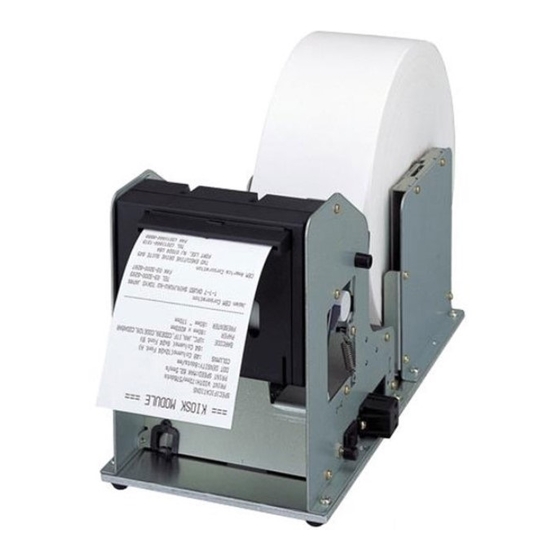
Citizen ppu-231 Bedienungsanleitung
Inhaltsverzeichnis
Verfügbare Sprachen
Verfügbare Sprachen
Quicklinks
Kapitel
Inhaltsverzeichnis

Verwandte Anleitungen für Citizen ppu-231


Inhaltszusammenfassung für Citizen ppu-231
- Seite 37 DEUTSCH — 1 —...
- Seite 38 INHALTSVERZEICHNIS 1. ÜBERSICHT ................... 3 1.1 Eigenschaften .................... 3 1.2 Auspacken ....................3 2. TECHNISCHE DATEN ................4 2.1 Schlüssel zu den Modellbezeichnungen ..........4 2.2 Technische Daten ..................6 2.3 Geeignetes Papier und Druckzone ............7 3. AUSSEHEN UND LAGE DER TEILE ............. 9 3.1 PPU (Auswurfspalte, automatischer Papierschneider, Druckermechanismus) ................
-
Seite 39: Übersicht
1. ÜBERSICHT Der Drucker PPU-231 II ist ein Thermo-Zeilendrucker, der als Terminal für Datenübertragungsgeräte, Messungsgeräte, Automaten für den Außenbetrieb, oder als Bon- oder Coupondrucker dienen kann. Durch seine vielseitigen Funktionen ist der Drucker zu verschiedenen Anwendungen geeignet. Bitte lesen Sie dieses Benutzerhandbuch vor der Inbetriebnahme aufmerksam durch, um schnell mit dem Drucker vertraut zu werden. -
Seite 40: Technische Daten
2. TECHNISCHE DATEN 2.1 Schlüssel zu den Modellbezeichnungen Die Modellbezeichnungen der Druckermodelle sind nach folgendem Schema aufgebaut: 2.1.1 PPU-Reihe (Printer Presenter Unit) PPU-231 II R E M Modellname Schnittstelle R: Seriell (RS-232C) P: Parallel (entspricht IEEE 1284) Zeichensatz U: USA (mit Inch-Schrauben) - Seite 41 2.1.3 Sonstiges Die folgenden Geräte sind als Einzelteile erhältlich. (1) PRU-Reihe (Presenter Unit) PRU-130 II (2) PMU-Reihe (Printer Mechanics Unit) PMU-230 (3) BD2-Reihe (Kontrollplatine, mit Zubehör) BD2-380B P E Modelname Schrittstelle R: Seriell (RS-232C) P: Parallel (entspricht IEEE 1284) Zeichensatz U: USA (mit Inch-Schrauben) E: Europa (mit Millimeter-Schrauben) * Diese Schrauben werden für die Befestigung der...
-
Seite 42: Technische Daten
Verschleißfestigkeit 30 km (normale Temperatur/ Luftfeuchtigkeit, empfohlenes Papier) Lebensdauer autom. Papierschneider: 300.000 Schneidvorgänge (normale Temperatur/Luftfeuchtigkeit, empfohlenes Papier Sicherheitsstandard* UL, C-UL, FCC Class A TÜV, GS, CE-Zeichen Erfüllte Sicherheitsnormen bei Verwendung der von CITIZEN SYSTEMS hergestellten externen Netzteile(31AD-Reihe) — 6 —... -
Seite 43: Geeignetes Papier Und Druckzone
2.3 Geeignetes Papier und Druckzone 2.3.1 Geeignetes Papier (1) Thermopapierrolle • Typ: Thermopapier • Breite: 80 +0/-1 mm • Dicke: 60 bis 85 µm max. φ203 mm (Bei Verwendung von PHU) • Äußerer Durchmesser: • Drucksseite: Äußere Seite der Rolle •... -
Seite 44: Sensor Und Papiermesserposition
2.3.3 Sensor und Papiermesserposition Ca. 62 mm Papiervorschubrichtung (Druckseite) Ca. 48 mm Ca. 12 mm 20 mm 6 mm 30 mm Schwarze Markierungen auf der hinteren Seite — 8 —... -
Seite 45: Aussehen Und Lage Der Teile
3. AUSSEHEN UND LAGE DER TEILE 3.1 PPU (Auswurfspalte, automatischer Papierschneider, Druckermechanismus) Auswurfspalte Automatischer Papierschneider Druckermechanismus Drehknopf DIP-Schalter/ Abdeckung Kopfhochstellhebel Netzeingang Netzschalter Vorschubtaste (FEED) Frontabdeckung Schnittstelle (1) Netzschalter Durch diesen Schalter wird der Drucker ein- und ausgeschaltet. (Installierung an beiden Seiten möglich) (2) Vorschubtaste (FEED) Wenn Sie diese Taste drücken, wird das bedruckte Papier weitergeführt, geschnitten und aus Auswurfspalte ausgeworfen. -
Seite 46: Phu (Paper Holding Unit, Papierrollehalter Kaufoption)
3.2 PHU (Paper Holding Unit, Papierrollehalter Kaufoption) PNE-Sensor Regelungsschraube PNE-Sensor Papierwalze (11) PNE (Paper-Near-End)-Sensor Der Sensor weist darauf hin, dass die Papierrolle fast aufgebraucht ist. (12) PNE-Sensor-Regelungsschraube Durch diese Schraube können Sie den PNE-Sensor bewegen, um die Restpapiermenge zu regeln. (13) Papierwalze Die Papierwalze hält die Papierrolle. -
Seite 47: Betrieb
4. BETRIEB 4.1 Anschließen des Netzteils und Netzkabels 4.1.1 Ausführung mit externem Netzteil Schalten Sie den Drucker aus. Überprüfen Sie, ob die flache Seite des Gleichstromsteckers des Netzteils richtig gewendet ist. Dann schließen Sie ihn an die Buchse des Druckers bis zum Anschlag an. -
Seite 48: Direktes Anschließen An Die Platine
4.1.2 Direktes Anschließen an die Platine Schalten Sie den Drucker aus. Schließen Sie den Netzstecker an die Netzsteckdose auf der Platine an. Netzsteckdose ACHTUNG • Benutzen Sie das externe Netzteil angewiesenen Typs. • Ziehen Sie nicht am Kabel, sondern am Stecker, wenn Sie das Kabel vom Gerät oder der Steckdose abtrennen. -
Seite 49: Anschließen Der Schnittstellenkabel
4.2 Anschließen der Schnittstellenkabel Schalten Sie den Drucker (sowie auch den angeschlossen Hostcomputer) aus. Richten Sie den Stecker des Schnittstellenkabels korrekt aus und schließen Sie ihn an die Schnittstelle an. Befestigen Sie das Schnittstellenkabel wie unten gezeigt. Serielles Schnittstellenkabel: Den Stecker mit den Schrauben befestigen. -
Seite 50: Anschließen Des Phu
4.3 Anschließen des PHU Schalten Sie den Drucker aus. Schließen Sie den Stecker richtig an die Steckdose auf der Kontrollplatine des Druckers an. Steckdose für PHU — 14 —... -
Seite 51: Einlegen/Auswechseln Der Papierrollen
4.4 Einlegen/Auswechseln der Papierrollen Schneiden Sie das Papierende in nahezu rechtem Winkel ab. Stecken Sie die Papierwalze in das Loch der Papierrolle. Kontrollieren Sie die Winkelrichtung der Papierrolle und legen Sie die Papierrolle richtig in die Halterung ein. Überprüfen Sie, ob der Drucker eingeschaltet ist. Wenn Restpapier im Drucker bleibt, beseitigen Sie es wie in Abschnitt 4.5 beschrieben. -
Seite 52: Beseitigen Des Restpapiers
4.5 Beseitigen des Restpapiers Heben Sie den Kopfhochstellhebel nach oben. Dadurch wird der Druckkopf von den Rollen getrennt. Ziehen Sie vorsichtig das Papier heraus. Kopfhochstellhebel ACHTUNG • Vergessen Sie nicht, den Kopfhochstellhebel nach oben zu heben, da der Kopf beschädigt werden kann. -
Seite 53: Beseitigen Von Papierstaus
4.6 Beseitigen von Papierstaus 4.6.1 Aus Druckermechanismus Schalten Sie den Drucker aus. Schneiden Sie das Papier in der Nähe der Papiereinzugsöffnung ab. Drehen Sie den Drehknopf in Richtung des Pfeils, dadurch trennen sich der Druckermechanismus und der automatische Papierschneider. Heben Sie den Kopfhochstellhebel hoch, damit der Druckkopf sich von den Rollen trennt. -
Seite 54: Aus Auswurfspalte
4.6.2 Aus Auswurfspalte Schalten Sie den Drucker aus. Öffnen Sie die Frontabdeckung. Drehen Sie die Rollen mit der Hand und beseitigen Sie komplett das Papier aus der Auswurfspalte. Wenn sich das Papier zwischen der Auswurfspalte und dem automatischen Papierschneider staut, nehmen Sie eine Pinzette zum Beseitigen. Schließen Sie die Frontabdeckung. -
Seite 55: Lösen Des Geschlossenen Automatischen Papierschneiders
4.7 Lösen des geschlossenen automatischen Papierschneiders Beseitigen Sie das Papier auf dem Papierweg (Siehe Abschnitt 4.6 „Beseitigen des Papierstaus”) Schalten Sie den Drucker ein. Der automatische Papierschneider wird neu initialisiert und das Messer kehrt in den Papierschneider zurück. Wenn das Messer mit diesem Verfahren doch nicht zurückkehrt, schalten Sie den Drucker aus. -
Seite 56: Paper-Near-End-Funktion (Bei Verwendung Von Phu)
4.10 Paper-Near-End-Funktion (Bei Verwendung von PHU) Wenn das Papier fast aufgebraucht ist, wird das dem Hostcomputer durch den PNE- Sensor signalisiert. Danach wird der Druckvorgang abgebrochen. Diese Funktion ist durch die DIP-Schalter einstellbar. Mehr über die Einstellung erfahren Sie im Abschnitt 5.2 “Einstellen der DIP-Schalter”. -
Seite 57: Statusausdruck
4.13 Statusausdruck Wenn der Drucker bei gedrückt gehaltener Vorschubtaste (FEED) eingeschaltet wird, Druckt er eine Reihe von Statusdaten (ROM-Version, DIP-Schalter-Status, druckbare Zeichen, usw.) aus. Zum normalen Betrieb schalten Sie den Drucker einmal aus und wieder ein. ACHTUNG Lassen Sie den Drucker nicht die Statusdaten drucken, wenn nur wenig Papier vorhanden ist. 4.14 Bedienungsfeld und Fehleranzeige Diese Funktion wird von CN9 auf der Kontrolplatine gesteuert. -
Seite 58: Fehlerbeschreibung
Fehleranzeige ERROR Fehlerbehebung Markierungs- Erloschen Geeignete Papierrolle einlegen. Zwei langsame und drei detektionsfehler schnelle Blinken ERROR kontrollplatine Control board Fehlerbeschreibung Papierende: Wenn kein Papier mehr vorhanden ist, spricht ein nahe am Druckkopf auf dem Papierweg befindlicher Sensor an, woraufhin die Fehler-LED (ERROR) aufleuchtet und der Druckvorgang gestoppt wird. -
Seite 59: Einstellen Der Dip-Schalter
5. EINSTELLEN DER DIP-SCHALTER 5.1 Lage der DIP-Schalter Die DIP-Schalter befindet sich auf der obere Seite des Druckers. Nehmen Sie die Einstellungen nicht bei eingeschaltetem Drucker vor. Schalten Sie den Drucker aus. Lösen Sie die Schraube der Abdeckung der DIP-Schalter. Schieben Sie die Abdeckung in Richtung des Pfeils, um sie zu öffnen. -
Seite 60: Dip-Schalter -Einstelltabellen
5.2 DIP-Schalter –Einstelltabellen DIP-Schalter 1 Werkeinstellung Funktion Parallel Seriell Automatischer Verfügbar Nicht verfügbar Papierschneider CR-Modus LF-Betrieb Ignoriert Bitlänge 7 Bit 8Bit Kommunikations- XON/XOFF DTR/DSR modus Schnittstelle und Siehe nachstehende Baud-Rate Tabelle I 1) Einstellbarkeit von Bitlänge und Kommunikationsmodus ist nur bei paralleler Schnittstelle verfügbar. - Seite 61 (1) Tabelle I Schnittstelle und Baud-Rate DS1-8 DS1-7 DS1-6 DS1-5 Schnittstelle Parität Baud-Rate Parallel — — Seriell Keins 4,800 bps “ “ 9,600 bps “ “ 19,200 bps “ “ 38,400 bps Ungerade “ 4,800 bps Zahl “ “ 9,600 bps “...
-
Seite 62: Externes Netzteil
6. EXTERNES NETZTEIL 6.1 Technische Daten der Gleichstrombuchse Hier sehen Sie die Stiftbelegung der Gleichstrombuchse, an die der Gleichstromstecker des externen Netzteils angeschlossen wird. Stiftbelegung der Gleichstrombuchse Funktion +24 V Nicht belegt Gehäuse Rahmenerde Verwendete Buchse: TCS7960-53-2010 (Hoshiden) oder äquivalent Verwendbare Buchse: TCP8927-63-1100 (Hoshiden) oder äquivalent TCP8927-53-1100 (Hoshiden) oder äquivalent —... -
Seite 63: Wartung Und Kundendienst
7. WARTUNG UND KUNDENDIENST Für Informationen über Wartung und Kundendienst wenden Sie sich bitte an unseren Händler. — 27 —... - Seite 65 2. PHU-131 6-φ5 PNE Harness φ203.2 (Max. paper roll dia.) — ii —...
- Seite 75 1.02E-0503 Printed in Japan...