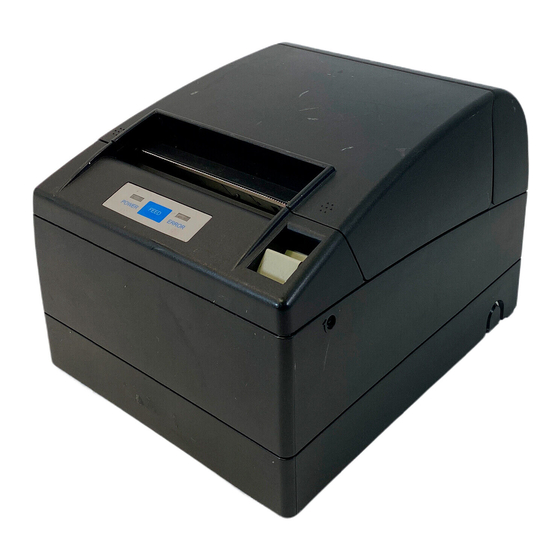
Citizen CT-S4000 Benutzerhandbuch

Verwandte Anleitungen für Citizen CT-S4000


Inhaltszusammenfassung für Citizen CT-S4000
- Seite 1 LINE THERMAL PRINTER MODEL CT-S4000/CT-S4000DC CT-S4000L/CT-S4000DCL CT-S4000M/CT-S4000DCM User’s Manual Mode d’emploi Benutzerhandbuch Manuale dell’utente Manual de Usuario...
-
Seite 2: Declaration Of Conformity
Declaration of Conformity This printer conforms to the following Standards: Low Voltage Directive 73/23/EEC, 93/68/EEC and the EMC Directive 89/336/EEC, 92/31/EEC, 93/68/EEC. LVD : EN60950-1 EMC : EN55022 Class A EN61000-3-2 EN61000-3-3 EN55024 This declaration is applied only for 230V model. IMPORTANT: This equipment generates, uses, and can radiate radio frequency energy and if not installed and used in accordance with the instruction manual, may cause interference to radio communications. - Seite 3 ENGLISH...
- Seite 34 FRANÇAIS...
- Seite 65 DEUTSCH...
- Seite 66 ● Jegliche Reproduktion und Weitergabe von Teilen oder der Gesamtheit des Dokuments ohne vorherige Genehmigung von Citizen Systems ist untersagt. ● Beachten Sie, dass Citizen Systems jede Haftung für Folgen aus dem Betrieb des Geräts unabhängig von im vorliegenden Handbuch enthaltenen Auslassungen, Fehlern oder Druckfehlern ausschließt.
-
Seite 67: Warnhinweis
SICHERHEITSMASSNAHMEN ... DIE SIE STRIKT EINHALTEN MÜSSEN Lesen Sie sich vor der erstmaligen Verwendung des Produkts die SICHERHEITSMASSNAHMEN sorgfältig durch. Falsche Handhabung kann zu Unfällen führen (Brände, elektrische Schläge oder Verletzungen). Um Verletzungen von Benutzern und Dritten sowie materielle Schäden zu vermeiden, werden im Handbuch spezielle Warnsymbole verwendet, die auf wichtige Informationen hinweisen. - Seite 68 Druckers, Bränden oder elektrischen Schäden kommen. In derartigen Fällen ist der Drucker sofort abzuschalten und vom Netz zu trennen. Wenden Sie sich an Ihren örtlichen Citizen Systems-Händler. Gehen Sie stets sachgemäß mit dem Drucker um: ■ Den Drucker keinen Stößen oder Schlägen aussetzen (z.B. Tritte, Schütteln, Stöße mit harten Gegenständen).
- Seite 69 Beschädigungen der Isolierung zur Folge haben, wodurch die Gefahr von Kriechströmen, elektrischen Schlägenoder Beschädigungen des Druckers besteht. Wenn das Netzkabel beschädigt wurde, wenden Sie sich bitte an Ihren Citizen-Systems-Händler. ■ Stellen Sie sicher, dass der Zugang zur belegten Steckdose nicht durch abgestellte Gegenstände behindert wird.
- Seite 70 VORSICHT Unter folgenden Bedingungen darf der Drucker nicht verwendet werden: ■ An Orten mit Vibrationen oder bei instabiler Aufstellung. ■ Bei unebener Aufstellung. • Andernfalls könnte der Drucker herunterfallen und Verletzungen verursachen. • Mögliche Beeinträchtigung der Druckqualität. ■ Wenn die Belüftungslöcher des Druckers durch Wände oder andere Geräte blockiert werden.
-
Seite 71: Tägliche Wartung
■ Berühren Sie während des Druckerbetriebs keine beweglichen Teile im Inneren des Druckers (z.B. Papierschneider, Zahnräder und aktivierte elektrische Bauteile). ■ Versuchen Sie nicht, den Drucker bei etwaigen Problemen selbst zu reparieren. Verständigen Sie den Citizen Systems-Kundendienst. ■ Achten Sie darauf, sich nicht an der Druckerabdeckung die Hand oder Finger einzuklemmen. -
Seite 72: Allgemeine Übersicht
1. ALLGEMEINE ÜBERSICHT Diese Produkte sind Thermo-Zeilendrucker, die sich für verschiedene Terminallösungen eignen, darunter Daten-, POS- und Küchenterminale. Aufgrund ihrer umfassenden Funktionen können die Geräte mit einer Vielzahl von Anwendungen kombiniert werden. 1.1 Funktionen ● Vielseitige Rollenkapazität mit der Möglichkeit, 80 mm, 82.5 mm und 112 mm breite Papierrollen zu verwenden. -
Seite 73: Auspacken
1.2 Auspacken Vergewissern Sie sich beim Auspacken des Druckers, dass alle nachstehend aufgeführten Teile vorhanden sind: ● Drucker: ● Netzkabel: 1 (nur für CT-S4000, CT-S4000L, CT-S4000M)) ● Benutzerhandbuch: (das vorliegende Handbuch) ● Probe-Papierrolle: 1 Rolle ● Trennvorrichtung: ● Schraube: Benutzerhandbuch... - Seite 74 Leistungsaufnahme Ca. 70 W (im Normaldruckbetrieb) Gewicht Ca. 2.3 kg:CT-S4000, CT-S4000L, CT-S4000M Ca. 2.0 kg:CT-S4000DC, CT-S4000DCL, CT-S4000DCM Äußere Abmessungen 177 (W) × 213 (D) × 147 (H) mm Betriebstemperatur und 5 bis 45 °C, 10 bis 90 % relative Luftfeuchtigkeit(kondensationsfrei)
-
Seite 75: Erläuterung Der Druckerkomponenten
2. ERLÄUTERUNG DER DRUCKERKOMPONENTEN 2.1 Ansicht des Druckers Druckerabdeckung Abdeckung-Öffnen-Knopf ● Druckerabdeckung Unter dieser Abdeckung ist das Papier eingelegt. Schiebe- ● Abdeckung-Öffnen-Knopf Öffnung Ziehen Sie den Abdeckung- Schiebe- Rückwärtiger Öffnen-Knopf nach vorne, Öffnung Bedienungsfeld Anschluss um Papier nachzufüllen Netzschalter oder auszutauschen. (Vorderansicht) (Rückansicht) ●... -
Seite 76: Manuelle Schnittvorrichtung
Rückwärtige Anschlüsse Schnittstellenanschluss Geldlade-Kickout- (seriell, parallel, usw.) Buchse Stromanschluss (Ausführung mit Gleichstromversorgung) Netzeingang Montageschrauben USB-Anschluss (Ausführung mit für Schnittstellen Netzteil) ● Schnittstellenanschluss (seriell, parallel, usw.) Anschluss für das Schnittstellenkabel. Die serielle Schnittstellenleiste umfasst einen DIP-Schalter. ● Geldladen-Kickout-Buchse Zum Anschließen des Geldladen-Kabels. ●... -
Seite 77: Vorbereitung
3. VORBEREITUNG 3.1 Anschließen des Netzkabels 1. Schalten Sie den Drucker aus. 2. N u r f ü r A u s f ü h r u n g m i t e x t e r n e m N e t z t e i l : S c h l i e ß e n S i e d e n Gleichstromstecker des Netzteils mit der flachen Seite nach oben an die Gleichstrombuchse auf der Rückseite des Druckers an. -
Seite 78: Anschliessen Der Geldlade
3.2 Anschließen der Schnittstellenkabel Stellen Sie sicher, dass der Netzstecker ausgeschaltet ist und schließen Sie das Schnittstellenkabel fest an. Richten Sie das Ende des Schnittstellenkabels ordnungsgemäß aus, und verbinden Sie es mit dem Schnittstellenanschluss. Serielle Schnittstelle Parallele Schnittstelle USB-Schnittstelle VORSICHT! ■... - Seite 79 Pin-Konfiguration des Anschlusses Verwendete Buchse: Pin- TM5RJ3-66 (Hirose) Signal Funktion Belegung oder äquivalent Gehäuseerdung Benötigter Stecker: TM3P-66P (Hirose) DRAWER 1 Steuersignal Geldlade 1 oder äquivalent DRSW Geldlade-Schaltereingang Stromversorgung für Geldladeantrieb DRAWER 2 Steuersignal Geldlade 2 Gemeinsame Erdungskreise Elektrische Eigenschaften 1) Treiberspannung: 24 V Gleichstrom 2) Treiberstrom: Ca.
- Seite 80 3.5 Trennvorrichtung für Papierrollen Werkseitig ist diese Trennvorrichtung nicht eingebaut. Trennvorrichtung → 1. Stellen Sie sicher, dass der Netzschalter in Aus- Stellung ist. 2. Öffnen Sie die Druckerabdeckung. 3. die Trennforrichtung in den Schlitz und richten Sie sie mit der Skala innen im Drucker aus, die der Breite Skalen →...
-
Seite 81: Wenn Ein Papierende-Fehler Falsch Bei Verwendung Einer Papierrolle Mit
3.7 Einstellen des Papiermengensensors 1. Drücken Sie die Papiermengensensor-Einheit leicht nach innen. 2. Bewegen Sie das Papier im Bereich des Papiermengensensors dabei unter Andrücken leicht nach links und rechts. Die festzulegende Position hängt von den Druckereinstellungen (horizontal oder vertikal) und dem Durchmesser der Papierrolle ab (siehe nachstehende Abbildung). -
Seite 82: Wartung Und Fehlerbehebung
4. WARTUNG UND FEHLERBEHEBUNG 4.1 Einsetzen/Auswechseln von Papierrollen 1. Ziehen Sie den Abdeckung-Öffnen-Knopf nach vorne. 2. Öffnen Sie die Druckerabdeckung. 3. Setzen Sie eine Papierrolle wie in der Abbildung dargestellt mit dem Druckbereich nach oben in das Gerät ein und ziehen Sie das Papierende einige cm (oder Zoll) aus dem Druckergehäuse heraus. - Seite 83 4.3 Regelmäßige Reinigung Wenn der Druckkopf oder die Schreibwalze verschmutz ist, ist deutlicher Druck unmöglich oder es können Fehler auftreten. Wenn Papierstaub o.ä. auf dem Sensorschutzblatt vorhanden ist, können Etikettenpapier oder Black-Mark-Papier u.U. nicht richtig erkannt werden. Regelmäßige Reinigung entsprechend dem folgenden Verfahren wird empfohlen.
-
Seite 84: Statusausdruck
4.4 Statusausdruck Legen Sie Papier in den Drucker ein. Schalten Sie den Drucker bei gedrückt gehaltener Vorschubtaste (FEED) ein. Halten Sie die Taste für ca. eine Sekunde gedrückt, und lassen Sie sie anschließend los. Der Drucker druckt eine Reihe von Statusdaten aus: die Modellbezeichnung, Version, die Einstellung des DIP-Schalters, die Einstellungen für die Speicher-Switches sowie die integrierten Schriften. - Seite 85 4.6 Fehleranzeige ● Papierende Die Papiermengenanzeige arbeitet in zwei Schritten: wenig Papier und Papierende. Die FEHLER-LED leuchtet auf, wenn das Papier verbraucht ist. In beiden Fällen beginnt die Fehler-LED (ERROR) zu leuchten. Wenn das Papierende erkannt wird, müssen Sie Papier nachfüllen.
-
Seite 86: Vorgehensweise, Wenn Sich Die Papierabdeckung Nicht Öffnen Lässt
Nachstehend finden Sie Erläuterungen zum Status der Fehler-LED bei allen Fehlern einschließlich des o.g.: Status Betriebs-LED (POWER) Fehler-LED (ERROR) Signaltongeber Papierende Leuchtet Leuchtet Wenig Papier Leuchtet Leuchtet Druckerabdeckung Leuchtet Leuchtet offen Druckerabdeckung- Leuchtet offen-Fehler *1 Messer blockiert Leuchtet Druckkopf überhitzt Leuchtet Papierstaufehler Leuchtet... -
Seite 87: Sonstiges
5. SONSTIGES 5.1 Äußere Ansicht und Abmessungen (Einheit: mm) 5.2 Druckpapier Verwenden Sie die in der nachstehenden Tabelle genannten Papiertypen oder Papier gleichwertiger Qualität. Papiertyp Produktbezeichnung Empfohlene F230AA, P220AG, HP220A, HP220AB-1, P220AB, P220AE-1, Thermopapierrolle PB670 (Rot /Schwarzes), PB770 (Blau /Schwarzes) von Mitsubishi Paper TF50KS-E2D von Nippon Paper PD150R, PD160R von Ohji Paper Papierbreite 82.5... - Seite 88 Wenn "Etikettenpapier" mit CT-S4000L und CT-S4000DCL verwendet wird, siehe Folgendes. Verwenden Sie das folgende Papier oder gleichwertiges: Papiertyp Produktbezeichnung Empfohlenes 150LA-1 von Ricoh, Thermoetikettenpapier GG40/P22/G6B von Ojitac, HD75 von Nippon Paper a) Etikettenpapier *L Voll-Abschneiden- Position Unit: mm Papierzufuhrrichtung Markierung Artikel Abmessungen Schutzfolienbreite...
- Seite 89 b) Black-Mark-Papier (BM-Papier) Abschneiden-Position Bedruckbarer Bereich Papierzufuhrrichtung Black-Mark (auf der Rückseite aufgedruckt) Unit: mm Markierung Artikel Abmessungen Rechter Rand der Black-Mark 15 oder mehr Linker Rand der Black-Mark 0 bis 1.5 Black-Mark-Höhe Abschneidposition in Black-Mark Oberer Rand 6.5 / 12 Black-Mark-Abstand 30 bis 300 Unterer Rand...
- Seite 90 5.3 Manuelle Einstellung von Speicher-Switches Die Speicher-Switches können sowohl manuell als auch über Befehle eingestellt werden. Informationen zur manuellen Belegung finden Sie auf der nächsten Seite. N a c h s t e h e n d f i n d e n S i e e i n e D a r s t e l l u n g d e r e i n z e l n e n S p e i c h e r- S w i t c h e s . (Die Weiß-auf-Schwarz gedruckter Einträge geben die Werkseinstellungen an.)
- Seite 91 Switch-Nr. Einstellung 0 (AUS) 1 (AN) Memory SW5-1 Buzzer Valid Invalid SW5-2 Line Pitch SW5-3 USB Mode Virtual COM Printer Class SW5-4 Reserved Fixed − SW5-5 Reserved Invalid − SW5-6 Reserved Fixed − SW5-7 Reserved Fixed − SW5-8 Reserved Fixed −...
- Seite 92 Aktivieren des Einstellmodus für Speicher-Switches. Führen Sie Papier in den Drucker ein und lassen Sie die Druckerabdeckung geöffnet. Schalten Sie den Drucker bei gedrückter Vorschubtaste (FEED), und drücken Sie anschließend zweimal auf die Vorschubtaste (FEED). Schließen Sie die Abdeckung. Wenn der Drucker daraufhin die aktuellen Einstellungen der Speicher-Switches usw. ausdruckt, wurde der Einstellmodus erfolgreich aktiviert.
-
Seite 93: Einstellen Des Papiersensors
*L, *M 5.4 Wählen des Papiertyps Die Papiertyp-Wahl steht durch die Kombination der Speicher-Switches SW4-4 und SW4- 5 zur Verfügung, in dem der "Speicher-Switch-Wahlmodus" verwendet wird. Außerdem steht das folgende Verfahren zur Verfügung. 1. Schalten Sie auf den Modus Papiertyp wählen. 1) Öffnen Sie die Druckerabdeckung und entnehmen Sie das Papier. - Seite 94 Etiketten- Black-Mark-Sensor Lichtempfangssensor *L Pegelanzeige- Metallrahmen Etikettenpapier- Black-Mark-Papier- Sensoreinsteller *L Sensoreinsteller Etiketten-Lichtausgabesensor *L 1. Schalten Sie auf den Modus Papiersensor einstellen. Öffnen Sie die Druckerabdeckung, entnehmen Sie das Papier und stellen Sie den Drucker-Netzschalter auf Ein. Jetzt leuchten die BETRIEBS-LED und FEHLER-LED auf, und der Signalton ertönt.
-
Seite 95: Volles Abschneiden Von Etikettenpapier
5.6 Volles Abschneiden von Etikettenpapier Wenn volles Abschneiden des Etikettenpapiers mit horizontal aufgestelltem Drucker ausgeführt wird. Stellen Sie sicher, dass die Führungsplatte auf dem Papierauslauf der Druckerabdeckung angebracht ist. (Diese Führungsplatte ist werkseitig bei Auslieferung am Drucker angebracht.) Die Führungsplatte verhindert, dass Papier in den Drucker rutscht. VORSICHT! ■... - Seite 96 ITALIANO...
- Seite 127 ESPAÑOL...
- Seite 159 WEEE MARK...
- Seite 160 TB74916-00F 1.00E-0804 Printed in Japan...