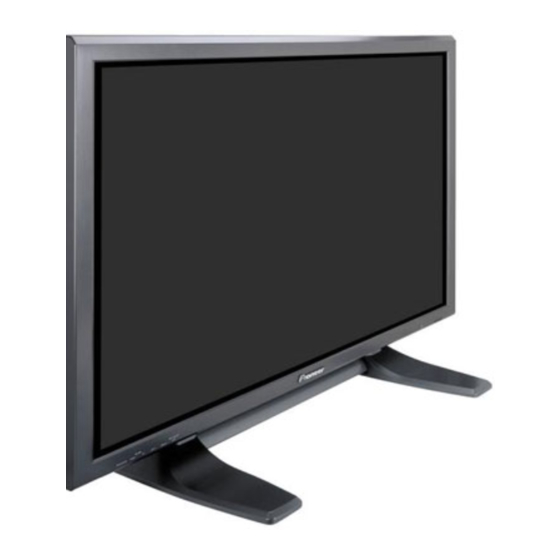
Pioneer PDP-42MVE1 Bedienungsanleitung

Verwandte Anleitungen für Pioneer PDP-42MVE1


Inhaltszusammenfassung für Pioneer PDP-42MVE1
- Seite 1 PLASMA DISPLAY ÉCRAN À PLASMA PLASMA-DISPLAY DISPLAY A PLASMA PANTALLA DE PLASMA ПЛАЗМЕННЫЙ ДИСПЛЕЙ PLASMASCHERM PDP-42MVE1 Operating Instructions Mode d’emploi Bedienungsanleitung Istruzioni per l’utilizzo Manual de instrucciones Инструкция по эксплуатации Gebruiksaanwijzing...
- Seite 75 Dieses Produkt ist für die Installation durch einen Fachmann bestimmt. Der Käufer muss dieses Produkt entweder von einem qualizifierten Techniker oder vom Fachhändler installieren und einrichten lassen. PIONEER übernimmt keinerlei Haftung für Schäden, die auf unsachgemäße Installation oder Befestigung, zweckentfremdeten...
-
Seite 76: Zur Beachtung
Wichtige Informationen Zur Beachtung Warnungen und Sicherheitshinweise Dieser Plasma-Monitor wurde konzipiert und hergestellt, um Lesen Sie dieses Handbuch bitte sorgfältig durch, bevor Sie Ihren einen langen und problemfreien Betrieb sicherzustellen. Plasma-Monitor in Betrieb setzen und bewahren Sie dieses Handbuch Ausgenommen von der Reinigung, ist keine Wartung des leicht zugänglich auf. - Seite 77 Empfehlungen zur Vermeidung einer Phosphor-Einbrennung: HINWEIS: Plasma-Monitore können, wie jedes Display auf Phosphor-Basis und Bei Anschluß eines Computers an den Monitor verwenden alle übrigen Gas-Plasma-Displays, unter bestimmten Umständen Sie ein RGB-Kabel mit Ferritkernen an beiden Enden. anfällig sein für Phosphor-Einbrennung. Bestimmte Betriebsbedingungen, wie z.B.
- Seite 79 Inhaltsverzeichnis Installation ............2 Option2 Einstellungsmenü ........19 Ventilationsanforderungen für Gehäusebefestigung ..2 Einstellung des Power-Management für Verwendung der Metall-Befestigungswinkel und Computerbildschirme ..........19 der zugehörigen Schrauben ........2 STANDBY/ON-Anzeige ........... 19 Einstellung des Bildes entsprechend des Filmformats ..19 Aufbau einer Video-Wand ........
-
Seite 80: Installation
Installation Sie können auf eine der beiden folgenden Arten optionale Halterungen oder Ständer an den Plasma-Monitor befestigen: * Aufrecht. (Siehe Zeichnung A) * Aufstellen mit der Bildschirmvorderseite nach unten gerichtet (Siehe Zeichnung B). Legen Sie das Schutzblatt, das bei der Verpackung um den Monitor gewickelt wurde, unter die Bildschirmoberfläche, damit die Bildschirmvorderseite nicht zerkratzt wird. -
Seite 81: Aufbau Einer Video-Wand
Aufbau einer Video-Wand Mit der eingebauten Matrix-Anzeigefunktion können Sie eine 4-25 Videowand kreieren. • Nehmen Sie die Anschlüsse der Signal und Fernbedienungskabel wie nachfolgend gezeigt vor. Videosignal PC/COMPONENT-Signal BNC connector BNC connector PC signal / VIDEO signal COMPONENT RCA phono plug signal VIDEO signal PC signal /... -
Seite 82: Vorsicht Bei Der Vertikalen Installation Des Plasma-Monitors
• Drehen Sie bei der Installation von vorne betrachtet um 90° im Uhrzeigersinn. BNC INPUT D-SUB INPUT RGB SELECT AUTO • Überprüfen Sie nach der Installation die PIONEER-Logomarkierung von vorne betrachtet. HD SELECT 1080B INPUT SKIP ALL RESET • Stellen Sie sicher, dass Sie die Option “OSD WINKEL” bei der 1024 768 SEL. -
Seite 83: Bezeichnung Und Funktion Der Komponenten
Bezeichnung und Funktion der Komponenten Vorderansicht t LINKS (LEFT) /– und RECHTS (RIGHT) /+ q Netztaste ( Funktioniert wie die CURSOR ( )-Tasten im Schaltet die Stromversorgung des Monitors ein oder Anzeigebildschirm-Modus (OSD). aus. y Lautstärke (VOLUME) w Fenster für den Fernbedienungssensor Einstellung der Lautstärke. -
Seite 84: Rückansicht / Anschlußfeld
RS-232C Machen Sie sich bitte mit der Gebrauchsanleitung der Stellen Sie AUF KEINEN FALL ohne vorherige Lautsprecher vertraut. Konsultation des technischen Personals von Pioneer C VIDEO1, 2, 3 einen Anschluss an dieser Buchse her! Für den Anschluß von Videorecordern, DVD-Spielern, Diese Buchse wird für Setup-Justierungen des Plasma-... -
Seite 85: Fernbedienung
t MENU/SET Fernbedienung Drücken Sie diese Taste, um Zugriff auf die OSD- Steuerungen zu erlangen. Drücken Sie dieseTaste während derAnzeige des Hauptmenüs, um in das Untermenü zu gelangen. y CURSOR (L / M / Verwenden Sie diese Tasten zur Auswahl verschiedener Punkte oder Einstellungen sowie zur Abstimmung von Einstellwerten. -
Seite 86: Allgemeine Bedienung
Allgemeine Bedienung STROMVERSORGUNG (POWER) Information Ein- und Ausschalten des Gerätes: AUTO SET UP EIN-Einstellung 1. Stecken Sie das Netzkabel in eine aktive WS- Bei Wahl von RGB- (Standbild)-Eingang: PHASE, Netzsteckdose. CLOCK, Position, und Kontrast werden automatisch 2. Drücken Sie den Hauptschalter (am Hauptgerät). eingestellt. -
Seite 87: Breit-Bildbetrieb
BREIT-Bildbetrieb Betrachtung mit einem Breitbildschirm Das Bild wird in horizontaler und vertikaler Richtung in den originalen Proportionen vergrößert. (manuell) * Verwenden Sie dieses Format für Cinema, Filme (Breitbild) Mit dieser Funktion können Sie eine aus sechs etc. Bildformaten selektieren. 2.35:1-“Bildschirmformat” Wenn Sie Videos oder Digital-Video-Discs ansehen 1. -
Seite 88: Ansehen Von Computerbildern Im Breitbildformat
Ansehen von Computerbildern im Information Breitbildformat Unterstützte Bildauflösung Für die Vergrößerung des 4:3-Bildes auf die gesamte Für Einzelheiten über die Displayausgabe der Bildschirmgröße, auf den Breitbildformat-Modus umschalten. verschiedenen VESA-Signalstandards, die vom Monitor 1. Drücken Sie die SCREEN SIZE-Taste auf der unterstützt werden, siehe Seite 30. -
Seite 89: Osd-Bedienung (Bildschirm-Menu)
OSD-Bedienung (Bildschirm-Menu) Bedienung der Menüs Hinweis: Wenn die EXIT-Taste gedrückt wird, Das OSD-Fenster wird hinsichtlich des Bildschirms verschwindet das Hauptmenü. angezeigt, wie auf dem Diagramm abgebildet. * Die Bildschirm-Menüanzeigen (OSD) sind abhängig vom Information aktuellen Bildschirmmodus unterschiedlich. In der Erweitertes Menü Erläuterung wird der OSD-Bereich genau angezeigt. -
Seite 90: Menü-Baum
Menü-Baum :Die schraffierten Bereiche bezeichnen die Vorgabeeinstellung des Herstellers. ←→ Drücken Sie zum Einstellen die Tasten entsprechend. :Die umrandet dargestellten Menüparameter stehen zur Verfügung, wenn ERWEIT. OSD auf EIN gestellt ist. Hauptmenü Untermenü Untermenü 2 Untermenü 3 Untermenü 4 Zurückstellen Bezugswert ←→... -
Seite 91: Rückstellung Auf Vorgabeeinstellungen Des Herstellers
Hauptmenü Untermenü Untermenü 2 Untermenü 3 Untermenü 4 Zurückstellen Bezugswert OPTION2 POWER MGT. AUS←→EIN PURECINEMA AUS←→EIN LANGZEIT EIN/AUS1/AUS2/AUS3 ORBITER AUTO1 AUTO2 MANUELL H-DOT/V-LINE/ZEIT INVERSION ARBEITSZEIT/WARTEZEIT WEISS SCREEN WIPER ARBEITSZEIT/WARTEZEIT/SCHNELLE SOFT FOCUS AUS/1/2/3/4 0← … →3← … →15 SEITENMASKE S1/S2 AUTO←→AUS DVI SET-UP PLUG/PLAY PC←→STB/DVD... -
Seite 92: Bild-Einstellungsmenü
Bild-Einstellungsmenü DYNAM.: Dieser Betrieb liefert hellere Bilder als der Betrieb STD. Einstellung des Bildes DEFAULT: Verwenden Sie die Rückstellungsfunktion, um den Kontrast, Helligkeit, Bildschärfe, Farbe und Farbtönung Monitor auf die Voreinstellung des Herstellers können wie gewünscht eingestellt werden. zurückzusetzen. Beispiel: Einstellung des Kontrasts Reduzierung von Bildstörungen Stellen Sie den Kontrast unter “KONTRAST”... -
Seite 93: Einstellung Der Farbe Auf Die Gewünschte Qualität
Einstellung der Farbe auf die gewünschte Einstellen der niedrigen Farbtöne Qualität Diese Funktion erlaubt eine detaillierte Wiedergabe der Mit dieser Funktion den Weißabgleich für die niedrigen Farbtöne insbesondere in dunklen Bildbereichen. entsprechenden Farbtemperaturen einstellen, um eine gute Beispiel: Einstellung “2” Farbqualität zu erzielen. -
Seite 94: Ton-Einstellungsmenü
Ton-Einstellungsmenü Menü für Bildschirm Einstellung von Höhen, Tiefen und linker/ Einstellung der Position, Gröse, PHASE, rechter Balance CLOCK Die Position des Bildes kann eingestellt und das Flackern Höhen, Tiefen und die linke/rechte Balance kann des Bildes korrigiert werden. entsprechend Ihrer Wünsche eingestellt werden. Beispiel: Einstellung der vertikalen Position im norma- Beispiel: Einstellung der Tiefenwiedergabe len Betrieb... -
Seite 95: Option1 Einstellungsmenü
Option1 Einstellungsmenü Einstellung PC2/COMPONENT2- Steckverbinder Einstellung des OSD-Menüs Den Eingang der PC2/COMPONENT2 auf RGB, Diese Funktion dient zur Einstellung der Position des Komponent oder SCART1, 2 stellen. Menüs auf dem Bildschirm, des Anzeigeformats (horizontal oder vertikal) usw. Beispiel: Stellen Sie den BNC SIGNAL-Modus auf "KOMP."... -
Seite 96: Einstellung Eines Computerbildes Auf Den Korrekten Rgb-Auswahlbildschirm
Einstellung eines Computerbildes auf den Wählen Sie unter “HD SEL.” im “OPTION1”-Menü “1035I”. korrekten RGB-Auswahlbildschirm 1 / 3 OPTION1 Im Falle eines Computer-Bilds wählen Sie den Wahlmodus BNC SIGNAL für ein bewegtes Bild, wie z.B. (Video-) Modus, D-SUB SIGNAL Breitmodus oder Digital-Broadcast. RGB WÄHLEN AUTO HD SEL. -
Seite 97: Option2 Einstellungsmenü
Option2 Einstellungsmenü Einstellung des Bildes entsprechend des Filmformats Einstellung des Power-Management für Das Filmbild wird automatisch unterschieden in einem Computerbildschirme Bildmodus angezeigt, der für das BIld geeingnet ist. Diese Energiespar-Funktion (Power-Management) [nur NTSC, PAL, PAL60, 480I (60Hz), 525I (60Hz), 576I reduziert automatisch die Leistungsaufnahme des (50Hz), 625I (50Hz), 1035I (60Hz), 1080I (60Hz)] Monitors, wenn innerhalb eines bestimmten Zeitraums... - Seite 98 ORBITER INVERSION Zur Einstellung des Bildversatzes. Zur Einstellung des Inversions-Modus oder Anzeige eines weißen Bildschirms. Beispiel: Einstellung “ORBITER” auf “AUTO1” Beispiel: Einstellung “INVERSION” auf “WEISS” Wählen Sie unter “ORBITER” im “LANGZEIT”-Menü “AUTO1”. Wählen Sie unter “INVERSION” im “LANGZEIT”-Menü “WEISS”. LANGZEIT LANGZEIT ORBITER AUTO1...
-
Seite 99: Einstellung Des Seitenmaske Für Die Bildschirmseiten
SCREEN WIPER SOFT FOCUS In Stellung “EIN” wischt ein weißer vertikaler Balken mit Reduziert Kanten und erhöht die Weichzeichnung des konstanter Geschwindigkeit von links nach rechts über den Bildes. Bildschirm. Beispiel: Einstellung “SOFT FOCUS” auf “2” Beispiel: Einstellung “SCREEN WIPER” auf “EIN” Wählen Sie unter “SOFT FOCUS”... -
Seite 100: Einstellen Des Bildschirmformats Auf S1/S2- Videoeingangssignale
Einstellen des Bildschirmformats auf S1/S2- Option3 Einstellungsmenü Videoeingangssignale Timer-Funktion Enthält S-Videosignal Bildschirmformat- Mit dieser Funktion läßt sich der Monitor zu festgesetzten Informationen, so wird das Bild bei S1/S2-Position AUTO Zeiten automatisch ein- und ausschalten. automatisch so eingestellt, dass es auf den Schirm passt. Stellen Sie im HAUPT MENUE (1/2) “ERWEIT. -
Seite 101: Timer-Programmierung
Einstellen des Einschaltmodus “PWR. ON TIMER PROGRAMMIERUNG MODE” Zur Einstellung des Wochentags und der Uhrzeit, an dem Mit dieser Funktion läßt sich das Eingangssignal einstellen, das Gerät ein- oder ausgeschaltet werden soll, sowie daß bei Einschalten des Monitors gültig sein soll. Einstellung des INPUT-Modus. -
Seite 102: Einstellen Des Signalausgangs
Aktivieren/Deaktivieren Infrarot- Einstellen der ID-Nummer Fernbedienung Bei Verwendung von mehreren Monitoren können Sie den Mit dieser Funktion läßt sich ein- und ausschalten, ob die einzelnen Monitoren individuelle ID-Nummern zuordnen, Signale der IR-Fernbedienung vom Gerät empfangen damit bei Fernbedienung wirklich nur der beabsichtigte werden. -
Seite 103: Disp Mode
TEILER DISP MODE Zur Konfiguration der Video-Wand bestehend aus 4-25 Zur Wahl des Bildschirmmodus zwischen NORMAL und Monitoren. EINST. Beispiel: Einstellung “4” Beispiel: Einstellen von “EINST.” Wählen Sie unter “TEILER” im “VIDEO WAND”-Menü Wählen Sie unter “DISP MODE” im “VIDEO WAND”- “4”. -
Seite 104: Information Bildschirm-Einstellungen
BILDSCHIRM ABL LINK Die Position des Bildes läßt sich justieren und Bildflicker Diese Funktion dient zur Einstellung einer gleichmäßigen reduzieren. Helligkeit für alle Monitore. Schalten Sie “AUTO ID” ein und stellen Sie “DIVIDER” Beispiel: Einstellen der vertikalen Bildposition vor den folgenden Bedienschritten entsprechend (auf 1, 4 Wählen Sie im “VIDEO WAND”-Menü... -
Seite 105: Source (Signaleingang) Und Arbeitszeit
ERWEIT. OSD Einstellungsmenü REPEAT TIMER Einstellen der Menü-Betriebsart Mit dieser Funktion lassen sich zwei Timer einstellen. Mit dieser Funktion können Sie alle Menüparameter im Jeder Timer kann die Einstellungen von TEILER, Bildschirm anzeigen. SOURCE (Signaleingang) und ARBEITSZEIT Bei P. ON VERZÖG. oder ABL LINK in Stellung EIN berücksichtigen. -
Seite 106: Farb System Einstellungsmenü
Farb System Einstellungsmenü Einstellung des Videosignalformats Verwenden Sie dieses Verfahren zur Einstellung des Farbsystems der FBAS- oder Y/C-Eingangssignale. Beispiel: Einstellung des Farbsystems auf “3.58 NTSC”. Wählen Sie im “HAUPT MENUE” die “FARB SYSTEM” und drücken Sie dann die MENU/SET-Taste. Der Bildschirm “FARB SYSTEM” wird angezeigt. Wählen Sie im “FARB SYSTEM”-Menü... -
Seite 107: Anschluss-Belegung
Anschluss-Belegung mini D-Sub 15-Pin-Stecker (Analog) PC 1 10 9 15 14 13 12 11 Pin-Nr. Signal (Analog) Grün oder Synch. an Grün Blau Offen Erde Rote Erde Grüne Erde Blaue Erde Offen Synch.-Signal Erde Offen Bi-direktional DATA (SDA) Horizontalsynchronisation oder Bildaustast-Synchronisation Vertikale Synch. -
Seite 108: Tabelle Für Unterstützte Signale
Tabelle für unterstützte Signale Unterstützte Auflösung • Beim Screen-Modus NORMAL wird jedes Signal in ein 640 Punkte × 480 Zeilen-Signal umgewandelt. (Außer für * • Beim Screen-Modus VOLL wird jedes Signal in ein 853 Punkte × 480 Zeilen-Signal umgewandelt. (Außer für * Computer-Eingangssignale, die bei diesem System unterstützt werden Synchronisierungspolarität Präsenz... - Seite 109 *1 Nur wenn Sie eine Grafikkarte benutzen, die in der Lage ist 852 × 480 darzxustellen. *2 Die Auflösung in der Bildschirmmitte beträgt 400 Linien. *3 Das Bild wird in der ursprünglichen Auflösung angezeigt. Für andere Signale wird das Bild komprimiert. *4 Abbildungsmaßstab ist 5:4.
-
Seite 110: Störungsbeseitigung
Störungsbeseitigung Bei schlechter Bildqualität oder bei einem anderen Problem, prüfen Sie die Einstellungen, Funktionen, etc. bevor Sie einen Kundendienst anfordern. Symptom Überprüfungen Behebung Es sind Knackgeräusche vom Monitor zu • Sind Bild- und Tonwiedergabe normal? • Falls es hinsichtlich des Bildes und des Tons keine hören. -
Seite 111: Technische Daten
Technische Daten Bildgröße 921(H) 518(V) mm (1.38") 1018 (40") 36,3"(H) 20,4"(V) Zoll (2.13") Diagonal 42" DarstellungsverhUältnis 16 : 9 Auflösung 853(H) 480(V) Pixel Signale Synchronisationsbereich Horizontal : 15,5 bis 110 kHz (automatisch: Schrittabtastung) Vertikal : 50,0 bis 120,0 Hz (automatisch: Schrittabtastung) Eingangssignale RGB, NTSC (3.58/4.43), PAL (B,G,M,N), PAL60, SECAM, HD*...