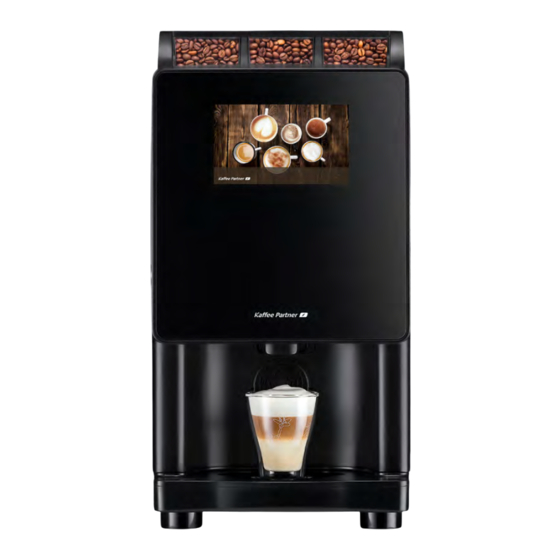
Kaffee Partner miniBona2 Anleitung
Für individuelle pausenbilder
Vorschau ausblenden
Andere Handbücher für miniBona2:
- Betriebsanleitung (49 Seiten) ,
- Reinigungsanleitung (2 Seiten)
Inhaltsverzeichnis
- 1 Inhaltsverzeichnis
- 2 Anleitung für Individuelle Pausenbilder
- 3 USB-Stick Vorbereiten
- 4 USB-Stick mit der Minibona2 Verbinden
- 5 Sicherung der Bildschirmsoftware (GUI)
- 6 Bilder in der Bildschirmsoftware (GUI) Speichern
- 7 USB-Stick Erneut Verbinden
- 8 Aufspielen der Bilder/ Bildschirmsoftware (GUI)
- Diese Anleitung herunterladen
Inhaltsverzeichnis

Verwandte Anleitungen für Kaffee Partner miniBona2


Inhaltszusammenfassung für Kaffee Partner miniBona2
- Seite 1 Anleitung für individuelle Pausenbilder auf Ihrer miniBona2...
-
Seite 2: Inhaltsverzeichnis
Aufspielen der Bilder/ Bildschirmsoftware (GUI) Mit diesem Dokument erhalten Sie die nötigen Informationen, um selbstständig die Sicherung der Bildschirmsoftware (GUI) und den Austausch der Pausenbilder auf Ihrer Kaffee Partner miniBona2 vorzunehmen. Dafür benötigen Sie: ∙ Einen USB-Stick ∙ Einen PC oder Laptop ∙... -
Seite 3: Usb-Stick Vorbereiten
Anleitung benannt wer- den, ansonsten kommt es zur einer Fehlermeldung auf Ihrer miniBona2 4. In dem von Ihnen angelegten Ordner „rhea“ legen Sie noch einen weiteren Ordner mit dem Namen „rheaGUI“ an (siehe Abbildung). 5. Der USB-Stick ist jetzt fertig konfiguriert und kann aus dem PC oder Laptop... -
Seite 4: Usb-Stick Mit Der Minibona2 Verbinden
USB-Stick mit der miniBona2 verbinden 1. Schalten Sie Ihre miniBona2 am Netzschalter auf der Rückseite aus (Schalterstellung „OFF“). 2. Öffnen Sie die Gerätetür mit dem Geräteschlüssel. Auf der Rückseite hinter dem Display befindet sich eine schwarze Abdeckung. Durch vorsichtiges herunterdrücken der Plastikclips (siehe Abbildung) mit zwei Fingern lässt sich die Abdeckung lösen... -
Seite 5: Sicherung Der Bildschirmsoftware (Gui)
Sicherung der Bildschirmsoftware (GUI) 1. Schalten Sie Ihre miniBona2 am Netzschalter auf der Rückseite ein (Schalterstellung „ON“). 2. Auf dem Display sollte folgendes Menü erscheinen (siehe Abbildung). Wählen Sie den Menüpunkt „GUI“ aus. 3. Drücken Sie in dem Menü die Schaltfläche „Read GUI“. Daraufhin erscheint im unteren Bildrand des Menüs „reading GUI“... -
Seite 6: Bilder In Der Bildschirmsoftware (Gui) Speichern
Bilder in der Bildschirmsoftware (GUI) speichern 1. Verbinden Sie den USB-Stick mit Ihrem PC oder Laptop. Falls folgende Meldung angezeigt wird, wählen Sie den Menüpunkt „Ohne Überprüfung fortsetzen“ (siehe Abbildung). 2. Wählen Sie „Ordner öffnen, um Dateien anzuzeigen“. - Seite 7 3. Klicken Sie sich durch die Ordnerstruktur: rhea > rheaGUI > GUI_Read_0 > web > images_backgrounds Hinweis: Die Ordner auf dem USB-Stick dürfen nicht umbenannt werden! Hinweis: Die GUI werden mit laufender Nummer in dem Ordner abgelegt. Falls einmal zu viel geklickt wurde, kann es durchaus sein, dass Sie ein zweites GUI finden (z.
-
Seite 8: Usb-Stick Erneut Verbinden
USB-Stick erneut verbinden 1. Schalten Sie Ihre miniBona2 am Netzschalter auf der Rückseite aus (Schalterstellung „OFF“). 2. Öffnen Sie die Gerätetür mit dem Geräteschlüssel und falls nötig entfernen Sie die schwarze Abdeckung. 3. Platzieren Sie wieder vorsichtig Ihren USB-Stick in dem USB-Port. -
Seite 9: Aufspielen Der Bilder/ Bildschirmsoftware (Gui)
Aufspielen der Bilder/ Bildschirmsoftware (GUI) 1. Schalten Sie Ihre miniBona2 am Netzschalter auf der Rückseite ein (Schalterstellung „ON“). 2. Auf dem Bildschirm sollte folgendes Menü erscheinen (siehe Abbildung). Wählen Sie den Menüpunkt „GUI“ aus. 3. Die aufgespielte GUI sollte als „GUI_Read_0“ in der Liste erscheinen, wählen Sie dies durch Tippen aus (Die ausgewählte GUI ist dann blau hinterlegt). - Seite 10 7. Setzen Sie die schwarze Abdeckung an den vorherigen Platz zurück, bis diese einrastet. 8. Schließen Sie die Gerätetür mit dem Geräteschlüssel. 9. Schalten Sie Ihre miniBona2 am Netzschalter auf der Rückseite ein (Schalterstellung „ON“). 10. Warten Sie den Neustart Ihrer miniBona2 ab. Danach sollten Ihre Bilder als Pausenbilder erscheinen.