Philippi PSM 2 Bedienungsanleitung
System monitor
Inhaltsverzeichnis
Inhaltsverzeichnis

Verwandte Anleitungen für Philippi PSM 2


Inhaltszusammenfassung für Philippi PSM 2
- Seite 1 System Monitor PSM 2 Bedienungsanleitung Systemmonitor PSM 2 Software V2 Seite 1...
-
Seite 2: Inhaltsverzeichnis
System Monitor PSM 2 1 Sicherheitshinweise 1.1 Haftungsausschluss 1.2 Garantie 1.3 CE-Zeichen 2 Lieferumfang 3 Technische Daten 4. Installation 4.1 Erforderliche Ausrüstung 4.2 Einbau und Anschluss PSM2 4.3 Systemaufbau PBUS 5 Schnelle Inbetriebnahme des PSM2 5.1 Passwortschutz (PIN) des Menü Setup 5.2 Erkennung aller am PBUS angeschlossenen Geräte... -
Seite 3: Sicherheitshinweise
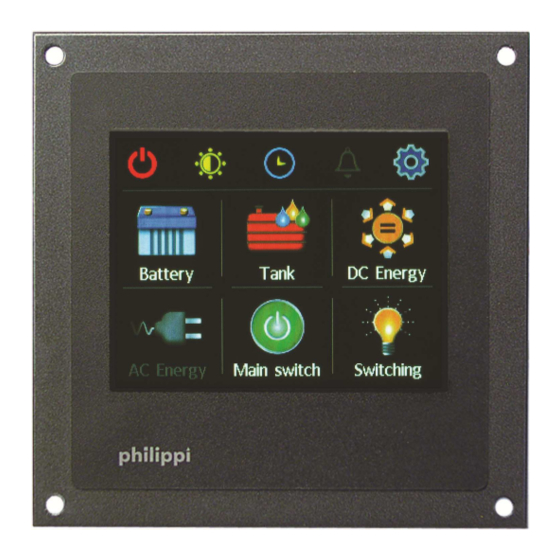
System Monitor PSM 2 Der System Monitor PSM2 dient zur Überwachung und Steuerung aller philippi PBUS kompatiblen Komponenten und dient als zentrale Anzeige- und Bedienoberfläche. Über den System Monitor PSM2 wird die elektrische Anlage überwacht, gesteuert und verwaltet. Es können mehrere System Monitore PSM2 nebeneinander montiert werden um die verschiedenen Informationen wie Tanks, Batterien, Strombilanz oder AC-Netz gleichzeitig darzustellen. -
Seite 4: Ce-Zeichen
Dieses Gerät erfüllt die Anforderungen der EU-Richtlinien: 2004/108/EG “Elektromagnetische Verträglichkeit” Die Konformität des Gerätes mit den o.g. Richtlinien wird durch das CE-Kennzeichen bestätigt. 2 Lieferumfang Systemmonitor PSM 2 incl. Bedienungsanleitung Steckbare Klemme 3-pol. zum Anschluss der Stromversorgung M12-Abschlusswiderstände (je 1x männlich/weiblich) M12-T-Kabel 3 Technische Daten... -
Seite 5: Einbau Und Anschluss Psm2
System Monitor PSM 2 4.2 Einbau und Anschluss PSM2 Montieren Sie den Systemmonitor PSM2 an einer geschützten, trockenen und gut sichtbaren Stelle, damit er jederzeit abgelesen werden kann. Der notwendige Einbauausschnitt beträgt 88x88 mm, die erforderliche Mindesttiefe beträgt 40 mm. -
Seite 6: Schnelle Inbetriebnahme Des Psm2
System Monitor PSM 2 5 Schnelle Inbetriebnahme des PSM2 Der große, hintergrundbeleuchtete Farb- Touchscreen Display informiert Sie über alle Werte der elektrischen Anlage, die zur Verfügung stehen. Im Hauptmenü sind die Unterpunkte aktiv, zu denen von den angeschlossenen Geräten Daten zur Verfügung stehen. -
Seite 7: Erkennung Aller Am Pbus Angeschlossenen Geräte
System Monitor PSM 2 5.2 Erkennung aller am PBUS angeschlossenen Geräte In den Einstellungen PBUS-NETZWERK wählen Sie den Punkt „Geräte anmelden“ Nach erfolgtem Scan werden alle erkannten Geräte aufgelistet. Zu diesem Zeitpunkt hinzugekommene Geräte werden automatisch hinzugefügt. Sind zwischenzeitlich Geräte weggefallen oder nicht betriebsbereit, werden diese automatisch aus der Geräteliste entfernt. -
Seite 8: Einstellungen „Display
System Monitor PSM 2 6.1 Einstellungen „Display“ Sprache Auswahl der Sprache. Helligkeit Tag Die Helligkeit der Displaybeleuchtung im Tagmodus kann zwischen 20 und 100 % verändert werden. Helligkeit Nacht Die Helligkeit der Displaybeleuchtung im Nachtmodus kann zwischen 0 und 20 % verändert werden. -
Seite 9: P-Bus Netzwerk
System Monitor PSM 2 6.2 P-BUS Netzwerk Diese Funktionen dürfen nur von dem Systemintegrator vorgenommen werden, da diese die Konfiguration des Systems löschen kann! Angemeldete Geräte Es werden alle an den PBUS angeschlossenen Geräte angezeigt, die beim letzten „Geräte anmelden“ erkannt wurden, es wird aber kein neuer Scan gestartet. -
Seite 10: Protokollieren
System Monitor PSM 2 6.3 Protokollieren Diese Funktion ist nur bei eingelegter SD-Karte aktiv. Damit können alle Messdaten aufgezeichnet werden und später auf einem PC analysiert werden. Pro vorhandener Instanz wird eine Datei angelegt. Die Abspeicherung der Daten erfolgt im .CSV-Format und kann später z.B. -
Seite 11: Systemzeit
Signal bei blinkender Bildschirmbeleuchtung. 6.5 Systemzeit Der PSM 2 besitzt eine batteriegepufferte Echtzeituhr, die einen aussagefähigen Zeitstempel in der Aufzeichnungsfunktion ermöglicht. Dadurch können auch die Alarmevents besser zeitlich interpretiert werden. Über die Tastenfelder kann die Uhrzeit und das Datum eingestellt werden. - Seite 12 System Monitor PSM 2 In diesem Untermenü sind folgende Einstellungen möglich: Konfiguration von SD-Karte laden: Eine zuvor abgespeicherte Konfiguration wird von der SD-Karte geladen. Konfiguration auf SD-Karte speichern Die aktuelle Konfiguration wird auf der SD-Karte abgespeichert. PowerPlex-Knoten (nur für ETA-PowerPlex)
-
Seite 13: Betrieb
System Monitor PSM 2 Nach Aufruf der Verbraucherseite erscheinen die Buttons entsprechend der Programmierung. Durch Drücken des Bildschirmbuttons wird der Verbraucher Ein bzw. AUS geschaltet. 7. Betrieb Im Hauptmenü sind die Unterpunkte aktiv, zu denen von den angeschlossenen Geräten Daten zur Verfügung stehen. Dies wird durch die farbige Darstellung der jeweiligen Untermenü-Buttons angezeigt. -
Seite 14: Untermenü Batterie
System Monitor PSM 2 7.1 Untermenü Batterie Benötigte Interface/Komponenten: SHC 312 / SHC 612 / EM-box. Es können maximal 4 Batteriegruppen pro Seite angezeigt werden. Weitere Batteriegruppen werden auf der nächsten Seite angezeigt. Die Seiten können durch Betätigen der Pfeilbuttons oben gewechselt werden. -
Seite 15: Untermenü Tank
System Monitor PSM 2 Wird die Batterie als fast leer bzw. tiefentladen erkannt oder bei Überspannung (Batteriespannung > 15 V) erscheint im Display eine Warnmeldung. Die verbleibende Kapazität wird orange dargestellt und das Batteriesymbol ist rot dargestellt. Steht nur eine Spannungsmessung (für Starterbatterie ausreichend) zur Verfügung wird dies durch eine einfarbige Anzeige dargestellt und die gemessene Spannung wird angezeigt. -
Seite 16: Fehlersuche Tankgeber
System Monitor PSM 2 bei einer Versorgungsspannung von 11,5 - 13V (bzw. 23-26V) erfolgt die Messung der Tankgeber alle 30 Minuten für eine Zeitdauer von 5 Minuten. Sinkt die Versorgungsspannung unter 11,5V (23 V) erfolgt die Messung alle 2 Stunden für 5 Minuten. -
Seite 17: Ladegerät Ace (Alc)
System Monitor PSM 2 zusätzliche Informationsmöglichkeit wird durch ein kleines i in der rechten oberen Ecke des Symbols angezeigt. 7.3.2 Ladegerät ACE Im Bildschirm Ladegerät werden die Parameter des Ladegerätes ACE angezeigt. Über die Tasten Limit+, Limit- und Sleep können die jeweiligen Betriebsmodi eingestellt werden. -
Seite 18: Untermenü Ac (Lau)
System Monitor PSM 2 7.5 Untermenü AC (LAU) Benötigte Komponenten: LAU 216 / 3xx. Dieser Bildschirm zeigt die Energiesituation der AC-Anlage. Die oberen Symbole zeigen die zur Verfügung stehenden Quellen. Sind diese aktiv, wird die Spannung angezeigt. Die aktuell auf das Bordnetz geschaltete Quelle wird durch die Linie gekennzeichnet. -
Seite 19: Untermenü Temperatur
System Monitor PSM 2 7.7 Untermenü Temperatur Benötigte Interface/Komponenten: TPC4 Dieser Bildschirm zeigt die Temperaturen der jeweiligen Sensoren an. Durch Antippen der jeweiligen Temperatur Buttons können weitere Informationen wie die höchste/niedrigste Temperatur mit Zeitpunktangabe abgelesen werden. 7.8 Untermenü Verbraucher Benötigte Interface/Komponenten: CMR4. -
Seite 20: Software Update
System Monitor PSM 2 8. Software Update Zum Update der Software des PSM2 wird eine Micro-SD Karte benötigt. Nach Erhalt der Software müssen die Dateien entpackt und auf die zuvor leere Micro-SD-Karte kopiert werden (ohne Ordner, oberste Ebene). Zum Update muss die Stromversorgung vom PSM2 getrennt werden und die SD-Karte am rechten seitlichen Schlitz eingeschoben werden.