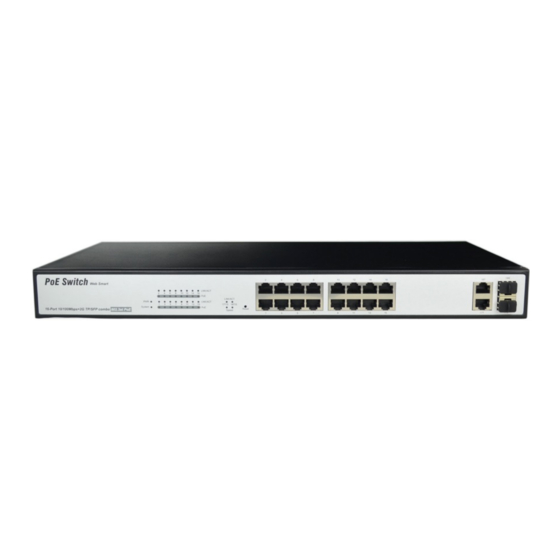
Digitus DN-95312-1 Benutzerhandbuch
Verwalteter fast ethernet poe switch
16-port/24-port rj45, 2-port combo tp/sfp

Verwandte Anleitungen für Digitus DN-95312-1


Inhaltszusammenfassung für Digitus DN-95312-1
- Seite 1 Verwalteter Fast Ethernet PoE Switch 16-Port/24-Port RJ45, 2-Port Combo TP/SFP Benutzerhandbuch DN-95312-1 DN-95313-1...
-
Seite 2: Inhaltsverzeichnis
Inhaltsverzeichnis Lieferumfang ..................3 Einleitung ..................3 Hardwarebeschreibung ............... 4 Frontblende ................. 4 Rückseite ..................5 Installation des Switches ............. 6 Tischaufstellung ................6 Rackmontage ................7 Den Switch einschalten ..............7 Anmeldung am Switch ..............8 Switch an Endknoten ..............8 Am Switch anmelden .............. - Seite 3 5.3.5 Portzähler ................19 VLAN-Einstellung ............... 19 5.4.1 VLAN-Modus ................19 5.4.2 VLAN-Mitglied-Einstellung ............20 5.4.3 Viele-zu-1-Einstellung ............. 22 QoS-Einstellung ................. 23 5.5.1 Prioritätsmodus ..............23 5.5.2 Port-, 802.1p-, IP/DS-basiert ........... 23 5.5.3 TCP/UDP-Port-basiert ............. 24 Sicherheitseinstellung ..............25 5.6.1 MAC-Adress-Bindung ..............
-
Seite 4: Lieferumfang
Lieferumfang Prüfen Sie, ob Ihr Paket Folgendes enthält: PoE-Switch Benutzerhandbuch Netzkabel Zubehör (Rackmontage-Zubehörsatz 2x, Gummifüße 4x, Schraube) Wenn ein Teil fehlt oder beschädigt ist, kontaktieren Sie bitte unverzüglich Ihre zuständige Vertretung. 1. Einleitung Der Web Smart PoE Switch bietet Leitungsgeschwindigkeit und zahlreiche Layer-2-Verwaltungsfunktionen. -
Seite 5: Hardwarebeschreibung
Port-Eigenschaften 10/100-Mbps-RJ45 Gigabit-Combo-An PSE-Anschlus Modell -Port schluss 16F + 2G TP/SFP Port 1–16 Port 17–18 Port 1–16 Combo Web Smart PoE Switch 24F + 2G TP/SFP Port 1–24 Port 25–26 Port 1–24 Combo Web Smart PoE Switch 2. Hardwarebeschreibung 2.1 Frontblende Auf der Frontblende des PoE-Ethernet-Switches befinden sich Ethernet-Anschlüsse und SFP-Steckplätze. -
Seite 6: Rückseite
10/100/1000 Mbps besteht. Blinken: Zeigt an, dass der Switch über diesen Port aktiv Daten sendet oder empfängt. Aus: Zeigt an, dass eine Verbindung mit 10 Mbps besteht. Blinken: Geschwin Grün Zeigt an, dass eine Verbindung mit 100 Mbps digkeit besteht. Leuchtet: Zeigt an, dass eine Verbindung mit 1000 Mbps besteht. -
Seite 7: Installation Des Switches
3. Installation des Switches In diesem Teil werden Installation und Anschluss des Switches beschrieben. Halten Sie sich bitte an die folgenden Anweisungen, um eine fehlerhafte Installation zu vermeiden, die Schäden am Gerät und Sicherheitsrisiken zur Folge haben kann. Vor der Reinigung des Switches zuerst den Netzstecker ziehen. Den Switch nicht mit einem nassen Tuch oder Flüssigkeit reinigen. -
Seite 8: Rackmontage
3.2 Rackmontage Der Switch ist rackmontierbar und kann in ein EIA-19-Zoll-Geräteträger eingebaut werden. Bringen Sie dafür bitte zuerst die Halterungen an den Seitenwänden des Switches an (je eine auf jeder Seite). Befestigen Sie diese mit den mitgelieferten Schrauben und verwenden Sie dann die mit dem Geräteträger gelieferten Schrauben, um den Switch im 19-Zoll-Geräteträger zu montieren. -
Seite 9: Anmeldung Am Switch
4. Anmeldung am Switch 4.1 Switch an Endknoten Verwenden Sie ein Standard Cat.5/5e-Ethernet-Kabel (UTP/STP), um den Switch wie unten beschrieben mit Endknoten zu verbinden. Die Anschlüsse des Web Smart PoE Switch stellen sich automatisch auf die Eigenschaften (MDI/MDI-X, Geschwindigkeit, Duplex) des angeschlossenen Gerätes ein. Bitte beachten Sie die Angaben zur LED-Anzeige. - Seite 10 2. Schalten Sie den Web Smart PoE Switch ein. 3. Prüfen Sie, ob sich die IP-Adresse des Rechners in diesem Netzwerksegment befindet: 192.168.2.xxx („xxx“ liegt im Bereich von 2 bis 254), zum Beispiel 192.168.2.100. 4. Öffnen Sie den Browser, geben Sie „http://192.168.2.1“ ein und drücken Sie auf Eingabe.
-
Seite 11: Den Switch Verwalten
5. Den Switch verwalten 5.1 Administrator 5.1.1 Systemstatus Diese Seite dient dazu, den Status des Web Smart PoE Switch zu überprüfen, einschließlich MAC-Adresse und Software-Version des Switches. Die MAC-Adresse und die Version des Switches werden im Systemstatus-Dialog angezeigt. Im Kommentarfeld sind folgende Zeichen verwendbar: „Aa“... -
Seite 12: Authentication Configuration
IP-Adresse, Subnetzmaske und Gateway im System-IP-Konfigurationsdialog können vom Benutzer konfiguriert werden. Der Web Smart PoE Switch unterstützt auch DHCP-Verfahren, um die IP-Adresse vom DHCP-Server zu beziehen. 5.1.3 Authentication Configuration Im Authentifizierungskonfigurationsdialog kann der Benutzer Benutzernamen und Passwort ändern und einen neuen Benutzernamen und ein neues Passwort eingeben. -
Seite 13: Standardeinstellung Laden
5.1.4 Standardeinstellung laden Durch Anklicken der Schaltfläche „load“ wird der Web Smart PoE Switch auf ursprünglichen Einstellungen zurückgesetzt. Wenn „Load Default“ ausgeführt wird, werden alle Einstellungen Standardeinstellung zurückgesetzt. Klicken Sie auf die Schaltfläche „Load“ auf der Seite „Load Default Setting“, und die Standardeinstellungen werden geladen. -
Seite 14: Gerät Neu Starten
Geben Sie das Passwort zur Aktualisierung der Firmware ein. Nach Anklicken der Schaltfläche „Update“ wird der alte Webcode gelöscht. Wählen Sie nach Abschluss des Vorgangs die Abbilddatei aus und klicken Sie zur Bestätigung auf „Update“. 5.1.6 Gerät neu starten Diese Seite dient dazu, das Gerät neu zu starten. Klicken Sie auf „Confirm“, um das Gerät neu zu starten. -
Seite 15: Poe
5.2 PoE 5.2.1 PoE-Status Diese Seite dient zur Überprüfung des PoE-Status; Sie können die maximale verfügbare Leistung und den Stromversorgungstyp konfigurieren (1. IEEE802.3AF/AT PD 2: Legacy PD). 5.2.2 PoE-Einstellung Diese Seite dient zur Konfiguration der PoE-Ports. Status: Aktiviert, deaktiviert und erzwingt die angegebene Funktion. Priority: Einstellung der PoE-Priorität. -
Seite 16: Poe-Leistungsverzögerung
5.2.3 PoE-Leistungsverzögerung Diese Seite dient zur Konfiguration von PoE Power Delay. 5.2.4 PoE-Planung Diese Seite dient zur Einstellung von PoE Scheduling; sie startet die PoE-Funktion zu einem bestimmten Zeitpunkt. -
Seite 17: Ntp-Einstellung
5.2.5 NTP-Einstellung Diese Seite dient zur NTP-Konfiguration. NTP Server: Dies ist die IP-Adresse, von der die NTP-Informationen bezogen werden. Time Zone: Wählen Sie Ihre Zeitzone in der Pulldown-Liste aus. 5.3 Port-Verwaltung 5.3.1 Port-Konfiguration Auf dieser Seite kann der Benutzer den Betriebsmodus des physischen Ports konfigurieren. -
Seite 18: Port-Spiegelung
Klicken Sie nach Abschluss der Konfiguration auf „Update“, damit die Einstellungen übernommen werden. Die Einstellung wird im aktuellen Statusfenster angezeigt. 5.3.2 Port-Spiegelung Zur Port-Spiegelung müssen Sie die folgenden Einstellungen konfigurieren. (a) Zielport: Theoretisch können mehr als ein Zielport in einem Netzwerk eingestellt werden. -
Seite 19: Bandbreitenbegrenzung
5.3.3 Bandbreitenbegrenzung Auf dieser Seite kann die Bandbreite für jeden Port eingestellt werden. Die TX-Rate und die Rx-Rate können mit Werten von 1 bis 255 belegt werden. Dieser Wert wird mit der gewählten Bandbreitenauflösung multipliziert, und das Ergebnis ist die tatsächliche Bandbreite. 5.3.4 Broadcast-Sturm-Steuerung Mit Broadcast Storm Control können übermäßige Broadcast-Pakete blockiert werden, die Werte reichen von 1 bis 63. -
Seite 20: Portzähler
5.3.5 Portzähler Diese Seite stellt einen Portzähler für jeden Port bereit. Es gibt insgesamt 4 Gruppen von Statistiken. 5.4 VLAN-Einstellung 5.4.1 VLAN-Modus Der Switch unterstützt zwei VLAN-Modi, tagbasiert und Port-basiert. Wenn portbasiertes VLAN ausgewählt wird, ist die Tag-Einstellung wirkungslos. Wenn tagbasiertes VLAN ausgewählt wird, kann der Benutzer die Behandlungsmethode eines VLAN-Tags für den angegebenen Port definieren, wie „VLAN-Tag hinzufügen“, „VLAN-Tag entfernen“... -
Seite 21: Vlan-Mitglied-Einstellung
Wenn Sie auf „Change VLAN mode“ klicken, wechselt der Modus zu tagbasiertem VLAN. Die ausgehenden Pakete des Ausgangsports werden mit einem Tag versehen, wenn die Option Tag hinzufügen ausgewählt ist. Bei den ausgehenden Paketen des Ausgangsports wird das Tag entfernt, wenn die Option Tag entfernen ausgewählt ist. - Seite 22 Tagbasiertes VLAN Die nachstehende Abbildung stellt Folgendes dar: Port 1, 2, 3, 4, 5, 6, 7, 8 sind in der gleichen VLAN-Gruppe. Die 3-Port-Tag-VID-Nummer ist 123.
-
Seite 23: Viele-Zu-1-Einstellung
5.4.3 Viele-zu-1-Einstellung Diese Einstellung ist exklusiv für die VLAN-Einstellung auf „VLAN Member Setting“. Wenn „VLAN Member Setting“ aktualisiert wird, ist die Viele-zu-1-Einstellung ungültig und umgekehrt. „Disable Port“ bedeutet, dass der Port in dieser Einstellung ausgeschlossen ist. Alle in dieser Einstellung ausgeschlossenen Ports werden als gleiche VLAN-Gruppe behandelt. -
Seite 24: Qos-Einstellung
5.5 QoS-Einstellung 5.5.1 Prioritätsmodus Auf dieser Seite kann der Benutzer den Planungsmodus für die Priorität der TX-Pakete einstellen. Wenn das Warteschlangengewicht auf „0“ gesetzt ist, wird es als „8“ behandelt, wobei „low weight“ und „high weight“ sich auf das Verhältnis des Pakets in der Sende-Warteschlange beziehen. Wenn beispielsweise „low weight“... -
Seite 25: Tcp/Udp-Port-Basiert
Solange eines der drei QoS-Schemata (802.1p, IP TOS/DS oder Port Base) auf „high“ steht, wird das Datenpaket mit hoher Priorität behandelt. 5.5.3 TCP/UDP-Port-basiert Auf dieser Seite kann der Netzwerkadministrator eine bestimmte Anwendung einer Prioritätswarteschlange zuzuordnen. Wenn die CP/UDP-Port-QoS-Option „override“ ausgewählt ist, werden die oben aufgeführten Optionen „Port_based“, „Tag_based“, „IP TOS_based“... -
Seite 26: Sicherheitseinstellung
5.6 Sicherheitseinstellung 5.6.1 MAC-Adress-Bindung Dies ist eine Portbindungsfunktion. Diese Funktion bietet dem Administrator eine Möglichkeit, die Beziehung zwischen einem physischen Port und der MAC-Adresse festzulegen. Durch die Spezifizierung der MAC-Adresse jedes Ports kann der Switch nur die Pakete weiterleiten, deren Quelle in der Tabelle angegeben ist. -
Seite 27: Spannbaum
Der Switch unterstützt zwei Methoden zum Filtern des TCP/UDP-Protokolls. „Allow“ bedeutet, dass, wenn die Portnummer des ausgewählten Ports mit der Portnummer der Filtereinstellung übereinstimmt, die Pakete an den Zielport weitergeleitet werden. „Deny“ bedeutet, dass, wenn die Portnummer des ausgewählten Ports nicht mit der Portnummer der Filtereinstellung übereinstimmt, die Pakete an den Zielport weitergeleitet werden. -
Seite 28: Stp-Port-Einstellungen
5.7.2 STP-Port-Einstellungen Mit dieser Funktion können Sie die Priorität jedes Ports und RPC-Sets ändern, die normalerweise gemäß den folgenden Prioritätsregeln eingestellt sind, und RPC kann bei der Standardeinstellung bleiben. RPC: Root Path Cost. Der Wertebereich ist 0 bis 200000000; er dient dazu, den Port zu den Root-Path-Kosten zu bestimmen, häufig mit der Geschwindigkeit, sodass bei der Einstellung „Auto“... -
Seite 29: Loopback-Erkennung
5.7.3 Loopback-Erkennung Die Funktionen, die Ihnen unter dem Loop-Test-Set, „Loopback Detect Function“, zur Verfügung stehen, sind auf „Enable“ gesetzt. Wenn das nachgeordnete Gerät dieses Switches eine Portschleife erzeugt, blockiert der Switch automatisch den Port, um sicherzustellen, dass andere Ports funktionieren. Wenn Sie die Optionen „Auto Wake Up“... -
Seite 30: Bündelung
5.8 Bündelung Durch Port-Aggregation werden mehrere Ports einer Gruppe zusammengefasst, um die Ein-/Ausgangslast in der Aggregationsgruppe auf alle Mitglieder des Port-Sharing zu verteilen und gleichzeitig eine höhere Verbindungssicherheit zu gewährleisten. Hinweis: Beachten folgenden Einstellungen. Gemäß LACP-Spezifikationen müssen innerhalb einer Gruppe für jede Mitgliedsport-Trunk-Verbindungsgeschwindigkeit und Duplex gleich sein,... -
Seite 31: Dhcp-Relay-Agent
System Priority: Legt die Priorität des Switch-Systems fest, Werte von 1 bis 65535. Link Aggregation Algorithm: MAC Src für die Quell-MAC-Adresse. MAC Dst für die Ziel-MAC-Adresse. 5.9 DHCP-Relay-Agent 5.9.1 DHCP-Relay-Agent DHCP bietet eine transparente Übertragung von DHCP-Broadcast-Paketen. Es kann Broadcast-Pakete eines DHCP-Clients (oder -Servers) an andere Segmente des DHCP-Servers (oder Clients) transparent übertragen. -
Seite 32: Vlan-Map-Relay-Agent
5.9.3 VLAN-MAP-Relay-Agent Geben Sie einen Wert von 1 bis 4094 für die VLAN-ID ein. 5.10 Sicherung/Wiederherstellung Diese Funktion bietet Benutzer eine Möglichkeit Sicherung/Wiederherstellung der Konfiguration des Switches. Der Benutzer kann die Konfigurationsdatei in einem bestimmten Pfad speichern. Wenn der Benutzer die ursprüngliche Konfiguration wiederherstellen möchte, die in einem bestimmten Pfad gespeichert ist, kann er durch Eingabe des Passworts und anschließendes Klicken auf „Upload“... -
Seite 33: Snmp-Einstellungen
Der Inhalt des EEPROMs kann in einem bestimmten Pfad gespeichert werden, der Standardname lautet „down.bin“. 5.11 SNMP-Einstellungen SNMP (Simple Network Management Protocol) dient zur Verwaltung der Kommunikationsleitung. Hier können Sie SNMP-Einstellungen aktivieren oder deaktivieren. -
Seite 34: Verschiedenes
5.12 Verschiedenes In „Miscellaneous“ werden die Alterungszeit der Ausgabewarteschlange, VLAN stride, IGMP-Snooping und die Einstellung der VLAN-Uplink-Funktion konfiguriert. Output Queue Aging Time Diese Funktion wird aktiviert, um eine schlechte Auslastung des Switches zu vermeiden, während Pausenpakete empfangen werden. Normale Pakete vom Eingangsport (Port 1) können an einen anderen Port weitergeleitet werden, wenn Port 2 weiterhin Pausenpakete beansprucht. -
Seite 35: Abmelden
5.13 Abmelden Auf dieser Seite kann sich der Benutzer abmelden. -
Seite 36: Hardware-Spezifikationen
Port 1–16 Port 1–24 PoE Stromversorgung Modus A 1/2(+), 3/6(-) auf RJ45 PoE-Stromausgang Spannung: DC 55 V Leistung: 30 W (max.) DN-95312-1: 250 W PoE-Leistungsbudget DN-95313-1: 370 W (entsprechend der Adapterleistung) Betriebstemperatur: 0 °C–40 °C Temperatur Lagertemperatur: –40 °C–70 °C Betriebsluftfeuchtigkeit: 10 %–90 %, nicht kondensierend... - Seite 37 Dies ist ein Produkt der Klasse A. Im Wohnbereich kann dieses Produkt Funkstörungen verursachen. In diesem Fall kann vom Benutzer verlangt werden, angemessene Maßnahmen zu ergreifen. Hiermit erklärt die Assmann Electronic GmbH, dass die gedruckte Konformitätserklärung dem Produkt beiliegt. Sollte die Konformitätserklärung fehlen, kann diese postalisch unter der unten genannten Herstelleradresse angefordert werden.