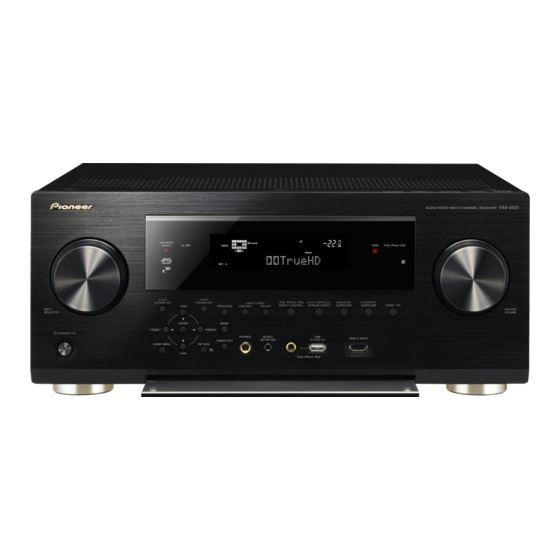
Pioneer VSX-LX55 Schnellstartanleitung
Serie vsx;
leistung 150 w (pro kanal)
Inhaltsverzeichnis
Verfügbare Sprachen
Verfügbare Sprachen
Quicklinks
Kapitel
Inhaltsverzeichnis

Verwandte Anleitungen für Pioneer VSX-LX55


Inhaltszusammenfassung für Pioneer VSX-LX55
- Seite 50 WICHTIG Informationen für Anwender zur Sammlung und Entsorgung von Altgeräten und gebrauchten Batterien CAUTION Diese Symbole auf den Produkten, der Verpackung und/oder Begleitdokumenten Symbol für RISK OF ELECTRIC SHOCK bedeuten, dass gebrauchte elektrische und elektronische Produkte und Batterien Geräte DO NOT OPEN nicht über den Haushaltsmüll entsorgt werden dürfen.
- Seite 51 Abspielen eines USB-Geräts ....... 24 Bedienungsanleitung kann auch von Aufstellen der Lautsprecher ......9 Radio hören ........... 25 der Website von Pioneer (http://www. Anschluss der Lautsprecher ......9 Wiedergabe mit HOME MEDIA pioneer.eu) heruntergeladen werden. Anschluss Ihres Lautsprechersystems ..10 GALLERY-Eingängen ........
-
Seite 52: Ablauf Der Einstellungen Auf Dem Receiver
Ablauf der Einstellungen auf dem 5 Ändern der Lautsprecherimpedanz (Nur wenn die Impedanz der angeschlossenen Lautsprecher 6 W bis 8 W ist) Receiver 6 Eingeschaltet 7 Ändern der Anzeigesprache der Bildschirmanzeige (OSD Language) Ablauf von Anschluss und Einrichtung des Receivers Dieses Gerät ist ein komplette AV-Receiver mit einer Vielfalt von Funktionen und Anschlüssen. -
Seite 53: Überprüfung Des Verpackungsinhalts
Die mitgelieferte AVNavigator CD-ROM werden. Die Erlaubnis zur Verwendung dieser Funktionen von AVNavigator verwendet. Der enthält Wiring Navi was es Ihnen erlaubt, CD-ROM erfolgt unter Lizenz der PIONEER unterstützte Browser ist Microsoft Internet leicht die Verbindungen des Receivers und CORPORATION. -
Seite 54: Fernbedienung
STEREO STANDARD ADV SURR Aus dem Start-Menü klicken Sie auf AVNavigator enthält die folgenden Funktionen: 5 TV CTRL „Program“ d „PIONEER CORPORATION“ d PHASE CTRL STATUS ! Wiring Navi – Führt Sie mit Dialogen Stellen Sie den Vorgabecode Ihres Fernseher- „AVNavigator(VSX-LX55 oder VSX-2021)“... - Seite 55 Vor der Inbetriebnahme ! RETURN – Drücken Sie diese Taste zum ! SLEEP – Verwenden Sie diese Taste, um den LIGHT Bestätigen und Verlassen des aktuellen Receiver in den Sleep-Modus zu schalten Drücken Sie diese Taste, um die Beleuchtung Menübildschirms. und die Zeitdauer auszuwählen, bevor der der Tasten ein-/auszuschalten.
-
Seite 56: Anschluss Der Geräte
Anschluss der Geräte Anschluss der Geräte ! Wenn Sie zwei Subwoofer nutzen, kann der Anschluss der Geräte zweite Subwoofer an den SUBWOOFER Der Receiver bietet Ihnen viele 2-Anschluss angeschlossen werden. Durch SW 1 SW 1 Anschlussmöglichkeiten, dies ist jedoch nicht Anschließen von zwei Subwoofern wird der SW 2 SW 2... -
Seite 57: Aufstellen Der Lautsprecher
Anschluss der Geräte Mit diesen Verbindungen können Sie gleichzei- Aufstellen der Lautsprecher Anschluss der Lautsprecher tig 5,2-Kanal-Surroundklang in der Hauptzone Hauptzone mit Stereo-Wiedergabe des gleichen Klangs Beachten Sie bei der Platzierung der Jeder Lautsprecheranschluss am Receiver auf den B-Lautsprechern genießen. Dieselben Lautsprecher, die Sie anschließen möchten, ist unterteilt in positiv (+) und negativ (–). -
Seite 58: Anschluss Ihres Lautsprechersystems
Anschluss der Geräte 3 Ziehen Sie die Klemme fest. Anschluss Ihres Lautsprechersystems Als Mindestvoraussetzung müssen der vordere linke und rechte Lautsprecher vorhanden sein. Beachten Sie, dass die Haupt-Surround-Lautsprecher stets als Paar angeschlossen werden 10 mm müssen, es ist jedoch möglich, gegebenenfalls nur einen hinteren Surround-Lautsprecher anzu- schließen (dieser muss in diesem Fall an den linken hinteren Surround-Lautsprecheranschluss angeschlossen sein). -
Seite 59: Auswählen Des Lautsprechersystems
Anschluss der Geräte Bi-Amping Ihrer Lautsprecher Bi-Wiring Ihrer Lautsprecher Auswählen des Bi-Amping bedeutet, dass Sie den Hochfrequenztreiber und den Niedrigfrequenztreiber Ihrer Ihre Lautsprecher können auch doppelverdrah- Lautsprechersystems Lautsprecher an verschiedene Verstärker anschließen, um eine bessere Crossover-Leistung zu tet werden, wenn Sie Bi-Amping unterstützen. Die Front-Height-Anschlüsse können erzielen. -
Seite 60: Bi-Amping Einrichtung
Anschluss der Geräte 2 Wählen Sie ‚ZONE 2‘ aus dem Umwandler die Priorität auf HDMI, Component Dieser Artikel enthält Aufstellung für Lautsprecher B und danach Composite (in dieser Reihenfolge). Speaker System-Menü. Urheberrechtsschutztechnologie, die durch Stereophone Programmquellen können in Siehe dazu Lautsprechersystem-Einstellung in US-Patente und andere Rechte der Rovi Anschluss zum Anschluss zum... -
Seite 61: Wissenswertes Über Hdmi
Anschluss der Geräte ! Wenn Sie eine Komponente anschließen, HDMI, das HDMI-Logo, und High-Definition Wissenswertes über HDMI die nicht mit HDCP kompatibel ist, erscheint Multimedia Interface sind Warenzeichen eine HDCP ERROR-Meldung im vorderen Über den HDMI-Anschluss werden nicht oder eingetragene Warenzeichen von HDMI Bedienfeld. -
Seite 62: Anschluss Ihres Fernsehgeräts Und Ihrer Wiedergabe-Komponenten
Anschluss der Geräte Anschließen Ihres DVD-Players ohne HDMI-Ausgang Anschluss Ihres Fernsehgeräts und Ihrer Wiedergabe-Komponenten Diese Darstellung zeigt die Verbindungen eines Fernsehers (mit HDMI-Eingang) und DVD-Player Anschluss mit HDMI (oder andere Wiedergabekomponenten ohne HDMI-Ausgang) zum Receiver. Wenn Sie über eine mit HDMI oder DVI (mit HDCP) ausgestattete Komponente (Blu-ray Disc-Player HDMI/DVI-kompatibler (BD) usw.) verfügen, können Sie diese mit einem handelsüblichen HDMI-Kabel an diesen Receiver Monitor... -
Seite 63: Anschließen Ihres Fernsehgeräts Ohne Hdmi-Eingang
Anschluss der Geräte Anschließen Ihres Fernsehgeräts ohne HDMI-Eingang Anschluss eines HDD-/DVD-Recorders, BD-Recorders und Diese Darstellung zeigt die Verbindungen eines Fernsehers (ohne HDMI-Eingang) und DVD-Player weiterer Videoquellen (oder andere Wiedergabekomponente) zum Receiver. Dieser Receiver besitzt zwei Bereiche mit Audio-/Videoeingängen und -ausgängen zum ! Mit diesen Verbindungen wird das Bild nicht zum Fernsehgerät ausgegeben, auch wenn der DVD- Anschließen von analogen und digitalen Videogeräten, einschließlich HDD-/DVD-Recorder und Player mit einem HDMI-Kabel angeschlossen ist. -
Seite 64: Anschluss Eines Satelliten- Bzw
Anschluss der Geräte Anschluss eines Satelliten- bzw. Kabelreceivers oder einer Anschluss anderer Audiokomponenten anderen Set-Top-Box Dieser Receiver verfügt sowohl über digitale Eingänge als auch Ausgänge. Somit können Sie Audiokomponenten für die Wiedergabe anschließen. Satelliten- und Kabelreceiver sowie terrestrische digitale TV-Tuner sind Beispiele für Beim Einstellen Ihres Receivers müssen Sie angeben, an welchen Eingang Sie die Komponente Digitalempfänger (sogenannte ‚Set-Top Boxen‘). -
Seite 65: Anschluss Von Mw/Ukw-Antennen
Anschluss der Geräte 4 Stellen Sie die MW-Antenne auf eine Verfügbare Anschluss von MW/ MULTI-ZONE-Einrichtung Nebenzone flache Oberfläche, und richten Sie sie in Eingangsfunktionen UKW-Antennen die Richtung mit dem besten Empfang. Mit diesem Receiver können nach Herstellen DVD, TV/SAT, DVR/BDR, VIDEO, der MULTI-ZONE-Anschlüsse bis zu drei unab- 5 Schließen Sie die UKW-Drahtantenne Schließen Sie die MW-Rahmenantenne und die... -
Seite 66: Sekundäre Multi-Zone-Einstellung (Zone 3)
Anschluss der Geräte MULTI-ZONE-Setup mit Verbinden Sie den LAN-Anschluss an diesem Nebenzone (ZONE 3) Hauptzone Herstellen der Verbindung Receiver mit dem LAN-Anschluss an Ihrem Lautsprecher-Anschlüssen (ZONE 2) HDMI (VIDEO) BD IN zum Netzwerk über die Router (mit oder ohne eingebaute DHCP- ASSIGNABLE Sie müssen ZONE 2 in der Lautsprechersystem- COMPONENT VIDEO... -
Seite 67: Anschluss An Ein Wlan
Wenn Sie eine Beschädigung Wireless LAN-Wandler (AS-WL300) siehe Control mit HDMI-Funktion in der feststellen, wenden Sie sich zwecks Bedienungsanleitung auf CD-ROM. eines Austauschs an einen von Pioneer autorisierten, unabhängigen Kundendienst. ! Verwenden Sie kein anderes als das im Lieferumfang dieses Gerätes enthaltene Netzkabel. -
Seite 68: Grundlegende Einrichtung
Grundlegende Einrichtung Grundlegende Einrichtung 3 Wählen Sie die einzustellenden Parameter aus. iPod iPhone iPad AUTO SURR/ALC/ MULTI-ZONE DIRECT CONTROL STREAM DIRECT CONTROL ON/OFF ! Bei Datenmessungen werden die auf diesem Receiver gespeicherten ! Durch die Verwendung der vollständigen Automatische Durchführung Nachhalleigenschaftsdaten (vor und nach automatischen Einstellung des Surround- PHONES... - Seite 69 Grundlegende Einrichtung ! THX Speaker – Wählen Sie YES aus, — Wenn die Verbindungen falsch sind, ! Wenn die Ergebnisse der vollständigen kein Problem vorliegt, wählen Sie einfach wenn Sie THX-Lautsprecher verwenden GO NEXT aus und fahren Sie fort. schalten Sie die Stromversorgung automatischen Einstellung des Surround- (alle Lautsprecher mit Ausnahme der auf, trennen Sie das Netzkabel ab...
-
Seite 70: Probleme Bei Der Verwendung Der Automatischen Einstellung Des Surround-Klangs (Auto Mcacc)
DIRECT CONTROL deren Bedienungen begrenzt sind, werden der Bedienung vom (Auto Sound ten Ton mit hoher iPod erlaubt. automatisch eingestellt, um die von Pioneer Retriever) Klangqualität ab. empfohlene Ton- und Bildqualität zu 1 Einzelheiten siehe Bedienungsanleitung auf CD- DUAL Duale Mono-Audio- erzielen. -
Seite 71: Grundlegende Wiedergabe
Verwendung der erweiterten ! Installieren anderer Software-Versionen als die wiedergegeben werden soll. Surround-Effekte der auf der Website von Pioneer angegebenen Sie können die Tasten für die Eingangsfunktion auf Ihrem iPod/iPhone/iPad kann zu (INPUT SELECT) auf der Fernbedienung oder Die erweiterten Surround-Effekte können Inkompatibilität mit diesem Receiver führen. -
Seite 72: Steuerungen Für Die Wiedergabe
Audio-Player (MP3-Player) im Format ‚Music‘ aus dem USB Top-Menü. FAT16/32 ein. 5 Verwenden Sie i/j und ENTER, um iPod ! Pioneer kann nicht Kompatibilität (Funktion den zu spielenden Track zu wählen, und und/oder Bus-Stromversorgung) mit allen drücken Sie dann die Taste d. iPod-Kabel USB-Massenspeichergeräten garantieren und... -
Seite 73: Radio Hören
Grundlegende Wiedergabe Speichern der Wiedergabe von Audiodateien, Radio hören Wiedergabe mit HOME MEDIA Sender-Voreinstellung die auf Komponenten im GALLERY-Eingängen 1 Drücken Sie TUNER, um den Tuner Netzwerk gespeichert sind Wenn Sie einen bestimmten Radiosender Das Merkmal Home Media Gallery dieses auszuwählen. -
Seite 74: Bluetooth-Adapter Für Drahtlose Musikwiedergabe
-Wortmarke und -Logos sind ein- getragene Marken der Bluetooth SIG, Inc. Jede ADVANCED MCACC FL OFF HDMI iPod iPhone iPad Nutzung dieser Marken durch die PIONEER INPUT MASTER SELECTOR VOLUME STANDBY /ON CORPORATION erfolgt unter entsprechender Lizenz. Andere Marken und Markennamen sind das Eigentum ihrer jeweiligen Inhaber. - Seite 75 Declaration of Conformity with regard to the R&TTE Directive 1999/5/EC Déclaration de conformité à la Directive R&TTE 1999/5/EC Konformitätserklärung im Hinblick auf die R&TTE-Richtlinie 1999/5/EC VSX-LX55 only / VSX-LX55 uniquement / Nur VSX-LX55 Manufacturer: EU Representative’s: Português: PIONEER CORPORATION Pioneer Europe NV Pioneer declara que este VSX-LX55 Pioneer týmto vyhlasuje, že VSX-LX55...