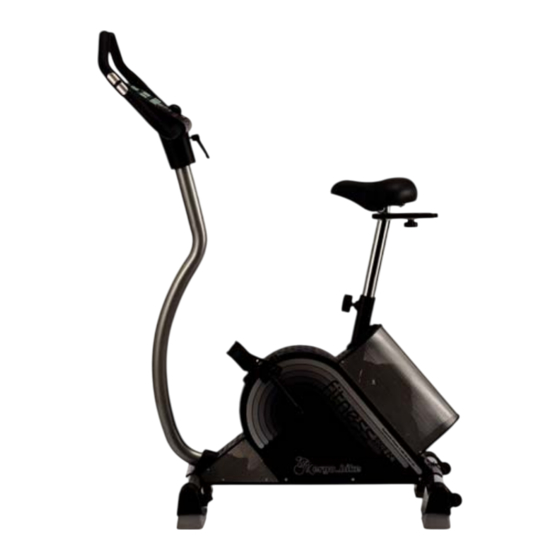
Custo Med custo diagnostic Gebrauchsanweisung
Vorschau ausblenden
Andere Handbücher für custo diagnostic:
- Gebrauchsanweisung (56 Seiten) ,
- Gebrauchsanweisung (86 Seiten)

Verwandte Anleitungen für Custo Med custo diagnostic


Inhaltszusammenfassung für Custo Med custo diagnostic
- Seite 1 Gebrauchsanweisung GEB-0037 DK-0497 0297 Medizinisches Betriebssystem custo diagnostic custo care card, Arzt und Betreiber System zum Präventionstraining unter ärztlicher Aufsicht ab Version 3, für Windows Version: 01 © custo med GmbH Ottobrunn 22.01.04...
-
Seite 3: Inhaltsverzeichnis
Arzt, Präventionstraining mit custo care card, für Windows, ab Version 3 Inhaltsverzeichnis Kapitel Seite 1) Einführung in custo care card 1.01) Allgemeines 1.02) Referenz-Ergometer-Meßplatz 1.03) cc-System mit Trainings-Ergometer 1.04) cc-System ohne Trainings-Ergometer 1.05) cc-Karten 1.06) Chipkartenlese- und schreibgerät 1.07) Merkmale des cc-Systems... - Seite 4 Arzt, Präventionstraining mit custo care card, für Windows, ab Version 3 6.03) Patientengruppe suchen 6.04) Patientengruppe bearbeiten 6.05) Patientengruppe neu aufnehmen 7) Menue Datenbank bearbeiten 7.01) Archivieren von Auswertungen 7.02) Eine Archivierung erstellen 7.03) Zuordnung suchen / bearbeiten 7.04) Zuordnung neu...
- Seite 5 Arzt, Präventionstraining mit custo care card, für Windows, ab Version 3 13) Transport 14) Wartung und STK 14.01) Wartung cc-System 14.02) MTK 14.03) STK 15) Zubehör 16) CE-Erklärung 17) Technische Daten 18) Adresse 19) Fehlermeldungen © custo med GmbH V01 DK-0497 22.01.04...
-
Seite 6: Einführung In Custo Care Card
System mit der Karte, der Software, dem Lese- und Schreibgerät für die Karte sowie mit und ohne Trainings-Ergometer als "cc-System" bezeichnet. Die custo diagnostic-Software, Prävention, wird als "cps" und das komplette medizinische Betriebssystem als "MB" bezeichnet. Da in diesem custo care card-System "gesunde wie kranke Personen"... -
Seite 7: Referenz-Ergometer-Meßplatz
Ergometer "ec3000" beachtet werden. Ist es ein fremdes System, müssen die jeweils eigenen Unterlagen beachtet werden. Weiter muß hier die Möglichkeit gegeben sein, die custo med-Software "Prävention" auf einem PC zu installieren. Ist dies "nicht möglich", kann das cc-System nicht betrieben werden! 1.03) cc-System mit Trainings-Ergometer. -
Seite 8: Cc-Karten
Ergometers und dessen Zubehör "zuständig". 1.05) cc-Karten Die "cc-Karten" (SD-Karten) sind Standard-Karten, die von der custo med GmbH "speziell" zum Betrieb in einem cc-System "kodiert" werden. Die Kodierung muß erfolgen, da sonst die Software die Daten nicht auf die Karte schreiben kann. -
Seite 9: Merkmale Des Cc-Systems
Arzt, Präventionstraining mit custo care card, für Windows, ab Version 3 1.07) Merkmale des cc-Systems. Ø custo cc-System - Training auf dem aktuellen Stand der Technik; - freie Trainingsplatzwahl; - freie Zeiteinteilung beim Training; - Mobilität beim Training;... -
Seite 10: Sicherheitshinweise Zu
In Sonderfällen ist dies bei der custo med GmbH schriftlich anzufragen. Die Weitergabe an nichtautorisierte Personen ist nicht erlaubt. Das cc-System (PC, cc und Trainings-Ergometer) darf nur mit der von der custo med GmbH freigegebenen Software betrieben werden. 2.05) Unterlagen. -
Seite 11: Installation / Update
Datensicherung (BackUp), des vorhandenen cc-Systems (Gesamtsystem), achten. 2.07) Installation / Update. Neuinstallationen, Updates sowie tiefere Eingriffe in die Konfiguration des cc-Systems dürfen nur von autorisiertem Personal ausgeführt werden. Alle custo med-Vertrags- händler sind hierzu autorisiert. 2.08) Sicherheit des Trainierenden. -
Seite 12: Einsatzgebiete
Da die cc, wegen ihrer Größe, schlecht beschriftet werden kann, muß auf eine Patientenverwechselung unbedingt geachtet werden. 2.11) Zubehör. Das cc-System darf nur mit dem von der custo med GmbH vorgeschriebenem und freigegebenem Zubehör betrieben werden. Der Zubehör und die angeschlossene Zusatz-Geräte müssen nach den entsprechenden vorgegebenen Normen ausgelegt sein. -
Seite 13: Prüfzahl In Der Cps
Alle Eingriffe in das komplette cc-System, Änderungen an Systembestandteilen, Erweiterungen des cc-Systems sowie benötigte Innenreinigungen und Reparaturen, dürfen nur durch von custo med autorisiertem Personal durchgeführt werden (z.B. alle custo med-Vertragspartner oder custo med selbst). Die für alle Geräte beiliegenden, eigene Gebrauchsanweisungen sind unbedingt zu beachten. -
Seite 14: System-Bestandteile
In diesem Kapitel werden die Systembestandteile und ihre Eigenschaften beschrieben. Das cc-System für das Präventionstraining besteht aus folgenden Teilen (nicht Referenz-System): - 1 CD mit der custo med-Software Prävention; - 1 custo care card-Karte (in einer Transportbox, nach Bedarf mehr); - 1 Chipkartenlese- und schreibgerät (USB) mit einem USB-Kabel;... -
Seite 15: Custo Care Card-Chipkarten (Sd-Karten)
4) Inbetriebnahme. Das komplette Standard-cc-System (wie beschrieben), wird vor Ort von einer von custo med autorisierten Person installiert und betriebsbereit bereitgestellt. Eine Einweisung in das komplette System erfolgt, bei der Bereitstellung des kompletten cc-Systems, mit dem Kunden zusammen. © custo med GmbH V01 DK-0497 22.01.04... -
Seite 16: Arbeiten Mit Cps (Software)
Arzt, Präventionstraining mit custo care card, für Windows, ab Version 3 5) Arbeiten mit cps (Software). In diesem Kapitel werden die Grundlagen, sowie vorab einige kleine Bedienungshilfen zur cps und zum MB beschrieben. 5.01) Grundlagen. Das MB basiert auf der Idee ein offenes System zu schaffen, das auf die individuellen Anforderungen jedes Anwenders, sowie auf die verschiedenen Arbeitsabläufe, in allen... - Seite 17 Arzt, Präventionstraining mit custo care card, für Windows, ab Version 3 Ø Wird eine Auswahl aus einem Listen-Feld markiert, kann diese mit einem einfachen "Doppelklick aus der Liste" ausgewählt werden. Ø Werden Eingaben gemacht oder Einstellungen geändert, sollten diese, vor einem Wechsel in ein anderes Menue oder dem Beenden des MB, abgespeichert werden.
-
Seite 18: Programmstart
Arzt, Präventionstraining mit custo care card, für Windows, ab Version 3 5.02) Programmstart. Die Aktionen werden mit der linken Maustaste ausgeführt. 1) MB starten. ü Icon des "MB" auf dem Windows-Desktop anklicken (Doppelklick auf custo diagnostic). Der Eingangsbildschirm des MB öffnet sich. -
Seite 19: Einstellarbeiten
Arzt, Präventionstraining mit custo care card, für Windows, ab Version 3 ð Einstell-Arbeiten Dieser Bereich gliedert sich in den Standard-Windows-Bereich (z.B. Uhrzeit, Datum in der Kopfleiste), den custo-Manager in den Systemeinstellungen und in den internen Einstell-Bereich. Einstellung der benötigten Geräte zur Untersuchung und Meßwerte. -
Seite 20: Menue-Aufteilung
Arzt, Präventionstraining mit custo care card, für Windows, ab Version 3 5.04) Menue-Aufteilung. Ø Benutzer-Menue - Auswahl-Liste (Listen-Feld) der Benutzer - Benutzer neu aufnehmen - Benutzerdaten ändern - Passwort ändern Abb. 4: MB, Benutzer-Menue Ø Patienten-Menue - Patient suchen... -
Seite 21: Ø Untersuchungs-Menue
Arzt, Präventionstraining mit custo care card, für Windows, ab Version 3 Ø Untersuchungs-Menue - Langzeit EKG, Langzeit Blutdruck - Ruhe-EKG, Belastungs-EKG - Lungenfunktion - Reha - Prävention - Auftragsbearbeitung (nur Langzeit-EKG, -Blutdruck und Lungenfunktion) Abb. 6: MB, Untersuchungs-Menue Ø... -
Seite 22: Listen- Und Eingabe-Felder
Arzt, Präventionstraining mit custo care card, für Windows, ab Version 3 5.05) Listen- und Eingabe-Felder. Die Listen- und Eingabe-Felder dienen zur gezielten Datenauswahl. Ø Wurde in den Listen-Feldern der Arbeitsbereiche eine Auswahl getroffen, wird diese bei der "aktuellen Auswahl" übernommen und angezeigt. -
Seite 23: Bedienelemente
Arzt, Präventionstraining mit custo care card, für Windows, ab Version 3 Ø Eingabe-Feld In einem Eingabe-Feld werden Daten, z.B. der Name, die Größe oder das Gewicht, usw. eingegeben. Mit der "Entertaste" wird von Zeile zu Zeile gesprungen oder die Zeile kann mit der Maus angewählt werden. - Seite 24 Arzt, Präventionstraining mit custo care card, für Windows, ab Version 3 - Inaktiver Button (abgeblendet) Es können keine Aktionen ausgeführt werden. Die Schrift auf dem Button ist unscharf. Inaktive Buttons haben programminterne Abhängigkeiten! - Aktiver Button als Ein- / Aus-Schalter.
-
Seite 25: Windows-Schaltflächen
Arzt, Präventionstraining mit custo care card, für Windows, ab Version 3 - Positionsmarken Sie markieren bestimmte Bereiche oder Punkte in Zeitabschnitten. Werden Werte zu dieser Positionsmarke angezeigt, werden diese beim Verschieben neu berechnet. Positionsmarken werden verschoben, indem man die Positionsmarke anfährt und mit gedrückter linker Maustaste verschiebt. -
Seite 26: Patientenverwaltung
Arzt, Präventionstraining mit custo care card, für Windows, ab Version 3 Ø Windows-Fenster Die vorhandenen Fenster-Schaltflächen in dem MB sind die gewohnten Standard- Windows-Fenster-Optionen. Minimieren auf Fenstergröße verkleinern Schließen Maximieren, wenn der custo-Manager auf Fenstergröße verkleinert wurde 6) Patientenverwaltung. -
Seite 27: Patient Suchen
Arzt, Präventionstraining mit custo care card, für Windows, ab Version 3 6.01) Patient suchen. Menue "Patient suchen" aufrufen. ü Im Eingangs-Bildschirm vom Arbeitsbereich, den Button "Patienten und danach Patient suchen" anwählen. Abb. 11: MB, Menue Patient suchen Ø Nachname In diesem Feld wird der "Patienten-Nachname"... - Seite 28 Arzt, Präventionstraining mit custo care card, für Windows, ab Version 3 Ø Vorname Beim Feld "Vorname" kann der Vorname des Patienten eingetragen werden. Ø EDV-Nummer Wird eine EDV-Nummer als Zuordnung zum Patienten benutzt, kann diese hier eingegeben werden.
-
Seite 29: Patient Neu Aufnehmen
Arzt, Präventionstraining mit custo care card, für Windows, ab Version 3 Ø Patientendaten Ist ein Patient nach der Patientensuche in der "Patientenliste markiert", obwohl ein anderer Patient in der aktuellen Auswahl steht, kann mit seiner Anwahl einfach und schnell in das Menue "Patientendaten", gewechselt werden. - Seite 30 Arzt, Präventionstraining mit custo care card, für Windows, ab Version 3 Alle "Muß-Felder" (Patienten-Angaben) werden bei unzureichender Beschreibung mit Warnhinweisen angemahnt. Jedes Muß-Feld muß komplett ausgefüllt werden. Die Eingabe-Felder lassen sich mittels der "Eingabe-Taste" oder einer "Maus- Bewegung" einfach wechseln.
- Seite 31 Arzt, Präventionstraining mit custo care card, für Windows, ab Version 3 Ø Größe Die Größe des Patienten muß in "Zentimeter", z.B. 1.92, eingegeben werden. Ø Gewicht Das Gewicht des Patienten muß in "Kilogramm", z.B. 85.5, eingegeben werden. Ø Bemerkungen Im Feld "Bemerkungen"...
-
Seite 32: Patientengruppe Suchen
Arzt, Präventionstraining mit custo care card, für Windows, ab Version 3 6.03) Patientengruppe suchen. 1) Menue "Patientengruppe suchen" aufrufen. ü Im Eingangs-Bildschirm vom Arbeitsbereich, den Button "Patient und danach Patientengruppe suchen" anwählen. Abb. 13: MB, Menue Patientengruppe suchen Ø... -
Seite 33: Patientengruppe Bearbeiten
Arzt, Präventionstraining mit custo care card, für Windows, ab Version 3 Ø Patientengruppengröße Im Informationsfenster "Patientengruppengröße" wird die "Anzahl der zugeordneten Patienten" (der im Listen-Feld Patientengruppe markierten Patientengruppe) angezeigt. Ø Patienten In diesem Listen-Feld werden die "Namen der zugeordneten Patienten"... -
Seite 34: Menue-Erklärung
Arzt, Präventionstraining mit custo care card, für Windows, ab Version 3 Im "linken Teil" des Menue-Fensters können die Patienten für die Patientengruppen-Zuordnung ausgewählt und zugeordnet werden. Voraussetzung ist, daß eine Patientengruppe angelegt wurde. Patientengruppen anlegen siehe Kapitel "Patientengruppe neu aufnehmen". - Seite 35 Arzt, Präventionstraining mit custo care card, für Windows, ab Version 3 Eine Patientengruppe wäre, z. B. alle Patienten die eine Lungenfunktions- Untersuchung oder Reha machen müssen oder schon gemacht haben oder alle Patienten, die von einem anderen Arzt (Urlaubsvertretung) gekommen sind. Je nach Auswahl werden Patienten angezeigt.
- Seite 36 Arzt, Präventionstraining mit custo care card, für Windows, ab Version 3 Hinweis! Alle Einträge und Änderungen im Menue "Patientengruppe bearbeiten" müssen nicht abgespeichert werden. Das MB akzeptiert diese Änderungen ohne zu speichern. Beim Verlassen des Menues "Beenden" anwählen.
- Seite 37 Arzt, Präventionstraining mit custo care card, für Windows, ab Version 3 Ø Patienten aus der Gruppe entfernen Wird ein Patient im Listen-Feld der "Patienten" markiert" (schwarz hinterlegt), kann dieser Patient mit der Option "Patienten aus der Gruppe entfernen", aus dieser Gruppe entfernt bzw.
-
Seite 38: Patientengruppe Neu Aufnehmen
Arzt, Präventionstraining mit custo care card, für Windows, ab Version 3 6.05) Patientengruppe neu aufnehmen. 1) Menue "Patientengruppe neu aufnehmen" aufrufen. ü Im Eingangs-Bildschirm vom Arbeitsbereich, den Button "Patienten und danach Patientengruppe neu aufnehmen" anwählen. Abb. 16: MB, Menue Patientengruppe neu aufnehmen... -
Seite 39: Ø Maximale Gruppengröße
Arzt, Präventionstraining mit custo care card, für Windows, ab Version 3 Ø Typ der Gruppe In diesem Listen-Feld wird der Typ der neuen Patientengruppe ausgewählt und aktiviert. Der Typ der Patientengruppe bezeichnet die Charakteristik der Patientengruppe. Reha-Gruppe Die Bezeichnung "Reha" ist nur für "Reha-Trainings" ausgelegt. - Seite 40 Arzt, Präventionstraining mit custo care card, für Windows, ab Version 3 Ø Patientengruppe leeren Um alle kompletten Zuordnungen von Patienten aus einer Patientengruppe zu entfernen und um "alle Patienten" aus dieser Patientengruppe "zu löschen", muß die Option "Patientengruppe leeren" ausgewählt werden.
- Seite 41 Arzt, Präventionstraining mit custo care card, für Windows, ab Version 3 Bei "Mo" werden alle Patienten mit den Anfangsbuchstaben "Mo", z.B. Montag, Moeller, angezeigt. Alle Nachnamen mit optisch verwandten Anfangsbuchstaben von "a, e, i, o, u, n, c" werden zusätzlich mit angezeigt. Z.B. a = ä oder â, o = ö, e = è.
-
Seite 42: Menue Datenbank Bearbeiten
Arzt, Präventionstraining mit custo care card, für Windows, ab Version 3 Wurde ein "Patient im Listen-Feld markiert" (schwarz hinterlegt), kann er mit der Option "Patienten der Gruppe hinzufügen" der Patientengruppe zugeordnet werden. Ø Patienten der Gruppe hinzufügen Mit dieser Option werden "markierte Patienten aus dem Listen-Feld" den jeweiligen "Patientengruppen hinzugefügt". -
Seite 43: Archivieren Von Auswertungen
Arzt, Präventionstraining mit custo care card, für Windows, ab Version 3 ð Das Menue "Datenbank bearbeiten" ist ein eigenständiges, MB-internes Verwaltungs-Menue. In diesem Menue werden u.a. "Archivierungen von Auswertungen", "Zuordnungen von Patienten zu Ärzten" erstellt. Alle Vorgaben (z.B. Einstellungen, Archiv-Daten, Archiv-Medium, Zeiten, usw.) zum Archivieren, müssen bei der Zusammen-... - Seite 44 Arzt, Präventionstraining mit custo care card, für Windows, ab Version 3 Ø Patient / Gruppe / Zuordnungen Im Menue "Archivierungen von Auswertungen" können bei der Option "Patient / Gruppe / Zuordnung" die Einstellungen der Daten, welche "patientenbezogen" sind, vorgenommen werden.
-
Seite 45: Ø Einstellungen Speichern
Arzt, Präventionstraining mit custo care card, für Windows, ab Version 3 Ø Auswertungen archivieren Nach der gewünschten Auswahl der Archivierungs-Vorgaben, kann die Option "Auswertungen archivieren" angewählt werden. Die Daten werden auf die vorgegebenen Medien "gespeichert" bis die Archivierung beendet ist. - Seite 46 Arzt, Präventionstraining mit custo care card, für Windows, ab Version 3 - Falls alle Untersuchungen zur Archivierung herangezogen werden sollen, kann diese Vorgabe entfallen. - Alle Angaben, welche ausgewählt werden, müssen während der Einstellung nicht mit "Speichern" bestätigt werden. Das MB merkt sich intern die Einstellungen.
- Seite 47 Arzt, Präventionstraining mit custo care card, für Windows, ab Version 3 Diese Einstellung merkt sich das MB temporär, ohne zu speichern. Wiederholt in das Menue "Auswertungen" wechseln. 4) Einstellung: Patienten / Gruppe...: "Alle Patienten" bleibt. 5) Wiederholte Einstellung: Auswertungen = "Prävention".
- Seite 48 Arzt, Präventionstraining mit custo care card, für Windows, ab Version 3 9) Die Auswertung, bzw. die erstellte Auswahl archivieren. ü Nach dem Speichern kann mit der Option "Auswertungen archivieren" das Archivieren eingeleitet werden. ü Ein Überprüfungsfenster wird zur Kontrolle und evtl. Änderungen geöffnet.
-
Seite 49: Zuordnung Suchen / Bearbeiten
Arzt, Präventionstraining mit custo care card, für Windows, ab Version 3 ü Um "archivierte Daten" eines Patienten anzuschauen (Menue: Auswertungen zeigen / befunden / Option "alle Untersuchungen"), muß der "geforderte Datenträger" (Nr.-Angabe des MB) in das Laufwerk eingelegt und bestätigt werden. -
Seite 50: Ø Arztdaten Löschen
Arzt, Präventionstraining mit custo care card, für Windows, ab Version 3 Ø Arzt-Nr. Im Feld "Arzt-Nr." wird die "Arzt-Nummer" des Arztes festgelegt. Z.B. Dr. Breitfeld = Nr. 1 oder 12. Ø Listen-Feld Im angezeigten Listen-Feld werden die "angelegten Ärzte" (Joker einsetzen) angezeigt. -
Seite 51: Zuordnung Neu
Arzt, Präventionstraining mit custo care card, für Windows, ab Version 3 7.04) Zuordnung neu. 1) Menue "Zuordnung neu" aufrufen. ü Im Eingangs-Bildschirm vom Arbeitsbereich, den Button "Patienten, danach Datenbank bearbeiten und Zuordnung neu" anwählen. Abb. 24: MB, Menue Zuordnung neu ð... -
Seite 52: Zuordnung Löschen
Arzt, Präventionstraining mit custo care card, für Windows, ab Version 3 Im zweiten Options-Feld kann die "Sprache der Auswertung" aus einem Listen- Feld ausgewählt werden. Standard ist eine deutsche Ausgabe, kann aber auch in Englisch ausgegeben werden. Wird im weiteren Options-Feld "Benutzeranschrift verwenden" diese Option angewählt, steht auf dem Ausdruck die Adresse des "aktuellen Arztes"... - Seite 53 Arzt, Präventionstraining mit custo care card, für Windows, ab Version 3 Achtung! Bei folgendem Menue-Punkt "Arztdaten löschen" werden alle Informationen zum Arzt komplett aus dem MB gelöscht. Ø Arztdaten löschen Wird ein im Listen-Feld "vorhandener Arzt markiert" und danach der Button "Arztdaten löschen"...
-
Seite 54: Patienten Löschen
Arzt, Präventionstraining mit custo care card, für Windows, ab Version 3 7.06) Patienten löschen. 1) Menue "Patienten löschen" aufrufen. ü Im Eingangs-Bildschirm vom Arbeitsbereich, den Button "Patienten, danach Datenbank bearbeiten und Patienten löschen" anwählen. Abb. 27: MB, Menue Datenbank, Patienten löschen, Löschliste Ø... -
Seite 55: Patientengruppe Löschen
Arzt, Präventionstraining mit custo care card, für Windows, ab Version 3 Ø Patientengruppe Im Anzeige-Feld "Patientengruppe" wird bei diesem Menue der Text "zu löschende Patienten" ausgegeben. Ø Aktuelle Gruppengröße / zu löschende Patienten In diesem Listen-Feld wird die "Anzahl der enthaltenen Patienten" in der Löschliste und deren "Nach- und Vornamen"... - Seite 56 Arzt, Präventionstraining mit custo care card, für Windows, ab Version 3 Ø Patientengruppe Im Listen-Feld "Patientengruppe" werden bei diesem Menue die Bezeichnungen der vorhandenen "Patientengruppen" ausgegeben. Wird eine Patientengruppe markiert, kann diese mit dem Anwählen des Button "Patientengruppe löschen" gelöscht werden.
-
Seite 57: Auswertungen Löschen
Arzt, Präventionstraining mit custo care card, für Windows, ab Version 3 7.08) Auswertungen löschen. 1) Menue "Auswertungen löschen" aufrufen. ü Im Eingangs-Bildschirm vom Arbeitsbereich, den Button "Patienten, danach Datenbank bearbeiten und Auswertungen löschen" anwählen. Abb. 30: MB, Menue Datenbank bearbeiten, Auswertungen löschen ð... -
Seite 58: Custo Prävention
Arzt, Präventionstraining mit custo care card, für Windows, ab Version 3 8) Prävention. In diesem Kapitel werden die Menues der Software "Prävention, cps", beschrieben und erklärt. Bei allen Aktionen muß der "gewünschte Trainierende (Patienten-Name) in der Kopfleiste aktiv" sein. -
Seite 59: Menue Care Card Neu Programmieren
Arzt, Präventionstraining mit custo care card, für Windows, ab Version 3 8.02) Menue care card neu programmieren. 1) Menue "care card neu programmieren" aufrufen. ü Im Eingangs-Bildschirm vom Arbeitsbereich, den Button "Untersuchung, Prävention und care card neu programmieren" anwählen. - Seite 60 Arzt, Präventionstraining mit custo care card, für Windows, ab Version 3 - Trainings-Entwurf Muß beim Programmieren von Trainings oder Sets, aus welchem Grund auch immer, eine "andere Arbeit zwischendurch" erfolgen (z. B. Programmwechsel, andere Patientendaten ansehen oder auswerten), kann diese ohne Probleme erfolgen.
- Seite 61 Arzt, Präventionstraining mit custo care card, für Windows, ab Version 3 Trainings können mit einer Pulsüberwachung vom Trainingsgerät programmiert werden, müssen aber nicht (Entscheidung trifft Arzt, vorgeschriebene Messung). Sperrzeit Bei der "Sperrzeit wird festgelegt", wie lange "nach" einem "absolvierten Training"...
- Seite 62 Arzt, Präventionstraining mit custo care card, für Windows, ab Version 3 Ø Programmieren Wird der Button "Programmieren" angewählt, werden die ausgewählten und "angezeigten Trainings", aus der Tabellenansicht, auf die im Chipkartenlese- und schreibgerät steckende "cc gespeichert". Nach der Anwahl, wird dieses mit dem "Blinken der Leuchtdiode" am Chipkartenlese- und schreibgerät angezeigt.
-
Seite 63: Menue Care Card Umprogrammieren
Arzt, Präventionstraining mit custo care card, für Windows, ab Version 3 Ø Set Alle "Trainings" aus der Tabellenansicht können zu "Sets zusammengefaßt" werden (Satz von verschiedenen Trainings, zusammengefaßt mit eigenem Namen). Diese Sets können danach für die "Programmierung" jeder "weiteren cc"... -
Seite 64: Menue Care Card Einlesen
Arzt, Präventionstraining mit custo care card, für Windows, ab Version 3 8.04) Menue care card einlesen. Hinweis! "Bevor" dieses "Menue angewählt" wird, muß eine schon programmierte cc im angeschlossenen Chipkartenlese- und schreibgerät "eingesteckt" sein. Ist keine cc eingesteckt, wird dieses mit einer "Meldung" (Bitte care card einstecken!) angezeigt und der "Vorgang"... -
Seite 65: Ø Graphische Darstellung
Arzt, Präventionstraining mit custo care card, für Windows, ab Version 3 ð Die Daten der care card werden "eingelesen" und "sofort" am "Monitor" dargestellt (Menue "Trainings-Übersicht"). Ø Ausgabe beinhaltet Ergometer... In diesem Listen-Feld kann die dargestellte Übersicht der geleisteten Trainings, nach verschiedenen Kriterien gestaltet und verändert werden. - Seite 66 Arzt, Präventionstraining mit custo care card, für Windows, ab Version 3 Dazu muß mit der "rechten Maustaste in die gewünschte Zeile" (für jede Zeile separat möglich) geklickt und die Option "Einstellungen" angewählt werden. Im folgenden Auswahl-Menue können die auf der rechten Seite (z. B. bei Überschrift "Puls") freien Felder belegt oder belegte Felder frei gesetzt werden.
-
Seite 67: Ø Last-Bereich
Arzt, Präventionstraining mit custo care card, für Windows, ab Version 3 Markierungs-Balken Angezeigte "Knoten-Punkte" sind "durchgeführte Trainings-Einheiten" (Trainings-Beginn, sowie Trainings-Ende). Mit dem "Markierungs-Balken" (senkrechte Balken, rot, Mausbedienung) kann von "Knoten-Punkt zu Knoten- Punkt gesprungen" werden. Nach dem "Sprung" werden die "Daten zum neuen Trainings-Zeitpunkt aktualisiert"... - Seite 68 Arzt, Präventionstraining mit custo care card, für Windows, ab Version 3 Ø Training (Einzeltraining darstellen) Mit der Anwahl des Button "Training", wechselt die cps vom Menue "care card einlesen, der Trainings-Übersicht" zur Darstellung der "Einzeltrainings". Abb. 35: Menue Prävention, care card einlesen, Einzel-Trainings-Darstellung In diesem Menue kann von "Training zu Training gesprungen"...
- Seite 69 Arzt, Präventionstraining mit custo care card, für Windows, ab Version 3 Ø Ausgeblendet Wird die Auswahl "ausgeblendet" bei einem dargestellten Einzeltraining angewählt, wird "dieses aktuelle angezeigte Training" in der "Trainings- Übersicht-Darstellung nicht" mit "angezeigt". "Alle ausgeblendeten Trainings", die als ausgeblendet markiert wurden, sind in der Übersicht "nicht sichtbar".
- Seite 70 Arzt, Präventionstraining mit custo care card, für Windows, ab Version 3 Je nach Trainingsart, werden sich die folgenden Angaben und Werte ändern (Last-, Puls-, oder freies Training). Wird einer der "Buttons grau hinterlegt" dargestellt, ist damit der "Anfang" oder das "Ende" der gesamten "Trainings- Reihenfolge"...
- Seite 71 Arzt, Präventionstraining mit custo care card, für Windows, ab Version 3 Ø Befunden Mit der rechten "Maus-Taste" kann ein "Befund-Menue" aufgerufen werden. Hier kann ein "Befundtext eingegeben" werden, der später auch "ausgedruckt" werden kann. Dieser Befundtext kann "automatisiert" werden. Der Befundtext ist nur in diesem Menue vorhanden (Darstellung / Einzeltraining).
-
Seite 72: Menue Training Definieren
Arzt, Präventionstraining mit custo care card, für Windows, ab Version 3 8.05) Menue Training definieren. 1) Menue "Training definieren" aufrufen. ü Im Eingangs-Bildschirm vom Arbeitsbereich, den Button "Untersuchung, Prävention und Training definieren" anwählen. Abb. 37: Menue Prävention, Training definieren ð... -
Seite 73: Ø Lastgesteuertes Training Aufwärmphase
Arzt, Präventionstraining mit custo care card, für Windows, ab Version 3 Ø Lastgesteuertes Training Aufwärmphase Hier werden die "Vorgaben für die Aufwärmphase" des Trainings eingegeben. Die "Last (Watt)", die in der "Aufwärmphase geleistet" werden soll, die "Dauer (Minuten)" in der die "Last konstant" gehalten werden soll, sowie der "Lastanstieg (Minuten)". -
Seite 74: Ø Pulsgesteuertes Training Aufwärmphase
Arzt, Präventionstraining mit custo care card, für Windows, ab Version 3 Erholphase In der Erholphase sollten die Werte eingetragen werden, in welcher "Zeit (erreicht nach)" der Trainierende die "Erhol-Last (Last)" erreicht haben und diese dann "einhalten (Dauer konstante Last)" soll. - Seite 75 Arzt, Präventionstraining mit custo care card, für Windows, ab Version 3 Ø Prüfzahl Die in der "cps enthaltene und ausgegebene Prüfzahl", z. B. 12969, ist ein softwareinternes, berechnetes Ergebnis, das eine bestimmte Trainings- programmierung und Konstellation voraussetzt (Checksumme).
-
Seite 76: Optionen
Arzt, Präventionstraining mit custo care card, für Windows, ab Version 3 Ø Löschen Mit der Anwahl des Menue-Punkts "Löschen" wird das "ausgewählte Training" im Listen-Feld "Training" aus der cps komplett "gelöscht". 8.06) Optionen. ð Die Optionen können im Menue "care card neu programmieren" und "Übersicht zeigen"aufgerufen werden. - Seite 77 Arzt, Präventionstraining mit custo care card, für Windows, ab Version 3 Diese Änderungen der Einstellungen haben keine Auswirkungen auf das Menue "Drucken" im Bereich "Einstellungen". Ø Option Daten-Erhebungs-Bogen Der Daten-Erhebungs-Bogen ist wie "ein Dokument" zu sehen, in dem alle "Hinweise zum Trainierenden"...
- Seite 78 Arzt, Präventionstraining mit custo care card, für Windows, ab Version 3 Ø Option Report Der "Report" ist eine "Zustands-Abfrage der cc-Programmierung". Im Report werden Daten zum "Trainierenden, zu den Grenzwerten und den Trainings" ausgegeben. Hinweis! Der "Report als Option" kann "nur" von einer "programmierten cc erstellt"...
-
Seite 79: Training
ü Der "Trainierende" muß den "Ohrclip oder einen Brustgurt", wenn das Training so "programmiert" wurde, beim Training "unbedingt anlegen" (unbedingt bei Puls-Messung). custo med empfiehlt einen Brustgurt. ü Die "Reihenfolge" bei der programmierten Puls-Messung muß eingehalten werden. Zuerst den Ohrclip oder Brustgurt anlegen und dann die cc einstecken (Fehlermeldung 08 am Ergometer, Herzfrequenz kann nicht gemessen werden). -
Seite 80: Erstmaliger Trainingsablauf
Arzt, Präventionstraining mit custo care card, für Windows, ab Version 3 9.03) Erstmaliger Trainingsablauf. Wie folgend beschrieben, muß beim ersten Training vorgegangen werden. ð Der Trainierende "meldet" sich "beim Arzt für ein Präventions-Training an". ü Der Arzt muß den "Trainierenden untersuchen" und ein "Belastungs-EKG"... -
Seite 81: Erstmaliges Training, Extern
Arzt, Präventionstraining mit custo care card, für Windows, ab Version 3 9.05) Erstmaliges Training, extern. Wie folgend beschrieben, muß beim ersten Training (extern) vorgegangen werden. ð Der Trainierende "meldet" sich "beim Arzt für ein Präventions-Training an". ü Der Arzt muß den "Trainierenden untersuchen" und ein "Belastungs-EKG"... -
Seite 82: Einstellungen
Arzt, Präventionstraining mit custo care card, für Windows, ab Version 3 10) Einstellungen In diesem Kapitel werden Hinweise und Erklärungen zu den internen Einstellungen gegeben und erklärt. Alle Einstellungen "müssen" nach einer Änderung "gespeichert" werden. Alle "Einstellungs-Menues" sind unter dem Menue "Untersuchungen / Einstellungen"... -
Seite 83: Menue Drucken
Arzt, Präventionstraining mit custo care card, für Windows, ab Version 3 10.01) Einstellungen, Menue "Drucken". Abb. 44: Prävention, Einstellungen, Menue Drucken Ø Drucken-Menue In diesem Menue können alle "Standard-Parameter" für das Drucken eingestellt werden. "Temporäre Änderungen", die in den weiter vorhandenen Druck-Menues eingestellt werden, "haben"... - Seite 84 Arzt, Präventionstraining mit custo care card, für Windows, ab Version 3 Daten-Erhebungs-Bogen Bei der Anwahl "Daten-Erhebungs-Bogen", wird dieser mit den "ausge- wählten Daten und Kommentaren" ausgedruckt. Verordnetes Training "Alle Trainings-Definitionen" (Werte und Vorgaben), die dem Trainierenden auf die cc programmiert wurden, können mit der Auswahl "verordnetes Training"...
-
Seite 85: Menue Care Card
Arzt, Präventionstraining mit custo care card, für Windows, ab Version 3 10.02) Einstellungen, Menue "care card". Abb. 45: Prävention, Einstellungen, Menue care card Ø Kartenleser Mit der Anwahl "Auswahl des Laufwerks" kann "bestimmt werden", daß wenn "mehrere Laufwerke" (Wechsel-Datenträger) vorhanden sind, eine "Abfrage"... -
Seite 86: Menue Daten-Export
Arzt, Präventionstraining mit custo care card, für Windows, ab Version 3 10.03) Einstellungen, Menue "Daten-Export". Abb. 46: Prävention, Einstellungen, Menue Daten-Export Ø Praxis / Klinik-EDV Export Hier kann zwischen einem "möglichen Datenexport" zur Praxis-EDV und dessen "verschiedenen Möglichkeiten" unterschieden werden. -
Seite 87: Menue Fragestellung
Arzt, Präventionstraining mit custo care card, für Windows, ab Version 3 Bei einer aktivierten Option "Befundtext" werden alle Befunde in die "Zusammenfassung mit eingeschlossen". Meßwerte Die festgelegten "Meßwerte/Einheiten" werden, wie in der aktiven Liste wählbar, beim Datentransport mit übernommen (z.B. QRS gesamt, HF mittel...). - Seite 88 Arzt, Präventionstraining mit custo care card, für Windows, ab Version 3 "Hier" muß der "Text eingegeben" werden. Mit "Bestätigen" wird die Frage in den "Katalog aufgenommen". Diese "eingegebenen Fragen" im Katalog (in der linken Menue-Hälfte), können mit der "Maus markiert" und mit dem Button "Löschen" wieder gelöscht werden (Achtung, zugehörige Antworten werden ebenso gelöscht).
-
Seite 89: Menue Befunde
Arzt, Präventionstraining mit custo care card, für Windows, ab Version 3 10.05) Einstellungen, Menue "Befunde". Abb. 48: Prävention, Einstellungen, Menue Befunde Ø Textbausteine für Befundung Um eine "Automatisierung beim Befunden" zu ermöglichen, können Textbausteine vordefiniert und später abgerufen werden. -
Seite 90: Aktivierung
Arzt, Präventionstraining mit custo care card, für Windows, ab Version 3 Aktivierung Eine Aktivierung durch eine Aktion auf einer Schaltfläche, sowie eine "automatische Bereitstellung" (Einstellung, Befund-Aufruf immer anzeigen) dieser Option, kann vorgegeben werden. ü Beispiel zur Erstellung eines kompletten Textbausteines: a) Die gewünschte Gruppe einstellen, z.B. -
Seite 91: Menue Service
Arzt, Präventionstraining mit custo care card, für Windows, ab Version 3 10.06) Einstellungen, Menue "Service". Achtung! Dieses Menue darf nur von "autorisiertem Personal benutzt" werden (z.B. Service-Techniker, custo med-Mitarbeiter). Dieser Menue-Punkt dient zur Wartung und Fernwartung des cc-Systems. -
Seite 92: Menue System
Arzt, Präventionstraining mit custo care card, für Windows, ab Version 3 10.07) Einstellungen, Menue "System 1". Abb. 50: Prävention, Menue Einstellungen, System 1 Ø Länderspezifische Einstellungen Sprache/Datum/Gewicht/Größe/Geschwindigkeit/ In diesen Feldern "Sprache/..." können die jeweils landestypischen Einstellungen ausgesucht werden. Jedes Land hat "andere Bezeichnungen" der Einheiten. -
Seite 93: Ø Geräte-Anschluß Für Arbeitsplatz Gerät
Arzt, Präventionstraining mit custo care card, für Windows, ab Version 3 Drucker Die "Grauwertangabe", für Tabellen und Linien, gibt die "Intensität" der Druck-Darstellungen an. Die Scala beginnt bei "0" für Weiß und endet bei "255" mit der Farbe Schwarz. -
Seite 94: Menue System
Arzt, Präventionstraining mit custo care card, für Windows, ab Version 3 10.08) Einstellung, Menue "System 2". Abb. 51: Prävention, Menue Einstellungen, System 2 Ø Software-Schutz Einzelplatz Wird zum Betrieb der Software ein Einzelplatz eingerichtet, muß die Einstellung "Einzelplatz" gewählt und der WIBU-Key als "Einzelplatz-Lizenz" bezogen werden. - Seite 95 Arzt, Präventionstraining mit custo care card, für Windows, ab Version 3 Lizenzschlüssel Der Lizenzschlüssel dient zur "Kontrolle des verwendeten Keys" und der "Konfiguration des Keys". Diese Einstellungen und Konfigurationen dürfen und können "nur von autorisiertem Personal" ausgeführt werden.
-
Seite 96: Menue Praxis-Edv
Arzt, Präventionstraining mit custo care card, für Windows, ab Version 3 10.09) Einstellung, Menue "Praxis-EDV". Abb. 52: Prävention, Menue Einstellungen, Praxis-EDV Ø EDV-Anbindung Datenbank Im Menue-Feld "Datenbank" werden die Optionen zum Datenaustausch (Import/Export) "GDT" und "BDT" gelistet. Die Daten unterscheiden sich in "WIN- und DOS-Versionen". - Seite 97 Arzt, Präventionstraining mit custo care card, für Windows, ab Version 3 Ø Wenn diese Option aktiv gesetzt wird, ist ein Datenverkehr zugelassen, die "Konvertierung" der MB-Daten in und von fremden Formaten. Diese Option ist für eine spätere Version vorgesehen.
-
Seite 98: Menue Daten-Transfer
Arzt, Präventionstraining mit custo care card, für Windows, ab Version 3 10.10) Einstellung, Menue "Daten-Transfer". Abb. 53: Prävention, Menue Einstellungen, Daten-Transfer Ø Daten-Übertragung / Kanäle Eingang/Ausgang Im Menue "Daten-Übertragung" werden die Ausgangs- bzw. Eingangsoptionen für Datentransporte festgelegt. Diese Angaben beziehen sich auf Auswertegemeinschaften. -
Seite 99: Menue Datenbank
Praxis oder die der Zentrale eingetragen werden. 10.11) Einstellung, Menue "Datenbank". Abb. 54: Prävention, Menue Einstellungen, Datenbank Ø Datenbank Laufwerk / Pfad Mit diesem Auswahlfeld kann man das Laufwerk, welches das custo med\Data- Verzeichnis beinhaltet, anwählen. © custo med GmbH V01 DK-0497 22.01.04... - Seite 100 Arzt, Präventionstraining mit custo care card, für Windows, ab Version 3 In diesem Verzeichnis werden alle Patienten-Daten abgelegt. Muß-Eingabefelder In diesem Listen-Feld können alle Muß-Felder zur Datenbank (Archivierung) angewählt werden. Die angewählten Felder müssen dann beschrieben werden. Nur für Benutzer Hier können alle Benutzer, die "archivieren dürfen", bestimmt und ausgewählt...
- Seite 101 Arzt, Präventionstraining mit custo care card, für Windows, ab Version 3 Speichern Alle Einstellungen, die gewählt wurden, werden mit dieser Funktion gespeichert. Drucken Wird erst in einer späteren Version unterstützt! Wurden Einstellungen neu erstellt oder geändert, müssen diese unbedingt mit der Funktion "Speichern"...
-
Seite 102: Reinigen
Arzt, Präventionstraining mit custo care card, für Windows, ab Version 3 11) Reinigung In diesem Kapitel werden Hinweise und Erklärungen zum Reinigen beschrieben und erklärt. Unbedingt die zusätzlichen Gebrauchsanweisungen aller Geräte beachten. Die kompletten Komponenten (cc-System) dürfen beim Reinigen NIE in Flüssigkeiten getaucht werden. -
Seite 103: Wartung Und Stk
Komponenten oder des kompletten cc-Systems" erfolgen (Öffnung von Komponenten). Nur durch "autorisiertes Fachpersonal", nach Angaben des Herstellers. 15) Zubehör Ø Es dürfen nur von custo med freigegebenes Zubehör und freigegebene Komponenten verwendet werden. Ø Weitere Informationen, bitte bei der custo med GmbH anfordern. © custo med GmbH V01 DK-0497 22.01.04... -
Seite 104: Ce-Erklärung
DIN VDE 0750-238 ( 2000 ) EN 957-1, -5 (1999, 1996 ) Das Qualitäts-Sicherungssystem der Firma custo med GmbH ist von der DQS - Deutsche Gesellschaft zur Zertifizierung von Management-Systemen mbH - gemäß der Vorschriften von Anhang II, Richtlinien 93/42/EWG, zertifiziert. -
Seite 105: Technische Daten
Arzt, Präventionstraining mit custo care card, für Windows, ab Version 3 17) Technische Daten SD-Karte: SD = Secure Digital Card Pins - 9 Stück Länge - 32mm Breite - 24mm Stärke - 2,1mm Gewicht - 2g Spannung - 2,7 ~ 6,6V Temperatur-Bereich - -25°C bis 85°C... -
Seite 106: Pc-Schnittstelle
Arzt, Präventionstraining mit custo care card, für Windows, ab Version 3 PC-Schnittstelle: - 1 serielle Standard-Schnittstelle - USB 1.1 Anschluß Maus: - 2-Tasten-Maus Trainingsgerät: - siehe beiliegende Gebrauchsanweisung 18) Adresse Ø custo med GmbH Leibnizstraße 7 85521 Ottobrunn Tel.: 089 / 7 10 98 00... -
Seite 107: Fehlermeldungen
Arzt, Präventionstraining mit custo care card, für Windows, ab Version 3 19) Fehlermeldungen Fehlermeldungen Beschreibung Es werden Daten von der care card benötigt, jedoch ist keine Karte im Leser eingesteckt. Es konnte nicht festgestellt werden, dass die care card eine custo care card ist. Die Strukturen für eine ergo-memo-Karte sind... - Seite 108 Arzt, Präventionstraining mit custo care card, für Windows, ab Version 3 Wird bereits mit diesem Patienten an einer anderen Station gearbeitet (Netzwerk), wird die wiederholte Bearbeitung gesperrt. Auf dieser Karte wurde kein Training gespeichert. In den Patientendaten das Geschlecht des Patienten eintragen.
- Seite 109 Arzt, Präventionstraining mit custo care card, für Windows, ab Version 3 Der in der Software aufgerufene Patient und der auf der care card stimmen nicht überein. Der in der Software aufgerufene Patient und der auf der care card stimmen nicht überein.
- Seite 110 Arzt, Präventionstraining mit custo care card, für Windows, ab Version 3 Set / Training soll überschrieben werden. Im Menue "care card neu / um- programmieren" ist ein Patient eingestellt, dem noch kein Training verordnet wurde. Wird in der Trainingsliste der Eintrag <letztes Training des Patienten>...
- Seite 111 Arzt, Präventionstraining mit custo care card, für Windows, ab Version 3 Diese Meldung erscheint, wenn durch einen internen Fehler der Patient in der Patientenzeile gelöscht wurde. Die care card ist nicht formatiert. An der Karte wurde der Schreibschutz aktiviert.
- Seite 112 Arzt, Präventionstraining mit custo care card, für Windows, ab Version 3 Beim Programmieren der care card konnten interne Datenstrukturen nicht festgestellt werden. Falls durch einen sehr unwahrscheinlichen Zustand genau (Sekundengenau) ein weiteres Training eingelesen wird, wird dieses Training verweigert. Das System kann nicht zwei Trainings gleichzeitig einlesen.