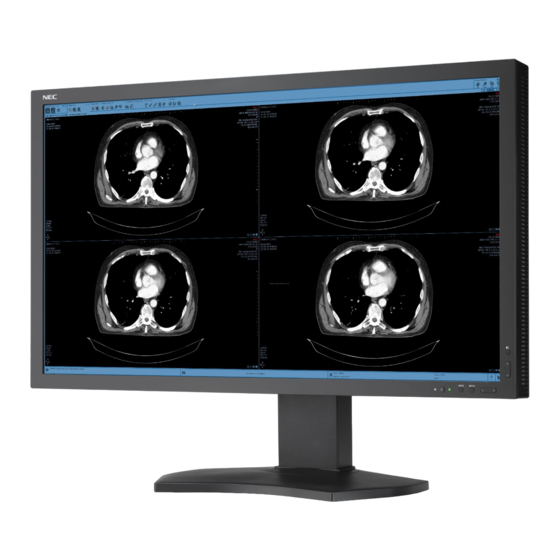
NEC MD322C8-2 Installationshandbuch
Inhaltsverzeichnis
Quicklinks
Inhaltsverzeichnis

Verwandte Anleitungen für NEC MD322C8-2


Inhaltszusammenfassung für NEC MD322C8-2
- Seite 1 Monitor für medizinische Zwecke MD322C8-2 INSTALLATIONS- UND WARTUNGSHANDBUCH...
-
Seite 2: Inhaltsverzeichnis
Windows ist eine eingetragene Marke der Microsoft Corporation. NEC ist eine eingetragene Marke der NEC Corporation. ErgoDesign ist eine eingetragene Marke der NEC Display Solutions Ltd. in Österreich, Benelux, Dänemark, Frankreich, Deutschland, Italien, Norwegen, Spanien, Schweden und Großbritannien. Alle anderen Marken und Produktbezeichnungen sind Marken oder eingetragene Marken der jeweiligen Eigentümer. - Seite 3 WARNUNG SETZEN SIE DAS GERÄT WEDER REGEN NOCH FEUCHTIGKEIT AUS, DA ES ANDERNFALLS ZU FEUER ODER STROMSCHLÄGEN KOMMEN KANN. VERWENDEN SIE DEN NETZSTECKER DIESES GERÄTS KEINESFALLS MIT EINEM VERLÄNGERUNGSKABEL ODER EINER STECKDOSENLEISTE, WENN DIE STECKERSTIFTE NICHT VOLLSTÄNDIG EINGEFÜHRT WERDEN KÖNNEN. ÖFFNEN SIE DAS GEHÄUSE NICHT, DA SICH IM INNEREN KOMPONENTEN BEFINDEN, DIE UNTER HOCHSPANNUNG STEHEN.
-
Seite 4: Vorgesehene Verwendung
Jede Installation durch nicht autorisierte Personen geschieht auf eigene Gefahr. Wir übernehmen keine Verantwortung für eventuelle Fehlfunktion des Geräts. Medizinische Bildgebung Der MD322C8-2 ist für die Darstellung von Bildern in einer Aufl ösung von 3840 x 2160 bei der medizinischen Bildgebung vorgesehen. Deutsch-2... -
Seite 5: Registrierungsinformationen
Registrierungsinformationen Erklärung Erklärung des Herstellers Erklärung des Herstellers Konformitätserklärung NEC Display Solutions Europe GmbH erklärt hiermit, dass das aufgeführte Produkt den Anforderungen und Bestimmungen der Geräteklassifi zierung: Klasse I, nicht messende Funktion Richtlinie 93/42/EWG des Rates einschließlich der Abänderungen Anwendbare Regeln: Annex IX, Regeln 1.4 (Abschnitt 1) -
Seite 6: Einsatzempfehlungen
WARNUNG: Das Gerät darf in keinster Weise modifi ziert werden. WARNUNG: Detaillierte Informationen zur elektromagnetischen Verträglichkeit (EMV) erhalten Sie bei Ihrem örtlichen NEC-Vertreter. • ÖFFNEN SIE DEN MONITOR NICHT. Es befi nden sich keine vom Benutzer zu wartenden Teile im Inneren. Das Öffnen oder Abnehmen der Abdeckungen kann zu gefährlichen Stromschlägen oder anderen Gefährdungen führen. -
Seite 7: Ergonomie
Stunde lang ausgeschaltet werden, damit der Bildschatten verschwindet. HINWEIS: NEC DISPLAY SOLUTIONS empfi ehlt die Aktivierung eines Bildschirmschoners auf allen Anzeigegeräten, wenn sich das Bild längere Zeit nicht verändert. Schalten Sie den Monitor aus, wenn Sie ihn nicht verwenden. -
Seite 8: Produktmerkmale Und -Funktionen
• Kleine Stellfl äche. • Selbstkalibrierung mit optionalem Sensor. Inhalt der Verpackung Der Karton* mit Ihrem neuen NEC-Monitor sollte folgende Komponenten enthalten: Die Modellbezeichnung befi ndet • Monitor mit neig-, schwenk-, dreh- und höhenverstellbarem Fuß sich auf dem Typenschild. •... -
Seite 9: Kurzanleitung
Kurzanleitung Gehen Sie folgendermaßen vor, um den LCD-Monitor an Ihr System anzuschließen: HINWEIS: Bitte denken Sie daran, vor der Installation die „Einsatzempfehlungen“ (Seite 4) zu lesen. Für eine maximale Aufl ösung ist eine Grafi kkarte erforderlich, die eine Aufl ösung von 3840 x 2160 Pixeln unterstützt. Zum Installieren oder Tragen des Monitors sind mindestens zwei Personen erforderlich. - Seite 10 4. Verbinden Sie alle Kabel mit den entsprechenden Anschlüssen (Abbildung C.1). Verbinden Sie den Anschluss des Typs B mit dem USB-Upstream-Port auf der hinteren rechten Seite des Monitors und den Anschluss des Typs A mit dem Downstream-Port am Computer (Abbildung C.1a). Wenn Sie das Kabel eines USB-Geräts verwenden, müssen Sie es in einen der Downstream-Ports des Monitors einstecken.
-
Seite 11: Heben Und Senken Des Bildschirms
7. Schieben Sie die Kabelabdeckung nach unten (Abbildung D.1). 8. Stecken Sie ein Ende des Netzkabels auf der Rückseite des Monitors und das andere Ende in die Steckdose ein. HINWEIS: Beachten Sie zur Auswahl des richtigen Netzkabels den entsprechenden Sicherheitshinweis in dieser Bedienungsanleitung. - Seite 12 Bildschirmdrehung Vor dem Drehen muss der Bildschirm in die höchste Position gehoben und geneigt werden, damit er nicht gegen den Tisch stößt und Sie sich nicht die Finger einklemmen. Ziehen Sie alle Kabel ab. Fassen Sie den Monitor auf beiden Seiten an und heben Sie ihn in die höchste Position (Abbildung RL.1). Sie können den Bildschirm nun drehen, indem Sie den Monitor mit beiden Händen an den Seiten fassen und im Uhrzeigersinn aus dem Quer- in das Hochformat bzw.
-
Seite 13: Installation Auf Einem Tragarm
Installation auf einem Tragarm Dieser LCD-Monitor kann mit einem Tragarm verwendet werden. So bereiten Sie den Monitor für eine alternative Montage vor: HINWEIS: Zum Installieren oder Bewegen des Monitors sind mindestens zwei Personen erforderlich. • Befolgen Sie die Anweisungen des Herstellers der Monitorhalterung. •... -
Seite 14: Entfernen Der Displayport-Eingangskarte
Entfernen der DisplayPort-Eingangskarte Vorsicht: Berühren Sie die Zusatzplatine nicht unmittelbar nachdem Sie sie abgebaut haben. 1. Schalten Sie Ihren Computer, den Monitor und alle angeschlossenen Geräte aus. 2. Drehen Sie die mitgelieferten Rändelschrauben in die Löcher der DisplayPort-Eingangskarte ein (Abbildung G.1). Abbildung G.1 3. -
Seite 15: Bedienelemente
Bedienelemente Die OSD-Bedienelemente (On-Screen-Display) auf der Vorderseite des Monitors haben folgende Funktionen: Um auf das OSD-Menü zuzugreifen, drücken Sie die Taste MENU. Zum Wechseln des Signaleingangs drücken Sie die Taste SELECT. HINWEIS: Zum Wechseln des Signaleingangs muss das OSD-Menü geschlossen werden. Querformat Hochformat 1 SENSOR FÜR UMGE... -
Seite 16: Einstellen Der Osd-Sprache
EINSTELLEN DER OSD-SPRACHE • Mithilfe der Bedientasten (LINKS/RECHTS, AUF/AB oder MENU) können Sie auf das Menü SPRACHAUSWAHL zugreifen. • Drücken Sie die Tasten LINKS/RECHTS oder AUF/AB, um die gewünschte OSD-Sprache auszuwählen. • Um das OSD-Menü zu verlassen, drücken Sie auf EXIT. HINWEIS: Das Einstellen der OSD-Sprache ist nur beim ersten Setup erforderlich. - Seite 17 Farbsteuerungssysteme BILDMODUS Wählen Sie den Bildmodus, der sich am besten für den angezeigten Inhalt eignet. Es gibt 5 Bildmodi, die angepasst werden können. Weitere Informationen fi nden Sie im Abschnitt zum erweiterten Menü PICTURE MODE (BILDMODUS) (Seite 20) und unter „Verwenden der BILDMODUS-Funktion“ (Seite 19). WEISS Mit dieser Einstellung kann die Weißtemperatur auf NATIV oder eine spezifi...
- Seite 18 BIB-GRÖSSE Hiermit wählen Sie die Größe des Teilbildes im BIB-Modus. Im Menüpunkt A des Im Menüpunkt A des erweiterten OSD unter erweiterten OSD unter ROTATION ist die ROTATION ist die MULTI BILD BILDMUSTER Bild 1 Bild 2 Bild 3 Bild 4 Option BILD auf AUS Option BILD auf EIN festgelegt.
- Seite 19 MENÜ Werkzeuge SPRACHE Die OSD-Steuerungsmenüs sind in neun Sprachen verfügbar. OSD LINKS/RECHTS Sie können festlegen, wo das OSD-Steuerungsfenster auf dem Bildschirm angezeigt werden soll. Die Position kann nach links oder rechts verschoben werden. OSD AUF/AB Sie können festlegen, wo das OSD-Steuerungsfenster auf dem Bildschirm angezeigt werden soll. Die Position kann nach oben oder unten verschoben werden.
- Seite 20 ECO-Informationen CO2-REDUZIERUNG: Zeigt die Informationen zur geschätzten CO2-Reduktion in kg an. CO2-VERBRAUCH: Zeigt den geschätzten CO2-Verbrauch in kg an. Dies ist die arithmetische Schätzung und kein tatsächlich gemessener Wert. Diese Schätzung basiert auf einer Konfi guration ohne Optionen. KOSTENERSPARNIS: Zeigt die Stromkostenersparnis als Bilanz an. EINSTELLUNG CO2-UMRECHNUNG: Passt den CO2-Ausstoß...
-
Seite 21: Verwenden Der Funktion Bildmodus
Medizinische Einstellungen für Röntgenbildansicht. Einstellung, die dem DICOM-Standard für die Funktion zur Standardgraustufenanzeige entspricht. PROGRAMMABLE Für die Hardware-Kalibrierungseinstellungen von NEC Display Solutions-Software (einige OSD-Einstellungen sind (PROGRAMMIERBAR) deaktiviert). HINWEIS: - Wenn der ausgewählte BILDMODUS vom ICC-Farbprofi l Ihres Computers abweicht, werden die Farben möglicherweise nicht akkurat wiedergegeben. -
Seite 22: Erweitertes Osd
Erweitertes OSD Wenn Sie detaillierte Informationen über die Bedienelemente wünschen, verwenden Sie das erweiterte Menü. Es gibt zwei Möglichkeiten, auf das erweiterte Menü zuzugreifen. Methode 1: <So greifen Sie auf das erweiterte Menü zu> • Um auf das OSD-Menü zuzugreifen, drücken Sie die Taste MENU. Bewegen Sie den Cursor mithilfe der Tasten auf der Vorderseite zur Einstellung ERW. - Seite 23 GAMMA (GAMMA) Ermöglicht Ihnen, die Helligkeit der Graustufen manuell auszuwählen. Es gibt fünf Optionen: sRGB, L Star, DICOM, PROGRAMMABLE und CUSTOM (sRGB, L Star, DICOM, PROGRAMMIERBAR und B-DEF). sRGB: GAMMA-Einstellung für sRGB. L Star: GAMMA-Einstellung für eciRGB_v2 und den Lab-Farbraum. DICOM: DICOM GSDF (Grayscale Standard Display Function) wird in der Regel für die Darstellung medizinischer Bilder verwendet.
- Seite 24 UNIFORMITY Diese Funktion kompensiert elektronisch leichte Abweichungen beim (GLEICHMÄSSIGKEIT) Weißabgleich sowie Farbabweichungen, die im gesamten Anzeigebereich des Bildschirms auftreten können. Diese Abweichungen sind typisch für die LCD-Bildschirmtechnologie. Dadurch wird die Darstellung der Farben verbessert und ein sanfterer Lumineszenzabgleich des Bildschirms erzielt. HINWEIS: Mithilfe der Funktion UNIFORMITY (GLEICHMÄSSIGKEIT) wird die maximale Lumineszenz des Bildschirms verringert.
- Seite 25 SHORTCUT CUSTOM Sie können einen PICTURE MODE (BILDMODUS) auswählen, der im (KURZBEFEHL B-DEF) Kurzbefehl-Menü PICTURE MODE (BILDMODUS) angezeigt wird. Menüpunkt 3 DIGITAL LONG CABLE Gleicht Bildverschlechterung aus, die von der Benutzung eines langen (Langes Digitalkabel) Kabels herrührt. (nur DVI/HDMI-Eingang) Bei einem niedrigeren Wert wird weniger stark ausgeglichen. DIGITAL LONG CABLE Gleicht Bildstörungen aus, die auf die Benutzung eines langen DisplayPort- (Langes Digitalkabel)
- Seite 26 VIDEO DETECT* Hier wird die Methode der Signalpriorität für das aktive Bild bei mehreren (SIGNALPRIORITÄT) angeschlossenen Computern festgelegt. Drücken Sie LINKS oder RECHTS, um eine Option auszuwählen. FIRST (ERST): Ist das ausgewählte Videoeingangssignal nicht verfügbar, sucht der Monitor am anderen Videoeingang bzw. den anderen Videoeingängen nach einem Signal.
- Seite 27 PROGRAMMIERUNG) angezeigt. BOOT LOGO* Das NEC-Logo wird nach dem Einschalten des Monitors kurz angezeigt. Diese Funktion kann im OSD ein- oder ausgeschaltet werden. Hinweis: Halten die Taste EXIT bei angezeigtem NEC-Logo gedrückt, wird das BOOT LOGO-Menü angezeigt. Sie können die BOOT LOGO-Einstellung ausschalten.
- Seite 28 AUDIO DELAY (AUDIO VERZ) Zum Synchronisieren von Ton und Bild kann die Audioausgabe verzögert werden. DP EDID SOUND SELECT Bei der Auswahl von AUS wird kein Ton über das DisplayPort-Signal (DP-EDID-TONAUSWAHL) ausgegeben. Sie können AUS festlegen, wenn DisplayPort-Signale bei systemeigener Aufl...
- Seite 29 Menüpunkt A ROTATION OSD: AUTO (AUTOM.): Das OSD dreht sich bei Drehen des Monitors automatisch. OSD DARSTELLUNG ist standardmäßig auf AUTOM. eingestellt. LANDSCAPE (QUERFORMAT): Anzeige des OSD im Querformat. PORTRAIT (HOCHFORMAT): Anzeige des OSD im Hochformat. PICTURE1 (BILD 1) (nur bei MULTI BILD = AUS oder BILDMUSTER 2): AUTO (AUTOM.): Das Bild an der linken/oberen Seite bzw.
- Seite 30 Menüpunkt B CARBON SAVINGS Zeigt die Informationen zur geschätzten CO2-Reduktion in kg an. (CO2-REDUZIERUNG) CARBON USAGE Zeigt den geschätzten CO2-Verbrauch in kg an. Dies ist eine rechnerische (CO2-VERBRAUCH) Annäherung, keine tatsächliche Verbrauchsmessung. Dieser Schätzwert basiert auf dem Betrieb ohne Zusatzoptionen. COST SAVINGS Zeigt die Stromkostenersparnis als Bilanz an.
-
Seite 31: Technische Daten
1920 x 2160* bei 60 Hz 3840 x 2160p bei 24 Hz bis 30 Hz (HDMI/DVI) 3840 x 2160p bei 60 Hz (DISPLAYPORT1)..NEC DISPLAY SOLUTIONS nennt empfohlene 480P (720 x 480* bei 60 Hz) Aufl ösung für optimale Monitorleistung. -
Seite 32: Merkmale Und Funktionen
VESA-Standard-Montageadapter: Der Monitor kann an jedem Tragarm oder -bügel montiert werden, der dem VESA-Standard entspricht. Visual Controller: Eine bahnbrechende Software-Familie, entwickelt von NEC Display Solutions. Sie bietet intuitiven Zugriff auf alle Monitoreinstellungen sowie Ferndiagnose über die Windows-Schnittstelle und basiert auf dem VESA-Standard DDC/CI. Bei Verwendung eines standardmäßigen Signalkabels bietet sie Einzelplatzbenutzern, aber auch im Netzwerk mittels Visual Controller... -
Seite 33: Fehlerbehebung
Monitor mindestens eine Stunde ausgeschaltet werden, damit der Bildschatten verschwindet. HINWEIS: NEC DISPLAY SOLUTIONS empfi ehlt die Aktivierung eines Bildschirmschoners auf allen Anzeigegeräten, wenn sich das Bild längere Zeit nicht verändert. Schalten Sie den Monitor aus, wenn Sie ihn nicht verwenden. - Seite 34 Bild ist nicht stabil, unscharf oder verschwimmt • Das Signalkabel muss richtig mit dem Computer verbunden sein. • Überprüfen Sie, ob für Monitor und Grafi kkarte die empfohlenen Signaltimings eingestellt wurden und ob die Geräte kompatibel sind. • Ist der Text verstümmelt, aktivieren Sie einen Videomodus ohne Zeilensprung (Non-Interlaced) und eine Wiederholfrequenz von 60 Hz.
-
Seite 35: Verwendung Der Funktion „Autom. Helligkeit
Verwendung der Funktion „Autom. Helligkeit“ Die Helligkeit des LCD-Bildschirms kann je nach der Umgebungshelligkeit des Raumes erhöht oder verringert werden. Wenn der Raum hell ist, wird der Monitor entsprechend hell geschaltet. Ist der Raum dunkel, wird der Monitor entsprechend dunkel geschaltet. -
Seite 36: Selbstkalibrierung
Selbstkalibrierung Schließen Sie den externen USB-Farbsensor an, um ohne Computer eine Neukalibrierung gemäß den Werkseinstellungen durchzuführen. Diese Funktion gleicht die auf LCDs bei Langzeitnutzung auftretende typische Farbverschiebung ins Gelbliche aus. Beim Durchführen der Selbstkalibrierung werden alle BILDMODI aktualisiert. Damit die Selbstkalibrierung ordnungsgemäß durchgeführt werden kann, sollte der Monitor mindestens 30 Minuten warmlaufen. Wenn die Kalibrierung gestartet wird, bevor der Monitor warmgelaufen ist, wird eine Warnmeldung auf dem Bildschirm angezeigt (Abbildung S.2). - Seite 37 6. Sie werden aufgefordert, den USB-Farbsensor in der Mitte des Bildschirms zu platzieren (Abbildung S.3). Neigen Sie den Monitor um etwa 5 Grad nach hinten, und platzieren Sie den USB-Farbsensor in der Mitte des Bildschirms (Abbildung S.1). HINWEIS: Halten Sie den USB-Farbsensor fl ach auf den LCD-Bildschirm, um äußere Lichteinfl üsse zu vermeiden. Üben Sie dabei KEINEN DRUCK auf den Bildschirm aus.
-
Seite 38: Weißpunktabgleich/Kopieren
Monitor A – Bildschirm, der als QUELLE für die zu kopierende Weißpunkteinstellung dient. Monitor B – MD322C8-2, auf den die Daten kopiert werden sollen. 1. Legen Sie auf Monitor A die Zielfarbe Weiß fest. Legen Sie beispielsweise einen durchgehend weißen Hintergrund fest, oder verwenden Sie eine Anwendung, um einen weißen Bildschirm anzuzeigen, z. -
Seite 39: Dicom Messung
8. Drücken Sie SELECT, um die Bestätigung des Weißpunkts zu starten. 9. Nach Abschluss der Bestätigung wird die Meldung FEINABSTIMMUNGSMODUS angezeigt. 10. Wenn die Meldung FEINABSTIMMUNGSMODUS (Abbildung C.6) angezeigt wird, drücken Sie SELECT, sofern das Ergebnis des Kopiervorgangs zufriedenstellend ist. Wenn das Ergebnis des Kopiervorgangs nicht zufriedenstellend ist, optimieren Sie den Weißpunkt manuell mit den Tasten LINKS und RECHTS, und drücken Sie dann SELECT. -
Seite 40: Informationen Des Herstellers Zu Recycling Und Energieverbrauch
Informationen des Herstellers zu Recycling und Energieverbrauch NEC DISPLAY SOLUTIONS ist dem Umweltschutz verpfl ichtet und betrachtet Recycling als eine der obersten Prioritäten des Unternehmens, um die Belastung der Umwelt zu verringern. Wir bemühen uns um die Entwicklung umweltfreundlicher Produkte sowie um die Defi...