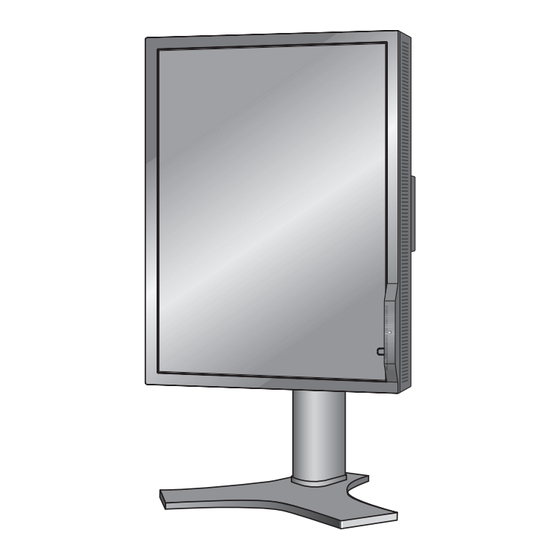
NEC MD213MC Installation Und Wartung
Inhaltsverzeichnis
Quicklinks
Inhaltsverzeichnis

Verwandte Anleitungen für NEC MD213MC


Inhaltszusammenfassung für NEC MD213MC
- Seite 1 INSTALLATIONS- UND WARTUNGSHANDBUCH MD212MC MD213MC MD213MG...
-
Seite 2: Inhaltsverzeichnis
Das Authentifizierungssymbol der US-amerikanischen Prüfstelle für Standards entspricht UL 60601-1 UND CAN/CSA C22.2 NO. 601.1. Windows ist eine eingetragene Marke der Microsoft Corporation. NEC ist eine eingetragene Marke der NEC Corporation. ErgoDesign ist eine eingetragene Marke der NEC Display Solutions, Ltd. in Österreich, Benelux, Dänemark, Frankreich, Deutschland, Italien, Norwegen, Spanien, Schweden und Großbritannien. - Seite 3 MD212MC eignet sich für die Darstellung medizinischer Bilder der Größe 1200 x 1600 (Hochformat) oder 1600 x 1200 (Querformat). MD213MC und MD213MG eignen sich für die Darstellung medizinischer Bilder der Größe 1536 x 2048 (Hochformat) oder 2048 x 1536 (Querformat).
-
Seite 4: Registrierungsinformationen
C-UL: Trägt die Kennzeichnung C-UL und erfüllt die kanadischen Sicherheitsrichtlinien nach CSA/CSA C22.2 No. 601.1. FCC-Hinweis 1. Verwenden Sie mit dem Farbmonitor MD212MC/MD213MC sowie mit dem Graustufenmonitor MD213MG die angebrachten bzw. angegebenen Kabel, um Störungen des Rundfunk- bzw. Fernsehempfangs zu vermeiden. -
Seite 5: Einsatzempfehlungen
Wurde auf dem Monitor beispielsweise eine Stunde lang ein Standbild angezeigt und bleibt ein „Geister“-Bild sichtbar, sollte der Monitor mindestens eine Stunde ausgeschaltet werden, damit der Bildschatten verschwindet. HINWEIS: NEC DISPLAY SOLUTIONS empfiehlt die Aktivierung eines Bildschirmschoners auf allen Anzeigegeräten, wenn sich das Bild längere Zeit nicht verändert. Schalten Sie den Monitor aus, wenn Sie ihn nicht verwenden. - Seite 6 Diese Funktion kann im erweiterten OSD ein- oder ausgeschaltet werden. Sollten Sie dieses helle Markenlogo als störend empfinden, können Sie es einfach ausschalten. Halten die Taste EXIT gedrückt, wenn das NEC-Logo angezeigt wird. Es erscheint das BOOT LOGO-Menü. Sie können die BOOT LOGO-Einstellung ausschalten.
-
Seite 7: Inhalt Der Verpackung
Inhalt der Verpackung Der Karton* mit Ihrem neuen NEC-Monitor sollte folgende Komponenten enthalten: • Monitor MD212MC/MD213MC/MD213MG mit neig-, schwenk- und höhenverstellbarem Pivotfuß • Netzkabel • Signalkabel (Kabel von DVI-D auf DVI-D)* • Kurzübersicht • CD-ROM (x 2) • Kabelabdeckung Netzkabel (Welcher Netzkabeltyp mitgeliefert wird, hängt davon ab, wohin der... -
Seite 8: Kurzanleitung
Um die maximale Auflösung anzuzeigen, ist eine Grafikkarte erforderlich, die die Ausgabe der Auflösung 1200 x 1600 (im Hochformat) oder 1600 x 1200 (im Querformat) für MD212MC und 1536 x 2048 (im Hochformat) oder 2048 x 1536 (im Querformat) für MD213MC/MD213MG. Wir empfehlen die Verwendung eines digitalen Eingangs. - Seite 9 Abbildung C.4 Abbildung C.3 8. Halten Sie alle Kabel fest, und setzen Sie die Kabelabdeckung auf den Fuß (Abbildung D.1). Zum Entfernen heben Sie die Kabelabdeckung an, wie in Abbildung D.2 dargestellt. 9. Stecken Sie ein Ende des Netzkabels auf der Rückseite des Monitors und das andere Ende in die Steckdose ein. HINWEIS: Beachten Sie zur Auswahl des richtigen Netzkabels den entsprechenden Sicherheitshinweis in dieser Bedienungsanleitung.
-
Seite 10: Heben Und Senken Des Bildschirms
Heben und Senken des Bildschirms Der Monitor kann im Hoch- und im Querformat gehoben oder gesenkt werden. Fassen Sie den Monitor zu diesem Zweck auf beiden Seiten an, und heben oder senken Sie ihn auf die gewünschte Höhe (Abbildung RL.1). HINWEIS: Heben und senken Sie den Monitor vorsichtig. -
Seite 11: Installation Auf Einem Tragarm
100 mm • Wenn Sie den Tragarm verwenden, lassen Sie über und hinter dem Monitor entsprechenden Abstand, um die Lüftungsschlitze nicht zu blockieren. 100 mm Das Gewicht des kompletten LCD-Monitors beträgt: 7,5 kg (MD212MC/MD213MC) 7,7 kg (MD213MG) Abbildung F.1 Deutsch-9... -
Seite 12: Bedienelemente
Bedienelemente Die OSD-Bedienelemente (On-Screen-Display) befinden sich auf der Rückseite des Monitors: Um auf das OSD-Menü zuzugreifen, drücken Sie die Taste EXIT. Zum Wechseln des Signaleingangs drücken Sie die Taste SELECT. HINWEIS: Zum Wechseln des Signaleingangs muss das OSD Menü geschlossen werden. 1 LED Zeigt an, dass der Monitor eingeschaltet ist. -
Seite 13: Schwarzwert (Nur Analoger Eingang)
LINKS/RECHTS Steuert die horizontale Bildposition im Anzeigebereich des LCD. Wenn QXGA (digital, 1536 x 2048 oder 2048 x 1536) des medizinischen Monochromsignals angeschlossen ist, ist diese Funktion deaktiviert (nur MD213MC/MD213MG). AUF/AB Steuert die vertikale Bildposition im Anzeigebereich des LCD. Wenn QXGA (digital, 1536 x 2048 oder 2048 x 1536) des medizinischen Monochromsignals angeschlossen ist, ist diese Funktion deaktiviert (nur MD213MC/MD213MG). -
Seite 14: Signalpriorität
Festlegung der Zoom-Methode. VOLLBILD: Das Bild wird, unabhängig von der Auflösung, für MD212MC auf 1200 x 1600 (im Hochformat) oder 1600 x 1200 (im Querformat) und für MD213MC/MD213MG auf 1536 x 2048 (im Hochformat) oder 2048 x 1536 (im Querformat) ausgedehnt. - Seite 15 AUTO: Das OSD dreht sich bei Drehen des Monitors automatisch. QUERFORMAT: Anzeige des OSD im Querformat. HOCHFORMAT: Anzeige des OSD im Hochformat. OSD-FARBE (Nur für MD212MC/MD213MC) MENÜPUNKT FENSTERRAHMENFARBE, AUSWAHLFARBE und FENSTERRAHMENFARBE können in Rot, Grün, Blau oder Grau geändert werden.
-
Seite 16: Auflösungsanzeige
Die optimale Auflösung wird für MD212MC bei 1200 x 1600 (im Hochformat) oder 1600 x 1200 (im Querformat) und für MD213MC/MD213MG bei 1536 x 2048 (im Hochformat) oder 2048 x 1536 (im Querformat) erreicht. Wenn EIN ausgewählt ist, wird nach 30 Sekunden eine Meldung auf dem Bildschirm angezeigt, dass die Auflösung für MD212MC nicht 1200 x 1600 (im Hochformat) oder 1600 x 1200 (im Querformat) und für MD213MC/MD213MG nicht... -
Seite 17: Erweitertes Osd
Erweitertes OSD <Verwendung des erweiterten Menüs> • Wenn die OSD-Funktionen abgeschaltet sind, drücken Sie die Tasten RESET und EXIT gleichzeitig. • Nun wird das erweiterte Menü angezeigt. Dieses Menü ist größer als das normale OSD Menü. <Schließen des erweiterten Menüs> •... - Seite 18 Drücken Sie die Taste RECHTS, um die Höhe des angezeigten Bildes zu vergrößern. Drücken Sie die Taste LINKS, um die Höhe des angezeigten Bildes zu reduzieren. * Wenn QXGA (digital, 1536 x 2048 oder 2048 x 1536) des medizinischen Monochromsignals angeschlossen ist, ist diese Funktion deaktiviert (nur MD213MC/MD213MG). Deutsch-16...
-
Seite 19: No Correction (Keine Korrektur), Dicom, Log Linear (Lineare Erfassung), Custom (Benutzerdef.) Und Programmable
Wenn die FARBSTEUERUNG sRGB ist, wird der Wert 2,2 festgelegt und dann auf NICHT EINSTELLBAR gesetzt. PRIORITY (PRIORITÄT) ist anpassbar, wenn CUSTOM (BENUTZERDEF.) ausgewählt ist. PRIORITY (PRIORITÄT) (nur für MD212MC/MD213MC): Setzt die Gammamerkmale auf den Optimalwert zur Anzeige von Kontrast oder Farbe. GRAYSCALE (GRAUSTUFEN): Optimiert den Gammawert für Kontrast. -
Seite 20: Saturation (Sättigung)
Für die Voreinstellungen 1, 2, 3 und 5 können die folgenden Ebenen angepasst werden: (nur für MD212MC/ TEMPERATURE (TEMPERATUR): Durch Erhöhen oder Verringern dieses Werts wird die MD213MC) Weißtemperatur angepasst. Bei niedrigerer Farbtemperatur wird die Bildschirmanzeige rötlich, bei höherer Farbtemperatur dagegen bläulich. - Seite 21 Die optimale Auflösung wird für MD212MC bei 1200 x 1600 (im Hochformat) oder (Auflösungsanzeige) 1600 x 1200 (im Querformat) und für MD213MC/MD213MG bei 1536 x 2048 (im Hochformat) oder 2048 x 1536 (im Querformat) erreicht. Wenn EIN ausgewählt ist, wird nach 30 Sekunden eine Meldung auf dem Bildschirm angezeigt, dass die Auflösung für MD212MC...
- Seite 22 Mit dieser Funktion wird die Bildschirmanzeige in Monochrom geändert. (Graustufenmodus) Es gibt vier Arten von Einstellungen. OFF (AUS) (MD212MC/MD213MC): Die Bildschirmanzeige ist FARBE. NORMAL (MD213MG): Zeigt das Farbsignal in Graustufen an. MODE1 (MODUS1): Eingang ist Monochrom, 8 Bit. Der Monitor zeigt ein Graustufenbild an.
-
Seite 23: Kalibrierung
Kalibrierung Damit die Kalibrierung ordnungsgemäß durchgeführt werden kann, sollte der Bildschirm mindestens 30 Minuten warmlaufen. Wenn versucht wird, die Kalibrierung zu starten, bevor der Monitor warmgelaufen ist, wird eine Warnmeldung auf dem Bildschirm angezeigt (Abbildung 1). TASTENTABELLE AUF/AB: Wechselt von einer Einstellung zur nächsten. LINKS/RECHTS: Ändert die Auswahl für eine Einstellung. -
Seite 24: Kopierte Kalibrierung
Monitor um etwa 5 Grad nach hinten und platzieren Sie den USB-Sensor in der Mitte des Bildschirms (Abbildung 7). HINWEIS: Halten Sie den USB-Sensor flach auf den LCD-Bildschirm, um äußere Lichteinflüsse zu vermeiden. Üben Sie dabei KEINEN Druck auf den Bildschirm aus. Abbildung 9 Abbildung 10 * Nur MD212MC/MD213MC. Deutsch-22... -
Seite 25: Gamma-Anpassung
11. Drücken Sie EXIT, um den Kalibrierungsmodus zu beenden. Abbildung 12 Abbildung 13 * Nur MD212MC/MD213MC. Gamma-Anpassung 1. Um das Menü KALIBRIERUNG anzuzeigen, wählen Sie KALIBRIERUNG im erweiterten Menü (Seite 20). 2. Wählen Sie GAMMA ADJUST (GAMMA-ANPASSUNG) in der Modusauswahl (Abbildung 14). -
Seite 26: Dicom Messung
DICOM Messung 1. Um das Menü KALIBRIERUNG anzuzeigen, wählen Sie KALIBRIERUNG im erweiterten Menü (Seite 20). 2. Wählen Sie DICOM MEASURE (DICOM MESSUNG) in der Modusauswahl (Abbildung 17). Abbildung 17 Abbildung 18 3. Wählen Sie unter FARB* -Auswahl die Farbeinstellung und unter GAMMA-Auswahl die Gamma-Einstellung aus. *2 Für MD213MG ist die FARB-Auswahl nicht verfügbar. -
Seite 27: Technische Daten - Md212Mc
60 Hz 1280 x 1024* bei 60 Hz bis 85 Hz 1400 x 1050* bei 60 Hz bis 75 Hz NEC DISPLAY SOLUTIONS empfiehlt 1440 x 900* bei 60 Hz bis 75 Hz bestimmte Auflösungen für optimale 1600 x 1200* bei 60 Hz........Leistung. -
Seite 28: Technische Daten - Md213Mc
Technische Daten - MD213MC Monitordaten MD213MC Monitor Hinweise LCD-Modul Diagonale: 54,0 cm/21,3 Zoll Aktivmatrix; Flüssigkristallanzeige (LCD) in Sichtbare Bildgröße: 54,0 cm/21,3 Zoll Dünnschichttransistortechnologie (TFT); Native Auflösung (Pixelzahl): 1536 x 2048 (Hochformat) UA - SFT (IPS); Punktabstand 0,212 mm; 2048 x 1536 (Querformat) 800 cd/m maximale Lumineszenz;... -
Seite 29: Technische Daten - Md213Mg
60 Hz 1920 x 1200* bei 60 Hz (analog) 1920 x 1200* bei 60 Hz (digital) NEC DISPLAY SOLUTIONS empfiehlt 2048 x 1536* bei 35 Hz bestimmte Auflösungen für optimale 2048 x 1536 bei 60 Hz (digital)....... Leistung. Nutzbare Querformat: Horiz.: 433 mm/17,0 Zoll... -
Seite 30: Merkmale Und Funktionen
Bildqualität benötigt wird. Die geringen Maße des Monitors und das geringe Gewicht erleichtern den Transport von einem Standort zu einem anderen. Farbsteuerungssysteme (MD212MC/MD213MC): Ermöglicht die Einstellung der Farben auf dem Bildschirm und die Anpassung der Farbtreue des Monitors an eine Reihe von Standards. -
Seite 31: Fehlerbehebung
Bildschatten verschwindet. HINWEIS: NEC DISPLAY SOLUTIONS empfiehlt die Aktivierung eines Bildschirmschoners auf allen Anzeigegeräten, wenn sich das Bild längere Zeit nicht verändert. Schalten Sie den Monitor aus, wenn Sie ihn nicht verwenden. Die Meldung „FREQUENZ ZU HOCH“ wird angezeigt (Bildschirm ist entweder dunkel oder zeigt nur ein undeutliches Bild). -
Seite 32: Informationen Des Herstellers Zu Recycling Und Energieverbrauch
Informationen des Herstellers zu Recycling und Energieverbrauch NEC DISPLAY SOLUTIONS ist dem Umweltschutz verpflichtet und betrachtet Recycling als eine der obersten Prioritäten des Unternehmens, um die Belastung der Umwelt zu verringern. Wir bemühen uns um die Entwicklung umweltfreundlicher Produkte sowie um die Definition und Einhaltung der aktuellsten Standards unabhängiger Organisationen wie ISO (Internationale Organisation für Normung) und TCO (Dachverband der schwedischen Angestellten- und...