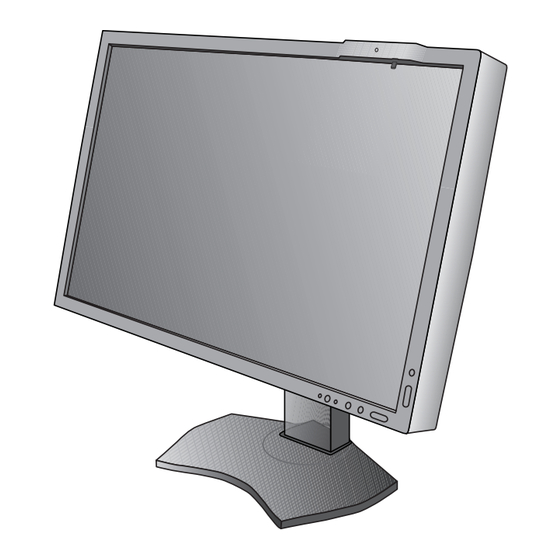
NEC MD242C2 Installation Und Wartung
Inhaltsverzeichnis
Quicklinks
Inhaltsverzeichnis

Verwandte Anleitungen für NEC MD242C2


Inhaltszusammenfassung für NEC MD242C2
- Seite 1 MD242C2 MD302C4 INSTALLATIONS- UND WARTUNGSHANDBUCH...
-
Seite 2: Inhaltsverzeichnis
45VU E332883 Windows ist eine eingetragene Marke der Microsoft Corporation. NEC ist eine eingetragene Marke der NEC Corporation. ErgoDesign ist eine eingetragene Marke der NEC Display Solutions Ltd. in Österreich, Benelux, Dänemark, Frankreich, Deutschland, Italien, Norwegen, Spanien, Schweden und Großbritannien. -
Seite 3: Warnung, Vorsicht
WARNUNG SETZEN SIE DAS GERÄT WEDER REGEN NOCH FEUCHTIGKEIT AUS, DA ES ANDERNFALLS ZU FEUER ODER STROMSCHLÄGEN KOMMEN KANN. VERWENDEN SIE DEN NETZSTECKER DIESES GERÄTS KEINESFALLS MIT EINEM VERLÄNGERUNGSKABEL ODER EINER STECKDOSENLEISTE, WENN DIE STECKERSTIFTE NICHT VOLLSTÄNDIG EINGEFÜHRT WERDEN KÖNNEN. ÖFFNEN SIE DAS GEHÄUSE NICHT, DA SICH IM INNEREN KOMPONENTEN BEFINDEN, DIE UNTER HOCHSPANNUNG STEHEN. -
Seite 4: Vorgesehene Verwendung
Fehlfunktion des Geräts. Medizinische Bildgebung Der MD242C2 ist für die Darstellung von Bildern in einer Aufl ösung von 1920 x 1200 bei der medizinischen Bildgebung vorgesehen. Der MD302C4 ist für die Darstellung von Bildern in einer Aufl ösung von 2560 x 1600 bei der medizinischen Bildgebung vorgesehen. -
Seite 5: Registrierungsinformationen
C-UL: Trägt die Kennzeichnung C-UL und erfüllt die kanadischen Sicherheitsrichtlinien nach CAN/CSA C22.2 Nr. 601-1:08. FCC-Hinweis 1. Verwenden Sie die angebrachten bzw. angegebenen Kabel mit dem Farbmonitor MD242C2/MD302C4, um Störungen des Rundfunk- bzw. Fernsehempfangs zu vermeiden. Verwenden Sie das mitgelieferte oder ein gleichwertiges Netzkabel, damit die FCC-Konformität gewährleistet ist. -
Seite 6: Einsatzempfehlungen
WARNUNG: Um Stromschläge zu vermeiden, darf dieses Gerät nur an eine Netzstromversorgung mit Schutzerdung angeschlossen werden WARNUNG: Das Gerät darf in keinster Weise modifi ziert werden. WARNUNG: Detaillierte Informationen zur elektromagnetischen Verträglichkeit (EMV) erhalten Sie bei Ihrem örtlichen NEC-Vertreter. •... - Seite 7 Diese Funktion kann im erweiterten OSD ein- bzw. ausgeschaltet werden. Sollten Sie dieses helle Markenlogo als störend empfi nden, können Sie es einfach ausschalten. Halten die Taste EXIT gedrückt, wenn das NEC-Logo angezeigt wird. Es erscheint das Menü BOOT LOGO. Sie können die BOOT LOGO-Einstellung ausschalten.
-
Seite 8: Inhalt Der Verpackung
Inhalt der Verpackung Der Karton* mit Ihrem neuen NEC-Monitor sollte folgende Komponenten enthalten: • Monitor mit neig-, schwenk-, dreh- und höhenverstellbarem Fuß • Netzkabel • Videosignalkabel (DVI-D-Kabel)* • Videosignalkabel (DisplayPort-Kabel)* • Videosignalkabel (Mini DisplayPort-auf-DisplayPort-Kabel)* • USB-Kabel • Kurzübersicht • CD-ROM x 2 •... -
Seite 9: Kurzanleitung
Um die maximale Aufl ösung anzuzeigen, ist eine Grafi kkarte erforderlich, die die Ausgabe in einer Aufl ösung von 1920 x 1200 (für den MD242C2) oder 2560 x 1600 (für den MD302C4) unterstützt. Nur MD302C4: Zum Installieren oder Tragen des Monitors sind mindestens zwei Personen erforderlich. - Seite 10 HDMI Abbildung C.1a Netzkabel Netzkabel (MD242C2) (MD302C4) Abbildung C.1 5. Legen Sie die Kabel in die Kabelführung im Fuß, um ein Verdrehen der Kabel zu vermeiden. Führen Sie die Kabel sicher und gleichmäßig in die Halterungen ein (Abbildung C.2 und Abbildung C.3).
-
Seite 11: Heben Und Senken Des Bildschirms
Fassen Sie den Monitor zu diesem Zweck auf beiden Seiten an und heben oder senken Sie ihn auf die gewünschte Höhe (Abbildung RL.1). HINWEIS: Heben und senken Sie den Monitor vorsichtig. Abbildung RL.1 Nur für MD242C2. Im Lieferumfang ist kein Kabel enthalten. Deutsch-9... - Seite 12 Bildschirmdrehung Vor dem Drehen muss der Bildschirm in die höchste Position gehoben und geneigt werden, damit er nicht gegen den Tisch stößt und Sie sich nicht die Finger einklemmen. Ziehen Sie alle Kabel ab. Fassen Sie den Monitor auf beiden Seiten an, und heben Sie ihn in die höchste Position (Abbildung RL.1). Sie können den Bildschirm nun drehen, indem Sie den Monitor mit beiden Händen an den Seiten fassen und im Uhrzeigersinn aus dem Quer- in das Hochformat bzw.
-
Seite 13: Installation Auf Einem Tragarm
100 mm 200 mm 100 mm 100 mm 100 mm Gewicht des LCD-Monitors komplett: 6,8 kg (MD242C2) Gewicht des LCD-Monitors komplett: 10,7 kg (MD302C4) Abbildung F.1 Vorsicht: Verwenden Sie bei der Montage NUR die im Lieferumfang enthaltenen Schrauben Gerät Tragebügel (4 Stück) oder Schrauben der Größe M4 (Länge: Dicke von Bügel und... -
Seite 14: Bedienelemente
Bedienelemente Die OSD-Bedienelemente (On-Screen-Display) auf der Vorderseite des Monitors haben folgende Funktionen: Um auf das OSD-Menü zuzugreifen, drücken Sie die Taste MENU. Die Tastenbeschreibung wird nach Drücken einer beliebigen Taste angezeigt, soforn das OSD-Steuerungsmenü nicht geöffnet ist. HINWEIS: Zum Wechseln des Signaleingangs muss das OSD-Menü geschlossen werden. 5. -
Seite 15: Einstellen Der Osd-Sprache
OPTIMIERUNG eine entsprechende Anpassung vorgenommen werden. Dazu kann ein Moiré-Testmuster verwendet werden. Ist die Einstellung OPTIMIERUNG fehlerhaft kalibriert, entspricht das Ergebnis der Zeichnung links. Das Bild sollte homogen sein. Wert für OPTIMIERUNG Wert für OPTIMIERUNG ist falsch. ist richtig. * Nur für MD242C2. Deutsch-13... - Seite 16 BIB-GRÖSSE Hiermit wählen Sie die Größe des Teilbildes im BIB-Modus. * Nur für MD242C2. Das Teilfenster von DisplayPort oder DVI wird nur auf der linken Halbseite des Displays angezeigt. Das Teilfenster von HDMI oder Mini DisplayPort wird nur auf der rechten Halbseite des Displays angezeigt. (Nur MD302C4) Ist das Hauptfenster Mini DisplayPort oder HDMI, so ist die Auswahl von PARALLELMOD S.VERH/VOLL nicht möglich.
- Seite 17 USB-AUSWAHL Ändert den USB-Upstream-Eingang, der mit dem aktuellen Bildschirmeingang verknüpft ist, 1 oder 2. Beim Anschluss eines Computers an jeden der Upstream-Anschlüsse können die USB-Downstream-Anschlüsse des Monitors verwendet werden, indem Sie diese Einstellung für das aktuelle Eingangssignal auswählen. Mit der Taste „Input“ können Sie die Kombination aus aktivem Bildschirm und USB-Upstream-Port wechseln (siehe Seite 12). Im erweiterten Menü...
-
Seite 18: Werkseinstellungen
OSD ABSCHALTUNG Diese Steuerung sperrt den Zugriff auf alle Funktionen der OSD-Steuerungen. Wenn Sie im Modus OSD ABSCHALTUNG auf die OSD-Steuerungen zugreifen, wird ein Bildschirm angezeigt, der auf die Sperre dieser Steuerungen hinweist. Es gibt zwei Einstellungen für OSD ABSCHALTUNG: OSD ABSCHALTUNG ohne Steuerung: Um die Funktion OSD ABSCHALTUNG zu aktivieren, halten Sie die Tasten SELECT und RECHTS gleichzeitig gedrückt. -
Seite 19: Verwenden Der Funktion Bildmodus
TEXT Die Bedingungen sind optimal zum Anzeigen von Dokumenten und sRGB-Bildern. PROGRAMMABLE1 Für die Hardware-Kalibrierungseinstellungen von NEC Display Solutions QA-Software (einige OSD-Einstellungen sind deaktiviert). HINWEIS: Wenn der BILDMODUS gesperrt ist, wird auf dem Bildschirm BILDMODUS IST GESPERRT angezeigt. Um den BILDMODUS zu entsperren, drücken Sie gleichzeitig die Tasten SELECT und AUF. -
Seite 20: Testfunktion Für Monitor-Kurz-Qa
Testfunktion für Monitor-Kurz-QA Ermöglicht dem Monitor die Anzeige eines internen Testmusters, das AAPM TG18-QC ähnelt, ohne eine externe Signalquelle zu verwenden. Diese integrierte Methode ermöglicht eine schnelle Sichtprüfung sowie eine Überprüfung der Graustufen gemäß DICOM. - Wenn der Monitor an eine Videosignalquelle (Computer) angeschlossen ist: Vergewissern Sie sich, dass kein OSD-Menü... -
Seite 21: Erweitertes Osd
QA-Software von NEC Display Solutions geändert werden. Wird für die DICOM-Kalibrierung gemäß DICOM Teil 14 verwendet. Diese Einstellung kann nur mit der Software von NEC Display Solutions und nur dann eingestellt werden, wenn BILDMODUS auf PROGRAMMABLE1 (PROGRAMMIERBAR1) festgelegt ist. Die Auswahl über das erweiterte Menü... - Seite 22 Gleicht Bildverschlechterung aus, die von der Benutzung eines langen HDMI- (LANGES HDMI-KABEL) Kabels herrührt. Es gibt 4 mögliche Einstellungen: „0“ entspricht dem geringsten (nur HDMI-Eingang) Kompensationsgrad, „3“ dem höchsten. Die Standardeinstellung ist „1“. * Nur für MD242C2. Dieses Element wird durch WERKSEINSTELLUNGEN nicht zurückgesetzt. Deutsch-20...
- Seite 23 Signal schneller angezeigt werden kann. Bei Verwendung eines externen Umschaltgeräts für den Anschluss von zwei oder mehr PCs kann sowohl die Einstellung ON (EIN) als auch OPTION (OPTION) gewählt werden. * Nur für MD242C2. Dieses Element wird durch WERKSEINSTELLUNGEN nicht zurückgesetzt. Nur für MD302C4.
- Seite 24 Bildschirms hinaus ausgedehnt. Der rechte und der untere Bildschirmrand können hingegen überschritten werden. SIDE BORDER COLOR Hiermit lässt sich die Farbe der seitlichen Balken von Schwarz in Weiß ändern. (SEITENRANDFARBE) * Nur für MD242C2. Dieses Element wird durch WERKSEINSTELLUNGEN nicht zurückgesetzt. Deutsch-22...
- Seite 25 OVER SCAN Einige Videoformate erfordern möglicherweise einen anderen Scan-Modus, damit das (ÜBERTASTUNG) Bild in der besten Qualität angezeigt wird. (NUR HDMI-EINGANG) ON (EIN): Das Bild überschreitet die anzeigbare Größe. Der Bildrand ist abgeschnitten. Etwa 95 % des Bildes werden auf dem Bildschirm angezeigt. OFF (AUS): Die Bildgröße bleibt innerhalb des Anzeigebereichs.
- Seite 26 Das NEC-Logo wird nach dem Einschalten des Monitors kurz angezeigt. Diese Funktion kann im OSD ein- oder ausgeschaltet werden. Hinweis: Halten die Taste EXIT bei angezeigtem NEC-Logo gedrückt, wird das BOOT LOGO-Menü angezeigt. Sie können die BOOT LOGO-Einstellung ausschalten. SIGNAL INFORMATION Die Signalinformation kann in der Bildschirmecke angezeigt werden.
- Seite 27 Er kann von dem Wert abweichen, der mit dem Illuminanzmessgerät gemessen wurde. Menüpunkt B INFORMATION* Enthält Informationen zur aktuellen Bildschirmaufl ösung. Stellt ferner technische Daten wie aktuell verwendetes Signaltiming, horizontale und vertikale Frequenz bereit. * Nur für MD242C2. Dieses Element wird durch WERKSEINSTELLUNGEN nicht zurückgesetzt. Deutsch-25...
-
Seite 28: Technische Daten - Md242C2
Technische Daten - MD242C2 Monitordaten Monitor MD242C2 Hinweise LCD-Modul Diagonal: 61,1 cm/24,1 Zoll Aktivmatrix, Flüssigkristallanzeige (LCD) in Sichtbare Bildgröße: 61,1 cm/24,1 Zoll Dünnschichttransistortechnologie (TFT), Punktabstand Native Aufl ösung (Pixelzahl): 1920 x 1200 (Querformat) 0,270 mm, 350 cd/m Weißlumineszenz; 180 cd/m 1200 x 1920 (Hochformat) kalibrierte Luminanz;... -
Seite 29: Technische Daten - Md302C4
1920 x 1200* bei 60 Hz bis 75 Hz 2048 x 1536* bei 60 Hz 2560 x 1600 bei 60 Hz.......... NEC DISPLAY SOLUTIONS nennt empfohlene 480P (720 x 480* bei 60 Hz) Aufl ösung für optimale Monitorleistung. 576P (720 x 576*... -
Seite 30: Merkmale Und Funktionen
Merkmale und Funktionen DisplayPort: DisplayPort ist die zukunftsfähige, skalierbare Lösung für die leistungsstarke Anbindung digitaler Displays. Anders als bei Standardkabeln ermöglicht diese Lösung die höchsten Aufl ösungen, die schnellsten Bildwiederholraten und die bestmögliche Farbtiefe. DVI-D: Die rein digitale Komponente der von der Digital Display Working Group (DDWG) defi nierten DVI-Schnittstelle für digitale Verbindungen zwischen Computern und Anzeigegeräten. -
Seite 31: Fehlerbehebung
Standbild angezeigt, und bleibt ein „Geisterbild“ sichtbar, sollte der Monitor mindestens eine Stunde ausgeschaltet werden, damit der Bildschatten verschwindet. HINWEIS: NEC DISPLAY SOLUTIONS empfi ehlt die Aktivierung eines Bildschirmschoners auf allen Anzeigegeräten, wenn sich das Bild längere Zeit nicht verändert. Schalten Sie den Monitor aus, wenn Sie ihn nicht verwenden. -
Seite 32: Eigenständige Kalibrierung
Mit der eigenständigen Kalibrierung kann der Bildschirm ohne Verwendung eines Computers neu kalibriert werden, indem der integrierte Frontsensor verwendet oder ein externer Sensor angeschlossen wird. Unter EIGENSTÄNDIGE KALIBRIERUNG befi nden sich 4 (MD242C2) oder 5 (MD302C4) Funktionen. • Selbstkalibrierung: Kalibriert den integrierten Frontsensor auf der Grundlage des USB-Farbsensors* . -
Seite 33: Selbstkalibrierung
Selbstkalibrierung Kalibriert den integrierten Frontsensor auf der Grundlage des USB-Farbsensors* . Der integrierte Frontsensor kann auch manuell mit Bezug auf ein externes Nahbereichs-Farbmessgerät, das auf ein Labor mit Primärstandards zurückgeführt werden kann, abgeglichen werden. Beim Durchführen der Selbstkalibrierung werden alle BILDMODI aktualisiert. HINWEIS: Für den Modus AUTO CALIB. -
Seite 34: Kopierte Kalibrierung (Nur Md302C4)
[EXPERT CALIB.] (KALIBRIERUNG DURCH EXPERTEN) Für diesen Vorgang wird ein externes Nahbereichs-Farbmessgerät benötigt, das auf ein Labor mit Primärstandards zurückgeführt werden kann. 5 Sie werden aufgefordert, das externe Nahbereichs-Farbmessgerät in der Mitte des Bildschirms zu platzieren. Platzieren Sie das externe Nahbereichs-Farbmessgerät in der Mitte des Bildschirms, und drücken Sie anschließend SELECT. 6. -
Seite 35: Gamma-Anpassung
5. Drücken Sie am Monitor B SELECT, um den Weißpunkt und die Luminanz von Monitor A zu messen. 6. Nach dem Kopieren der Informationen von Monitor A wird die Zieleinstellung für die Luminanz gespeichert und im OSD- Menü auf Monitor B angezeigt. Der Zielwert kann nicht angepasst werden (Abbildung C.5). Die Weißpunkte von Monitor A und Monitor B stimmen nun überein. -
Seite 36: Dicom Messung
DICOM Messung Anpassungen gemäß DICOM TEIL 14 können mithilfe des integrierten Frontsensors durchgeführt werden. 1. Um das Menü KALIBRIERUNG anzuzeigen, wählen Sie im erweiterten Menü die Option EIGENSTÄNDIGE KALIBRIERUNG aus (Seite 25). 2. Drücken Sie die Taste LINKS oder RECHTS, um für den MODUS die Einstellung DICOM MESSUNG auszuwählen (Abbildung D.1). - Seite 37 5. Geben Sie den unter 1 gemessenen Wert ein, und drücken Sie SELECT (Abbildung AS.3). Wenn keine Messung stattgefunden hat, drücken Sie SELECT, ohne den Wert zu ändern. 6. Nachdem die Meldung KALIBRIERUNG ERFOLGREICH angezeigt wurde (Abbildung AS.4), drücken Sie SELECT. Mit den Steuertasten können Sie das DATUM und die ZEIT einstellen.
-
Seite 38: Informationen Des Herstellers Zu Recycling Und Energieverbrauch
Informationen des Herstellers zu Recycling und Energieverbrauch NEC DISPLAY SOLUTIONS ist dem Umweltschutz verpfl ichtet und betrachtet Recycling als eine der obersten Prioritäten des Unternehmens, um die Belastung der Umwelt zu verringern. Wir bemühen uns um die Entwicklung umweltfreundlicher Produkte sowie um die Defi...