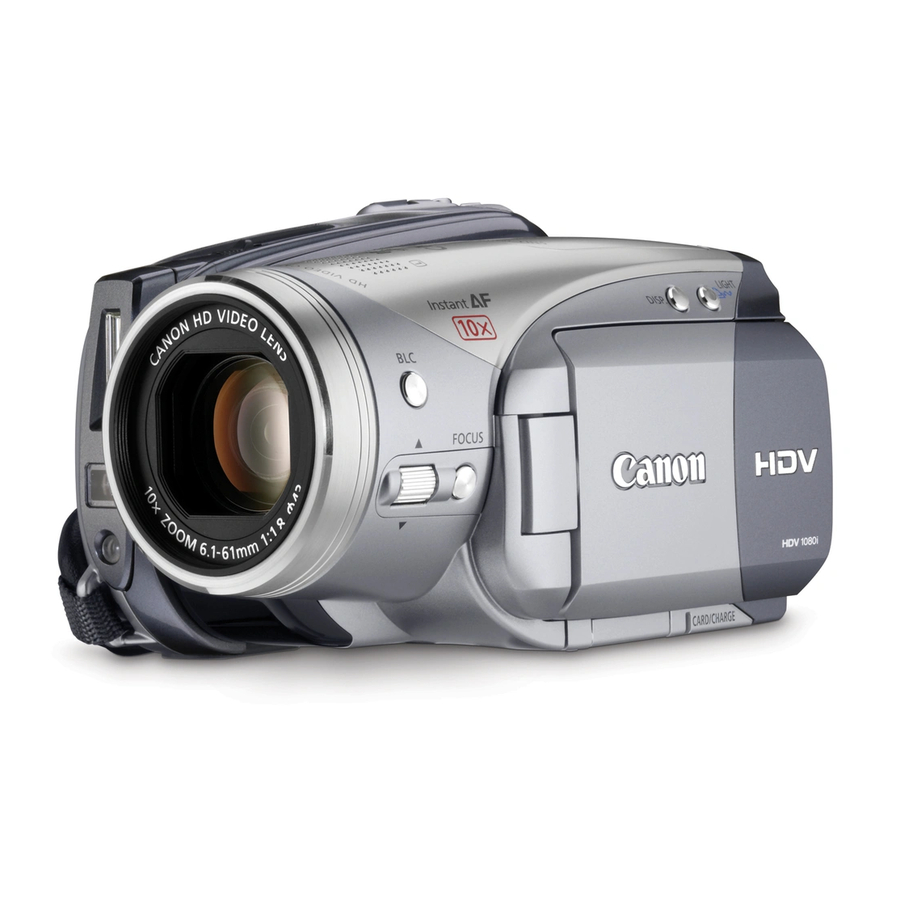
Canon HV20 Bedienungsanleitung
Inhaltsverzeichnis
Mini
Digital
Video
Cassette
Veuillez lire aussi le manuel d'instruction suivant (version
électronique sur fichier PDF).
Lesen Sie bitte auch die folgende Bedienungsanleitung
(elektronische Version als PDF-Datei).
Vi preghiamo altresì di leggere il seguente manuale di
istruzioni (versione elettronica su file PDF).
• Digital Video Software
Cam
Manuel d'instruction
HDV-Camcorder
Bedienungsanleitung
Videocamera HDV
Manuale di istruzioni
PUB.DIM-803
scope HDV
é
Français
Deutsch
Italiano
Digital Video Software
F
Version 23
Manuel d'instruction
PAL
Inhaltsverzeichnis

Verwandte Anleitungen für Canon HV20


Inhaltszusammenfassung für Canon HV20
- Seite 1 PUB.DIM-803 scope HDV é Français Manuel d’instruction HDV-Camcorder Deutsch Bedienungsanleitung Videocamera HDV Manuale di istruzioni Italiano Mini Digital Video Cassette Veuillez lire aussi le manuel d’instruction suivant (version électronique sur fichier PDF). Digital Video Software Version 23 Manuel d’instruction Lesen Sie bitte auch die folgende Bedienungsanleitung (elektronische Version als PDF-Datei).
-
Seite 2: Wichtige Hinweise Zum Gebrauch
Wichtige Hinweise zum Gebrauch Einführung WARNUNG: UM DAS RISIKO VON ELEKTRISCHEN SCHLÄGEN AUSZUSCHLIESSEN, ÖFFNEN SIE DAS CAMCORDER-GEHÄUSE NICHT. INNERHALB DES GERÄTS GIBT ES KEINE VOM BENUTZER ZU REPARIERENDE TEILE. DAFÜR IST AUSSCHLIESSLICH DER QUALIFIZIERTE KUNDENDIENST ZUSTÄNDIG. WARNUNG: DAS GERÄT DARF AUS SICHERHEITSGRÜNDEN WEDER REGEN NOCH FEUCHTIGKEIT AUSGESETZT WERDEN. - Seite 3 Sie bei Ihrer Stadtverwaltung, dem öffentlich-rechtlichen Entsorgungsträger, einer autorisierten Stelle für die Entsorgung von Elektro- und Elektronik-Altgeräten oder Ihrer Müllabfuhr. Weitere Informationen zur Rückgabe und Entsorgung von Elektro- und Elektronik-Altgeräten finden Sie unter www.canon-europe.com/environment. (EWR: Norwegen, Island und Liechtenstein)
-
Seite 4: Die Vorteile Von High Definition Video
Die Vorteile von High Definition Video Halten Sie Ihre kostbarsten Erinnerungen als hochauflösende Videoaufnahmen fest – eindrucksvolle Landschaften ebenso wie Feste im Kreise von Familie und Freunden, und das in einer hervorragenden Qualität, die nur von dem ursprünglichen Erlebnis selbst übertroffen wird. Was ist High Definition Video? Mit High Definition Video (HDV) können Sie Videos in beispiellos hoher Qualität auf normale... -
Seite 5: Inhaltsverzeichnis
Inhaltsverzeichnis Einführung Die Vorteile von High Definition Video.............4 Informationen zu dieser Anleitung ..............8 Lernen Sie Ihren Camcorder kennen Mitgeliefertes Zubehör...................10 Teilebezeichnung...................11 Bildschirmanzeigen ..................14 Vorbereitungen Erste Schritte Laden des Akkus ...................17 Einlegen und Herausnehmen eines Bands ...........19 Einlegen und Herausnehmen einer Speicherkarte ........19 Vorbereiten des Camcorders.................20 Fernbedienung ....................20 Einstellen des LCD-Monitors .................21... - Seite 6 Display-Setup (LCD-Helligkeit, Sprache usw.)........43 System-Setup (Signalton usw.)............45 Datum/Uhrzeit-Setup ................45 Aufnahmeprogramme Verwendung der Aufnahmeprogramme ............46 Flexible Aufnahmen: Ändern des Blendenwerts und der Verschlusszeit ................47 Spezialszenen: Aufnahmeprogramme für spezielle Aufnahmebedingungen ................48 Einstellen des Bildes: Belichtung, Schärfe und Farbe Manuelle Belichtungseinstellung und automatische Gegenlicht-Korrektur ...
- Seite 7 Wählen der Druckeinstellungen..............85 Ausschnitteinstellungen.................87 Druckaufträge ....................88 Zusätzliche Informationen Probleme? Fehlersuche....................90 Liste der Meldungen ..................94 Weitere Hinweise Vorsichtsmaßnahmen bei der Handhabung ..........98 Wartung/Sonstiges ..................101 Reinigen der Videoköpfe ................101 Benutzung des Camcorders im Ausland .............103 Allgemeine Informationen Systemübersicht ..................104 Optional erhältliches Sonderzubehör ............105 Technische Daten ..................108 Stichwortverzeichnis ..................
-
Seite 8: Informationen Zu Dieser Anleitung
Informationen zu dieser Anleitung Wir danken Ihnen für den Kauf des Canon HV20. Bitte lesen Sie diese Anleitung aufmerksam durch, bevor Sie den Camcorder benutzen, und bewahren Sie sie für spätere Bezugnahme auf. Falls Ihr Camcorder nicht einwandfrei funktioniert, nehmen Sie die Tabelle Fehlersuche ( 90) zu Hilfe. -
Seite 9: Über Den Joystick Und Die Joystick-Übersicht
Über den Joystick und die Joystick-Übersicht Mit dem Mini-Joystick können Sie viele Camcorder-Funktionen steuern und Einstellungsoptionen in den Menüs des Camcorders auswählen und ändern. Drücken Sie den Joystick ( ) selbst, um Drücken Sie den Joystick nach oben, die Einstellungen zu speichern oder einen unten, links oder rechts ( Vorgang zu bestätigen. -
Seite 10: Lernen Sie Ihren Camcorder Kennen
Lernen Sie Ihren Camcorder kennen Mitgeliefertes Zubehör Lernen Sie Ihren Camcorder kennen Kompakt-Netzgerät Akku BP-2L13 Fernbedienung WL-D87 Lithium-Knopfbatterie CA-570 (inkl. Netzkabel) CR2025 für Fernbedienung Component-Kabel Stereo-Videokabel USB-Kabel Software-CD-ROM* CTC-100/S STV-250N IFC-300PCU DIGITAL VIDEO SOLUTION DISK Stecker Rot • Grün • Blau Stecker Gelb •... -
Seite 11: Teilebezeichnung
Lernen Sie Ihren Camcorder kennen Teilebezeichnung Linke Seite FOCUS-Regler ( BLC (Gegenlicht-Korrektur)-Taste ( FOCUS-Taste ( 50, 51) Lautsprecher DISP. (Anzeige)-Taste ( 59)/ LCD-Hintergrundbeleuchtung (Taste länger drücken) ( LIGHT-Taste ( 62)/ Taste (Print/Share) ( 81, 85) USB-Anschluss ( Kartenzugriffslampe (CARD) ( 26)/ Ladeanzeige CHARGE ( Speicherkartenschlitz (... -
Seite 12: Rückseite
Lernen Sie Ihren Camcorder kennen LCD-Monitor ( Rückseite Sucher-Scharfeinstellhebel ( Sucher ( Kontaktabdeckung START/STOP-Taste ( -Schalter ( Betriebsanzeige ( Joystick ( FUNC.-Taste ( 22, 35) RESET-Taste ( Seriennummer/Akkufach ( DC IN-Buchse ( HDV/DV-Anschluss ( 70, 79) (Rückspulen)-Taste ( 28)/ Auszoomen W (Weitwinkel)-Taste ( (Vorspulen)-Taste ( 28)/ Oberseite... -
Seite 13: Date Search
Lernen Sie Ihren Camcorder kennen Fernbedienung WL-D87 START/STOP-Taste ( CARD –/+ -Tasten ( DATE SEARCH -Tasten ( START/ STOP PHOTO ZOOM -Taste ( –/ -Taste ( CARD PAUSE -Taste ( SLOW -Taste ( DATE SEARCH ZERO SET MEMORY-Taste ( PLAY DISP. -
Seite 14: Bildschirmanzeigen
Lernen Sie Ihren Camcorder kennen Bildschirmanzeigen Aufnahme - Filme Aufnahmeprogramm ( Weißabgleich ( Bildeffekt ( Digitaleffekte ( Standbildqualität/-größe (gleichzeitige Aufzeichnung) ( Mikrofondämpfung ( Selbstauslöser ( Aufnahmezähler Echtzeit-AF ( 37)/ Manuelle Scharfeinstellung ( Aufnahmestandard (HDV oder DV) ( Aufnahmemodus (DV-Standard) ( Bandbetrieb Timecode (Stunden : Minuten : Sekunden) Bandrestzeit... - Seite 15 Lernen Sie Ihren Camcorder kennen Aufnahmezähler • Je nach dem Bandtyp wird die restliche Der Camcorder zählt von 1 bis 10 Zeit möglicherweise nicht korrekt Sekunden, wenn Sie die Aufnahme starten. angezeigt. Auf jeden Fall sind jedoch Dies ist nützlich, um zu vermeiden, dass Aufnahmen für die auf der Videokassette die Szenen zu kurz werden.
- Seite 16 Lernen Sie Ihren Camcorder kennen Abspielen von Filmen Bandbetrieb Timecode (Stunden : Minuten : Sekunden : Bilder) Bandrestzeit Datencode ( Suchlauffunktion-Anzeige END-SUCHL. ( 31)/ DATUM-SUCHL. ( Qualität/Größe für Aufnahme von Standbildern ( Audiopegelanzeige ( Wiedergeben von Standbildern Bildnummer ( Aktuelles Bild/Gesamtzahl der Bilder Histogramm ( Zeichen für geschütztes Bild ( Standbildqualität/-größe...
-
Seite 17: Erste Schritte
Erste Schritte Vorbereitungen Erste Schritte Erste Schritte Schließen Sie das Netzkabel an das Kompakt-Netzgerät an. Stecken Sie das Netzkabel in eine Laden des Akkus Netzsteckdose. Schließen Sie das Kompakt- Der Camcorder kann entweder mit einem Netzgerät an die DC IN-Buchse des Akku oder direkt mit dem Kompakt- Camcorders an. - Seite 18 Erste Schritte Um einen Geräteausfall und übermäßige HINWEISE Erwärmung zu vermeiden, schließen Sie das mitgelieferte Kompakt-Netzgerät nicht an Die Ladeanzeige CHARGE dient auch als Reisetrafos oder spezielle Stromquellen (wie z. B. grober Anhaltspunkt des Akkuladezustands. solche in Flugzeugen oder Schiffen), DC-AC- Ständiges Leuchten: Akku ist voll aufgeladen.
-
Seite 19: Einlegen Und Herausnehmen Eines Bands
Erste Schritte Kassettenfachabdeckung Einlegen und Herausnehmen eines schließen. Bands Verwenden Sie nur Videokassetten mit WICHTIG dem Zeichen . Zur Aufnahme im Vermeiden Sie jede Behinderung des HDV-Standard empfehlen wir die automatischen Öffnungs- und Verwendung spezieller Bänder für Schließungsvorgangs des Kassettenfachs, und hochauflösendes Video. -
Seite 20: Vorbereiten Des Camcorders
Erste Schritte Speicherkartenschlitz ein, bis es Den Camcorder einschalten. klickt. Die Objektivabdeckung öffnet sich selbsttätig. Schließen Sie die Abdeckung. Versuchen Sie nicht, die Abdeckung Stellen Sie den Sucher ein. Halten Sie den LCD-Monitor gewaltsam zu schließen, wenn die geschlossen, um den Sucher zu Speicherkarte nicht richtig eingelegt ist. -
Seite 21: Einstellen Des Lcd-Monitors
Erste Schritte Verwendung der Fernbedienung Sie können den Monitor um 180° in Richtung Objektiv drehen (so dass die aufgenommenen Personen den LCD- Monitor einsehen können, während Sie den Sucher benutzen). Die Drehung des Monitors um 180° ist ebenfalls praktisch, wenn Sie bei Selbstauslöseraufnahmen mit ins Bild kommen wollen. -
Seite 22: Verwendung Der Menüs
Verwendung der Menüs • Sie können das Menü jederzeit Verwendung der Menüs Verwendung der Menüs schließen, indem Sie drücken. FUNC. • Bei einigen Einstellungen müssen Viele der Camcorder-Funktionen können Sie ( ) drücken und eine weitere über die Menüs eingestellt werden, die Auswahl treffen. -
Seite 23: Ersteinstellungen
Ersteinstellungen • Ein orangefarbener Rahmen markiert Ersteinstellungen Ersteinstellungen den aktuell gewählten Menüpunkt. Nicht verfügbare Menüpunkte erscheinen ausgegraut. Ändern der Sprache • Um zum Menüauswahlbildschirm Optionen zurückzukehren, wählen Sie ( ZURÜCK], und drücken Sie ( Wählen Sie ( ) die gewünschte Option aus, und drücken Sie ( um die Einstellung zu speichern. -
Seite 24: Ändern Der Zeitzone
Ersteinstellungen Die Anzeigen , die in Einstellen von Datum und Uhrzeit einigen Menüanzeigen erscheinen, beziehen sich auf die Namen von Tasten am Camcorder und ändern sich nicht, egal welche Sprache DATUM/ZEIT-SETUP gewählt wurde. DATUM/ZEIT 1.JAN.2007 12:00 AM Ändern der Zeitzone Standardeinstellung FUNC. -
Seite 25: Grundlegende Funktionen Aufnahme
Aufnahme ONTROLLIEREN DER LETZTEN AUFGENOMMENEN Grundlegende Funktionen Aufnahme Aufnahme ZENE Aufnahme - Filme Vor Aufnahmebeginn Machen Sie zuerst eine Probeaufnahme, um zu prüfen, ob der Camcorder einwandfrei funktioniert. Wenn notwendig, reinigen Sie die Videoköpfe ( 101). Stellen Sie den Moduswahlschalter Wenn die Joystick-Übersicht nicht auf dem Bildschirm erscheint, drücken Sie (... -
Seite 26: Aufzeichnen - Standbilder
Aufnahme Beginn des Aufnahmevorgangs das Ende der Aufzeichnen - Standbilder letzten Aufnahme ( 31). Wenn der Camcorder im Aufnahmepausemodus ( ) belassen wird, Bevor Sie eine Speicherkarte zum ersten schaltet er nach 4 Minuten 30 Sekunden Mal verwenden, müssen Sie sie mit automatisch in den Stoppmodus ( ), um Band diesem Camcorder initialisieren (... -
Seite 27: Zoomen
Aufnahme 10x optisches Zoom - Öffnen Sie die Speicherkartenschlitzabdeckung nicht, und Drücken Sie den Zoomregler in nehmen Sie die Speicherkarte nicht heraus. Richtung W, um auszuzoomen - Trennen Sie den Camcorder nicht von der (Weitwinkel). Drücken Sie den Stromquelle, und schalten Sie ihn nicht aus. Zoomregler in Richtung T, um - Verändern Sie die Stellung des Schalters nicht, und wechseln Sie nicht die... -
Seite 28: Wiedergabe
Wiedergabe Wiedergabe Wiedergabe HINWEISE Sie können Datum und Uhrzeit der Aufnahme sowie weitere Camcorder-Daten, die während Wiedergeben von Filmen der Aufnahme gespeichert werden, anzeigen Spielen Sie das Band auf dem LCD- lassen ( 60). Monitor ab, oder schließen Sie den LCD- In einigen der speziellen Monitor, um den Sucher für die Wiedergabefunktionen kann es zu Störungen... -
Seite 29: Einstellen Der Lautstärke: Lautsprecher Und Kopfhörer
Wiedergabe Spezielle Wiedergabefunktionen Die meisten der speziellen Wiedergabefunktionen werden über die Tasten der Fernbedienung aufgerufen ( 13). Der Ton wird während der speziellen Wiedergabefunktionen stummgeschaltet. Auf der Spezielle Auf dem Camcorder Ausgangsfunktion Fernbedienung Wiedergabefunktionen drücken Sie… drücken Sie… Schnelle Wiedergabe Normale Drücken und halten Drücken und halten... - Seite 30 Wiedergabe • Um die Lautstärke völlig Wählen Sie ( WIEDERG/ abzuschalten, drücken Sie so lange AUS-SETUP 2]* und drücken Sie auf ( ), bis das Lautstärkesymbol auf wechselt. Wählen Sie ( ) [AV/KOPFH.] und • Sie können erneut ( ) drücken, um drücken Sie ( die Joystick-Übersicht während der Wählen Sie (...
-
Seite 31: Ermitteln Des Letzten Szenenendes
Wiedergabe • Wenn das Bandzählwerk eine -Ausgang auf [ KOPFHÖRER] gestellt ist. negative Zahl anzeigt, drücken Sie stattdessen HINWEISE • wird angezeigt, und der Camcorder spult das Band zurück/vor. Verwenden Sie handelsübliche Kopfhörer mit • Das Band hält bei oder nahe der einem ∅... -
Seite 32: Szenensuche Nach Aufnahmedatum
Wiedergabe • Der Camcorder spult das Band Wiedergeben von Standbildern zurück/vor, gibt die letzten Sekunden der Aufnahme wieder und stoppt dann das Band. • Um die Suche abzubrechen, drücken HINWEISE Die Szenenende-Suche ist nicht mehr verfügbar, nachdem die Kassette herausgenommen worden ist. Wenn es zwischen den Aufnahmen unbespielte Abschnitte gibt oder wenn einzelne Abschnitte auf einem Band in unterschiedlichen... - Seite 33 Wiedergabe Drücken Sie den Joystick ( ) in - Öffnen Sie die Speicherkartenschlitzabdeckung nicht, und Richtung nehmen Sie die Speicherkarte nicht heraus. - Trennen Sie den Camcorder nicht von der Stromquelle, und schalten Sie ihn nicht aus. - Verändern Sie die Stellung des Schalters nicht, und wechseln Sie nicht die Wählen Sie ( SPRINGE 10...
-
Seite 34: Vergrößerung Des Wiedergabebilds
Wiedergabe gehen Sie ( ) die Indexseiten • erscheint für Bilder, die nicht durch. Bewegen Sie den Zoomregler vergrößert werden können. in Richtung T, um zum Blättern Wählen Sie ( ) den zu zwischen den einzelnen Aufnahmen vergrößernden Ausschnitt des zurückzukehren. -
Seite 35: Liste Der Menüoptionen
Liste der Menüoptionen Fortgeschrittene Funktionen Liste der Menüoptionen Liste der Menüoptionen Bildeffekt Nicht verfügbare Menüpunkte erscheinen ausgegraut. Einzelheiten dazu, wie Sie einen Menüpunkt auswählen können, Moduswahlschalter: finden Sie unter Verwendung der Menüs BILD EFFEKT AUS], 22). KRÄFTIG], [ NEUTRAL], GERING SCHÄRFEN], HAUTTON SOFTEN], CUSTOM] FUNC. - Seite 36 Liste der Menüoptionen HDV(PF25)] oder Aufnahmen in [ DV BREITBLD]: [ SW SUPERFEIN/848x480], DV BREITBLD] gestellt ist: [ SW FEIN/848x480], STEHBILD AUFN.AUS], [ SW NORMAL/848x480] [LW 1920x1080], [SW 848x480] Wenn der [HD STANDARD] auf [ Aufnahmen in [ DV NORMAL]: [ S SUPERFEIN/640x480], NORMAL] gestellt ist: [ S FEIN/640x480],...
-
Seite 37: Setup-Menüs
Liste der Menüoptionen Bildauflösung verschlechtert, je weiter Sie Setup-Menüs einzoomen. Die Digitalzoomanzeige erscheint von Kamera-Setup (Digitalzoom, Bildstabilisierung usw.) KAMERA-SETUP 10x bis 40x in Hellblau und von 40x bis 200x in Dunkelblau. Das Digitalzoom kann bei Verwendung LANGZEITAUTO des Aufnahmeprogramms [ NACHT] nicht eingesetzt werden. -
Seite 38: S-Auslöser ( 62)
Liste der Menüoptionen Wenn der optionale S-AUSLÖSER Weitwinkelkonverter oder Telekonverter an den Camcorder angebracht ist, kann dieser teilweise den Instant AF-Sensor behindern. Stellen Sie den AF-Modus auf AN], [ AUS] NORMAL-AF]. Aufnahme-/Videoeingang-Setup (HD-Standard, DV-Aufnahmemodus etc.) AUFN/EING-SETUP AF-HILFSL. HD STANDARD AUTOMATIK], [ AUS] FOKUS PRIOR. - Seite 39 Liste der Menüoptionen Seitenverhältnis des Fernsehgeräts von Wenn [HD STANDARD] auf einen der Hand eingestellt werden. Zur Wiedergabe beiden DV-Standards eingestellt ist, auf einem Fernsehgerät mit normalem können Sie die Audioqualität verändern. Seitenverhältnis (4:3) stellen Sie die 16bit]: Für Tonaufnahmen mit der Einstellung [TV FORMAT] entsprechend besten Qualität.
-
Seite 40: Kartenbetrieb (Initialisierung, Alle Bilder Löschen Usw.)
Liste der Menüoptionen Serienbildaufnahme) oder Wir empfehlen die Verwendung der (Belichtungsreihenautomatik) gestellt Einstellung [ FORTSETZEN]. ist. Wenn Sie während der Kontrolle eines Kartenbetrieb (Initialisierung, Alle Bilder löschen usw.) KARTENBETRIEB Standbilds drücken, wird es ohne DISP. Zeitbeschränkung angezeigt. Drücken ALLE AUFTR.LÖSCH. halb durch, um zur normalen PHOTO Anzeige zurückzukehren. -
Seite 41: Tv-Format
Liste der Menüoptionen Standards (HDV/DV) um. AUDIO-AUSG. HDV], [ DV]: Gibt nur die Aufnahmen wieder, die im gewählten Aufnahmestandard erstellt wurden. STEREO1], [ STEREO2], TV FORMAT MISCH/FIX], [ MISCH/VARI] Sie können wählen, welche Audiospur für die Wiedergabe eines nachvertonten Bands verwendet wird. NORMAL TV], [ BREITBILD] STEREO1]: Nur Originalton. -
Seite 42: Wiederg] Und [Componnt Out]
Liste der Menüoptionen HDMI-Kabel an ein externes Gerät KOPFH.LAUTST angeschlossen ist. DV-AUSGABE Wenn [AV/KOPFH.] auf KOPFHÖRER] gestellt ist, regeln Sie NUR DV], [ HDV/DV] ) die Lautstärke der Kopfhörer mit Sie können den Videostandard wählen, dem Joystick. der beim Anschließen eines externen * Verwenden Sie im Modus für Geräts über den HDV/DV-Anschluss... -
Seite 43: Display-Setup (Lcd-Helligkeit, Sprache Usw.)
Liste der Menüoptionen Einstellungen für die Videoausgabe über den COMPONENT OUT-Anschluss Standard der Video- Aufnahme auf dem [SP-WIEDERG]-Einstellung [COMPONNT OUT]-Einstellung Ausgangssignal Band High AUTOMATIK] oder 1080i/576i] HDV] Definition (1080i) AUTOMATIK] oder 576i] Standard HDV] Definition AUTOMATIK] oder 1080i/576i] oder (576i) 576i] Einstellungen für die Videoausgabe über den HDV/DV-Anschluss Standard der... - Seite 44 Liste der Menüoptionen Einstellung auch auf dem angeschlossenen Fernsehgerät. Schalten ASSIST FUNK. Sie die Datencode-Anzeige aus, indem Sie wiederholt auf drücken. DISP. *Die Standardeinstellung im AUS], [ ZEBRA(70%)], Wiedergabemodus ist [ AUS]. ZEBRA(100%)], [ SPITZE] Die Hilfsfunktionen unterstützen Sie 6-SEK.-DATUM dabei, Schärfe und Belichtung richtig einzustellen.
-
Seite 45: System-Setup (Signalton Usw.)
Liste der Menüoptionen eingeschaltet lassen, ohne ein FIRMWARE Aufnahmemedium einzulegen. Sie können den laufenden Demonstrationsmodus abbrechen, indem Sie eine beliebige Taste drücken, den Sie können die aktuelle Version der Camcorder ausschalten oder ein Camcorder-Firmware überprüfen. Diese Aufnahmemedium einlegen. Menüoption ist normalerweise ausgegraut. -
Seite 46: Aufnahmeprogramme
Aufnahmeprogramme Verwendung der Aufnahmeprogramme Aufnahmeprogramme Automatik Der Camcorder stellt Schärfe, Belichtung und andere Einstellungen automatisch ein, so dass Sie sorglos filmen können. : Flexible Aufnahmeprogramme ( PROGRAMMAUTOMATIK] BLENDEN AUTOMATIK] ZEITAUTOMATIK] Der Camcorder stellt den Blendenwert Sie wählen die Sie wählen den und die Verschlusszeit ein. -
Seite 47: Flexible Aufnahmen: Ändern Des Blendenwerts Und Der Verschlusszeit
Aufnahmeprogramme KINO-MODUS]* Flexible Aufnahmen: Ändern des Blendenwerts und der Verschlusszeit Der Camcorder passt verschiedene Einstellungen so an, dass die Aufnahmen Verwenden Sie die Programmautomatik wie Kinofilme wirken. Der Effekt wird für automatische Belichtung, oder stellen verstärkt, wenn dieser Aufnahmemodus Sie die Priorität auf Blendenwert oder mit der Einstellung [ HDV(PF25)] Verschlusszeit ein. -
Seite 48: Spezialszenen: Aufnahmeprogramme Für Spezielle Aufnahmebedingungen
Aufnahmeprogramme Richtlinien zur Einstellung der Beim Einstellen eines Zahlenwerts Verschlusszeit (Blendenwert oder Verschlusszeit) blinkt die Zahlenanzeige, wenn der Blendenwert oder die Verschlusszeit für die Aufnahmebedingungen 1/6, 1/12, 1/25 ungeeignet ist. Wählen Sie in diesem Fall einen mit Kinoeffekt anderen Wert. HDV (PF25)] BLENDENAUTOMATIK] 1/6, 1/12, 1/25... -
Seite 49: Einstellen Des Bildes: Belichtung, Schärfe Und Farbe
Einstellen des Bildes: Belichtung, Schärfe und Farbe Einstellen des Bildes: Einstellen des Bildes: Belichtung, Schärfe und Farbe Symbol des gegenwärtig Belichtung, Schärfe und gewählten FUNC. Aufnahmeprogramms Farbe Letztes Symbol rechts Manuelle Belichtungseinstellung und (Symbol der gegenwärtig gewählten Spezialszene) automatische Gegenlicht-Korrektur Gelegentlich können Motive vor hellem Gewünschte Option FUNC. -
Seite 50: Manuelle Fokussiereinstellung
Einstellen des Bildes: Belichtung, Schärfe und Farbe Manuelle Belichtungseinstellung Manuelle Fokussiereinstellung ÜBERPRÜFEN SIE Bei folgenden Motiven funktioniert der Autofokus möglicherweise nicht einwandfrei. Nehmen Sie in einem solchen Fall eine manuelle Scharfeinstellung vor. Moduswahlschalter: (außer für das Aufnahmeprogramm [ FEUERWERK]). Reflektierende Oberflächen Motive mit geringem Kontrast oder ohne vertikale Linien Wenn die Joystick-Übersicht nicht... -
Seite 51: Fokus-Hilfsfunktionen
Einstellen des Bildes: Belichtung, Schärfe und Farbe HINWEISE Fokus-Hilfsfunktionen Die Fokus-Hilfsfunktion vergrößert den Der Camcorder schaltet automatisch auf Autofokus zurück, wenn der Moduswahlschalter Mittelbereich des Bildes und betont die gestellt wird. Umrisse des Motivs auf dem Bildschirm (Spitze), so dass Sie die manuelle Unendlich-Einstellung Scharfeinstellung leichter vornehmen Verwenden Sie diese Funktion, wenn Sie... -
Seite 52: Weißabgleich
Einstellen des Bildes: Belichtung, Schärfe und Farbe Der Camcorder schaltet automatisch auf LEUCHTSTOFF H] Autofokus zurück, wenn der Moduswahlschalter Für Aufnahmen unter Tageslicht oder gestellt wird. tageslichtähnlichen Leuchtstofflampen (3 Wellenlängen). SET] Weißabgleich Verwenden Sie den individuellen Weißabgleich für spezielle Die Weißabgleich-Funktion ermöglicht Aufnahmesituationen, die nicht durch Ihnen eine genaue Farbreproduktion andere Optionen abgedeckt sind. -
Seite 53: Bildeffekte
Einstellen des Bildes: Belichtung, Schärfe und Farbe HINWEISE Bildeffekte Sie können die Bildeffekte verwenden, Wenn Sie den individuellen Weißabgleich SET] gewählt haben: um die Farbsättigung und den Kontrast - Führen Sie die Weißabgleich-Einstellung an Ihrer Aufnahmen zu verändern. einem Ort mit ausreichender Beleuchtung durch. -
Seite 54: Aufnahmeoptionen Für Standbilder
Aufnahmeoptionen für Standbilder Aufnahmeoptionen für Aufnahmeoptionen für Standbilder FUNC. Standbilder Wahl der Größe und Qualität von Symbol des gegenwärtig Standbildern FUNC. gewählten Bildeffekts Standbilder werden unter Verwendung der JPEG (Joint Photographic Experts Gewünschte Option* FUNC. Group)-Komprimierung auf die Speicherkarte aufgezeichnet. Wählen Sie * Wenn Sie [ CUSTOM] wählen, drücken Sie nicht... -
Seite 55: Aufnehmen Eines Standbilds Während Der Aufnahme Von Filmen
Aufnahmeoptionen für Standbilder 512 MB Speicherkarte Für beste Ergebnisse empfehlen wir, die Anzahl der Bilder auf der Speicherkarte unter 100 zu Bildgröße halten. 1920x1080 1.040 Beim Drucken von Standbildern können Ihnen die folgenden Richtwerte als 2048x1536 Anhaltspunkte für die Wahl der Druckgröße 1440x1080 1.370 dienen. - Seite 56 Aufnahmeoptionen für Standbilder Wählen Sie die Größe und die Qualität Aufnehmen eines Standbilds vom des Standbilds im Wiedergabebild Aufnahmepausemodus, bevor Sie die Aufnahme starten. Während Sie ein Band abspielen, können Standardeinstellung Sie das Bild als Standbild auf die Speicherkarte aufzeichnen. Die Qualität STEHBILD AUFN.AUS des aufgenommenen Standbildes kann gewählt, die Größe jedoch nicht geändert...
-
Seite 57: Belichtungsmessung
Aufnahmeoptionen für Standbilder Ein Standbild, das von einer Szene mit vielen schnellen Bewegungen aufgenommen wird, FUNC. kann unscharf werden. Symbol der gegenwärtig Belichtungsmessung FUNC. gewählten Belichtungsmessung Der Camcorder misst das vom Motiv reflektierte Licht, um die optimalen Gewünschte Option FUNC. Belichtungseinstellungen zu berechnen. -
Seite 58: Kamera-Setup
Aufnahmeoptionen für Standbilder AN:ZENTRAL] Serienbildaufnahme und (Moduswahlschalter: Belichtungsreihe In diesem Modus erscheint ein einzelner Aufnehmen einer Serie von Bildern von Rahmen in der Mitte des Bildschirms, und einem bewegten Objekt oder Aufnahme der Fokus wird automatisch darauf desselben Bildes mit 3 verschiedenen ausgerichtet. -
Seite 59: Weitere Funktionen
Weitere Funktionen Weitere Funktionen Weitere Funktionen Symbol des gegenwärtig FUNC. gewählten Auslösemodus Bildschirmanzeigen Gewünschte Option FUNC. Der Camcorder speichert einen Datencode, der Datum, Uhrzeit und ERIENBILDAUFNAHME OCHGESCHWINDIGKEITS weitere Kameradaten (Verschlusszeit, ERIENBILDAUFNAHME Blende usw.) enthält, die während der Drücken Sie halb durch, um PHOTO Aufnahme eingestellt wurden. -
Seite 60: Blitz
Weitere Funktionen Der rechte Bereich des Histogramms Histogrammanzeige finden Sie im folgenden Abschnitt. repräsentiert Lichter, und der linke Bereich repräsentiert Schatten. Ein Auswählen des Datencodes Standbild, dessen Histogramm die Sie können den Datencode wählen, der Spitzenwerte auf der rechten Seite hat, ist bei der Wiedergabe von Filmen angezeigt relativ hell, während ein Standbild, werden soll. -
Seite 61: Wenn Die Joystick-Übersicht Nicht
Weitere Funktionen Optionen ERWENDUNG DER OPTIONALEN Standardeinstellung VFL-1 IDEOBLITZLEUCHTE (Automatik) Wenn Sie einen stärkeren Blitz als den Der Blitz wird je nach der Helligkeit des eingebauten wünschen, schließen Sie die Motivs automatisch ausgelöst. optionale Videoblitzleuchte VFL-1 an den (Rote-Augen-Reduzierung, Automatik) erweiterten Zubehörschuh an. -
Seite 62: Mini-Videoleuchte
Weitere Funktionen auf [ AUS] stellen, damit die Hilfsleuchte HINWEISE nicht aufleuchtet. - Eventuell kann der Camcorder selbst bei Wir empfehlen, die Mini-Videoleuchte nicht zu eingeschalteter AF-Hilfsleuchte nicht verwenden, wenn der optionale fokussieren. Weitwinkelkonverter am Camcorder angebracht - Die Helligkeit der AF-Hilfsleuchte könnte ist, weil dann eine Abschattung auf der störend wirken. -
Seite 63: Tonaufnahmepegel
Weitere Funktionen drücken Sie ( ), um sie anzuzeigen. Drücken Sie zunächst halb, PHOTO Drücken Sie den Joystick ( ) in um den Autofokus zu aktivieren, und Richtung [ MIC]. dann ganz, um das Standbild • Wenn auf der Joystick-Übersicht aufzunehmen. - Seite 64 Weitere Funktionen Benutzung eines externen Mikrofons HINWEISE Bei Tonaufnahmen in sehr stiller Der Tonaufnahmepegel kann nur eingestellt Umgebung kann das eingebaute werden, solange der grüne Einstellbalken unter Mikrofon eventuell das interne der Audiopegelanzeige zu sehen ist. Um Betriebsgeräusch des Camcorders versehentliches Ändern des Tonpegels zu aufnehmen.
-
Seite 65: Digitaleffekte
Weitere Funktionen EITERE IKROFONE Digitaleffekte Sie können auch handelsübliche Mikrofone verwenden, die nicht mit dem ÜBERPRÜFEN SIE erweiterten Zubehörschuh kompatibel sind, indem Sie das externe Mikrofon an die MIC-Buchse anschließen. Verwenden Sie ein handelsübliches : nur [ S/W], [ SEPIA]. Kondensatormikrofon mit eigener Moduswahlschalter: Energieversorgung und einem höchstens... - Seite 66 Weitere Funktionen Einstellen INBLENDEN Drücken Sie den Joystick ( ) in Richtung D.EFFECTS FUNC. : ...im Aufnahmepausemodus, und drücken Sie dann , um START/STOP die Aufnahme mit einer Einblendung zu starten. Symbol des gegenwärtig FUNC. : ...im gewählten Digitaleffekts Wiedergabepausemodus, und drücken Sie dann , um eine Einblendung Gewünschter Digitaleffekt.*...
-
Seite 67: Standbild-Optionen
Standbild-Optionen Bearbeitungsfunktionen Standbild-Optionen Standbild-Optionen Löschen von Standbildern WICHTIG Lassen Sie beim Löschen von Bildern Vorsicht walten. Gelöschte Bilder können nicht Während der Bildkontrolle unmittelbar wiederhergestellt werden. nach der Aufnahme: Drücken Sie den Joystick ( ) in HINWEISE Richtung Wählen Sie ( ) [LÖSCHEN] und Geschützte Bilder können nicht gelöscht drücken Sie (... -
Seite 68: Schützen Von Standbildern
Standbild-Optionen Schützen von Standbildern Initialisieren der Speicherkarte Sie können Standbilder vor Initialisieren Sie neue Speicherkarten, versehentlichem Löschen schützen. wenn Sie sie zum ersten Mal verwenden. Sie können eine Speicherkarte auch initialisieren, um alle darauf enthaltenen Dateien zu löschen. Mit der einfachen Initialisierungs-Option [INITIALISIE.] wird WICHTIG zwar die Zuweisungstabelle der Datei... - Seite 69 Standbild-Optionen FUNC. MENÜ FUNC. KARTENBETRIEB INITIALISIE. INITIALISIE. oder VOLLST.INIT. FUNC. Drücken Sie ( ), um den laufenden Vorgang einer vollständigen Initialisierung abzubrechen. Alle Bilddateien werden gelöscht, und die Speicherkarte kann ohne Probleme erneut benutzt werden.
-
Seite 70: Anschluss An Ein Fernsehgerät Oder Einen Videorecorder
Anschluss an ein Fernsehgerät oder einen Videorecorder Anschluss an ein Fernsehgerät oder einen Videorecorder Externe Anschlüsse Anschluss an ein Fernsehgerät oder einen Videorecorder Anschlussdiagramme Schalten Sie alle Geräte aus, bevor Sie die Verbindung herstellen, und schlagen Sie auch in der Bedienungsanleitung des angeschlossenen Geräts nach. -Buchse COMPONENT OUT-Anschluss Der Component-Videoanschluss dient nur zur... - Seite 71 Anschluss an ein Fernsehgerät oder einen Videorecorder HDTV-Fernsehgeräte Buchse am angeschlossenen Buchse am Camcorder Verbindungskabel Gerät Ausgangsverbindung (Signalfluss ) zu einem HDTV-Fernsehgerät mit Component- Videoeingangsanschlüssen. Pr/Cr Pb/Cb Blau Component-Kabel CTC-100/S (mitgeliefert) Grün AUDIO Weiß Stereo-Videokabel STV-250N (mitgeliefert) Ausgangsverbindung (Signalfluss ) zu einem HDTV-Fernsehgerät mit DV (IEEE1394)-Anschluss.
- Seite 72 Anschluss an ein Fernsehgerät oder einen Videorecorder Analoge Fernsehgeräte (SDTV) Buchse am angeschlossenen Buchse am Camcorder Verbindungskabel Gerät Ausgangsverbindung (Signalfluss ) zu einem Fernsehgerät mit DV (IEEE1394)- Anschluss. Eingangsverbindung (Signalfluss ) von einem Fernsehgerät oder einer anderen digitalen Videoquelle mit DV (IEEE1394)-Anschluss. 4-polig CV-150F/CV-250F DV-Kabel (optional)
-
Seite 73: Wiedergabe Auf Einem Fernsehschirm
Anschluss an ein Fernsehgerät oder einen Videorecorder Videoeingang (üblicherweise als LINE Wiedergabe auf einem Fernsehschirm IN gekennzeichnet). Starten Sie die Wiedergabe der Die Qualität des Wiedergabebilds hängt Filme ( 28) oder der Standbilder von dem angeschlossenen Fernsehgerät 32). und dem verwendeten Verbindungstyp HINWEISE ÜBERPRÜFEN SIE Schalten Sie alle Geräte aus, bevor Sie die... -
Seite 74: Überspielen Auf Einen Analogen Oder Digitalen Videorecorder
Anschluss an ein Fernsehgerät oder einen Videorecorder - Bei einigen HD-Fernsehgeräten ist der Überspielen auf einen analogen oder digitale HDCP-Inhaltsschutz so konfiguriert, digitalen Videorecorder dass private Aufnahmen (für den Privatgebrauch aufgenommene Videos) nicht Sie können Ihre Aufnahmen kopieren, wiedergegeben werden können. Wenn Sie das indem Sie den Camcorder an einen mit diesem Camcorder aufgenommene Video nicht über den HDMI-Anschluss auf Ihrem HD-... -
Seite 75: Aufnahme Über Den Analogeingang
Anschluss an ein Fernsehgerät oder einen Videorecorder Angeschlossenes Gerät: Starten Sie Verbindungstyp . Beachten Sie bitte, dass der Videostandard der überspielten Kopie auch von die Aufnahme, wenn die zu den Standards abhängt, die vom externen kopierende Szene erscheint. digitalen Gerät unterstützt werden. Einzelheiten Stoppen Sie die Aufnahme, wenn können Sie der Tabelle auf der vorigen Seite der Kopiervorgang beendet ist. -
Seite 76: Kopieren Von Digitalem Video
Anschluss an ein Fernsehgerät oder einen Videorecorder Anschließen Drücken Sie , um die Aufnahme zu stoppen. Verwenden Sie zum Anschließen des Angeschlossenes Gerät: Stoppen Camcorders an die Video-Eingangsquelle Sie die Wiedergabe. eine der analogen Verbindungen – Verbindungstyp oder , wie –... - Seite 77 Anschluss an ein Fernsehgerät oder einen Videorecorder Überspielen Drücken Sie im Aufnahmepausemodus erneut Legen Sie ein leeres Band in den um die Aufnahme fortzusetzen. Camcorder und das bespielte Drücken Sie , um die Aufnahme (Quell-)Band in das angeschlossene zu stoppen. Gerät ein.
-
Seite 78: Analog-Digital-Umwandlung
Anschluss an ein Fernsehgerät oder einen Videorecorder Umwandeln der Videosignale “URHEBERRECHTSSCHUTZ WIEDERGABE IST GESCHÜTZT” für ein paar Sekunden, und der Camcorder zeigt FUNC. einen leeren blauen Bildschirm an. Der Inhalt eines solchen Bands kann nicht wiedergegeben werden. Stellen Sie [AV DV] auf [ Während der Aufnahme: Wenn Sie 40). -
Seite 79: Anschließen An Einen Pc
Anschließen an einen PC Anschließen an einen PC Anschließen an einen PC Computer-Anschlussdiagramme USB-Anschluss Zur Benutzung die LCD-Monitorabdeckung öffnen. HDV/DV-Anschluss • Überprüfen Sie Typ und Ausrichtung der Buchse und vergewissern Sie sich, dass Sie das DV- Kabel richtig angeschlossen haben. •... -
Seite 80: Übertragen Von Videoaufnahmen
Anschließen an einen PC abhängt, welche Standards vom Computer Übertragen von Videoaufnahmen unterstützt werden. - [AV DV] zum Auswählen, ob Aufnahmen Sie können Aufnahmen an einen vom Band im Camcorder (auf [ AUS] Computer übertragen, indem Sie den einstellen) oder Videosignale, die aus einer HDV/DV-Anschluss benutzen. -
Seite 81: Übertragen Von Standbildern - Direktübertragung
Anschließen an einen PC der Digital-Video-Software Je nach der verwendeten Video- Bearbeitungssoftware ist es eventuell (elektronische Version als PDF-Datei). notwendig, den -Schalter des Stellen Sie den Camcorder auf den Camcorders auf einen anderen Modus als -Modus ein. PLAY zu stellen. Schlagen Sie in der Verwenden Sie zum Anschließen Bedienungsanleitung der Bearbeitungssoftware des Camcorders an den Computer... - Seite 82 Anschließen an einen PC Die Bilddateien auf Ihrer Speicherkarte sind wertvolle Originaldateien. Wenn Sie die Bilddateien auf Ihrem Computer weiterverarbeiten wollen, sollten Sie zunächst Sicherungskopien von den Originalen anfertigen und die Kopien anstelle der Originale verwenden. HINWEISE Wir empfehlen, den Camcorder mit dem Kompakt-Netzgerät zu betreiben.
-
Seite 83: Übertragungsaufträge
Anschließen an einen PC • [ AUSWAHL&ÜBERTRAGEN]: Übertragungsaufträge Das ausgewählte Bild wird zum Computer übertragen und dort Sie können die Standbilder, die zum angezeigt. Um die Übertragung Computer übertragen werden sollen, fortzusetzen, wählen Sie ( ) ein auswählen und als Übertragungsaufträge anderes Bild. -
Seite 84: Anschließen An Einen Drucker
Sie können die Standbilder, die Sie ausdrucken möchten, markieren und die MENÜ FUNC. gewünschte Anzahl der Kopien als Druckauftrag einstellen ( 88). Canon Drucker: SELPHY-Drucker der Serien KARTENBETRIEB CP, DS und ES sowie PIXMA-Drucker, die mit dem PictBridge-Logo versehen sind. ALLE AUFTR.LÖSCH. FUNC. -
Seite 85: Wählen Der Druckeinstellungen
Anschließen an einen Drucker beide Geräte nach einer kurzen Zeit wieder ein, Ausschnitteinstellungen ( stellen Sie den Camcorder auf den Papiereinstellungen -Modus, und stellen Sie die Aktuelle Papiereinstellungen Verbindung wieder her. (Papiergröße, Papierart und Seitenlayout) HINWEISE Für Bilder, die nicht gedruckt werden können, wird das Symbol angezeigt. - Seite 86 Einstelloption aus, und drücken Sie Drucken mehrerer Bilder auf dasselbe Blatt Wenn Sie Canon Drucker verwenden, können Sie dasselbe Bild mehrmals auf ein und dasselbe Blatt Papier drucken. Die folgende Tabelle dient als Richtlinie für die SEITENLAYOUT]-Einstellungen, je nachdem welche [ PAPIERGRÖSSE] Sie...
-
Seite 87: Ausschnitteinstellungen
Wählen Sie [OK], und drücken Sie - Verändern Sie nicht die Stellung des ). Bei den PictBridge-kompatiblen Schalters. Druckern von Canon wird der Druckvorgang - Trennen Sie das USB-Kabel nicht ab. umgehend angehalten (selbst wenn er noch - Nehmen Sie die Speicherkarte nicht heraus. -
Seite 88: Druckaufträge
Anschließen an einen Drucker Zoomregler in Richtung W, bis der Druckaufträge Ausschnittrahmen verschwindet. Sie können die Standbilder, die Sie ausdrucken möchten, markieren und die gewünschte Anzahl der Kopien als Druckauftrag einstellen. Diese Druckaufträge sind mit den Digital Print Order Format (DPOF)-Standards kompatibel und können für den Ausdruck Verschieben Sie ( ) den... - Seite 89 Anschließen an einen Drucker Stellen Sie ( ) die gewünschte Vergewissern Sie sich, dass Kopienzahl ein, und drücken Sie [DRUCKEN] gewählt ist, und drücken Sie ( Um den Druckauftrag zu löschen, Der Druckvorgang beginnt. Das setzen Sie ( ) die Anzahl der Druckmenü...
-
Seite 90: Zusätzliche Informationen Probleme
Fehlersuche Probleme? Falls ein Problem mit Ihrem Camcorder auftreten sollte, gehen Sie die folgende Checkliste durch. Falls sich das Problem nicht beheben lässt, wenden Sie sich an Ihren Händler oder ein Canon Kundendienstzentrum. Stromquelle Problem Lösung • Der Camcorder lässt sich Der Akku ist erschöpft. - Seite 91 Probleme? Problem Lösung Die Fernbedienung funktioniert Setzen Sie [FERNBE.MODUS] auf [AN]. nicht. Die Batterie der Fernbedienung ist leer. Die Batterie auswechseln. Bildrauschen erscheint auf dem Wenn Sie den Camcorder in einem Raum benutzen, in dem sich – Bildschirm. ein Plasma-Fernsehgerät befindet, halten Sie ausreichenden Abstand zwischen Camcorder und Plasma-Fernsehgerät ein.
- Seite 92 Probleme? Problem Lösung Der Camcorder fokussiert Der Autofokus funktioniert beim vorliegenden Motiv nicht. nicht. Manuell scharfstellen. Wenn Sie den Sucher verwenden, stellen Sie ihn mit dem Sucher-Scharfeinstellhebel ein. Das Objektiv ist schmutzig. Reinigen Sie das Objektiv mit einem weichen Objektivreinigungstuch. Verwenden Sie niemals Papiertücher zum Reinigen des Objektivs.
- Seite 93 Probleme? Problem Lösung Am Fernsehgerät ist kein Ton Wenn Sie den Camcorder über das Component-Kabel hörbar. CTC-100/S mit einem HDTV-Fernsehgerät verbinden, stellen Sie sicher, dass Sie auch die Audioverbindung mit den weißen und roten Steckern des Stereo-Videokabels STV-250N herstellen. Es erscheinen keine Wenn Sie den Camcorder über einen Component- Textanzeigen am Videoanschluss mit dem Fernsehgerät verbunden haben,...
-
Seite 94: Liste Der Meldungen
Probleme? Drucken Problem Lösung Der Drucker funktioniert nicht, Ziehen Sie das USB-Kabel ab, und schalten Sie den Camcorder – obwohl der Camcorder und der und den Drucker aus. Schalten Sie beide Geräte nach einer Drucker korrekt angeschlossen kurzen Zeit wieder ein, stellen Sie den Camcorder auf den sind. - Seite 95 Probleme? Meldung Erläuterung/Lösung KONDENSATION WURDE Kondensation wurde im Camcorder festgestellt. Nehmen Sie die FESTGESTELLT Kassette heraus. KASSETTE HERAUSNEHMEN BANDENDE Das Bandende ist erreicht. Das Band zurückspulen oder die – Kassette wechseln. FALSCHER BAND TYP Sie haben versucht, ein Band abzuspielen, das in einer anderen –...
- Seite 96 Aufnahme über den analogen Eingang ein anormales Signal empfangen wird. Auf Direktdruck bezogene Meldungen HINWEISE Hinweis zu Canon PIXMA/SELPHY DS-Druckern: Falls die Fehleranzeige des Druckers blinkt oder auf dem Bedienfeld des Druckers eine Fehlermeldung erscheint, schlagen Sie in der Bedienungsanleitung des Druckers nach. Meldung Erläuterung/Lösung...
- Seite 97 Probleme? Meldung Erläuterung/Lösung DRUCKER FEHLER Brechen Sie den Druckvorgang ab. Schalten Sie den Drucker aus und dann wieder ein. Überprüfen Sie den Druckerstatus. Falls das Problem weiter bestehen bleibt, schlagen Sie in der Bedienungsanleitung des Druckers nach, und wenden Sie sich an das zuständige Support- oder Kundendienstzentrum.
-
Seite 98: Weitere Hinweise
Weitere Hinweise Vorsichtsmaßnahmen bei der Weitere Hinweise Akku Handhabung GEFAHR! Behandeln Sie den Akku sorgfältig. Camcorder • Halten Sie ihn von Feuer fern (anderenfalls kann er explodieren). Tragen Sie den Camcorder nicht am • Setzen Sie den Akku keinen LCD-Monitor. Schließen Sie den LCD- Temperaturen aus, die höher als 60 °C Monitor vorsichtig. - Seite 99 Weitere Hinweise Vorsichtsmaßnahmen für alle Akkus Kassette gleichzeitig durchführen. Akkus können bei Spulen Sie Bänder nach dem Gebrauch Umgebungstemperaturen von 0 °C bis zurück. Ein schlaffes oder beschädigtes 40 °C eingesetzt werden, der optimale Band kann zu Bild- oder Tonstörungen Temperaturbereich liegt jedoch zwischen bei der Wiedergabe führen.
- Seite 100 Bildern auf der Speicherkarte auf Ihrem Computer zu speichern. Bilddaten Lithium-Knopfbatterie können durch Speicherkartendefekte oder Einwirkung statischer Elektrizität verfälscht oder gelöscht werden. Canon WARNUNG: Inc. übernimmt keine Haftung bei • Die in diesem Gerät verwendete Batterie Verfälschung oder Verlust von Daten.
-
Seite 101: Wartung/Sonstiges
Bänder für Lithiumakku wird während der Benutzung hochauflösendes Video (z.B. Digitale des Camcorders aufgeladen. Er entlädt Videokassette HDVM-E63PR von Canon) sich jedoch vollständig, wenn der zu verwenden und die Videoköpfe Camcorder etwa 3 Monate lang nicht regelmäßig mit der Digital-Videokopf- benutzt wird. - Seite 102 Weitere Hinweise Reinigung des Camcorders Kondensation Bei schnellem Ortswechsel des Camcordergehäuse Camcorders zwischen heißen und kalten Verwenden Sie ein weiches, trockenes Orten kann sich Kondensation Tuch für die Reinigung des (Wassertröpfchen) auf den Innenteilen Camcordergehäuses. Verwenden Sie auf bilden. Stellen Sie den Betrieb des keinen Fall chemisch behandelte Tücher Camcorders ein, wenn Kondensation oder leichtflüchtige Lösungsmittel, wie...
-
Seite 103: Benutzung Des Camcorders Im Ausland
Umgebungstemperatur (50/60 Hz) liegt. Wenden Sie sich angepasst hat. bezüglich Informationen über Steckeradapter für die Verwendung im ONDENSATION FESTGESTELLT WIRD Ausland an ein Canon Der Camcorder schaltet sich Kundendienstzentrum bzw. den automatisch aus, die Warnmeldung Elektrofachhandel. “KONDENSATION WURDE Wiedergabe auf einem Fernsehschirm FESTGESTELLT”... -
Seite 104: Allgemeine Informationen
Allgemeine Informationen Systemübersicht Allgemeine Informationen (Verfügbarkeit ist je nach Gebiet unterschiedlich) Handschlaufe WS-20 Akku Ladegerät Schulterriemen BP-2L13, BP-2L14, CB-2LWE SS-600/SS-650 NB-2LH MiniDV- Kassette Akku BP-2L13, BP-2L14, NB-2LH Fernbedienung WL-D87 Kompakt-Netzgerät CA-570 Weitwinkelkonverter WD-H43 Telekonverter TL-H43 Stereo-Videokabel Videorecorder STV-250N SCART- Adapter Filtersatz D-Anschlusskabel DTC-100 FS-43U/FS-43U II... -
Seite 105: Optional Erhältliches Sonderzubehör
Es wird empfohlen, Originalzubehör von Canon zu verwenden. Dieses Produkt ist so konzipiert, dass es eine ausgezeichnete Leistung erbringt, wenn es mit Canon Originalzubehör verwendet wird. Canon ist für Schäden am Produkt bzw. Unfälle (wie beispielsweise Brände o. A.), die durch eine Fehlfunktion von nicht originalen Canon Zubehörteilen (wie beispielsweise ein Leck oder die Explosion eines Akkus) - Seite 106 Allgemeine Informationen Weitwinkelkonverter WD-H43 Dieser Konverter verringert die Brennweite des Objektivs um den Faktor 0,7 und liefert eine breitere Perspektive für Innen- oder Panoramaaufnahmen. • Wenn der Weitwinkelkonverter angebracht ist, kann beim Aufnehmen mit dem Blitz oder mit der Hilfsleuchte eine Abschattung auf der Aufnahme entstehen. Filtersatz FS-43U/FS-43U II Neutralgrau- und MC-Schutzfilter helfen Ihnen dabei, schwierige Beleuchtungsverhältnisse zu...
- Seite 107 Schutz bei aktivem Filmen. Tragetasche SC-2000 Eine praktische Camcorder-Tragetasche mit gepolsterten Fächern und viel Platz für Zubehör. An diesem Zeichen erkennen Sie Original Canon Videozubehör. Wir empfehlen Ihnen, für Canon Videogeräte stets Original Canon Zubehör oder Produkte mit diesem Zeichen zu verwenden.
-
Seite 108: Technische Daten
Mehr als 100 Lux Bildstabilisierung Optisch Mit diesem Camcorder können Sie Bänder wiedergeben, die im HDV-Standard mit den Canon Camcordern XL H1, XH G1 oder XH A1 (sowohl Modus 50i als auch 25F) aufgenommen wurden. Im Standard [ HDV (PF25)] aufgenommene Videos werden auf das Band als 50i aufgenommen. -
Seite 109: Kompakt-Netzgerät Ca
Allgemeine Informationen Speicherkarte Aufzeichnungs-Medien miniSD-Karte Größe der Standbilder 2048 x 1536, 1920 x 1080, 1440 x 1080, 848 x 480, 640 x 480 Pixel Dateiformat Kompatibel mit DCF-Format, Exif 2.2 , kompatibel mit DPOF Bildkomprimierungsmethode JPEG (Komprimierung: Superfein, Fein, Normal) Dieser Camcorder wurde mit miniSD-Karten bis zu 2 GB getestet. - Seite 110 Allgemeine Informationen Akku BP-2L13 Akkutyp Wiederaufladbarer Lithiumionen-Akku Nennspannung 7,4 V Gleichstrom Betriebstemperatur 0 – 40 °C Akkuleistung 1.200 mAh Abmessungen 33,3 x 25,8 x 45,2 mm Gewicht 60 g Gewichtsangaben und Abmessungen sind ungefähre Werte. Irrtümer und Auslassungen vorbehalten. Änderungen vorbehalten.
-
Seite 111: Stichwortverzeichnis
Allgemeine Informationen Breitbild-Fernsehgerät (16:9) ..41 Stichwortverzeichnis 25p-Kinomodus (progressiv mit 25 Bildern pro Sekunde) ..38, 47 COMPONENT OUT-Anschluss ..70 6-Sekunden-Datumsautomatik ..44 Component Video . - Seite 112 Allgemeine Informationen Print/Share-Taste ....82, 85 Indexansicht ..... 33 Initialisieren, Speicherkarte .
- Seite 113 Allgemeine Informationen Videoköpfe, Reinigung ... . 101 Wartung ..... . . 101 Weißabgleich .
- Seite 114 Canon Helpdesk: Tel: 0180 / 500 6022 France: (0,14 €/Min. - im deutschen Festnetz) Canon France SAS www.canon.de Canon Communication & Image 17, Quai du Président Paul Doumer Schweiz: 92414 Courbevoie CEDEX Canon (Schweiz) AG Tél: (01)-41 30 15 15 Industriestrasse 12 www.canon.fr...