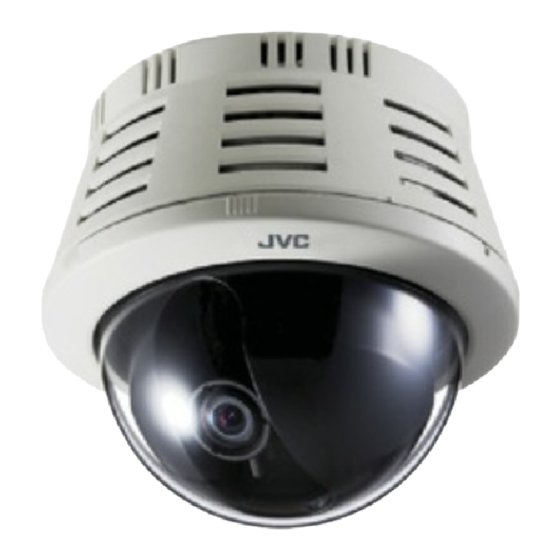
JVC VN-C215V4U Schnellstartanleitung
Inhaltsverzeichnis
Verfügbare Sprachen
Verfügbare Sprachen
Quicklinks
FIXED IP DOME CAMERA
VN-C215V4U
For Customer Use:
Enter below the Serial No. which is located on
the body.
Retain this information for future reference.
VN-C215V4U
Model No.
Serial No.
START-UP GUIDE
Thank you for purchasing this JVC product.
Before beginning to operate this unit, please
read the instructions
carefully to ensure the best possible
performance.
LST0566-001A
Kapitel
Inhaltsverzeichnis

Verwandte Anleitungen für JVC VN-C215V4U


Inhaltszusammenfassung für JVC VN-C215V4U
-
Seite 46: Schnelleinstieg
FIXED IP DOME CAMERA SCHNELLEINSTIEG VN-C215V4U Danke, dass Sie sich für den Kauf dieses Produktes von JVC entschieden haben. Bitte lesen Sie diese Anleitung sorgfältig durch, bevor Sie das Gerät in Betrieb nehmen, denn nur so können Sie seine Leistungsmerkmale optimal nutzen. -
Seite 47: Einleitung
Landesgesetzgebung Strafenausgesprochen werden. (Geschäftskunden) Wenn Sie dieses Produkt entsorgen möchten, besuchen Sie bitte unsere Webseite www.jvc-europe.com, um Informationen zur Rücknahme des Produkts zu erhalten. [Andere Länder außerhalb der Europäischen Union] Wenn Sie dieses Produkt entsorgen möchten, halten Sie sich dabei bitte an die entsprechenden Landesgesetze und andere Regelungen in Ihrem Land zur Behandlung elektrischer und elektronischer Geräte. - Seite 48 ● Installations- und Montagearbeiten sind in C215V4U. Übereinstimmung mit dem National Electrical Weitere Informationen zur Verwendung der Code, ANSI/NFPA 70, durchzuführen (nur in VN-C215V4U finden Sie unter den USA anwendbar). AEINLEITUNGB. ● Dieses Gerät ist mit einem 12-V- Aktuelle Informationen entnehmen Sie der Gleichstromnetzteil zu betreiben.
-
Seite 49: Wichtigste Leistungsmerkmale
Viewers auf dem Computer möglich. für den zu erfassenden Bereich und ist mithilfe eines Drehjustiermechanismus auch zur HTTP-basiertes API Wandmontage geeignet. Bestandteil der VN-C215V4U ist auch ein HTTP- Keine Sichtbehinderung basiertes API (Anwendungsschnittstelle). Diese Funktionalität ermöglicht die Einstellung und Der kuppelförmige Aufbau ermöglicht eine Steuerung über das Netzwerk. - Seite 50 Inhaltsverzeichnis Einstellungen Netzwerkspezifikation ....... 28 IP-Adresseinstellungen ..... 29 Einleitung Sicherheitshinweise ......2 TInformationen zum Themenbereich Wichtigste Leistungsmerkmale ... 4 ASetting Using Internet ExplorerB Inhaltsverzeichnis ....... 5 entnehmen Sie dem Dokument [EINLEITUNG], welches als Betriebsbedingungen ......6 PDF-Dokument auf der beiliegenden Warnhinweise ........
-
Seite 51: Einleitung
Einleitung Betriebsbedingungen Warnhinweise PC-Anforderungen Wartung und Betriebsumgebung Betriebssystem : Windows XP Home Edition/ Diese Kamera ist für den Einsatz im XP Professional einschl. SP2 Innenbereich vorgesehen. Ein Einsatz in : Pentium 4, 1,5 GHz (oder Außenbereichen ist nicht möglich. besser) Lagern Sie die Kamera nicht in den nachfolgend aufgeführten Umgebungen. -
Seite 52: Urheberrechtliche Hinweise
Sonstiges Urheberrechtliche Hinweise Diese Kamera hat eine integrierte AGC-Schaltung. Um urheberrechtlich geschütztes Video- oder Wenn AGC die Einstellung COnD hat, erhöht sich Audiomaterial kopieren, modifizieren, die Empfindlichkeit an dunklen Orten automatisch, übertragen o. ä. zu dürfen, ist grundsätzlich wodurch das Bild auf dem Bildschirm körnig eine entsprechende Genehmigung wirken kann. -
Seite 53: Bedienelemente Und Funktionen
Einleitung Bedienelemente und Funktionen Kameraeinheit Status Link Montageöffnung (oval) Funktionsprüfungsanzeige [Status]-Anzeige (Statusanzeige) Verwenden Sie diese Öffnungen zur Montage Diese Anzeige blinkt nach dem Einschalten. an der Anschlussdose. Nach der Initialisierung der Kamera schaltet sie (A S. 20) sich ab. Wenn die Anzeige weiterblinkt, während Montageöffnung (rund) die Kamera verwendet wird, überprüfen Sie die Verwenden Sie diese Öffnungen zur Wand-... -
Seite 54: Kameraeinheit (Innen)
Kameraeinheit (innen) T Nachfolgende Abbildung zeigt das Gerät nach Entfernen von Kuppelabdeckung, innerer Abdeckung und Außengehäuse. Hinweise zum Entfernen dieser Komponenten finden Sie unter A S. 15 CDeckenmontageD, Schritte 3. bis 5. Objektivbereich (A S. 11) Rückseite der Kameraeinheit MAC address Stromversorgung/Alarmkabel Befestigungsschrauben (×... - Seite 55 Einleitung Bedienelemente und Funktionen (fortsetzung) Kamerainneres Objektivbereich (A S. 11) Rückseite der Kameraeinheit MAC address Deckenmontagehalterung (× 3) Neigungsfeststellschraube Diese Halterung wird bei der Deckenmontage Ziehen Sie diese Schraube an, nachdem Sie der Kamera verwendet. (A S. 15) den Feldwinkel eingestellt haben, sodass eine Fehlausrichtung des Feldwinkels vermieden Befestigungsschraube für die Kamera wird, wenn Sie die Kamera an Orten mit...
-
Seite 56: Objektivbereich
Objektivbereich SPOT FOCUS ADJ IRIS ADJ FOR SERVICE IRIS LEVEL [FOCUS ADJ]-Einstelltaste (Scharfstellung) Erinnerung: Mit dieser Taste stellen Sie die Scharfstellung ● Nehmen Sie die Einstellung der ein. Blendenöffnung vor, nachdem Sie [AGC] auf Betätigen Sie die Taste, um die Objektivblende COffD gestellt haben. -
Seite 57: Merkmale
JPEG-Bildern können in regelmäßigen Überwachung mit dem integrierten Abständen auf den FTP-Server hochgeladen Viewer werden. Die VN-C215V4U wird mit einem integrierten ActiveX-Viewer ausgeliefert. Die Anzeige von VN-C215V4U-Bildern mithilfe eines Computers ist nach Installation dieses VN-C215V4U integrierten Viewers auf dem Computer möglich. -
Seite 58: Beschränkungen Auf Clients
Beschränkungen auf Clients Die VN-C215V4U ist in der Lage, die Bildaufzeichnung abhängig von der angegebenen IP-Adresse zu gestatten oder abzulehnen. Steuerung über angepasste Anwendungssoftware Es sind ferner die folgenden Einsatzmöglichkeiten möglich, wofür allerdings die Entwicklung einer angepassten Anwendungssoftware erforderlich ist, die die Anwendungsschnittstelle (API) der VN-C215V4U unterstützen muss. -
Seite 59: Einrichtung Gesamtablauf
● Hinweise zur Installation der Einbauhalterung Installieren Sie die Kamera und finden Sie in der zugehörigen konfigurieren Sie die Bedienungsanleitung. Bildeinstellungen. ● Weitere Informationen zur Einbauhalterung erhalten Sie von JVC. Schritt 2 Netzwerkeinstellungen Versenkte (A S. 28) Einbauhalterung Konfigurieren Sie die Netzwerkeinstellungen des Computers und dieser Kamera. -
Seite 60: Auswählen Der Montagemethode
Montagefachkräften durchzuführen. Bei unsachgemäßer Montage kann die Kamera LAN-Kabel herabstürzen. Es besteht Unfall- und Verletzungsgefahr. ● JVC übernimmt keine Haftung, wenn die Kamera aufgrund unsachgemäßer Entfernen Sie die Kuppelabdeckung Montage unter Nichtbeachtung der Halten Sie den Kuppelring wie nachfolgend Montagebeschreibung herabstürzt. Gehen... -
Seite 61: Erinnerung
Einrichtung Verbindungen Montage der Kamera Befestigen Sie das Sicherheitskabel an (fortsetzung) der Kamera. Dieses Kabel verbindet die Kamera mit der Decke. Schließen Sie das LAN-Kabel an. Deckenmontage (fortsetzung) (A S. 24) Schließen Sie Netz- und Alarmkabel an. Entfernen Sie die innere Kuppel. (A S. -
Seite 62: Kuppelabdeckung Montieren
Montage Bildjustierung Richten Sie die Richtungsmarkierung (j) Wenn die Kamera montiert ist, justieren Sie in die Aufnahmerichtung aus und befestigen unter Beobachtung des aufgezeichneten Bildes Sie dann die Kamera. die Bildeinstellungen. (A S.25 CBildjustierungD) Die Kamera muss an drei Stellen befestigt werden. -
Seite 63: Direktaufbau Der Kamera Auf Die Decke Oder Eine Seitenwand
Einrichtung Drehen Sie die Kamera nun gegen den Montage der Kamera (fortsetzung) Uhrzeigersinn und entfernen Sie das Außengehäuse. Lösen Sie das Sicherheitskabel vom Befestigungshaken Direktaufbau der Kamera auf die Decke Lösen Sie die Schwenkfeststellschraube. oder eine Seitenwand Anmerkung: ● Wenn Sie die Kamera betreiben, ohne die Wenn Sie die Kamera an eine Wand montieren, ersetzen Sie in der nachfolgenden Beschreibung Schwenkfeststellschraube zu lösen, kann es zu... - Seite 64 Montage Montageschraube Richten Sie das befestigte Außengehäuse auf die Markierung der Kamera aus. Außengehäuses Anmerkung: ● Achten Sie darauf, dass sich die Kabel nicht < 3 mm im Außengehäuse verfangen. Drehen Sie die Kamera im Uhrzeigersinn. Befestigung T Vergewissern Sie sich, dass das Zeichen Åõ shaken sichtbar ist.
-
Seite 65: Montage Mit Seitlichem Kabelaustritt
Einrichtung Montage der Kamera Montage der Kamera an einer (fortsetzung) Anschlussdose Anmerkung: ● Vor der Montage der Kamera an eine Montage mit seitlichem Kabelaustritt Anschlussdose beachten Sie bitte die Sie können die Kamera auch an einer Decke gültigen Baubestimmungen für oder Seitenwand befestigen, indem Sie die Anschlussdosen, die für Kabel horizontal herausziehen, statt ein Loch zu... - Seite 66 Montage Montieren Sie die Kamera am Außengehäuse, nachdem Sie dieses an der Anschlussdose befestigt haben. Führen Sie die Schritte 2. bis 6. des Abschnitts CMontage mit seitlichem KabelaustrittD [Verbindungen] (A S. 18) durch Bildjustierung Wenn die Montage abgeschlossen ist, müssen Sie die Bildjustierung mit optischer Kontrolle vornehmen.
-
Seite 67: Stromversorgung
Einrichtung Stromversorgung Verwenden von PoE Schließen Sie die Kamera an ein Gerät an, das Die Betriebsspannung kann an dieses Produkt PoE unterstützt, und richten Sie die wahlweise über PoE oder durch Anschluss an Stromversorgung über das LAN-Kabel ein. das 12-V-Gleichstromnetzteil angelegt werden. Sobald eine Spannungsquelle mit der Was ist PoE (Power over Ethernet)? Kamera verbunden wird, blinkt die... -
Seite 68: Anschluss An 12-V-Gleichstromnetzteil
VN-C215V4U in derselben LAN-Umgebung Netzkabel vorhanden ist, und warten Sie mindestens zehn Minuten. Der Zugriff auf die Schwarz: DC12 V- Rot: DC12 V+ VN-C215V4U kann verweigert werden, bis Löten oder Löten oder crimpen crimpen Sie die Stromversorgung aller Netzwerkgeräte in derselben LAN- Umgebung wiederhergestellt haben. -
Seite 69: Anschließen Des Lan-Kabels
Einrichtung Anschließen des LAN- Anschließen von Kabels Alarmeingangs- und Alarmausgangskabeln Schließen Sie die Kamera über ein LAN-Kabel an einen Hub oder einen Computer an. Verbinden Sie die Alarmeingangs- und Alarmausgangskabel mit externen Geräten wie Beim Anschluss an einen Hub einem Sensor, einem Summer usw. Verwenden Sie ein Straight-Through-Kabel. - Seite 70 Anmerkung: Alarmeingang ● Verbinden Sie das Erdungskabel dieser Kamera mit dem GND-Anschluss des Verbinden Sie diesen Eingang mit Alarmgeräts. Sensorgeräten wie Infrarotsensoren, Türsensoren, Metallsensoren, Handschalter o. ä Bildjustierung Eingangsspezifikation ● Spannungsfreier Relais- oder NPN-Open- Wenn die Kamera montiert ist, justieren Sie Collector-Eingang unter Beobachtung des aufgezeichneten Bildes ●...
-
Seite 71: Bildjustierung
Einrichtung Erinnerung: Bildjustierung (fortsetzung) ● Führen Sie ausgehend von der Aufnahmerichtungsmarkierung, der Schwenkmittenmarkierung und der Kamera ausrichten Drehungsmittenmarkierung einen Schwenk und eine Drehung von ±175 aus. Halten Sie Bei dieser Kamera lassen sich Schwenkung, die Drehklappen fest und stellen Sie die Neigung und Rotation einstellen. -
Seite 72: Kuppelabdeckung Montieren
Feldwinkel justieren Kuppelabdeckung Lösen Sie die Befestigungsschraube des montieren Zoomrings und justieren Sie das Bild, indem Sie den Ring waagrecht drehen. Wenn alle Einstellungen abgeschlossen sind, befestigen Sie die Kuppelabdeckung. Fokuseinstellung Betätigen Sie die Fokuseinstelltaste. Die Blende Positionsmarkierung wird nun für ca. 30 Sekunden geöffnet. Lösen Sie die Befestigungsschraube des Fokusrings und justieren Sie das Bild, indem Sie den Ring waagrecht drehen. -
Seite 73: Einstellungen Netzwerkspezifikation
Einstellungen und der Anzahl der aufzeichnet, sendet die VN-C215V4U Daten, Übertragungen. während sie gleichzeitig auf die Bestätigung (ACK) ● Die maximale Bitrate der VN-C215V4U liegt durch den Client wartet. Bei Netzwerken mit bei ca. 9 Mbit/s. beträchtlicher Latenz können Daten erst gesendet werden, wenn die ACK-Meldung empfangen Schätzung der Gesamtbitrate... -
Seite 74: Ip-Adresseinstellungen
Webbrowser : Internet Explorer Version 6.0 erhalten Sie bei Ihrem Anmerkung: Netzwerkadministrator. ● Sie können die IP-Adresse der VN-C215V4U ● Wenn Sie die IP-Adresse für die VN- mithilfe des [Search Tool] ermitteln, das Sie C215V4U einstellen, tun Sie dies unter auf der beiliegenden CD-ROM finden. - Seite 75 Einstellungen IP-Adresseinstellungen (fortsetzung) IP-Adresseinstellung am Computer Legen Sie für den Computer eine IP-Adresse fest, die die Kommunikation mit der VN-C215V4U gestattet. Klicken Sie auf [Start] ● Wählen Sie [Control Panel]-[Network Connection]-[Local Area]. Wenn auf dem Computer der Internet Explorer gestartet wird, wird automatisch das angeschlossene Netzwerk ausgewählt...
- Seite 76 Schaltfläche [Sites...] verfügbar. Klicken Sie auf diese Schaltfläche und deaktivieren Sie das Kontrollkästchen [Require server verification(https:) for all sites in this zone] im angezeigten Fenster. Danach fügen Sie die Website der VN-C215V4U zu der Zone hinzu. Beispiel: http://192.168.0.2 ●...
- Seite 77 Einstellungen IP-Adresseinstellungen (fortsetzung) Ändern der IP-Adresse mit dem Internet Explorer (fortsetzung) Starten Sie den Internet Explorer Geben Sie die folgende IP-Adresse in das Adressfeld ein. Klicken Sie auf [Go]. http://192.168.0.2 Erinnerung: ● Wenn die Proxyservereinstellung im Internet Explorer aktiviert ist, können Sie die IP-Adresse unter Umständen nicht direkt angeben.
- Seite 78 Verwendung der neuen IP-Adresse neu gestartet. Die Neuinitialisierung der Kamera dauert etwa eine Minute. Erinnerung: ● Der Zugriff von diesem Computer kann fehlschlagen, wenn die IP-Adresse der VN-C215V4U geändert wurde. Um den Zugriff auf die VN-C215V4U vom selben Computer aus zu ermöglichen, ändern Sie die IP-Adresse des Computers entsprechend. G-33...
-
Seite 79: Wenn Die Ip-Adresse Der Vn-C215V4U Bekannt Ist
In diesem Fall müssen Sie die IP-Adresse mithilfe der folgenden Methode ermitteln. ● Auf der beiliegenden CD-ROM befindet sich ein Suchprogramm. Mithilfe dieses Tools können Sie im LAN nach der VN-C215V4U suchen. Weitere Informationen zum Suchtool entnehmen Sie dem Dokument CReadmeD auf der beiliegenden CD-ROM. -
Seite 80: [Einleitung], Welches Als
Betrieb Betrieb des integrierten Viewers Der integrierte Viewer gestattet die Anzeige einer Folge von Bildern, die Einmalaufzeichnung von Bildern und den Empfang von Alarmdaten. Einrichten des Internet Explorer (A S. 36) Installieren des integrierten Viewers (A S. 38) Bildschirmkonfiguration des integrierten Viewers (A S. -
Seite 81: Einrichten Des Internet Explorer
Betrieb Betrieb des integrierten Viewers (fortsetzung) Einrichten des Internet Explorer Starten Sie den Internet Explorer auf dem Computer Wenn die Proxyeinstellung im Internet Explorer aktiviert ist, gehen Sie wie nachfolgend beschrieben vor, um den Proxy für den Internet Explorer zu deaktivieren ●... - Seite 82 Schaltfläche [Sites...] verfügbar. Klicken Sie auf diese Schaltfläche und deaktivieren Sie das Kontrollkästchen [Require server verification(https:) for all sites in this zone] im angezeigten Fenster. Fügen Sie nun die IP-Adresse der VN-C215V4U hinzu. Wenn die Werkseinstellungen nicht verändert wurden, fügen Sie die folgende Website zur Zone hinzu.
-
Seite 83: Installieren Des Integrierten Viewers
Installieren des integrierten Viewers Geben Sie die URL des integrierten Viewers in das Adressfeld des Internet Explorer ein Wenn etwa die IP-Adresse der VN-C215V4U 192.168.0.2 lautet, geben Sie Folgendes ein: http://192.168.0.2/cgi-bin/c215viewing.cgi Geben Sie die URL des integrierten Viewers dieser Kamera ein. -
Seite 84: Bildschirmkonfiguration Des Integrierten Viewers
Bildschirmkonfiguration des integrierten Viewers ● Standardmäßig kodiert die VN-C215V4U mit einer Rate von 15 fps. Alarm Blinkt, wenn Alarmpakete von der VN-C215V4U an den Computer gesendet werden. Die Schaltfläche blinkt fortlaufend, bis die automatische Alarmabschaltfunktion ausgeführt wird. Ebenfalls abgeschaltet wird das Blinken durch Anklicken der Schaltfläche. -
Seite 85: Beenden Des Integrierten Viewers
● Um den integrierten Viewer neu zu starten, starten Sie den Internet Explorer und geben die URL des integrierten Viewers in das Adressfeld ein. Wenn etwa die IP-Adresse der VN-C215V4U 192.168.0.2 lautet, geben Sie Folgendes ein: http://192.168.0.2/cgi-bin/c215viewing.cgi ● Wenn das Dialogfeld Security Warning angezeigt wird, klicken Sie auf die Schaltfläche [OK], um fortzufahren. -
Seite 86: Verknüpfung Zum Integrierten Viewer
Sie „Eigenschaften“ Das Einstellungsfenster wird angezeigt. Geben Sie die URL des integrierten Viewers in das URL-Feld ein Wenn etwa die IP-Adresse der VN-C215V4U 192.168.0.2 lautet, geben Sie Folgendes ein: http://192.168.0.2/cgi-bin/c215viewing.cgi Klicken Sie auf die Schaltfläche [OK], um den Vorgang abzuschließen Wenn Sie nun auf die Verknüpfung... -
Seite 87: Sonstiges Technische Daten
Sonstiges Technische Daten Allgemein Alarmeingang : Spannungsfreier Kontakt, Kameraeinheit NPN-Open-Collector- Eingang, Nullpegel, Latch/ Bilderfassungseinrichtung: 1/4"-Interline-Transfer-CCD Momentausgabe (>500 ms). (Arbeitsstrom bei Bildpunkte : ca. 380.000 Bildpunkte Niederpegel: 0,3 mA. Bei (effektiv) (768 (H) 494 (V) Hochpegel angelegte Spannung: 3,3 V). [Monitorausgang] Monitorausgang ×... -
Seite 88: Abmessungen [Einheit: Mm (Zoll)]
Abmessungen [Einheit: mm (Zoll)] Bei montierter Abdeckung Bei versenktem Einbau 116 (4-9/16) 89 (3-1/2) 46 (1-13/16) 6 (1/4) 4,5 (3/16) 145 (5-3/4) 120 (4-3/4) 145 (5-3/4) T Technische Daten und das Erscheinungsbild des Geräts und zugehöriger Produkte können im Sinne einer stetigen Produktverbesserung ohne vorherige Ankündigung geändert werden. G-43...