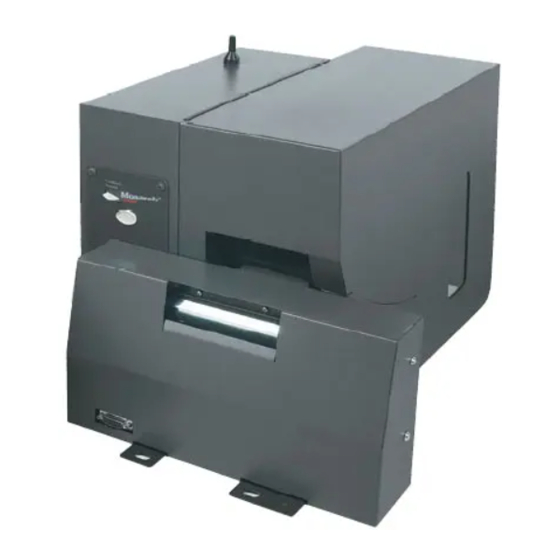
Monarch 9860 Bedienungsanleitung

Verwandte Anleitungen für Monarch 9860


Inhaltszusammenfassung für Monarch 9860
- Seite 79 I N H A L T S V E R Z E I C H N I S ERSTE SCHRITTE ............1-1 Bestellen von Programmierhandbüchern.
- Seite 80 EINSTELLOPTIONEN ........... 4-1 Einstellen der Druckpositionen .
- Seite 81 PROBLEMBEHEBUNG ..........7-1 Drucken eines Testetiketts .
- Seite 82 iv Inhaltsverzeichnis...
-
Seite 83: Erste Schritte
E R S T E S C H R I T T E ® Mit dem Paxar -Drucker 9860 können Sie Text, Grafiken und Strichcodes auf Thermotransfer- (Band) und Thermodirekt-Etiketten und Aufkleber drucken. Mit dem Drucker 9860 werden die Etiketten beim Drucken geschnitten. -
Seite 84: Auspacken Der Tastatur
A u s p a c k e n d e r Ta s t a t u r Untersuchungen Sie nach dem Auspacken der Tastatur sorgfältig das gesamte Verpackungsmaterial auf weitere Teile. Für den Fall, dass die Tastatur repariert werden muss, sollten Sie den Karton aufbewahren. -
Seite 85: Anschluss Des Netzkabels
3. Schließen Sie den Druckkopf. Drücken Sie dazu auf die Daumenmulde, bis Sie ein Klicken hören. Daumenmulde 4. Legen Sie den Drucker in den Originalkarton und sichern Sie ihn mit Verpackungsmaterial. Achten Sie darauf, dass der Drucker einwandfrei verpackt ist, um Schäden während des Transportes zu vermeiden. -
Seite 86: Herstellen Der Kommunikationsverbindung
H e r s t e l l e n d e r K o m m u n i k a t i o n s v e r b i n d u n g Bevor der Drucker Druckaufträge vom Rechner annehmen kann, müssen Sie: Drucker und Rechner mit dem Kommunikationskabel verbinden die Kommunikationsparameter am Drucker so einstellen, dass... -
Seite 87: Anschluss Des Kommunikationskabels
A n s c h l u s s d e s K o m m u n i k a t i o n s k a b e l s Verbinden Sie das Kommunikationskabel mit dem entsprechenden Anschluss. Sichern Sie das Kabel mit den Schrauben (seriell) bzw. -
Seite 88: Arbeiten Mit Der Tastatur
A r b e i t e n m i t d e r Ta s t a t u r Die Tastatur verfügt über alle alphabetischen Tasten (QWERTY), 10 numerische Tasten, 5 Funktionstasten, 4 Pfeiltasten und mehrere Tasten mit Sonderfunktionen. S t e u e r t a s t e n Escape. - Seite 89 Dient zum Anzeigen von Menüelementen und ermöglicht es, den Cursor zu bewegen. Zum Navigieren durch die Felder bei der Stapeleingabe. Eingabetaste. Wählt das angezeigt Menüelement aus. Umschalttaste. Schaltet zwischen Klein- und Großbuchstaben um. Dient im Zusammenhang mit anderen Tasten zum Anzeigen von 1/2, ", @, :, ;, -, =, +, #, %, (, ), &, *.
-
Seite 90: Auswahl Einer Funktion
A u s w a h l e i n e r F u n k t i o n Das Hauptmenü verfügt über verschiedene Funktionen (Betriebsmodi). Diese Funktionen werden im nachfolgenden Diagramm dargestellt. MAIN MENU CANCEL PRINT BATCH REPEAT BATCH SETUP SCRIPTS... -
Seite 91: Beenden Einer Option
Wenn Sie die gewünschte Menüoption sehen, drücken Sie N, um sie auszuwählen. Einrichtung und Betrieb des Druckers werden durch das Main Menu“ (Hauptmenü) gesteuert. Mit Hilfe des Menüs Setup“ können Sie für die Einstellung von Material, Kontrast, Standard oder Anschluss ein Untermenü auswählen. Jedes dieser Untermenüs hat mehrere Optionen, wie Farbband, Geschwindigkeit, Währungssymbole und Baud-Rate. - Seite 92 1-10 Erste Schritte...
-
Seite 93: Einlegen Von Etiketten
E I N L E G E N V O N E T I K E T T E N In diesem Kapitel wird beschrieben, wie: eine Etikettenrolle Endlosetiketten eine Farbbandrolle eingelegt wird. Es gibt drei Arten von Etiketten: Thermodirekt Besonders behandeltes Thermomaterial, das kein Farbband zum Drucken verwendet. - Seite 94 E i n l e g e n v o n E t i k e t t e n u n d A u f k l e b e r n Stellen Sie sicher, dass der Drucker für das richtige Material konfiguriert ist.
- Seite 95 Heben Sie den Drucker nicht am Materialhalter an. Materialhalterführungen 5. Justieren Sie die Führungen des Materialhalters so, dass die Seiten die Rolle fast berühren. Achten Sie darauf, dass sich die Materialrolle frei dreht. 6. Drücken Sie auf den Materialhebel, um die Materialführungen zu lösen.
- Seite 96 Ablage die bedruckte Etikettenbahn und halten Sie sie nach oben (über die Ablage), um die Bildung von Etikettenstaus zu verhindern. Zum Drucken größerer Etikettenstapel können Sie die Ablage auch verschieben. Beim Drucken von Etiketten mit dem Drucker 9860 darf kein Prüfer verwendet werden. Guides du porte-rouleau...
- Seite 97 9. Justieren Sie die Führungen so, dass sie das Material fast berühren. Schieben Sie den Materialhebel nach oben, um die Materialführungen festzustellen. Vorstanzsensor Nocken Materialhebel 10. Halten Sie die Druckkopfbaugruppe an der Druckkopflasche fest, während Sie auf die Druckkopf-Verriegelung drücken. Einlegen von Etiketten 2-5...
-
Seite 98: Einstellen Der Breiten-Einstellknöpfe
11. Schließen Sie den Druckkopf. Drücken Sie dabei auf die Daumenmulde, bis Sie ein Klicken hören. Daumenmulde 12. Schließen Sie die Abdeckung. 13. Drücken Sie F auf der Tastatur, um das Material unter dem Druckkopf zu positionieren. Je nach der Breite des Materials müssen Sie u. U. die Knöpfe zum Einstellen der Breite verstellen. - Seite 99 E i n s t e l l e n d e r B r e i t e n - E i n s t e l l k n ö p f e Abhängig von der Breite Ihres Materials sind eventuell die beiden Breiten-Einstellknöpfe nachzustellen.
- Seite 100 2-8 Einlegen von Etiketten...
-
Seite 101: Einlegen Eines Farbbands
E I N L E G E N E I N E S F A R B B A N D S Vergewissern Sie sich, dass der Drucker zur Verwendung eines Farbbands konfiguriert ist. Einlegen eines Farbbands 3-1... - Seite 102 Zum Einlegen des Bands: 1. Öffnen Sie die Abdeckung. 2. Entriegeln Sie den Druckkopf durch Drehen der Verriegelung. 3. Heben Sie die Druckkopfbaugruppe an der Lasche an, bis die Baugruppe einrastet. Druckkopfbaugruppe Ablenkung 4. Drücken Sie die Ablenkung nach unten. 5.
- Seite 103 6. Nehmen Sie das neue Band aus der Packung. Achten Sie darauf, das neue Band nicht zu knittern oder zu quetschen. 7. Schieben Sie das Band bis zum Anschlag auf die hintere Rolle. Die Bandrolle passt nur in einer Richtung auf die Spule.
- Seite 104 10. Befestigen Sie das Band mit Klebeband am Aufnahmekern. Befestigen Sie das Band nicht an der Aufnahmerolle, sondern nur am Kern. Aufnahmekern Aufnahmespule Hintere Spule Andruckrolle Druckkopf 11. Drehen Sie den Aufnahmekern, bis sich der Bandanfang hinter dem Druckkopf befindet. 12.
- Seite 105 V e r w e n d e n e i n e s h o c h s t r a p a z i e r f ä h i g e n F a r b b a n d s Für den Drucker 9860 ist hochstrapazierfähiges Farbband als Option erhältlich. Damit können Sie auf hochstrapazierfähiges Material (TUFF-MARK®) drucken.
-
Seite 106: Einschränkungen Bei Betrieb Mit Hochstrapazierfähigem Farbband
E i n s c h r ä n k u n g e n b e i B e t r i e b m i t h o c h s t r a p a z i e r f ä h i g e m F a r b b a n d Wenn Sie die hochstrapazierfähige Farbbandoption verwenden: Stellen Sie die Druckgeschwindigkeit auf 6,3 cm/Sek. -
Seite 107: Einstelloptionen
E I N S T E L L O P T I O N E N In diesem Abschnitt wird Folgendes erläutert: Einstellen der Druckpositionen Ändern der Druckoptionen Einstellen des Druckkontrasts Verwenden des Flash-Speichers E i n s t e l l e n d e r D r u c k p o s i t i o n e n Sie können die Positionen Print (Druck), Supply (Material), Margin (Rand), Cut (Schnitt), Dispense (Schnitt) sowie die Backfeed Distance (Rückführlänge) vom Main Menu (Hauptmenü) aus... - Seite 108 Die Einstellung der Materialposition sollte nur bei der ersten Druckereinrichtung durchgeführt werden. Für Formateinstellungen ändern Sie die Druckposition. Margin (Rand) Mit dieser Funktion wird eingestellt, wo das Position: Format horizontal auf dem Material bedrucht wird. Die Einstellungen erfolgen in Punkten (0,12 mm);...
- Seite 109 Backfeed Distance Dies ist die Länge, um welche das Etikett vor (Rückführlänge) dem Bedrucken zurückbewegt werden muss. Die Rückführlänge kann die Ausgabeposition nicht übersteigen. Der Bereich liegt zwischen 10 und 200 Punkten; Standard ist 65. In den meisten Fällen sollte die Rückführlänge der Ausgabeposition entsprechen.
-
Seite 110: Ändern Der Materialoptionen
Ä n d e r n d e r M a t e r i a l o p t i o n e n Dem Setup-/Supply-Menü wurden drei Optionen hinzugefügt: Backfeed (Rückschub), Skip Index (Index überspringen) und Knife Control (Messersteuerung). B a c k f e e d ( R ü... -
Seite 111: Skip Index (Index Auslassen)
S k i p I n d e x ( I n d e x a u s l a s s e n ) Der Modus Skip Index kann eingesetzt werden, um eine Markierung auszulassen (oder zu ignorieren) und bei Bedarf ein Bild über mehrere Etiketten zu drucken. -
Seite 112: Knife Control (Messersteuerung)
K n i f e C o n t r o l ( M e s s e r s t e u e r u n g ) Möglicherweise stellen Sie an einer der Materialenden unterschiedlich geschnittene Etiketten (ein Ende erscheint länger als das andere) fest. -
Seite 113: Einstellen Des Druckkontrasts
E i n s t e l l e n d e s D r u c k k o n t r a s t s Sollte der Druck zu hell oder zu dunkel ausfallen, ist der Druckkontrast nachzustellen. Die korrekte Einstellung des Druckkontrasts ist wichtig, denn sie beeinflusst die Lesbarkeit der Strichcodes und die Lebensdauer des Druckkopfs. - Seite 114 Der Druckkontrast kontrolliert die Dunkelheit des Drucks auf Ihrem Material. Der Bereich liegt zwischen -699 und +699, und der Standard ist 0. Für Material ohne Trägerpapier müssen Sie den Druckkontrast eventuell erhöhen. Die korrekte Kontrasteinstellung ist wichtig, da sie sich darauf auswirkt, wie gut Ihre Strichcodes gescannt werden und wie lange Ihr Druckkopf verwendet werden kann.
-
Seite 115: Formatieren Des Flash-Speichers
V e r w e n d e n d e s F l a s h - S p e i c h e r s Im Flash-Speicher können Formate, grafische Elemente und Schriftarten gespeichert werden. Im Flash-Speicher abgelegte Pakete werden gespeichert, wenn der Drucker ausgeschaltet wird. -
Seite 116: Komprimieren Des Flash-Speichers
Wählen Sie zum Prüfen des verfügbaren Flash-Speichers aus dem Main Menu, Setup, Flash Memory und Unused Flash. K o m p r i m i e r e n d e s F l a s h - S p e i c h e r s Beim Komprimieren des Flash-Speichers werden alle gelöschte Dateien permanent aus dem Speicher entfernt. -
Seite 117: Richtlinien Zum Arbeiten Mit Dem Speicher
TrueType-Schriftart überschritten werden kann. Wenn Sie also TrueType- oder asiatische Doppelbyte-Schriftarten verwenden möchten, sollten Sie einen Drucker der Modelle 9855 oder 9860 mit der erweiterten Speicheroption verwenden. Die im Drucker verfügbare Speicherkapazität lässt sich nicht im Verhältnis 1:1 auf die eines PCs übertragen. So wird für eine Datei, die unter Windows 5 KB benötigt, auf dem Drucker... - Seite 118 Grafische Elemente, die nur selten zum Einsatz kommen, sollten im temporären Speicher abgelegt werden. Wenn Sie jedoch ein Logo haben, das in mehreren Formaten benötigt wird, sollten Sie dieses grafische Element im Flash-Speicher speichern. Auch hier sollten grafische Elemente in möglichst kleinen Dateien gespeichert werden.
-
Seite 119: Drucken
D R U C K E N In diesem Kapitel wird Folgendes erläutert: Abbrechen eines Stapels Arbeiten mit TrueType-Schriftarten D r u c k e n Bevor Sie mit dem Drucken beginnen, vergewissern Sie sich, dass der Drucker angeschlossen und bereit ist, Daten zu empfangen. Schalten Sie den Drucker ein. -
Seite 120: Drucken Eines Fehleretiketts
D r u c k e n e i n e s F e h l e r e t i k e t t s Wenn der Drucker einen Datenfehler anzeigt, drücken Sie F, um ein Fehleretikett auszudrucken. Wenden Sie sich bezüglich des Fehleretiketts an Ihren Systemadministrator. -
Seite 121: Stapel Neu Starten
S t a p e l n e u s t a r t e n Sie können einen Stapel, der pausiert wurde, von Anfang an neu drucken (wobei die Originalmenge verwendet wird). 1. Wenn Sie P drücken, wird Folgendes angezeigt: PAUSE MENU Print Mode 2. - Seite 122 Sie können einen Stapel abbrechen, indem Sie E drücken, während der Stapel gedruckt wird, oder Sie können zum Abbrechen eines Stapels das Menü Pause“ verwenden. 1. Drücken Sie P, um das Drucken zu unterbrechen. Folgendes wird angezeigt: PAUSE MENU Print Mode Wenn Sie nur den pausierten Stapel abbrechen wollen, überspringen Sie Schritt 3.
- Seite 123 4. Sie können beenden, ohne den Stapel abzubrechen. Drücken Sie E oder r, um anzuzeigen, und drücken Sie dann N. Der Drucker kehrt zum Pausenmenü zurück. Drücken Sie l oder r, um eine andere Funktion im Pausenmenü auszuwählen oder zum Druckmodus zurückzukehren und alle Stapel zu drucken.
-
Seite 124: Stapel Wiederholen
Drücken Sie r oder l, drücken Sie dann N. Wenn der Kennwortschutz aktiviert ist, drücken Sie drei Mal F und dann N. Wenn Sie "Yes" auswählen, löscht diese Eingabeaufforderung ALLE Formate, Grafiken bzw. Schriftarten im Drucker. Folgendes wird angezeigt: PRINT MODE Ready S t a p e l w i e d e r h o l e n Bevor Sie mit dem Drucken eines neuen Stapels beginnen,... -
Seite 125: Offline Drucken
2. Drücken Sie N. Folgendes wird angezeigt: Printing xxxx of xxxx Die Zahl nimmt zu, bis der gesamte Stapel gedruckt wurde. Ist der Stapel abgeschlossen, wird folgende Meldung angezeigt: PRINT MODE Ready O f f l i n e d r u c k e n Weitere Informationen zum Offline-Drucken und zur Stapeleingabe finden Sie in der Gebrauchsanweisung der Tastatur. -
Seite 126: Drucken Von Truetype®-Schriften
Hilfe von Font Utility (Schriften-Dienstprogramm) in Hexadezimal- oder Lauflängenkodierung umgewandelt wurden. Font Utility (auf unserer Website www.paxar.com verfügbar) ist Teil der Monarch MPCL Toolbox Utilities. Außerdem können Sie die verschiedensten Codeseiten mit internationalen Zeichen (Türkisch, Lateinisch, Spanisch usw.) verwenden. Durch die Benutzung von TrueType-Schriften steht Ihnen für Ihre Formate... -
Seite 127: Einholung Einer Lizenz Für Ihre Schriften
Schriften, die Sie kaufen und auf Ihren Paxar-Drucker herunterladen, eine Lizenz zu erwerben. Setzen Sie sich wegen Informationen zur Lizenz mit Ihrem Lieferanten in Verbindung. Weitere, mit dem 9860-Drucker kompatible Schriften können Sie bei folgender Anschrift bestellen: The Electronic Font Foundry 11 Silwood Road... - Seite 128 5-10 Drucken...
-
Seite 129: Pflege Und Wartung
P F L E G E U N D W A R T U N G In diesem Kapitel erfahren Sie, wie Sie Etikettenstaus beseitigen und Druckkopf und Druckwalze reinigen einen Druckkopf auswechseln VORSICHT Verwenden Sie keine scharfkantigen Gegenstände zum Reinigen des Druckkopfes und berühren Sie den Druckkopf nicht mit den Fingern, da der Druckkopf dadurch beschädigt werden und Servicekosten... -
Seite 130: Reinigung
R e i n i g u n g Die Reinigungshäufigkeit wird dadurch bestimmt, wie häufig Sie mit dem Drucker drucken. Um den Druckkopf in einem funktionsfähigen Zustand zu erhalten, müssen Sie ihn wie unten beschrieben reinigen. In den folgenden Fällen müssen Druckkopf, Sensor und Druckwalze gereinigt werden: wenn sich Klebstoffrückstände im Materialpfad angesammelt haben... - Seite 131 3. Reinigen Sie die Druckwalze, wenn sich deutliche Rückstände gebildet haben oder die Etiketten sich um die Druckwalze wickeln. Verwenden Sie eine trockene, weiche Bürste wie z. B. eine Zahnbürste, um sowohl die (schwarze) Standarddruckwalze als auch die (rot-orange) Druckwalze für Etiketten ohne Trägermaterial zu reinigen.
- Seite 132 5. Befeuchten Sie ein anderes Wattestäbchen mit Isopropylalkohol. Wischen Sie mit dem Stäbchen über den Druckkopf und entfernen Sie alle Rückstände. Um das Auftreten von Streifen auf dem Material zu vermeiden, sollten Sie für extrem verschmutzte Druckköpfe ein Druckkopf-Reinigungsstreifen verwenden. 6-4 Pflege und Wartung...
- Seite 133 6. Fahren Sie mit dem Wattestäbchen über den Materialsensor, um alle Rückstände zu entfernen. Vorstantzsensor Materialsensor 7. Entfernen Sie die Rückstände im Materialpfad. 8. Lassen Sie den Drucker trocknen, und legen Sie die Etiketten wieder ein. 9. Schließen Sie die Abdeckung und die Druckkopfbaugruppe. 10.
-
Seite 134: Auswechseln Des Druckkopfs
A u s w e c h s e l n d e s D r u c k k o p f s Ist der Druckkopf beschädigt oder abgenutzt, ist er auszuwechseln. Es können z. B. die Fehlercodes 616 (schlechter Punkt oder schlechte Punkte) oder 768 (Druckkopfstörung) angezeigt werden. - Seite 135 6. Ziehen Sie das Kabel vorsichtig vom Druckkopf ab, wie gezeigt. Der Druckkopf kann durch statische Aufladung beschädigt bzw. seine Lebensdauer kann herabgesetzt werden. Bevor Sie den Druckkopf berühren, sollten Sie jegliche eigene Aufladung ableiten, indem Sie Metall, wie z.B. die Grundplatte des Druckers, berühren.
- Seite 136 9. Lassen Sie den Druckkopf einrasten. Hier nicht berühren Achten Sie darauf, dass das Druckkopfkabel nicht die Andruckrolle berührt. 10. Reinigen Sie den neuen Druckkopf mit einem mit Isopropylalkohol befeuchteten Wattestäbchen, um durch die Handhabung verursachte Salz- oder Ölspuren zu beseitigen. 11.
-
Seite 137: Problembehebung
P R O B L E M B E H E B U N G In diesem Kapitel finden Sie Hinweise zum Drucken eines Testetiketts Lösungen für kleinere Druckprobleme Erläuterungen zu den Fehlercodes, die beim Druckerbetrieb auftreten kennen D r u c k e n e i n e s Te s t e t i k e t t s Drücken Sie im Diagnosemenü... -
Seite 138: Problembehebung
Das erste Etikett zeigt die Druckerkonfiguration für das Paket (A-G). Das zweite Etikett gibt Modellnummer, Softwareversion, Etikettenmenge, Spannung, Druckkopfwiderstand, Anzahl schlechter Punkte, und installierte Optionenan. Auf dem Testetikett wird auch die laufleistung in INCH für das hochstrapazierfähige Farbband angegeben. Diese Angaben tragen zur Diagnose des Problems durch den Technischen Kundendienst bei. - Seite 139 P r o b l e m b e h e b u n g Dieser Abschnitt soll Ihnen beim Beheben von möglicherweise auftretenden Problemen helfen. Problem Maßnahme Beim Einschalten Drucker ausschalten, fünfzehn Sekunden erscheint Fehlermeldung. warten und Drucker wieder einschalten. Falls Fehlermeldung wieder erscheint, Techn.
-
Seite 140: Häufig Vorkommende Fehler
Problem Maßnahme Der Drucker zeigt beim Prüfen Sie die verfügbare Kapazität des Herunterladen eines Flash-Speichers. Formatieren Sie den Skriptes eine Flash-Speicher oder löschen Sie den nicht Fehlermeldung an. flüchtigen RAM-Speicher. Das Skript scheint nach Versuchen Sie, den Flash-Speicher zu dem, Herunterladen formatieren. - Seite 141 Die im Feld festgelegte Codeseitenauswahl muss wie folgt sein: 0 (intern), 1 (ANSI), 100 (Macintosh), 101 (Wingdings), 102 (UNICODE), 103 (BIG5 für UNICODE), 104 (GB2312 für UNICODE), 105 (SJIS für UNICODE), 106 (GB2312), 107 (BIG5), 437 (DOS Seite 437), 850 (DOS Seite 850), 852 (Latein 2), 855 (Russisch), 857 (Türkisch), 860 (Portugiesisch), 1250 (Latein 2), 1251 (Kyrillisch), 1252 (Latein 1), 1253 (Griechisch), 1254 (Türkisch), 1255 (Hebräisch), 1256...
- Seite 142 Der Drucker hat eine Kalibrierung von schwarzen Markierungen unterschiedlicher Größe festgestellt. Darauf achten, dass die richtige Materialart geladen wurde. Der Drucker hat keine Markierung innerhalb der maximalen Vorschublänge gefunden oder es ist kein Material mehr vorhanden. Etikettenführung, Etikettenmarkierungen, Sensorposition für schwarze Markierung und Etikettenrolle fürs Binden prüfen.
- Seite 143 Die Etiketten wurden nicht registriert oder der Einzeldruck-Sensor funktioniert nicht ordnungsgemäß. Gerät auf einen Etikettenstau überprüfen. Gestaute Etiketten beseitigen oder neue Etiketten einlegen. Dieser Fehler tritt u.U. dann auf, wenn ein Etikett im Einzeldruck-Modus zu schnell entfernt wird. Wartet auf Etikettenausgabe. F drücken. Lesefehler des Prüfers (fehlgeschlagener Lesevorgang).
- Seite 144 Im Drucker steht ein Fehler an. Drucker ausschalten. 15 Sekunden warten (bis die Ein-/Aus-Taste völlig erlischt); Drucker wieder einschalten. Datenpakete erneut übertragen. Problembehebung...
-
Seite 145: Technische Daten
T E C H N I S C H E D AT E N D r u c k e r Höhe: 330 mm Breite: 381 mm Tiefe: 521 mm Gewicht: 20 kg Versandgewicht: 24 kg Leistung: 90 - 264 VAC automatisch, 50/60 Hz Betriebs- Für Thermotransferdruck (Band) (4°... -
Seite 146: Schnittabmessungen
S c h n i t t a b m e s s u n g e n Breite: 25 mm bis 102 mm Länge: 38 mm bis 406 mm Der Drucker ermöglicht zwar Schnitte bei einer Länge von 30 mm und 8,0 ips, eine optimale Schnittqualität wird bei diesen Bedingungen jedoch nicht erhalten. -
Seite 147: Etiketten
E t i k e t t e n Bei hohen Temperaturen bzw. bei hoher Luftfeuchtigkeit Empfehlungen von Paxar einholen. Endlosetiketten haben keine Perforierung oder schwarzen Markierungen und müssen im Endlosmodus benutzt werden. Wir empfehlen die Benutzung von Endlosetiketten mit einer Abrissleiste oder dem wahlweisen Messer. -
Seite 148: Farbband-Spezifikation
Stärke: 0,23 bis 0,31 mm (Aufkleber) 0,14 bis 0,31 mm (Etiketten) Etiketten nicht schneiden. F a r b b a n d - S p e z i f i k a t i o n Farbband nicht direkter Sonneneinstrahlung, hohen Temperaturen oder hoher Luftfeuchtigkeit aussetzen. -
Seite 149: Kabelbelegungen
K a b e l b e l e g u n g e n In der folgenden Tabelle werden die Anschlussbelegungen für ein 9-Pin- mit 25-Pin-Kabel (118364) oder ein 25-Pin- mit 25-Pin-Kabel (118366) dargestellt. 9-Pin (F) 25-Pin (M) CD 1 20 DTR RD 2 2 TD... - Seite 150 A-6 Technische Daten...
- Seite 151 Hochstrapazierfähiges Farbband (TUFF-MARK®) Bandaufnahmekern, Best.-Nr. 11796120, 30 oder 40 (erhältlich in 5 cm, 7,5 cm und 10 cm) Monarch® MPCL Toolbox (Dienstprogramme zur Konfiguration des Druckers, Herunterladen von Schriften und Formatdesign) Kann von der Monarch-Website heruntergeladen werden (www.paxar.com). Externer LAN-Druckerserver unterstützt Ethernet und TCP/IP: RJ-45 Steckverbinder (10BaseT), Best.-Nr.
-
Seite 152: B-2 Zubehör Und Optionen
Paxar® bietet interne und externe Ethernet-Konnektivitätsläsungen. Mit diesen Lösungen ist die Einrichtung, Verwaltung und Überwachung eines an eine Ethernet-Verbindung angeschlossenen Druckers des Typs 9860 von Paxar einfach. Der Druckerserver bietet Benutzern mit Windows® 95/98/2000 oder Windows NT®, TCP/IP und NetWare® Mehrfachprotokoll-Möglichkeiten. Software zur Konfiguration des Druckerservers ist auf der Paxar-Website (www.paxar.com) verfügbar. -
Seite 153: Hf-Informationen
Das Konfigurationsetikett wird am Besten mit Etiketten mit den Maßen 101 mm x 152 mm angezeigt. Wenn das Etikett zu klein ist, wird ein Teil der Informationen evtl. außerhalb des Etiketts gedruckt. H F - I n f o r m a t i o n e n Wir bieten den Druckserver 7410, der für Drucker in drahtlosen Netzen vom Typ 802.11b geeignet ist. - Seite 154 B-4 Zubehör und Optionen...
- Seite 230 B-4 Accesorios y options...