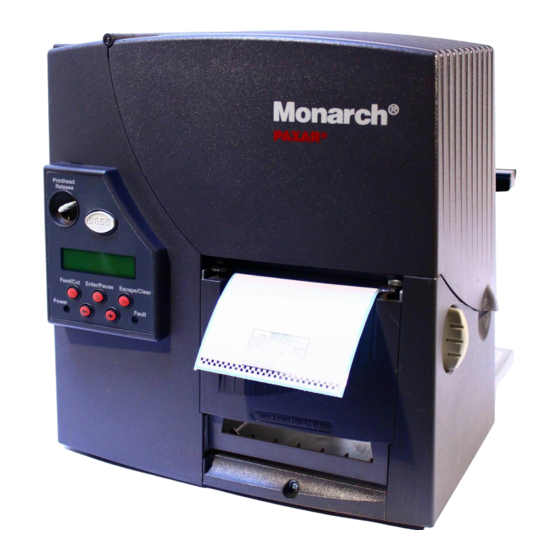
Monarch 9855 Bedienungsanleitung

Verwandte Anleitungen für Monarch 9855


Inhaltszusammenfassung für Monarch 9855
- Seite 83 I N H A L T S V E R Z E I C H N I S ERSTE SCHRITTE ............1-1 Bestellen von Programmierhandbüchern.
- Seite 84 FESTLEGEN DER OPTIONEN ..........4-1 Einstellen der Druckpositionen .
- Seite 85 PROBLEMBEHEBUNG ..........7-1 Drucken eines Testetiketts .
- Seite 86 iv Inhaltsverzeichnis...
-
Seite 87: Erste Schritte
E R S T E S C H R I T T E ® Mit dem Paxar -Drucker 9855 können Sie Text, Grafiken und Strichcodes auf Thermotransfer- (Band) und Thermodirekt-Etiketten und Aufkleber drucken. Der Drucker 9855 kann im Endlosverfahren (Bedrucken von Bandstreifen) und im Einzelmodus (Bedrucken von einzelnen Etiketten) eingesetzt werden. - Seite 88 V e r s a n d d e s D r u c k e r s Gehen Sie wie folgt vor, wenn Sie den Drucker zu einem anderen Standort schicken müssen: 1. Entfernen Sie die Farbbandrolle, wenn eine eingelegt ist. 2.
-
Seite 89: Anschluss Des Netzkabels
A n s c h l u s s d e s N e t z k a b e l s Die Netzversorgung schaltet automatisch von 115V auf 230V um. Einstellungen durch den Bediener sind nicht erforderlich. 1. Stecken Sie das Netzkabel in die Buchse. Schließen Sie das andere Kabelende an eine Schuko-Steckdose an. -
Seite 90: Anschluss Des Kommunikationskabels
Erkundigen Sie sich bei Ihrem Systemverwalter, welches Kommunikationsverfahren für den Rechner benutzt wird: Parallel-Schnittstelle USB-Anschluss Anschluss für Netzkabel Serielle-Schnittstelle Serielle Kommunikation 9- mit 25-Pin-Kabel (Best.-Nr. 118364) 25- mit 25-Pin-Kabel (Best.-Nr. 118366) Parallele Kommunikation IEEE-1284- oder Centronics®-Kabel (Best.-Nr. 118363) A n s c h l u s s d e s K o m m u n i k a t i o n s k a b e l s Verbinden Sie das Kommunikationskabel mit dem entsprechenden Anschluss. -
Seite 91: Das Bedienfeld
Der Drucker unterstützt eine Geschwindigkeit von 115200 Baud. Vergewissern Sie sich, dass Ihr Host mit der Geschwindigkeit kommunizieren kann, die Sie für den Drucker auswählen. D a s B e d i e n f e l d Das Bedienfeld hat eine zweizeilige LCD-Anzeige, zwei Statusleuchten und fünf Tasten. -
Seite 92: Tastenfunktionen
Ta s t e n f u n k t i o n e n Feed/Cut: Druckt ein Etikett im Einzelmodus. Wenn der Drucker online ist, gibt ein Leeretikett aus, wenn kein Druckauftrag vorliegt. Druckt ein Etikett mit Fehlerinformationen (nützlich für den Systemadministrator). Schneidet die Etiketten bei online geschaltetem Drucker und installiertem Messer, wenn die Taste für zwei Sekunden... -
Seite 93: Statuscodefeld
Wenn sich der Drucker im Offline-Menümodus befindet, wird der vorherige Menüpunkt angezeigt. Wenn sich der Drucker im Offline-Menümodus befindet, wird der nächste Menüpunkt angezeigt. l und r Im Online-Modus wird bei gleichzeitigem Drücken der Tasten ein Testetikett gedruckt. Tasten eine Sekunde drücken und loslassen. S t a t u s c o d e f e l d Die Anzeige zeigt einen dreistelligen Fehlercode und eine kurze Meldung zur Identifizierung eines möglichen Druckerproblems. - Seite 94 Drücken Sie zur Anzeige von Menüoptionen l oder r. Zeigt der Bildschirm einen Pfeil nach rechts an, drücken Sie r, um weitere Optionen anzuzeigen. MAIN MENU Cancel All Zeigt der Bildschirm einen Pfeil nach links an, drücken Sie l, um weitere Optionen anzuzeigen. MAIN MENU Diagnostics Zeigt der Bildschirm einen Pfeil nach links und nach rechts an,...
-
Seite 95: Beenden Einer Option
B e e n d e n e i n e r O p t i o n Um eine Option zu beenden, drücken Sie einmal Escape/Clear. Sie kehren zur nächsthöheren Menüebene zurück. Wenn Sie Escape/Clear von einem Menü drücken, werden Ihre Einstellungen nicht gespeichert. - Seite 96 1-10 Erste Schritte...
-
Seite 97: Einlegen Von Etiketten
E I N L E G E N V O N E T I K E T T E N In diesem Kapitel wird beschrieben, wie: eine Etikettenrolle Endlosetiketten eine Farbbandrolle eingelegt wird. Es gibt drei Arten von Etiketten: Thermodirekt Besonders behandeltes Thermomaterial, das kein Farbband zum Drucken verwendet. - Seite 98 E i n l e g e n v o n E t i k e t t e n Stellen Sie sicher, daß der Drucker für das richtige Material konfiguriert ist. 1. Öffnen Sie die Abdeckung. 2. Entriegeln Sie den Druckkopf durch Drehen der Verriegelung. 3.
-
Seite 99: Einlegen Von Etiketten
Heben Sie den Drucker nicht am Materialhalter an. 5. Justieren Sie die Führungen des Materialhalters so, dass die Seiten die Rolle fast berühren. Achten Sie darauf, dass sich die Materialrolle frei dreht. Materialhalterführungen Ablenkung Materialrolle Wenn Sie Etiketten mit Endlosfalz benutzen, müssen Sie den Etikettenstapel mit der Etikettenseite nach oben hinter den Drucker geben. - Seite 100 7. Legen Sie den Etikettenstreifen so auf die Materialführung, dass einige Zentimeter vorne aus dem Drucker herausragen. Schieben Sie das Material unter die Nocken und zwischen die Schnittsensoren. Ziehen Sie kein Material zwischen die Materialrolle und die Ablenkung ein. Für Etiketten mit Endlosfalz: Legen Sie den Etikettenstreifen so über und auf die Materialführung, dass aus dem Drucker vorne einige Zentimeter herausragen.
- Seite 101 8. Justieren Sie die Führungen so, dass sie das Material fast berühren. Schieben Sie den Materialhebel nach oben, um die Materialführungen festzustellen. Vorstanzsensor Nocken Materialhebel 9. Halten Sie die Druckkopfbaugruppe an der Druckkopflasche fest, während Sie auf die Druckkopf-Verriegelung drücken. Einlegen von Etiketten 2-5...
-
Seite 102: Einstellen Der Breiten-Einstellknöpfe
10. Schließen Sie den Druckkopf. Drücken Sie dabei auf die Daumenmulde, bis Sie ein Klicken hören. Daumenmulde 11. Schließen Sie die Abdeckung. 12. Drücken Sie Feed/Cut, um das Material unter dem Druckkopf zu positionieren. Je nach der Breite des Materials müssen Sie u. U. die Knöpfe zum Einstellen der Breite verstellen. - Seite 103 E i n l e g e n v o n E t i k e t t e n i m w a h l w e i s e n A b l ö s e m o d u s : Der Ablösemodus ist ein Extra und muss separat bestellt werden.
- Seite 104 3. Ziehen Sie das Trägerpapier über die Ablöseleiste. Ablöseleiste untere Öffnung 4. Ziehen Sie das Trägerpapier durch die untere Öffnung der Ausgangsabdeckung. Ziehen Sie das Trägerpapier nach unten, um es zu straffen. Abrissleiste Trägerpapier 2-8 Einlegen von Etiketten...
- Seite 105 Wenn Sie das Trägerpapier entfernen, ziehen Sie es an der gezahnten Abrissleiste nach oben. Stellen Sie sicher, dass das Trägerpapier an der Kante abgerissen wird. 5. Schließen Sie die Abdeckung. 6. Drücken Sie Feed/Cut, um das Material unter dem Druckkopf zu positionieren.
- Seite 106 Reißen Sie Etiketten gegen die Abrissleiste ab. Reißen Sie Trägerpapier gegen die Abrissleiste ab. Abrissleiste Trägerpapier A r b e i t e n m i t S c h i l d c h e n Schildchen werden in einer Vielzahl von Anwendungen eingesetzt, wie z.
- Seite 107 4. Schütteln Sie die Rolle der Schildchen nach unten ab, um die Rolle zu entwirren. 5. Setzen Sie die Materialrolle auf den Materialhalter, so dass die Bänder nach außen zeigen. Einlegen von Etiketten 2-11...
- Seite 108 6. Stellen Sie die Führungen des Materialhalters so ein, dass die Seiten die Rolle fast berühren. Stellen Sie sicher, dass die Materialrolle sich frei bewegen kann. 7. Drücken Sie auf den Materialhebel, um die Materialführungen zu lösen. Für Schildchen wurden die Materialführungen leicht angewinkelt.
- Seite 109 9. Stellen Sie die Materialführungen so ein, dass sie das Material berühren. Drücken Sie den Materialhebel nach oben, um die Materialführungen zu verriegeln. 10. Halten Sie die Druckkopfbaugruppe an der Druckkopflasche fest, während Sie auf die Druckknopf-Verriegelung drücken. 11. Schließen Sie den Druckkopf. Drücken Sie dabei auf die Daumenmulde, bis Sie ein Klicken hören.
- Seite 110 Für breites Material drücken Sie die Knöpfe nach unten und drehen sie mit einem Schraubenzieher im Uhrzeigersinn. Für schmales Material drehen Sie die Knöpfe mit einem Schraubendreher entgegen dem Uhrzeigersinn, bis sie wieder herausspringen. Die Abbildung zeigt die breite Einstellung. 2-14 Einlegen von Etiketten...
-
Seite 111: Einlegen Eines Farbbands
E I N L E G E N E I N E S F A R B B A N D S Vergewissern Sie sich, dass der Drucker zur Verwendung eines Farbbands konfiguriert ist. Einlegen eines Farbbands 3-1... - Seite 112 Zum Einlegen des Bands: 1. Öffnen Sie die Abdeckung. 2. Entriegeln Sie den Druckkopf durch Drehen der Verriegelung. 3. Heben Sie die Druckkopfbaugruppe an der Lasche an, bis die Baugruppe einrastet. Druckkopfbaugruppe Ablenkung 4. Drücken Sie die Ablenkung nach unten. 5.
- Seite 113 6. Nehmen Sie das neue Band aus der Packung. Achten Sie darauf, das neue Band nicht zu knittern oder zu quetschen. 7. Schieben Sie das Band bis zum Anschlag auf die hintere Rolle. Die Bandrolle passt nur in einer Richtung auf die Spule.
- Seite 114 10. Befestigen Sie das Band mit Klebeband am Aufnahmekern. Befestigen Sie das Band nicht an der Aufnahmerolle, sondern nur am Kern. Aufnahmekern Aufnahmespule Hintere Spule Andruckrolle Druckkopf 11. Drehen Sie den Aufnahmekern, bis sich der Bandanfang hinter dem Druckkopf befindet. 12.
- Seite 115 V e r w e n d e n e i n e s h o c h s t r a p a z i e r f ä h i g e n F a r b b a n d s Für den Drucker 9855 ist hochstrapazierfähiges Farbband als Option erhältlich. Damit können Sie auf hochstrapazierfähiges Material (TUFF-MARK®) drucken.
-
Seite 116: Einschränkungen Bei Betrieb Mit Hochstrapazierfähigem Farbband
E i n s c h r ä n k u n g e n b e i B e t r i e b m i t h o c h s t r a p a z i e r f ä h i g e m F a r b b a n d Wenn Sie die hochstrapazierfähige Farbbandoption verwenden: Stellen Sie die Druckgeschwindigkeit auf 6,3 cm/Sek. -
Seite 117: Festlegen Der Optionen
F E S T L E G E N D E R O P T I O N E N In diesem Kapitel wird Folgendes erläutert: Einstellen der Druckoptionen Ändern der Materialoptionen Einstellen des Druckkontrasts Verwenden des Flash-Speichers E i n s t e l l e n d e r D r u c k p o s i t i o n e n Sie können die Positionen Print (Druck), Supply (Material), Margin (Rand), Cut (Schnitt), Dispense (Ausgabe) sowie die Backfeed Distance (Rückführlänge) vom Main Menu (Hauptmenü) aus... - Seite 118 Die Einstellung der Materialposition sollte nur bei der ersten Druckereinrichtung durchgeführt werden. Für Formateinstellungen ändern Sie die Druckposition. Margin (Rand) Mit dieser Funktion wird eingestellt, wo das Position: Format horizontal auf dem Material bedrucht wird. Die Einstellungen erfolgen in Punkten (0,12 mm);...
- Seite 119 Backfeed Distance Dies ist die Länge, um welche das Etikett vor (Rückführlänge) dem Bedrucken zurückbewegt werden muss. Die Rückführlänge kann die Ausgabeposition nicht übersteigen. Der Bereich liegt zwischen 10 und 200 Punkten; Standard ist 65. In den meisten Fällen sollte die Rückführlänge der Ausgabeposition entsprechen.
-
Seite 120: Ändern Der Materialoptionen
4. Drücken Sie Enter/Pause, wenn die gewünschte Zahl angezeigt wird. Drücken Sie Escape/Clear zwei Mal, um das Hauptmenü zu verlassen. Ä n d e r n d e r M a t e r i a l o p t i o n e n Dem Setup-/Supply-Menü... -
Seite 121: Skip Index (Index Auslassen)
S k i p I n d e x ( I n d e x a u s l a s s e n ) Der Modus Skip Index kann eingesetzt werden, um eine Markierung auszulassen (oder zu ignorieren) und bei Bedarf ein Bild über mehrere Etiketten zu drucken. -
Seite 122: Einstellen Des Druckkontrasts
E i n s t e l l e n d e s D r u c k k o n t r a s t s Sollte der Druck zu hell oder zu dunkel ausfallen, ist der Druckkontrast nachzustellen. Die korrekte Einstellung des Druckkontrasts ist wichtig, denn sie beeinflusst die Lesbarkeit der Strichcodes und die Lebensdauer des Druckkopfs. -
Seite 123: Drücken Sie L Oder R, Bis Folgendes Angezeigt Wird
Der Druckkontrast kontrolliert die Dunkelheit des Drucks auf Ihrem Material. Der Bereich liegt zwischen -699 und +699, und der Standard ist 0. Für Material ohne Trägerpapier müssen Sie den Druckkontrast eventuell erhöhen. Die korrekte Kontrasteinstellung ist wichtig, da sie sich darauf auswirkt, wie gut Ihre Strichcodes gescannt werden und wie lange Ihr Druckkopf verwendet werden kann. -
Seite 124: Formatieren Des Flash-Speichers
V e r w e n d e n d e s F l a s h - S p e i c h e r s Im Flash-Speicher können Formate, grafische Elemente und Schriftarten gespeichert werden. Im Flash-Speicher abgelegte Pakete werden gespeichert, wenn der Drucker ausgeschaltet wird. -
Seite 125: Komprimieren Des Flash-Speichers
Wählen Sie zum Prüfen des verfügbaren Flash-Speichers aus dem Main Menu, Setup, Flash Memory und Unused Flash. K o m p r i m i e r e n d e s F l a s h - S p e i c h e r s Beim Komprimieren des Flash-Speichers werden alle gelöschte Dateien permanent aus dem Speicher entfernt. -
Seite 126: Richtlinien Zum Arbeiten Mit Dem Speicher
TrueType-Schriftart überschritten werden kann. Wenn Sie also TrueType- oder asiatische Doppelbyte-Schriftarten verwenden möchten, sollten Sie einen Drucker der Modelle 9855 oder 9860 mit der erweiterten Speicheroption verwenden. Die im Drucker verfügbare Speicherkapazität lässt sich nicht im Verhältnis 1:1 auf die eines PCs übertragen. So wird für eine Datei, die unter Windows 5 KB benötigt, auf dem Drucker... - Seite 127 Grafische Elemente, die nur selten zum Einsatz kommen, sollten im temporären Speicher abgelegt werden. Wenn Sie jedoch ein Logo haben, das in mehreren Formaten benötigt wird, sollten Sie dieses grafische Element im Flash-Speicher speichern. Auch hier sollten grafische Elemente in möglichst kleinen Dateien gespeichert werden.
- Seite 128 4-12 Festlegen der Optionen...
-
Seite 129: Drucken
D R U C K E N In diesem Kapitel wird Folgendes erläutert: Drucken im Einzelmodus Abbrechen eines Stapels Arbeiten mit TrueType-Schriftarten D r u c k e n Bevor Sie mit dem Drucken beginnen, vergewissern Sie sich, dass der Drucker angeschlossen und bereit ist, Daten zu empfangen. Schalten Sie den Drucker ein. -
Seite 130: Drucken Im Einzelmodus
D r u c k e n i m E i n z e l m o d u s Wenn der Drucker 9855 im Einzelmodus arbeitet, wird das nächste Etikett gedruckt, wenn das vorherige aus dem Drucker entfernt wurde oder wenn Feed/Cut gedrückt wird. -
Seite 131: Unterbrechen Eines Stapels
U n t e r b r e c h e n e i n e s S t a p e l s Sie können das Drucken unterbrechen, indem Sie Enter/Pause drücken. Sie können einen Stapel unterbrechen, um folgende Einstellungen vorzunehmen: Einlegen einer neuen Materialrolle oder eines Farbbands. -
Seite 132: Pausierten Stapel Abbrechen
2. Drücken Sie r, bis Folgendes angezeigt wird: PAUSE MENU Restart Batch 3. Drücken Sie Enter/Pause. Der Stapel wird von Anfang an neu gedruckt. P a u s i e r t e n S t a p e l a b b r e c h e n Sie können einen pausierten Stapel abbrechen, ein Format, eine Grafik oder eine Schriftart im Speicher löschen oder alle Stapel, die auf das Drucken warten, abbrechen. - Seite 133 1. Drücken Sie Enter/Pause, um das Drucken zu unterbrechen. Folgendes wird angezeigt: PAUSE MENU Print Mode Wenn Sie nur den pausierten Stapel abbrechen wollen, überspringen Sie Schritt 3. Wenn Sie alle Stapel abbrechen wollen, überspringen Sie Schritt 2. 2. Um nur den pausierten Stapel abzubrechen, drücken Sie l oder r, bis Folgendes angezeigt wird: PAUSE MENU Cancel Batch...
- Seite 134 4. Sie können beenden, ohne den Stapel abzubrechen. Drücken Sie Escape/Clear oder r, um anzuzeigen, und drücken Sie dann Enter/Pause. Der Drucker kehrt zum Pausenmenü zurück. Drücken Sie l oder r, um eine andere Funktion im Pausenmenü auszuwählen oder zum Druckmodus zurückzukehren und alle Stapel zu drucken.
-
Seite 135: Stapel Wiederholen
Drücken Sie r oder l, drücken Sie dann Enter/Pause. Wenn der Kennwortschutz aktiviert ist, drücken Sie drei Mal Feed/Cut und dann Enter/Pause. Wenn Sie "Yes" auswählen, löscht diese Eingabeaufforderung ALLE Formate, Grafiken bzw. Schriftarten im Drucker. Folgendes wird angezeigt: PRINT MODE Ready S t a p e l w i e d e r h o l e n Bevor Sie mit dem Drucken eines neuen Stapels beginnen,... -
Seite 136: Offline Drucken
2. Drücken Sie Enter/Pause. Folgendes wird angezeigt: Printing xxxx of xxxx Die Zahl nimmt zu, bis der gesamte Stapel gedruckt wurde. Ist der Stapel abgeschlossen, wird folgende Meldung angezeigt: PRINT MODE Ready O f f l i n e d r u c k e n Zum Drucken im Offline-Modus ist das als Extra erhältliche Tastaturfeld erforderlich. -
Seite 137: Drucken Von Truetype®-Schriften
300-dpi-Druckkopf 305 mm. D r u c k e n v o n Tr u e Ty p e ® - S c h r i f t e n Auf dem 9855-Drucker sind TrueType®-Schriften vorhanden. TrueType-Schriften sind skalierbar, die Zeichen werden schmierfrei ausgedruckt und weisen keine fransigen Ränder auf,... -
Seite 138: Einholung Einer Lizenz Für Ihre Schriften
Hilfe von Font Utility (Schriften-Dienstprogramm) in Hexadezimal- oder Lauflängenkodierung umgewandelt wurden. Font Utility (auf unserer Website www.monarch.com verfügbar) ist Teil der Monarch® MPCL Toolbox Utilities. Außerdem können Sie die verschiedensten Codeseiten mit internationalen Zeichen (Türkisch, Lateinisch, Spanisch usw.) verwenden. Durch die Benutzung von TrueType-Schriften steht Ihnen für Ihre Formate... -
Seite 139: Pflege Und Wartung
P F L E G E U N D W A R T U N G In diesem Kapitel erfahren Sie, wie Sie Etikettenstaus beseitigen und Druckkopf und Druckwalze reinigen einen Druckkopf auswechseln VORSICHT Verwenden Sie keine scharfkantigen Gegenstände zum Reinigen des Druckkopfes und berühren Sie den Druckkopf nicht mit den Fingern, da der Druckkopf dadurch beschädigt werden und Servicekosten... -
Seite 140: Reinigung
R e i n i g u n g Die Reinigungshäufigkeit wird dadurch bestimmt, wie häufig Sie mit dem Drucker drucken. Um den Druckkopf in einem funktionsfähigen Zustand zu erhalten, müssen Sie ihn wie unten beschrieben reinigen. In den folgenden Fällen müssen Druckkopf, Sensor und Druckwalze gereinigt werden: wenn sich Klebstoffrückstände im Materialpfad angesammelt haben... - Seite 141 3. Drücken Sie die Ausgangsabdeckungslaschen nach unten, um die Ausgangsabdeckung an der Vorderseite des Druckers zu öffnen. 4. Reinigen Sie die Druckwalze, wenn sich deutliche Rückstände gebildet haben oder die Etiketten sich um die Druckwalze wickeln. Verwenden Sie eine trockene, weiche Bürste wie z. B.
- Seite 142 5. Befeuchten Sie ein Wattestäbchen mit Isopropylalkohol. Wischen Sie mit dem Stäbchen über die Ablöseleiste und entfernen Sie alle Rückstände. 6. Befeuchten Sie ein anderes Wattestäbchen mit Isopropylalkohol. Wischen Sie mit dem Stäbchen über den Druckkopf und entfernen Sie alle Rückstände. Um das Auftreten von Streifen auf dem Material zu vermeiden, sollten Sie für extrem verschmutzte Druckköpfe ein Druckkopf-Reinigungsstreifen verwenden.
-
Seite 143: Auswechseln Des Druckkopfs
9. Lassen Sie den Drucker trocknen, und legen Sie die Etiketten wieder ein. 10. Schließen Sie die Ausgabeabdeckung, indem Sie, wie dargestellt, fest darauf drücken. Beide Laschen rasten ein. 11. Schließen Sie die Abdeckung und die Druckkopfbaugruppe. 12. Schalten Sie den Drucker ein. 13. - Seite 144 1. Schalten Sie den Drucker aus. 2. Öffnen Sie die Abdeckung. 3. Entriegeln Sie den Druckkopf durch Drehen der Verriegelung. 4. Drücken Sie die beiden Laschen oben an der Druckkopfbaugruppe, wie dargestellt, nach vorn und nach unten. Der Druckkopf fällt heraus. 5.
- Seite 145 7. Schließen Sie das Kabel sorgfältig an den neuen Druckkopf an. 8. Richten Sie den neuen Druckkopf an den Laschen aus. 9. Lassen Sie den Druckkopf einrasten. Hier nicht berühren Achten Sie darauf, dass das Druckkopfkabel nicht die Andruckrolle berührt. 10.
- Seite 146 6-8 Pflege und Wartung...
-
Seite 147: Problembehebung
P R O B L E M B E H E B U N G In diesem Kapitel finden Sie Hinweise zum Drucken eines Testetiketts Lösungen für kleinere Druckprobleme Erläuterungen zu den Fehlercodes, die beim Druckerbetrieb auftreten können D r u c k e n e i n e s Te s t e t i k e t t s Drücken Sie im Diagnosemenü... -
Seite 148: Problembehebung
Das erste Etikett zeigt die Druckerkonfiguration für das Paket (A-G). Das zweite Etikett gibt Modellnummer, Softwareversion, Etikettenmenge, Spannung, Druckkopfwiderstand, Anzahl schlechter Punkte, und installierte Optionenan. Auf dem Testetikett wird auch die laufleistung in INCH für das hochstrapazierfähige Farbband angegeben. Diese Angaben tragen zur Diagnose des Problems durch den Technischen Kundendienst bei. -
Seite 149: Häufig Vorkommende Fehler
Problem Maßnahme Druck zu dunkel. Druckkopf reinigen. Material auswechseln. Druckkontrast ändern. Breit/Schmal-Knöpfe prüfen. Band überprüfen. Leerstellen im Druck. Druckkopf reinigen. Materialtyp ändern. Band überprüfen. Serielle Strichcodes Eine Druckgeschwindigkeit von 6,3 cm/Sek. werden nicht gescannt. verwenden. Druckkontrast einstellen. Trägerpapier ist um Trägerpapier vorsichtig entfernen Darauf Walzen-oder achten, dass Trägerpapier an der gezahnten... - Seite 150 Fehler Beschreibung/Aktion Name muss bis zu 8 Zeichen zwischen Anführungszeichen sein. Materialbreite ist ungültig. Die im Feld festgelegte Codeseitenauswahl muss wie folgt sein: 0 (intern), 1 (ANSI), 100 (Macintosh), 101 (Wingdings), 102 (UNICODE), 103 (BIG5 für UNICODE), 104 (GB2312 für UNICODE), 105 (SJIS für UNICODE), 106 (GB2312), 107 (BIG5), 437 (DOS Seite 437), 850 (DOS Seite 850), 852 (Latein 2), 855 (Russisch), 857 (Türkisch), 860 (Portugiesisch), 1250...
- Seite 151 Bezugspunkt außerhalb der Kennzeichnung. Teil des Feldes außerhalb des Etiketts, oder im Paket ist ein ungültiges Zeichen. Der Drucker hat eine Kalibrierung von schwarzen Markierungen unterschiedlicher Größe festgestellt. Darauf achten, dass die richtige Materialart geladen wurde. Der Drucker hat keine Markierung innerhalb der maximalen Vorschublänge gefunden oder es ist kein Material mehr vorhanden.
- Seite 152 Etiketten einlegen (Etikettenlänge passt nicht), da sich die kalibrierte Etikettenlänge um 6,3 mm vom Format unterscheidet. Feed/Cut drücken. Die Etiketten wurden nicht registriert oder der Einzeldruck-Sensor funktioniert nicht ordungsgemäß. Gerät auf einen Etikettenstau überprüfen. Gestaute Etiketten beseitigen oder neue Etiketten einlegen. Dieser Fehler tritt u.U.
- Seite 153 Der Prüfer ist nicht angeschlossen. Stellen Sie sicher, dass das E/A-Kabel und/oder das Kabel der seriellen Schnittstelle an den Prüfer angeschlossen ist. Weitere Informationen finden Sie in der Gebrauchsanweisung des Prüfers. Im Drucker steht ein Fehler an. Drucker ausschalten. 15 Sekunden warten (bis die Ein-/Aus-Taste völlig erlischt);...
- Seite 154 Problembehebung...
-
Seite 155: Technische Daten
T E C H N I S C H E D AT E N D r u c k e r Höhe: 318 mm Breite: 305 mm Tiefe: 330 mm Mit der wahlweisen 330 mm x 318 mm x 439 mm Metallabdeckung (H x B x T): Gewicht:... -
Seite 156: Schnittabmessungen
Druckge- 2,5 IPS (64 mm) Standard für alle seriellen schwindigkeit: Strichcodes, 4,0 IPS (102 mm), 6,0 IPS (152 mm) Standard für alle parallelen Strichcodes, 8,0 IPS (203 mm) und 10,0 IPS (254 mm). 12,0 IPS (305 mm) ist eine Druckzusatzoption. Siehe Kapitel 5, Drucken“... -
Seite 157: Etiketten
E t i k e t t e n Bei hohen Temperaturen bzw. bei hoher Luftfeuchtigkeit Empfehlungen von Paxar einholen. Endlosetiketten haben keine Perforierung oder schwarzen Markierungen und müssen im Endlosmodus benutzt werden. Wir empfehlen die Benutzung von Endlosetiketten mit einer Abrissleiste oder dem wahlweisen Messer. -
Seite 158: Etiketten Ohne Trägerpapier
Stärke: ,18 bis ,30 mm ,18 bis ,25 mm für optionales Messer E t i k e t t e n o h n e Tr ä g e r p a p i e r Etiketten ohne Trägerpapier sind in folgenden Größen erhältlich: Für Etikettenbreiten von benutzen Sie diese Etikettenlänge... -
Seite 159: Farbband-Spezifikation
F a r b b a n d - S p e z i f i k a t i o n Farbband nicht direkter Sonneneinstrahlung, hohen Temperaturen oder hoher Luftfeuchtigkeit aussetzen. Farbbandtyp: Standard oder hochstrapazierfähig Farbbandbreiten Mit maximaler Etikettenbreite benutzen 3,8 cm 3,3 cm 4,6 cm... -
Seite 160: Kabelbelegungen
K a b e l b e l e g u n g e n In der folgenden Tabelle werden die Anschlussbelegungen für ein 9-Pin- mit 25-Pin-Kabel (118364) oder ein 25-Pin- mit 25-Pin-Kabel (118366) dargestellt. 9-Pin (F) 25-Pin (M) CD 1 20 DTR RD 2 2 TD... - Seite 161 Z u b e h ö r u n d O p t i o n e n Z u b e h ö r Messer 926∗ Ablage 928 935 Rewind Prüfer 938 (kann nicht mit Messer 926 und/oder Ablage 928 verwendet werden) 939...
-
Seite 162: B-2 Zubehör Und Optionen
V e r p a c k u n g Wenn Sie den Drucker an einen anderen Standort senden müssen und nicht mehr über die Originalverpackung verfügen, können Sie unter Verwendung der folgenden Artikelnummern eine geeignete Verpackung bestellen. Kunststoffdrucker Beschreibung und Metalldrucker Beschreibung und Anz. -
Seite 163: Ethernet-Informationen
Paxar® bietet interne und externe Ethernet-Konnektivitätslösungen. Mit diesen Lösungen ist die Einrichtung, Verwaltung und Überwachung eines an eine Ethernet-Verbindung angeschlossenen Druckers des Typs 9855 von Paxar einfach. Der Druckerserver bietet Benutzern mit Windows® 95/98/2000 oder Windows NT®, TCP/IP und NetWare® Mehrfachprotokoll-Möglichkeiten. Software zur Konfiguration des Druckerservers ist auf der Paxar-Website (www.paxar.com) verfügbar. - Seite 164 B-4 Zubehör und Optionen...
- Seite 242 B-4 Accesorios y options...