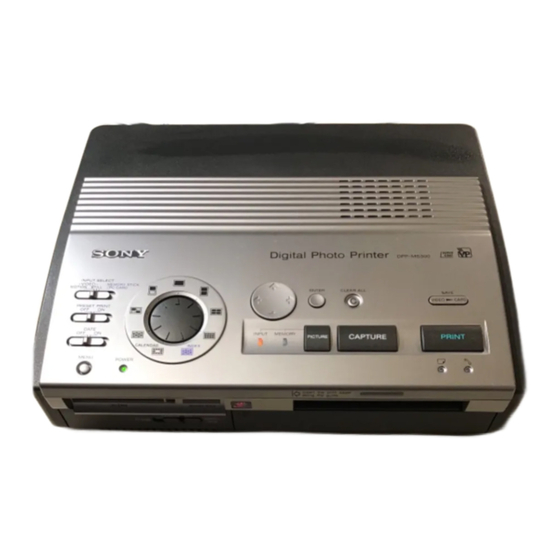
Sony DPP-MS300E Bedienungsanleitung
Inhaltsverzeichnis
Verfügbare Sprachen
Verfügbare Sprachen
3-866-753-21(2)
Digital Photo
Printer
DE
Bedienungsanleitung
Lesen Sie diese Anleitung vor Inbetriebnahme dieses
Druckers bitte genau durch, und bewahren Sie sie zum
späteren Nachschlagen sorgfältig auf. Informationen zur
mitgelieferten Software schlagen Sie bitte im
Benutzerhandbuch zum Druckerdienstprogramm für
digitale Fotodrucker (Sony Digital Photo Printer Utility for
MS300/MS300E) nach.
NL
Gebruiksaanwijzing
Lees deze gebruiksaanwijzing aandachtig vooraleer u met
de printer gaat werken en bewaar ze zodat u ze later nog
kunt raadplegen. Raadpleeg de gebruiksaanwijzing van de
Sony Digital Photo Printer Utility for MS300/MS300E voor
het gebruik van de meegeleverde software.
DPP-MS300E
© 1999 by Sony Corporation
Kapitel
Inhaltsverzeichnis

Verwandte Anleitungen für Sony DPP-MS300E


Inhaltszusammenfassung für Sony DPP-MS300E
- Seite 1 Druckers bitte genau durch, und bewahren Sie sie zum späteren Nachschlagen sorgfältig auf. Informationen zur mitgelieferten Software schlagen Sie bitte im Benutzerhandbuch zum Druckerdienstprogramm für digitale Fotodrucker (Sony Digital Photo Printer Utility for MS300/MS300E) nach. Gebruiksaanwijzing Lees deze gebruiksaanwijzing aandachtig vooraleer u met de printer gaat werken en bewaar ze zodat u ze later nog kunt raadplegen.
- Seite 2 • Leichtindustriegebieten Dieses Gerät erfüllt die Bestimmungen der Achtung Norm EN5502, Klasse B. Sony übernimmt keinerlei Haftung für indirekte, Neben- oder Folgeschäden oder Entsorgungshinweis: Bitte werfen Sie nur den Verlust von Aufnahmen, die durch die entladene Batterien in die Sammelboxen Verwendung oder eine Fehlfunktion des beim Handel oder den Kommunen.
-
Seite 3: Inhaltsverzeichnis
Inhaltsverzeichnis Erste Schritte Erzeugen spezieller Ausdrucke Merkmale und Funktionen ....4 Auspacken des Druckers ......5 Drucken des Datums ......26 Lage und Funktion der Teile und Geteilter Druck ........27 Bedienelemente ........6 Drucken von Bildern von einem “Memory Stick” oder einer PC-Karte ........... -
Seite 4: Erste Schritte
Erste Schritte Merkmale und Funktionen Mit dem digitalen Fotodrucker DPP-MS300E können Sie Bilder von einer digitalen Standbildkamera oder einem Videogerät ausdrucken. Hohe Druckauflösung Dank einer Druckauflösung von 306 dpi x 306 dpi können Sie Bilder in Postkartengröße und Textzeichen nahezu in Fotoqualität drucken. -
Seite 5: Auspacken Des Druckers
Überprüfen Sie, ob das folgende Zubehör mit Ihrem Drucker geliefert wurde. • Netzkabel (1) • Videoverbindungskabel (1) • CD-ROM (für Microsoft Windows ® 95/98) (1) • Bedienungsanleitung (1) • Benutzerhandbuch zum Druckerdienstprogramm (Sony Digital Photo Printer Utility for MS300/ MS300E) (1) • Garantie (1) Erste Schritte... -
Seite 6: Lage Und Funktion Der Teile Und Bedienelemente
Lage und Funktion der Teile und Bedienelemente Nähere Erläuterungen zu den Teilen und Bedienelementen finden Sie auf den in Klammern angegebenen Seiten. 1 Papierausgabe (Seite 52) 2 Paralleler Anschluß (Seite 11) 3 Netzanschluß POWER (Seite 11) 4 Netzschalter (Seite 12) 5 Anschluß... -
Seite 7: Bedienfeld
Bedienfeld 1 Schalter PRESET PRINT (Seite 35) 2 Schalter INPUT SELECT (Seite 19, 23) 3 Druckmodusregler (Seite 20, 24, 27, 31, 33) 4 Pfeiltasten (B/b/V/v) (Seite 20) 5 Taste ENTER (Seite 13, 21) 6 Taste CLEAR ALL (Seite 24) 7 Taste SAVE (Seite 39) 8 Taste MENU (Seite 12, 36, 40) 9 Schalter DATE (Seite 26) 0 Taste PICTURE (Seite 21, 24) -
Seite 8: Vorbereitungen
Vorbereitungen Anschließen des Druckers Hinweise Einsetzen eines “Memory Stick” oder • Sie können nicht einer PC-Karte gleichzeitig einen “Memory Stick” und Wenn Sie Bilder drucken wollen, die auf einem eine PC-Karte “Memory Stick” oder einer PC-Karte aufgezeichnet einsetzen. sind, setzen Sie den “Memory Stick” bzw. die PC-Karte •... -
Seite 9: Einsetzen Einer Pc-Karte
Auswerfen des “Memory Stick” Drücken Sie den “Memory Stick” noch weiter in den Einschub hinein, und lassen Sie ihn herausspringen. Nehmen Sie ihn dann langsam heraus. Einsetzen einer PC-Karte Fernsehgerät Wenn Sie einen Stellen Sie den handelsüblichen PC- Eingangswählschalter Kartenadapter auf “VIDEO”. -
Seite 10: Anschließen An Ein Videogerät
Anschließen des Druckers (Fortsetzung) Anschließen an ein Videogerät Wenn Sie Bilder von einem Videogerät wie einer digitalen Standbildkamera oder einem Camcorder drucken wollen, schließen Sie das Videogerät mit Hilfe des mitgelieferten Videoverbindungskabels an den Drucker an. Schließen Sie den Drucker außerdem an ein Fernsehgerät an, so daß... -
Seite 11: Anschließen An Einen Computer
Computer drucken wollen, verbinden Sie den parallelen schalten Sie den Anschluß des Druckers mit dem Druckeranschluß am Drucker, den PC und PC, und installieren Sie das mitgelieferte Sony- den Bildschirm aus. Druckerdienstprogramm für digitale Fotodrucker für • Schlagen Sie auch in... -
Seite 12: Einstellen Der Uhr
Einstellen der Uhr Wenn Sie die Uhr des Druckers einstellen, können Sie die Uhrzeit, zu der die Bilder vom Videogerät erfaßt wurden, speichern. Außerdem können Sie automatisch den Kalender mit dem aktuellen Monat starten, wenn Sie einen Kalenderausdruck erstellen. Sobald Sie die Uhr eingestellt haben, bleibt die Uhrzeit dank der eingebauten Batterie auch dann erhalten, wenn Sie den Drucker ausschalten. - Seite 13 Wenn der Cursor (”) nicht auf “CLOCK SET” steht, stellen Sie den Cursor mit der Taste V/v auf “CLOCK SET” und drücken ENTER. Die Anzeige “CLOCK SET” wird gelb, und die Anzeige zum Einstellen der Uhr erscheint. Drücken Sie b. SELECT ALL IMAGES Der Cursor erscheint an der DELETE...
-
Seite 14: Verwenden Von Drucksätzen (Nicht Mitgeliefert)
Verwenden von Drucksätzen (nicht mitgeliefert) Hinweise Sie benötigen einen für den Drucker geeigneten, • Verwenden Sie bitte gesondert erhältlichen Drucksatz. Ein Drucksatz immer das Druckpapier enthält Druckpapier und eine Farbbandkassette zum zusammen mit der Drucken. Farbbandkassette, die als Drucksatz im Wählen Sie je nach gewünschter Druckart einen der gleichen Karton folgenden Drucksätze aus:... -
Seite 15: Einlegen Der Farbbandkassette
Einlegen der Farbbandkassette Vorsicht Setzen Sie die Farbbandkassette in den Drucker ein. Greifen Sie nie ins Verwenden Sie bitte immer die Farbbandkassette Kassettenfach. zusammen mit dem im gleichen Karton gelieferten Der Thermokopf wird Druckpapier. sehr heiß, besonders nach wiederholtem Drucken. Drücken Sie auf PUSH, um den Deckel des Farbbandkassettenfachs zu öffnen. - Seite 16 Einlegen der Farbbandkassette (Fortsetzung) Falls das Farbband reißt So lassen Sie die Farbbandkassette auswerfen Reparieren Sie das Öffnen Sie den Deckel des Kassettenfachs, und Farbband mit drücken Sie den Hebel zum Auswerfen der transparentem Farbbandkassette nach oben. Nehmen Sie die Klebeband.
-
Seite 17: Einlegen Des Druckpapiers
Einlegen des Druckpapiers Hinweise Legen Sie das Druckpapier Blatt für Blatt ein. • Legen Sie das Verwenden Sie nur das für diesen Drucker Druckpapier gerade empfohlene Druckpapier. entlang der Führung an der linken Seite des Papiereinzugs ein. Wenn Schalten Sie den Drucker ein. das Papier zu weit nach rechts oder nicht gerade Die Netzanzeige POWER leuchtet auf. -
Seite 18: Wenn Sie Die Gesondert Erhältliche Automatische Zuführung Vpf-A3 Verwenden
Einlegen des Druckpapiers (Fortsetzung) Hinweise zum Lagern Wenn Sie die gesondert erhältliche des Druckpapiers automatische Zuführung VPF-A3 verwenden • Lagern Sie das Sie können bis zu 25 Blätter automatisch nacheinander Druckpapier nicht an bedrucken. Orten, an denen es folgenden Wenn Sie die automatische Zuführung anbringen Bedingungen wollen, drücken Sie PUSH auf der Abdeckung für die ausgesetzt ist:... -
Seite 19: Drucken
PC-Karte mehr als 256 Bilder gespeichert sind, verwenden Sie zum Anzeigen und Verarbeiten der übrigen Bilder das mitgelieferte PRESET Druckerdienstprogramm PRINT (Sony Printer Utility for CAPTURE Vorbereitungen Vorbereitungen MS300/MS300E) Netzanzeige POWER PICTURE Vorbereitungen Schalten Sie den Drucker und das Fernsehgerät ein, und stellen Sie den Eingangswählschalter am... -
Seite 20: Drucken
Drucken eines Bildes von einem “Memory Stick” oder einer PC-Karte (Fortsetzung) Setzen Sie einen “Memory Stick” oder eine PC- Hinweise Karte mit aufgezeichneten Bildern in den “Memory • Lassen Sie den “Memory Stick” bzw. Stick”-Einschub bzw. den PC-Karteneinschub ein die PC-Karte nicht (Seite 8). - Seite 21 Aufheben der Auswahl Drücken Sie ENTER. Stellen Sie den weißen Der blaue Rahmen wird nun innerhalb des weißen Rahmen auf das Bild, Rahmens angezeigt, und das entsprechende Bild ist dessen Auswahl Sie rückgängig machen wollen, damit zum Drucken ausgewählt. und drücken Sie ENTER. Der blaue Rahmen wird ausgeblendet, und das entsprechende Bild ist...
- Seite 22 Drucken eines Bildes von einem “Memory Stick” oder einer PC-Karte (Fortsetzung) Hinweise Druckrichtung • Bewahren Sie das Papier Das auf dem Fernsehschirm angezeigte Bild wird in nicht so auf, daß die der unten dargestellten Richtung gedruckt. bedruckten Seiten einander berühren oder längere Zeit mit Gummi- Angezeigtes Bild bzw.
-
Seite 23: Drucken Von Bildern Vom Videogerät
Drucken von Bildern vom Videogerät Hinweise Sie können das Eingangsbild vom Videogerät, das an • Wenn ein schnell den Eingang VIDEO INPUT des Druckers bewegtes Bild nicht angeschlossen ist, speichern und in voller Größe verschwommen drucken (Standardausdruck). ausgedruckt werden soll, wählen Sie “VIDEO MOTION”... -
Seite 24: Drucken
Drucken von Bildern vom Videogerät (Fortsetzung) Hinweis Drucken Wenn der Druckmodusregler auf “ (Index)” gestellt ist, Stellen Sie den Druckmodusregler auf “ können Sie kein Bild speichern, indem Sie (Standard)”. CAPTURE drücken. Starten Sie die Wiedergabe am Videogerät. Die Anzeige INPUT leuchtet auf, und das Wiedergabebild erscheint auf dem Fernsehschirm Wenn Sie “VIDEO (Eingangsbild). - Seite 25 Drücken Sie PRINT. Hinweise Die Druckanzeige und die Papiereinzugsanzeige • Bewegen Sie den Drucker blinken. Legen Sie das Druckpapier ein (Seite 17). während des Druckvorgangs nicht, und Das Druckpapier wird automatisch eingezogen, schalten Sie ihn nicht aus. und der Druckvorgang beginnt. Andernfalls kann die Farbbandkassette blockieren, und es kann...
-
Seite 26: Erzeugen Spezieller Ausdrucke
Erzeugen spezieller Ausdrucke Drucken des Datums Hinweis Wenn Sie ein Bild auf dem Sie können das Datum “Memory Stick” bzw. der PC-Karte nur drucken, wenn die drucken, können Sie das Datum, Datumsdaten des Bildes das zusammen mit dem Standbild im DCF-Format (Design- mit der digitalen Standbildkamera Regel für oder Videokamera aufgezeichnet... -
Seite 27: Geteilter Druck
Geteilter Druck Drucken von Bildern von einem “Memory Stick” oder einer PC-Karte Sie können Ausdrucke mit 2, 4 und 16 verkleinerten Einzelbildern erzeugen. Außerdem können Sie für den geteilten Druck ein einzelnes oder verschiedene Bilder verwenden. Vorbereitungen 1 Schalten Sie den Drucker und das Fernsehgerät ein, und stellen Sie den Eingangswählschalter am Fernsehgerät auf “VIDEO”. - Seite 28 Geteilter Druck (Fortsetzung) Auswählen eines Wählen Sie das Bild aus. anderen Bildes • Wenn ein einzelnes Bild auf einem geteilten Stellen Sie den weißen Druck mehrfach ausgedruckt werden soll: Rahmen auf das Bild, 1 Stellen Sie den weißen Rahmen mit den dessen Auswahl Sie Pfeiltasten auf das zu druckende Bild, und rückgängig machen...
-
Seite 29: Drucken Von Bildern Vom Videogerät
Drücken Sie PRINT, und legen Sie das Druckpapier ein. Die ausgewählten Bilder werden gedruckt. Drucken von Bildern vom Videogerät Sie können Ausdrucke mit 2, 4 und 16 verkleinerten Einzelbildern erzeugen. Außerdem können Sie für den geteilten Druck ein einzelnes oder verschiedene Bilder verwenden. - Seite 30 Geteilter Druck (Fortsetzung) Wählen Sie das Bild aus. • Wenn ein einzelnes Bild auf einem geteilten Druck mehrfach ausgedruckt werden soll: 1 Schalten Sie das Videogerät ein, und starten Sie die Wiedergabe. 2 Drücken Sie CAPTURE, sobald das zu druckende Beim geteilten Bild auf dem Druck mit 4...
-
Seite 31: Erstellen Eines Kalenders
Erstellen eines Kalenders Sie können einen Kalender mit 12 Monaten und einem Bild von einem “Memory Stick”, einer PC-Karte oder einem Videogerät erstellen. Vorbereitungen 1 Schalten Sie den Drucker und das Fernsehgerät ein, und stellen Sie den Eingangswählschalter am Fernsehgerät auf “VIDEO”. 2 •... - Seite 32 Erstellen eines Kalenders (Fortsetzung) Wenn Sie “VIDEO • Wenn Sie vom Videogerät drucken MOTION” wählen 1 Starten Sie die Wiedergabe am Videogerät. Wenn Sie INPUT SELECT auf “VIDEO MOTION” 2 Drücken Sie CAPTURE, sobald das zu stellen, wird für das druckende Bild auf dem Fernsehschirm ausgewählte Bild in erscheint.
-
Seite 33: Erstellen Einer Indexliste Mit Bildern Vom "Memory Stick" Oder Der Pc-Karte
Erstellen einer Indexliste mit Bildern vom “Memory Stick” oder der PC- Karte Sie haben die Möglichkeit, eine Indexliste der auf einem “Memory Stick” oder einer PC-Karte gespeicherten Bilder anzulegen. Anhand dieser Indexliste lassen sich einzelne gespeicherte Bilder problemlos wiederfinden. Vorbereitungen 1 Schalten Sie den Drucker und das Fernsehgerät ein, und stellen Sie den Eingangswählschalter am Fernsehgerät auf “VIDEO”. - Seite 34 Erstellen einer Indexliste mit Bildern vom “Memory Stick” oder der PC-Karte (Fortsetzung) Hinweis Anzeigen des endgültigen Druckbildes • Wenn das eigentliche Drücken Sie CAPTURE. Druckbild angezeigt Das endgültige Druckbild einer Indexliste mit 42 wird (die Anzeige MEMORY leuchtet) Indexbildern erscheint auf dem Fernsehschirm. und Sie die Taste Sind mehrere Seiten vorhanden, rufen Sie mit PRINT drücken, wird...
-
Seite 35: Drucken Von Bildern Auf Einem "Memory Stick" Bzw. Einer Pc-Karte, Die Mit Einer Kamera Voreingestellt Wurden
Drucken von Bildern auf einem “Memory Stick” bzw. einer PC-Karte, die mit einer Kamera voreingestellt wurden Sie können Bilder auf einem “Memory Stick” bzw. einer Hinweise PC-Karte drucken, die mit einer digitalen Standbildkamera • Wenn Sie PRESET oder einer Videokamera voreingestellt wurden. PRINT auf “OFF”... -
Seite 36: Drucken Der Bilder Auf Einem "Memory Stick" Bzw. Einer Pc-Karte Auf Einmal
Drucken der Bilder auf einem “Memory Stick” bzw. einer PC-Karte auf einmal Sie können die Bilder auf einem “Memory Stick” oder einer PC-Karte auf einmal ausdrucken lassen. Vorbereitungen 1 Schalten Sie den Drucker und das Fernsehgerät ein, und stellen Sie den Eingangswählschalter am Fernsehgerät auf “VIDEO”. - Seite 37 Bildnummer ausgedruckt. mehr als 256 Bilder gespeichert sind, übertragen Sie die Bilder auf dem “Memory Stick” bzw. der PC-Karte mit dem mitgelieferten Druckerdienstprogramm (Sony Printer Utility for MS300/MS300E) auf die PC-Festplatte und drucken sie von dort aus. Erzeugen spezieller Ausdrucke...
-
Seite 38: Aufzeichnen Eines Videobildes Als Standbild
Karte aufzeichnen. Videokamera können Sie Sie können das Bild mit der digitalen Standbildkamera die mit dem Drucker aufgezeichneten anzeigen, mit dem Druckerdienstprogramm (Sony Standbilder unter Printer Utility for MS300/MS300E) auf dem PC Umständen nicht bearbeiten oder als eine allgemeine Bilddatei anzeigen lassen. - Seite 39 Die Dateinamen der Drücken Sie SAVE. aufgezeichneten Bilder Die Zugriffsanzeige für den Einschub des “Memory Die Bilder erhalten den Stick” bzw. der PC-Karte leuchtet auf, und das Dateinamen angezeigte Bild wird auf den “Memory Stick” bzw. “MSP0####.jpg”. “####” ist eine Nummer, die den die PC-Karte aufgezeichnet.
-
Seite 40: Löschen Von Bildern Auf Einem "Memory Stick" Bzw. Einer Pc-Karte
Löschen von Bildern auf einem “Memory Stick” bzw. einer PC-Karte Hinweise Sie können die Bilder auf einem “Memory Stick” bzw. • Wenn ein Bild gelöscht einer PC-Karte löschen. ist, kann es nicht mehr wiederhergestellt Vorbereitungen werden. Überzeugen Sie sich daher vor dem 1 Schalten Sie den Drucker und das Fernsehgerät ein, Löschen eines Bildes und stellen Sie den Eingangswählschalter am... - Seite 41 Hinweise Formatieren von “Memory Stick” bzw. • Wenn Sie einen PC-Karte “Memory Stick” oder eine PC-Karte Sie können einen “Memory Stick” bzw. eine PC-Karte formatieren, werden alle formatieren. Bilder einschließlich der geschützten Dateien gelöscht. Vorbereitungen Überprüfen Sie daher 1 Schalten Sie den Drucker und das Fernsehgerät ein, unbedingt nochmals die und stellen Sie den Eingangswählschalter am gespeicherten Daten.
-
Seite 42: Weitere Informationen
Weitere Informationen Sicherheitsmaßnahmen Sicherheit • Betreiben Sie den Drucker an 220 bis 240 V Wechselstrom und 50/60 Hz. • Stellen Sie keine schweren Gegenstände auf das Netzkabel, und beschädigen Sie es nicht. Benutzen Sie den Drucker nicht, wenn das Netzkabel beschädigt ist. -
Seite 43: Transport
Feuchtigkeitskondensation Wenn Sie den Drucker direkt von einem kalten an einen warmen Ort bringen oder ihn in einem sehr warmen oder feuchten Raum aufstellen, kann sich im Gerät Feuchtigkeit niederschlagen. In einem solchen Fall arbeitet der Drucker in der Regel nicht korrekt. Wenn Sie ihn dennoch längere Zeit benutzen, kann es sogar zu Beschädigungen kommen. -
Seite 44: Der "Memory Stick
Der “Memory Stick” Der “Memory Stick” Ein “Memory Stick” ist ein austauschbares Speichermedium für digitale Standbildkameras, Videokameras und PCs. Sie können Bilder darauf mühelos anzeigen, speichern und löschen. Hinweise zum Gebrauch des “Memory Stick” • Berühren Sie den Anschluß des “Memory Stick” nicht, und bringen Sie ihn nicht mit einem Metallgegenstand in Berührung. - Seite 45 • In folgenden Fällen besteht die Gefahr, daß die gespeicherten Daten beschädigt oder gelöscht werden: – Sie schalten den Drucker aus oder nehmen den “Memory Stick” aus dem Einschub, während der Drucker auf den “Memory Stick” zugreift. – Sie verwenden den “Memory Stick” in der Nähe von Magneten oder Magnetfeldern.
-
Seite 46: Die Pc-Karte
Die PC-Karte Hinweise Mit dem PC-Karteneinschub des Druckers können • Sie können keine PC- PCMCIA ATA-kompatible Flash-Speicherkarten vom Typ Karten verwenden, die II gelesen und beschrieben werden, die auf eine nur auf eine Betriebsspannung von 5 V oder 3,3/5 V ausgelegt sind. Betriebsspannung von Wenn Sie einen handelsüblichen PC-Kartenadapter 3 V ausgelegt sind. -
Seite 47: Störungsbehebung
Sollte die Störung bestehen bleiben, wenden Sie sich an Ihren Sony-Händler. Wenn Sie den Drucker über das Druckerdienstprogramm steuern (Sony Printer Utility for MS300/MS300E), schlagen Sie bitte auch im Benutzerhandbuch zum Druckerdienstprogramm nach. Der Drucker läßt sich nach dem Einschalten nicht bedienen. -
Seite 48: Wenn Eine Fehlermeldung Erscheint
Störungsbehebung (Fortsetzung) Es läßt sich nichts ausdrucken. m Legen Sie Druckpapier ein (Seite 17). m Wenn das Druckpapier an der Papierausgabe an der Rückseite ausgegeben wurde, entnehmen Sie das Druckpapier, und versuchen Sie dann erneut, etwas auszudrucken. m Schlagen Sie unter "Wenn Anzeigen leuchten" auf Seite 50 nach. - Seite 49 MS/PC CARD ERROR m Der eingesetzte “Memory Stick” bzw. die PC-Karte ist defekt, oder die PC-Karte ist inkompatibel. Setzen Sie einen geeigneten “Memory Stick” bzw. eine kompatible PC-Karte ein. MS/PC CARD FULL m Es ist nicht genug Platz zum Aufzeichnen des Bildes vorhanden, oder die maximale Anzahl an Bilddateien ist bereits gespeichert.
-
Seite 50: Wenn Anzeigen Leuchten
Störungsbehebung (Fortsetzung) Wenn Anzeigen leuchten Wenn es beim Drucken zu Störungen kommt, sehen Sie nach, welche Anzeigen an der Vorderseite leuchten. Hinweis Anzeige INPUT Die Anzeige POWER Anzeige MEMORY leuchtet immer, wenn der Drucker eingeschaltet ist. Papiereinzugsanzeige Kassettenfehleranzeige Druckanzeige Anzeige POWER Die Kassettenfehleranzeige leuchtet. - Seite 51 Die Papiereinzugsanzeige und die Druckanzeige leuchten auf. m Es ist kein Papier eingelegt. Legen Sie Druckpapier ein (Seite 17). Wenn Sie mit der zusätzlich erhältlichen automatischen Zuführung arbeiten, nehmen Sie diese vom Drucker ab, legen Sie Druckpapier hinein, und bringen Sie die automatische Zuführung wieder an.
-
Seite 52: Wenn Sich Das Papier Staut
Schalten Sie in diesem Fall den Drucker aus und wieder ein. Speichern Sie dann das gewünschte Bild nochmals, und starten Sie den Druckvorgang erneut. • Wenn sich das gestaute Papier nicht entfernen läßt, wenden Sie sich bitte an Ihren Sony- Händler. Weitere Informationen... -
Seite 53: Technische Daten
Technische Daten Drucksystem Kompatible Bilddateiformate Sublimations-Farbtransfer (3 JPEG • 4:4:4, 4:2:2, 4:2:0 (Basis Durchgänge Gelb/Magenta/Zyan) JPEG) Effektive Bildpunkte • Dateigröße 1 MB oder 1.376 (h) × 1.024 (v) Punkte kleiner Druckbereichsgröße BMP • 24 Bit, Vollfarbe 114 (h) × 85 (v) mm (maximal) •... -
Seite 54: Übersicht Über Die Verschiedenen Druckmodi
Übersicht über die verschiedenen Druckmodi Geteilter Druck mit einem Bild (Seite 27) Standarddruck Geteilter Druck mit Geteilter Druck mit (Seite 19, 24) 4 Einzelbildern 16 Einzelbildern Geteilter Druck mit 2 Einzelbildern Geteilter Druck mit verschiedenen Bildern (Seite 27) Drucken des Geteilter Druck mit Geteilter Druck mit Datums... -
Seite 55: Index
Index Druckpapier einlegen 17 Anschließen Netzanschluß 11 Hinweise zum Lagern 18 “Memory Stick” 8 Drucksätze 14 Netzkabel 11 Papiereinzug/-ausgabe 17, PC 11 PC-Karte 9 Einstellen der Uhr 12 Papiereinzugsanzeige 17, Videogerät 10 ENTER, Taste 13, 21 21, 25, 50 Anzeigen des Druckbildes Papierstau 52 Paralleler Anschluß...