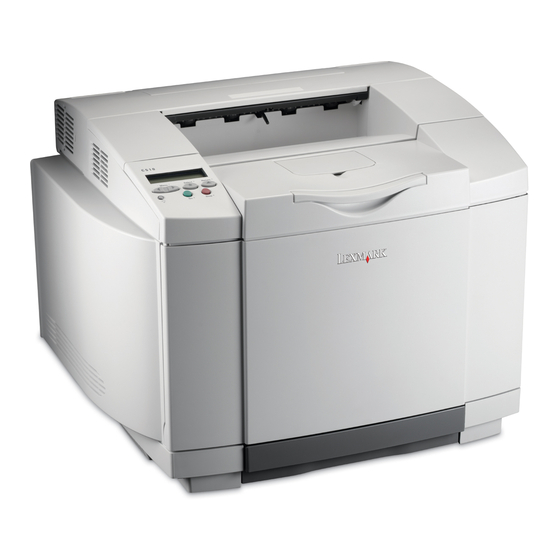
Lexmark C510 Benutzerhandbuch
Vorschau ausblenden
Andere Handbücher für C510:
- Kurzanleitung (2 Seiten) ,
- Installationshandbuch (70 Seiten) ,
- Installationshandbuch (270 Seiten)
Inhaltsverzeichnis
Inhaltsverzeichnis

Verwandte Anleitungen für Lexmark C510


Inhaltszusammenfassung für Lexmark C510
- Seite 1 C510 Benutzerhandbuch Dezember 2003 www.lexmark.com...
-
Seite 2: Inhaltsverzeichnis
Inhalt Hinweise ......................7 Marken ..........................9 Hinweis zur Lizenzierung ....................10 Sicherheit ........................11 Konventionen ......................... 12 Hinweise zu Elektro-Emissionen ..................12 The United Kingdom Telecommunications Act 1984 ..........14 Lärmemissionspegel ....................14 ENERGY STAR ....................... 15 Hinweise zur Emission von Laserstrahlen ..............15 Hinweisetikett zur Emission von Laserstrahlen ............ - Seite 3 Inhalt Kapitel 3: Spezifikationen von Druckmedien ...........25 Richtlinien für Druckmedien ................... 25 Papier ........................25 Folien ........................29 Briefumschläge ......................30 Etiketten ........................31 Karten ........................32 Aufbewahren von Medien ....................33 Ermitteln von Medienzuführungen und -spezifikationen ..........33 Fachverbindung ......................39 Verwenden der Duplex-Funktion (beidseitiger Druck) ...........
- Seite 4 Inhalt Austauschen von Druckkassetten .................. 66 Recycling von Lexmark Produkten ................. 69 Austauschen der Fixierstation ..................69 Austauschen des Resttonerbehälters ................72 Austauschen der Fotoleiterkassette ................74 Einstellungen der Bedienerkonsole beim Austauschen von Verbrauchsmaterial ..77 Ändern der Druckkassettenkapazität ............... 78 Angeben des ausgetauschten Verbrauchsmaterials ..........
- Seite 5 Inhalt Ausschlußerklärung zur Lesbarkeit von Barcodes ..........111 Symbolsätze ......................112 Ladbare Schriftarten ....................113 Verwenden der Druck- und Zurückhaltefunktion ............113 Auswahl eines Benutzernamens ................113 Drucken und Löschen von angehaltenen Druckaufträgen ........114 Zugreifen auf angehaltene Druckaufträge über die Bedienerkonsole ....114 Erkennen von Formatierungsfehlern ..............
- Seite 6 Inhalt Menü Seriell ......................... 171 Menü Konfig......................... 175 Menü Verbr.Mat......................182 Menü USB ........................184 Menü Dienstprog......................187 Kapitel 9: Bedeutung der Druckermeldungen ........190 Index ......................209...
-
Seite 7: Hinweise
Hinweise • Hinweis zur Ausgabe • Marken • Hinweis zur Lizenzierung • Sicherheit • Konventionen • Hinweise zu Elektro-Emissionen • Lärmemissionspegel • ENERGY STAR • Hinweise zur Emission von Laserstrahlen Hinweise... - Seite 8 Kommentare zu dieser Veröffentlichung können an folgende Adresse gerichtet werden: Lexmark International, Inc., Department F95/032-2, 740 West New Circle Road, Lexington, Kentucky 40550, USA. Im Vereinigten Königreich und Irland richten Sie Ihre Kommentare an Lexmark International Ltd., Marketing and Services Department, Westhorpe House, Westhorpe, Marlow Bucks SL7 3RQ.
-
Seite 9: Marken
Begleitdokumentation stellen gewerbliche Computersoftware und -dokumentation dar und wurden ausschließlich auf Privatkosten entwickelt. Marken Lexmark, Lexmark mit der roten Raute, MarkNet und MarkVision sind Marken von Lexmark International, Inc., eingetragen in den Vereinigten Staaten und/oder anderen Ländern. ® ist eine eingetragene Marke der Hewlett-Packard Company. PCL ist die Bezeichnung der Hewlett-Packard Company für einen in ihren Druckerprodukten enthaltenen Satz von... -
Seite 10: Hinweis Zur Lizenzierung
Hinweis zur Lizenzierung Die druckerresidente Software enthält folgendes: • Software, die von Lexmark entwickelt wurde und für die Lexmark das Copyright besitzt • Von Lexmark modifizierte Software, die gemäß den Bestimmungen der GNU General Public License Version 2 und der GNU Lesser General Public License Version 2.1 lizenziert ist •... -
Seite 11: Sicherheit
Dieses Produkt und die zugehörigen Komponenten wurden für einen den weltweit gültigen Sicherheitsanforderungen entsprechenden Einsatz entworfen und getestet. Die sicherheitsrelevanten Funktionen der Bauteile und Optionen sind nicht immer offensichtlich. Sofern Teile eingesetzt werden, die nicht von Lexmark stammen, wird von Lexmark keinerlei Verantwortung oder Haftung für diese Teile übernommen. •... -
Seite 12: Konventionen
Hinweise zu Elektro-Emissionen FCC-Bestimmungen Die Lexmark C510 Basis- und Netzwerkdrucker Typ 5021-000 und 5021-010 wurden getestet und erfüllen die Beschränkungen für ein Digitalgerät der Klasse B gemäß Teil 15 der FCC-Bestimmungen. Der Betrieb unterliegt folgenden zwei Einschränkungen: (1) Dieses Gerät darf keine schädlichen Störungen verursachen, und (2) das Gerät muß... -
Seite 13: Industry Canada Compliance Statement
Spannungsbereichen ausgelegt sind. Eine Konformitätserklärung hinsichtlich der Anforderungen der Richtlinien wurde vom Leiter der Abteilungen Fertigung und Technischer Kundendienst bei Lexmark International, S.A., Boigny, Frankreich, ausgestellt und unterzeichnet. Dieses Produkt erfüllt die Grenzwerte der Norm EN 55022 für Geräte der Klasse B und die Sicherheitsanforderungen der Norm EN 60950. -
Seite 14: Japanischer Vcci-Hinweis
This apparatus is approved under the approval number NS/G/1234/J/100003 for the indirect connections to the public telecommunications systems in the United Kingdom. Lärmemissionspegel Die folgenden Messungen wurden gemäß ISO 7779 durchgeführt und gemäß ISO 9296 berichtet. Durchschnittlicher Schallpegel [dB (A)] in 1 m Umkreis C510 Drucken Leerlauf Hinweise zu Elektro-Emissionen... -
Seite 15: Energy Star
Die an diesem Programm beteiligten Unternehmen bieten Geräte an, die ihren Stromverbrauch verringern, wenn sie nicht verwendet werden. Auf diese Weise wird bis zu 50 Prozent weniger Energie verbraucht. Lexmark ist stolz darauf, an diesem Programm teilzunehmen. Als ENERGY STAR-Partner hat Lexmark International, Inc. die Erfüllung der ENERGY STAR-Richtlinien zur Energieeinsparung für diesen Drucker erklärt. -
Seite 16: Bestimmung Zu Lasergeräten Der Klasse 1
Hinweise Bestimmung zu Lasergeräten der Klasse 1 Der Drucker wurde in den USA zertifiziert und entspricht den Anforderungen der Vorschriften DHHS 21 CFR Unterkapitel J für Laserprodukte der Klasse I (1); andernorts ist er als Laserprodukt der Klasse I zertifiziert, das den Anforderungen der Richtlinie IEC 60825-1 entspricht. Lasergeräte der Klasse I werden nicht als gefährlich betrachtet. -
Seite 17: Kapitel 1: Übersicht
Übersicht Grundmodell In der folgenden Abbildung werden das Grundmodell und die Funktionen des Lexmark™ C510- Druckers dargestellt. Bedienerkonsole Papierablage Standardfach (250-Blatt-Fach) Konfiguriertes Modell In der folgenden Abbildung werden die für den Lexmark C510-Drucker verfügbaren Optionen dargestellt. Die Optionen sind farblich hervorgehoben. Im Installationshandbuch erhalten Sie Informationen zur Installationsreihenfolge der Optionen. -
Seite 18: Kapitel 2: Drucken
Drucken In diesem Kapitel finden Sie Tips zum Drucken sowie Anleitungen dazu, wie Sie bestimmte Informationslisten auf Ihrem Drucker ausdrucken und Aufträge abbrechen. Tips für erfolgreiches Drucken Tips zum Aufbewahren von Druckmedien Bewahren Sie Ihre Druckmedien ordnungsgemäß auf. Weitere Informationen finden Sie unter Aufbewahren von Medien. -
Seite 19: Drucken Vertraulicher Druckaufträge
Sie neben dem Drucker stehen, um ihn zu entnehmen, und daß kein anderer Benutzer des Druckers den Auftrag drucken kann. Dies ist nur mit den angepaßten Treibern von Lexmark möglich, die auf der im Lieferumfang Ihres Druckers enthaltenen CD verfügbar sind. -
Seite 20: Eingeben Einer Persönlichen Identifikationsnummer (Pin)
Drucken Klicken Sie auf Hilfe, und lesen Sie das Thema zum vertraulichen Druck bzw. zu Druck- und Zurückhalteaufträgen. Befolgen Sie die Anweisungen zum Drucken eines vertraulichen Auftrags. (Siehe Drucken vertraulicher Druckaufträge.) Gehen Sie zum Drucker, um Ihren vertraulichen Druckauftrag in Empfang zu nehmen, und führen Sie die folgenden Schritte aus: Drücken Sie Menü, bis Menü... -
Seite 21: Abbrechen Von Druckaufträgen
Drucken Drücken Sie , um die PIN nochmals einzugeben, oder drücken Sie Fortfahren Stop um das Menü Vertraul. Job zu schließen. Drücken Sie Auswählen, um die vertraulichen Druckaufträge zu drucken. Die Aufträge werden gedruckt und aus dem Druckerspeicher gelöscht. Weitere Informationen zu vertraulichen Druckaufträgen sowie angehaltenen Aufträgen finden Sie unter Verwenden der Druck- und Zurückhaltefunktion. -
Seite 22: Abbrechen Von Aufträgen Über Den Desktop
Drucken Abbrechen von Aufträgen über den Desktop Minimieren Sie alle Programmfenster, um den Desktop anzuzeigen. Doppelklicken Sie auf das Symbol Arbeitsplatz. Doppelklicken Sie auf das Symbol Drucker. Es wird eine Liste der verfügbaren Drucker angezeigt. Doppelklicken Sie auf den Drucker, den Sie beim Senden des Auftrags ausgewählt haben. Im Druckerfenster wird eine Liste von Druckaufträgen angezeigt. -
Seite 23: Drucken Von Verzeichnislisten
Drucken Die Meldung Menüeinstellungen werden gedruckt wird während des Druckens der Seite angezeigt. Der Drucker kehrt in den Status Bereit zurück, nachdem die Menüeinstellungen-Seite gedruckt wurde. Wenn beim Drucken dieser Seite eine andere Meldung angezeigt wird, finden Sie weitere Informationen hierzu unter Bedeutung der Druckermeldungen. -
Seite 24: Drucken Der Testseiten Zur Druckqualität
Drucken Drücken Sie die Taste Auswählen. Während des Druckvorgangs wird auf der Bedienerkonsole die Meldung Schriftartliste drucken angezeigt. Der Drucker kehrt in den Status Bereit zurück, nachdem die Schriftartliste gedruckt wurde. Drucken der Testseiten zur Druckqualität Drucken Sie zum schnellen Erkennen einzelner Druckqualitätsprobleme die Seiten für Druckqualitätstests aus. -
Seite 25: Kapitel 3: Spezifikationen Von Druckmedien
Faserrichtung. Mit Papier zur allgemeinen Geschäftsverwendung können Sie ebenfalls eine gute Druckqualität erzielen. Lexmark empfiehlt Lexmark Glanzpapier im Format Letter mit der Teilenummer 12A5950 und Lexmark Glanzpapier im Format A4 mit der Teilenummer 12A5951. Drucken Sie vor dem Erwerb größerer Mengen an Mediensorten stets mehrere Muster. - Seite 26 Betriebssicherheit beim Drucken aus. Es wird empfohlen, diese Richtlinien beim Erwerb neuen Papiervorrats zu befolgen. Weitere Informationen finden Sie im Handbuch Card Stock & Label Guide auf der Website von Lexmark unter www.lexmark.com/publications. Gewicht Der Drucker kann automatisch Papier mit einem Gewicht von 60 bis 90 g/m und vertikaler Faserrichtung einziehen.
-
Seite 27: Ungeeignetes Papier
Spezifikationen von Druckmedien Fasergehalt In der Regel wird hochwertiges xerografisches Papier aus 100 % chemisch zerfasertem Holz (Zellstoff) hergestellt. Dieser Fasergehalt sorgt für den hohen Stabilitätsgrad des Papiers, wodurch weniger Probleme beim Papiereinzug auftreten und eine bessere Druckqualität erzielt wird. Papier, das z. -
Seite 28: Auswahl Von Vorgedruckten Formularen Und Briefbögen
Spezifikationen von Druckmedien Vergessen Sie nicht, die Einstellung Papierformat zu ändern, wenn Sie einen Papiereinzug • verwenden, der die automatische Formaterkennung nicht unterstützt. Nehmen Sie keine Fächer heraus, wenn ein Druckauftrag ausgeführt wird oder wenn die • Meldung Belegt an der Bedienerkonsole angezeigt wird. •... -
Seite 29: Drucken Auf Briefbögen
Die Druckqualität und die Haltbarkeit hängen von der verwendeten Folie ab. Drucken Sie stets einige Muster auf den gewünschten Folien, bevor Sie größere Mengen erwerben. Lexmark empfiehlt Lexmark Folien im Format Letter mit der Teilenummer 12A5940 und Lexmark Folien im Format A4 mit der Teilenummer 12A5941. -
Seite 30: Briefumschläge
Temperaturen standhalten, ohne zu schmelzen, zu verblassen, zu verrutschen oder schädliche Emissionen freizusetzen. Weitere Informationen finden Sie im Handbuch Card Stock & Label Guide auf der Website von Lexmark unter www.lexmark.com/publications. Briefumschläge Sie können maximal 10 Briefumschläge in das Standardpapierfach einlegen. Testen Sie zunächst eine Reihe verschiedener Briefumschläge für den Druck, bevor Sie größere Mengen erwerben. -
Seite 31: Etiketten
Testen Sie zunächst eine Reihe verschiedener Etiketten für den Druck, bevor Sie größere Mengen erwerben. Weitere Informationen zu Etikettendruck, Eigenschaften und Design finden Sie im Handbuch Card Stock & Label Guide auf der Website von Lexmark unter www.lexmark.com/publications. Beachten Sie beim Bedrucken von Etiketten die folgenden Richtlinien: •... -
Seite 32: Karten
Verwenden Sie keine Etiketten mit freiliegendem Klebstoff.Weitere Informationen zu Etikettendruck, Eigenschaften und Design finden Sie im Handbuch Card Stock & Label Guide auf der Website von Lexmark unter www.lexmark.com/publications. Karten Karten sind einlagig und verfügen über eine Reihe von Eigenschaften, wie z. B. Feuchtigkeitsgehalt, Dicke und Struktur, die sich bedeutend auf die Druckqualität auswirken können. -
Seite 33: Aufbewahren Von Medien
Spezifikationen von Druckmedien Aufbewahren von Medien Beachten Sie zur richtigen Aufbewahrung von Medien die folgenden Richtlinien. Auf diese Weise können Probleme bei der Papierzuführung und unregelmäßige Druckqualität vermieden werden: • Die besten Ergebnisse erzielen Sie, wenn Sie Druckmedien bei einer Temperatur von ca. 21 °C und einer relativen Luftfeuchtigkeit von 40 % aufbewahren. -
Seite 34: Medienformate Und Unterstützung
Spezifikationen von Druckmedien Medienformate und Unterstützung Legende - unterstützt - nicht unterstützt Medienformat Abmessungen 210 x 297 mm (8,27 x 11,7 Zoll) 148 x 210 mm (5,83 x 8,27 Zoll) JIS B5 182 x 257 mm (7,17 x 10,1 Zoll) Letter 215,9 x 279,4 mm (8,5 x 11 Zoll) - Seite 35 Spezifikationen von Druckmedien Medienformate und Unterstützung (Fortsetzung) Legende - unterstützt - nicht unterstützt Medienformat Abmessungen Universal* 250-Blatt-Fach für das Format Letter/A4**: 104,8 x 210 mm bis 215,9 x 297 mm (4,125 x 8,27 Zoll bis 8,5 x 11,7 Zoll) 250-Blatt-Fach für das Format Legal**: 104,8 x 210 mm bis 215,9 x 355,6 mm...
-
Seite 36: Medienunterstützung Für Modelle Und Zuführungen
Spezifikationen von Druckmedien Medienformate und Unterstützung (Fortsetzung) Legende - unterstützt - nicht unterstützt Medienformat Abmessungen B5 Briefumschl 176 x 250 mm (6,93 x 9,84 Zoll) And. Briefumsch. 104,8 mm x 210 mm bis 215,9 mm x 355,6 mm (4,125 Zoll x 827 Zoll bis 8,5 Zoll x 14 Zoll) Diese Formateinstellung legt für die Seiten bzw. -
Seite 37: Mediensorten Und -Gewichte
Spezifikationen von Druckmedien Mediensorten und -gewichte Gewicht der Medien Optionales Legende Standardfach Fach - unterstützt 250-Blatt-Fach für 250-Blatt-Fach Optionale - nicht unterstützt das Format A4/ für das Format 530-Blatt- Letter Legal Papierzuführung Medien Sorte (Fach 1) (Fach 1) (Fach 2) 60 - 90 g/m 60 - 90 g/m 60 - 90 g/m... -
Seite 38: Druckmedieneinstellung In Abhängigkeit Von Druckmedien Und Gewicht
Es wird lediglich die gelegentliche Verwendung von Papieretiketten in Büros unterstützt. Verwenden Sie Lexmark Folien mit der Teilenummer 12A5940 für das Format Letter und Lexmark Folien mit der Teilenummer 12A5941 für das Format A4 in Fach 1. Verwenden Sie Lexmark Glanzpapier mit der Teilenummer 12A5950 für das Format Letter und Lexmark Glanzpapier mit der Teilenummer 12A5951 für das Format A4. -
Seite 39: Medienkapazitäten
Spezifikationen von Druckmedien Medienkapazitäten Legende - unterstützt Standardfach Optionales Fach Optionale - nicht unterstützt 250-Blatt-Fach für das 250-Blatt-Fach für das 530-Blatt- Format Letter Format Legal Papierzuführung Druckmedien (Fach 1) (Fach 1) (Fach 2) Papier 250 Blatt* 250 Blatt* 530 Blatt* Karten 30 Blatt** 30 Blatt**... -
Seite 40: Verwenden Der Duplex-Funktion (Beidseitiger Druck)
Spezifikationen von Druckmedien Verwenden der Duplex-Funktion (beidseitiger Druck) Mit dem Duplexdruck (oder beidseitigem Drucken) können Sie ein Blatt Papier beidseitig bedrucken. Das beidseitige Bedrucken von Papier senkt die Druckkosten. Informationen zu den für den beidseitigen Druck geeigneten Formaten finden Sie unter Medienformate und Unterstützung. -
Seite 41: Verwenden Der Papierablage
Spezifikationen von Druckmedien Für die Option Beids. Binderand stehen zwei Werte zur Verfügung: Lange Kante* Bindung an der langen Kante (linke Kante bei Druck im Hochformat und obere Kante bei Druck im Querformat). In der folgenden Abbildung wird die Mit einem Bindung an der langen Kante für Seiten im Hoch- und Querformat dargestellt: Sternchen (*) markierte Werte... -
Seite 42: Einlegen Von Papier In Die Fächer
Spezifikationen von Druckmedien Einlegen von Papier in die Fächer Bei Ihrem Drucker stehen Ihnen drei Fächer zur Verfügung: das Standardpapierfach (Fach 1), auch 250-Blatt-Fach oder 250-Blatt-Fach für das Format A4/Letter genannt, das optionale 250-Blatt-Fach für das Format Legal (Fach 1) und ein optionales 530-Blatt-Fach (Fach 2), das zur 530-Blatt-Zuführung gehört und unter den Drucker montiert wird. - Seite 43 Spezifikationen von Druckmedien Drücken Sie die Längenführungshebel wie in der Abbildung gezeigt zusammen. Schieben Sie die Führungen in die für das eingelegte Papierformat entsprechende Position. Legen Sie zur Einrichtung Papier im Format Letter oder A4 (Standardformat für Ihr Land bzw. Region) ein.
- Seite 44 Spezifikationen von Druckmedien Drücken Sie wie abgebildet die Seitenführungshebel zusammen. Schieben Sie die Seitenführung in die für das eingelegte Papierformat entsprechende Position. Legen Sie zur Einrichtung Papier im Format Letter oder A4 (Standardformat für Ihr Land bzw. Region) ein. Achten Sie auf die Markierungen für das Format unten links auf dem Fach. Beachten Sie die Markierung an der Seite des Fachs, die die maximale Füllhöhe für Ihre Druckmedien anzeigt.
- Seite 45 Spezifikationen von Druckmedien In der nachstehenden Abbildung werden die Feststellhebel, die Markierungen für das Format und die Füllinie am Beispiel des optionalen 530-Blatt-Fachs dargestellt, das zur optionalen 530-Blatt-Zuführung gehört. Einlegemarkierung Markierung für das Papierformat Biegen Sie den Papierstapel in beide Richtungen, um die Blätter voneinander zu lösen, und fächern Sie den Stapel auf.
-
Seite 46: Einlegen Von Briefumschlägen In Das Standardpapierfach
Spezifikationen von Druckmedien Legen Sie den Papierstapel mit der empfohlenen Druckseite nach oben ein. Legen Sie den Stapel wie in der Abbildung gezeigt bis hinten im Fach ein. Legen Sie Briefbögen mit der Kopfzeile nach oben bis hinten im Fach ein. Setzen Sie das Fach ein. - Seite 47 Spezifikationen von Druckmedien Drücken Sie die Führungshebel des Briefumschlagsstapels zusammen, bis diese einrasten. Hinweis: Mit diesen Hebeln wird ein Briefumschlagsstapel in der für den Papiereinzug entsprechenden Position gehalten. Markierung für das Papierformat Biegen Sie einen Stapel Briefumschläge in beide Richtungen, und gleichen Sie anschließend die Kanten auf einer ebenen Fläche an.
-
Seite 48: Verwenden Der Medienstütze In Der Papierablage
Spezifikationen von Druckmedien Legen Sie die Briefumschläge mit der Umschlagklappe nach unten so ein, daß sich der Briefmarkenbereich und die Umschlagklappe rechts befinden. Das Umschlagende, an dem sich die Briefmarke befindet, wird zuerst eingezogen. Hinweis: Bei einigen Briefumschlägen kann der Papiereinzug möglicherweise besser erfolgen, wenn die Umschlagklappe nach links zeigt. - Seite 49 Spezifikationen von Druckmedien Lassen Sie die Medienstütze in ihre Position herunter, so daß sie nun durch den Feststellhebel abgewinkelt ist. Halterung Medienstütze Aussparung Die Medienstütze ist so geneigt, daß Ihr Medienstapel in der Papierablage nun in einem geordneten Zustand verbleibt. Hinweis: Lassen Sie beim Drucken von Folien die Medienstütze nicht im geneigten Zustand.
-
Seite 50: Verwenden Des Medienanschlags
Spezifikationen von Druckmedien Verwenden des Medienanschlags Verwenden Sie den Medienanschlag, wenn Sie auf Druckmedien im Format Letter, Legal oder A4 drucken. Fassen Sie den Griff an der Erweiterung an, und ziehen Sie ihn gerade heraus. Drehen Sie den Medienanschlag nach oben. Erweiterung Griff Medienanschlag... -
Seite 51: Kapitel 4: Beseitigen Von Papierstaus
Informationen darüber, welche Druckmedien zu optimalen Ergebnissen in Ihrer Druckumgebung führen, finden Sie im Handbuch Card Stock & Label Guide, das auf der Lexmark Website unter www.lexmark.com/publications verfügbar ist. • Wenn Sie detaillierte Informationen zu speziellen Druckmedien benötigen, lesen Sie vor dem Erwerb großer Mengen zunächst im Handbuch Card Stock &... -
Seite 52: Ermitteln Des Medienwegs
Beseitigen von Papierstaus • Stellen Sie sicher, daß sich die Papierführungen der Fächer in der entsprechenden Position für das eingelegte Medienformat befinden. Vergewissern Sie sich, daß die Papierführungen nicht zu eng am Druckmedienstapel anliegen. • Stellen Sie sicher, daß alle Kabel, mit denen der Drucker verbunden ist, korrekt angeschlossen sind. -
Seite 53: Zugang Zu Bereichen Mit Papierstaus
Beseitigen von Papierstaus Zugang zu Bereichen mit Papierstaus Öffnen Sie die Klappen und Abdeckungen bzw. entfernen Sie die Papierfächer, um den von Papierstau betroffenen Bereich zugänglich zu machen. Die Abbildung zeigt die Anordnung der Papierzuführungen und mögliche Bereiche mit Papierstaus. Hintere Klappe Duplexeinheit Hintere... - Seite 54 Beseitigen von Papierstaus 201 Papierstau Hintere Klappe öffnen Die Meldung 201 Papierstau weist darauf hin, daß das Medium hinter der hinteren Klappe gestaut ist. Drücken Sie auf die Entriegelung der hinteren Klappe. Senken Sie die hintere Klappe vorsichtig ab. Ermitteln des Medienwegs...
- Seite 55 Beseitigen von Papierstaus Ziehen Sie an den Feststellhebeln der Fixierstation, um die Spannung des Mediums zu lösen. Fassen Sie beide Seiten des gestauten Mediums an. Ziehen Sie es zur Rückseite des Druckers und dann heraus. Feststellhebel der Fixierstation Feststellhebel der Fixierstation Hinweis: Ziehen Sie das Medium vorsichtig heraus, damit es nicht reißt.
- Seite 56 Beseitigen von Papierstaus 202 Papierstau Hintere Klappe öffnen Die Meldung 202 Papierstau weist darauf hin, daß das Medium hinter der hinteren Klappe oberhalb der Fixierstation gestaut ist. Drücken Sie auf die Entriegelung der hinteren Klappe, und senken Sie die hintere Klappe vorsichtig ab.
-
Seite 57: Papierstau Klappe Der Duplexeinheit
Beseitigen von Papierstaus 230 Papierstau Klappe der Duplexeinheit Die Meldung 230 Papierstau weist darauf hin, daß das Medium zwischen der Papierwendestation und der Klappe der Duplexeinheit gestaut ist. Lösen Sie die Entriegelung der hinteren Klappe der Duplexeinheit. Senken Sie die hintere Klappe der Duplexeinheit vorsichtig ab. - Seite 58 Beseitigen von Papierstaus 231 Papierstau Klappe der Duplexeinheit Die Meldung 231 Papierstau weist darauf hin, daß das Medium hinter der Papierwendestation der Duplexeinheit gestaut ist. Lösen Sie die Entriegelung der hinteren Klappe der Duplexeinheit. Senken Sie die hintere Klappe der Duplexeinheit vorsichtig ab. Ziehen Sie die Papierwendestation der Duplexeinheit nach unten.
- Seite 59 Beseitigen von Papierstaus Greifen Sie das herausstehende Ende des Mediums. Ziehen Sie es gerade nach oben heraus. Schließen Sie die Papierwendestation der Duplexeinheit. Schließen Sie die hintere Klappe der Duplexeinheit. Ermitteln des Medienwegs...
- Seite 60 Beseitigen von Papierstaus 241 Papierstau Fach 1 überpr. Die Meldung 241 Papierstau weist darauf hin, daß das Medium in Fach 1 gestaut ist. Fach 1 kann sowohl das 250-Blatt-Fach für das Format Letter/A4 als auch das optionale 250-Blatt-Fach für das Format Legal sein.
- Seite 61 Beseitigen von Papierstaus 242 Papierstau Fach 2 überpr. Eine Meldung 242 Papierstau weist darauf hin, daß das Medium im optionalen 530-Blatt-Fach (Fach 2) gestaut ist. Ziehen Sie das Fach heraus. Nehmen Sie das Fach vollständig heraus. • Bei einem falschen Medieneinzug liegt ein einzelnes Druckmedium zuoberst auf dem Stapel auf.
-
Seite 62: Kapitel 5: Wartung
In den USA erhalten Sie unter der Nummer 1-800-539-6275 Informationen zu autorisierten Händlern für Lexmark Verbrauchsmaterial in Ihrer Nähe. Wenn Sie sich außerhalb der USA befinden, besuchen Sie die Lexmark Website unter www.lexmark.com oder wenden Sie sich an den Händler, bei dem Sie Ihren Drucker erworben haben. -
Seite 63: Einsparen Von Verbrauchsmaterial
Wartung Einsparen von Verbrauchsmaterial In Ihrer Anwendungssoftware und an der Bedienerkonsole stehen verschiedene Einstellungen zum Einsparen von Toner und Papier zur Verfügung: Weitere Informationen unter Verbrauchsmaterial Einstellung Funktion Toner Tonerauftrag im Einstellen der Tonermenge, die Tonerauftrag Menü Farbe auf ein Blatt Papier aufgebracht wird. -
Seite 64: Bestellen Von Verbrauchsmaterialien Und Wartungsteilen
In den USA erhalten Sie unter der Nummer 1-800-539-6275 Informationen zu autorisierten Händlern für Lexmark Verbrauchsmaterial in Ihrer Nähe. Wenn Sie sich außerhalb der USA befinden, besuchen Sie die Lexmark Website unter www.lexmark.com oder wenden Sie sich an den Händler, bei dem Sie Ihren Drucker erworben haben. -
Seite 65: Bestellen Einer Fotoleiterkassette
Wartung Bestellen einer Fotoleiterkassette Bestellen Sie Lexmark Teilenummer 20K0504. Wartung des Druckers für eine langfristige Aufbewahrung Wenn Sie den Drucker über einen längeren Zeitraum ausschalten, entfernen Sie die Fixierstation. Lösen Sie zur Aufbewahrung der Fixierstation die Feststellhebel, indem Sie daran ziehen. Auf Seite Seite 55 wird in einer Abbildung dargestellt, wie Sie an den Feststellhebeln der Fixierstation ziehen. -
Seite 66: Austauschen Von Druckkassetten
Wartung Austauschen von Druckkassetten Wenn auf der Bedienerkonsole eine der folgenden Meldungen angezeigt wird, muß die Druckkassette bald ausgetauscht werden: 88 Wenig Cyan-Toner, 88 Wenig Magenta-Toner, 88 Wenig gelber Toner, 88 Wenig schwarzer Toner. Stellen Sie sicher, daß Sie die entsprechende Druckkassette bestellt haben. - Seite 67 Wartung Schütteln Sie die neue Druckkassette vorsichtig, um den Toner gleichmäßig zu verteilen. Halten Sie die Druckkassette waagerecht, während Sie sie vorsichtig schütteln, und stellen Sie sie dabei nicht auf den Kopf. Entfernen Sie die Abdeckung und alles weitere Verpackungsmaterial bzw. das Klebeband von der Druckkassette.
- Seite 68 Wartung Richten Sie die Druckkassette auf die entsprechende Öffnung aus, und schieben Sie die Kassette in den Drucker. Halten Sie die Reihenfolge der Druckkassetten ein; sie dürfen nicht zwischen den einzelnen Öffnungen ausgetauscht werden. Beachten Sie die Etiketten an der rechten Seite der Druckkassetten.
-
Seite 69: Recycling Von Lexmark Produkten
Wartung Verwenden Sie für Ihren Drucker Lexmark Verbrauchsmaterial, um beste Ergebnisse zu erzielen. Schäden am Drucker, die durch die Verwendung von Verbrauchsmaterialien von Drittanbietern entstehen, werden nicht durch Ihre Lexmark Garantie abgedeckt. Recycling von Lexmark Produkten So entsorgen Sie Ihre Lexmark Produkte: Besuchen Sie unsere Website unter: www.lexmark.com/recycle... - Seite 70 Wartung Senken Sie die hintere Klappe vorsichtig ab. Drehen Sie, wie in der Abbildung gezeigt, die zwei grünen Feststellhebel der Fixierstation. Fassen Sie die verbrauchte Fixierstation an den Griffen an, und ziehen Sie sie gerade heraus. Entsorgen Sie die verbrauchte Fixierstation. Griff Griff Nehmen Sie die neue Fixierstation aus der Verpackung heraus.
- Seite 71 Wartung Fassen Sie die neue Fixierstation an den Griffen an, und richten Sie sie auf die entsprechende Öffnung aus. Senken Sie sie vorsichtig in ihre Position ab. Drehen Sie, wie in der Abbildung gezeigt, die zwei grünen Feststellhebel, so daß die neue Fixierstation einrastet.
-
Seite 72: Austauschen Des Resttonerbehälters
Wartung Wenn Sie die Fixierstation falsch eingesetzt haben, wird auf der Bedienerkonsole die Meldung 87 Fixierstation fehlt angezeigt. Nehmen Sie bei Anzeige dieser Meldung die Fixierstation heraus, und setzen Sie sie erneut ein. Austauschen des Resttonerbehälters Wenn auf der Bedienerkonsole die Meldung 82 Resttonerbeh. fast voll angezeigt wird, müssen Sie bald den Resttonerbehälter austauschen. - Seite 73 Wartung Setzen Sie die Verschlußkappe auf die Öffnung des gebrauchten Resttonerbehälters. Wickeln Sie den gebrauchten Resttonerbehälter im Plastikbeutel ein, und entsorgen Sie den Beutel sachgemäß. Fassen Sie den neuen Resttonerbehälter am Griff an, und richten Sie ihn auf die entsprechende Öffnung aus. Drücken Sie ihn gerade hinein.
-
Seite 74: Austauschen Der Fotoleiterkassette
Wartung Austauschen der Fotoleiterkassette Wenn auf der Bedienerkonsole die Meldung mit dem Wortlaut 83 Warnung: Fotoleiterkassette erneu. angezeigt wird, müssen Sie bald die Fotoleiterkassette austauschen. Stellen Sie sicher, daß Sie bereits eine bestellt haben. Weitere Informationen finden Sie unter Bestellen einer Fotoleiterkassette. - Seite 75 Wartung Hinweis: Beachten Sie die nach innen zeigenden Pfeile auf den Verriegelungen. Fassen Sie die gebrauchte Fotoleiterkassette am Griff, und ziehen Sie gerade nach oben heraus. Entsorgen Sie sie ordnungsgemäß. Nehmen Sie die neue Fotoleiterkassette vorsichtig aus der Verpackung heraus. Entfernen Sie sämtliches Verpackungsmaterial oder Klebeband.
- Seite 76 Wartung Entfernen Sie die beiden Klemmen, die sich an den Seiten der Fotoleiterkassette befinden. Warnung: Berühren Sie nicht den grünen glänzenden Fotoleiterfilm an der Fotoleiterkassette. Fassen Sie die neue Fotoleiterkassette am Griff an, und richten Sie sie auf die entsprechende Öffnung aus. Senken Sie sie vorsichtig in ihre Position ab. Austauschen der Fotoleiterkassette...
-
Seite 77: Einstellungen Der Bedienerkonsole Beim Austauschen Von Verbrauchsmaterial
Wartung Drücken Sie die Verriegelungen auseinander, so daß die Fotoleiterkassette einrastet. Schließen Sie die obere Klappe. Fahren Sie mit Einstellungen der Bedienerkonsole beim Austauschen von Verbrauchsmaterial fort. Einstellungen der Bedienerkonsole beim Austauschen von Verbrauchsmaterial Wenn Sie eine Druckkassette mit einer Druckkassette, die eine unterschiedliche Teilenummer aufweist, austauschen möchten, müssen Sie die Kapazitätseinstellung der Druckkassette ändern, bevor Sie diese installieren. -
Seite 78: Ändern Der Druckkassettenkapazität
Wartung Ändern der Druckkassettenkapazität Ändern Sie die Kapazitätseinstellung, bevor Sie die Druckkassette installieren. Vergewissern Sie sich, daß der Drucker eingeschaltet ist und die Meldung Bereit angezeigt wird. Drücken Sie Menü, bis Erw. Konfig. angezeigt wird, und drücken Sie anschließend Auswählen. Drücken Sie Menü, bis Kassettenkapaz. -
Seite 79: Reinigen Der Druckkopflinse
Wartung Drücken Sie Menü, bis je nach ausgetauschtem Teil eines der folgenden Teile angezeigt wird. Stellen Sie sicher, daß das von Ihnen gewünschte Teil in der zweiten Zeile der Bedienerkonsole angezeigt wird. Gelber Toner Magenta-Toner Cyan-Toner Schwarzer Toner Fotoleiterkass. Fixierstation Drücken Sie die Taste Auswählen. - Seite 80 Wartung Klappen Sie die Abdeckung der Linse an den Hebeln hoch. Halterung Halterung Wischen Sie die Druckkopflinse vorsichtig mit einem sauberen faserfreien Tuch in eine Richtung ab. Reinigen der Druckkopflinse...
- Seite 81 Wartung Drücken Sie die Abdeckung der Linse herunter. Richten Sie die Fotoleiterkassette auf die entsprechende Öffnung aus. Senken Sie sie vorsichtig in ihre Position ab. Hilfe finden Sie in der Abbildung unter Schritt 6 auf Seite Drücken Sie die Verriegelungen auseinander, so daß die Fotoleiterkassette einrastet. Hilfe finden Sie in der Abbildung unter Schritt 7 auf Seite Schließen Sie die obere Klappe.
-
Seite 82: Kapitel 6: Problemlösung
Problemlösung Lösen einfacher Druckerprobleme Einige Druckerprobleme sind sehr einfach zu beheben. Wenn ein Problem auftritt, sollten Sie zuerst folgendes überprüfen: • Wenn an der Bedienerkonsole eine Meldung angezeigt wird, schlagen Sie unter Bedeutung der Druckermeldungen nach. • Das Netzkabel ist an den Drucker und an eine ordnungsgemäß geerdete Stromquelle angeschlossen. -
Seite 83: Lösen Von Anzeigeproblemen
Meldung Bereit angezeigt. Wenn die Meldungen nicht angezeigt werden, schalten Sie den Drucker aus und wenden Sie sich an das Lexmark Kundendienst-Center unter 01805- 000-115 oder http://support.lexmark.com. An der Die Einstellungen in der Ändern Sie die Menüeinstellungen statt an der... -
Seite 84: Lösen Von Druckproblemen
Fach ist leer. Detaillierte Anweisungen finden Sie unter Einlegen von Papier in die Fächer. Sie verwenden den Vergewissern Sie sich, daß Sie den zum C510 falschen zugehörigen Druckertreiber ausgewählt haben. Druckertreiber oder Wenn Sie einen USB-Anschluß verwenden, sollte leiten die... - Seite 85 Sie sich, daß Sie ein mit IEEE 1284 paralleles Kabel. kompatibles paralleles Kabel verwenden. Wir empfehlen für den standardmäßigen parallelen Anschluß die Lexmark Kabel mit den Teilenummern 1329605 (3 m) bzw. 1427498 (6 m). Der Drucker befindet Wenn auf der Anzeige Bereit Hex angezeigt wird, sich im Hex Trace- müssen Sie den Hex Trace-Modus beenden, bevor Sie...
-
Seite 86: Lösen Von Problemen Mit Der Druckqualität
Problemlösung Fehlermerkmal Ursache Lösung Umfangreiche Die Sortierfunktion ist Aktivieren Sie im bzw. über den Sortieren Aufträge werden nicht aktiviert. Druckertreiber die Option Menü Papierausg. nicht sortiert. Der Auftrag ist zu Verringern Sie die Komplexität des Druckauftrags, komplex. indem Sie die Anzahl und Größe der Schriftarten, die Anzahl und Komplexität der Bilder und die Anzahl der Seiten reduzieren. - Seite 87 Problemlösung Fehlermerkmal Ursache Lösung Falsche Farben werden außerhalb der Schalten Sie den Drucker aus. Nehmen Sie Farbregistrierung vorgesehenen Bereiche gedruckt die Fotoleiterkassette heraus, und setzen Sie (unten statt oben bzw. rechts statt sie erneut ein. Schalten Sie den Drucker ein. links) oder überlagern andere Farbbereiche.
- Seite 88 Problemlösung Fehlermerkmal Ursache Lösung Unregelmäßigkeiten Das Papier ist aufgrund hoher Legen Sie Papier aus einem neuen Paket in im Druck Luftfeuchtigkeit feucht. das Fach ein. Sie verwenden Papier, das den Vermeiden Sie die Verwendung strukturierten Druckerspezifikationen nicht Papiers mit rauher Oberfläche. ABCDE entspricht.
- Seite 89 Problemlösung Fehlermerkmal Ursache Lösung Tonerflecken Die Druckkassetten sind Tauschen Sie die Druckkassetten aus. beschädigt. Tauschen Sie die Fixierstation aus. Die Fixierstation ist abgenutzt oder Wenden Sie sich an den Kundendienst. beschädigt. Es befindet sich Toner im Papierweg. Der Toner läßt sich bei Im Menü...
- Seite 90 Problemlösung Fehlermerkmal Ursache Lösung Abgeschnittene Bilder Die Papierführungen im Schieben Sie die Papierführungen in die für ausgewählten Fach sind auf ein das eingelegte Papierformat vorgesehene (Der Ausdruck ist an anderes als das eingelegte Position. den Seiten, oben oder Papierformat eingestellt. unten zum Teil abgeschnitten.) Fehlerhafte Ränder...
-
Seite 91: Lösen Von Problemen Mit Der Farbqualität
Problemlösung Lösen von Problemen mit der Farbqualität In diesem Abschnitt sollen Fragen zu grundlegenden Farbaspekten beantwortet werden. Darüber hinaus wird die Verwendung der Funktionen aus dem Menü Farbe zur Lösung typischer Farbprobleme beschrieben. Hinweis: Lesen Sie auch den Abschnitt Lösen von Problemen mit der Druckqualität auf Seite 86, in dem Lösungsvorschläge für häufige Druckqualitätsprobleme aufgeführt sind, die sich unter Umständen auf die Farbqualität der Druckausgabe... - Seite 92 Problemlösung Welcher Treiber bietet die beste Farbqualität: der PostScript- oder der PCL-Treiber? Welche Treibereinstellungen sind für die beste Farbqualität erforderlich? Für die beste Farbqualität wird der PostScript-Treiber empfohlen. Mit den Standardeinstellungen des PostScript-Treibers erreichen Sie für den Großteil der Drucke die bevorzugte Farbqualität. Warum stimmt die gedruckte Farbe nicht mit der Farbe auf meinem Computerbildschirm überein? Mit den im automatischen Modus zur...
- Seite 93 Problemlösung Bei der manuellen Farbanpassung werden die Zuweisungen der RGB- bzw. CMYK- Farbumwandlungstabellen entsprechend der Definition im Menü für die manuelle Farbeinstellung angewendet. Benutzer können eine beliebige der vier verschiedenen Farbumwandlungstabellen für RGB-Objekte auswählen (sRGB Bildschirm, sRGB Leuchtend, Aus und Leuchtend) sowie eine beliebige der vier verschiedenen Farbumwandlungstabellen für CMYK-Objekte (US-CMYK, Euro-CMYK, Leuchtend CMYK und Aus).
- Seite 94 Problemlösung Welche Farbmusterseiten für ein bestimmtes Farbübereinstimmungsproblem zu verwenden sind, hängt von der verwendeten Einstellung für die Farbanpassung (Auto, Aus oder Manuell), dem zu druckenden Objekttyp (Text, Grafiken oder Bilder) und der Farbspezifikation des Objekts in der Software-Anwendung (RGB- oder CMYK-Kombinationen) ab. Die folgende Tabelle zeigt, welche Farbmusterseiten zu verwenden sind: Farbspezifikation Klassifikation des...
-
Seite 95: Lösen Von Anderen Optionsproblemen
Problemlösung Lösen von anderen Optionsproblemen Fehlermerkmal Ursache Lösung Die Option funktioniert Die Option ist nicht Entfernen Sie die Option, und installieren nach der Installation ordnungsgemäß installiert. Sie sie neu. nicht ordnungsgemäß Die Kabel zum Anschließen Überprüfen Sie die Kabelverbindungen. oder überhaupt nicht. der Option an den Drucker Eine entsprechende Anleitung finden sind nicht ordnungsgemäß... -
Seite 96: Lösen Von Problemen Mit Der Druckmedienzufuhr
Sie verwenden Papier, das Verwenden Sie empfohlene Druckmedien. den Druckerspezifikationen Ausführliche Informationen finden Sie im Card nicht entspricht. Stock & Label Guide auf der Lexmark Website unter www.lexmark.com. Weitere Informationen finden Sie unter Beseitigen von Papierstaus. Weitere Informationen zum Verhindern von... -
Seite 97: Lösen Von Netzwerkdruckproblemen
Problemlösung Lösen von Netzwerkdruckproblemen Problem Maßnahme Der Auftrag wurde nicht Vergewissern Sie sich, daß der interne bzw. externe Lexmark gedruckt, oder es wurden Druckserver ordnungsgemäß eingerichtet und das Netzwerkkabel falsche Zeichen gedruckt. angeschlossen ist. Weitere Informationen finden Sie auf der Treiber CD, die Sie zusammen mit dem Drucker erhalten haben. -
Seite 98: Anruf Beim Kundendienst
Dienstprog. ausdrucken können. Weitere Informationen finden Sie unter Drucken der Seite mit Menüeinstellungen. Wenden Sie sich bei Problemen, die Sie nicht selbst beheben können, an den Lexmark Kundendienst unter http://support.lexmark.com, und beschreiben Sie den Mitarbeitern das Problem genau. Anruf beim Kundendienst... -
Seite 99: Kapitel 7: Verwaltung
Zuverlässigkeit, Genauigkeit und Kompatibilität dieser Geräte nicht garantieren. Schäden, die durch die Verwendung von Speicherzubehör eines Drittherstellers einem Lexmark Produkt hinzugefügt werden, sind nicht durch die Garantie des Produkts abgedeckt. Lexmark kann unter Umständen fordern, daß das gesamte Zubehör von Drittherstellern entfernt wird, bevor ein Produkt vom technischen Dienst geprüft und repariert wird. -
Seite 100: Aktivieren Der Menüs
Verwaltung Drücken Sie Menü, bis Konsolenmenüs angezeigt wird, und drücken Sie dann Auswählen. In der zweiten Zeile der Anzeige wird Deaktivieren angezeigt. Drücken Sie die Taste Auswählen. Menüs deaktiv. wird kurz angezeigt. Drücken Sie Menü, bis Konfig. beenden angezeigt wird, und drücken Sie dann Auswählen. Die Menüs sind deaktiviert. -
Seite 101: Anpassen Der Stromsparfunktion
Der Menüwert Deaktiviert ist, falls erforderlich, ebenfalls verfügbar. Hinweis: Sie können den Stromsparmodus auch anpassen, indem Sie einen Printer Job Language (PJL)-Befehl ausgeben. Weitere Informationen finden Sie im Handbuch Technical Reference, das auf der Website von Lexmark unter www.lexmark.com verfügbar ist. Anpassen der Stromsparfunktion... -
Seite 102: Konfigurieren Von Druckerwarnmeldungen
Verwaltung Konfigurieren von Druckerwarnmeldungen Es gibt mehrere Möglichkeiten, den Drucker so zu konfigurieren, daß er anzeigt, wann eine Wartung erforderlich ist. Menü Konfig. Menüoption Funktion Wert Ergebnis Mit dieser Option können Sie Es ertönt kein akustisches Warnsignal, Alarmsteuerung festlegen, ob der Drucker ein aber der Druckvorgang wird Warnsignal ausgibt, wenn ein unterbrochen, bis alle... -
Seite 103: Stärke Und Stil
Verwaltung Stärke und Stil Schrifttypen sind in verschiedenen Schriftstärken und -stilen verfügbar. Durch diese Vielfalt kann der ursprüngliche Schrifttyp verändert werden, um z. B. wichtige Wörter in einem Text hervorzuheben oder Buchtitel zu markieren. Die unterschiedlichen Schriftstärken und -stile ergänzen den ursprünglichen Schrifttyp. - Seite 104 Verwaltung Bei proportionalen (oder typographischen) Schriftarten hat jedes Zeichen eine unterschiedliche Breite. Da bei proportionalen Schriftarten jedes Zeichen eine unterschiedliche Breite aufweist, wird die Schriftartgröße in Punkt und nicht durch die Teilung festgelegt. Die Punktgröße bezieht sich auf die Höhe der Schriftzeichen. Ein Punkt entspricht 1/72 Zoll. Die Zeichen, die in einer Schriftart in 24 Punkt gedruckt werden, sind doppelt so groß...
-
Seite 105: Bitmap- Und Skalierbare Schriftarten
Verwaltung Bitmap- und skalierbare Schriftarten Der Drucker verwendet sowohl Bitmap- als auch skalierbare Schriftarten. Bitmap-Schriftarten werden als vordefinierte Bitmuster im Druckerspeicher gespeichert, die einen Schrifttyp in einer bestimmten Größe, einem bestimmten Stil und einer bestimmten Auflösung darstellen. Die folgende Abbildung enthält ein Beispiel eines Zeichens aus einer Bitmap-Schriftart. Bitmap-Schriftarten stehen in verschiedenen Stilen und Punktgrößen als ladbare Schriftarten zur Verfügung. -
Seite 106: Residente Schriftarten
Verwaltung Residente Schriftarten Bei Auslieferung Ihres Druckers sind im Druckerspeicher residente Schriftarten permanent gespeichert. Es sind verschiedene Schriftarten in der PCL 6- und der PostScript 3-Emulation verfügbar. Einige der am weitesten verbreiteten Schrifttypen wie Courier und Times New Roman sind für alle Druckersprachen verfügbar. In der nachfolgenden Tabelle sind alle residenten Schriftarten Ihres Drucker aufgeführt. - Seite 107 Verwaltung Residente skalierbare Schriftarten (Fortsetzung) PCL 6-Emulation PostScript 3-Emulation CourierPS Bold Courier-Bold CourierPS Bold Italic Courier-BoldOblique CG Omega CG Omega Bold CG Omega Italic CG Omega Bold Italic Garamond Antiqua Garamond-Antiqua Garamond Halbfett Garamond-Halbfett Garamond Kursiv Garamond-Kursiv Garamond Kursiv Halbfett Garamond-KursivHalbfett Helvetica Light Helvetica-Light...
- Seite 108 Verwaltung Residente skalierbare Schriftarten (Fortsetzung) PCL 6-Emulation PostScript 3-Emulation Courier Bold Italic Intl-Courier-BoldOblique Letter Gothic LetterGothic Letter Gothic Italic LetterGothic-Slanted Letter Gothic Bold LetterGothic-Bold LetterGothic-BoldSlanted Marigold Marigold Century Schoolbook Roman NewCenturySchlbk-Roman Century Schoolbook Italic NewCenturySchlbk-Italic Century Schoolbook Bold NewCenturySchlbk-Bold Century Schoolbook Bold Italic NewCenturySchlbk-BoldItalic Optima Optima-Bold...
- Seite 109 Verwaltung Residente skalierbare Schriftarten (Fortsetzung) PCL 6-Emulation PostScript 3-Emulation Univers Condensed Medium Italic Univers-CondensedOblique Univers Condensed Bold Univers-CondensedBold Univers Condensed Bold Italic Univers-CondensedBoldOblique Wingdings Wingdings-Regular ITC Zapf Chancery Medium Italic ZapfChancery-MediumItalic ITC Zapf Dingbats ZapfDingbats Univers-Extended Univers-ExtendedObl Univers-BoldExt Univers-BoldExtObl Univers-Light Univers-LightOblique Clarendon Clarendon-Light...
- Seite 110 Verwaltung Residente skalierbare Schriftarten (Fortsetzung) PCL 6-Emulation PostScript 3-Emulation Bodoni-Italic Bodoni-Bold Bodoni-BoldItalic Bodoni-Poster Bodoni-PosterCompressed CooperBlack CooperBlack-Italic Copperplate-ThirtyTwoBC Copperplate-ThirtyThreeBC Eurostile Eurostile-Bold Eurostile-ExtendedTwo Eurostile-BoldExtendedTwo GillSans GillSans-Italic GillSans-Bold GillSans-BoldItalic GillSans-Condensed GillSans-BoldCondensed GillSans-Light GillSans-LightItalic GillSans-ExtraBold Goudy Goudy-Italic Goudy-Bold Goudy-BoldItalic Goudy-ExtraBold HoeflerText-Regular HoeflerText-Italic HoeflerText-Black HoeflerText-BlackItalic HoeflerText-Ornaments JoannaMT Erläuterungen zu Schriftarten...
-
Seite 111: Ausschlußerklärung Zur Lesbarkeit Von Barcodes
Drucken Sie vor dem Kauf eines bestimmten Produkts ein Muster der OCR-Zeichen bzw. Barcodes auf Ihrem Druckmedium. Überprüfen Sie dann die Lesbarkeit mit den Geräten, mit denen die OCR- Zeichen bzw. Barcodes gelesen werden. Lexmark übernimmt keine Gewährleistung dafür, daß ein bestimmtes Barcode-Lesegerät die gedruckten Barcodeabbildungen bzw. ein bestimmtes OCR- Lesegerät die gedruckten OCR-Zeichen lesen kann. -
Seite 112: Symbolsätze
Verwaltung Symbolsätze Ein Symbolsatz ist eine Zusammenstellung von alphabetischen und numerischen Zeichen, Satzzeichen und Sonderzeichen, die in der ausgewählten Schriftart verfügbar sind. Symbolsätze sind beispielsweise für fremdsprachliche Texte oder spezifische Anwendungen, wie wissenschaftliche Texte mit mathematischen Symbolen, erforderlich. Bei PCL 6-Emulationen legt ein Symbolsatz darüber hinaus fest, welches Zeichen für die einzelnen Tasten auf der Tastatur (oder, genauer gesagt, für jeden Codepunkt) gedruckt wird. -
Seite 113: Ladbare Schriftarten
Verwaltung ISO 11: Schwedisch für PC-8 Code Page 437 Windows 3.0 Latin 1 Namen ISO 14: JIS ASCII PC-775 Baltic (PC-8 Latin 6) Windows 98 Cyrillic ISO 15: Italienisch PC-850 Multilingual Windows 98 Greek ISO 16: Portugiesisch PC-851 Greece Windows 98 Latin 1 ISO 17: Spanisch PC-852 Latin 2 Windows 98 Latin 2... -
Seite 114: Drucken Und Löschen Von Angehaltenen Druckaufträgen
Verwaltung Drucken und Löschen von angehaltenen Druckaufträgen Sobald angehaltene Druckaufträge im Druckerspeicher gespeichert sind, können Sie an der Druckerbedienerkonsole des Druckers angeben, was mit einem oder mehreren dieser Aufträge geschehen soll. Im Menü Auftrag stehen Ihnen folgende Optionen zur Verfügung: Vertraul. Job oder Angehaltene Jobs (Druck wiederholen, Reservierter Druck und Druck bestätigen). -
Seite 115: Erkennen Von Formatierungsfehlern
Verwaltung Drücken Sie die Taste Auswählen. • Wenn Sie nach einem bestimmten Druckauftrag suchen, drücken Sie Menü, um durch die Liste der verfügbaren Druckaufträge zu blättern, und drücken Sie Auswählen, sobald der gewünschte Druckauftrag angezeigt wird. Neben dem Namen des Druckauftrags wird ein Sternchen (*) angezeigt, das darauf hinweist, daß... -
Seite 116: Druck Reservieren
Verwaltung Druck reservieren Wenn Sie einen Druckauftrag mit der Kennzeichnung Reservierter Druck senden, druckt der Drucker den Auftrag nicht direkt, sondern speichert ihn im Speicher, so daß Sie den Auftrag später drucken können. Der Druckauftrag bleibt solange im Speicher, bis Sie ihn im Menü Angehaltene Jobs löschen. -
Seite 117: Entfernen Optionaler Karten
Verwaltung Verwenden Sie die Tasten der Bedienerkonsole, um die Ihrem vertraulichen Druckauftrag zugeordnete vierstellige PIN einzugeben. Die Zahlen neben den Tastennamen geben an, welche Taste für die einzelnen Ziffern (1-6) gedrückt werden muß. Während der Eingabe der PIN werden Sternchen an der Bedienerkonsole angezeigt, um die Vertraulichkeit sicherzustellen. PIN eingeben =**** Menü... -
Seite 118: Entfernen Der Systemplatine
Verwaltung Entfernen der Systemplatine Lesen Sie den Abschnitt Sicherheit auf Seite 11, bevor Sie diesen Vorgang beenden. Hinweis: Zum Wiedereinsetzen der Systemplatine benötigen Sie einen Kreuzschlitzschraubendreher der Größe 2. Schalten Sie den Drucker aus, und ziehen Sie den Netzstecker des Druckers. Ziehen Sie alle Kabel von der Rückseite des Druckers ab. -
Seite 119: Entfernen Optionaler Druckerspeicherkarten
Verwaltung Ziehen Sie fest an der Systemplatine, und ziehen Sie sie gerade aus der Rückseite des Druckers heraus. Entfernen Sie sie vollständig aus dem Drucker. Entfernen optionaler Druckerspeicherkarten Mit Hilfe dieser Anweisungen können optionale Druckerspeicherkarten entfernt werden. Entfernen Sie die Systemplatine. Weitere Informationen finden Sie unter Entfernen der Systemplatine. -
Seite 120: Entfernen Optionaler Firmware-Karten Bzw
Verwaltung Verpacken Sie die Speicherkarte in der Originalverpackung, oder schlagen Sie sie in Papier ein, und verwahren Sie sie in einem Karton. Weitere Informationen zur Installation weiterer Speicherkarten auf der Systemplatine finden Sie im Installationshandbuch. Tauschen Sie die Systemplatine aus. Siehe Wiedereinsetzen der Systemplatine. -
Seite 121: Wiedereinsetzen Der Systemplatine
Verwaltung Verpacken Sie die optionale Firmware-Karte oder Flash-Speicherkarte in der Originalverpackung, oder schlagen Sie sie in Papier ein, und verwahren Sie sie in einem Karton. Weitere Informationen zur Installation weiterer optionaler Firmware-Karten bzw. Flash-Speicherkarten auf der Systemplatine finden Sie im Installationshandbuch. Tauschen Sie die Systemplatine aus. -
Seite 122: Entfernen Von Optionen
Verwaltung Setzen Sie die vier Schrauben an den Ecken der Systemplatine wieder ein, und ziehen Sie sie an. Schließen Sie alle Kabel an der Rückseite des Druckers wieder an. Stecken Sie den Netzstecker des Druckers ein, und schalten Sie den Drucker ein. Entfernen von Optionen Wenn Sie den Drucker an einem anderen Standort aufstellen bzw. -
Seite 123: Entfernen Des Druckers Von Der Optionalen 530-Blatt-Papierzuführung
Verwaltung Entfernen des Druckers von der optionalen 530-Blatt- Papierzuführung Schalten Sie den Drucker aus, und ziehen Sie den Netzstecker des Druckers. Ziehen Sie alle Kabel von der Rückseite des Druckers ab. Ziehen Sie die rechte Seitenabdeckung vorsichtig vom Drucker ab. Beginnen Sie mit der Kerbe an der Halterung auf der Rückseite des Druckers, und enden Sie mit der vierten Kerbe an der Vorderseite des Druckers. - Seite 124 Verwaltung Ziehen Sie die linke Seitenabdeckung vorsichtig vom Drucker ab. Beginnen Sie mit der Kerbe an der Halterung auf der Rückseite des Druckers, und enden Sie mit der vierten Kerbe an der Vorderseite des Druckers. Lösen Sie die rechte Rändelschraube, und entfernen Sie die rechte Halterung. Halterung Entfernen von Optionen...
- Seite 125 Verwaltung Lösen Sie die linke Rändelschraube, und entfernen Sie die linke Halterung. Entfernen von Optionen...
- Seite 126 Verwaltung Heben Sie den Drucker von der optionalen Papierzuführung, und setzen Sie ihn daneben ab. ACHTUNG: Der Drucker wiegt 30.4 kg. Zum sicheren Anheben sind daher mindestens zwei Personen erforderlich. Halten Sie den Drucker beim Absetzen so, daß Ihre Finger nicht unter dem Drucker sind.
-
Seite 127: Entfernen Der Optionalen Duplexeinheit
Verwaltung Entfernen der optionalen Duplexeinheit Schalten Sie den Drucker aus, und ziehen Sie den Netzstecker des Druckers. Drücken Sie auf die Entriegelung, und ziehen Sie den Stecker der Duplexeinheit vom Duplexanschluß des Druckers ab. Entriegelung Drehen Sie die Einbauschraube gegen den Uhrzeigersinn, um sie zu lösen. Entfernen von Optionen... - Seite 128 Verwaltung Ziehen Sie die Halterung nach oben aus der Kerbe. Lösen Sie die Entriegelung der hinteren Klappe der Duplexeinheit Senken Sie die hintere Klappe der Duplexeinheit vorsichtig ab Entriegelung der Klappe Entfernen von Optionen...
- Seite 129 Verwaltung Ziehen Sie die Papierwendestation der Duplexeinheit nach unten. Ziehen Sie die grünen Rändelschrauben heraus. Entfernen von Optionen...
- Seite 130 Verwaltung Drehen Sie jede der grünen Rändelschrauben gegen den Uhrzeigersinn, um sie zu lösen. Hinweis: Sie können gegebenenfalls einen Schraubendreher mit flacher Klinge verwenden. Drücken Sie auf die grünen Rändelschrauben, um sie zu versenken. Entfernen von Optionen...
- Seite 131 Verwaltung Schließen Sie die Papierwendestation der Duplexeinheit. Schließen Sie die hintere Klappe der Duplexeinheit. Entfernen von Optionen...
- Seite 132 Verwaltung Heben Sie die Duplexeinheit an, und ziehen Sie sie vom Drucker weg. Legen Sie die Duplexeinheit zur Seite. Richten Sie die untere Abdeckung der Duplexvorrichtung an der entsprechenden Öffnung am Drucker aus, und drücken Sie sie in ihre Position. Entfernen von Optionen...
- Seite 133 Verwaltung Richten Sie die obere Abdeckung der Duplexvorrichtung an der entsprechenden Öffnung am Drucker aus, und drücken Sie sie in ihre Position. Richten Sie die Abdeckung des Anschlusses an der entsprechenden Öffnung am Drucker aus, und drücken Sie sie in ihre Position. Stecken Sie den Netzstecker des Druckers ein, und schalten Sie den Drucker ein.
-
Seite 134: Kapitel 8: Verwenden Der Druckermenüs
Verwenden der Druckermenüs Die Druckerbedienerkonsole In diesem Abschnitt finden Sie Informationen zur Bedienerkonsole, zum Ändern von Druckereinstellungen und zu den Menüs der Bedienerkonsole. Sie können die meisten Druckereinstellungen in der Software-Anwendung oder über den Druckertreiber ändern. Einstellungen, die Sie in der Anwendung oder über den Druckertreiber ändern, gelten nur für den Auftrag, den Sie für den Ausdruck vorbereiten. - Seite 135 Verwenden der Druckermenüs Nachfolgend wird die Funktion der einzelnen Tasten erläutert. Hinweis: Die mit den Tasten ausgelösten Funktionen werden auf die Optionen angewendet, die in der zweiten Zeile der Bedienerkonsole angezeigt werden. Taste Funktion Fortfahren Fortfahren Drücken Sie für folgende Vorgänge: •...
-
Seite 136: Ändern Der Druckereinstellungen An Der Bedienerkonsole
Verwenden der Druckermenüs Taste Funktion Stop Stop Drücken Sie die Taste , während der Drucker die Meldung Bereit Belegt oder anzeigt, um den Drucker vorübergehend offline zu schalten. Die Wartet Meldung ändert sich in Nicht bereit . Es gehen keine Daten verloren. Fortfahren Drücken Sie , um den Drucker in den Status... - Seite 137 Verwenden der Druckermenüs Drücken Sie Auswählen, um das Menü oder die Menüoption in der zweiten Zeile der Anzeige auszuwählen. • Wenn es sich bei der Auswahl um ein Menü handelt, wird das Menü geöffnet und die erste Druckereinstellung des Menüs angezeigt. •...
-
Seite 138: Menüs Deaktiviert
Verwenden der Druckermenüs Benutzerdefinierte Einstellungen sind die Einstellungen, die Sie für verschiedene Druckerfunktionen auswählen und im Druckerspeicher speichern. Nach dem Speichern bleiben diese Einstellungen so lange aktiv, bis neue Einstellungen gespeichert oder die Werksvorgaben wiederhergestellt werden. Hinweis: Einstellungen, die Sie in der Software-Anwendung auswählen, können die an der Bedienerkonsole ausgewählten Einstellungen überschreiben. - Seite 139 Verwenden der Druckermenüs Wählen Sie ein Menü oder eine Menüoption, um weitere Informationen zu erhalten. Menü Papier Menü Papierausg. Menü Verbr.Mat. Menü Farbe Papierzufuhr Beidseitig <Farbe> Toner Druckmodus Papierformat Beids. Binderand Resttonerbehält. Farbanpassung Papiersorte Kopien Fotoleiterkass. Tonerauftrag Benutzersorten Leere Seiten Fixierstation Farbsparmodus Allgem.
-
Seite 140: Menü Farbe
Verwenden der Druckermenüs Menü Farbe Verwenden Sie das Menü Farbe zum Einstellen der Druckqualität und zum Anpassen des Farbdrucks. Hinweis: Mit einem Sternchen (*) markierte Werte stellen die Werksvorgaben dar. Menüoption Zweck Werte Ermöglicht es, durch Cyan -5, -4, -3, -2, -1, 0*, 1, 2, 3, 4, 5 Farbausgleich individuelles Erhöhen bzw. - Seite 141 Verwenden der Druckermenüs Menüoption Zweck Werte Unterstützung bei der Auswahl sRGB Bildschirm Druckt RGB-Muster mit Farbmuster der zu druckenden Farben. Hilfe der sRGB Bildschirm- Benutzer können Farbumwandlungstabellen. Farbmusterseiten für die sRGB Leuchtend Druckt RGB-Muster mit einzelnen im Drucker Hilfe der sRGB Leuchtend- verwendeten RGB- und CMYK- Farbumwandlungstabellen.
- Seite 142 Verwenden der Druckermenüs Menüoption Zweck Werte Ermöglicht die Anpassung der RGB-Bild • Leuchtend: Wendet eine Manuelle auf jedes Objekt der Farbumwandlungstabelle an, Farbe gedruckten Seite die hellere, gesättigtere Farben angewendeten RGB- oder erzeugt. CMYK-Farbumwandlungen. • sRGB Bildschirm*: Wendet Die Farbkonvertierung der eine Farbumwandlungstabelle angegebenen Daten unter an, die ein Ergebnis ähnlich...
-
Seite 143: Erw. Konfig
Verwenden der Druckermenüs Menüoption Zweck Werte Aufhellen oder Abdunkeln der Bei beiden Einstellungen wird ein Tonerauftrag Druckausgabe oder Einsparen maximaler Verbrauch an Toner von Toner. erreicht. Die Einstellung 4 ist jedoch die Standardeinstellung für Einstellungen von 1, 2 oder 3 den Tonerauftrag. - Seite 144 Verwenden der Druckermenüs Menüoption Zweck Werte Diese Menüoption wird nur Deaktivieren Weitere Informationen Konsolenmenüs angezeigt, wenn die Variable für finden Sie unter Aktivieren* die PJL-Paßwort-Umgebung Deaktivieren der auf Null gesetzt ist. Bedienerkonsolenmenüs. Informationen zu PJL-Befehlen finden Sie im Handbuch Technical Reference. Hinweis: Der Systemverwalter kann die Bedienerkonsolenmenüs...
- Seite 145 Verwenden der Druckermenüs Menüoption Zweck Werte Diese Einstellung wirkt sich nur Ein* Wenn diese Einstellung Energie sparen auf die Werte aus, die im Menü aktiviert ist, wird Konfig. für die Menüoption Deaktiviert nicht als Wert Strom sparen angezeigt für die Menüoption Strom werden.
-
Seite 146: Menü Papierausg
Verwenden der Druckermenüs Menüoption Zweck Werte Gibt die Farbe sowie die 2 Wählen Sie die Kapazität der Kassettenkapaz. Kapazität der auszutauschenden Druckkassette aus. auszutauschenden Druckkassette an. 1 Wählen Sie die auszutauschende Druckkassette aus. Cyan Standardkapazität* An der Kapazität vorgenommene Magenta Hohe Kapazität Änderungen werden erst wirksam, nachdem Sie das... - Seite 147 Verwenden der Druckermenüs Menüoption Zweck Werte Beibehalten der Reihenfolge der Aus* Die einzelnen Seiten eines Sortieren Seiten eines Druckauftrags beim Druckauftrags werden so oft Drucken mehrerer Exemplare ausgedruckt, wie unter der eines Druckauftrags. Option Kopien angegeben. Wenn Sie beispielsweise einen dreiseitigen Auftrag zum Drucken senden und für Kopien den Wert 2 angeben, druckt der Drucker...
- Seite 148 Verwenden der Druckermenüs Menüoption Zweck Werte Beids. Binderand Festlegen, wie beidseitig Lange Kante* Bindung an der langen Kante bedruckte Seiten gebunden (linke Kante bei Druck im werden und wie der Ausdruck auf Hochformat und obere Kante bei den Rückseiten (geradzahlige Druck im Querformat).
- Seite 149 Verwenden der Druckermenüs Menüoption Zweck Werte Drucken mehrerer Seitenbilder Aus* Druckt ein Seitenbild pro Seite. Mehrseitendruck auf einem Blatt Papier. Wird auch 2 Seiten Druckt zwei Seitenbilder pro als N oder Papiersparmodus Seite. bezeichnet. 3 Seiten Druckt drei Seitenbilder pro Seite. 4 Seiten Druckt vier Seitenbilder pro Seite.
-
Seite 150: Menü Hilfe
Verwenden der Druckermenüs Menü Hilfe Über das Menü Hilfe erhalten Sie zusätzliche Informationen über Ihren Drucker. Menüoption Zweck Druckt alle Kurzanleitungen gleichzeitig. Drucken Enthält Informationen zur Verwendung von Menü Hilfe und zur Hilfeanleitung Inanspruchnahme der Online-Hilfe. Enthält Informationen zum Einlegen von Druckmedien in die Fächer, zum Druckanleitung Drucken auf Spezialmedien und zum Einstellen von Papierformat und -sorte. -
Seite 151: Menü Auftrag
Verwenden der Druckermenüs Menü Auftrag Das Menü Auftrag ist nur verfügbar, wenn der Drucker einen Auftrag verarbeitet oder druckt, sobald eine Druckermeldung angezeigt wird oder wenn der Drucker sich im Hex Trace-Modus befindet. Drücken Sie Menü, um das Menü Auftrag zu öffnen. Menüoption Zweck Werte... - Seite 152 Verwenden der Druckermenüs Menüoption Zweck Werte Drucken vertraulicher Druckaufträge, die im Druckerspeicher gespeichert sind. Vertraul. Job Hinweis: Beim Drucken eines vertraulichen Auftrags wird dieser automatisch aus dem Druckerspeicher gelöscht. 1 Geben Sie die Geben Sie die PIN für den Persönliche eingeben (PIN) für den vertraulichen Druckauftrag...
- Seite 153 Verwenden der Druckermenüs Menüoption Zweck Werte Drucken von Aufträgen des Typs Alle Jobs Druckt alle angehaltenen Angehaltene druck. Reservierter Druck, Druck Druckaufträge. Jobs wiederholen oder Druck bestätigen, Job drucken Druckt den angegebenen die im Druckerspeicher gespeichert sind. angehaltenen Druckauftrag. Drücken Sie Menü, um durch die Liste der angehaltenen Druckaufträge zu blättern.
-
Seite 154: Menü Netzwerk
Verwenden der Druckermenüs Menü Netzwerk Verwenden Sie das Menü Netzwerk, um Druckereinstellungen für Druckaufträge zu ändern, die über einen Netzwerkanschluß an den Drucker gesendet werden (entweder Standard-Netzw. oder Netzw. Option <x>). Hinweis: Mit einem Sternchen (*) markierte Werte stellen die Werksvorgaben dar. Menüoption Zweck Werte... - Seite 155 Verwenden der Druckermenüs Menüoption Zweck Werte Konfigurieren der Größe des Auto* Der Drucker berechnet die Größe des Netzwerkpuffer Netzwerkdatenpuffers. Netzwerkpuffers automatisch (empfohlene Einstellung). Hinweis: Wird die Einstellung für den Netzwerkpuffer geändert, so 3 KB bis Der Benutzer legt die Größe des wird der Drucker automatisch Netzwerkpuffers fest.
-
Seite 156: Menü Parallel
Verwenden der Druckermenüs Menüoption Zweck Werte Konfigurieren des Druckers Ein* Der Drucker überprüft die Daten an PS SmartSwitch dahingehend, daß er automatisch der Netzwerkschnittstelle und wählt zur PostScript-Emulation wechselt, die PostScript-Emulation aus, wenn wenn ein über den die Daten diese Druckersprache Netzwerkanschluß... - Seite 157 Verwenden der Druckermenüs Menüoption Zweck Werte Job-Pufferung Zwischenspeichern von Aus* Druckaufträge werden nicht auf der Druckaufträgen auf der Festplatte Festplatte zwischengespeichert. des Druckers, bevor die Aufträge Druckaufträge werden auf der gedruckt werden. Festplatte zwischengespeichert. Hinweis: Bei Änderung dieser Auto Druckaufträge werden nur Menüoption wird der Drucker zwischengespeichert, wenn der automatisch zurückgesetzt.
- Seite 158 Verwenden der Druckermenüs Menüoption Zweck Werte Konfigurieren der Größe des Deaktiviert Deaktiviert die Job-Pufferung. Parall. parallelen Datenpuffers. Alle bereits auf der Festplatte Puffer zwischengespeicherten Hinweis: Bei Änderung dieser Druckaufträge werden gedruckt, bevor Menüoption wird der Drucker die normale Verarbeitung eingehender automatisch zurückgesetzt.
-
Seite 159: Menü Pcl Emul
Verwenden der Druckermenüs Menüoption Zweck Werte Konfigurieren des Druckers Ein* Der Drucker überprüft die Daten an dahingehend, daß er automatisch der parallelen Schnittstelle und wählt SmartSwitch zur PostScript-Emulation wechselt, die PostScript-Emulation aus, wenn wenn ein über den parallelen die Daten diese Druckersprache Anschluß... - Seite 160 Verwenden der Druckermenüs Menüoption Zweck Werte Festlegen, ob der Drucker Aus* Der Drucker führt nach einem Auto ZV nach WR nach einem Steuerbefehl zum Steuerbefehl zum Wagenrücklauf Wagenrücklauf automatisch keinen Zeilenvorschub durch. einen Zeilenvorschub Der Drucker führt nach einem durchführen soll. Steuerbefehl zum Wagenrücklauf einen Zeilenvorschub durch.
- Seite 161 Verwenden der Druckermenüs Menüoption Zweck Werte Festlegen der Teilung der 0,08...100 Die Teilung bezieht sich auf die Teilung Schriftart für skalierbare Anzahl der Zeichen mit festem (in Schritten Schriftarten mit einheitlichem Abstand pro Zoll. Sie können von 0,01 cpi) Zeichenabstand. Teilungen zwischen 0,08 und 100 Zeichen pro Zoll (characters per inch –...
-
Seite 162: Menü Papier
Verwenden der Druckermenüs Menüoption Zweck Werte Konfigurieren des Druckers dahingehend, daß er mit Druckertreibern oder Fachumkehrung Anwendungen zusammenarbeitet, die andere Zuordnungen von Zuführungen und Papierfächern verwenden. Hinweis: Weitere Informationen zum Zuordnen von Werten zu Papierzuführungen finden Sie im Handbuch Technical Reference. 1 Wählen Sie eine Fach <x>... - Seite 163 Verwenden der Druckermenüs Menüoption Zweck Werte Sicherstellen der richtigen Handhabung von vorgedrucktem Papier in einem Fach, Papiereinzug unabhängig davon, ob der Auftrag beidseitig oder einseitig gedruckt wird. 1 Wählen Sie ein Druckmedium Glanzp. einlegen aus. Karten laden Hinweis: Wenn ein Feinpost einleg.
- Seite 164 Verwenden der Druckermenüs Menüoption Zweck Werte Angeben des Standardformats für die einzelnen Medieneinzüge. Bei Fächern mit Papierformat automatischer Formaterkennung wird nur der von der Hardware erkannte Wert angezeigt. 1 Wählen Sie eine Fach 1 Format Medienzuführung aus. Fach 2 Format Hinweis: Bei Fach 2 Format können nur die Formate A4*, Letter* und...
- Seite 165 Verwenden der Druckermenüs Menüoption Zweck Werte Angeben der Fach 1* Wenn in zwei Papierzuführungen Papierzufuhr Fach 2 Standardzuführung. Papier desselben Formats und derselben Sorte eingelegt ist (und Hinweis: Auf der die entsprechenden Bedienerkonsole werden nur Einstellungen unter Papierformat installierte Zuführungen und Papiersorte ausgewählt angezeigt.
- Seite 166 Verwenden der Druckermenüs Menüoption Zweck Werte Angeben der in den einzelnen Zuführungen eingelegten Mediensorte. Papiersorte Diese Menüoption ermöglicht Ihnen folgendes: • Optimieren der Druckqualität für die angegebene Mediensorte. • Auswählen von Zuführungen mit Hilfe Ihrer Software-Anwendung durch Festlegen der Sorte und des Formats. •...
- Seite 167 Verwenden der Druckermenüs Menüoption Zweck Werte Bestimmen des relativen Gewichts des in einer bestimmten Zuführung befindlichen Papiergewicht Papiers und Sicherstellen, daß der Toner richtig auf der gedruckten Seite haftet. 1 Wählen Sie eine Sorte aus. Gewicht Normal Hinweis: Falls eine Gewicht Glanzp.
-
Seite 168: Menü Postscript
Verwenden der Druckermenüs Menüoption Zweck Werte Bestimmen des Standardformats, wenn für die Einstellung Papierformat eines Fachs Allgem. oder einer Zuführung Universal festgelegt ist. Konfig. 1 Wählen Sie eine Zoll* Maßeinheit aus. Millimeter* (* kennzeichnet länder-/ regionsspezifische Werkseinstellungen) 2 Wählen Sie die Werte aus. Hochform. - Seite 169 Verwenden der Druckermenüs Menüoption Zweck Werte Verbessern des Kontrasts und der Aus* Verwendet beim Drucken aller Bildglättung Schärfe von Bitmap-Bildern Bilder die Standardauflösung. niedriger Auflösung (z. B. aus dem Verbessert Bilder niedriger World Wide Web Auflösung, zum Beispiel Grafiken heruntergeladene Bilder) mit einer Auflösung von 72 dpi.
- Seite 170 Verwenden der Druckermenüs Menüoption Zweck Werte Verwenden Sie im Menü PostScript das Menü PDF, um Druckereinstellungen zu ändern, Menü PDF die sich nur auf Druckaufträge für PDF-Dateien auswirken. Größe Festlegen, ob die Größe des anpassen Dokuments den verfügbaren Medien angepaßt werden soll. Nein* Die Größe des Dokuments wird nicht den verfügbaren Medien...
-
Seite 171: Menü Seriell
Verwenden der Druckermenüs Menüoption Zweck Werte Drucken einer Seite mit der Aus* Bricht den Druckauftrag ab, ohne PS-Fehl. Definition des PostScript- eine Fehlermeldung auszugeben. drucken Emulationsfehlers bei Auftreten Vor dem Abbruch des eines Fehlers. Druckauftrags wird eine Fehlermeldung ausgedruckt. Menü Seriell Verwenden Sie das Menü... - Seite 172 Verwenden der Druckermenüs Menüoption Zweck Werte Festlegen, ob der Drucker das Aus* Alle vom seriellen Anschluß DSR berücks. DSR (Data Set Ready)-Signal empfangenen Daten werden als verwendet. DSR ist ein gültig betrachtet. Quittungssignal, das für die Es werden nur die Daten als gültig meisten seriellen betrachtet, die während der Schnittstellenkabel verwendet...
- Seite 173 Verwenden der Druckermenüs Menüoption Zweck Werte PCL SmartSwitch Konfigurieren des Druckers Ein* Der Drucker überprüft die Daten dahingehend, daß er automatisch an der seriellen Schnittstelle und zur PCL-Emulation wechselt, wenn wählt die PCL-Emulation aus, ein über den seriellen Anschluß wenn die Daten diese empfangener Druckauftrag dies Druckersprache erfordern.
- Seite 174 Verwenden der Druckermenüs Menüoption Zweck Werte Festlegen des Verhaltens der Normal* Verwendet die Standarddefinition RS-422- positiven und negativen Signale, von 1 und 0. Polarität wenn die serielle RS-422- Umgekehrt Kehrt die Definition von 1 und 0 Kommunikation verwendet wird. um, wodurch eine positive Verbindung mit einem negativen Terminal am Host-Computer ermöglicht wird, ohne das...
-
Seite 175: Menü Konfig
Verwenden der Druckermenüs Menü Konfig. Verwenden Sie das Menü Konfig., um verschiedene Druckerfunktionen zu konfigurieren. Hinweis: Mit einem Sternchen (*) markierte Werte stellen die Werksvorgaben dar. Menüoption Zweck Werte Festlegen, ob der Drucker ein Der Drucker gibt kein Alarmsteuerung Warnsignal ausgibt, wenn ein Warnsignal aus. - Seite 176 Verwenden der Druckermenüs Menüoption Zweck Werte Festlegen, in welcher Sprache der Englisch Hinweis: Unter Umständen Anzeigesprache Text an der Bedienerkonsole stehen nicht alle Werte zur Français angezeigt wird. Verfügung. Deutsch Italiano Español Dansk Norsk Nederlands Svenska Português Suomi Japanese Russkij Polski Magyar Türkçe...
- Seite 177 Verwenden der Druckermenüs Menüoption Zweck Werte Auftragsbericht Speichern statistischer Aus* Der Drucker speichert keine Informationen über die letzten Auftragsstatistiken auf der Druckaufträge auf der Festplatte. Die Festplatte. statistischen Informationen geben Der Drucker speichert die Auskunft über eventuelle Fehler im Auftragsstatistiken der letzten Auftrag, die benötigte Druckzeit, die Druckaufträge.
- Seite 178 Verwenden der Druckermenüs Menüoption Zweck Werte Ändern des logischen und Normal* Hinweis: Die Einstellung Druckbereich physischen bedruckbaren Bereichs. Ganze Seite wirkt sich nur auf Ganze Seite Seiten aus, die unter Verwendung des PCL 6- Interpreters gedruckt werden. Diese Einstellung hat keine Auswirkung auf Seiten, die mit dem PCL XL- oder PostScript- Interpreter gedruckt werden.
- Seite 179 Verwenden der Druckermenüs Menüoption Zweck Werte Festlegen, wie lange (in Minuten) der Deaktiviert Dieser Wert wird nur angezeigt, Strom sparen Drucker nach Beendigung eines wenn Strom sparen auf Aus Druckauftrags wartet, bis er in den gestellt ist. Weitere Stromsparmodus wechselt. Informationen finden Sie unter Energie sparen.
- Seite 180 Verwenden der Druckermenüs Menüoption Zweck Werte Druckzeitsperre Festlegen, wie viele Sekunden der Deaktiviert Der Drucker druckt die letzte Drucker wartet, bevor er die letzte Seite eines Druckauftrags erst Seite eines Druckauftrags druckt, der dann, wenn einer der folgenden nicht mit einem Befehl zum Drucken Fälle eintritt: der Seite endet.
- Seite 181 Verwenden der Druckermenüs Menüoption Zweck Werte Festlegen, wie der Drucker reagiert, Aus* Eine Fehlermeldung wird Tonerwarnung wenn der Tonervorrat zur Neige geht. angezeigt, bis die Druckkassette ausgetauscht wird. Wenn im Menü Konfig. ein Wert Auto. fortfahren ausgewählt ist, setzt der Drucker den Druckvorgang nach der angegebenen Zeitsperre fort.
-
Seite 182: Menü Verbr.mat
Verwenden der Druckermenüs Menü Verbr.Mat. Das Menü Verbr.Mat. liefert Informationen zu den Verbrauchsmaterialien des Druckers, die überprüft werden müssen. Das Menü wird nur angezeigt, wenn nur noch ein geringer Vorrat eines Verbrauchsmaterials vorhanden ist oder das Verbrauchsmaterial ausgetauscht werden muß. Menüoption Zweck Werte... - Seite 183 Verwenden der Druckermenüs Menüoption Zweck Werte Leben Verbr.Mat. Anzeigen des Status und des verbleibenden Prozentsatzes des Verbrauchsmaterials. Diese Menüoption wird im Menü Verbr.Mat. angezeigt, wenn sich das Verbrauchsmaterial nicht in einem der folgenden Zustände befindet: Wenig, Leer, Fast voll, Voll, Fehlt, Erneuern oder Verbraucht. 1 Wählen Sie eine Kassette als Gelber Toner Verbrauchsmaterial aus.
-
Seite 184: Menü Usb
Verwenden der Druckermenüs Menüoption Zweck Werte Festlegen, ob diese Verbrauchsmaterialien ausgetauscht werden, bevor sie leer sind V.mat.austausch bzw. sich im Wartungsstatus befinden. Nicht ausget. wird als aktueller Wert angezeigt; drücken Sie deshalb Menü, blättern Sie in der Liste, bis Ausgetauscht angezeigt wird, und drücken Sie Auswählen. - Seite 185 Verwenden der Druckermenüs Menüoption Zweck Werte Konfigurieren des Druckers für die Der Drucker verarbeitet MAC-Binär-PS Verarbeitung von binären unformatierte binäre Macintosh-PostScript- PostScript-Druckaufträge von Druckaufträgen. Computern, die das Macintosh- Betriebssystem verwenden. Hinweis: Diese Einstellung führt oft zu einem Fehlschlagen von Windows-Druckaufträgen. Der Drucker filtert PostScript- Druckaufträge unter Verwendung des Standardprotokolls.
- Seite 186 Verwenden der Druckermenüs Menüoption Zweck Werte Konfigurieren des Druckers Ein* Der Drucker überprüft die Daten dahingehend, daß er automatisch an der USB-Schnittstelle und SmartSwitch zur PostScript-Emulation wechselt, wählt die PostScript-Emulation wenn ein über den USB-Anschluß aus, wenn die Daten diese empfangener Druckauftrag dies Druckersprache erfordern.
-
Seite 187: Menü Dienstprog
Verwenden der Druckermenüs Menü Dienstprog. Verwenden Sie das Menü Dienstprog., um verschiedene Berichte zu drucken, die die verfügbaren Druckerressourcen, Druckereinstellungen und Druckaufträge betreffen. Weitere Menüoptionen ermöglichen es Ihnen, Druckerhardware zu konfigurieren und Druckerprobleme zu beheben. Menüoption Zweck Werte Die Funktion für die geschätzte Aus* Deckungsangabe in Prozent wird Gesch. - Seite 188 Verwenden der Druckermenüs Menüoption Zweck Werte Formatieren der Druckerfestplatte. Alle auf der Festplatte Festplatte gespeicherten Daten werden format. Warnung: Schalten Sie keinesfalls gelöscht, und das Gerät wird für den Drucker aus, während die die Aufnahme neuer Ressourcen Festplatte formatiert wird. vorbereitet.
- Seite 189 Verwenden der Druckermenüs Menüoption Zweck Werte Drucken von Informationen über den internen Druckserver und die Netzkonf. Netzwerkeinstellungen, die über die Menüoption Netzwerk<x>-Konfig druck im Menü Netzwerk eingestellt wurden. Netzkonf. <x> druck Eine vollständige Beschreibung dieser Menüoption finden Sie unter Druckqual.- Druckqual.-Test im Menü...
-
Seite 190: Kapitel 9: Bedeutung Der Druckermeldungen
Bedeutung der Druckermeldungen An der Bedienerkonsole werden Meldungen angezeigt, die den aktuellen Druckerstatus beschreiben und mögliche Druckerprobleme aufzeigen, die Sie beheben müssen. Unter diesem Thema finden Sie eine Liste aller Druckermeldungen. Die Bedeutung der Meldungen wird erklärt, und Sie erfahren, wie Sie die Meldungen löschen können. - Seite 191 Bedeutung der Druckermeldungen Meldung Bedeutung dieser Meldung Mögliche Aktionen Der Drucker benötigt ein anderes • Legen Sie Medien mit dem benötigten Fach <x> ändern Medium als das in das angegebene Format und der benötigten Sorte in <Sorte> <Format> Fach eingelegte bzw. das für dieses das angegebene Fach ein.
- Seite 192 Bedeutung der Druckermeldungen Meldung Bedeutung dieser Meldung Mögliche Aktionen Diese Meldung wird angezeigt, Tauschen Sie die Fotoleiterkassette aus, Fotoleiterkass. wenn die obere Klappe und drücken Sie Fortfahren. Durch ausgetauscht? geschlossen ist oder wenn Sie auf Drücken auf Fortfahren wird der eine weitere Austauschmeldung Wartungszähler gelöscht.
- Seite 193 Bedeutung der Druckermeldungen Meldung Bedeutung dieser Meldung Mögliche Aktionen Der Drucker versucht, die Festplatte Warten Sie, bis die Meldung Festpl.wdhstell. wiederherzustellen. Die gelöscht wird. x/5 yyy% Wiederherstellung der Festplatte Warnung: Schalten Sie den Drucker erfolgt in fünf Phasen. In der nicht aus, solange diese Meldung zweiten Zeile der angezeigt wird.
- Seite 194 Bedeutung der Druckermeldungen Meldung Bedeutung dieser Meldung Mögliche Aktionen Der Speicher des Druckers ist voll, • Drücken Sie Fortfahren, um die Angeh. Jobs kön. und der Drucker kann Ihren Meldung zu löschen und den verlorengehen Druckauftrag nicht weiter Druckvorgang fortzusetzen. verarbeiten.
- Seite 195 Bedeutung der Druckermeldungen Meldung Bedeutung dieser Meldung Mögliche Aktionen Der Maschinencode des Druckers Wenden Sie sich an den Kundendienst. Ungültiger wurde nicht programmiert oder ist Maschinencode Siehe auch: Anruf beim Kundendienst nicht gültig. Der Code in einem internen Programmieren (Flashen) Sie den Ungültiger Netzwerk Druckserver ist ungültig.
- Seite 196 Bedeutung der Druckermeldungen Meldung Bedeutung dieser Meldung Mögliche Aktionen Die eingegebene vierstellige PIN • Drücken Sie Fortfahren, um eine Keine Jobs gef. (Persönliche andere PIN einzugeben. Wiederholen? Identifikationsnummer) ist keinem • Drücken Sie Stop, um die vertraulichen Druckauftrag PIN-Eingabeaufforderung zu löschen. zugewiesen.
- Seite 197 Bedeutung der Druckermeldungen Meldung Bedeutung dieser Meldung Mögliche Aktionen Der Drucker verarbeitet oder druckt Warten Sie, bis die Meldung Menüeinstellungen die Seite mit Menüeinstellungen. gelöscht wird. werden gedruckt Siehe auch: Verwenden der Druckermenüs; Drucken der Seite mit Menüeinstellungen Der Drucker verarbeitet oder druckt Warten Sie, bis die Meldung Testseiten werden die Testseiten zur Druckqualität.
- Seite 198 Bedeutung der Druckermeldungen Meldung Bedeutung dieser Meldung Mögliche Aktionen Der Drucker befindet sich im Hex • Senden Sie einen Auftrag an den Bereit Hex Trace-Modus und ist für den Drucker. Alle an den Drucker Empfang und die Verarbeitung von gesendeten Daten werden in Druckaufträgen bereit.
- Seite 199 Bedeutung der Druckermeldungen Meldung Bedeutung dieser Meldung Mögliche Aktionen Der Drucker stellt die Warten Sie, bis die Meldung Zurücksetzen auf Werksvorgaben für die gelöscht wird. Werkseinstellungen Druckereinstellungen wieder her. Siehe auch: Wiederherstellen der Beim Wiederherstellen der Werksvorgaben Werksvorgaben geschieht folgendes: •...
- Seite 200 Emulator auf der Firmware-Karte. Dieser Fehler kann auftreten, wenn Sie die Drucker-Firmware Laden Sie die richtige Version des aktualisieren oder eine Firmware- ladbaren Emulators von der Lexmark Karte aus dem einen in einen Website herunter. anderen Drucker stecken. Der Drucker hat einen Papierstau Entfernen Sie den Papierstau im 2<xx>...
- Seite 201 Bedeutung der Druckermeldungen Meldung Bedeutung dieser Meldung Mögliche Aktionen Der Drucker hat festgestellt, daß • Drücken Sie Fortfahren, um die 34 Papier ist zu kurz das Papier in der Zuführung, die in Meldung zu löschen und den der zweiten Anzeigezeile Druckvorgang fortzusetzen.
- Seite 202 Bedeutung der Druckermeldungen Meldung Bedeutung dieser Meldung Mögliche Aktionen Der Drucker kann den Flash- • Löschen Sie Schriftarten, Makros und 37 Nicht genug Speicher nicht defragmentieren, andere Daten aus dem Defrag.speicher weil der Druckerspeicher, in dem Druckerspeicher. nicht gelöschte Flash-Ressourcen •...
- Seite 203 Bedeutung der Druckermeldungen Meldung Bedeutung dieser Meldung Mögliche Aktionen Der Drucker verarbeitet Daten. • Drücken Sie Fortfahren, um die 38 Speicher voll Der Speicher zur Aufnahme der Meldung zu löschen und den Druck Seiten ist jedoch voll. des Auftrags fortzusetzen. Der Druckauftrag wird unter Umständen nicht richtig gedruckt.
- Seite 204 Bedeutung der Druckermeldungen Meldung Bedeutung dieser Meldung Mögliche Aktionen Der Drucker hat einen Drücken Sie Fortfahren, um die 51 Flash beschädigt beschädigten Flash-Speicher Meldung zu löschen und den erkannt. Druckvorgang fortzusetzen. Sie müssen erst einen anderen Flash-Speicher installieren, bevor Sie Ressourcen in den Flash-Speicher laden können.
- Seite 205 Bedeutung der Druckermeldungen Meldung Bedeutung dieser Meldung Mögliche Aktionen Der Drucker hat die Verbindung zu • Überprüfen Sie, ob das Kabel 54 Std Par ENA-Verbdg. einem externen Druckserver (auch zwischen ENA und Drucker sicher verloren als externer Netzwerkadapter oder befestigt ist. Schalten Sie den Drucker 54 Par <x>...
- Seite 206 Bedeutung der Druckermeldungen Meldung Bedeutung dieser Meldung Mögliche Aktionen Der Drucker kann keine Drücken Sie Fortfahren, um die Meldung 57 Konfiguration vertraulichen oder angehaltenen zu löschen. geändert Druckaufträge auf der Festplatte wiederherstellen, da die Druckkonfiguration geändert wurde. Hinweis: Die Meldungen 57 Konfiguration geändert und Angeh.
- Seite 207 Bedeutung der Druckermeldungen Meldung Bedeutung dieser Meldung Mögliche Aktionen Der Drucker hat ein nicht • Drücken Sie Fortfahren, um die 64 Plattenformat n. unterstütztes Festplattenformat Meldung zu löschen. unterstützt festgestellt. • Formatieren Sie die Festplatte. Hinweis: Festplattenoperationen sind erst dann zulässig, wenn die Festplatte formatiert ist.
- Seite 208 Bedeutung der Druckermeldungen Meldung Bedeutung dieser Meldung Mögliche Aktionen Die Fixierstation fehlt oder ist nicht Setzen Sie die Fixierstation richtig ein, 87 Fixierstation richtig eingesetzt. um die Meldung zu löschen und den fehlt Druckvorgang fortzusetzen. Siehe auch: Austauschen der Fixierstation Diese Meldung wird einige Öffnen Sie die vordere Klappe, und 88 <Farbe>...
-
Seite 209: Index
Autoformaterken. (Erw. Konfig.) 143 (Menü Hilfe) 150 Automatische Fachverbindung 39 Anleitung zum Einsatz des Verbrauchsmaterials Automatische Formaterkennung 39, 164 (Menü Hilfe) 150 Autorisierte Händler für Lexmark Anleitung zum Umsetzen des Druckers (Menü Verbrauchsmaterial 62 Hilfe) 150 anpassen Deckung 143 Farbe 140, 141, 142... - Seite 210 Index Druckanleitung (Menü Hilfe) 150 Druckauftrag Baud (Menü Seriell) 171 abbrechen 151 Bedienerkonsole 134 bei Macintosh-Computern 22 LCD-Anzeige 134 über den Windows-Desktop 22 Menüs aktivieren 100 über die Windows-Taskleiste 21 Menüs deaktivieren 99 von der Druckerbedienerkonsole 21 Menüs deaktiviert 136 an Drucker senden 18 Tasten 134 Druckbereich (Menü...
- Seite 211 Index austauschen 66 Entfernen Recycling 68 alle Druckaufträge 189 Druckkassetten, aufbewahren 65 angehaltene Jobs 189 Druckkopflinse, reinigen 79 Drucker von der optionalen 530-Blatt- Druckmedienstaus Papierzuführung 123 vermeiden 18, 51 nicht wiederhergestellte Aufträge 189 Druckmodus (Menü Farbe) 142 Optionen 122 Druckoptionen Druckerspeicher 119 Speicher drucken 153 Duplexeinheit 127...
- Seite 212 Index Festplatte Kopien (Menü Papierausg.) 147 als Speicherort festlegen 176 Kopien, Anzahl angeben 147 formatieren 188 geladene Ressourcen drucken 188 Festplatte format. (Menü Dienstprog.) 188 Ladbare Emulat. (Erw. Konfig.) 144 Fixierstation (Menü Verbr.Mat.) 182 Laden in (Menü Konfig.) 176 Fixierstation, austauschen 69 Leben Verbr.Mat.
- Seite 213 Index 34 Papier ist zu kurz 201 Bereit Hex 198 35 Res spei. aus Zu wenig Speich. 201 Codeprogr. läuft 197 37 Nicht genug Defrag.speicher 202 Defragmentierung 191 37 Nicht genüg. Speicher 202 Drucke Auftragsstatistik 196 37 Unzureichend. Sortierbereich 201 Drucker zurücksetzen 198 38 Speicher voll 203 Druckwerk wärmt auf 193...
- Seite 214 Index Testseiten werden gedruckt 197 Anleitung zum Einsatz des TMA 199 Verbrauchsmaterials 150 Umprogrammierung 197 Anleitung zum Umsetzen des Druckers 150 Ungültiger Maschinencode 195 Druckanleitung 150 Ungültiger Netzwerk <x>-Code 195 Drucken 150 USB 199 Druckfehler 150 USB <x> 199 Druckqualität 150 Verbrauchsmat.
- Seite 215 Index Beidseitig 147 Ser. Protokoll 174 Kopien 147 Serieller Puffer 174 Leere Seiten 146 Stabiles XON 173 Mehrseit Reihenf 148 Menü seriell Mehrseit.ansicht 149 NPA-Modus 172 Mehrseitendruck 149 PCL SmartSwitch 173 Mehrseiten-Rand 148 PS SmartSwitch 173 Sortieren 147 Menü USB 184 Trennseiten 149 Job-Pufferung 184 Trennseitenzuf.
- Seite 216 Index NPA-Modus (Menü Netzwerk) 155 konfigurieren NPA-Modus (Menü parallel) 157 bidirektionale Kommunikation 156 NPA-Modus (Menü seriell) 172 Datenabtastung 158 NPA-Modus (Menü USB) 185 Hardware-Initialisierung 156 NPA-Modus, einstellen Protokoll 159 Netzwerkanschluß 155 Puffergröße 158 paralleler Anschluß 157 paralleler Anschluß serieller Anschluß 172 konfigurieren USB-Anschluß...
- Seite 217 Index Platte falsche Farbregistrierung 87 siehe Festplatte fehlerhafte Ränder 90 PostScript 3-Emulation Geisterbilder 89 residente Schriftarten 106 grauer Hintergrund 89 PostScript-Emulation leere Seiten 90 Bildglättung 169 Papier wellt sich stark nach Ausgabe in die PS-Fehler drucken 171 Papierablage 90 Schriftartmuster drucken 188 schlechte Foliendruckqualität 88 Schriftpriorität 168 senkrechte Streifen 87...
- Seite 218 Index Anzeigeprobleme 83 leere Seiten 90 keine Anzeige 83 Papier wellt sich stark nach Ausgabe in die Rauten 83 Papierablage 90 Drucker stoppen 136 schlechte Foliendruckqualität 88 Druckereinstellungen 134 senkrechte Streifen 87 Druckprobleme 84 sich wiederholende Fehler 86 angehaltene Aufträge werden nicht Toner läßt sich einfach abreiben 89 gedruckt 84 Tonerflecken 89...
- Seite 219 Index Schriftartmuster, drucken 23 Schriftartmusterliste, drucken 23 Recycling Schriftartname (Menü PCL Emul) 160 gebrauchtes Verbrauchsmaterial 68 Schriftartquelle (Menü PCL Emul) 160 Produkte 69 Schriftprior. (Menü PostScript) 168 Reinigen, Druckkopflinse 79 Schrifttypen, Beschreibung 102 Residente Schriftarten 106 Schw.Weiß-Sperre (Menü Konfig.) 175 Ressour.
- Seite 220 Index 230 Papierstau Klappe der Duplexeinheit 57 231 Papierstau Klappe der Duplexeinheit 58 V.mat.austausch (Menü Verbr.Mat.) 184 241 Papierstau Fach 1 überpr. 60 Verbinden 39 242 Papierstau Fach 2 überpr. 61 Fächer 39 Staus Verbrauchsmaterial beseitigen, Medienweg 52 aufbewahren 65 siehe auch Papierstaus ausgetauschte Komponente angeben 78 Tips zur Vermeidung 51...
- Seite 221 Index Werksvorgaben (Menü Dienstprog.) 187 Werksvorgaben, Austauschen 100 Werksvorgaben, wiederherstellen 187 wiedereinsetzen Fixierstation 69 Resttonerbehälter 72 Wiederherstellen der Werksvorgaben 100 Zahlen, Bedienerkonsole 136 Zeilen pro Seite (Menü PCL Emul) 160 Zeitsperre drucken 180 warten 181 Zurück (Taste) 135 Zurücksetzen des Druckers 153...
- Seite 222 Lexmark und Lexmark mit der roten Raute sind Marken von Lexmark International, Inc., eingetragen in den Vereinigten Staaten und/oder anderen Ländern. © 2003 Lexmark International, Inc. Alle Rechte vorbehalten. 740 West New Circle Road Lexington, Kentucky 40550, USA www.lexmark.com...