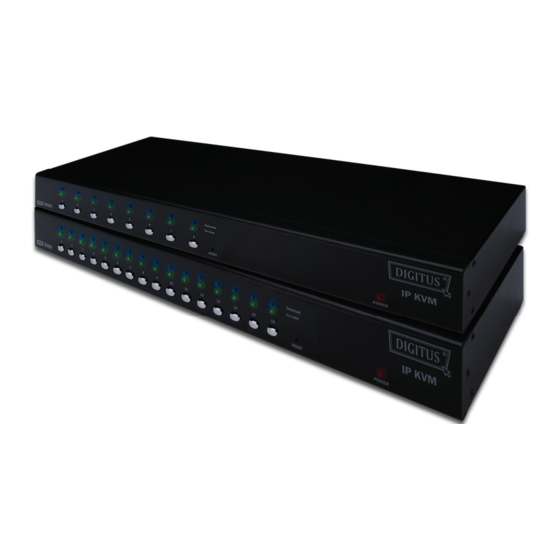
Digitus DS-23300 Bedienungsanleitung
8-port / 16-port
combo ip-kvm switch
Inhaltsverzeichnis
Inhaltsverzeichnis

Verwandte Anleitungen für Digitus DS-23300


Inhaltszusammenfassung für Digitus DS-23300
- Seite 1 8-Port / 16-Port COMBO IP-KVM SWITCH Bedienungsanleitung...
-
Seite 2: Inhaltsverzeichnis
Inhaltsverzeichnis 1. EINLEITUNG ................................. 4 2. TECHNISCHE DATEN ..............................6 3. SYSTEMANFORDERUNGEN ............................7 4. EINRICHTUNG ................................7 4.1. V ..............................7 ORDERANSICHT 4.2. R ................................8 ÜCKANSICHT 4.3. I ..........................8 NSTALLATION IN EINEM CHRITT 4.3.1. Sicherheitsvorkehrungen: ..........................8 4.3.2. - Seite 3 7.9. OSD-M : <ESC> ..........................27 ENÜ BEENDEN 8. SUN MICROSYSTEMS-TASTENNACHBILDUNG: ....................27 9. KONFIGURATION ............................... 28 9.1. N PSETUP-D ................28 ETZWERKKONFIGURATION MITTELS IENSTPROGRAMM 9.2. K ...................... 30 ONFIGURATIONSSETUP VIA SERIELLER ONSOLE 9.3. T -, M VIDEO-K ...................... 31 ASTATUR ONFIGURATION 9.3.1.
-
Seite 4: Einleitung
Einleitung Vielen Dank für den Kauf unseres Combo KVM-Switches Over IP (oder einfach IP-KVM)! Sie besitzen nun ein qualitativ hochwertiges und haltbares System, um 8 oder 16 Computer/Server von einer Konsole aus zu steuern (PS/2- und USB-Maus, PS/2- und USB-Tastatur, Monitor) und einen oder mehrere Computer lokal am Serverort oder entfernt über das Internet mittels eines Standard Internet-Browsers bedienen. - Seite 5 KVM Over IP Weltweite Verwaltung von Servern per Fernzugriff. Zugriff auf den Remote KVM (Tastatur, Video und Maus) über IP oder analoge Telefonleitung (Modem erforderlich). Steuern Sie Tastatur/Maus je nach Bedarf über PS/2 und/oder USB. Schließen Sie Computer je nach Bedarf über PS/2 und/oder USB an. Volle Kontrolle auf BIOS-Ebene unter allen BS während des Bootvorgangs oder bei Blue Screens.
-
Seite 6: Technische Daten
Technische Daten Technische Daten Anzahl der gesteuerten Computer 8 oder 16 Tastendruck und Hotkey (PS2 und/oder USB-Tastatur) Auswahlmethode oder Bildschirmmenü (OSD) Blau für PC-Auswahl LEDs Grün für PC online bereit Kompatibel mit USB-Version USB1.0 / USB1.1 / USB2.0 Kompatibel mit HID-Version USB HID 1.11 Video 8/16 x HDB-15- Stecker... -
Seite 7: Systemanforderungen
Systemanforderungen Hardware Auf lokalem Host: Jeder Computer oder Server muss mindestens mit folgender Hardware ausgestattet sein Eine VGA-, SVGA- oder Multisync-Karte Typ A USB-Port oder 6 poliger PS/2 Mini-DIN für Tastatur und Maus. Auf lokaler Konsole: Ein VGA-, SVGA- oder Multisync-Monitor mit Unterstützung der höchsten Auflösung PS/2 und/oder USB Tastatur/Maus. -
Seite 8: Rückansicht
4.2. Rückansicht 8-Port Abbildung 3: 8-Port IP-KVM Rückansicht 16-Port Abbildung 4: 16-Port IP-KVM Rückansicht LED Netzwerkanzeigen: IP-Ready Die ORANGE LED blinkt jede Sekunde, wenn das System bereit ist. Ethernet-Link: Die GRÜNE LED zeigt an, dass eine Netzwerkverbindung besteht. 4.3. -
Seite 9: Konsolenverbindung
4.3.2. Konsolenverbindung: Stecken Sie Tastatur, Maus und Monitor an die Konsolen-Schnittstellen auf der Rückseite des IP-KVM-Switches an. (Abbildung 5) Internet oder LAN -> Remote-PC Netzadapter Firmware Upgrade Monitor USB-Maus PS2-Maus Modem->Remote-PC Virtuelle Medienverbindung zu einem der PCs 1-16 USB-Tastatur PS2-Tastatur Abbildung 5: Konsolenverbindung 4.3.3. - Seite 10 Sie können den IP-KVM-Switch mit den drei nachfolgend beschriebenen Methoden mit Computern verbinden: Verbinden Sie die USB-, PS/2- (Tastatur/Maus) und VGA-Stecker mit den Computern. Wir empfehlen den Anwendern, Computer auf diese Weise anzuschließen. (Abbildung 7) Abbildung 7: USB, PS/2 (Tastatur & Maus) und VGA angeschlossen Verbinden Sie nur PS/2- (Tastatur/Maus) und VGA-Stecker mit den Computern (Abbildung 8).
- Seite 11 1.1. Kaskadierte Verbindung Der Combo 8-Port & 16-Port KVM-Switch unterstützt 3-stufige Kaskaden. Steuern Sie bis zu 8/64/512 PCs ( nur 8-Port-Version) und 16/256/4096 PCs ( nur 16-Port-Version) von einer einzigen Konsole. Kaskadiert verbundene Geräte benötigen keine gesonderte Konfiguration. Eine kaskadierte Konfiguration erweitert die Systemfähigkeiten und ermöglicht Ihnen, Computer auszuwählen, die als Master oder Slave agieren.
-
Seite 12: Anschluss Für Firmware-Download
G. Wenn alle KVM-Switche per Netzteil mit Strom versorgt werden, schalten Sie die Computer ein. Beim ersten Anstecken: Bitte stecken Sie zuerst den Master-KVM-Switch an, bevor Sie alle anderen Geräte wie Monitore oder Computer einschalten. Hot-Plug und Hot-Swap: Der Combo Free 8-Port und 16-Port KVM-Switch unterstützt die Hot-Plug- und Hot-Swap-Funktion. -
Seite 13: Rack-Montage
4.5. Rack-Montage Abbildung 11: Einbau in ein Rack Abbildung 11 zeigt Ihnen, wie die Halterungen zum Einbau in ein normales 19-Zoll-Rack am KVM-Switch angebracht werden. 1. Schrauben Sie die Halterungen an den Seiten des KVM-Switches an. (Abbildung 11) 2. Bauen Sie den KVM-Switch in das Rack ein Betrieb Sie können Computer über den 8- oder 16-Port Combo-KVM-Switch Over IP über Druckknopf, Hotkey und OSD-Menü... -
Seite 14: Auswahl Des Führenden Hotkeys
6.2. Auswahl des führenden Hotkeys Die zweistufige Tastenkombination wird zur schnellen Ausführung von Funktionen verwendet. Standardmäßig ist <Scroll Lock> der führende (erste) Hotkey. Allerdings können Sie den führenden Hotkey ändern, wenn Sie möchten. Wenn Sie <Strg> zweimal drücken, <Neuer Hotkey> und dann <Enter> drücken, können Sie den führenden Hotkey ändern. -
Seite 15: Kanalumschaltung Mit Den Pfeiltasten
6.3.2. Kanalumschaltung mit den Pfeiltasten Drücken Sie zweimal <Scroll Lock> und dann die Pfeiltaste <Nach-links> oder <Nach rechts>, um zum vorhergehenden/nächsten Kanal umzuschalten. Umschalten zum vorhergehenden Kanal <Scroll Lock> → <Scroll Lock> → <Nach-links> Umschalten zum nächsten Kanal <Scroll Lock>... -
Seite 16: Summerton Deaktivieren/Aktivieren
Hinweis: Sie können den aktiven Kanal einer kaskadierten Ebene auch im OSD-Menü auswählen. Bewegen Sie den Auswahlbalken mit den <Pfeiltasten>, <Bild auf> oder <Bild ab> auf den gewünschten Kanal und drücken Sie dann <Enter>, um auf den gewählten Kanal umzuschalten 6.5. -
Seite 17: Start Der Auto-Scan-Funktion
6.6.1. Start der Auto-Scan-Funktion <Scroll Lock> → <Scroll Lock> → <S> → <Enter>. Der Auto-Scan-Balken zeigt den durchsuchten Kanal auf dem Bildschirm an. Abbildung 14: Auto-Scan Tastenkombination ─┬── ┬ ──┬────── Kanalname │ │ └─ Kanalnummer │ └────────── Anzeige: Aktueller Modus ist Scan-Modus └───────────────... -
Seite 18: Sperren Der Konsole
6.7. Sperren der Konsole Wenn im OSD-Modus der Sicherheitsmodus aktiviert wurde (durch Drücken von <F5> im OSD-Modus), können Sie die Konsole durch zweimaliges Drücken von <Scroll Lock>, dann <H> und <Enter> sperren. Der KVM-Switch ist dann so lange gesperrt, bis sich ein autorisierter Benutzer anmeldet. <Scroll Lock>... -
Seite 19: Computer- Und Kvm-Status
7.1.3. Computer- und KVM-Status KVM-Summerstatus Summton ein Summton aus Angemeldeter Benutzername Das System besitzt einen Administrator und 3 Benutzer für das Sicherheitsmanagement. Der Name des aktuell eingeloggten Benutzers wird hier angezeigt. Kanal-SPERR-Anzeige ( Status STA ) L: Zeigt an, dass dieser Kanal gesperrt ist. -
Seite 20: Funktionssteuermenü
7.1.7. Funktionssteuermenü Die Funktionsdetails werden in späteren Abschnitten erklärt. Liste der Steuerfunktionen: Set up: Grundeinrichtungsmenü Scan: Auto-Scan-Funktion Lock: Einrichtung der Sperre/Entsperren, nur verfügbar, wenn F5 Security aktiviert ist. Rename: Umbenennen des gewählten Kanalnamens. Security : Sicherheitsfunktion und Benutzerkonteneinstellung Lock Port: PC-Port-Sperrfunktion (nur für Administratoren) 7.2. -
Seite 21: Einrichtung Im Osd-Menü
7.3. Einrichtung im OSD-Menü: <F1> Verwenden Sie bitte die Pfeiltasten <Auf> oder <Ab>, um das Element auszuwählen, das geändert werden soll und verwenden Sie die Pfeiltasten <Links> oder <Rechts>, um die Einstellungen zu ändern. Drücken Sie zum Beenden und Speichern der Änderungen auf <ESC>. -
Seite 22: Hotkey
Balken: Verwenden Sie die vier Pfeiltasten, um den Kanalbalken an die gewünschte Position zu ziehen. Drücken Sie auf <ESC>, um die geänderte Balkenposition zu speichern. Abb. 21: Einrichtung Balkenposition 7.3.5. Hotkey Scroll Lock: <Scroll Lock> wird zum Hotkey ... -
Seite 23: Auto-Scan Stoppen
7.4.2. Auto-Scan stoppen Drücken Sie eine der Tasten auf der Tastatur, um die Auto-Scan-Funktion zu STOPPEN. Der Auto-Scan-Balken wird nicht mehr angezeigt, wenn der Scan-Vorgang stoppt. 7.4.3. Auto-Scan-Modus Es gibt zwei Auto-scan-Modi, lesen Sie bitte Weiteres zur Einstellung des Auto-Scan-Modus in Abschnitt 7.3.1 Einstellung über OSD-Menü -Scan-Modus. -
Seite 24: Kanalname Umbenennen
7.6. Kanalname umbenennen: <F4> Wählen Sie den umzubenennenden Kanalnamen mit den Pfeiltasten Auf/Ab und drücken Sie dann im OSD-Menü auf <F4>. Das Fenster „Kanal umbenennen“ erscheint, um den Kanalnamen zu ändern. Drücken Sie auf <ENTER>, um den umbenannten Kanal zu speichern oder zum Abbrechen auf <ESC>. Abb. -
Seite 25: Sicherheitsmodus
7.7.2. Sicherheitsmodus Um den Sicherheits-Modus zu ändern, bewegen Sie bitte die Markierung auf den Sicherheits-Modus und drücken Sie die Pfeiltasten <Links> oder <Rechts>, um ihn zu ändern. Die <F3> Konsolensperr- und die Benutzerkonten-Funktionen können nicht ausgeführt werden, bis der Sicherheitsmodus aktiviert wurde. 7.7.3. -
Seite 26: Einrichtung Der Benutzerberechtigung
7.7.5. Einrichtung der Benutzerberechtigung Sie können nur die Berechtigungen einrichten, die Stufe 1 und Stufe 2 unterstützen. Die Berechtigung für Stufe 3 ist stets für jeden Benutzer aktiviert. Unterschiedliche Benutzer haben unterschiedliche Zugangsrechte für jeden Kanal. Um die Zugangsrechte eines bestimmten Benutzers für jeden Kanal zu ändern, bewegen Sie die Markierung auf den Kanal und drücken Sie dann auf <A>, <1>, <2>... -
Seite 27: Kanalwahl Für Gesperrten Port
7.8.2. Kanalwahl für gesperrten Port Wenn jemand den Kanal des gesperrten Port entweder durch Knopfdruck oder über Hotkey wählt, öffnet das System den OSD-Modus und wartet auf das Entsperren des Ports durch den Administrator. 7.8.3. Port entsperren Nur durch den Administrator-Login mit korrektem Passwort kann man Ports entsperren. -
Seite 28: Konfiguration
Konfiguration 9.1. Netzwerkkonfiguration mittels PSETUP-Dienstprogramm Die Werkseinstellungen für die IP-KVM-Einheit lauten wie folgt: DHCP: Deaktiviert Standard IP-Adresse: 192.168.0.70 Standard Netzmaske: 255.255.255.0 Wenn DHCP aktiviert ist (IP-Autokonfiguration = DHCP), wird der IP-KVM versuchen, einen DHCP-Server im Subnetz zu kontaktieren, der physikalisch angeschlossen ist. Wenn ein DHCP-Server gefunden wurde, liefert er eine gültige IP-Adresse, Gateway- Adresse und Netzmaske. - Seite 29 Eine feste IP einrichten a. Richten Sie „IP-Autokonfiguration“ als „None“ (Keine) ein. Geben Sie die IP-Adresse und die Subnetzmaske ein. b. Geben Sie den Superuser-Login und das Passwort für die Authentifizierung ein (Standard: super/pass) c. Klicken Sie auf Setup Device (Gerät einrichten). Wenn der Superuser-Login authentifiziert wurde, wird „Successfully configured device”...
-
Seite 30: Authentifizierung
Authentifizierung Geben Sie zum Anpassen der Authentifizierungseinstellungen Ihren Login als Superuser ein und ändern Sie Ihr Passwort. Superuser-Login Geben Sie den Login-Namen des Superusers ein. Der Vorgabewert ist „super“. Alle Zeichen müssen als Kleinbuchstaben eingegeben werden. Superuser-Passwort Geben Sie das aktuelle Passwort für den Superuser ein. Der Vorgabewert ist „pass“. Alle Zeichen müssen als Kleinbuchstaben eingegeben werden. -
Seite 31: Astatur Aus Und Video-Konfiguration
IP-Autokonfiguration Mit dieser Option können Sie festlegen, ob der IP-KVM seine Netzwerkeinstellungen von einem DHCP- oder BOOTP-Server erhält. Geben Sie für DHCP „dhcp“ und BOOTP „bootp“ ein. Wenn Sie keine dieser Angaben eingeben, wird die IP-Autokonfiguration deaktiviert und anschließend werden Sie nach folgenden Netzwerk-Einstellungen gefragt. -
Seite 32: Automatische Mausgeschwindigkeit Und Maus-Synchronisation
Feste Mausgeschwindigkeit Dieser Modus übersetzt einfach die Mausbewegungen der Remote-Konsole auf eine Weise, dass die Bewegung eines Pixel wird in eine Bewegung von n-Pixel auf dem Remote-System führt. Dieser Parameter n ist mit der Skalierung einstellbar. Bitte beachten Sie, dass dies nur funktioniert, wenn die Mausbeschleunigung auf dem Remote-System ausgeschaltet ist. -
Seite 33: Einzel- Und Doppel-Mausmodus
Während der IP-KVM mit Mäusen mit Beschleunigung funktioniert und den lokalen Mauszeiger mit dem Remote-Mauszeiger synchronisieren kann, gibt es folgende Einschränkungen, bei denen diese Synchronisation nicht richtig funktionieren könnte: Spezieller Maustreiber Es gibt Maustreiber, welche die Synchronisation beeinflussen und zu einem asynchronen Mauszeiger führen. -
Seite 34: Video-Modi
9.3.7. Video-Modi Der IP-KVM erkennt eine begrenzte Anzahl der üblichen Video-Modi. Verwenden Sie beim Ausführen von X11 auf dem Host-System bitte bei speziellen Video-Modi keine benutzerdefinierten Moduszeilen. Andernfalls ist der IP-KVM nicht in der Lage, diese zu erkennen. Wir empfehlen stattdessen die Verwendung eines der Standard-VESA-Video-Modi. -
Seite 35: An-/Abmelden Vom Ip-Kvm
Bei Verwendung des Internet Explorers öffnen Sie den Menüeintrag „?“ und „Info“, um Informationen über die derzeit aktive Schlüssellänge anzuzeigen. Das Dialogfeld enthält einen Link, der Sie zu Informationen führt, wie Sie Ihren Browser auf das modernste Verschlüsselungsschema aktualisieren. Die Abbildung unten zeigt das Dialogfeld, das sich beim Internet Explorer 6.0 öffnet. -
Seite 36: Navigation
Beim Verbinden mit dem IPK-KVM fordert das IPK-KVM-System (Web-Server, Telnet-Server oder SSH-Server) den Benutzer auf, den Benutzernamen und das Passwort eingeben, um auf das System zugreifen zu können. Wenn Sie sich zum ersten Mal anmelden, melden Sie sich mit den werksseitig eingestellten Benutzernamen und Passwort an. -
Seite 37: Abmelden Vom Ip-Kvm
Die Schaltflächen des Frontends: Zurück zur Hauptseite des IP-KVM. Öffnen der IP-KVM-Remote-Konsole. Verlassen des IP-KVM-Frontends. Warnung Wenn für 30 Minuten keine Aktivität erfolgt, meldet sich der IP-KVM automatisch ab. Durch Anklicken eines der Links gelangen Sie zurück zum Login-Bildschirm. Vorschau der Remote-Konsole Klicken Sie auf Click to open auf der Remote-Konsole, um die Konsolenumleitung zu starten Klicken Sie auf Refresh, um das Bild zu aktualisieren. -
Seite 38: Die Remote-Konsole
10.3. Die Remote-Konsole Die Remote-Konsole sind der umgeleitete Bildschirm, Tastatur und Maus des entfernten Host-Systems, das der IP-KVM steuert. Das Remote-Konsolefenster ist ein Java-Applet, das eine eigene TCP-Verbindung zum IP-KVM aufbaut. Das Protokoll, das bei dieser Verbindung ausgeführt wird, weder HTTP noch HTTPS, sondern RFB („Remote Frame Buffer“-Protokoll). Standardmäßig versucht RFB eine Verbindung zu TCP-Port Nummer 443 aufzubauen. -
Seite 39: Steuerleiste Der Remote-Konsole
Das Starten der Remote-Konsole öffnet ein zusätzliches Fenster. Es zeigt den Bildschirminhalt Ihres Host-Systems an. Die Remote-Konsole verhält sich genau in der gleichen Weise, als ob Sie direkt vor Ort vor dem Bildschirm des Remote-Systems sitzen. Das bedeutet, dass Tastatur und Maus normal genutzt werden können. - Seite 40 Auto Adjust Wenn die Video-Anzeige eine schlechte Qualität hat oder verzerrt ist, drücken Sie diese Schaltfläche und warten Sie einige Sekunden. Der IP-KVM wird versuchen, den Video-Modus am VGA-Port des gesteuerten Hosts zu erkennen und sich selbst auf die bestmögliche Videoqualität einzustellen. Sync mouse Aktiviert den Maus-Synchronisationsvorgang.
- Seite 41 Hinweis: Wenn auf Ihrem IP-KVM der Doppel-Mausmodus aktiviert ist, um Remote- und lokalen Mauszeiger zu synchronisieren, führen Sie bitte die folgenden Aktionen aus: 1. Deaktivieren Sie die Optionen „verbesserte Zeiger-Präzision“ und „Automatisch den Mauszeiger auf die Standard-Schaltfläche in einem Dialogfeld verschieben" in den Maus-Einstellungen des Host (Ziel-) Computer-Betriebssystems.
-
Seite 42: Skalierung
Skalierung • Lässt ein Verkleinern der Remote-Konsole zu. Sie können weiterhin sowohl Maus und Tastatur verwenden, aber der Skalierungsalgorithmus zeigt nicht alle Details an. Wenn Sie auf 25%, 50% oder 100% skalieren, wird die Größe des Remote-Konsolefensters mit dem Skalierungsalgorithmus entsprechend zur Video-Einstellung des Remote-Hosts berechnet. -
Seite 43: Videoeinstellungen
Intelligent Sync – Verwenden Sie diese Option, wenn die schnelle Synchronisierung nicht funktioniert oder die Maus-Einstellungen auf dem Host-System geändert wurden. Warnung Diese Methode dauert länger als die schnelle Methode und erfordert ein korrekt eingestelltes Bild. Verwenden Sie die automatische Einstellungsfunktion zum Einrichten des Bildes. Lokaler Cursor •... - Seite 44 Die Option Rauschfilter definiert, wie der IP-KVM auf kleine Änderungen des Video-Eingangssignals reagiert. Einschalten des Rauschfilters kann das Flimmern von Videos verringern, das häufig von Verzerrungen verursacht wird, sowie die Nutzung unnötiger Bandbreiten reduzieren. Eine große Filtereinstellung verursacht weniger Netzwerkverkehr und führt zu einer schnelleren Videoanzeige, aber kleine Änderungen in einigen Anzeigebereichen werden möglicherweise nicht sofort erkannt.
- Seite 45 Vertical Position Wenn diese Option gewählt wurde, kann das Bild mit den Schaltflächen Pfeil links und Pfeil rechts in vertikaler Richtung bewegt werden. Reset this Mode Setzt die Einstellungen eines bestimmten Modus (Takt, Phase und Position) auf die Werkseinstellungen zurück. Reset all Modes Setzt alle Einstellungen auf die Werkseinstellungen zurück.
- Seite 46 Mapping Auswahl der spezifischen Sprache und der landestypischen Belegung der Softwaretastatur. Abb. 40: Softwaretastaturbelegung Local Keyboard • Wird verwendet, um die Sprachenbelegung Ihres Browsers-Computers zu ändern, auf dem das Remote-Konsole-Applet läuft. Normalerweise legt das Applet automatisch den richtigen Wert fest. Jedoch je nach Ihrem speziellen JVM ist diese Einstellungen Ihres Browsers nicht immer möglich.
- Seite 47 Encoding • Diese Optionen werden verwendet, um die Kodierungsstufe bezüglich Komprimierung und Farbtiefe einzustellen. Sie sind nur verfügbar, wenn „Transmission Encoding“ manuell festgelegt wurde (wählen Sie Manually unter KVM Settings > User Console > Transmission Encoding der Web-Seite). Kompressionsstufe Sie können für die gewünschte Kompressionsstufe einen Wert zwischen 1 und 9 wählen, wobei Stufe 1 die schnellste und Stufe 9 die beste Kompression ermöglicht.
- Seite 48 Die Option „Video Optimized“ hat bei der Übertragung qualitativ hochwertiger Filme ihre Vorteile. In diesem Fall wird die Video-Kompression vollständig deaktiviert und alle Videodaten werden als Video-Schnipsel in voller Qualität über das Netzwerk übertragen. Daher wird eine hohe Bandbreite benötigt, um die Qualität des Videobildes zu gewährleisten.
- Seite 49 Abb. 44: Verlustbehaftete Kompression Farbtiefe: Stellt die gewünschte Farbtiefe ein. Sie können zwischen 8 oder 16 Bit für Video-optimierte/Kompressionsstufe 0 oder zwischen 1 bis 8 Bit für Kompressionsstufe 1-9 wählen. Je höher die Farbtiefe, desto mehr Bildinformationen müssen erfasst und übertragen werden. Abb.
-
Seite 50: Statuszeile Der Remote-Konsole
10.3.3. Statuszeile der Remote-Konsole Statuszeile Zeigt sowohl Konsole als auch den Verbindungsstatus an. Die Größe des Remote-Bildschirms wird angezeigt. Die Abbildung unten wurde einer Remote-Konsole bei einer Auflösung von 1024x768 Pixel entnommen. Der Wert in Klammern stellt die Verbindungart zu der Remote-Konsole dar. „Norm“: bedeutet eine Verbindung ohne Verschlüsselung und „SSL“... -
Seite 51: Menüoptionen
Menüoptionen 11.1. Fernbedienung Die Remote-Konsole besteht aus dem umgeleitetem Bildschirm, Tastatur und Maus des entfernten Host-Systems, das der IP-KVM steuert. Das Remote-Konsolefenster ist ein Java-Applet, das eine eigene TCP-Verbindung zum IP-KVM aufbaut. Das Starten der Remote-Konsole öffnet ein neues Fenster, das die Bildschirmänderungen des Host-Systems anzeigt und dessen Größe automatisch optimal eingestellt wird. -
Seite 52: Telnet-/Ssh-Konsole
11.1.2. TELNET-/SSH-Konsole Normalerweise unterstützt die Telnet- oder SSH-Schnittstelle zwei Betriebsarten: den Kommandozeilen- und den Terminal-Modus. Der Kommandozeilen-Modus dient zur Steuerung oder Anzeige einiger Parameter. Im Terminal-Modus ist der Pass-Through-Zugriff auf der seriellen Schnittstelle aktiviert (wenn die seriellen Einstellungen entsprechend konfiguriert wurden). Alle Eingaben zum Gerät werden auf die serielle Schnittstelle umgeleitet und seine Antworten werden auf der Telnet-Schnittstelle angezeigt. - Seite 53 Sie können sich an der Telnet-Konsole auf eine der folgenden Arten anmelden: 1. Klicken Sie auf Remote Control > telnet Console, Abb. 49: Telnet-Konsole 2. oder mit einem Telnet-Befehl, der vom Telnet-Client benötigt wird, zum Beispiel in einer UNIX-Shell: telnet 192.168.0.70, 3.
- Seite 54 Geben Sie help ein, um eine Liste aller verfügbaren Befehle anzuzeigen. Die folgende Liste zeigt die Befehlssyntax und ihre Verwendung entsprechend zum Befehlsmodus an. help Zeigt die Liste der aller Befehle an Löscht den Bildschirm quit Beendet die aktuelle Sitzung und trennt die Verbindung zum Client version Zeigt die Release-Informationen an terminal...
- Seite 55 SSH-Konsole Der IP-KVM unterstützt das SSH-Sicherheitsprotokoll. SSHv2 verschlüsselt die übertragenen Daten, so dass die Datenkommunikation sicher ist. Grundsätzlich ist die SSH-Konfigurationsoberfläche identisch mit der Telnet-Konsole, außer dass SSH die Daten verschlüsselt und absichert. Bitte führen Sie das von SSH unterstützte Terminal-Emulationsprogramm aus (wie z. B. PuTTY). -55-...
-
Seite 56: Remote-Einschalten
11.1.3. Remote-Einschalten Die IP-KVM stellt eine Remote-Einschaltfunktion zu Verfügung, die aus der Ferne den Computer aus dem Energiesparmodus einschalten kann. Mit dieser Funktion können die Computer, die nicht im Einsatz sind, jetzt heruntergefahren werden und ein Computer aus der Ferne eingeschaltet werden, wenn er benötigt wird und somit Energie gespart werden. -
Seite 57: Windows-Einstellungen
2. Windows-Einstellungen: Geben Sie die Eigenschaften der LAN-Verbindung ein. Achten Sie darauf, dass Wake on Magic Packet aktiviert ist. -57-... - Seite 58 Achten Sie darauf, die beiden folgenden Punkte markiert sind. Einstellungen am IP-KVM: Die Steuerung kann auf der Webseite leicht eingerichtet werden. 1. Klicken Sie auf Remote Control> Remote Wakeup, um die Konfigurationsseite aufzurufen. 2. Klicken Sie auf More entries, um weitere, zu kontrollierende Ziele hinzuzufügen.
-
Seite 59: Virtuelle Medien
11.2. Virtuelle Medien Der IP-KVM bietet eine leistungsstarke Funktion mit der Bezeichnung „Virtuelle Medien“ (oder Virtuelle Disk). Der IP-KVM kann mit dem USB-Port entweder ein lokales Disketten-Image oder eine umgeleitetes Remote-CD/DVD-ROM-Image auf dem Zielcomputer anzeigen. Dies kann eine Systemwiederherstellung unter ungünstigen Bedingungen zulassen, wenn z. -
Seite 60: Laufwerks-Umleitung
11.2.1. Laufwerks-Umleitung Die Laufwerkumleitung ist eine weitere Möglichkeit, ein virtuelles Laufwerk auf dem Remote-Computer zu verwenden. Bei der Laufwerks-Umleitung müssen Sie keine Imagedatei verwenden, sondern können mit einer Festplatte Ihres lokalen Computers auf dem Remote-Computer arbeiten. Das Laufwerk wird hierbei über eine TCP-Netzwerk-Verbindung freigegeben. -
Seite 61: Virtuelles Laufwerk
Wenn andererseits das lokale Betriebssystem Daten auf das umgeleitete Gerät schreibt, kann der Laufwerks-Cache des Betriebssystems des Remote-Hosts ältere Daten enthalten. Dies kann das Betriebssystem des Remote-Hosts durcheinander bringen. Wir raten, die Laufwerkumleitung mit Vorsicht zu verwenden, insbesondere den Schreibzugriff. Disable Drive Redirection Deaktivieren der Laufwerkumleitungs-Funktion. -
Seite 62: Cd/Dvd-Abbild
11.2.3. CD/DVD-Abbild Verwenden Sie das Image unter einer Windows-Freigabe (via SAMBA). Um ein Image zu einer Windows-Freigabe hinzuzufügen, wählen Sie im Untermenü die Option „CD/DVD Image“. Abbildung 52: Virtuelle Medien - CD-ROM-Image Share host Der Name des Servers oder seine IP-Adresse (der PC, der die Image-Datei freigibt). - Seite 63 Anmerkungen: 1. Die Dateierweiterung des Ausgabedateinamens muss ‚iso‘ lauten, z. B. CD-Rom_vir.iso. 2. Sie können ein ISO-Image erstellen, Größe bis zu 650Mb (für CD-ROM). Dieses Laufwerk hat den Nur-Lesen-Modus und lässt das Schreiben von Informationen auf dieses Laufwerk nicht zu, sondern nur das Kopieren.
- Seite 64 MS Windows Öffnen Sie den Explorer, gehen Sie zum Verzeichnis (oder zurr Freigabe) und drücken Sie die rechte Maustaste, um das Kontextmenü zu öffnen. Wählen Sie Freigabe, um die Konfigurationsdialog zu öffnen. Abb. 53: Kontextmenü des Explorers -64-...
- Seite 65 Abb. 54 Freigabe-Konfigurationsdialog Passen Sie die Einstellungen für das gewählte Verzeichnis an. ■ Aktivieren Sie das ausgewählte Verzeichnis als eine Freigabe. Wählen Sie Dieses Verzeichnis freigeben. ■ Wählen Sie einen geeigneten Namen für die Freigabe. Sie können auch eine kurze Beschreibung für diesen Ordner hinzufügen (Eingabefeld Kommentar).
- Seite 66 Geben Sie die Freigabe-Informationen unter Image on Windows Share ein. Klicken Sie auf die Schaltfläche Set. Wenn die Image-Datei erfolgreich festgelegt wurde: Öffnen Sie die Remote-Konsole und die virtuelle CD wird wie in der Abbildung unten angezeigt. -66-...
-
Seite 67: Diskette
11.2.4. Diskette Abb. 55: Virtuelle Medien - Diskette Die maximale Imagegröße ist auf 1,44 MB begrenzt. Um ein größeres Image zu verwenden, mounten Sie das Image über die Windows-Freigabe (oder SAMBA) (siehe Abschnitt „Verwenden von Images über Windows-Freigabe (via SAMBA)“ für weitere Details). Betriebsverfahren: 1. - Seite 68 4. Nachdem Sie dem Hochladen der Imagedatei werden nachfolgende Informationen angezeigt. 5. Öffnen Sie die Remote-Konsole und es wird auf dem Host-Computer ein virtuelles Disketten-Laufwerk angezeigt, der mit dem IP-KVM verbunden ist. Sie können Disketten-Imagedateien mit einer Größe von bis 1,44MB erstellen.
-
Seite 69: Image Erstellen
11.2.5. Image erstellen 11.2.5.1. Erstellen eines Disketten-Images MS Windows Sie können das Dienstprogramm „Raw Write for Windows“ verwenden. Sie können die RawWrite-Software von der Webseite http://www.chrysocome.net/rawwrite herunterladen. Abb. 56: Auswahldialog RawWrite for Windows Wählen Sie im Menü die Registerkarte „Read“. Geben (oder wählen) Sie den Namen der Datei, in der Sie den Disketteninhalt speichern möchten. -
Seite 70: Erstellen Eines Cd / Dvd-Iso-Abbilds
11.2.5.2. Erstellen eines CD / DVD-ISO-Abbilds MS Windows Um die Imagedatei zu erstellen, verwenden Sie Ihr Lieblings-CD Brennprogramm. Kopieren Sie den gesamten Inhalt des Datenträgers in eine einzige Imagedatei auf Ihre Festplatte. Wählen beispielsweise bei „Nero“ die Optionen „Copy and Backup“. Anschließend gehen Sie zum Abschnitt „Copy Disc“. -
Seite 71: Laufwerkumleitung Herstellen
11.2.6. Laufwerkumleitung herstellen Verwenden Sie folgendes Verfahren, um eine Laufwerkumleitung zu erstellen. 1. Rufen Sie Remote Control > KVM Console auf. 2. Klicken Sie auf das „Floppy“-Symbol Folgendes Laufwerksumleitungsfenster wird angezeigt Abb. 58: Integrierte Java-Laufwerksumleitung -71-... - Seite 72 3. Sie können entweder ein lokales Laufwerk (nur unter Windows) oder ein ISO-CD/DVD-Image umleiten. 3a. Klicken Sie auf Connect Drive Wählen Sie das Laufwerk, das umgeleitet werden soll und klicken Sie auf OK. Wählen Sie das Laufwerk, das Sie umleiten möchten. Alle verfügbaren Geräte (Laufwerksbuchstaben) werden hier angezeigt.
- Seite 73 3b. Klicken Sie auf Connect ISO. Wählen Sie die ISO-Imagedatei und klicken Sie auf Open 4. Abschließend wird die aufgebaute Laufwerkumleitungs-Verbindung angezeigt Öffnen Sie den Arbeitsplatz. Das virtuelle Laufwerk erscheint im Fenster des Host-PCs. -73-...
-
Seite 74: Benutzerverwaltung
Die Laufwerkumleitungs-Software versucht das lokale Laufwerk zu sperren, bevor es umgeleitet wird. Das bedeutet, dass es versucht, das lokale Betriebssystem zu hindern, auf das Laufwerk zuzugreifen, solange umgeleitet ist. Dies kann auch fehlschlagen, vor allem, wenn auf dem Laufwerk gerade eine Datei geöffnet ist. Im Falle eines Fehlers beim Schließen, werden Sie gefragt, ob Sie die Verbindung trotzdem herstellen möchten. -
Seite 75: Passwort Ändern
11.3.1. Passwort ändern Abb. 59: Passwort einstellen Ändern des Passworts des aktuell angemeldeten Benutzers: Old Password: Geben Sie das aktuelle Kennwort ein. New Password: Geben Sie das neue Kennwort ein. Confirm New Password: Geben Sie zur Bestätigung das neue Passwort erneut ein. Klicken Sie auf „Apply“, um die Änderungen zu übernehmen. -
Seite 76: Kvm-Einstellungen
Existing users Wählen Sie zum Ändern einen vorhandenen Benutzer. Sobald ein Benutzer ausgewählt wurde, klicken Sie auf die Schaltfläche „Lookup“, um die Informationen zu dem Benutzer anzuzeigen. New User name Der neue Benutzername für das gewählte Konto. Password Das Passwort für den Login-Namen. Es muss mindestens drei Zeichen lang sein. -
Seite 77: Benutzer-Konsole
11.4.1. Benutzer-Konsole Die folgenden Einstellungen sind benutzerspezifisch. Das heißt, der Super-User kann diese Einstellungen für jeden Benutzer separat anpassen. Das Ändern der Einstellungen eines Benutzers hat keinen Einfluss auf die Einstellungen für andere Benutzer. Abb. 60: Einstellungen der Benutzer-Konsole -77-... - Seite 78 Benutzer Auswahlfeld Dieses Auswahlfeld zeigt die Benutzer-ID an, für welche die Werte angezeigt und die Änderungen wirksam sind. Wenn Sie die erforderlichen Berechtigungen haben, können Sie die Einstellungen anderer Benutzer ändern. Transmission Encoding Mit den Einstellungen der Übertragungs-Verschlüsselung kann der verwendete Bildverschlüsselungsalgorithmus zum Übertragen der Videodaten zum Remote-Konsolefenster geändert werden.
- Seite 79 Remote Console Type Gibt die verwendete Remote-Konsole an. Default Java-VM Verwendet die Standard-Java-Virtual-Machine des Browsers. Dies können die Microsoft JVM für den Internet Explorer oder die Sun JVM sein, wenn sie dafür konfiguriert wurden. Die Verwendung der Sun JVM kann auch erzwungen werden (siehe unten).
-
Seite 80: Tastatur/Maus
Remote Console Button Keys Die Tastenkombinationen ermöglichen die Simulation von Tastatureingaben auf dem Remote-System, die lokal nicht erzeugt werden können. Der Grund dafür kann eine fehlende Taste sein oder dass das lokale Betriebssystem der Remote-Konsole diese Tastenkombination bereits abgefangen hat. Typische Beispiele sind „Strg + Alt + Entf“... - Seite 81 PS/2 Keyboard Model Aktiviert eine bestimmte Tastaturbelegung. Sie können zwischen „Generic 101-Key-PC“ für ein Standard-Tastaturlayout, „Generic 104-Key-PC“ für ein Standard-Tastaturlayout mit drei zusätzlichen Windows-Tasten, „Generic 106-Key-PC“ für eine japanische Tastatur und „Apple Macintosh“ für den Apple Macintosh wählen. Keyboard timeout Wenn der Host ein UNIX oder UNIX-ähnliches Betriebssystem besitzt, ist es ratsam, den Tastatur-Timeout auf „enable“...
-
Seite 82: Video
11.4.3. Video Abb. 61: Videoeinstellungen Miscellaneous Video Settings • Rauschfilter Die Option definiert, wie der IP-KVM auf kleine Änderungen des Video-Eingangssignals reagiert. Einschalten des Rauschfilters kann das Flimmern von Videos verringern, das häufig von Verzerrungen verursacht wird, sowie die Nutzung unnötiger Bandbreiten reduzieren. Eine große Filtereinstellung verursacht weniger Netzwerkverkehr und führt zu einer schnelleren Videoanzeige, aber kleine Änderungen in einigen Anzeigebereichen werden möglicherweise nicht sofort erkannt. -
Seite 83: Geräteeinstellungen
11.5. Geräteeinstellungen 11.5.1. Netzwerk Mit dem Netzwerk-Einstellungsfeld können die Netzwerkparameter geändert werden. Jeder Parameter wird im Folgenden erläutert. Neue Netzwerk-Einstellungen treten sofort in Kraft. Warnung Änderungen der Netzwerkeinstellungen des IP-KVM können zum Abbruch der Verbindung führen. Falls Sie die Einstellungen aus der Ferne ändern möchten, achten Sie darauf, dass alle Werte richtig sind und Sie haben immer noch eine Option, um auf den IP-KVM zuzugreifen. - Seite 84 Abb. 63: Netzwerkeinstellungen IP auto configuration Mit dieser Option können Sie steuern, ob der IP-KVM seine Netzwerkeinstellungen von einem DHCP- oder BOOTP-Server erhält. Geben Sie für DHCP „dhcp“ und für BOOTP entprechend „bootp“ ein. Wenn Sie „none“ wählen, dann ist die IP-Autokonfiguration deaktiviert. Preferred host name Der bevorzugte Hostname, der vom DHCP-Server angefordert wird.
- Seite 85 Subnet Mask Die Netzmaske des lokalen Netzwerks. Gateway IP address Falls der IP-KVM außer dem lokalen Netzwerk auch aus anderen Netzwerken erreichbar sein soll, muss diese IP-Adresse auf die des lokalen Netzwerk-Routers eingestellt werden. Primary DNS Server IP Address IP-Adresse des primären Domain-Namenservers in Punktschreibweise. Diese Option kann leer bleiben, der IP-KVM kann jedoch keine Namensauflösung durchzuführen.
-
Seite 86: Dynamischer Dns
Disable Setup Protocol Aktivieren Sie diese Option, um den IP-KVM vom Einrichtungs-Protokoll auszuschließen. Das Einrichtungs-Protokoll ist ein proprietäres Layer-2 MAC-basierendes Protokoll, damit einige Konfigurations-Software die IP-KVM-Geräte im Netzwerk erkennen kann, auch ohne IP-Adresse und anschließend Netzwerk-bezogene Einstellungen am IP-KVM konfiguriert. LAN Interface Settings Die Option „Autodetect“... - Seite 87 Ein kostenlos erhältlicher dynamischer DNS-Dienst (www.dyndns.org), der in folgendem Szenario verwendet werden kann. Abb. 65. Szenario dynamischer DNS Die IP-KVM ist über die IP-Adresse des DSL-Routers erreichbar, die dynamisch vom Provider zugewiesen wird. Da der Administrator die IP-Adresse nicht kennt, die vom Provider zugewiesen wurde, verbindet sich der IP-KVM in regelmäßigen Abständen mit einem speziellen dynamischen DNS-Server und registriert die IP-Adresse dort.
- Seite 88 Dynamic DNS server Es handelt sich um den Server-Namen, bei dem sich der IP-KVM in regelmäßigen Abständen registriert. Derzeit ist er eine feste Einstellung, da momentan nur dyndns.org unterstützt wird. DNS System Wählen Sie für einen kostenlosen DNS-Dienst die Option „Dynamic“ und „Custom“...
-
Seite 89: Sicherheit
11.5.3. Sicherheit Abb. 66: Sicherheit des Geräts Force HTTPS Wenn diese Option aktiviert ist, ist der Zugriff auf den Web-Frontend nur über eine HTTPS-Verbindung möglich. Der IP-KVM lauscht auf dem HTTP-Port nicht für eingehende Verbindungen. Falls Sie wollen Ihr eigenes SSL-Zertifikat erstellen möchten, das zum Identifizieren des IP-KVM verwendet wird, siehe Seite 80. - Seite 90 Kettenregel Die Kettenregel stellt fest, ob der Zugriff von den Hosts erlaubt ist. Sie kann auf einen dieser beiden Werte eingestellt werden: ACCEPT : Zugriff erlaubt DROP : Zugriff nicht erlaubt Die Regel kann so konfiguriert werden, um sie auf eine bestimmte Gruppenebene (Alle, Benutzer, Super, Administrator) anzuwenden.
- Seite 91 Benutzer können eine neue IP-Filterregel hinzufügen, indem Sie die Eigenschaften in der Zeile zum Hinzufügen auf Anhängen oder Einfügen einstellen. Benutzer können eine Regel durch Remove oder Delete entfernen. Abb. 68: IP-Filtereinstellungen -91-...
-
Seite 92: Zertifikat
11.5.4. Zertifikat Abb. 69: Zertifikatseinstellungen Der IP-KVM benutzt für den gesamten verschlüsselten Netzwerkverkehr zwischen sich und einem angeschlossenen Client das Secure Socket Layer (SSL)-Protokoll. Während des Verbindungsaufbaus muss der IP-KVM seine Identität einem Client mit Hilfe eines kryptographischen Zertifikats mitteilen. Das Standard-Zertifikat, das mit dem IP-KVM mitgeliefert wird, dient nur für Testzwecke. - Seite 93 Die folgenden Schritte sind zum Erstellen und Installieren eines SSL-Zertifikats für den IP-KVM erforderlich: • Erstellen Sie ein SSL Certificate Signing-Anfrage mit dem Bedienfeld siehe Abbildung. Sie müssen einer Reihe Felder ausfüllen, die nachfolgend erläutert werden. Sobald dies geschehen ist, klicken Sie auf die Schaltfläche „Create“, welche die Erstellung der Certificate Signing-Anforderung einleitet.
- Seite 94 Nach Abschluss dieser drei Schritte, besitzt der IP-KVM ein eigenes Zertifikat, das für die Identifizierung der Karte für seine Kunden verwendet wird. Warnung Wenn Sie die CSR auf dem IP-KVM zerstören, gibt es keine Möglichkeit, sie wiederherzustellen! Falls Sie sie aus Versehen gelöscht wurde, müssen Sie die drei oben beschriebenen Schritte wiederholen.
-
Seite 95: Serielle Schnittstelle
Schlüssellänge Dies ist die Länge des generierten Schlüssels in Bit. 1024 Bit sollten für die meisten Fälle ausreichen. Längere Schlüssel können zu einer längeren Reaktionszeit der IP-KVM beim Verbindungsaufbau führen. 11.5.5. Serielle Schnittstelle Abb. 72: Serielle Schnittstelle Mit den seriellen Einstellungen des IP-KVM können Sie festlegen, welches Gerät an die serielle Schnittstelle angeschlossen wurde und wie man es benutzt. - Seite 96 Logischerweise ist der Anschluss des IP-KVM an eine Telefonleitung nichts anderes, als den Aufbau einer dedizierten Punkt-zu-Punkt-Verbindung von Ihrem Konsolen-Computer mit dem IP-KVM. Mit anderen Worten, der IP-KVM funktioniert als Internet Service Provider (ISP), dem Sie anwählen können. Die Verbindung wird mit Hilfe des Punkt-zu-Punkt-Protokolls (PPP) hergestellt. Bevor Sie den IP-KVM anschließen, achten Sie darauf, dass Sie Ihren Konsolen-Computer entsprechend konfiguriert haben.
-
Seite 97: Datum/Zeit
Passthrough access to serial port via Telnet Mit dieser Option ist es möglich, ein beliebiges Gerät an die serielle Schnittstelle anzuschließen und über eine Telnet Verbindung auf es zugreifen (vorausgesetzt, es bietet Terminal-Unterstützung). Wählen Sie die entsprechenden Optionen für die serielle Schnittstelle und verwenden Sie die Telnet-Konsole oder ein Standard-Telnet-Client, um sich mit den IP-KVM zu verbinden. -
Seite 98: Ereignisprotokoll
11.5.7. Ereignisprotokoll Abb. 74: Ereignisprotokoll Wichtige Ereignisse, wie eine fehlerhaft Anmeldung oder ein Firmware- Update, werden zu einer Auswahl von Protokollzielen hinzugefügt. Jedes dieser Ereignisse gehört zu einer Ereignisgruppe, die separat aktiviert werden kann. Der normale Weg zum Protokollieren von Ereignissen ist die Verwendung der internen Protokoll-Liste des IP-KVM. - Seite 99 Da der System-Speicher des IP-KVM benutzt wird, um alle Daten zu speichern, ist die maximale Anzahl der möglichen Einträge in der Protokoll-Liste auf 1.000 Ereignisse beschränkt. Jeder Eintrag, der diese Grenze überschreitet, überschreibt automatisch den ältesten Eintrag. Warnung Wenn die Reset-Taste auf dem HTML-Frontend verwendet wird, um den IP-KVM erneut zu starten, werden alle Protokoll-Informationen dauerhaft gespeichert und sind verfügbar, nachdem der IP-KVM gestartet wurde.
- Seite 100 Hier ist ein Beispiel für alle erzeugten Ereignisses und ihre Event-Gruppen. Gerät erfolgreich gestartet. Gerät Reset des Boards vom Benutzer durchgeführt… Gerät Hochladen der Firmware fehlgeschlagen. Gerät Keine Firmwaredatei hochgeladenen. Gerät Hochgeladene Firmware-Datei verworfen. Gerät Validierung der Firmware fehlgeschlagen. Gerät Firmware-Datei vom Benutzer hochgeladen...
-
Seite 101: Ereignisprotokoll
11.5.8. Ereignisprotokoll Auf diesem Bildschirm können Sie angeben, wo der IP-KVM suchen soll, um den Benutzer zu authentifizieren. Sie können „Local Authentication“ verwenden. Dies bedeutet, dass Sie ein neues Benutzerkonto auf dem IP-KVM und die Benutzer-/Gruppe-Informationen erstellen müssen, die sich für die Authentifizierung auf dem IP-KVM befinden muss. - Seite 102 Um den LDAP-Zugriff zu konfigurieren, können Sie die folgenden Optionen einstellen: User LDAP Server Geben Sie hier den Namen oder die IP-Adresse des LDAP-Servers ein, der alle Benutzereinträge enthält. Wenn Sie anstatt einer IP-Adresse einen Namen wählen, müssen Sie einen DNS-Server in den Netzwerkeinstellungen konfigurieren, z.B.: 192.168.1.250 Base DN of User LDAP Server Geben Sie hier den Distinguished Name (DN) ein, bei dem die Verzeichnisstruktur im LDAP-Server startet.
- Seite 103 Für den Zugriff auf ein Remote-Gerät unter Verwendung des RADIUS-Protokolls müssen Sie sich zuerst anmelden. Sie werden anschließend aufgefordert, Ihren Benutzernamen und Ihr Passwort einzugeben. Der RADIUS-Server liest Ihre eingegebenen Daten (Authentifizierung) und der IP-KVM sucht nach Ihrem Profil (Autorisierung). Das Profil definiert (oder begrenzt) Ihre Aktionen und sie können sich je nach Ihrer spezifischen Situation unterscheiden.
-
Seite 104: Usb
11.5.9. Die Standardeinstellung ist USB 2.0. Wenn das Betriebssystem des verwalteten Computers USB 2.0 nicht unterstützt, erzwingen Sie bitte USB 1.1. 11.5.10. Konfigurationsdatei Mit dieser Funktion können die Konfigurationseinstellungen in einer Datei (config.gz) gespeichert (Backup) oder erneut aus einer zuvor gespeicherten Konfigurationsdatei geladen (Restore) werden. -
Seite 105: Geräteinformationen
11.6.1. Geräteinformationen Die Geräte-Statusseite enthält eine Tabelle mit Informationen über die IP-KVM-Hardware und Firmware. Diese Informationen sind nützlich, wenn technische Unterstützung benötigt wird. Abb. 75: Geräteinformationen Für den Support können Sie die IP-KVM-Datendatei mit spezifischen Support-Informationen herunterladen. Es handelt sich um eine XML-Datei mit bestimmten individuellen Support-Informationen, wie der Seriennummer usw. -
Seite 106: Ereignisprotokoll
11.6.2. Ereignisprotokoll Die folgende Abbildung zeigt die Protokoll-Liste mit den Ereignissen, die vom IP-KVM aufgezeichnet wurden. Abb. 77: Ereignis-Protokoll-Liste 11.6.3. Firmware-Aktualisierung Die Firmware kann einfach über die Web-Seite aktualisiert werden. Dieser Abschnitt beschreibt die Aktualisierungsverfahren. Abb. 78: Firmware-Aktualisierung -106-... - Seite 107 Der IP-KVM ist ein vollständiger, eigenständiger Computer. Die Software, die auf ihm läuft, wird die Firmware genannt. Die Firmware des IP-KVM kann aus der Ferne aktualisiert werden, um neue Funktionen oder spezielle Features zu installieren. Eine neue Firmware-Aktualisierung ist eine binäre Datei, die Ihnen per E-Mail zugesandt wird oder die Sie von der Website des Lieferanten herunterladen können.
- Seite 108 2. Wenn alles funktioniert hat, wird das Feld „Firmware aktualisieren“ angezeigt. Das Feld zeigt Ihnen die Versionsnummer der aktuell laufenden Firmware und die Versionsnummer der hochgeladenen Firmware an. Durch Drücken von Update wird die neue Version gespeichert und ersetzt vollständig die alte Version.
-
Seite 109: Gerät Zurücksetzen
11.6.4. Gerät zurücksetzen In diesem Abschnitt können Sie bestimmte Teile des Gerätes zurücksetzen. Dazu gehören das Zurücksetzen von Tastatur/Maus, USB, Video-Engine oder des IP-KVM. Im Allgemeinen benötigt der IP-KVM bei der Durchführung einer Firmware-Aktualisierung einen Reset. Im Falle eines abnormalen Betriebs kann eine Reihe von Subsystemen ohne Zurücksetzen des gesamten IP-KVM zurückgesetzt werden. - Seite 110 (b) Halten Sie ESC gedrückt, drücken Sie die Reset-Taste und lassen Sie sie wieder los. Lassen Sie anschließend ESC nach 2 Sekunden los. Das Debugging-Modus-Fenster wird wie unten dargestellt angezeigt. 3. Geben Sie den Befehl „defaults“ ein und drücken Sie anschließend Enter.
-
Seite 111: Faq
Wird auf den Servern eine Software benötigt, die sich mit dem IP-KVM verbindet? Nein, der IP-KVM ist eine 100% Hardware-Lösung. Es ist keine zusätzliche Software auf den Servern erforderlich. Welche Betriebssysteme unterstützt der IP-KVM? Der IP-KVM unterstützt Windows, Unix, Unix-ähnliche Betriebssysteme (Sun Solaris, Linux) und Mac OS. -
Seite 112: Fehlerbehebung
Fehlerbehebung Zum KVM-Switch Symptom Mögliche Ursache Empfohlene Lösung Stecken Sie sie von den Tastatur und/oder Maus Anschlüssen der Konsole müssen zurückgesetzt werden. ab und dann wieder an. Überprüfen Sie das Kabel, Tastatur und/oder Maus das Switch und Computer Verbindung zum Computer funktionieren nicht. - Seite 113 3. Das Anmelden an den IP-KVM schlägt fehl. Wurde die richtige Kombination von Benutzername und Passwort eingegeben? Bei der Auslieferung lautet der Benutzer „super“ und das Passwort „pass“. Außerdem muss ihr Browser so konfiguriert sein, dass Cookies akzeptiert werden. 4. Wenn ein PC an dem Host-USB (Mini-Stecker) angeschlossen ist und das P-Setup-Programm ausführte, erscheint die Fehlermeldung: „Exception Processing Message ...“...
- Seite 114 Lokale Maus u. Remote-Maus sind nicht synchron nach der intelligenten Maussynchronisation. Bitte bewegen Sie den Mauszeiger nicht in die linke obere Ecke auf dem Remote-Konsolefenster. „Intelligent Sync“ (Options> Mouse handling) wird die Mauskoordinaten in der linken oberen Ecke des Remote-Konsolefensters neu berechnen.
- Seite 115 10. Wenn in Windows Vista die Remote-Konsole geöffnet wird, werden die Maus und die Laufwerkumleitung im Remote-Konsolefenster nicht funktionieren. Sie müssen den IE im Administrator-Modus ausführen. (a) Wählen Sie mit einem Rechtsklick der Maustaste auf der IE-Verknüpfung „Als Administrator ausführen“ oder (b) Wählen Sie mit einem Rechtsklick der Maustaste auf der IE-Verknüpfung die Option „Eigenschaften“, wählen Sie den Shortcut „Erweiterte Eigenschaften“...
- Seite 116 15. Der lokale Monitor gibt die Videodaten wieder, aber Remote-Bildschirm bleibt leer. Wenn die Remote-Konsole angeschlossen wurde (Betrachten Sie die Statuszeile des der Remote-Konsole), müssen Sie überprüfen, ob die Schnittstelle des Flach- bildschirms nicht vom Grafiktreiber Ihres Betriebssystems ausgeschaltete wurde. 16.
-
Seite 117: Nachtrag
20. Die Remote-Konsole lässt sich unter Linux nicht mit Opera öffnen. Einige Opera-Versionen verteilen nicht genügend Berechtigungen, wenn die Signatur des Applets nicht verifiziert werden kann. Zur Lösung des Problems, fügen Sie die Zeilen grant codeBase "nn.pp.rc.RemoteConsoleApplet" { permission java.lang.RuntimePermission "accessClassInPackage.sun.*";... -
Seite 118: Benutzerrollen-Berechtigungen
B. Video-Modi Die Tabelle unten listet die Video-Modi auf, die vom IP-KVM unterstützt werden. Bitte verwenden Sie keine anderen benutzerdefinierte Video-Einstellungen außer diesen. Andernfalls ist der IP-KVM nicht in der Lage, diese zu erkennen. Auflösung Wiederholraten (x, y) (Hz) 640 x 350 70, 85 640 x 400 56, 85... - Seite 119 D. Bandbreitenbedarf Die vorkonfigurierte Netzwerk-Geschwindigkeitsauswahl führt nur zu einer anderen Komprimierungs- und Farbtiefen-Konfiguration, damit unterschiedliche Bandbreitenbegrenzungen des Netzwerktyps (UMTS, ISDN usw.) angepasste werden können. Die folgenden vorgeschlagen Netzwerkbandbreite-Planungstabelle für IP-KVM-Installation basiert auf den Testergebnissen mit dem 3D-Labyrinth-Bildschirmschoner bei einer Auflösung von 800x600, dem schlimmsten Fall beim höchsten Bandbreitenbedarf.
- Seite 120 E. Bekannte TCP/UDP Port-Nummern Die Port-Nummern sind in drei Bereiche unterteilt: Bekannte Ports, registrierte Ports, dynamische und/oder private Ports. Bekannte Ports gehen von 0 bis 1023. Registrierte Ports gehen von 1024 bis 49151. Dynamische und/oder private Ports gehen von 49152 bis 65535. Bekannte Ports wurden von der IANA zugewiesen und können auf den meisten Systemen nur von System-Prozessen oder von Programmen durch privilegierte Benutzer ausgeführt werden.
- Seite 121 F. Protokoll-Glossar BOOTP (Bootstrap-Protokoll) Ähnlich wie DHCP, aber für kleinere Netzwerke. Vergibt für eine bestimmte Zeitdauer automatisch die IP-Adresse. CHAP (Challenge Handshake Authentication Protokoll) Ein sicheres Protokoll für den Anschluss an ein System. Es ist sicherer als PAP. DHCP (Dynamic Host Configuration Protokoll) Internet-Protokoll für die automatische Konfiguration von Computern, die TCP/IP verwenden.
-
Seite 122: Firmwareaktualisierungsverfahren
PPP (Point-to-Point Protocol) Ein Protokoll für die Erstellung und Ausführung von IP- und anderen Netzwerk-Protokollen über eine serielle Verbindung. RADIUS (Remote Authentication Dial-In User Service) Eine Authentifizierungs- und Abrechnungs-Protokoll. Aktiviert Remote-Access-Server, um mit einem zentralen Server kommunizieren, der DFÜ-Benutzer und deren Zugriffsberechtigungen authentifiziert. Ein Unternehmen speichert Benutzerprofile in einer zentralen Datenbank, die für alle Remote-Server freigegeben ist. - Seite 123 Gehen Sie zur Aktualisierung der Firmware bitte wie folgt vor: 1. Stecken Sie alle KVM-Kabel zwischen KVM und Computer ab. 2. Stecken Sie alle Tastaturen und Mäuse ab, die am KVM angeschlossen sind. 3. Stecken Sie das VGA-Kabel zwischen KVM und Monitor ab. 4.
- Seite 124 Das Dienstprogramm sucht automatisch den KVM-Programmierer. Abb. 83 Wählen Sie das Ziel, indem Sie das Kontrollkästchen markieren, zum Beispiel „USB-Konsole“, und klicken Sie auf die Schaltfläche zum Suchen nach Dateien, um die Firmware-Datei zur Aktualisierung zu wählen. Abb. 84 Wählen Sie die Firmware-Datei zum Aktualisieren. Abb.
- Seite 125 10. Klicken Sie auf die Schaltfläche „Program“, um die Firmware-Programmierung zu starten. Abb. 86 11. Unter dem Feld erscheint eine Statusleiste, um den Aktualisierungsfortschritt anzuzeigen. Abb. 87 12. Die Firmware wurde erfolgreich aktualisiert. Abb. 88...
-
Seite 126: Haftungsausschluss
Haftungsausschluss Die in diesem Dokument enthaltenen Informationen können ohne weitere Ankündigung geändert werden. Der Hersteller gibt keine Zusicherungen oder Gewährleistungen (weder stillschweigend noch anderweitig) bezüglich der Richtigkeit und Vollständigkeit dieses Dokumentes und kann in keinem Fall für entgangenen Gewinn oder sonstige gewerbliche Schäden haftbar gemacht werden, einschließlich aber nicht beschränkt auf besondere, zufällige, Folge- oder sonstige Schäden.