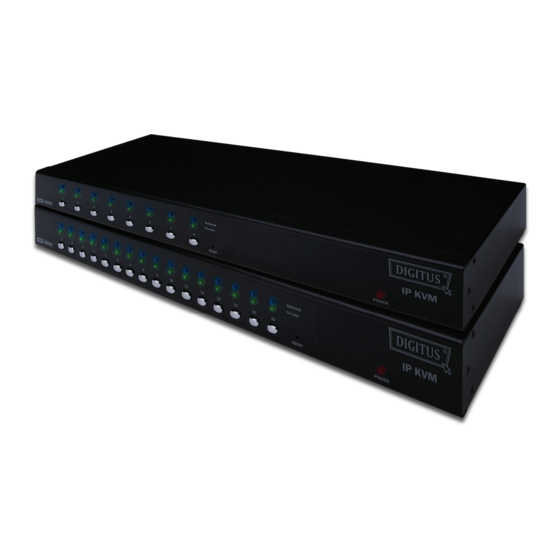
Digitus DS-23200 Schnellinstallationsanleitung
Inhaltsverzeichnis
Verfügbare Sprachen
Verfügbare Sprachen
Quicklinks
Inhaltsverzeichnis

Verwandte Anleitungen für Digitus DS-23200


Inhaltszusammenfassung für Digitus DS-23200
- Seite 12 8-Port / 16-Port COMBO IP-KVM SWITCH Schnellinstallationsanleitung Systemanforderungen Hardware Auf lokalem Host: Jeder Computer oder Server muss mindestens mit folgender Hardware ausgestattet sein: Eine VGA-, SVGA- oder Multisync-Karte Typ A USB-Port oder 6 poliger PS/2 Mini-DIN für Tastatur und Maus. ...
- Seite 13 2.2. Rückansicht 8-Port Abbildung 3: 8-Port IP-KVM Rückansicht 16-Port Abbildung 4: 16-Port IP-KVM Rückansicht LED Netzwerkanzeigen: IP-Ready: Die ORANGE LED blinkt jede Sekunde, wenn das System bereit ist. Ethernet-Link: Die GRÜNE LED zeigt an, dass eine Netzwerkverbindung besteht. 2.3.
-
Seite 14: Konsolenverbindung
2.3.2. Konsolenverbindung: Stecken Sie Tastatur, Maus und Monitor an die Konsolen-Schnittstellen auf der Rückseite des IP-KVM-Switches an. (Abbildung 5) Internet oder LAN -> entfernter PC Netzteil Firmware Upgrade Monitor PS2-Maus USB-Maus Modem->entfernter PC Virtual Media Link zu einem der PCs 1-16 USB-Tastatur PS2-Tastatur Abbildung 5: Konsolenverbindung... - Seite 15 Sie können den IP-KVM-Switch mit den drei nachfolgend beschriebenen Methoden mit Computern verbinden: A. Verbinden Sie die USB-, PS/2- (Tastatur/Maus) und VGA-Stecker mit den Computern. Wir empfehlen den Anwendern, Computer auf diese Weise anzuschließen. (Abbildung 7) Abbildung 7: USB, PS/2 (Tastatur & Maus) und VGA angeschlossen B.
- Seite 16 2.4. Kaskadierte Verbindung Der Combo Free 8-Port & 16-Port KVM-Switch unterstützt 3-stufige Kaskaden. Steuern Sie bis zu 8/64/512 PCs (nur 8-Port-Version) und 16/256/4096 PCs (nur 16-Port-Version) von einer einzigen Konsole. Kaskadiert verbundene Geräte benötigen keine gesonderte Konfiguration. Eine kaskadierte Konfiguration erweitert die Systemfähigkeiten und ermöglicht Ihnen, Computer auszuwählen, die als Master oder Slave agieren.
- Seite 17 Abbildung 10: kaskadierte Verbindung 2.5. Anschluss für Firmware-Download Die Mini-USB-Buchse auf der Rückseite des KVM-Switches ist für Firmware- Upgrades gedacht. Zur Aktualisierung Ihrer KVM-Firmware wenden Sie sich bitte an Ihren Fachhändler. 2.6. Rack-Montage Abbildung 11: Einbau in ein Rack Abbildung 11 zeigt Ihnen, wie die Halterungen zum Einbau in ein normales 19-Zoll-Rack am KVM-Switch angebracht werden.
- Seite 18 Betrieb mit Hotkeys 3.1. Aufrufen des OSD-Menüs Drücken Sie zweimal < Scroll Lock> und <Enter>, das OSD “Main Menu” (Hauptmenü) wird auf dem Bildschirm angezeigt. Alle Parameter des KVM können im OSD-Modus eingestellt werden. Sie können im OSD auch einige KVM-Funktionen ausführen. <Scroll Lock>...
- Seite 19 3.3.2. Kanalumschaltung mit den Pfeiltasten Drücken Sie zweimal <Scroll Lock> und dann die Pfeiltaste <Nach links> oder <Nach rechts>, um zum vorhergehenden/nächsten Kanal umzuschalten. Umschalten zum vorhergehenden Kanal <Scroll Lock> → <Scroll Lock> → <Nach-links> Umschalten zum nächsten Kanal <Scroll Lock>...
- Seite 20 3.5. S Summerton n deaktivie eren/aktivie eren Drücken Sie e zweimal < <Scroll Loc ck>, dann < <B> und <E nter>. Der Summerton n wird aktiviert bzw w. deaktivie ert. Die Stan ndardeinste llung des S ummertons s ist ON (EIN <...
- Seite 21 3.6.3. Auto-Scan-Modus Es gibt zwei Auto-Scan-Modi, siehe Abschnitt 7.3.1 Einstellungen im OSD – Scan-Modus zur Einstellung des Auto-Scan- Modus. Alle eingeschalteten Computer scannen. Alle Computer scannen, die für Auto-Scan ausgewählt wurden. 3.6.4. Auto-Scan Zeitintervall Der Auto-Scan Zeitintervall kann durch Drücken von <F1> im OSD-Hauptmenü eingestellt werden.