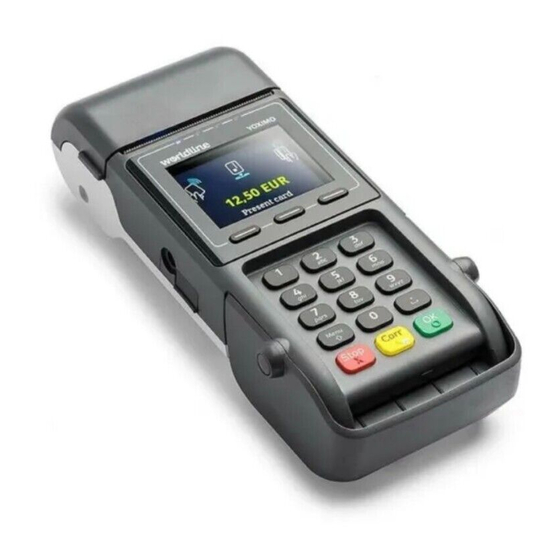
Worldline YOXIMO Anleitung
Vorschau ausblenden
Andere Handbücher für YOXIMO:
- Benutzerhandbuch (48 Seiten) ,
- Kurzanleitung (2 Seiten) ,
- Bedienungsanleitung (26 Seiten)
Kurz-Inbetriebnahme Anleitung
YOXIMO
TID: ___________________
Support Hotline: _______________________________ Öffnungszeiten: ________________________
Akku einlegen
Terminal Einschalten
Terminal Abschalten
Terminal Reboot
Einschalten: Drücken der GELBEN Taste (CORR).
Abschalten: Drücken und halten Sie die ROTE Taste (STOP)
Reboot:
Drücken der GELBEN Taste (CORR) ein.
(5 Sek. Halten)

Verwandte Anleitungen für Worldline YOXIMO


Inhaltszusammenfassung für Worldline YOXIMO
- Seite 1 Kurz-Inbetriebnahme Anleitung YOXIMO TID: ___________________ Support Hotline: _______________________________ Öffnungszeiten: ________________________ Akku einlegen Terminal Einschalten Terminal Abschalten Terminal Reboot Einschalten: Drücken der GELBEN Taste (CORR). Abschalten: Drücken und halten Sie die ROTE Taste (STOP) Reboot: Drücken der GELBEN Taste (CORR) ein.
- Seite 2 Einlegen SIM / SAM Aufruf des Menü über die Menü Taste der Tastatur Benutzer PIN eingeben Dort Zugriff auf folgende Funktionen: Zugang Benutzer Menü Zugriff über Soft-KEY oder Nummerntaste des Menüeintrags. Beenden / eine Ebene nach oben immer über die <STOP> Taste. Eingabehinweis bei Passworteingabe WLAN oder APN Eingabe (GSM): Die Bedienung der Tastatur wird ähnlich wie bei SMS Eingaben am Mobile Phone Eingabehinweis für...
-
Seite 3: Wlan Aktivieren
WLAN aktivieren Benutzer -Verwaltung DFÜ DFÜ Konfiguration WLAN auswählen Verwenden WLAN mit Router verbinden (hier müssen vorher SSID, Passwort, DHCP usw. vom Router bekannt sein) Die Einstellung der festen IP Adresse (kein DHCP) entnehmen Sie bitten dem Handbuch „Bedienungshandbuch Deutsche Terminalsoftware“... - Seite 4 GSM/GPRS aktivieren Sollte sich keine SIM-Karte im Gerät befinden, können keine weiteren Einstellungen gemacht werden. Bitte legen Sie zuerst eine Karte ein. Nach Eingabe des PIN-Codes erscheint ein Auswahlmenü, über das ausgewählt werden kann, ob der Operator (Funknetz) automatisch oder manuell eingestellt werden soll. Bei Anwahl von <Auto>...
- Seite 5 Nach Abschluss der DFÜ Konfiguration und der Mechanischen Montage des Terminals erfolgt die Inbetriebnahme. Terminal booten. Soft-KEY „TID“ TID Eingabe TID eingeben OK Verifizierung TID bestätigen (Eingabe) Es folgen eine Reihe Inbetriebnahme Schritte, ist diese erfolgreich wird ein Beleg ausgedruckt (nur XR mit Drucker).
- Seite 6 1 Journal • Upload Umsätze • Kassenschnitt • Letzte Transaktion • Zwischensummen • Konfiguration 2 Diagnose • Normale • Erweiterte • Konfiguration • Initialisierung • EMV Diagnose • Print Diagnostic Erw. + Konfig EMV Applikationen EMV Parameter kurz EMV Parameter lang 3 Verwaltung •...