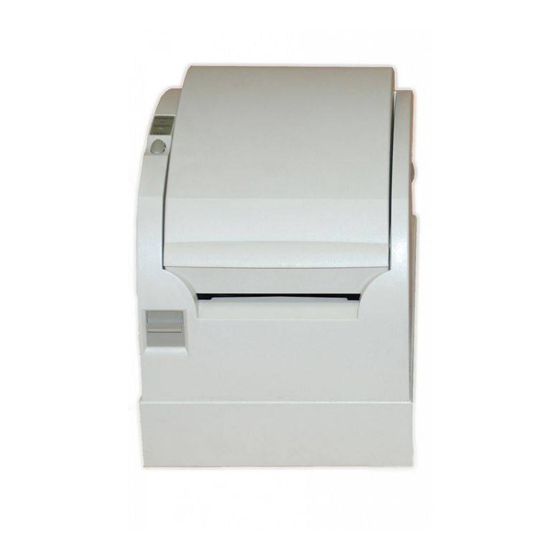
Fujitsu FP-410 Handbuch
Thermal printer
Inhaltsverzeichnis
Verfügbare Sprachen
Verfügbare Sprachen
Quicklinks
Kapitel
Inhaltsverzeichnis

Verwandte Anleitungen für Fujitsu FP-410

Inhaltszusammenfassung für Fujitsu FP-410
- Seite 1 X0KA02001-Y911-02 THERMAL PRINTER FP-410 USER’S MANUAL...
- Seite 22 INHALTSVERZEICHNI 1. Erscheinung und Teilebezeichnungen..............21 2. Wärmeempfindliches Papier..............23 2-1. Einzelblatt-Spezifikationen ..............23 2-2. Wechselstromadapters................ 23 3. Kabelanschluss an einen Wechselstromadapter........24 3-1. Anschließen des Schnittstellenkabels ..........24 3-2. Anschließen des Einschub-Kick-Kabels ..........25 3-3. Anschließen des Wechselstromadapters ..........26 3-4.
-
Seite 23: Erscheinung Und Teilebezeichnungen
1. Erscheinung und Teilebezeichnungen Bedienfeld Dieses Feld enthält Statusleuchten und Bedienschalter. Obere Abdeckung Diese Abdeckung öffnen und schließen, um das Papier zu ersetzen. Stromschalter Hebel zur Öffnung Dieser Schalter schaltet die der Abdeckung Stromzufuhr ein und aus. Drücken dieses Hebels nach unten öffnet die obere Abdeckung. - Seite 24 Schnittstellenanschluss (serielle Schnittstelle) Einschub-Kick- Anschluss Stromschalter Schnittstellenanschluss (parallele Schnittstelle) Schnittstellenanschluss (USB-Schnittstelle Typ-B) Stromschalter Schnittstellenanschluss Einschub-Kick-Anschluss (USB-Schnittstelle Typ A)
-
Seite 25: Wärmeempfindliches Papier
2. Wärmeempfindliches Papier Bitte das unten angegebene wärmeempfindliche Papier benutzen. Das Benutzen eines anderen Wechselstromadapters als des unten angegebenen Modells kann Fehlfunktionen, Feuerausbruch oder Stromschlag führen. 2-1. Einzelblatt-Spezifikationen (Wärmeempfindliches Papier) (1)Papierbreite: 80 -1.0 (2)Maximaler äußerer Durchmesser 75~90µm : φ102mm oder weniger 90~150µm : φ90mm oder weniger (3)Papierdicke unter : 75~150µm (4)Kerndurchmesser... -
Seite 26: Kabelanschluss An Einen Wechselstromadapter
3. Kabelanschluss an einen Wechselstromadapter Um diese Kabel anzuschließen oder abzustecken, schalten Sie die Stromschalter Druckers auch alle angeschlossenen Geräte. Anschließend ziehen Wechselstromadapter aus der Steckdose. 3-1. Anschließen des Schnittstellenkabels Entfernen Sie die Anschlussabdeckung an der Rückseite der Abdeckung, und schließen Sie das Schnittstellenkabel an den hinteren Anschluss an. -
Seite 27: Anschließen Des Einschub-Kick-Kabels
Anschlussabdeckung USB- Schnittstellenkabel Typ A USB- Schnittstellenkabel Typ B 3-2. Anschließen des Einschub-Kick-Kabels Entfernen Sie die Anschlussabdeckung an der Rückseite der Abdeckung, und schließen Sie das Einschub-Kick-Kabel an den hinteren Anschluss. Hinweis: Stellen Sie sicher, dass die Anschlussabdeckung entfernt wird. Wenn die Anschlussabdeckung nicht entfernt wird, bevor das Einschub-Kick-Kabel angeschlossen wird, könnte das Kabel beschädigt werden und so zu einer Fehlfunktion führen. -
Seite 28: Anschließen Des Wechselstromadapters
3-3. Anschließen des Wechselstromadapters Hinweis: Um den Wechselstromadapter anzuschließen oder abzustecken, schalten Sie die Stromschalter des Druckers und aller anderen Geräte, die an ihn anzuschließen sind, ab. Dann stecken Sie den Stecker des Wechselstromadapters aus der Steckdose aus. (1)Schließen Sie den Wechselstromadapter an dessen Stromkabel an. Hinweis: Benutzen Sie nur den angegebenen Wechselstromadapter und das dafür angegebene Stromkabel. -
Seite 29: Einschalten Der Stromzufuhr
3-4. Einschalten der Stromzufuhr Nachdem der Wechselstromadapter angeschlossen wurde, wie in Abschnitt 3-3, "Anschließen des Wechselstromadapters" erklärt, schalten Sie den Stromschalter an der Seite des Druckers an. Die Power-Leuchte auf dem Bedienfeld leuchtet auf. Stromschalter... -
Seite 30: Anzeigeleuchten Und Schalter
4. Anzeigeleuchten und Schalter 4-1. Bedienfeld POWER-Leuchte Leuchtet auf, wenn der Stromschalter eingeschltet und der Drucker mit Strom versorgt wird. ERROR-Leuchte Leuchtet auf oder blinkt, um Fehler anzuzeigen. FEED-Schalter Einmaliges Drücken dieses Schalters schiebt das Papier um eine Zeile weiter (d.h. -
Seite 31: Papier Einfüllen
5. Papier einfüllen 5-1. Papier einfüllen (1)Hebel zum Öffnen der Abdeckung nach unten drücken, um die obere Abdeckung zu öffnen. (2)Das geklebte Ende einer neuen Papierrolle abziehen. Hinweis: Da der Drucker auf den geklebten Teil der Papierrolle nicht drucken kann, entfernen Sie diesen vollständig. (3)Setzen Sie die Rolle, wie unten gezeigt, ein und ziehen Sie das vordere Ende der Rolle nach vorne. - Seite 32 Hinweis: 1. Keine Papierrollen benutzen, die wie eine der unten gezeigten entstellt sind. Sonst könnten Druckerfehler, Papierstaus oder ungerade Ausdrucke die Folge sein. 2. Wenn eine Papierrolle lose ist, wie unten gezeigt, entfernen Sie jeden Schlupf vor deren Benutzung. Verwendung loser Papierrollen kann zu Druckerfehlern, Papierstaus oder ungeraden Ausdrucken führen.
- Seite 33 (4)Richten Sie das Papier richtig aus und schließen Sie dann vorsichtig die obere Abdeckung. Hinweise: 1.Richten Sie das Papier richtig aus. Wenn die obere Abdeckung geschlossen wird, obwohl das Papier nicht richtig ausgerichtet ist, können ein Papierstau oder ein schiefer Ausdruck die Folge sein. 2.Um die obere Abdeckung zu schließen, drücken Sie den Mittelteil (siehe unteren Pfeil) der Abdeckung bis sie sicher verriegelt.
-
Seite 34: Entfernen Der Papierrolle
5-2. Entfernen der Papierrolle (1) Drücken Sie den Hebel zur Öffnung der oberen Abdeckung nach unten und öffnen Sie die obere Abdeckung. (2) Entfernen Sie die Papierrolle. -
Seite 35: Verhindern Von Papierstaus Und Deren Entfernung
6. Verhindern von Papierstaus und deren Entfernung 6-1. Verhindern von Papierstaus Berühren Sie das Papier nicht während es ausgegeben wird oder bevor es vollständig abgeschnitten wurde. Halten oder Ziehen des Papiers mit der Hand während es ausgegeben wird, kann einen Papierstau, fehlerhaften Schnitt... -
Seite 36: Periodische Reinigung
7. Periodische Reinigung Druckausfälle können durch das Vorhandensein von Papierstaub verursacht werden. Um dieses Problem zu vermeiden, entfernen Sie jedwelche schwarze Papierablagerungen und -staub von dem Papierhalter, dem Papierzufuhrfach, der Druckwalze und den Flächen des Thermodruckkopfes. Diese Reinigung sollte einmal im Monat durchgeführt werden. -
Seite 37: Benutzungsbedingungen
8. Benutzungsbedingungen (1) Eine sehr intensive Druckauslastung über längere Zeit könnte zu undeutlichem Druck führen. Benutzen Sie eine Druckauslastung, die zu befriedigenden Ergebnissen führt. (2) Um einen externen Zeichensatz zu drucken, sollte eine fette Schrift (z.B. Gothic) oder fette Linien gewählt werden. Wenn ein feine Schrift (z.B. - Seite 38 Enden. Sonst könnte die Papierführung des Rahmens abgenutzt werden, wodurch dann Schneidefehler auftreten würden. (14) Um den FP-410-Drucker in einer Microsoft® Windows NT® -Umgebung zu benutzen, installieren Sie den Druckprozessor. Für eine Erklärung der Druckprozessorinstallation, siehe "Einstellen des Druckprozessors"...
- Seite 39 Wechselstromadapter mit den entsprechend bezeichneten. (16) Typ-A entspricht USB1.1 High(12Mbps) und Low(1.5Mbps) Geschwindigkeitsmodus. (17) Siehe Datei "FP-410 USB Device Driver Install Guide.pdf" auf der Floppy Disk für die Installationsprozedur des USB-Gerätetreibers. (18) Der USB-Gerätetreiber ist für Windows 98/Me. Benutzen Sie den Standardtreiber für Windows 2000.