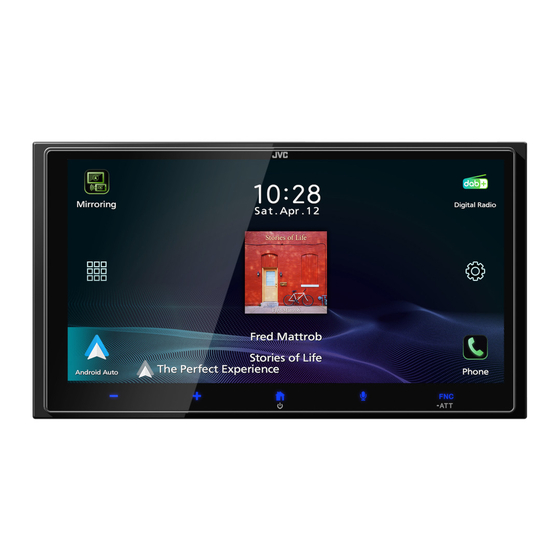
JVC KW-M795DBW Bedienungsanleitung
Monitor mit receiver
Inhaltsverzeichnis
Quicklinks
© 2025 JVCKENWOOD Corporation
KW-M795DBW
MONITOR MIT RECEIVER
BEDIENUNGSANLEITUNG
• Aktualisierte Informationen (die aktuelle Bedienungsanleitung,
Systemupdates, neue Funktionen usw.) finden Sie unter
<https://www.jvc.net/cs/car/>.
• Die Informationen in dieser Bedienungsanleitung unterliegen ständigen
Änderungen aufgrund von Aktualisierungen technischer Daten usw. Bitte
laden Sie zum Nachschlagen die neueste Ausgabe der
Bedienungsanleitung herunter.
<https://www.jvc.net/cs/car/im_edition/im414/>
B5K-1208_ref_E_De_00
Inhaltsverzeichnis

Verwandte Anleitungen für JVC KW-M795DBW


Inhaltszusammenfassung für JVC KW-M795DBW
- Seite 1 KW-M795DBW MONITOR MIT RECEIVER BEDIENUNGSANLEITUNG • Aktualisierte Informationen (die aktuelle Bedienungsanleitung, Systemupdates, neue Funktionen usw.) finden Sie unter <https://www.jvc.net/cs/car/>. • Die Informationen in dieser Bedienungsanleitung unterliegen ständigen Änderungen aufgrund von Aktualisierungen technischer Daten usw. Bitte laden Sie zum Nachschlagen die neueste Ausgabe der Bedienungsanleitung herunter.
-
Seite 2: Software License Agreement
SOFTWARE LICENSE AGREEMENT SOFTWARE LICENSE AGREEMENT Customers wishing themselves to use a Important Notice on Software software component that is subject to the GPL/ LGPL embedded in this product are encouraged Software License on This Product to read the terms of the corresponding license The software embedded in this product before use. - Seite 3 SOFTWARE LICENSE AGREEMENT Article 3 (Terms of License) EULA 1. In assigning this product, User may not retain the original copy of the embedded Software License Agreement Licensed Software (including associated JVCKENWOOD Corporation (hereinafter called literature, updates and upgrades) and any “Licensor”) holds either the copyright to the duplicates and associated literature with embedded software or the right to sublicense it.
- Seite 4 SOFTWARE LICENSE AGREEMENT Article 7 (Secrecy Obligation) Article 12 (Miscellaneous) User shall keep confidential Licensed Software 1. Even if this agreement is invalidated in part provided hereunder, information contained in by law, all other provisions shall remain in the associated literature or the like and those effect.
-
Seite 5: Inhaltsverzeichnis
Inhalt Vor Verwendung Digitales Radio Vorsichtsmaßnahmen ..........Grundlegende Bedienung des Digitalradios .. 35 Hinweise zu diesem Handbuch......Speichern von Diensten ......... 36 Entsorgungshinweise ..........Funktionsauswahl............. 36 Einstellungen.............. 37 Grundfunktionen Bluetooth-Steuerung Tastenfunktionen auf dem Frontpanel .... 10 Gerät einschalten ............. 11 Information zur Verwendung von ®... - Seite 6 Fernbedienung Batterieeinsatz............63 Funktionen der Fernbedienungstasten... 63 Verbindung/Installation Vor der Installation ..........65 Installation des Geräts ..........67 Gerät anschließen ............ 69 Problembehebung Probleme und Lösungen........73 Anhang Abspielbare Medien und Dateien ...... 74 Technische Daten............. 76 Wissenswertes über dieses Gerät....... 79...
-
Seite 7: Vor Verwendung
Verwendung dieses Gerätes abseits von großen Gebäuden und hohen • Falls Sie optionale Zusatzgeräte kaufen, Bäumen. wenden Sie sich an Ihren JVC Händler, um Nachdem das System erstmals ein sicherzustellen, dass sie mit Ihrem Modell Satellitensignal empfangen hat, wird es dies in kompatibel sind und in Ihrer Region Zukunft schneller tun. -
Seite 8: Hinweise Zu Diesem Handbuch
Vor Verwendung Um die besten Ergebnisse bei der Kopplung mit Hinweise zu diesem Handbuch Ihrem JVC Receiver zu erzielen, schließen Sie bitte alle nicht benötigten Anwendungen. • Die in diesem Handbuch gezeigten Bildschirme und Bedienelemente sind Beispiele, die zur Verdeutlichung der Funktionen dienen sollen. -
Seite 9: Entsorgungshinweise
Vor Verwendung Entsorgungshinweise • Entsorgen Sie Ihr Altgerät/Ihre Batterien nicht im Hausmüll. • Nutzen Sie die vorhandenen Rückgabe- und Sammelsysteme zur Entsorgung des Altgeräts. • Um Ihre Privatsphäre zu schützen, löschen Sie bitte Ihre persönlichen Daten, bevor Sie das Gerät entsorgen. Deutsch... -
Seite 10: Grundfunktionen
Grundfunktionen Grundfunktionen Tastenfunktionen auf dem Frontpanel HINWEIS • Die in dieser Anleitung gezeigten Bedienelemente sind Beispiele, die zur Verdeutlichung der Funktionen dienen sollen. Aus diesem Grund kann es zu Abweichungen vom vorliegenden Panel kommen. Nummer Name Handlung ① Fernbedienungs • Empfängt das Fernbedienungssignal. sensor ②... -
Seite 11: Gerät Einschalten
Grundfunktionen Gerät einschalten Grundeinstellungen Drücken Sie die Taste Ñ Ersteinrichtung Nehmen Sie diese Einstellung vor, wenn Sie das Gerät zum ersten Mal benutzen. Jedes Element wie folgt einstellen. Das Gerät ist eingeschaltet. HINWEIS • Wenn das Gerät nach der Installation zum ersten Mal eingeschaltet wird, erscheint ein Fenster mit Warnhinweisen. -
Seite 12: Einstellen Der Lautstärke
Grundfunktionen Wenn [Parking Guidelines] AUS ist, ist diese Einstellen der Lautstärke Funktion deaktiviert. [Demonstration] Sie können die Lautstärke anpassen (0 bis 40). Zum Einstellen des Demonstrationsmodus. Drücken Sie [+] für höhere und [–] für niedrigere Werkseinstellung ist AUS. Lautstärke. Drücken Sie [Finish]. HINWEIS •... -
Seite 13: Sensordisplay-Bedienungen
Grundfunktionen • Finger nach links/rechts wischen: Entspricht Sensordisplay-Bedienungen der Bedienung durch Drücken von [E] / Um Bedienungen auf dem Bildschirm [F]. auszuführen, können Sie berühren, berührt halten, wischen oder streichen, um einen Punkt zu wählen, einen Einstellungsmenübildschirm anzuzeigen oder Seiten zu ändern. Berühren Berühren Sie den Bildschirm sanft, um einen Gegenstand auf dem... -
Seite 14: Popup-Menü
Grundfunktionen Popup-Menü HOME-Bildschirm- Beschreibungen Drücken Sie die [FNC]/[ATT]-Taste. Die meisten Funktionen lassen sich über den HOME-Bildschirm ausführen. Das Popup-Menü erscheint. ① • Zeigt die aktuelle Audioquelle (Musik/ Der Inhalt des Menüs ist wie folgt. Radio) an. ② • Zeigt die Zeitinformationen an. Berühren, •... -
Seite 15: Beschreibung Des Quellenauswahlbildschirms
Grundfunktionen • Spielt ein iPhone ab. Beschreibung des Quellenauswahlbildschirms • Spielt Dateien auf einem USB-Gerät ab. Sie können die Symbole aller • Zeigt den HDMI-Bildschirm an. Wiedergabequellen und Optionen auf dem Quellenauswahlbildschirm anzeigen. • Wechselt zu einem externen Gerät, das über den AV-Audioeingangsanschluss und den Videoeingangsanschluss *1*2... -
Seite 16: Benutzerdefinierte Einstellung Der Schnellzugriffsymbole
Grundfunktionen Berühren Sie [AV OFF]. Verknüpfungsmenü Berühren Sie in jedem Wiedergabemodus die obere linke Ecke des Bildschirms, um das Kontextmenü aufzurufen. Ñ Benutzerdefinierte Einstellung der Schnellzugriffsymbole Sie können die Anordnungen der Der Bildschirm zeigt vier Funktionstasten an, die Quellensymbole beliebig ändern. mit dem HOME-Bildschirm übereinstimmen. -
Seite 17: Gemeinsamer Bildschirm
Grundfunktionen Gemeinsamer Bildschirm Die meisten Bildschirme haben einige gemeinsame Funktionstasten. Ñ Zeigt den Listenbildschirm an Für USB/iPhone: Berühren Sie Quellensteuerungsbildschirm. Der Listenbildschirm wird angezeigt. Ñ Zeigt den DSP-Bildschirm an Für Audio- und Videobildschirme: Berühren Sie Quellensteuerungsbildschirm. Der Equalizer/Subwoofer-Pegelbildschirm wird angezeigt. HINWEIS •... -
Seite 18: Usb
HINWEIS Anschluss eines USB-Geräts • Bringen Sie das USB-Gerät an einer Stelle an, die einer sicheren Fahrweise nicht hinderlich ist. Schließen Sie das USB-Gerät mit dem USB- • Sie können kein USB-Gerät über einen USB-Hub Kabel an. und einen Mehrfach-Kartenleser anschließen. •... -
Seite 19: Usb-Grundfunktionen
④ Bedientasten USB-Grundfunktionen • P Q: Antippen, um vorige/nächste Datei zu Die meisten Funktionen lassen sich über den suchen. Quellensteuerungsbildschirm und den Für schnellen Vorlauf oder schnellen Rücklauf Wiedergabebildschirm bedienen. gedrückt halten. Audio-Steuerungsbildschirm • DH: Wiedergabe oder Pause. • : Wiederholt den aktuellen Titel/Ordner. Jedes Mal, wenn Sie die Taste berühren, werden die Wiederholungsmodi in der folgenden Reihenfolge umgeschaltet: Datei... - Seite 20 Video-Steuerungsbildschirm • Wiederholt die aktuelle Datei/den aktuellen Ordner. Jedes Mal, wenn Sie die Taste berühren, werden die Wiederholungsmodi in der folgenden Reihenfolge umgeschaltet: Datei wiederholen, Ordner wiederholen, Alle wiederholen • : Spielt alle Dateien in zufälliger Reihenfolge ab. Jedes Mal, wenn Sie die Taste berühren, werden die Zufallsmodi in der folgenden Reihenfolge umgeschaltet: Ordner USB-Partition...
-
Seite 21: Suchfunktionen
Berühren Sie den gewünschten Tag-Typ. Suchfunktionen Sie können aus Interpreten, Alben und Genres auswählen. Sie können Musik- oder Videodateien durch die folgende Bedienung suchen. Berühren Sie Wählen Sie einen Listentyp. Die Ihrer Auswahl entsprechende Liste erscheint. Berühren Sie das gewünschte Element in der Inhaltsliste. -
Seite 22: Iphone
iPhone iPhone Ñ iPhone anschließen Vorbereitung Verdrahtungsanschluss Ñ Anschließbares iPhone Vorbereitung Die nachfolgend aufgeführten Modelle können an dieses Gerät angeschlossen werden. • Schließen Sie ein iPhone mit dem Konzipiert für Verbindungskabel (optionales Zubehör) an, während Apple CarPlay nicht angeschlossen ist. •... -
Seite 23: Iphone-Grundfunktionen
iPhone Vorbereitung iPhone-Grundfunktionen • Um ein iPhone über Bluetooth anzuschließen, Steuerungsbildschirm registrieren Sie es als ein Bluetooth-Gerät und nehmen Sie die Profileinstellung für die Verbindung im Voraus vor. Siehe Registrieren des Bluetooth-Geräts (S.40) und Auf das verbundene Gerät umschalten (S.40). S o n g T i t l e •... -
Seite 24: Suchfunktionen
iPhone • : Berühren, um den Equalizer/Subwoofer- Suchfunktionen Pegelbildschirm anzuzeigen. Sie können Musikdateien durch die folgenden • : Berühren, um die Inhaltsliste anzuzeigen. Vorgägnge suchen. ④ Inhaltsliste Berühren Sie • Wiedergabeliste: Zeigt die Titel in der Wählen Sie einen Listentyp. aktuellen Wiedergabeliste an •... -
Seite 25: Alphabetische Suche
iPhone Berühren Sie den gewünschten Tag-Typ. Suchen Sie nach englischen Buchstaben, Sie können aus Interpreten, Alben, Genres Zahlen und Symbolen. und Komponisten auswählen. Die Ihrer Auswahl entsprechende Liste erscheint. Berühren Sie das gewünschte Element in der Inhaltsliste. Ñ Alphabetische Suche Sie können eine Datei alphabetisch suchen. -
Seite 26: Apps
APPS APPS Ñ Anschluss eines iPhones Apple CarPlay-Betrieb Apple CarPlay ist ein intelligenterer, sichererer Verdrahtungsanschluss Weg, Ihr iPhone im Auto zu verwenden. Apple CarPlay nimmt die Dinge, die Sie mit dem Schließen Sie Ihr iPhone über den USB- iPhone tun möchten und zeigt sie auf dem Anschluss an. -
Seite 27: Betriebstasten Und Verfügbare Apps Auf Dem Startbildschirm Von Apple Carplay
APPS Ñ Betriebstasten und verfügbare Sprechen Sie mit Siri. Apps auf dem Startbildschirm Deaktivieren von Apple CarPlay Sie können die Apps des angeschlossenen Drücken Sie die Taste iPhones nutzen. Die angezeigten Elemente und die auf dem Bildschirm genutzte Sprache Ñ Auf den Apple-CarPlay- unterscheiden sich je nach den Bildschirm umschalten, während... -
Seite 28: Android Auto™ Betrieb
APPS Ñ Anschluss des Android Android Auto™ Betrieb smartphones Mit Android Auto können Sie die Funktionen Ihres Android smartphones nutzen, die Verdrahtungsanschluss während der Fahrt geeignet sind. Sie können während der Fahrt ganz einfach auf die Schließen Sie ein Android smartphone Streckenführung zugreifen, Anrufe tätigen, über den USB-Anschluss an. -
Seite 29: Betriebstasten Und Verfügbare Apps Auf Dem Android Auto Bildschirm
APPS Ñ Betriebstasten und verfügbare Berühren Sie [Android Auto]. Apps auf dem Android Auto Bildschirm Sie können die Vorgänge der Apps des HINWEIS angeschlossenen Android smartphones • Wenn Sie mit dem Android Auto Bildschirm eine durchführen. Die auf dem Bildschirm andere Quelle hören, wird durch Abspielen von angezeigten Elemente unterscheiden sich je Musik im Android Auto Modus die aktuelle Quelle... -
Seite 30: Mirroring
APPS Spiegeln-Betrieb Mirroring Drücken Sie die Taste Sie können den gleichen Bildschirm des Der HOME-Bildschirm erscheint. iPhones oder Android smartphones auf dem Monitor des Geräts anzeigen, das die Mirroring- Berühren Sie Funktion verwendet. Berühren Sie [Mirroring]. HINWEIS Der App-Bildschirm erscheint. •... -
Seite 31: Tuner
TUNER TUNER ⑤ Tuner-Grundfunktionen Berühren, um den Equalizer/Subwoofer- Die wichtigsten Funktionen lassen sich vom Pegelbildschirm anzuzeigen. Quellensteuerungsbildschirm bedienen. Berühren Sie das [Tuner]-Symbol auf dem ⑥ Abstimmen Quellauswahlbildschirm, um Tuner zu hören. Berühren, um einen Sender abzustimmen. Steuerungsbildschirm Die Methode zum Umschalten der Frequenzen ⑧... -
Seite 32: Speicherfunktionen
TUNER Speicherfunktionen Funktionsauswahl Ñ Automatische Ñ Voreinstellungsauswahl Programmspeicherung Sie können gespeicherte Sender auflisten und auswählen. (Nur FM) Berühren Sie Sie können Sender mit gutem Empfang automatisch im Senderspeicher speichern. Berühren Sie [FM]. Berühren Sie [FM#] (#:1-15) oder [AM#] (#:1-5), um den gewünschten Sender aufzurufen. -
Seite 33: Einstellungen
TUNER Berühren Sie [Add Station]. Einstellungen (Nur FM) Das RDS überträgt die Daten an das Radio, das die Informationen wie den Namen des Senders, Geben Sie die Frequenznummer ein. den Interpreten und den Liedtitel anzeigt. Die Verfügbarkeit des RDS-Dienstes ist von der * * * * * * Region abhängig. -
Seite 34: Einstellung Der Region
TUNER [MONO] Schaltet MONO auf EIN oder AUS. Wenn diese Funktion eingeschaltet ist, wird bei einem schwachen Stereosignal des Radiosenders automatisch auf Mono umgeschaltet. • Der MONO-Schalter ist eine Nicht-RDS- Funktion und kann normal verwendet werden, wenn RDS ausgeschaltet ist. [Local] Die Funktion ist möglicherweise aus lokalen Gründen nicht verfügbar. -
Seite 35: Digitales Radio
Digitales Radio Digitales Radio ⑥ Durchsuchen Grundlegende Bedienung des Zeigt den Servicelisten-Bildschirm an. Digitalradios Einzelheiten zum Suchvorgang finden Sie unter Service suchen (S.36). Die wichtigsten Funktionen lassen sich vom Quellensteuerungsbildschirm bedienen. ⑦ Suchen Berühren Sie zum Anhören der Digitalradioquelle das Symbol [Digital Radio] Berühren Sie, um den Suchmodus in der auf dem Quellenauswahlbildschirm. -
Seite 36: Speichern Von Diensten
Digitales Radio Speichern von Diensten Funktionsauswahl Sie können den aktuell empfangenen Service Ñ Voreinstellungsauswahl speichern. Sie können gespeicherte Sender auflisten und Wählen Sie den zu speichernden Service. auswählen. Berühren Sie Berühren Sie Berühren Sie 2 Sekunden lang [Preset #] Berühren Sie [Preset#] (#:1-15), um den (#:1-15), unter der Sie den Sender gewünschten Sender aufzurufen. -
Seite 37: Einstellungen
Digitales Radio Wählen Sie den gewünschten Inhalt aus Einstellungen der Liste. Sie können bestimmte Digital-Radio-Parameter einstellen. Berühren Sie Berühren Sie [Settings] im Pop-up-Menü. A-Z] Zeigt den Tastatur-Bildschirm an. Springen Sie zum Buchstaben, den Sie eingegeben haben (alphabetische Suche). Legen Sie jede Funktion wie folgt fest. [PTY] Berühren, um die Funktion ein-/ auszuschalten. - Seite 38 Digitales Radio Berühren Sie Berühren Sie [Announcement category] im Pop-up-Menü. Drücken Sie zum Ein- oder Ausschalten auf die Einträge in der Ansageliste.
-
Seite 39: Bluetooth-Steuerung
Bluetooth-Steuerung Bluetooth-Steuerung Die Bluetooth-Funktion ermöglicht Ihnen, – Bluetooth Ver. 5.3 diverse Funktionen, wie zum Beispiel das Hören • Profile einer Audiodatei und das Tätigen/Annehmen – Smartphone/Mobiltelefon: eines Anrufs, auszuführen. – HFP (V1.7) (Hands Free Profile) – SPP (Serial Port Profile) Information zur Verwendung –... -
Seite 40: Registrieren Des Bluetooth-Geräts
Bluetooth-Steuerung Bedienen Sie Ihr Smartphone/ Registrieren des Bluetooth- Mobiltelefon entsprechend den Geräts angezeigten Mitteilungen. Der Bluetooth-Audioplayer oder das Ñ Auf das verbundene Gerät Smartphone/Mobiltelefon müssen in diesem umschalten Gerät registriert werden, bevor Sie die Bluetooth-Funktion verwenden können. Sie Wenn zwei oder mehr Bluetooth-Geräte können bis zu 5 Bluetooth-Geräte registrieren. -
Seite 41: Bluetooth-Einstellung
Bluetooth-Steuerung (weißes Symbol) Bluetooth-Einstellung [Switch]: Schaltet auf das verbundene Gerät Drücken Sie die Taste [Cancel]: Der Vorgang wird abgebrochen. Berühren Sie HINWEIS Das Bluetooth-Einstellungsmenü wird • Die Namen der verbundenen Geräte werden in angezeigt. Blau angezeigt. • Bis zu zwei Geräte können als Freisprechtelefone angeschlossen werden. -
Seite 42: Wiedergabe Des Bluetooth-Audiogeräts
Bluetooth-Steuerung HINWEIS Wiedergabe des Bluetooth- • Die Bedientasten, Hinweise und Informationen, die Audiogeräts auf dem Bildschirm angezeigt werden, sind je nach angeschlossenem Gerät unterschiedlich. Die meisten Funktionen lassen sich vom • Sollten die Bedienungstasten nicht angezeigt Quellensteuerungsbildschirm bedienen. Um die werden, nehmen Sie den Player für die Bedienung. -
Seite 43: Verwendung Der Freisprecheinrichtung
Bluetooth-Steuerung • : Anruf tätigen mittels Telefonbuch Verwendung der • : Anruf durch Eingabe einer Freisprecheinrichtung Telefonnummer Sie können die Telefonfunktionen nutzen, Auswahl des Smartphones/ indem Sie ein Bluetooth-Telefon an dieses Gerät Mobiltelefons anschließen. Wenn zwei Smartphones/Mobiltelefone HINWEIS verbunden sind •... -
Seite 44: Einen Anruf Empfangen
Bluetooth-Steuerung Ñ Einen Anruf empfangen Wählen Sie den Anfangsbuchstaben. Berühren Sie zur Annahme eines Telefonanrufes oder , um einen eingehenden Anruf abzuweisen. 0 1 2 3 4 5 6 7 8 9 1 • Namen ohne den ausgewählten Buchstaben werden nicht angezeigt. •... - Seite 45 Bluetooth-Steuerung • [NR Level] Verringern Sie die durch die Umgebung hervorgerufenen Geräusche, ohne die Lautstärke des Mikrofons zu ändern. Verwenden Sie diese Funktion, wenn die Stimme des Anrufers nicht deutlich zu verstehen ist. • [MIC Level] Stellen Sie den Pegel der Mikrofonverstärkung ein.
-
Seite 46: Einstellungen Für Freisprechen
Bluetooth-Steuerung Einstellungen für Freisprechen Sie können verschiedene Einstellungen für die Freisprechfunktion vornehmen. Drücken Sie die Taste Berühren Sie , um das Bluetooth- Einstellungsmenü aufzurufen. Der Bluetooth-SETUP-Menübildschirm wird angezeigt. * * * * * * * * * Legen Sie jede Funktion wie folgt fest. [Bluetooth] Schaltet die Bluetooth-Funktion ein oder aus. -
Seite 47: Andere Externe Komponenten
Andere externe Komponenten Andere externe Komponenten ① Zurück-Taste Kamera anzeigen Berühren, um die Kamerabildschirm zu beenden. # ACHTUNG ② Kameraschalttasten Die auf dem Monitor angezeigte Position der Einpark-Hilfslinien kann von der tatsächlichen Berühren, um zwischen der Rückfahrkamera Situation abweichen. und der AV-IN-Kamera umzuschalten. Dafür ist Bitte betrachten Sie die aktuellen Einpark- es erforderlich, „AV Input“... -
Seite 48: Einrichtung Der Hilfslinien Der Rückwärtskamera
Andere externe Komponenten Ñ Einrichtung der Hilfslinien der Externe Audio-/Video-Player Rückwärtskamera (AV-IN) Berühren Sie im Eingabeeinstellungsmenü [Guidelines Setup], um den Schließen Sie eine externe Komponente Einstellungsbildschirm für die Hilfslinien der an den AV-Audioeingangs- und Rückfahrkamera aufzurufen. Videoeingangsanschluss an. 1 2 : 0 0 Wählen Sie [AV-IN] als Quelle. -
Seite 49: Hdmi-Quelle
Andere externe Komponenten HDMI-Quelle Schließen Sie Ihr Smartphone an den HDMI-Eingang an. Benutzen Sie das HDMI-Kabel (optionales Zubehör). Wählen Sie [HDMI] als Quelle. Starten Sie eine Anwendung oder Wiedergabe auf Ihrem Smartphone. Deutsch... -
Seite 50: Einstellung
Einstellung Einstellung [Auto connection] Drücken Sie die Taste Aktivieren Sie die Funktion, um das zuvor Berühren Sie gekoppelte Bluetooth-Gerät automatisch wieder zu verbinden. [Auto sync contacts] Aktiviert die automatische Synchronisierung des Adressbuchs. [Paired Devices] Wählt ein Gerät aus, das getrennt/gelöscht werden soll. -
Seite 51: Display-Einstellung
Einstellung HINWEIS Display-Einstellung • Die Einstellungen zur Anpassung sind von der aktuellen Quelle abhängig. Drücken Sie die Taste • Sie können den Bildschirm auch aufrufen, indem Sie im Pop-up-Menü „Screen Adjustment“ Berühren Sie berühren. Der SETUP-Menübildschirm wird angezeigt. Berühren Sie Das Anzeigeeinstellungsmenü... -
Seite 52: Eingabeeinstellung
Einstellung [AV-IN Camera Mirror] Eingabeeinstellung Stellen Sie ein, ob das Bild der AV-IN- Kamera gespiegelt wird oder nicht. Wenn Drücken Sie die Taste „AV Input“ auf „AV-IN“ eingestellt ist, ist diese Option deaktiviert. Berühren Sie [SWC Learning] Der SETUP-Menübildschirm wird angezeigt. Berühren Sie dies, um den Einstellungsbildschirm für das Anlernen der Berühren Sie... -
Seite 53: Systemeinstellung
Einstellung [Open Source Licenses] Systemeinstellung Zeigen Sie die Open-Source-Lizenzen an. Sie können die Systemparameter einstellen. Drücken Sie die Taste Berühren Sie Der SETUP-Menübildschirm wird angezeigt. Berühren Sie Das Systemeinstellungsmenü wird angezeigt. Stellen Sie jeden Parameter wie folgt ein. Uhrzeit [24H Format] Aktiviert die Funktion für das 24-Stunden- Format. -
Seite 54: Audio-Steuerung
Audio-Steuerung Audio-Steuerung Sie können verschiedene Einstellungen, wie Drücken Sie gleichzeitig die Taste [-] und zum Beispiel die Audiobalance oder den die Taste [FNC/ATT] für 2 Sekunden. Subwooferpegel, einstellen. Drücken Sie die [FNC]/[ATT]-Taste. Der Auswahlbildschirm für das Berühren Sie [DSP]. Lautsprechersystem wird angezeigt. Wählen Sie den Crossover-Netz-Modus. -
Seite 55: Lautsprecher/Xʼover-Einstellung
Audio-Steuerung [Location] (Nur für Vorderseite, Lautsprecher/Xʼover- Rückseite) Einstellung Wählen Sie die Lautsprecherlage, die Sie installiert haben. Drücken Sie die [FNC]/[ATT]-Taste. [Tweeter] (Nur für die Vorderseite) Sie können den Hochtöner einstellen, wenn Berühren Sie [DSP]. Sie die vorderen Lautsprecher auswählen. Der Audio-Bildschirm wird angezeigt. Keine, Klein, Mittel, Groß... -
Seite 56: Equalizer-Steuerung
Audio-Steuerung [FREQ] (Tiefpass) Equalizer-Steuerung Tiefpassfilter-Einstellung. (Nur für Tiefpass) [HPF FREQ], [LPF FREQ] (nur für Sie können den Equalizer durch Auswahl der optimierten Einstellung für jede Kategorie Bandpass) Passfilter-Einstellung. anpassen. *1 *2 [Slope] Drücken Sie die [FNC]/[ATT]-Taste. Stellen Sie eine Übergangssteigung ein. [Gain] Berühren Sie [DSP]. -
Seite 57: Hörposition/Dta
Audio-Steuerung [SW Level] Hörposition/DTA Regeln Sie die Subwooferlautstärke. Diese Einstellung ist nicht verfügbar, wenn der Passen Sie die Verzögerungszeit für den Ton so Subwoofer auf „None“ gestellt ist. Siehe an, dass der Ton aus den verschiedenen Lautsprecher/Xʼover-Einstellung Lautsprechern bei einem Hörer, der auf dem ausgewählten Sitz sitzt, gleichzeitig ankommt. - Seite 58 Audio-Steuerung Berühren Sie [Delay]. HINWEIS • Berühren Sie [Initialise] und [OK] auf dem Berühren Sie [T] oder [U] , um die Bestätigungsbildschirm, um die Einstellungen der Verzögerungszeit des ausgewählten Verzögerung und des Pegels zu initialisieren. Lautsprechers anzupassen. 2-Wege 3-Wege Berühren Sie [Level]. Berühren Sie [T] oder [U], um den Lautstärkepegel des ausgewählten Lautsprechers anzupassen.
-
Seite 59: Fader/Balance-Steuerung
Audio-Steuerung Fader/Balance-Steuerung Lautstärke-Begrenzung Sie können die Lautstärke-Balance zwischen Feineinstellung der Lautstärke für die aktuelle den Lautsprechern einstellen. Quelle. Sie können so die Lautstärkeunterschiede zwischen Drücken Sie die [FNC]/[ATT]-Taste. verschiedenen Quellen ausgleichen. Berühren Sie [DSP]. Drücken Sie die [FNC]/[ATT]-Taste. Der Audio-Bildschirm wird angezeigt. Berühren Sie [DSP]. -
Seite 60: Lautstärke Einstellen
Audio-Steuerung Lautstärke einstellen Soundeffekt Legen Sie die Anfangslautstärke für jede Sie können Soundeffekte einstellen. Wiedergabequelle fest. Drücken Sie die [FNC]/[ATT]-Taste. Drücken Sie die [FNC]/[ATT]-Taste. Berühren Sie [DSP]. Berühren Sie [DSP]. Der Audio-Bildschirm wird angezeigt. Der Audio-Bildschirm wird angezeigt. Drücken Sie [Sound Effect]. Berühren Sie [Volume adjust]. -
Seite 61: Audio-Speicher
Audio-Steuerung Audio-Speicher Speichert die Audioeinrichtung. Drücken Sie die [FNC]/[ATT]-Taste. Berühren Sie [DSP]. Der Audio-Bildschirm wird angezeigt. Berühren Sie [Audio Memory]. Stellen Sie jeden Parameter wie folgt ein. [SETUP Memory] Sperren oder entsperren Sie den Audio- SETUP-Speicher/Abrufen/Löschen. [Audio SETUP Memory] Speichern Sie die aktuellen Audioeinstellungen. -
Seite 62: Fernbedienung
Fernbedienung Fernbedienung Dieses Gerät kann mit der Fernbedienung RM- • Wenn diese in Kontakt mit Ihren Augen oder RK259K (optionales Zubehör) gesteuert werden. Ihrer Kleidung gerät, sollten Sie diese sofort mit Wasser abspülen und einen Arzt # WARNUNG aufsuchen. • Verschlucken Sie die Batterie nicht, Verätzungsgefahr durch Chemikalien Die mit diesem Produkt gelieferte Fernbedienung enthält eine... -
Seite 63: Batterieeinsatz
Fernbedienung Batterieeinsatz Funktionen der Fernbedienungstasten Eindrücken CR2025 (+-Pol) Herausziehen • Verwenden Sie eine handelsübliche Knopfzelle (CR2025). • Setzen Sie die Batterie so ein, dass die Pole + und – richtig ausgerichtet sind. – Wenn die Wirksamkeit der Fernbedienung nachlässt, tauschen Sie die Batterie aus. Tasten- Funktion name... - Seite 64 Fernbedienung Tasten- Funktion name DIRECT Schaltet in den Direktsuchmodus. Einzelheiten zum Direktsuchmodus finden Sie unter Direktsuchmodus (S.64). Zifferntaste • Damit können Sie die Nummer für nfeld die Suche im Direktsuchmodus eingeben. Einzelheiten zum Direktsuchmodus finden Sie unter Direktsuchmodus (S.64). Löscht ein Zeichen im direkten Suchmodus.
-
Seite 65: Verbindung/Installation
Verbindung/Installation Verbindung/Installation Dieser Abschnitt richtet sich an den • Setzen Sie weder die Frontblende noch professionellen Installateur. deren Etui direktem Sonnenlicht, extremer Überlassen Sie die Verkabelung und Montage Wärme oder Luftfeuchtigkeit aus. Schützen aus Sicherheitsgründen Fachleuten. Wenden Sie diese Teile außerdem vor Staub und Sie sich an den Autoradio-Händler. -
Seite 66: Für Die Installation Mitgeliefertes Zubehör
Verbindung/Installation • Sind nur zwei Lautsprecher an das System ② Mikrofoneinheit (3 m) ×1 angeschlossen, nutzen Sie die Anschlüsse entweder an den beiden vorderen oder an den beiden hinteren Ausgangsklemmen (nicht 1x vorne und 1x hinten anschließen). ③ Flachrundschraube (M5×8 mm) ×6 Wenn Sie zum Beispiel den ¢-Stecker des linken Lautsprechers an eine... -
Seite 67: Installation Des Geräts
Verbindung/Installation 9. Schließen Sie die ¤-Klemme der Batterie Installation des Geräts wieder an. 10. Grundeinstellungen durchführen. Ñ Japanische Autos Siehe Ersteinrichtung (S.11). Fahrzeugmontagehalterung ③ ④ ③ ④ HINWEIS • Stellen Sie sicher, dass das Gerät sicher installiert ist. Wenn das Gerät instabil ist, kann es zu Fehlfunktionen kommen. -
Seite 68: Mikrofoneinheit
Verbindung/Installation HINWEIS HINWEIS • Verwenden Sie die beiliegende GPS-Antenne. • Tauschen Sie die Platte und die Clips nach Bedarf Verwendung einer anderen als der beiliegenden aus. GPS-Antenne kann zu einer Verschlechterung der Positionsgenauigkeit führen. • Abhängig von der Art des Fahrzeugs ist u. U. der Empfang der GPS-Satellitensignale bei einem Inneneinbau nicht möglich. -
Seite 69: Gerät Anschließen
Verbindung/Installation Gerät anschließen Ñ Anschließen der Kabel an die Anschlüsse A: Schwarz (Erdungskabel) B: Gelb (Batteriekabel) M4×8mm MAX R-CAM C: Rot (Zünddraht) Anschluss A AV/CAM-IN REMO IN V-OUT HDMI FM/AM POWER FUSE 15A Sicherung ① (15 A) Anschluss B Wenn keine Anschlüsse durchgeführt werden, lassen Sie das Kabel bitte nicht von der Öse überstehen. -
Seite 70: Warnung Bei Verbindung Des Iso-Anschlusses
Verbindung/Installation Ñ Ñ 3-Wege-Lautsprechersystem- Funktionsanleitung für den Setup Kabelbaumanschluss Lautsprecherimpedanz: 4-8 Ω Kabelbaum (Zubehör ① ) Weiß Zum Mittelbereich- Stift Farbe und Funktion Lautsprecher Weiß/Schwarz Gelb Batterie Grau Zum Mittelbereich- Blau/Weiß [2] Stromsteuerung Lautsprecher rechts Grau/Schwarz Orange/weiß Dimmer Grün Zündung (ACC) Zum Hochtöner- Lautsprecher links Black... -
Seite 71: Anschluss Der System- Und Externen Komponenten 10 9 8
Lenkfernbedienungskabelbaum des Fahrzeugs B: 11,1 mm oder weniger anschließen. H: 7,7 mm oder weniger Bei Detailfragen wenden Sie sich bitte an Ihren D: 21,5 mm oder weniger JVC-Händler. ② Digitalradio-Antennenbuchse (SMB-Anschluss) ! ACHTUNG Bei Verwendung einer handelsüblichen Digital ⑩ Zubehör ⑤ : GPS-Antenne Radio-Antenne darf der Durchmesser des SMB- Verwenden Sie die beiliegende GPS-Antenne. -
Seite 72: Verbinden Der Kamera
Verbindung/Installation Ñ Verbinden der Kamera Halterung Schraube Rückfahrkamera *1 Frontkamera *1 HDMI-Kabel Nicht verwendet. Ñ Anschließen eines USB-Geräts/ Videoeingang (gelb) iPhone/Android iPhone *2 AV-Kabel*1 1 2 3 4 USB-Kabel für iPhone *2 AV-/Kameraeingang *2 Rückfahrkameraeingang Android smartphone *2 USB-Kabel für Android smartphone *2 M4×8mm MAX R-CAM... -
Seite 73: Problembehebung
Problembehebung Problembehebung Ñ Wissenswertes über den Probleme und Lösungen Rückwärtsfahrmodus Falls Probleme auftreten, gehen Sie die Unnormales Bild folgende Tabelle durch. Beenden Sie den Rückwärtsfahrmodus und starten Sie ihn erneut. HINWEIS Überprüfen Sie, ob die Kamera durch Fremdkörper • Bestimmte Funktionen auf diesem Gerät können verdeckt ist. -
Seite 74: Anhang
Anhang Anhang Abspielbare Medien und Dateien Sie können verschiedene Arten von Medien und Dateien auf diesem Gerät abspielen. Ñ Wissenswertes über Dateien Abspielbare Audiodateien Format Bitrate Abtastfrequenz Bitzahl AAC-LC (.m4a) MPEG-2/MPEG-4 AAC 8 – 320 KBit/s, VBR 16 – 48 kHz 16 Bit HE-AAC(V1,V2) MP3 (.mp3) - Seite 75 Anhang USB-Gerät Maximale Anzahl der Dateien (pro Ordner) Maximale Anzahl der Ordner (pro Ordner) 9999 Maximale Anzahl der Ordner (pro Gerät) Unbegrenzt • Sie können einen Ordnernamen und einen Dateinamen mit bis zu 255 Ein-Byte-Zeichen eingeben. • Dateien in Ordnern, deren Ordnername mit einem Punkt (.) beginnt, können nicht abgespielt werden.
-
Seite 76: Technische Daten
Anhang HDMI-Bereich Technische Daten HDMI Monitor : Typ-D Bildgröße Eingangsauflösung : 6,92 Zoll (Diagonale) • 640×480 60 Hz 4:3 : 156,48 (W) × 80,136 (H) mm • 720×480 60 Hz 4:3 : 6,16 (B) × 3,16 (H) Zoll • 720×480 60 Hz 16:9 Laufwerkssystem •... - Seite 77 Anhang Profil (Multi-Profil-Support) Externer Videoeingangspegel (Minibuchsen) • Unterstützt HFP v1.7 : Typ: 1 Vp-p/75 Ω • Unterstützt SPP v1.2 Max. externer Audioeingangspegel • Unterstützt A2DP 1.4 (Minibuchsen) • Unterstützt AVRCP v1.6 : 1,1 V RMS/10 kΩ • Unterstützt PBAP v1.2 Videoausgangspegel (RCA-Stecker) FM-Tuner : Typ: 100 IRE...
- Seite 78 Anhang – Frequenz: HINWEIS 30/40/50/60/70/80/90/100/120/150/180/2 • Obgleich die Anzahl der effektiven Pixel für das 20/250 Hz, Durchgang Flüssigkristall-Panel mit 99,99 % oder mehr – Flankensteilheit: -6/-12/-18/-24 dB/Oct. angegeben wird, ist es möglich, dass 0,01 % der – Verstärkung: -8/-7/-6/-5/-4/-3/-2/-1/0 dB Pixel nicht oder falsch aufleuchten.
-
Seite 79: Wissenswertes Über Dieses Gerät
Markenzeichen der Bluetooth compatibility. SIG, Inc. und jegliche Verwendung dieser • Wi-Fi® is a registered trademark of Wi-Fi Marken durch die JVC KENWOOD Alliance®. Corporation geschieht unter Lizenz. Andere • The Wi-Fi CERTIFIED™ Logo is a certification Warenzeichen und Handelsmarken sind mark of Wi-Fi Alliance®. - Seite 80 Anhang NON-COMMERCIAL ACTIVITY AND/OR WAS • libvorbis OBTAINED FROM A VIDEO PROVIDER Copyright (c) 2002-2008 Xiph.org Foundation LICENSED TO PROVIDE VC-1 VIDEO. NO Redistribution and use in source and binary LICENSE IS GRANTED OR SHALL BE IMPLIED forms, with or without modification, are FOR ANY OTHER USE.
-
Seite 81: Sicherheitsinformationen
Anhang – Redistributions in binary form must Ñ Sicherheitsinformationen reproduce the above copyright notice, this Entsorgung von gebrauchten list of conditions and the following disclaimer in the documentation and/or elektrischen und elektronischen other materials provided with the Geräten und Batterien (anzuwenden in distribution. - Seite 82 Konformitätserklärung in Bezug auf die RE- Español Richtlinie 2014/53/EU Por la presente, JVCKENWOOD declara que el Konformitätserklärung in Bezug auf die equipo de radio KW-M795DBW cumple la RoHS-Richtlinie 2011/65/EU Directiva 2014/53/EU. El texto completo de la Hersteller: declaración de conformidad con la UE está...
- Seite 83 Šiuo JVCKENWOOD pažymi, kad radijo įranga S tem JVCKENWOOD izjavlja, da je radijska KW-M795DBW atitinka 2014/53/EB direktyvos oprema KW-M795DBW v skladu z Direktivo reikalavimus. Visą EB direktyvos atitikties 2014/53/EU. Celotno besedilo direktive EU o deklaracijos tekstą galite rasti šiuo internetiniu...