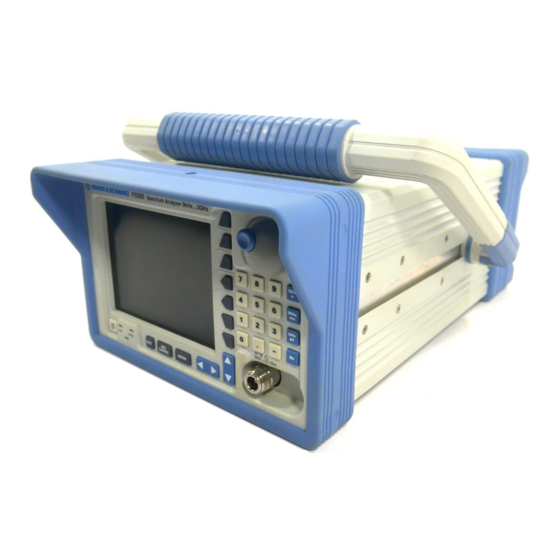
Rohde & Schwarz FS300 Bedienhandbuch
Inhaltsverzeichnis
Quicklinks
Inhaltsverzeichnis

Verwandte Anleitungen für Rohde & Schwarz FS300


Inhaltszusammenfassung für Rohde & Schwarz FS300
- Seite 2 Copyright R&S FS300 Copyright Copyright © Copyright 2004 ROHDE & SCHWARZ GmbH & Co. KG Test and Measurement Division Mühldorfstraße 15 81671 München, Germany 8. Auflage 09/2004 Printed in Germany. Gedruckt auf chlorfrei gebleichtem Papier. Änderungen und Irrtümer vorbehalten. Nachdruck, auch auszugsweise, nur mit schriftlicher Genehmigung des Herstellers.
-
Seite 3: Kapitelübersicht
R&S FS300 Kapitelübersicht Kapitelübersicht Allgemeines Inhalt des Handbuchs zum Spektrumanalysator R&S FS300 Datenblatt Sicherheitshinweise Qualitätszertifikat EU-Konformitätserklärung Support-Center-Adresse Liste der R&S-Vertretungen Kapitel 1 Einführung Kapitel 2 Bedienelemente Kapitel 3 Inbetriebnahme Kapitel 4 Schnelleinstieg - Messbeispiel Kapitel 5 Manuelles Bedienkonzept Kapitel 6 Arbeiten mit dem R&S FS300... -
Seite 4: Inhalt Des Handbuchs
Zur Einführung ist eine typische Messaufgabe für den R&S FS300 detailliert erklärt. Das Bedienhandbuch enthält zusätzlich Hinweise für die vorbeugende War- tung des R&S FS300 und für das Feststellen von Fehlern anhand der vom Gerät ausgegebenen Warnungen und Fehlermeldungen. D-1007.9900.14... -
Seite 5: Inhaltsverzeichnis
Qualitätszertifikat .......................... 0-19 EU-Konformitätserklärung ......................0-20 Support-Center-Adresse ......................0-21 Liste der R&S-Vertretungen ......................0-22 Einführung....................1-33 1.1 Einsatzbereich des R&S FS300.................... 1-33 1.2 Mitgeliefertes Zubehör ......................1-34 1.3 Gewährleistung........................1-34 Bedienelemente ..................2-35 2.1 Frontansicht ........................... 2-35 2.2 Rückansicht ........................... 2-36 Inbetriebnahme ................... -
Seite 6: Inhaltsverzeichnis
Menü FILE ....................5-66 5.5.2.4 Menü CONFIG..................... 5-66 5.5.2.5 Menü SERVICE................... 5-66 5.5.2.6 Menü INFO ....................5-67 Arbeiten mit dem R&S FS300 ..............6-68 6.1 Werksseitige Geräteeinstellung ................... 6-68 6.2 Spektrumanalysator ......................6-69 6.2.1 Wahl des Frequenzdarstellbereichs (Menü FREQ/SPAN).......... 6-70 D-1007.9900.14 Bedienhandbuch, 09/2004... - Seite 7 R&S FS300 Inhaltsverzeichnis 6.2.1.1 Eingabe von Mittenfrequenz und Frequenzdarstellbereich ......6-71 6.2.1.2 Eingabe von Start- und Stoppfrequenz ............6-72 6.2.1.3 Eingabe der Schrittweite der Mittenfrequenz ..........6-73 6.2.1.3.1 Schrittweite einstellen ................6-74 6.2.1.4 Darstellungsformen der Frequenzachse ............. 6-75 6.2.1.4.1 Anzeige des gesamten Frequenzbereichs ..........6-76 6.2.1.4.2...
- Seite 8 Gerätetreiber installieren ................7-174 7.2.1.2.1 Installationsschritte für Windows™ 2000 ..........7-174 7.2.1.2.2 Installationsschritte für Windows™ XP ........... 7-178 7.2.2 PC-Software mit R&S FS300 verknüpfen..............7-182 7.2.2.1 Service Manager Series 300 starten............7-182 7.2.2.2 Programmversion erzeugen ..............7-183 7.2.3 PC-Software deinstallieren ..................7-184 7.2.4 PC-Software aktualisieren ..................
- Seite 9 R&S FS300 Inhaltsverzeichnis 7.4.1 Pegel- und Frequenzmessung................... 7-190 7.4.1.1 Messaufgabe ..................... 7-190 7.4.1.2 Messablauf ....................7-191 7.5 Bedienkonzept ........................7-193 7.5.1 Anzeige am PC-Monitor..................... 7-193 7.5.1.1 Diagrammbereich ..................7-194 7.5.1.2 Menübereich....................7-195 7.5.1.3 Funktionsbereich ..................7-196 7.5.2 Eingabe mit Tastatur und Maus................. 7-197 7.5.2.1...
- Seite 10 Datenblatt R&S FS300 7.7.4.1 ASCII-File erstellen..................7-225 7.7.4.2 Screenshot erstellen.................. 7-226 7.7.5 Arbeitsfenster drucken....................7-227 7.8 Arbeitsfenster anpassen (View)..................7-228 7.8.1 Fenstergröße ändern ....................7-228 7.8.2 Fensterfarben ändern ....................7-229 7.9 Hilfe aufrufen (?) ........................7-230 7.9.1 Hilfe starten........................ 7-230 7.9.2 Programmversion anzeigen..................
-
Seite 11: Datenblatt
R&S FS300 Datenblatt Datenblatt Für den R&S FS300 wird ein Kalibrierintervall von 1 Jahr empfohlen. Hinweis Frequenz Frequenzbereich 9 kHz bis 3 GHz Referenzfrequenz Alterung 2•10 /Jahr Temperaturdrift 1•10 5 bis 30° C Frequenzzähler Auflösung 1 Hz, 10 Hz, 100 Hz, 1 kHz... -
Seite 12: Amplitude
Datenblatt R&S FS300 Amplitude Pegelmessbereich > 137 dB Maximaler Eingangspegel 50 MHz - 3 GHz +33 dBm 10 MHz - 50 MHz +26 dBm 9 kHz - 10 MHz +20 dBm Intermodulationsfreier Bereich 1 MHz bis 100 MHz ≤ -60 dBc Zweitonsignal mit 2 x -30 dBm, 0 dB Eingangsdämpfung... -
Seite 13: Eingänge
R&S FS300 Datenblatt Marker Marker 1 Marker und 1 Delta Marker Marker-Funktionen Peak, Next peak, Marker to center, Marker to reference Marker-Anzeige Normal, Delta, Rausch-Marker, Frequenzzähler Freilaufend, Video, Extern, Trigger Line Eingänge HF-Eingang Anschlussbuchse N-Buchse Eingangsimpedanz 50 Ω VSWR < 1,5 10 MHz bis 3 GHz, HF-Dämpfung ≥... -
Seite 14: Schnittstellen
Datenblatt R&S FS300 Schnittstellen USB-Host Anschlussbuchse Stecker-Typ “B-Plug” Protokoll Version 1.1 Befehlssatz gerätespezifischer Befehlssatz, Fernbedienung über Windows- Treiber (Windows 2000/XP™) USB-Device Anschlussbuchse Stecker-Typ “A-Plug” Protokoll Version 1.1 Stromversorgung Eingangsspannungsbereich 100 bis 240 V (AC), 50 bis 60 Hz, automatische Bereichseinstellung Leistungsaufnahme <... - Seite 15 R&S FS300 Datenblatt Mechanische Belastung Sinus 5 bis 150 Hz: max. 2g bei erfüllt DIN EN 60068-2-6, 55 Hz, DIN EN 61010-1 und 55 bis 150 Hz: 0,5g konstant MIL-T-28800D Klasse 5 Random 10 bis 500 Hz: 1,9g erfüllt DIN EN 60068-2-64...
-
Seite 16: Sicherheitshinweise
Sicherheitshinweise R&S FS300 Sicherheitshinweise Dieses Gerät ist gemäß beiliegender EU-Konformitätsbescheinigung gebaut Hinweis und geprüft und hat das Werk in sicherheitstechnisch einwandfreiem Zustand verlassen. Um diesen Zustand zu erhalten und einen gefahrlosen Betrieb sicherzustel- len, muss der Anwender alle Hinweise, Warnhinweise und Warnvermerke beachten. - Seite 17 R&S FS300 Sicherheitshinweise Das Gerät darf nur in den vom Hersteller angegebenen Betriebszuständen Sicherheits- und Betriebslagen ohne Behinderung der Belüftung betrieben werden. Wenn hinweise nichts anderes vereinbart ist, gilt für R&S-Produkte folgendes: IP-Schutzart 2X, Verschmutzungsgrad 2, Überspannungskategorie 2, nur in Innenräumen verwenden, Betrieb bis 2000 m ü.
- Seite 18 Sicherheitshinweise R&S FS300 Bei Verbindungen mit informationstechnischen Geräten ist darauf zu achten, dass diese der IEC950/EN60950 entsprechen. Lithium-Batterien dürfen keinen hohen Temperaturen oder Feuer ausgesetzt werden. Die Batterien von Kindern fernhalten. Wird die Batterie unsachgemäß ausgewechselt, besteht Explosionsgefahr. Ersetzen der Batterie nur durch R&S-Typ (siehe Ersatzteilliste).
-
Seite 19: Qualitätszertifikat
R&S FS300 Qualitätszertifikat Qualitätszertifikat Sehr geehrter Kunde, Qualitätszertifikat Sie haben sich für den Kauf eines Rohde & Schwarz-Produktes entschieden. Hiermit erhalten Sie ein nach modernsten Fertigungsmethoden hergestelltes Produkt. Es wurde nach den Regeln unseres Qualitätsmanagementsystems entwickelt, gefertigt und geprüft. Das Rohde & Schwarz-Qualitätsmanagementsystem ist nach ISO 9001 zerti- fiziert. -
Seite 20: Eu-Konformitätserklärung
EU-Konformitätserklärung R&S FS300 EU-Konformitätserklärung EU-Konformitätserklärung Zertifikat-Nr.: 2002-77 Hiermit wird bescheinigt, dass der/die/das: Gerätetyp Materialnummer Benennung FS300 1147.0991.03 Spektrumanalysator mit den Bestimmungen des Rates der Europäischen Union zur Anglei- chung der Rechtsvorschriften der Mitgliedstaaten betreffend elektrische Betriebsmittel zur Verwendung innerhalb bestimmter... -
Seite 21: Support-Center-Adresse
R&S FS300 Support-Center-Adresse Support-Center-Adresse Support-Center- Support Center Adresse Telefon: (0180) 512 42 42 Fax: (089) 4129-13777 E-mail: CustomerSupport@rsd.rohde-schwarz.com Für technische Fragen zu diesem Rohde & Schwarz-Gerät steht ihnen unse- Informationen re Hotline der Rohde & Schwarz-Vertriebs-GmbH, Support Center, zur Verfü- gung. -
Seite 22: Liste Der R&S-Vertretungen
Liste der R&S-Vertretungen R&S FS300 Liste der R&S-Vertretungen FIRMENSITZ Telefon E-Mail Rohde & Schwarz GmbH & Co. KG +49 (89) 4129-0 Germany Mühldorfstraße 15 · D-81671 München +49 (89) 4129-12164 Postfach 801469 · D-81614 München WERKE Rohde & Schwarz Messgerätebau GmbH +49 (8331) 108-0 Riedbachstraße 58 ·... -
Seite 23: Liste Der R&S-Vertretungen
R&S FS300 Liste der R&S-Vertretungen Zweigniederlassung Nord, +49 (40) 63 29 00-0 Geschäftsstelle Hamburg +49 (40) 630 78 70 Steilshooper Alle 47 · D-22309 Hamburg Postfach 60 22 40 · D-22232 Hamburg Zweigniederlassung Mitte, +49 (2203) 807-0 Geschäftsstelle Köln +49 (2203) 807-650 Niederkasseler Straße 33 ·... - Seite 24 Liste der R&S-Vertretungen R&S FS300 ROHDE & SCHWARZ DO BRASIL LTDA. +55 (11) 56 44 86 11 (general) Brasil Av. Alfredo Egidio de Souza Aranha, 177, 1° +55 (11) 56 44 86 25 (sales) andar - Santo Amaro +55 (11) 56 44 86 36 04726-170 Sao Paulo –...
- Seite 25 R&S FS300 Liste der R&S-Vertretungen HINIS TELECAST LTD. +357 (24) 42 51 78 Cyprus Agiou Thoma 18 +357 (24) 42 46 21 Kiti hinis@logos.cy.net Larnaca 7550 ROHDE & SCHWARZ - Praha s.r.o. +420 (2) 24 31 12 32 Czech Republic...
- Seite 26 Liste der R&S-Vertretungen R&S FS300 Zweigniederlassung Büro Bonn +49 (228) 918 90-0 Germany Josef-Wirmer-Straße 1-3 · D-53123 Bonn +49 (228) 25 50 87 Postfach 140264 · D-53057 Bonn info.rsv@rohde-schwarz.com Zweigniederlassung Nord, Geschäftsstelle +49 (40) 63 29 00-0 Germany Hamburg +49 (40) 630 78 70 Steilshooper Alle 47 ·...
- Seite 27 R&S FS300 Liste der R&S-Vertretungen ROHDE & SCHWARZ India Pvt. Ltd. +91 (22) 26 30 18 10 India RS India Mumbai Office +91 (22) 26 73 20 81 B-603, Remi Bizcourt, Shah Industrial rsindiam@rsnl.net Estate, Off Veera Desai Road Mumbai - 400 058 PT ROHDE &...
- Seite 28 Liste der R&S-Vertretungen R&S FS300 Excel Enterprises Ltd +254 (2) 55 80 88 Kenya Dunga Road +254 (2) 54 46 79 P.O.Box 42 788 Nairobi ROHDE & SCHWARZ Korea Ltd. +82 (2) 3485 1900 Korea 83-29 Nonhyun-Dong, Kangnam-Ku +82 (2) 3485 1900 Seoul 135-010 sales@rskor.rohde-schwarz.com...
- Seite 29 R&S FS300 Liste der R&S-Vertretungen ROHDE & SCHWARZ NEDERLAND B.V. +31 (30) 600 17 00 Netherlands Perkinsbaan 1 +31 (30) 600 17 99 3439 ND Nieuwegein info@rsn.rohde-schwarz.com Nichecom +64 (4) 232 32 33 New Zealand 1 Lincoln Ave. +64 (4) 232 32 30 Tawa, Wellington rob@nichecom.co.nz...
- Seite 30 Liste der R&S-Vertretungen R&S FS300 Representative Office Belgrade +381 (11) 305 50 25 Serbia-Montenegro Tose Jovanovica 7 +381 (11) 305 50 24 11030 Beograd Rohde & Schwarz +65 (6) 846 1872 Singapore Regional Headquarters Singapore Pte. Ltd. +65 (6) 846 1252 1 Kaki Bukit View rsca@rssg.rohde-schwarz.com...
- Seite 31 R&S FS300 Liste der R&S-Vertretungen Schmidt Electronics (Thailand) Ltd. +66 (2) 643 13 30 to 39 Thailand 63 Government Housing Bank Bldg. +66 (2) 643 13 40 Tower II, 19th floor, Rama 9 Rd. kamthoninthuyot@schmidtthailand.com Huaykwang, Bangkapi Bangkok 10320 siehe Mexico Trinidad &Tobago...
- Seite 32 Liste der R&S-Vertretungen R&S FS300 Equilab Telecom C.A. +58 (2) 12 34 46 26 Venezuela Centro Seguros La Paz +58 (2) 122 39 52 05 Piso 6, Local E-61 r_ramirez@equilabtelecom.com Ava. Francisco de Miranda Boleita, Caracas 1070 Representaciones Bopic S.A.
-
Seite 33: Einführung
R&S FS300 Einsatzbereich des R&S FS300 Einführung Das Kapitel 1 beschreibt den Einsatzbereich des R&S FS300 und gibt Hin- In diesem Kapitel weise für die Handhabung bei Lagerung und Transport des Gerätes. Des- weiteren wird mitgeteilt, was bei Gewährleistungsfällen zu tun ist. -
Seite 34: Mitgeliefertes Zubehör
Datenblatt deutsch/englisch PC-Software R&S FS300-K1, USB-Kabel Acrobat Reader™) Gewährleistung R&S gewährleistet die Fehlerfreiheit des R&S FS300 für einen Zeitraum von Bedingungen für 12 Monaten ab Lieferung. Gewährleistung Die Gewährleistung besteht nicht bei Fehlern, die auf unsachgemäßen Ein- griffen oder auf Änderungen oder auf sachwidrigem Gebrauch beruhen. -
Seite 35: Bedienelemente
R&S FS300 Frontansicht Bedienelemente Frontansicht ON/STANDBY-Schalter HF-Eingangsbuchse RF IN Betriebsanzeige ON/STANDBY Maßeinheitentasten Taste SYS Drehgeber Taste ESC/CANCEL Zifferntasten Taste ENTER Funktionstasten Pfeiltasten 3 / 4 Bildschirm Pfeiltasten 6 / 5 Bedienhandbuch, 09/2004 2-35 D-1007.9900.14... -
Seite 36: Rückansicht
Rückansicht R&S FS300 Rückansicht Eingangsbuchse für externen Trigger Netzschalter oder externes Gatesignal Anschluss für externen Monitor Anschluss für externen USB-Host Anschluss für externe Tastatur Anschluss für externes USB-Device Eingang für externe Referenz (z. B. Drucker) (10 MHz) Netzanschluss Ausgang für interne/externe Referenz... -
Seite 37: Inbetriebnahme
R&S FS300 Gerät auspacken Inbetriebnahme Das Kapitel 3 beschreibt wie der R&S FS300 in Betrieb genommen wird. In diesem Kapitel In Kapitel 2 erhalten Sie einen Überblick über die Bedienelemente. Weiterführende Informationen In Kapitel 4 finden Sie eine Kurzeinführung, bei der Schritt für Schritt durch einfache Messungen geführt wird. - Seite 38 Gerät aufstellen R&S FS300 Fassen Sie die seitlichen Spannhebel mit 2 Fingern und Daumen an und Handgriff lösen Sie diese mit einer Drehbewegung. einstellen Verstellen Sie den Handgriff stufenlos in Längsrichtung und stufenweise (ca. 12°) in radialer Richtung. Schließen Sie die Spannhebel durch Drücken auf die Außenfläche.
-
Seite 39: Gerät Ans Netz Anschließen
Netzschalter [19], der den R&S FS300 galvanisch vom Stromversorgungs- netz trennt. ON/STANDBY- Betriebszustand ON Nach dem Einschalten des R&S FS300 am Netzschalter [19] an der Rücksei- Schalter an der te befindet sich das Gerät in Betriebsbereitschaft (Standby) und die gelbe Frontseite LED [2] leuchtet. -
Seite 40: Funktionsprüfung
ON [2] auf der Frontplatte des Gerätes auf. Während des Bootvorgangs er- scheint auf dem Bildschirm [13] das Logo „R&S SmartInstruments“ auf blau- em Hintergrund. Das Booten des R&S FS300 dauert ca. 1,5 Minute und wird durch das Erscheinen des Messbildschirms ( 5-47) und der Messkurve abgeschlossen. -
Seite 41: Anschluss Einer Externen Tastatur
Vorsicht angeschlossen werden. Andernfalls sind spätere Fehlfunktionen nicht auszu- schließen. Der R&S FS300 bietet die Möglichkeit, eine externe PC-Tastatur an die 6- Anwendung polige PS/2-Buchse KEYBOARD [21] an der Geräterückseite anzuschließen. Die Tastatur vereinfacht im Messgerätebetrieb die Eingabe von Dateinamen. -
Seite 42: Schnelleinstieg
Bedienschritte, wie z. B. Auswahl der Menüs und Einstellen der Parameter, Informationen sowie die Beschreibung des Aufbaus und der Anzeigen des Bildschirms. In Kapitel 6 werden alle Menüs mit den Funktionen des R&S FS300 im Detail beschrieben. Pegel- und Frequenzmessung 4.1.1... -
Seite 43: Messablauf
R&S FS300 Pegel- und Frequenzmessung 4.1.2 Messablauf In diesem Beispiel wird ein Signal mit einer Frequenz von 200 MHz und ei- Einführung nem Pegel von -30 dBm an den HF-Eingang [8] gelegt. Das Einstellen der Mittenfrequenz und des Frequenzdarstellbereichs erfolgt manuell. -
Seite 44: Manuelles Bedienkonzept
Messungen geführt wird. Informationen In Kapitel 6 werden die Funktionen der Menüs ausführlich beschrieben. In Kapitel 7 finden Sie Hinweise zur Fernbedienung des R&S FS300 über die USB-Schnittstelle. Eingabe über Tastenfeld Der R&S FS300 wird menügesteuert über ein Tastenfeld und einem Drehge- Einführung... -
Seite 45: Drehgeber
R&S FS300 Eingabe über Tastenfeld 5.1.3 Drehgeber Neben den Zifferntasten und den Pfeiltasten wird auch der Drehgeber zur Funktion Parametereingabe verwendet. Der Drehgeber hat mehrere Funktionen: − Inkrementieren (Drehung im Uhrzeigersinn) bzw. Dekrementieren (Drehung entgegen dem Uhrzeigersinn) des Geräteparameters mit einer festgelegten Schrittweite bei einer nummerischen Eingabe. -
Seite 46: Aktionstasten
Eingabe über Tastenfeld R&S FS300 5.1.6 Aktionstasten Die Aktionstasten dienen zum Abschließen von menügeführten Einstellun- Funktion gen. − Die Taste schließt das Eingabefeld oder Auswahlfeld bei begonnener oder noch nicht erfolgter Eingabe. Der neue Wert wird übernommen. Hinweis: Das Betätigen einer Maßeinheitentaste kann auch den Ab- schluss einer Einstellung bewirken. -
Seite 47: Anzeige Am Bildschirm
R&S FS300 Anzeige am Bildschirm Anzeige am Bildschirm Der Bildschirm [13] informiert ständig über die Ergebnisse und Parameter der Einführung ausgewählten Messfunktionen. Die Darstellung der Messergebnisse, die Beschriftung der Funktionstasten und die Menüart ist abhängig von den aktuellen Einstellungen. Die Bildschirmoberfläche gliedert sich in drei Bereiche:... -
Seite 48: Diagrammbereich
Anzeige am Bildschirm R&S FS300 5.2.1 Diagrammbereich Der Diagrammbereich enthält: Anzeigen im Diagrammbereich Messdiagramme mit Skalierung (h) und Messkurven (e) Messwertanzeigen, z. B. Displaylinie (d) und Marker (c) Parameterfeld (b) und Statusanzeigen (a) eingeblendete Auswahl- und Eingabefelder (g) eingeblendete Fehlermeldungen (f) Über dem Diagrammbereich liegt ein Gitterraster 10 x 8, um die Auswertung... -
Seite 49: Funktionsbereich
R&S FS300 Anzeige am Bildschirm 5.2.3 Funktionsbereich Im Funktionsbereich werden je nach Menüauswahl unterschiedliche Geräte- Anzeige der aktuel- funktionen angezeigt. len Tastenbelegung der Funktionstasten Die angezeigten Gerätefunktionen sind den 7 Funktionstasten am rechten Rand des Bildschirms zugeordnet. Erscheint im Funktionsbereich an einer Taste keine Beschriftung, dann hat diese Taste in diesem Menü... -
Seite 50: Aufruf Und Wechseln Von Menüs
Aufruf und Wechseln von Menüs R&S FS300 Aufruf und Wechseln von Menüs Die Bedienung des R&S FS300 erfolgt menügesteuert. Im Menübereich sind Einführung alle Menüs zur Einstellung der Messparameter und Messfunktionen aufge- führt. Je nach Menüanwahl werden unterschiedliche Gerätefunktionen im Funktionsbereich angezeigt. - Seite 51 R&S FS300 Aufruf und Wechseln von Menüs Untermenü Drücken Sie im Menü die Funktionstaste aufrufen/verlassen Das Untermenü MARKER 1 wird geöffnet und die Funktionstasten [12] werden mit neuen Funktionen belegt. Drücken Sie im Untermenü die Funktionstaste Das Untermenü wird geschlossen und die Funktionstasten [12] werden mit den vorhergehenden Funktionen belegt.
-
Seite 52: Einstellen Von Parametern
Einstellen von Parametern R&S FS300 Einstellen von Parametern Das Einstellen der Parameter kann auf unterschiedliche Weise erfolgen: Unterschiedliche Verfahren möglich direkte Anwahl einer Gerätefunktion (Funktionstaste) Auswahl von Einstellungen in Auswahlfeldern Eingabe von nummerischen Parametern in Eingabefeldern Für die Auswahl und Eingabe von Geräteparametern stehen die Zifferntasten [11] mit Maßeinheitentasten [9], der Drehgeber [10], die Pfeiltasten [6, 7] so-... -
Seite 53: Auswahl Von Einstellungen
R&S FS300 Einstellen von Parametern 5.4.2 Auswahl von Einstellungen Nach der Menüanwahl werden unterschiedliche Gerätefunktionen im Funk- Einführung tionsbereich angezeigt. Nach dem Drücken einiger Funktionstasten wird ein Auswahlfeld im Diagrammbereich eingeblendet. Die zur Auswahl stehenden Einstellungen können angewählt und aktiviert werden. -
Seite 54: Eingabe Von Nummerischen Parametern
Einstellen von Parametern R&S FS300 5.4.3 Eingabe von nummerischen Parametern Nach der Menüanwahl werden unterschiedliche Gerätefunktionen im Funk- Einführung tionsbereich angezeigt. Nach dem Drücken einiger Funktionstasten wird ein Eingabefeld im Diagrammbereich eingeblendet. Die angewählte Funktionstaste wird optisch hervorgehoben. Für die Eingabe der nummerischen Parameter stehen 2 Methoden zur Verfü-... - Seite 55 Einheitentasten abgeschlossen werden. 3c. Drücken Sie die Taste ESC/CANCEL [4], um die Eingabe abzubrechen. Der alte Wert bleibt erhalten. Das Eingabefenster wird geschlossen. Bei ungültiger Parametereingabe wird der neue Wert nicht vom R&S FS300 Ungültige übernommen und es erscheint die Fehlermeldung: Parametereingabe •...
-
Seite 56: Eingabe Mit Pfeiltasten Und Drehgeber
Einstellen von Parametern R&S FS300 5.4.3.2 Eingabe mit Pfeiltasten und Drehgeber z. B.: Drücken Sie im Menü die Funktionstaste Frequenz- Es erscheint ein Eingabefeld mit der aktuellen Einstellung. darstellbereich einstellen 6-71) Positionieren Sie den Cursor mit den Pfeiltasten 3 und 4 [6] an eine Neuen Wert bestimmte Dezimalstelle im Eingabefeld. - Seite 57 R&S FS300 Einstellen von Parametern 4a. Drücken Sie eine Maßeinheitentaste [9], z. B. MHz, um die Eingabe Eingabe abzuschließen. abschließen Der nummerisch eingestellte Wert wird mit der neuen Maßeinheit über- nommen. Das Eingabefenster wird geschlossen. 4b. Drücken Sie die Taste ENTER [5], um die Eingabe abzuschließen.
-
Seite 58: Übersicht Aller Menüs Und Funktionen
Übersicht aller Menüs und Funktionen R&S FS300 Übersicht aller Menüs und Funktionen 5.5.1 Spektrumanalysator 5.5.1.1 Menü FREQ/SPAN Belegung der Funktionstasten Eingabe der Mittenfrequenz 6-71) Eingabe des Frequenzdarstellbereichs 6-71) Eingabe der Startfrequenz 6-72) Eingabe der Stoppfrequenz 6-72) Untermenü öffnen: Eingabe der Schrittweite der Mittenfrequenz Verlassen des Untermenüs... -
Seite 59: Menü Ampt
R&S FS300 Übersicht aller Menüs und Funktionen 5.5.1.2 Menü AMPT Belegung der Funktionstasten Eingabe des Referenzpegels 6-82) Eingabe eines Pegeloffsets 6-83) Auswahl des Pegeldarstellbereichs 6-84) Auswahl der Einheit für die Pegelanzeige 6-85) Manuelle Einstellung der HF-Eingangsdämpfung 6-87) Automatische Einstellung der HF-Eingangsdämpfung... -
Seite 60: Menü Mkr
Übersicht aller Menüs und Funktionen R&S FS300 5.5.1.3 Menü MKR Belegung der Funktionstasten Untermenü öffnen: Marker 1 aktivieren Verlassen des Untermenüs Marker 1 am Maximalwert der Messkurve platzieren 6-92) Marker 1 am nächsten linken Maximalwert platzieren 6-92) Marker 1 am nächsten rechten Maximalwert platzieren... - Seite 61 R&S FS300 Übersicht aller Menüs und Funktionen Untermenü öffnen: Suchkriterium für die Funktionen NEXT PEAK LEFT/RIGHT Verlassen des Untermenüs Peak Excursion eingeben 6-108) Untermenü öffnen: Referenzpunkte für die Messung von Pegeldifferenzen Verlassen des Untermenüs Eingabe von beliebigen Referenzpunkten einschalten 6-111)
-
Seite 62: Menü Bw/Sweep
Übersicht aller Menüs und Funktionen R&S FS300 5.5.1.4 Menü BW/SWEEP Belegung der Funktionstasten Auflösebandbreite manuell einstellen 6-115) Automatische Einstellung der Auflösebandbreite aktivieren 6-115) Videobandbreite manuell einstellen 6-116) Automatische Einstellung der Videobandbreite aktivieren 6-116) Untermenü öffnen: Kopplungsverhältnis zwischen RBW und VBW einstellen Verlassen des Untermenüs... -
Seite 63: Menü Trace
R&S FS300 Übersicht aller Menüs und Funktionen 5.5.1.5 Menü TRACE Belegung der Funktionstasten Untermenü öffnen: Wahl der aktiven Messkurve Verlassen des Untermenüs Messkurve 1 einschalten und aktivieren 6-124) Messkurve 2 einschalten und aktivieren 6-124) Darstellungsform der Messkurve: Überschreib-Modus 6-126) Darstellungsform der Messkurve: Minimal-/Maximalwertbildung... -
Seite 64: Menü Trig
Übersicht aller Menüs und Funktionen R&S FS300 5.5.1.6 Menü TRIG Belegung der Funktionstasten Freilaufender Messablauf 6-133) Untermenü öffnen: Triggerung durch ein externes TTL-Signal Verlassen des Untermenüs Triggerung bei steigender Flanke 6-136) Triggerung bei fallender Flanke 6-136) Triggerung durch den Anzeigepegel... -
Seite 65: Menü Meas
R&S FS300 Übersicht aller Menüs und Funktionen 5.5.1.7 Menü MEAS Belegung der Funktionstasten Untermenü öffnen: Messung der Leistung im Zeitbereich (ZERO SPAN) Verlassen des Untermenüs Ausgabe des Maximalwertes innerhalb des Teilbereichs ( 6-140) Ausgabe des Mittelwertes innerhalb des Teilbereichs 6-140) -
Seite 66: System-Funktionen
Übersicht aller Menüs und Funktionen R&S FS300 5.5.2 SYSTEM-Funktionen 5.5.2.1 Menü PRESET Belegung der Funktionstasten Gerätegrundeinstellung aufrufen 6-147) Eine Gerätegrundeinstellung auswählen 6-147) 5.5.2.2 Menü STATUS Belegung der Funktionstasten Aktuelle Geräteeinstellungen anzeigen 6-148) 5.5.2.3 Menü FILE Belegung der Funktionstasten Benutzerdefinierte Geräteeinstellung speichern 6-150) Benutzerdefinierte Geräteeinstellung laden... -
Seite 67: Menü Info
R&S FS300 Übersicht aller Menüs und Funktionen 5.5.2.6 Menü INFO Belegung der Funktionstasten Baugruppendaten anzeigen 6-167) Statistische Angaben zum Gerät anzeigen 6-167) Systemmeldungen anzeigen 6-168) Bedienhandbuch, 09/2004 5-67 D-1007.9900.14... -
Seite 68: Arbeiten Mit Dem R&S Fs300
AUTO (1 MHz) Sweep CONT SWEEP Frequenzablauf Trace CLEAR/WRITE Messkurve Trigger FREE RUN Triggerung Marker 1 und 2 Marker Die werksseitige Grundeinstellung ist fest im R&S FS300 abgespeichert und Hinweis kann immer wieder geladen werden ( 6-146). D-1007.9900.14 6-68 Bedienhandbuch, 09/2004... -
Seite 69: Spektrumanalysator
Auflösebandbreite und Ablaufzeit. Im ZERO SPAN wird der zeitliche Verlauf der Amplitude bei der eingestellen Frequenz dargestellt. Nach dem Einschalten des R&S FS300 und dem fehlerfreien Selbsttest ist Bedienoberfläche die Bedienoberfläche des Spektrumanalysators aktiv. Auf dem Bildschirm [13] erscheint: Im Menübereich werden die Menüs zum Einstellen des Spektrumanalysator... -
Seite 70: Wahl Des Frequenzdarstellbereichs (Menü Freq/Span)
Spektrumanalysator R&S FS300 6.2.1 Wahl des Frequenzdarstellbereichs (Menü FREQ/SPAN) Über das Menü FREQ/SPAN legen Sie den Frequenzbereich fest, über den Ziel der Sie das Spektrum des Eingangssignals messen wollen. Einstellungen • Menü FREQ/SPAN Wählen Sie mit der Pfeiltaste 3 oder 4 [6] das Menü... -
Seite 71: Eingabe Von Mittenfrequenz Und Frequenzdarstellbereich
R&S FS300 Spektrumanalysator 6.2.1.1 Eingabe von Mittenfrequenz und Frequenzdarstellbereich Wenn ihnen die Frequenz eines zu messenden Signals bekannt ist, können Anwendung Sie die x-Achse des Diagrammbereichs gezielt einstellen. Dabei geben Sie die Signalfrequenz als Mittenfrequenz (CENTER) ein und legen einen Fre- quenzbereich (SPAN) fest. -
Seite 72: Eingabe Von Start- Und Stoppfrequenz
Spektrumanalysator R&S FS300 6.2.1.2 Eingabe von Start- und Stoppfrequenz Wenn Sie einen bestimmten Frequenzbereich analysieren wollen, können Sie Anwendung eine Start- und Stoppfrequenz festlegen. Der Frequenzbereich wird auf der x- Achse des Diagrammbereichs dargestellt. START STOP Startfrequenz Drücken Sie im Menü... -
Seite 73: Eingabe Der Schrittweite Der Mittenfrequenz
R&S FS300 Spektrumanalysator 6.2.1.3 Eingabe der Schrittweite der Mittenfrequenz Über das Untermenü CF STEP SIZE können Sie die Schrittweite des Dreh- Ziel der gebers beliebig oder in Abhängigkeit von Messparametern einstellen. Einstellungen Untermenü • Drücken Sie im Menü die Funktionstaste CF STEP SIZE Das Untermenü... -
Seite 74: Schrittweite Einstellen
Spektrumanalysator R&S FS300 6.2.1.3.1 Schrittweite einstellen Wenn Sie das Frequenzspektrum in bestimmten Schritten durchsuchen wol- Schrittweite len, können sie einen beliebigen Wert für die Schrittweite des Drehgebers manuell eingeben. einstellen Drücken Sie im Untermenü die Funktionstaste Es erscheint ein Eingabefeld mit der aktuellen Einstellung: Geben Sie einen neuen Wert ein ( 5-54). -
Seite 75: Darstellungsformen Der Frequenzachse
R&S FS300 Spektrumanalysator 6.2.1.4 Darstellungsformen der Frequenzachse Die Darstellung der Frequenzachse (x-Achse) kann auf verschiedene Weise Ziel der erfolgen. Über das Untermenü SPAN SETTINGS können Sie je nach Bedarf Einstellungen den gesamten Frequenzbereich anzeigen lassen, in Teilbereichen der Fre- quenzachse zoomen, oder den Diagrammbereich auf den ganzen Bildschirm projizieren. -
Seite 76: Anzeige Des Gesamten Frequenzbereichs
6.2.1.4.1 Anzeige des gesamten Frequenzbereichs Wenn ihnen die Frequenz des zu messenden Signals unbekannt ist, können Anwendung Sie den gesamten Frequenzbereich des R&S FS300 auf der x-Achse des Diagrammbereichs darstellen. Anschließend können Sie den Frequenzdar- stellbereich gezielt verkleinern ( 6-71). -
Seite 77: Umschalten In Zero Span
R&S FS300 Spektrumanalysator 6.2.1.4.2 Umschalten in ZERO SPAN Der Amplitudenverlauf einer bestimmten Signalkomponente aus dem Fre- Anwendung quenzspektrum kann auch über die Zeit dargestellt werden. Dazu geben Sie die Frequenz der Signalkomponente als Mittenfrequenz ein. Danach können Sie die x-Achse als Zeitachse definieren. -
Seite 78: Zoom-Funktionen
Spektrumanalysator R&S FS300 6.2.1.4.3 ZOOM-Funktionen Wenn Sie zur Auswertung von Messkurven den Bildausschnitt verkleinern Anwendung bzw. vergrößern wollen, können Sie im Frequenzdarstellbereich zoomen oder den aktuellen Bildausschnitt auf den ganzen Bildschirm projizieren. Frequenzdarstellbe- • Drücken Sie im Untermenü die Funktionstaste reich verkleinern Der Frequenzdarstellbereich verkleinert sich um den Faktor 2. -
Seite 79: Signalverfolgung
R&S FS300 Spektrumanalysator 6.2.1.5 Signalverfolgung Bei der Signalverfolgung wird die Mittenfrequenz des R&S FS300 an die Fre- Ziel der quenz des leistungsstärksten Signals kontinuierlich angepasst. Signale, bei Einstellungen denen sich die Frequenz im Vergleich zur Ablaufzeit langsam ändert, können so in der Mitte des Bildschirms gehalten werden. Der Fangbereich der Funk- tion ist ±... -
Seite 80: Signalverfolgung Aktivieren
Spektrumanalysator R&S FS300 6.2.1.5.1 Signalverfolgung aktivieren Signale, bei denen sich die Frequenz kontinuierlich ändert, können mit dieser Anwendung Funktion quasistationär dargestellt werden. Dadurch kann bei diesen Signa- len die Leistung über einen längeren Beobachtungszeitraum gemessen wer- den. Signalverfolgung • Drücken Sie im Untermenü... -
Seite 81: Einstellen Der Pegelachse Und Des Hf-Eingangs (Menü Ampt)
R&S FS300 Spektrumanalysator 6.2.2 Einstellen der Pegelachse und des HF-Eingangs (Menü AMPT) Über das Menü AMPT können Sie die y-Achse des Messdiagramms als Pe- Ziel der gelachse einstellen. Weiterhin können Sie die Dämpfung des HF-Eingangs Einstellungen konfigurieren. • Menü AMPT Wählen Sie mit der Pfeiltaste 3 oder 4 [6] das Menü... -
Seite 82: Eingabe Des Referenzpegels
Spektrumanalysator R&S FS300 6.2.2.1 Eingabe des Referenzpegels Mit dem Referenzpegel legen Sie die obere Diagrammbegrenzung fest. Anwendung REF LEVEL Die Eingabe des Referenzpegels erfolgt in der gerade aktiven Einheit ( Hinweis 85). Die Grundeinstellung ist „dBm“. Referenzpegel Drücken Sie im Menü... -
Seite 83: Eingabe Des Pegeloffsets
R&S FS300 Spektrumanalysator 6.2.2.2 Eingabe des Pegeloffsets Wenn Sie externe Dämpfungsglieder oder Verstärker zwischen Messobjekt Anwendung und HF-Eingang geschaltet haben, können Sie zur Korrektur der Pegelanzei- ge einen Pegeloffset eingeben. Der Pegeloffset wird zum Referenzpegel addiert. REF LEVEL + REF LEVEL OFFSET Pegeloffset Drücken Sie im Menü... -
Seite 84: Auswahl Des Pegeldarstellbereichs
Spektrumanalysator R&S FS300 6.2.2.3 Auswahl des Pegeldarstellbereichs Mit dem Pegeldarstellbereich legen Sie den sichtbaren Pegelbereich fest und Anwendung stellen die Skalierung des Messdiagramms ein. RANGE Pegel können sowohl logarithmisch als auch linear dargestellt werden. Die Beschriftung der Gridlinien wird automatisch angepasst. -
Seite 85: Auswahl Der Einheit Für Die Pegelanzeige
R&S FS300 Spektrumanalysator Die Anzeige des Pegeldarstellbereichs erfolgt in der gerade aktiven Einheit Hinweis 6-85). 6.2.2.4 Auswahl der Einheit für die Pegelanzeige Um die Auswertung der gemessenen Werte zu vereinfachen, können Sie die Anwendung Pegel in den Einheiten dBm, dBmV, dBµV, mV und mW anzeigen lassen. - Seite 86 Spektrumanalysator R&S FS300 Logarithmische Anzeige/RANGE in xV oder xW (Der Buchstabe x steht als Platzhalter für die Buchstaben m, mV oder µV.) Wurde als UNIT mV oder mW gewählt, so wird nur der Referenzpegel in der gewählten Einheit angezeigt. Das Gitter wird nicht beschriftet. Die Wertanga- ben für die Markerpegel und die relevanten Pegeleingaben erfolgen in der...
-
Seite 87: Manuelle Einstellung Der Hf-Eingangsdämpfung
R&S FS300 Spektrumanalysator 6.2.2.5 Manuelle Einstellung der HF-Eingangsdämpfung In der Grundeinstellung ist die Eingangsdämpfung gekoppelt an den Refe- Anwendung renzpegel. Diese Einstellung ist in den meisten Fällen zu wählen, da sie eine Übersteuerung der Eingangsstufen und Falschmessungen vermeidet. In Ausnahmefällen kann es erforderlich sein, die Eingangsdämpfung manuell mit Eingangsdämpfungen von 0 bis 70 dB anzupassen. -
Seite 88: Automatische Einstellung Der Hf-Eingangsdämpfung
Spektrumanalysator R&S FS300 6.2.2.6 Automatische Einstellung der HF-Eingangsdämpfung Um den Eingangsmischer des R&S FS300 vor Überlastung zu schützen, soll Anwendung die Einstellung der Eingangsdämpfung automatisch erfolgen. Zur Optimie- rung der Messung können Sie zwischen 3 Modi (Kopplung zwischen Refe- renzpegel und Eingangsdämpfung) für den HF-Eingang auswählen: NORMAL Normale Einstellung für Messungen... - Seite 89 R&S FS300 Spektrumanalysator Automatische Drücken Sie im Menü die Funktionstaste Eingangsdämpfung Es erscheint ein Auswahlfeld mit vorgegeben Einstellungen. Die Grund- einstellen einstellung ist „NORMAL“. Wählen Sie mit dem Drehgeber [10] ein Kriterium aus, nach dem die automatische Einstellung der Eingangsdämpfung arbeiten soll.
-
Seite 90: Signalanalyse Mittels Markerfunktionen (Menü Mrk)
Spektrumanalysator R&S FS300 6.2.3 Signalanalyse mittels Markerfunktionen (Menü MRK) Über das Menü MRK können Sie Marker zum Markieren von Punkten auf der Ziel der Messkurve platzieren, um einzelne Pegelwerte oder Pegeldifferenzen gezielt Einstellungen auslesen zu können. Die Messwerte der Marker (Markerwerte) werden im Parameterfeld angezeigt ( 5-48). -
Seite 91: Marker 1 Aktivieren
R&S FS300 Spektrumanalysator 6.2.3.1 Marker 1 aktivieren Über das Untermenü MARKER 1 können Sie einen Marker einschalten und Ziel der auf der Messkurve platzieren. Dabei werden die aktuellen Pegel- und Fre- Einstellungen quenzwerte (Markerwerte) angezeigt. Eine genaue Messung der Markerfrequenz ist mit der Funktion FREQ COUNT möglich. -
Seite 92: Anzeige Einzelner Messwerte Mit Marker 1
Spektrumanalysator R&S FS300 6.2.3.1.1 Anzeige einzelner Messwerte mit Marker 1 Um bestimmte Pegel- und Frequenzwerte (Markerwerte) anzeigen zu lassen, Anwendung können Sie den Marker 1 gezielt auf der Messkurve platzieren. Marker 1 einschalten Drücken Sie im Untermenü die Funktionstaste und am Maximalwert... - Seite 93 R&S FS300 Spektrumanalysator Ändern Sie mit dem Drehgeber [10] die Markerposition. Marker 1 scrollen Im Parameterfeld werden die aktuellen Markerwerte M1 angezeigt. Marker 1 • Drücken Sie im Untermenü die Funktionstaste ausschalten Der Marker 1 (und Marker 2, wenn eingeschaltet) erlischt im Diagramm- bereich und die Markerwerte M1 (M2) werden ausgeblendet.
-
Seite 94: Frequenzmessung Mit Frequenzzähler
Spektrumanalysator R&S FS300 6.2.3.1.2 Frequenzmessung mit Frequenzzähler Mit dem normalen Marker wird die Frequenz des Bildpunkts angezeigt, auf Anwendung dem sich der Marker befindet. Aufgrund der begrenzten Anzahl von 250 Bild- punkten, ist die Messunsicherheit relativ groß. Bei der Messung mit dem Frequenzzähler wird der Frequenzablauf an der Position des Markers 1 angehalten, die Frequenz mit der gewünschten Auflö-... -
Seite 95: Marker 2 Aktivieren
Einstellungen Der Marker 2 kann wahlweise als Marker (NORM) oder Deltamarker (DELTA) verwendet werden. Die Funktion Deltamarker erweitert die Analysefunktiona- lität des R&S FS300 und kann als Basis für verschiedene Messverfahren genutzt werden ( 6-138). Der Marker 2 kann nur eingeschaltet werden, wenn Marker 1 aktiv ist. -
Seite 96: Anzeige Einzelner Messwerte Mit Marker 2
Spektrumanalysator R&S FS300 6.2.3.2.1 Anzeige einzelner Messwerte mit Marker 2 Um bestimmte Pegelwerte anzeigen zu lassen, können Sie zusätzlich zum Anwendung Marker 1 den Marker 2 als normalen Marker einschalten und auf der Mess- kurve platzieren. Dabei werden die aktuellen Pegel- und Frequenzwerte (Markerwerte M2) angezeigt. -
Seite 97: Anzeige Von Pegeldifferenzen
R&S FS300 Spektrumanalysator 6.2.3.2.2 Anzeige von Pegeldifferenzen Um Pegeldifferenzen auf der Messkurve zu ermitteln, können Sie den Marker Anwendung 2 als Deltamarker einstellen. Dabei wird die Pegeldifferenz zwischen den Markern 2 und einem Referenzpunkt angezeigt. Referenzpunkte können der Marker 1 ( 6-91) oder manuell eingestellte Referenzwerte ( 6-110) sein. -
Seite 98: Markerwerte Als Einstellungen Übernehmen
Spektrumanalysator R&S FS300 6.2.3.3 Markerwerte als Einstellungen übernehmen Über das Untermenü MKR> können Sie die Markerwerte des aktiven Markers Ziel der als Einstellung für Pegel, Frequenz oder Frequenzschrittweite übernehmen. Einstellungen Die Markerfrequenz kann auch als Schrittweite für die Eingabe der Mittenfre- quenz mit Hilfe des Drehgebers definiert werden. -
Seite 99: Kurvenausschnitt Im Messdiagramm Verschieben
R&S FS300 Spektrumanalysator 6.2.3.3.1 Kurvenausschnitt im Messdiagramm verschieben Wenn Sie einen Kurvenausschnitt näher analysieren wollen, können Sie ihn Anwendung mit Hilfe des aktiven Markers im Messdiagramm verschieben. Dabei wird die Markerfrequenz zur Mittenfrequenz und der Markerpegel bildet die obere Diagrammbegrenzung. - Seite 100 Spektrumanalysator R&S FS300 Hinweis Die Funktionstaste steht in der Zeitbereichsdarstellung (ZERO SPAN) nicht zur Verfügung. Markerpegel als Drücken Sie im Untermenü die Funktionstaste Referenzpegel Der aktuelle Pegel der Markerposition wird als Referenzpegel ( 6-82) einstellen eingestellt. Die Messkurve wird derart vertikal verschoben, bis der Mar- kerpegel die obere Begrenzung des Messdiagramms bildet.
-
Seite 101: Markerfrequenz Als Schrittweite Einstellen
R&S FS300 Spektrumanalysator 6.2.3.3.2 Markerfrequenz als Schrittweite einstellen Wenn Sie die Markerfrequenz als Schrittweite einstellen, wird ihnen das Anwendung Durchsuchen des Frequenzspektrums mit Hilfe des Drehgebers mit schnel- lem Rücksprung auf den Ausgangswert ermöglicht. Schalten Sie die Marker ein ( 6-91, 6-95). -
Seite 102: Marker-Messfunktionen
Spektrumanalysator R&S FS300 6.2.3.4 Marker-Messfunktionen Über das Untermenü MKR FCTN können Sie mit Hilfe der Marker bestimmte Ziel der Spektralanteile des Eingangssignals anwählen, um anschließend die Mes- Einstellungen sung der Rauschleistungsdichte und der Signalbandbreite durchzuführen. Die Funktionstaste steht nur bei eingeschalteten Markern zur Verfü- Hinweis gung. - Seite 103 R&S FS300 Spektrumanalysator 6.2.3.4.1 Messung der Rauschleistungsdichte Mit dem R&S FS300 können Sie die Rauschleistungsdichte an der Position Anwendung des aktiven Markers messen. Schalten Sie die Marker ein ( 6-91, 6-95). Rauschleistungs- dichte messen Positionieren Sie den aktiven Marker auf die gewünschte Stelle ( 6-92, 6-96).
- Seite 104 Spektrumanalysator R&S FS300 6.2.3.4.2 Messung der Signalbandbreite Wenn Sie die Bandbreite eines bestimmten Signalspektrums im Messdia- Anwendung gramm messen wollen, können Sie dies mit der Funktion N dB DOWN tun. Auf dem Bildschirm [13] erscheinen zwei Linien, die sich n dB unterhalb des aktiven Referenzmarkers befinden.
- Seite 105 R&S FS300 Spektrumanalysator Messung • Drücken Sie im Untermenü die Funktionstaste ausschalten Die Messung der Signal- oder Filterbandbreite wird beendet und die temporären Marker T1 und T2 werden ausgeblendet. Im Parameterfeld erscheinen wieder die Markerwerte M2. Bedienhandbuch, 09/2004 6-105 D-1007.9900.14...
-
Seite 106: Einblenden Einer Displaylinie
Spektrumanalysator R&S FS300 6.2.3.5 Einblenden einer Displaylinie Wenn Sie das Über- oder Unterschreiten eines bestimmten Pegelwertes be- Anwendung obachten möchten, können Sie eine waagerechte Displaylinie im Messdia- gramm einblenden und verschieben. Displaylinie Drücken Sie im Menü die Funktionstaste einschalten Es erscheint ein Auswahlfeld mit vorgegebenen Einstellungen. -
Seite 107: Suchkriterium Für Die Funktionen Next Peak Left/Right Einstellen
R&S FS300 Spektrumanalysator 6.2.3.6 Suchkriterium für die Funktionen NEXT PEAK LEFT/RIGHT einstellen Über das Untermenü MARKER SETTINGS können Sie das Suchkriterium für Ziel der die Funktionen NEXT PEAK LEFT/RIGHT einstellen. Der Softkey PEAK Einstellungen EXCURSION aktiviert bei Pegelmessungen die Eingabe des Mindestbetrags, um den ein Signal fallen muss, um von den Suchfunktionen NEXT PEAK LEFT und NEXT PEAK RIGHT als Maximum erkannt zu werden. -
Seite 108: Peak Excursion Eingeben
Spektrumanalysator R&S FS300 6.2.3.6.1 Peak Excursion eingeben Unabhängig von der aktuellen Signalamplitude suchen die Funktionen NEXT Anwendung PEAK LEFT oder NEXT PEAK RIGHT nach dem nächsten relativen Maxi- mum rechts oder links von der augenblicklichen Markerposition. Ein relatives Maximum ist dann gegeben, wenn die Signalamplitude beidseitig vom Maxi- mum um einen bestimmten Betrag, der Peak Excursion, abfällt. - Seite 109 R&S FS300 Spektrumanalysator Diese Einstellung führt dazu, dass bei NEXT PEAK LEFT oder NEXT PEAK Peak Excursion RIGHT kein weiteres Signal gefunden wird, weil der Pegel bei keinem Signal 50 dB beidseitig weiter als 48 dB abfällt, bevor er wieder ansteigt.
-
Seite 110: Referenzpunkte Für Die Messung Von Pegeldifferenzen Einstellen
Referenzpunkte für die Messung von Pegeldifferenzen einstellen Über das Untermenü REF FIXED können Sie einen beliebigen Referenz- Ziel der punkt im Messbereich des R&S FS300 definieren. Diesen können Sie als Einstellungen festen Bezugspunkt bei der Messung von Pegeldifferenzen mit Hilfe des Del- tamarkers verwenden ( 6-97). -
Seite 111: Manuelle Eingabe Von Beliebigen Referenzpunkten
R&S FS300 Spektrumanalysator 6.2.3.7.1 Manuelle Eingabe von beliebigen Referenzpunkten Um Pegeldifferenzen auf der Messkurve zu ermitteln, können Sie zwei Ver- Anwendung fahren anwenden. Zum einen können Sie einen Referenzpunkt auf der Mess- kurve mit Hilfe des Markers 1 festlegen ( 6-91). - Seite 112 Spektrumanalysator R&S FS300 4a) Bei Frequenzbereichsdarstellung (SPAN > 0, 6-70): Referenzpunkt- frequenz • Drücken Sie im Untermenü die Funktionstaste eingeben Es erscheint ein Eingabefeld mit der aktuellen Einstellung (eingefrorene Markerfrequenz). • Geben Sie einen neuen Wert ein ( 5-54). Der zulässige Eingabebereich für die Referenzpunktfrequenz beträgt: 0 ≤...
- Seite 113 R&S FS300 Spektrumanalysator Markerwerte M1 • Drücken Sie im Untermenü die Funktionstaste als Referenzpunkt Die Referenzwerte R werden ausgeblendet und es sind wieder die Mar- einschalten kerwerte M1 aktiv. Der Marker 1 wird bei der letzten Referenzpunktfre- quenz auf der Messkurve positioniert und kann wieder verschoben wer- den, z.
-
Seite 114: Einstellen Der Bandbreiten Und Der Ablaufzeit (Menü Bw/Sweep)
Spektrumanalysator R&S FS300 6.2.4 Einstellen der Bandbreiten und der Ablaufzeit (Menü BW/SWEEP) Über das Menü BW/SWEEP können Sie die Auflösebandbreite (RBW), die Ziel der Videobandbreite (VBW) und die Ablaufzeit (Sweep Time) einstellen. Einstellungen Die Parameter bestimmen den Messvorgang und können abhängig vom Fre- quenzdarstellbereich (SPAN) miteinander gekoppelt werden oder auch frei eingestellt werden. -
Seite 115: Auflösebandbreite Einstellen
Fehlmessungen vermeidet. Um bestimmte Messergebnisse zu erzielen, kann es erforderlich sein, die Auflösebandbreite unabhängig vom Frequenzdar- stellbereich einzustellen. Dazu bietet der R&S FS300 die Möglichkeit, Auflö- sebandbreiten von 200 Hz bis 1 MHz in 1-, 2-, 3-, 5- und 10-ner Schritten manuell zu verändern. -
Seite 116: Videobandbreite Einstellen
Automatische • Drücken Sie im Menü die Funktionstaste Einstellung der Die Videobandbreite des R&S FS300 wird auf das Dreifache der Auflö- Videobandbreite sebandbreite eingestellt. Bei Änderung der Auflösebandbreite wird die aktivieren Videobandbreite automatisch angepasst. Innerhalb des zulässigen Einstellbereichs wird die Videobandbreite auf den Wert eingestellt, der dem dreifachen Wert der Auflösebandbreite am... -
Seite 117: Kopplungsverhältnis Zwischen Rbw Und Vbw
R&S FS300 Spektrumanalysator 6.2.4.3 Kopplungsverhältnis zwischen RBW und VBW Über das Untermenü COUPLING RATIO können Sie die Kopplung zwischen Ziel der Videobandbreite und Auflösebandbreite einstellen. Einstellungen Untermenü • Drücken Sie im Menü die Funktionstaste COUPLING RATIO Das Untermenü wird geöffnet und die Funktionstasten [12] werden mit anwählen... -
Seite 118: Kopplungsverhältnis Ändern
Auflösebandbreite wird entsprechend eingestellt. Bei Änderung der Auflösebandbreite wird die Videobandbreite automatisch angepasst. Grundeinstellung • Drücken Sie im Untermenü die Funktionstaste des Kopplungsver- Die Videobandbreite des R&S FS300 wird auf das Dreifache der Auflö- hältnisses aktivieren sebandbreite eingestellt. D-1007.9900.14 6-118 Bedienhandbuch, 09/2004... -
Seite 119: Frequenzablauf (Sweep) Einstellen
R&S FS300 Spektrumanalysator 6.2.4.4 Frequenzablauf (Sweep) einstellen Über das Untermenü SWEEP können Sie die Art des Frequenzablaufs Ziel der (Sweep) wählen und die Ablaufzeit (Sweep Time) einstellen. Einstellungen Untermenü • Drücken Sie im Menü die Funktionstaste SWEEP Das Untermenü wird geöffnet und die Funktionstasten [12] werden mit anwählen... -
Seite 120: Wahl Des Frequenzablaufs
Spektrumanalysator R&S FS300 6.2.4.4.1 Wahl des Frequenzablaufs Als Frequenzablauf wird der Vorgang bezeichnet, wenn das Auflösefilter ei- Anwendung nen definierten Frequenzbereich (SPAN) überstreicht. Der Frequenzablauf kann kontinuierlich (CONT SWEEP) oder einmalig (SINGLE SWEEP) erfolgen. Kontinuierlichen • Drücken Sie im Untermenü... -
Seite 121: Ablaufzeit (Sweep Time) Einstellen
Bei Änderung des SPANs, der RBW oder der VBW wird die Ablaufzeit automatisch angepasst. Der R&S FS300 wählt immer die schnellstmögliche Ablaufzeit, bei der das Messsignal nicht verfälscht wird. Der maximale Pegelfehler gegen- über einer langsameren Ablaufzeit ist < 0,1 dB. Wenn der zusätzliche... -
Seite 122: Anzeige Der Messwerte (Menü Trace)
Spektrumanalysator R&S FS300 6.2.5 Anzeige der Messwerte (Menü TRACE) Über das Menü TRACE können Sie sich die Messwerte des Eingangssignals Ziel der in verschiedenen Darstellungsformen anzeigen lassen. Dafür stehen ihnen Einstellungen zwei Messkurven (Trace 1, Trace 2) zur Verfügung. •... -
Seite 123: Wahl Der Aktiven Messkurve
R&S FS300 Spektrumanalysator 6.2.5.1 Wahl der aktiven Messkurve Über das Untermenü SELECT TRACE können Sie eine zweite Messkurve Ziel der einschalten und die aktuelle Messkurve (Trace 1, Trace 2) auswählen, für die Einstellungen alle folgenden Einstellungen gelten sollen. Untermenü •... -
Seite 124: Messkurven Aktivieren
Die andere ist eingefroren und wird angezeigt. Somit können beide Messkurven miteinander verglichen werden. Nach dem Einschalten des R&S FS300 ist die Messkurve 1 (TRACE 1) ein- Messkurve 1 geschaltet und aktiv. Die Messkurve 2 (TRACE 2) ist ausgeschaltet. Alle Ein- aktivieren stellungen beziehen sich auf die Messkurve 1. - Seite 125 R&S FS300 Spektrumanalysator Messkurve 2 Drücken Sie im Untermenü die Funktionstaste ausschalten Die Messkurve 2 ist aktiv. Drücken Sie im Menü die Funktionstaste Die Messkurve 2 wird ausgeblendet. Drücken Sie im Untermenü die Funktionstaste Die Messkurve 1 ist aktiv und die Messkurve 2 wird ausgeschaltet.
-
Seite 126: Darstellung Der Aktiven Messkurve
Rauschen verfälscht sind. Das Rauschen wird durch Mittelung der Abtastwerte über mehrere Frequenzdurchläufe unterdrückt. Weiterhin können Sie die Messkurve nach erfolgter Messung einfrieren (VIEW) und ausblenden (BLANK). Nach dem Einschalten des R&S FS300 ist die Messkurve 1 aktiv und wird in Aktuelle Messwerte der Darstellungsform „CLEAR/WRITE“ angezeigt. anzeigen •... - Seite 127 Drücken Sie die Taste ENTER [5], um das Auswahlfeld zu schließen. Die Minimal-/Maximalwertbildung wird aktiviert. Dabei übernimmt der R&S FS300 bei jedem Frequenzdurchlauf den neuen Messwert nur dann in den Messwertspeicher, wenn er kleiner/größer als der vorherige ist. Im Diagrammbereich links oben erscheint die Anzeige der aktuellen Darstel- lungsform, z.
- Seite 128 Spektrumanalysator R&S FS300 Drücken Sie die Taste ENTER [5], um das Eingabefeld zu schließen. Die neue Einstellung wird gespeichert. Die Mittelwertbildung startet und das Ergebnis wird angezeigt. Im Diagrammbereich links oben erscheint die Anzeige der aktuellen Darstellungsform „AVG“ . Messkurve Drücken Sie im Menü...
-
Seite 129: Differenzbildung Zwischen Den Messkurven
R&S FS300 Spektrumanalysator 6.2.5.3 Differenzbildung zwischen den Messkurven Die Funktionstaste ist nur verfügbar, wenn beide Messkurven einge- Hinweis schaltet sind ( 6-123). Über das Untermenü MATH können Sie die Differenzbildung zwischen bei- Ziel der den Messkurven (Trace 1, Trace 2) einschalten und zur Auswertung des Einstellungen Eingangssignals heranziehen. -
Seite 130: Differenzbildung Einschalten
Spektrumanalysator R&S FS300 6.2.5.3.1 Differenzbildung einschalten Mit der Funktion MATH im R&S FS300 können Unterschiede in Signalen Anwendung durch Differenzbildung von zwei Messkurven direkt ermittelt werden. Der neue Bezugswert für die Differenzkurve liegt in der Mitte des Messdiagramms (50 %). Durch verändern des Bezugswertes kann die Differenzkurve in dem Messdiagramm verschoben werden. - Seite 131 R&S FS300 Spektrumanalysator Messkurve 1 Drücken Sie im Untermenü die Funktionstaste (Ergebnis) In der Mitte des aktuellen Diagrammbereichs wird eine Referenzlinie ein- neu positionieren geblendet. Es erscheint die Anzeige „SCROLL or press ENTER“ und zeigt ihnen an, dass die Messkurve „nach oben“ oder „nach unten“ ver- schoben werden kann.
-
Seite 132: Triggern Des Messablaufs (Menü Trig)
Spektrumanalysator R&S FS300 6.2.6 Triggern des Messablaufs (Menü TRIG) Über das Menü TRIG können Sie verschiedene Triggerquellen auswählen. Ziel der Für externe Triggersignale (TTL) können Sie die Triggerflanke und die Dauer Einstellungen des Messvorgangs einstellen. • Menü TRIG Wählen Sie mit der Pfeiltaste 3 oder 4 [6] das Menü... -
Seite 133: Interne Triggerquellen
R&S FS300 Spektrumanalysator 6.2.6.1 Interne Triggerquellen Je nach Messaufgabe können sie verschiedene Kriterien zur Triggerung des Anwendung Messablaufs im Frequenzbereich (SPAN > 0) oder Zeitbereich (ZERO SPAN) heranziehen. Freilaufende Triggerung Triggerung durch Anzeigepegel (nur im Zeitbereich, ZERO SPAN) Triggerung durch Netzfrequenz Geeignet für die Messung von stationären Signalen, bei denen kein Zeitbe-... - Seite 134 Spektrumanalysator R&S FS300 Damit ist die synchronisierte Messung von z. B. Videosignalen möglich, die Triggerung auf die selbst von der Frequenz der anliegenden Netzspannung getriggert werden. Netzspannung • Drücken Sie im Menü die Funktionstaste Die Messung wird bezogen auf die Netzspannung getriggert.
-
Seite 135: Externe Triggerquellen
R&S FS300 Spektrumanalysator 6.2.6.2 Externe Triggerquellen Über das Untermenü EXTERNAL können Sie zur Triggerung des Messab- Ziel der laufs ein externes TTL-Signal einschalten und die Triggerflanke festlegen. Einstellungen Untermenü • Drücken Sie im Menü die Funktionstaste EXTERNAL Das Untermenü wird geöffnet und die Funktionstasten [12] werden mit anwählen... -
Seite 136: Triggerflanke Für Externes Ttl-Signal Einstellen
Anwendung zur Triggerung des Messablaufs verwenden. Damit ist die Triggerperiode frei wählbar. Im R&S FS300 können Sie einstellen, ob die Triggerung bei der steigenden oder fallenden Flanke des Rechtecksignals stattfinden soll. Schließen Sie eine externe Signalquelle an die Eingangsbuchse [14] des R&S FS300 an. -
Seite 137: Triggeroffset Einstellen
R&S FS300 Spektrumanalysator 6.2.6.3 Triggeroffset einstellen Wenn das zu messende Signal und das Triggerereignis zeitlich zu weit aus- Anwendung einander liegen (t > t ), können Sie eine Zeit (Triggeroffset) eingeben, um Sweep die der Triggerzeitpunkt vorgezogen oder verzögert wird. -
Seite 138: Messfunktionen (Menü Meas)
Spektrumanalysator R&S FS300 6.2.7 Messfunktionen (Menü MEAS) Über das Menü MEAS können Sie die Messung der Leistung im Zeitbereich Ziel der (ZERO SPAN) und die Messung des Interceptpunktes 3. Ordnung durchfüh- Einstellungen ren. • Menü MEAS Wählen Sie mit der Pfeiltaste 3 oder 4 [6] das Menü... -
Seite 139: Messung Der Leistung Im Zeitbereich (Zero Span)
R&S FS300 Spektrumanalysator 6.2.7.1 Messung der Leistung im Zeitbereich (ZERO SPAN) Über das Untermenü TIME DOMAIN PWR können Sie einen Teilbereich aus Ziel der der Messkurve festlegen, für den die Leistungsmessung durchgeführt werden Einstellungen soll. Dabei ist die Messung des Leistungsmittelwertes (MEAN) oder des Ma- ximalwertes (PEAK) möglich. -
Seite 140: Leistungsmessung Durchführen
Spektrumanalysator R&S FS300 6.2.7.1.1 Leistungsmessung durchführen Mit der Messfunktion "Time Domain Power" ermittelt der R&S FS300 im Zeit- Anwendung bereich (ZERO SPAN) die Leistung des Signals durch Integration der Bild- punkte innerhalb des gewählten Teilbereichs. Damit können Sie die Leistung von z. - Seite 141 R&S FS300 Spektrumanalysator Messung Drücken Sie im Untermenü die Funktionstaste einschalten Der Leistungsmaximalwert wird innerhalb der Begrenzungslinien T1 und T2 gemessen und im Parameterfeld (PEAK:) angezeigt. Im Grundzu- stand sind das der linke (T1) und der rechte Rand (T2) des Messdia- gramms.
- Seite 142 Spektrumanalysator R&S FS300 Messbereich Drücken Sie im Untermenü die Funktionstaste (Begrenzungslinien) Am linken Rand des Diagrammbereichs wird eine Begrenzungslinie ein- ändern geblendet. Es erscheint die Aufschrift „SCROLL or press ENTER“ und zeigt ihnen an, dass die Begrenzungslinie „nach links“ oder „nach rechts“...
-
Seite 143: Messung Des Interceptpunktes 3. Ordnung
R&S FS300 Spektrumanalysator 6.2.7.2 Messung des Interceptpunktes 3. Ordnung Werden in ein Messobjekt mit nichtlinearer Kennlinie zwei Signale mit unter- Anwendung schiedlicher Frequenz eingespeist, treten am Ausgang sogenannte Intermo- dulationsprodukte auf. Besondere Bedeutung haben dabei die Mischprodukte dritter Ordnung, da sie sich in der Nähe der Nutzsignale befinden. -
Seite 144: System-Funktionen (Taste Sys)
Wiederverwendung abgespeichert werden, die Eigendiagnose des R&S FS300 durchgeführt und die Systemeinstellungen konfiguriert werden. Des- weiteren kann der R&S FS300 von der Fernbedienung zur lokalen Bedienung umgeschaltet werden. Nach dem Einschalten des R&S FS300 und dem fehlerfreien Selbsttest ist Bedienoberfläche... - Seite 145 R&S FS300 SYSTEM-Funktionen (Taste SYS) Menüs für System- und Servicefunktionen Auswahl und Aufruf einer Gerätegrundeinstellung 6-146) Anzeige der aktuellen Geräteeinstellungen 6-149) Speichern und Laden von benutzerdefinierten Einstellungen 6-149) Systemeinstellungen 6-156) Servicefunktionen 6-165) Systeminformationen 6-166) Bedienhandbuch, 09/2004 6-145 D-1007.9900.14...
-
Seite 146: Gerätegrundeinstellung (Menü Preset)
SYSTEM-Funktionen (Taste SYS) R&S FS300 6.3.1 Gerätegrundeinstellung (Menü PRESET) Über das Menü PRESET können Sie eine benutzerdefinierte Geräteeinstel- Ziel der lung als Gerätegrundeinstellung definieren und direkt aufrufen. Einstellungen Drücken Sie die Taste SYS [3]. Menü PRESET Wählen Sie mit der Pfeiltaste 3 oder 4 [6] das Menü... -
Seite 147: Gerätegrundeinstellung Auswählen Und Aufrufen
R&S FS300 SYSTEM-Funktionen (Taste SYS) 6.3.1.1 Gerätegrundeinstellung auswählen und aufrufen Nach dem Einschalten des R&S FS300 werden die letzten Einstellungen, die Anwendung vor dem Ausschalten aktiv waren, wieder eingestellt. Der R&S FS300 bietet ihnen aber auch die Möglichkeit, benutzerdefinierte Geräteeinstellungen abzuspeichern und aufzurufen. Wenn Sie eine dieser Geräteeinstellungen oft benötigen und schnell laden wollen, können Sie die-... -
Seite 148: Anzeige Der Aktuellen Geräteeinstellung (Menü Status)
SYSTEM-Funktionen (Taste SYS) R&S FS300 6.3.2 Anzeige der aktuellen Geräteeinstellung (Menü STATUS) Über das Menü STATUS können Sie sich die wichtigsten aktuellen Geräte- Ziel der einstellungen übersichtlich anzeigen lassen. Einstellungen Drücken Sie die Taste SYS [3]. Menü STATUS Wählen Sie mit der Pfeiltaste 3 oder 4 [6] das Menü... -
Seite 149: Benutzerdefinierte Einstellungen (Menü File)
R&S FS300 SYSTEM-Funktionen (Taste SYS) 6.3.3 Benutzerdefinierte Einstellungen (Menü FILE) Über das Menü FILE können Sie benutzerdefinierte Geräteeinstellungen Ziel der abspeichern und bei Bedarf laden. Weiterhin kann der Bildschirminhalt aus- Einstellungen gedruckt werden. Drücken Sie die Taste SYS [3]. Menü... -
Seite 150: Benutzerdefinierte Geräteeinstellung Speichern Und Laden
SYSTEM-Funktionen (Taste SYS) R&S FS300 6.3.3.1 Benutzerdefinierte Geräteeinstellung speichern und laden Nach dem Einschalten des R&S FS300 werden die letzten Einstellungen, die Anwendung vor dem Ausschalten aktiv waren, wieder eingestellt. Der R&S FS300 bietet ihnen auch die Möglichkeit, benutzerdefinierte Gerä- teeinstellungen abzuspeichern und aufzurufen. - Seite 151 R&S FS300 SYSTEM-Funktionen (Taste SYS) Benutzerdefinierte Drücken Sie im Menü die Funktionstaste Einstellung Es erscheint eine Tabelle mit vorgegebenen Einstellungen (Speicher- laden plätzen). Wählen Sie mit der Pfeiltaste 5 oder 6 [7] eine Einstellung aus. Der Speicherplatz FACTORY enthält die werksseitige Geräteeinstellung 6-68).
-
Seite 152: Bildschirminhalt Drucken
SYSTEM-Funktionen (Taste SYS) R&S FS300 6.3.3.2 Bildschirminhalt drucken Der R&S FS300 bietet ihnen die Möglichkeit den letzten Bildschirminhalt, der Anwendung vor dem Drücken der SYS-Taste aktuell war und die wichtigsten aktuellen Geräteeinstellungen auszudrucken oder auf einem USB-Stick zu speichern. Dazu benötigen Sie einen Drucker mit USB-DEVICE-Anschluss oder einen USB-Stick. - Seite 153 R&S FS300 SYSTEM-Funktionen (Taste SYS) Schließen Sie einen Drucker an der USB-Device-Buchse [16] an. Bildschirminhalt drucken Wählen Sie einen Drucker als Ausgabegerät aus ( 6-152). Drücken Sie im Menü die Funktionstaste Es erscheint eine Tabelle mit vorgegebenen Parametern. Wählen Sie mit der Pfeiltaste 5 oder 6 [7] den Parameter PRINT SCREEN aus.
- Seite 154 SYSTEM-Funktionen (Taste SYS) R&S FS300 Schließen Sie den USB-Stick an der USB-Device-Buchse [16] an. Bildschirminhalt als Bitmap (.bmp) auf Wählen Sie den USB-Stick als Ausgabegerät aus ( 6-152). USB-Stick Drücken Sie im Menü die Funktionstaste abspeichern Es erscheint eine Tabelle mit vorgegebenen Parametern.
- Seite 155 R&S FS300 SYSTEM-Funktionen (Taste SYS) Schließen Sie einen USB-Stick an der USB-Device-Buchse [16] an. Kurvendaten als ASCII-Datei (.asc) Drücken Sie im Menü die Funktionstaste auf USB-Stick abspeichern Es erscheint eine Tabelle mit vorgegebenen Parametern. Wählen Sie mit der Pfeiltaste 5 oder 6 [7] den Parameter ASCII TO USB-STICK aus.
-
Seite 156: Systemeinstellungen (Menü Config)
SYSTEM-Funktionen (Taste SYS) R&S FS300 6.3.4 Systemeinstellungen (Menü CONFIG) Über das Menü CONFIG können Sie die allgemeinen Systemparameter für Ziel der die Zeitangabe, Referenzquelle, Geräteschnittstelle und Bildschirmabschal- Einstellungen tung konfigurieren. Drücken Sie die Taste SYS [3]. Menü CONFIG Wählen Sie mit der Pfeiltaste 3 oder 4 [6] das Menü... -
Seite 157: Datum Und Uhrzeit Einstellen
R&S FS300 SYSTEM-Funktionen (Taste SYS) 6.3.4.1 Datum und Uhrzeit einstellen Zusammen mit der Geräteeinstellung wird das Datum und die Uhrzeit abge- Anwendung speichert ( 6-150). Bei der Einstellung der internen Echtzeituhr können Sie zwischen zwei An- zeigeformaten für Datum und Uhrzeit wählen und die Parameter ändern. - Seite 158 SYSTEM-Funktionen (Taste SYS) R&S FS300 Datum Drücken Sie im Menü die Funktionstaste einstellen Es erscheint eine Tabelle mit vorgegebenen Parametern. Wählen Sie mit der Pfeiltaste 5 oder 6 [7] den Parameter DATE aus. Drücken Sie die Taste ENTER [5]. Es erscheint ein Eingabefeld mit der aktuellen Einstellung.
-
Seite 159: Interne Oder Externe Referenzquelle Auswählen
R&S FS300 SYSTEM-Funktionen (Taste SYS) 6.3.4.2 Interne oder externe Referenzquelle auswählen Der R&S FS300 kann als Frequenznormal, aus dem alle internen Oszillato- Anwendung ren abgeleitet werden, die interne Referenzquelle (intern) oder eine externe Referenzquelle (extern) benutzen. Als interne Referenzquelle wird ein Quarzoszillator mit einer Frequenz von 10 MHz benutzt. -
Seite 160: Geräteschnittstellen Konfigurieren
FS300 als ein neues USB-Device erkannt und steht damit für Software- Applikationen auf dem PC zur Verfügung. Durch Drücken der Taste SYS [3] kann der R&S FS300 jederzeit wieder auf „lokale Bedienung“ umgeschaltet werden. Dies entspricht einer phy- sikalischen Auftrennung der Verbindung zwischen dem PC und dem Ge- rät. - Seite 161 Stellung “Fernbedienung” und der R&S FS300 kann nur von einem PC aus bedient werden. Durch Drücken der Taste SYS [3] kann der R&S FS300 jederzeit wieder auf „lokale Bedienung“ umgeschaltet werden, um z. B. Einstellungen zu ändern. Um den R&S FS300 wieder auf „Fernbedienung“ umzuschalten, muss die Einstellung EXTERN erneut aufgerufen werden.
-
Seite 162: Screen-Save-Mode Einstellen
SYSTEM-Funktionen (Taste SYS) R&S FS300 6.3.4.4 Screen-Save-Mode einstellen Der R&S FS300 bietet ihnen die Möglichkeit, den Bildschirm [13] zwecks Anwendung Schonung nach einer bestimmten Zeit abzuschalten. Die Abschaltung kann nach verschiedenen Zeiten erfolgen: none Keine Abschaltung des Bildschirms 5 min... - Seite 163 Die Einstellung wird gespeichert und die Bildschirmabschaltung Fernbe- dienung wird aktiviert bzw. deaktiviert. Bei der Einstellung „black“ ist der Bildschirm schwarz und Sie erkennen nur an der grünen LED [2], dass der R&S FS300 über Fernbedienung gesteuert wird. Bei der Einstellung „picture“ erscheint bei Fernbedienung folgende Mel- dung auf dem Bildschirm: Bei Fernbedienung ist die Bedienung am R&S FS300 deaktiviert und kann...
-
Seite 164: Internen Oder Externen Monitor Auswählen
Wählen Sie mit dem Drehgeber [10] eine Einstellung aus. Drücken Sie die Taste ENTER [5]. Die Einstellung wird gespeichert. Wurde die Einstellung „extern“ gewählt, erscheint auf dem angeschlos- senen Bildschirm die aktuelle Bedienoberfläche. Die Bildschirmanzeige am R&S FS300 wird abgeschaltet. D-1007.9900.14 6-164 Bedienhandbuch, 09/2004... -
Seite 165: Servicefunktionen (Menü Service)
6.3.5.1 Eigendiagnose durchführen Der R&S FS300 bietet ihnen die Möglichkeit, einen Selbsttest der Baugrup- Anwendung pen durchzuführen. Im Fehlerfall ist damit der R&S FS300 in der Lage, selbstständig eine defekte Baugruppe zu lokalisieren. Eigendiagnose Drücken Sie im Menü die Funktionstaste starten Es erscheint die Anzeige „SELFTEST“... -
Seite 166: Systeminformationen (Menü Info)
SYSTEM-Funktionen (Taste SYS) R&S FS300 6.3.6 Systeminformationen (Menü INFO) Über das Menü INFO können Sie sich nähere Informationen über Baugrup- Ziel der pendaten, Gerätestatistik und Systemmeldungen anzeigen lassen. Einstellungen Drücken Sie die Taste SYS [3]. Menü INFO Wählen Sie mit der Pfeiltaste 3 oder 4 [6] das Menü... -
Seite 167: Baugruppendaten Anzeigen
R&S FS300 SYSTEM-Funktionen (Taste SYS) 6.3.6.1 Baugruppendaten anzeigen Sie können sich die im R&S FS300 eingebauten Baugruppen mit ihren Se- Anwendung riennummer anzeigen lassen. Baugruppendaten • Drücken Sie im Menü die Funktionstaste aufrufen Es erscheint eine Tabelle mit den aktuellen Baugruppen und den zuge- hörigen Seriennummern. -
Seite 168: Systemmeldungen Anzeigen
SYSTEM-Funktionen (Taste SYS) R&S FS300 6.3.6.3 Systemmeldungen anzeigen Sie können sich die letzten Systemmeldungen zum R&S FS300 in der Rei- Anwendung henfolge des Auftretens anzeigen lassen. Bedienfehler werden nicht gespei- chert und angezeigt. Systemmeldungen helfen dem Servicepersonal bei der Geräteanalyse und Fehlerbehebung. - Seite 169 R&S FS300 SYSTEM-Funktionen (Taste SYS) Systemmeldungen Drücken Sie im Menü die Funktionstaste löschen (nur für Es erscheint eine Tabelle mit den aktuellen Systemmeldungen. Service) Wählen Sie mit der Pfeiltaste 5 oder 6 [7] die erste Zeile an. Drücken Sie die Taste ENTER [5].
-
Seite 170: Fernbedienung/Pc-Software R&S Fs300-K1
Die PC-Software R&S FS300-K1 ermöglicht ihnen die komfortable Fernbe- Leistungsumfang dienung des R&S FS300 über einen PC. Dabei wird die gesamte Funktio- nalität des Spektrumanalysators unterstützt. Zusätzlich können Sie Testbe- richte auf dem PC erstellen. Die Software zeichnet sich vor allem aus durch: Schnelle und einfache Übertragung von Messdaten zwischen R&S... -
Seite 171: Installation Und Konfiguration
Windows™-Hilfe). Die Installation der PC-Software unterteilt sich in zwei Teile. Zuerst wird das Einführung Fernbedienungs-Programm für den R&S FS300 installiert. Dabei darf der R&S FS300 nicht angeschlossen sein. Danach erfolgt die Installation der Treiber mit angeschlossenem Gerät. 7.2.1.1 Programm installieren Während der Installation können Sie mit der Schaltfläche <Back>... - Seite 172 Installation und Konfiguration R&S FS300 Klicken Sie auf <Next>, um die Installation fortzusetzen. Weisen Sie mit Klick auf <Browse> ein neues Verzeichnis zu, wenn Sie das Programm in ein anderes als das vorgeschlagene Verzeichnis instal- lieren wollen. Klicken Sie auf <Next>, um die Installation fortzusetzen.
- Seite 173 R&S FS300 Installation und Konfiguration Klicken Sie auf <Next>, um die Installation fortzusetzen. Die Daten wer- den auf den PC übertragen. Bitte einen Moment warten. Klicken Sie auf <Finish>, um die Installation erfolgreich abzuschließen. Klicken Sie auf <Yes>, um den PC neu zu starten.
-
Seite 174: Gerätetreiber Installieren
(Windows™) erkennt das angeschlossene Gerät und meldet, dass er eine neue Hardware gefunden hat. Diese Meldung erscheint nur, wenn es sich um eine Erstinstallation eines R&S FS300 handelt, der dem Sys- tem nicht bekannt ist. Sollte der R&S FS300 nicht automatisch erkannt werden, überprüfen Sie bitte, ob der USB-Master-Umschalter des R&S FS300 auf AUTO... - Seite 175 R&S FS300 Installation und Konfiguration Klicken Sie auf <Weiter>, um die Installation fortzusetzen. Gerätetreiber installieren Wählen Sie die Einstellung Nach einem passenden Treiber für das Gerät suchen und klicken Sie auf <Weiter>, um die Installation fortzu- setzen. Bedienhandbuch, 09/2004 7-175...
- Seite 176 Installation und Konfiguration R&S FS300 Wählen Sie die Einstellung CD-ROM-Laufwerke und klicken Sie auf <Weiter>, um die Installation fortzusetzen. Anschließend wird das Suchergebnis für die Treiberdaten angezeigt. Klicken Sie auf <Weiter>, um die Installation fortzusetzen. D-1007.9900.14 7-176 Bedienhandbuch, 09/2004...
- Seite 177 Anschließend erfolgt die Installation des Gerätetreibers für das Gerät Rohde & Schwarz Power Supply. Im Allgemeinen merkt sich Win- dows™ beim Installieren des Gerätes FS300 Spectrum Analyser alle notwendigen Informationen und installiert das Gerät Rohde & Schwarz Power Supply ohne Abfrage. Es kann aber systembedingt der Installati- ons-Assistent aufgerufen werden.
-
Seite 178: Installationsschritte Für Windows™ Xp
Erstellen Sie jetzt die gerätespezifische Programmversion ( 7-182). 7.2.1.2.2 Installationsschritte für Windows™ XP Die Verbindung zwischen R&S FS300 und PC erfolgt über die USB- R&S FS300 und PC Schnittstelle. Das mitgelieferte Verbindungskabel hat zwei Steckertypen. Der verbinden Steckertyp A wird am PC ( Bedienhandbuch zum PC) und der Steckertyp B wird am R&S FS300 (... - Seite 179 R&S FS300 Installation und Konfiguration Sollte der R&S FS300 nicht automatisch erkannt werden, überprüfen Sie bitte, ob der USB-Master-Umschalter des R&S FS300 auf AUTO steht ( Bedienhandbuch R&S FS300, Kap. 6.3.4.3 Geräteschnittstellen konfigurieren). Wählen Sie die Einstellung Software automatisch installieren und Gerätetreiber...
- Seite 180 Anschließend erfolgt die Installation des Gerätetreibers für das Gerät Rohde & Schwarz Power Supply. Im Allgemeinen merkt sich Win- dows™ beim Installieren des Gerätes FS300 Spectrum Analyser alle notwendigen Informationen und installiert das Gerät Rohde & Schwarz Power Supply ohne Abfrage. Es kann aber systembedingt der Installati- ons-Assistent aufgerufen werden.
- Seite 181 R&S FS300 Installation und Konfiguration Die Treiber sind jetzt im System eingebunden. Die korrekte Installation können Sie im Gerätemanager überprüfen. Erstellen Sie jetzt die gerätespezifische Programmversion ( 7-182). Bedienhandbuch, 09/2004 7-181 D-1007.9900.14...
-
Seite 182: Pc-Software Mit R&S Fs300 Verknüpfen
Nachfolgend ist die Erzeugung einer gerätespezifischen Verknüpfung der Software R&S FS300-K1 über den mitgelieferten Series 300 Software Mana- ger beschrieben. Dazu ist erforderlich, dass die Software R&S FS300-K1 auf ihrem PC installiert wurde ( 7-171) und ein oder mehrere R&S FS300 mit ihrem PC über ein USB-Kabel verbunden sind (... -
Seite 183: Programmversion Erzeugen
Klicken Sie auf <Create Program>. Jetzt wird eine gerätespezifische Gerätespezifische Programmversion erzeugt und in II mit Status ( ) angezeigt. Der Pro- Programmversion grammname wird aus der Gerätebezeichnung (FS300) und der Serien- erstellen nummer (0000xxxxxx) gebildet. Klicken Sie in II auf <Exit>, um das Service-Programm zu schließen. -
Seite 184: Pc-Software Deinstallieren
Installation und Konfiguration R&S FS300 7.2.3 PC-Software deinstallieren Legen Sie die mitgelieferte CD-ROM in ihr Installationslaufwerk ein. Die Installationsschritte Autorun-Funktion startet die Installation selbständig. Oder starten Sie die für Windows™ 2000 Installation im Start-Verzeichnis von Windows™ Start\Ausführen mit der Setup.exe von der CD. Die Deinstallation wird vorbereitet und es er- scheint der Deinstallations-Assistent. -
Seite 185: Pc-Software Aktualisieren
R&S FS300 Installation und Konfiguration 7.2.4 PC-Software aktualisieren Ältere Versionen der PC-Software R&S FS300-K1 können mit dem Series Einführung 300 Software Manager auf den neuesten Stand gebracht werden. Dazu muss die alte Version deinstalliert ( 7-184) und die neue Version von der CD- ROM installiert werden ( 7-171). - Seite 186 Verknüpfung lisieren. aktualisieren Klicken Sie in II auf <Exit>, um das Service-Programm zu schließen. Die aktualisierte Verknüpfung FS300 0000xxxxxx finden Sie im Start- Menü von Windows™ Start\Programme\Rohde & Schwarz\Series300. Jetzt können Sie das Programm FS300 0000xxxxxx starten ( 7-188). D-1007.9900.14...
-
Seite 187: Fernbedienung Starten
Bevor die Verbindung zwischen R&S FS300 und PC hergestellt werden Hinweis kann, müssen Sie die PC-Software R&S FS300-K1 installiert haben ( 171). Die Verbindung zwischen R&S FS300 und PC erfolgt über die USB- Einführung Schnittstelle. Das mitgelieferte Verbindungskabel hat zwei Steckertypen. Der Steckertyp A wird am PC ( Bedienhandbuch zum PC) und der Steckertyp B wird am R&S FS300 (... -
Seite 188: Programm Starten
Fernbedienung starten R&S FS300 7.3.2 Programm starten Klicken Sie im Start-Verzeichnis von Windows™ auf: Programm starten Start\Programme\Rohde&Schwarz\Series300\FS300 0000xxxxxx Bei fehlender Wenn sich das Programm nicht starten lässt, dann klicken Sie mit der Verknüpfung rechten Maustaste auf: Start\Programme\Rohde&Schwarz\Series300\FS300 0000xxxxxx Klicken Sie auf Eigenschaften. - Seite 189 R&S FS300 beginnen. Programmoberflä- Wenn Sie das Programm starten, dann öffnet sich automatisch eine neue Aktuelle Sitzung. Dabei werden die aktuellen Geräteeinstellung vom R&S FS300 ge- Geräteeinstellungen laden. Folgende Einstellungen sind Anzeige- und Auswertefunktionen und werden geladen werden nicht an die PC-Software übergeben:...
-
Seite 190: Fernbedienung Beenden
7.4.1 Pegel- und Frequenzmessung 7.4.1.1 Messaufgabe Die Eingangsstufe des R&S FS300 kann durch zu große Leistungen oder Vorsicht eine überlagerte Gleichspannung zerstört werden. Falls die Möglichkeit be- steht, dass die im Datenblatt angegebenen Grenzwerte überschritten werden, muss der Eingang durch ein Leistungsdämpfungsglied und/oder ein DC- Block geschützt werden. -
Seite 191: Messablauf
In diesem Beispiel wird ein Signal mit einer Frequenz von 200 MHz und ei- Einführung nem Pegel von -30 dBm an den HF-Eingang des R&S FS300 gelegt. Das Einstellen der Mittenfrequenz und des Frequenzdarstellbereichs erfolgt ma- nuell. Führen Sie folgende Bedienschritte aus: R&S FS300 rücksetzen... - Seite 192 Schnelleinstieg R&S FS300 Drücken Sie auf der Tastatur <Ctrl+Shift+M>. Der Marker springt auf die Pegel und Frequenz Spitze des Signals. Am oberen Diagrammrand in Höhe des Markers wird mit Marker messen ein Pfeil angezeigt. Durch seitliches Verschieben des Pfeils mit der linken <Maustaste>...
-
Seite 193: Bedienkonzept
R&S FS300 Bedienkonzept Bedienkonzept 7.5.1 Anzeige am PC-Monitor Der PC-Monitor informiert ständig über die Ergebnisse und Parameter der Einführung ausgewählten Messfunktionen. Die Darstellung der Messergebnisse und die Einblendung von Funktionsanzeigen ist abhängig von den aktuellen Einstel- lungen. Die Programmoberfläche gliedert sich in drei Bereiche:... -
Seite 194: Diagrammbereich
- eingeschaltete Begrenzungslinie Upp - eingeschaltete Begrenzungslinie Low - eingeschalteter Pegeloffset Offs Fehlermeldungen werden nach einigen Sekunden wieder ausgeblendet. Hinweis Weitere Systemmeldungen und Warnungen bei unzulässigen Betriebszu- ständen sind im Kapitel 9 des Bedienhandbuchs R&S FS300 genau be- schrieben. D-1007.9900.14 7-194 Bedienhandbuch, 09/2004... -
Seite 195: Menübereich
R&S FS300 Bedienkonzept 7.5.1.2 Menübereich Im Menü Function\\Menübereich können verschiedene Pull-Down-Menüs Aufruf und Anzeige geöffnet werden. der Menüs Weiterhin können Windows™-typische Menüpunkte über eine Symbolleiste aufgerufen werden. Zusätzlich werden die Menüs zur Einstellung der Messparameter und Mess- funktionen als Toolbar angezeigt und können direkt angewählt werden. -
Seite 196: Funktionsbereich
Mittenfrequenz (Center) Frequenzdarstellbereich (Span) Referenzpegel (Level) Sweep-Zeit (SWT) Auflösebandbreite (RBW) des R&S FS300 angezeigt. Diese können jederzeit verändert werden. Im unteren Funktionsbereich werden je nach Menüanwahl ( 7-201) unter- Einblenden spezifi- schiedliche Funktionsanzeigen mit Eingabefeldern (1), Auswahlfeldern (2) scher Funktionen und Schaltflächen (3) angezeigt, z.B. -
Seite 197: Eingabe Mit Tastatur Und Maus
R&S FS300 Bedienkonzept 7.5.2 Eingabe mit Tastatur und Maus Der R&S FS300 wird menügesteuert über PC-Tastatur und Maus fernbe- Einführung dient. Die wichtigsten Tasten sind: Zifferntasten 0 ... 9 Pfeiltasten 3 / 4/ 6 / 5 Funktionstasten F5 ... F11... -
Seite 198: Funktionstasten
Bedienkonzept R&S FS300 − Navigieren in Auswahlfeldern mit den Pfeiltasten 6 / 5 − Positionieren des Kursors im Eingabefenster mit den Pfeiltasten 3 / 4 − Vergrößern bzw. Verkleinern des Geräteparameters bei nummerischer Eingabe mit den Pfeiltasten 6 / 5... -
Seite 199: Aktionstasten (Enter, Esc)
R&S FS300 Bedienkonzept 7.5.2.4 Aktionstasten (Enter, Esc) Die Aktionstasten dienen zum Abschließen von menügeführten Einstellun- Funktion gen. − Die Taste schließt eine Eingabe oder Auswahl ab. Der neue Wert Enter-Taste wird übernommen. − Die Taste schließt eine Auswahl ab. Der alte Wert bleibt erhalten. -
Seite 200: Maustaste
Bedienkonzept R&S FS300 7.5.2.7 Maustaste Durch Platzieren des Mauszeigers auf einem Element der Programmoberflä- Funktion che und betätigen der Maustaste werden unterschiedliche Reaktionen ausge- löst. − Öffnen von Pull-Down-Menüs mit Mausklick Linke Maus-Taste − Markieren des Inhalts in Eingabefeldern mit gedrückter Maustaste −... -
Seite 201: Aufrufen Und Wechseln Von Menüs
R&S FS300 Bedienkonzept 7.5.3 Aufrufen und Wechseln von Menüs Die Fernbedienung des R&S FS300 erfolgt menügesteuert. Für die Menüan- Unterschiedliche wahl stehen Tastatur und Maus zur Verfügung ( 7-197). Verfahren möglich Die Anwahl der Geräteparameter (und Programmfunktionen) auf der PC- Oberfläche kann auf verschiedene Weise erfolgen, z. -
Seite 202: Einstellen Von Parametern
Bedienkonzept R&S FS300 7.5.4 Einstellen von Parametern Das Einstellen der Parameter kann auf unterschiedliche Weise erfolgen: Einführung Direkte Anwahl einer Gerätefunktion (Schaltfläche) Auswahl von Einstellungen in Auswahlfeldern Eingabe von nummerischen Parametern in Eingabefeldern Verschieben von Markern Für die Einstellungen stehen Tastatur und Maus zur Verfügung ( 7-197). -
Seite 203: Auswahl Von Einstellungen
R&S FS300 Bedienkonzept 7.5.4.2 Auswahl von Einstellungen Für einige Gerätefunktionen stehen mehrere Einstellungen zur Auswahl, z. B. Einstellung von Einheit für die Pegelanzeige. Gerätefunktionen in Auswahlfenstern Das Anwählen der Auswahlfenster kann auf unterschiedliche Weise erfol- gen ( 7-201),z. B. Anwählen über Toolbar-Menü. - Seite 204 Inkrementierung bzw. Dekrementierung mit Pfeiltasten auf Bedienober- fläche Hinweis: Bei der Eingabe der Mittenfrequenz kann die Schrittweite des Dreh- gebers vorgegeben werden ( Bedienhandbuch R&S FS300, 6.2.1.3 Eingabe der Schrittweite der Mittenfrequenz). In diesem Fall wird der Wert entsprechend dieser vorgegebenen Schrittweite inkrementiert bzw. dekre- mentiert.
-
Seite 205: Verschieben Von Markern
R&S FS300 Übersicht aller Menüs und Funktionen (Shortcuts) 7.5.4.4 Verschieben von Markern Im Diagrammbereich können Linien (Marker, Limits u. ä.) zur Bewertung der Einführung Messkurve eingeblendet werden. Am Diagrammrand wird in Höhe einer Linie ein Pfeil angezeigt. Durch Verschieben des Pfeils mit der linken Maustaste kann die Position der Linie verändert werden. -
Seite 206: Function
Übersicht aller Menüs und Funktionen (Shortcuts) R&S FS300 7.6.2 Function Die Gerätefunktionen sind im Kapitel 6 des Bedienhandbuchs R&S FS300 Hinweis genau beschrieben. Im Pull-Down-Menü Functions oder im Toolbar-Menü werden die Menüs Menüs zum Konfigu- zum Einstellen des Spektrumanalysator angezeigt. Die Reihenfolge der rieren und Starten Menüs orientiert sich an der Vorgehensweise zum Konfigurieren und Starten... -
Seite 207: Menü Freq
R&S FS300 Übersicht aller Menüs und Funktionen (Shortcuts) 7.6.2.1 Menü Freq Haupt- Funktionsanzeige (immer sichtbar) Funktionsanzeige (mit F5-Taste einblenden) Funktion und Shortcut Eingabe der Mittenfrequenz ( 1 ) Eingabe des Frequenzdarstellbereichs ( 2 ) Eingabe der Startfrequenz ( 3 ) -
Seite 208: Menü Ampt
Übersicht aller Menüs und Funktionen (Shortcuts) R&S FS300 7.6.2.2 Menü Ampt Haupt- Funktionsanzeige (immer sichtbar) Funktionsanzeige (mit F6-Taste einblenden) Funktion und Shortcut Eingabe des Referenzpegels ( 1 ) Eingabe eines Pegeloffsets ( 2 ) Auswahl des Pegeldarstellbereichs ( 3 ) Auswahl der Einheit für die Pegelanzeige... -
Seite 209: Menü Marker
R&S FS300 Übersicht aller Menüs und Funktionen (Shortcuts) 7.6.2.3 Menü Marker Funktionsanzeige (mit F7-Taste einblenden) Funktion und Shortcut Untermenü öffnen: Marker 1 aktivieren Marker 1 am Maximalwert der Messkurve platzieren ( 6 ) Marker 1 am nächsten linken Maximalwert platzieren ( 7 ) Marker 1 am nächsten rechten Maximalwert platzieren... - Seite 210 Übersicht aller Menüs und Funktionen (Shortcuts) R&S FS300 Untermenü öffnen: Marker-Messfunktionen Messung der Rauschleistungsdichte ( 15 ) Messung der Signalbandbreite ( 16 ) Display-Linie einblenden ( 14 ) Limit-Linie einblenden 7-219) Untermenü öffnen: Referenzpunkte für die Messung von Pegeldifferenzen Eingabe von beliebigen Referenzpunkten einschalten...
-
Seite 211: Menü Bw/Sweep
R&S FS300 Übersicht aller Menüs und Funktionen (Shortcuts) 7.6.2.4 Menü BW/Sweep Haupt- Funktionsanzeige (immer sichtbar) Funktionsanzeige (mit F8-Taste einblenden) Funktion und Shortcut Auflösebandbreite manuell einstellen ( 2 ) Automatische Einstellung der Auflösebandbreite aktivieren ( 9 ) Videobandbreite manuell einstellen ( 3 ) -
Seite 212: Funktion Rbw/Span
Übersicht aller Menüs und Funktionen (Shortcuts) R&S FS300 7.6.2.4.1 Funktion RBW/Span Die Einstellung hat nur eine Wirkung, wenn sich die Kopplung der Auflöse- Hinweis bandbreiten in der Stellung AUTO befindet. Über die Funktion RBW/Span kann die automatische Kopplung zwischen Beschreibung Frequenzdarstellbereich (SPAN) und Auflösebandbreite (RBW) verändert... -
Seite 213: Menü Trace
R&S FS300 Übersicht aller Menüs und Funktionen (Shortcuts) 7.6.2.5 Menü Trace Funktionsanzeige (mit F9-Taste einblenden) Funktion und Shortcut Untermenü öffnen: Wahl der aktiven Messkurve Messkurve 1 einschalten und aktivieren ( 1 ) Messkurve 2 einschalten und aktivieren ( 8 ) Darstellungsform der Messkurve: Überschreib-Modus... -
Seite 214: Menü Trig
Übersicht aller Menüs und Funktionen (Shortcuts) R&S FS300 7.6.2.6 Menü Trig Funktionsanzeige (mit F10-Taste einblenden) Funktion und Shortcut Freilaufender Messablauf ( 1 ) Untermenü öffnen: Triggerung durch ein externes TTL-Signal Triggerung bei steigender Flanke ( 2 ) Triggerung bei fallender Flanke... -
Seite 215: View
R&S FS300 Übersicht aller Menüs und Funktionen (Shortcuts) 7.6.3 View Im Pull-Down-Menü View werden die Menüs zur Größenwahl und zur Farb- Menüs zur Konfigu- gestaltung der PC-Oberfläche angezeigt. ration der Pro- grammoberfläche Großes Arbeitsfenster ein-/ausschalten 7-228) Bildschirmfarben einstellen 7-229) 7.6.4 ? Help Im Pull-Down-Menü... -
Seite 216: Daten Speichern/Exportieren (File)
Wenn Sie das Programm starten ( 7-188), dann öffnet sich automatisch Anwendung eine neue Sitzung. Dabei werden die aktuellen Geräteeinstellung vom R&S FS300 geladen. Folgende Einstellungen sind Anzeige- und Auswertefunktio- nen und werden nicht an die PC-Software übergeben: Marker-Funktionen ( 7-209) -
Seite 217: Abgespeicherte Einstellungen Laden
Abgespeicherte Einstellungen laden Wenn Sie bei geschlossenem Programm eine *.fs-Datei (gespeicherte Ge- Hinweis räteeinstellung) auf das Icon der FS300-K1.exe ziehen und fallen lassen, so öffnet sich das Programm mit den Einstellungen aus dieser *.fs-Datei. Wählen Sie den Menüpunkt Open an. -
Seite 218: Sitzung Speichern
Daten speichern/exportieren (File) R&S FS300 7.7.2 Sitzung speichern Wenn Sie öfters mit speziellen Geräteeinstellungen arbeiten wollen, können Anwendung Sie diese abspeichern (Save). Sie können auch eine abgespeicherte Geräteeinstellung verändern und unter einem anderen Dateinamen abspeichern (Save as..). Wählen Sie den Menüpunkt Save oder Save as.. an. -
Seite 219: Messwerte Überwachen
R&S FS300 Daten speichern/exportieren (File) 7.7.3 Messwerte überwachen Wenn Sie das Über- oder Unterschreiten von bestimmten Messwerten über- Einführung wachen wollen, dann können Sie Begrenzungslinien (Limit-Linien) festlegen und eine Überwachung durchführen. Dabei wird ein Logfile erstellt, das mit einem normalen Texteditor oder mit Microsoft Excel™ ausgewertet werden kann. - Seite 220 Daten speichern/exportieren (File) R&S FS300 Geben Sie die Frequenz- und Amplitudenwerte in der linken Tabelle für die Lower-Linie und in der rechten Tabelle für die Upper-Linie ein. Jede Tabellenzeile beschreibt einen Bezugspunkt der Begrenzungslinie. Es müssen mindestens 2 Wertepaare (Bezugspunkte) zum Darstellen einer Linie eingegeben werden, z.
- Seite 221 R&S FS300 Daten speichern/exportieren (File) Klicken Sie in das Markierungsfeld Lower Line und/oder Upper Line, Begrenzungslinien um die Begrenzungslinie(n) zu aktivieren. einblenden Klicken Sie auf <APPLY>, um die aktivierten Begrenzungslinie(n) im Messdiagramm einzublenden. Im Diagrammbereich werden die Status- anzeigen Upp und/oder Low angezeigt.
-
Seite 222: Überwachung Durchführen
Daten speichern/exportieren (File) R&S FS300 7.7.3.2 Überwachung durchführen Während der Überwachung wird ein Logfile erstellt, das das Über- bzw. Un- Ziel terschreitung einer Begrenzungslinie dokumentiert. Somit können zufällige Ereignisse erfasst werden. Wählen Sie den Menüpunkt Logfile an. Log-File erstellen Das Eingabefenster Logfile wird geöffnet. - Seite 223 R&S FS300 Daten speichern/exportieren (File) Geben Sie die maximale Speichergröße des Logfiles in kByte an. Die Überwachung Grundeinstellung ist „512 kByte“. starten Klicken Sie auf <Enable recording>, um den Überwachungsvorgang zu starten. Die Schaltfläche leuchtet rot. Bei Über- bzw. Unterschreitung einer Begrenzungslinie blinkt die jeweili- ge Statusanzeige Upp und/oder Low im Diagrammbereich auf.
-
Seite 224: Logfile Auswerten
Daten speichern/exportieren (File) R&S FS300 7.7.3.3 Logfile auswerten Das Logfile beinhaltet die Messdaten, die während der Überwachung doku- Inhalt des mentiert wurden. Bei Über- bzw. Unterschreitung einer Begrenzungslinie wird Logfiles ein Datensatz aus folgenden Parametern erstellt. - Datum des Ereignisses... -
Seite 225: Messdaten Exportieren
R&S FS300 Daten speichern/exportieren (File) 7.7.4 Messdaten exportieren Wenn Sie Messzustände dokumentieren möchten, können Sie den aktuellen Anwendung Diagrammbereich mit den wichtigsten Einstellparametern als ASCII-Code oder das aktuelle Arbeitsfenster als Bild (Screenshot) in JPEG-Format ab- speichern. 7.7.4.1 ASCII-File erstellen Wählen Sie den Menüpunkt ASCII file an. -
Seite 226: Screenshot Erstellen
Daten speichern/exportieren (File) R&S FS300 Das ASCII-File beinhaltet folgende Parameter: Inhalt des ASCII-Files - Mittenfrequenz Center - Frequenzdarstellbereich Span - Auflösebandbreite - Pegelwerte der dargestellten Kurve Pixel Die Anzahl der exportierten Pegelwerte (Pixel) hängt von der Einstellung der Hinweis Fenstergröße ab ( 7-228, kleines Fenster: 310 Pixel, großes Fenster:... -
Seite 227: Arbeitsfenster Drucken
R&S FS300 Daten speichern/exportieren (File) 7.7.5 Arbeitsfenster drucken Wählen Sie den Menüpunkt Page Setup an. Druckseite einrichten Das Eingabefenster Page setup wird geöffnet. Klicken Sie ein Häkchen ( ) in <Print header>, wenn zusätzlich eine Kopfzeile mit Dateiname, Datum und Seitenzahl gedruckt werden soll. -
Seite 228: Arbeitsfenster Anpassen (View)
Arbeitsfenster anpassen (View) R&S FS300 Arbeitsfenster anpassen (View) 7.8.1 Fenstergröße ändern Wählen Sie den Menüpunkt Large Window an, um das Arbeitsfenster Fenstergröße zu vergrößern. ändern Der Diagrammbereich wird um den Faktor 2 vergrößert. Im Funktionsbe- reich werden neben den Main Settings zwei Funktionsanzeigen einge- blendet. -
Seite 229: Fensterfarben Ändern
R&S FS300 Arbeitsfenster anpassen (View) 7.8.2 Fensterfarben ändern Wählen Sie den Menüpunkt Color an. Fensterfarben ändern Das Eingabefenster Screen Color wird geöffnet. Für die angezeigten Fensterelemente können die Farben geändert werden. Klicken Sie auf ein Farbfeld, um die Farbe für das entsprechende Fens- terelement zu ändern. -
Seite 230: Hilfe Aufrufen (?)
7.9.1 Hilfe starten • Wählen Sie den Menüpunkt Help an, um die Windows™-Hilfe zum Pro- Hilfe starten gramm FS300 0000xxxxxx zu starten. Der Acrobat Reader™ ( CD-ROM) startet und das englische Bedien- handbuch R&S FS300-K1 wird geöffnet. 7.9.2 Programmversion anzeigen Wählen Sie den Menüpunkt Info an, um Informationen zum Programm... -
Seite 231: Baugruppendaten Anzeigen
Wählen Sie den Menüpunkt Service an, um Informationen zu den ein- Baugruppendaten zelnen Modulen zu erhalten. anzeigen Die Module des R&S FS300 werden ausgelesen und angezeigt. Klicken Sie auf die Zeile <FS300>, um das Generator-Modul auszuwäh- Eigendiagnose len. durchführen Klicken Sie auf <Self test>, um die Eigendiagnose zu starten. -
Seite 232: Geräteschnittstellen
Die Anschrift unseres Support-Centers und eine Liste der Rohde & Schwarz- Weiterführende Servicestellen befindet sich am Anfang dieses Handbuchs. Informationen Tastaturanschluss (KEYBOARD) Zum Anschluss einer externen Tastatur ist an der Rückseite des R&S FS300 Anschlussbuchse die 6-polige PS/2-Buchse KEYBOARD [21] vorgesehen. Pinbelegung der Signal... -
Seite 233: Eingang Für Externen Trigger (Ext Trig/Gate In)
Am Anschluss REF OUT [23] steht das 10-MHz-Signal der internen Referenz Interne Referenz zur Verfügung, um z. B. Zusatzgeräte auf den R&S FS300 zu synchronisie- ren. Der Ausgangspegel beträgt 0 dBm. Das Umschalten zwischen interner und externer Referenz erfolgt im Menü... -
Seite 234: Fehlermeldungen
Falls sich die Übertemperatur durch diese Maßnahmen nicht vermeiden lassen, muss das Gerät durch den Service überprüft werden. Einige Fehler können dazu führen, dass der R&S FS300 bzw. Teile des Ge- Hinweis rätes unmittelbar abgeschaltet werden, um die Zerstörung von Komponenten zu vermeiden. -
Seite 235: Warnungen Bei Unzulässigen Betriebszuständen
Problem vorhanden ist. Es gibt drei Arten von Meldungen, die auf dem Bildschirm angezeigt werden können: Am Eingang des R&S FS300 wird ein Pegel größer 13 dBm detektiert und die OVERLOAD aktuell eingestellte Eingangsdämpfung ist kleiner als 20 dB. In diesem Fall erhöht das Gerät automatisch die Eingangsdämpfung um 20 dB, um die... -
Seite 236: Index
Index R&S FS300 Index 10.1 Index auf Messdiagramm ......6-111 auf Messkurve........6-111 Ablaufzeit ..........6-121 Bildschirm ADC overload (Warnung) ......9-234 Aufbau........... 5-47 Aktionstasten ......... 5-46, 7-199 zoomen ..........6-78 Aktualisieren (Programm)......7-185 Ändern Fensterfarben ........7-228 Dämpfung ....Siehe Eingangsdämpfung Fenstergröße ........7-227 Darstellungsform, Messkurve .... - Seite 237 6-71, 6-72 Leistung Frequenzdarstellbereich Messung im Zeitbereich (ZERO SPAN)6-139 eingeben ..........6-71 Rauschleistungsdichte......6-103 verändern........6-76, 6-78 Log-File FS300 (USB-Verbindung) 7-174, 7-178, 7-187 auswerten ........... 7-223 Funktionen (Übersicht) ......7-205 speichern ..........7-222 Funktionsbereich anzeigen .....7-196 Funktionsbereich, Tastenbelegung ...5-49 Marker Funktionsprüfung........3-40 Anzeige ....
- Seite 238 Index R&S FS300 Measure..........7-214 mit Zifferntasten ........7-203 Trace............7-213 nummerische Eingabe ......5-54 Trigger ..........7-214 View (Pull-Down) .........7-215 Systemvoraussetzung ......7-171 Messbeispiel USB-Verbindung ...7-174, 7-178, 7-187 Frequenz........4-42, 7-190 PC-Monitor......... Siehe Monitor Pegel.......... 4-42, 7-190 PC-Software......Siehe Programm Messdaten exportieren ......7-224 Peak Excursion ........
- Seite 239 R&S FS300 Index Signal intern ........... 6-133 Markerfunktionen........6-90 Netz............. 6-134 Verfolgung ..........6-79 Offset ..........6-137 Signalbandbreite........6-104 Video ........... 6-133 Space-Taste ..........7-199 Ü Spannhebel ..........3-37 Überschreibmodus........6-126 Speichern Übersicht Geräteeinstellungen ......7-218 Funktionen .......... 7-205 Log-File..........7-222 Menüs ..........7-205 Messdaten (ASCII-File) .......7-224 Shortcuts (Tastenkombinationen)..