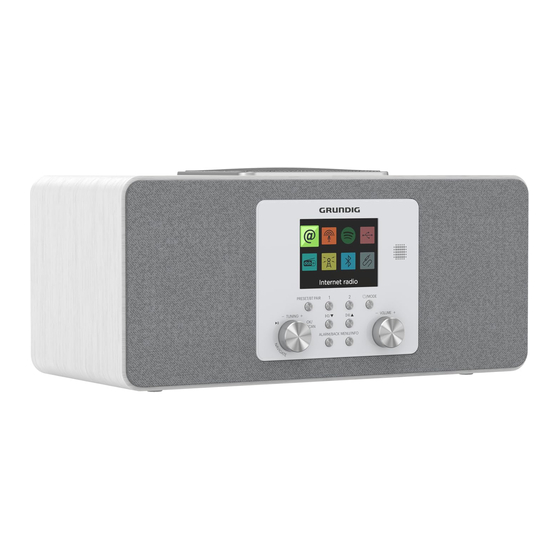
Grundig DTR 6100 2.1 DAB+ WEB B Bedienungsanleitung

Verwandte Anleitungen für Grundig DTR 6100 2.1 DAB+ WEB B


Inhaltszusammenfassung für Grundig DTR 6100 2.1 DAB+ WEB B
- Seite 1 Internet Radio Bedienungsanleitung DTR 6100 2.1 DAB+ WEB B DTR 6100 2.1 DAB+ WEB W DE - EN 01M-GTR1180-0325-01 01M-GTR1190-0325-01...
- Seite 2 Bitte lesen Sie zuerst dieses Handbuch! Sehr geehrter Kunde, Herzlichen Glückwunsch zum Kauf dieses Grundig-Geräts. Wir hof- fen, dass Sie mit Ihrem Gerät, das mit hoher Qualität und modernster Technologie hergestellt wurde, die besten Ergebnisse erzielen. Lesen Sie deshalb bitte dieses gesamte Benutzerhandbuch und alle anderen zugehörigen Dokumente sorgfältig durch, bevor Sie das Gerät benut-...
- Seite 3 DEUTSCH 4-44 ENGLISH 45-81...
-
Seite 4: Stromversorgung
ENTSORGUNG _________________________________ • Wenn Sie das Gerät in Zukunft entsorgen, beachten Sie bitte, dass alle elektrischen und elektronischen Geräte getrennt vom Hausmüll in Entsorgungszentren entsorgt werden müssen. • Vermeiden Sie Umweltschäden und Risiken für Ihre persönliche Gesundheit, indem Sie das Gerät ord- nungsgemäß... -
Seite 5: Risiken Im Zusammenhang Mit Hohen Lautstärken
SICHERHEITSVORKEHRUNGEN _______________ • Berühren Sie den Netzstecker nie mit nassen Händen und ziehen Sie nie am Netzkabel, wenn Sie den Stecker aus der Steckdose ziehen. • Dieses Blitzsymbol mit einer Pfeilspitze in einem gleichseitigen Dreieck weist den Benutzer auf das Vorhandensein einer nicht isolierten ‚gefährlichen Spannung‘... -
Seite 6: Auspacken
AUSPACKEN Entfernen Sie alle Gegenstände aus der Verpackung. Bewahren Sie die Verpackung auf. Wenn Sie sie entsorgen, halten Sie sich bitte an die örtlichen Vorschriften. Folgende Gegenstände sind enthalten: Haupteinheit Netzadapter Fernbedienung Bedienungsanleitung Batterien (x2) Aux-Kabel Vorderansicht Lautsprecher VOREINSTELLUNG/BT PAIR-Taste Lautsprecher Display 1 Preset-Taste... -
Seite 7: Produktübersicht
PRODUKTÜBERSICHT Rückansicht Antenne DC IN Buchse USB-Anschluss Kopfhörerbuchse AUX IN Buchse FERNBEDIENUNG Taste SLEEP-Taste CLOCK-Taste PAIR-Taste RANDOM-Taste MODE-Taste Taste Taste SELECT-Taste 10. EQ-Taste 11. VOL−/+ Tasten 12. Zifferntasten 13. MONO/ST Taste 14. SNOOZE-Taste 15. ALARM-Taste 16. SCAN-Taste 17. DIMMER-Taste 18. REPEAT-Taste 19. -
Seite 8: Batteriewechsel Für Die Fernbedienung
BATTERIEWECHSEL FÜR DIE FERNBEDIENUNG _ 1. Drücken Sie auf die Batterieabdeckung bei „ “ und schieben Sie die Batterieabdeckung Pfeilrichtung nach außen, Batterieabdeckung zu öffnen. 2. Legen Sie 2 x AAA 1.5V Batterien ein. Achten Sie darauf, die (+) und (-) Enden der Batterie mit den (+) und (-) Enden im Batteriefach übereinstimmen. - Seite 9 STROMVERSORGUNG __________________________ 1. Wickeln Sie das Netzadapterkabel vollständig ab. Schließen Sie das Kabelende an die DC-IN Buchse auf der Rückseite des Geräts an und stecken Sie dann den Netzadapter in die Steckdose. Vergewissern Sie sich, dass der Netzadapter fest in der Steckdose steckt.
-
Seite 10: Drahtloses Netzwerk
Das Anschließen des Geräts an eine andere Stromquelle kann zu Schäden am Gerät führen. NETZWERKVERBINDUNG ______________________ Dieses Produkt unterstützt nur eine drahtlose Netzwerkverbindung für den Netzwerkzugriff und keine kabelgebundene LAN-Verbindung. Drahtloses Netzwerk 1. Überprüfen Sie zunächst, ob die Kontrollleuchten (LINK/ACT) Ihrer LAN-Verbindung oder Ihres Routers aufleuchten. -
Seite 11: Auswahl Der Modi
ERSTE SCHRITTE ______________________________ Auswahl der Modi Drücken Sie die Taste /MODE am Gerät oder die Taste MODE auf der Fernbedienung, um auf das Modus-Menü zuzugreifen. Drehen Sie den NAVIGATE-Drehregler am Gerät oder drücken Sie die Tasten auf der Fernbedienung, um zwischen den Modi Internetradio, Podcasts, Spotify, Musikplayer, DAB-Radio, UKW-Radio, Bluetooth Audio und AUX zu wechseln. -
Seite 12: Erstmalige Einrichtung
ERSTE SCHRITTE ______________________________ • Wenn Sie den Ton ausschalten möchten, drücken Sie die Taste MUTE auf der Fernbedienung. Drücken Sie die Taste MUTE erneut oder drücken Sie VOL +/- auf der Fernbedienung oder drehen Sie den VOLUME-Drehregler, um die normale Wiedergabe fortzusetzen. -
Seite 13: Verbindung Mit Dem Passwort Für Ihr Wireless-Netzwerk
ERSTE SCHRITTE ______________________________ 4. Drehen Sie den NAVIGATE-Drehregler am Gerät oder drücken Sie die Tasten auf der Fernbedienung, um Drucktaste/Pin/Skip WPS auszuwählen, und drücken Sie dann den NAVIGATE-Drehregler am Gerät oder die SELECT-Taste auf der Fernbedienung, um zu bestätigen. Verbindung über die WPS-Taste an Ihrem Router Die Verbindung über die WPS-Taste (WLAN-geschützte Einrichtung) an Ihrem Router ist eine schnelle und einfache Möglichkeit, Ihr Radio zu verbinden, ohne ein Passwort eingeben zu müssen. - Seite 14 ERSTE SCHRITTE ______________________________ NAVIGATE-Drehregler am Gerät oder die SELECT-Taste auf der Fernbedienung, um die Verbindung herzustellen. 10. Nachdem Ihr Radio angeschlossen wurde, drücken Sie den NAVIGATE-Drehregler am Gerät oder die SELECT-Taste auf der Fernbedienung, um die Einrichtung zu beenden. Die Einstellungen können jederzeit unter Menü-Systemeinstellungen - Netzwerk - Netzwerkassistent geändert werden Diese Bedienungsanleitung erklärt die grundlegenden Anweisungen für die Bedienung dieses Geräts.
-
Seite 15: Ausgleicher
SYSTEMEINSTELLUNGEN ______________________ Drücken und halten Sie die Taste MENU/INFO am Gerät oder drücken Sie die Taste MENU auf der Fernbedienung, um das Menü anzuzeigen. Drehen Sie den NAVIGATE- Drehregler am Gerät oder drücken Sie die Tasten auf der Fernbedienung, um Systemeinstellungen auszuwählen, und drücken Sie dann den NAVIGATE- Drehregler am Gerät oder die SELECT-Taste auf der Fernbedienung, um die Auswahl zu bestätigen. - Seite 16 SYSTEMEINSTELLUNGEN ______________________ Netzwerk 1. Drücken Sie im Systemeinstellungsmodus die Tasten , um Netzwerk auszuwählen, und drücken Sie die Taste SELECT, um zu bestätigen. 2. Drücken Sie die Tasten auf der Fernbedienung, um die folgenden Einstellungen auszuwählen, und drücken Sie die Taste SELECT, um zu bestätigen. SSID –...
- Seite 17 SYSTEMEINSTELLUNGEN ______________________ Zeit/Datum Die Uhrzeit/das Datum können automatisch eingestellt werden, sobald eine Verbindung zum Internet, DAB- oder UKW-Radiosender mit Uhrzeit-/ Datumsinformationen hergestellt wurde. Sie können die Uhrzeit/das Datum auch manuell einstellen. • Drücken Sie im Systemeinstellungsmodus die Tasten , um Zeit/Datum auszuwählen, und drücken Sie die Taste SELECT, um zu bestätigen.
-
Seite 18: Werksrückstellung
SYSTEMEINSTELLUNGEN ______________________ Sprache 1. Drücken Sie im Systemeinstellungsmodus die Tasten , um Sprache auszuwählen, und drücken Sie dann zur Bestätigung die Taste SELECT. 2. Drücken Sie die Tasten , um die gewünschte Sprache für die Anzeige auszuwählen. 3. Drücken Sie die SELECT-Taste, um zu bestätigen. Werksrückstellung Es kann vorkommen, dass Sie Ihr Gerät auf die Werkseinstellungen zurücksetzen müssen, insbesondere wenn Sie umgezogen sind. -
Seite 19: Einrichtungsassistent
SYSTEMEINSTELLUNGEN ______________________ Einrichtungsassistent Der Einrichtungsassistent ist im Abschnitt Systemeinstellungen verfügbar. Sie können ihn durchlaufen, um Einstellungen für Datum/Uhrzeit und Netzwerk zu konfigurieren. Sobald dies abgeschlossen ist, ist Ihr Radio einsatzbereit. Info 1. Drücken Sie im Systemeinstellungsmodus die Tasten , um Info auszuwählen, und drücken Sie dann zur Bestätigung die Taste SELECT. -
Seite 20: Zuletzt Gehört
INTERNET RADIO ______________________________ Um Internetradio hören zu können, muss Ihr Radio mit dem Internet verbunden sein. Stellen Sie Ihr Radio möglichst nah an Ihrem Router auf, um die beste Verbindungsgeschwindigkeit zu erzielen. Wenn der Internetradio-Modus ausgewählt ist, verbindet sich das Radio mit dem Internetradio-Portal von Frontier Silicon, um eine Liste der Sender herunterzuladen. - Seite 21 INTERNET RADIO ______________________________ ALARM/BACK-Taste am Gerät oder die BACK-Taste auf der Fernbedienung. Wenn Sie zum ersten Mal Internetradio hören, befindet sich das Radio in der [Senderliste]. 1. Drehen Sie den NAVIGATE-Drehregler am Gerät oder drücken Sie die Tasten auf der Fernbedienung, um aus den folgenden Optionen auszuwählen, und drücken Sie dann den NAVIGATE-Drehregler am Gerät oder die SELECT- Taste auf der Fernbedienung, um zu bestätigen.
-
Seite 22: Voreingestellte Sender
INTERNET RADIO ______________________________ Voreingestellte Sender Die voreingestellten Internetradiosender sind im Radio gespeichert und können nicht von anderen Radios aus aufgerufen werden. 1. Um in Voreinstellung 1-2 zu speichern, hören Sie zuerst den Sender, den Sie speichern möchten, und halten Sie dann die 1/2-Voreinstellungstaste am Gerät länger als 2 Sekunden gedrückt. - Seite 23 PODCASTS ____________________________________ Internet-Radio-Anzeigemodi Jedes Mal, wenn Sie die Taste MENU/INFO am Gerät oder die Taste INFO auf der Fernbedienung drücken, zeigt das Display die folgenden Anzeigemodi an: Kanalinformationen/-beschreibung – Sprache/Standort – Bitrate/Tonformat/ Abtastrate – Wiedergabepuffer – Datum Um Podcasts hören zu können, muss Ihr Radio mit dem Internet verbunden sein.
-
Seite 24: Speichern Und Abrufen Eines Voreingestellten Senders
SPOTIFY-VERBINDUNG ________________________ Drücken Sie die Taste ALARM/BACK am Gerät oder die Taste BACK auf der Fernbedienung, um eine Menüebene zurückgehen. Speichern und Abrufen eines voreingestellten Senders • Weitere Informationen finden Sie unter „Voreingestellte Sender“ und „Abrufen eines gespeicherten Senders“ im Abschnitt Internetradio. 24 DEUTSCH... -
Seite 25: Automatischer Scan
DAB-BETRIEB __________________________________ Verwenden Sie Ihr Telefon, Tablet oder Ihren Computer als Fernbedienung für Spotify. Gehen Sie zu spotify.com/connect, um zu erfahren wie. Lizenzen Die Spotify-Software unterliegt den Lizenzen Dritter, die Sie hier finden: https:// www.spotify.com/connect/third-party-licenses DAB-BETRIEB __________________________________ /MODE am Gerät oder die Taste Drücken Sie die Taste MODE auf der Fernbedienung, um auf das Modus-Menü... -
Seite 26: Manuelles Tuning
DAB-BETRIEB __________________________________ Alternativ, • Drücken Sie die MENU-Taste und dann die Tasten / , um Scan auszuwählen. Drücken Sie die SELECT-Taste, um zu bestätigen. 1. Auf dem Display wird “Scanning…” und ein Fortschrittsbalken angezeigt. 2. Alle gefundenen Sender werden automatisch gespeichert. Um die gefundenen Sender zu erkunden und anzuhören, drücken Sie die Tasten zur Auswahl und drücken Sie die Taste SELECT, um zu bestätigen. -
Seite 27: Reihenfolge Der Sender
UKW-BETRIEB _________________________________ Signalfehler/Signalstärke Der Fehler wird als Zahl angezeigt. Wenn die Zahl 0 ist, bedeutet dies, dass das empfangene Signal fehlerfrei und die Signalstärke stark ist. Bei einer hohen Fehlerrate empfiehlt es sich, die Radioantenne oder das Gerät neu zu positionieren. Auf dem Display wird ein Schieberegler angezeigt, der die Signalstärke angibt. - Seite 28 UKW-BETRIEB _________________________________ Speichern und Abrufen eines voreingestellten Senders • Weitere Informationen finden Sie unter „Voreingestellte Sender“ und „Abrufen eines gespeicherten Senders“ im Abschnitt Internetradio. Um das Gerät in den UKW-Modus umzuschalten, drücken Sie die Taste /MODE am Gerät oder die Taste MODE auf der Fernbedienung, um auf das Modus-Menü...
- Seite 29 USB BETRIEB __________________________________ Manuelles Tuning Um manuell nach UKW-Sendern zu suchen, drehen Sie den NAVIGATE-Drehregler am Gerät oder drücken Sie wiederholt die Tasten auf der Fernbedienung, bis die gewünschte Frequenz erreicht ist. Beim UKW-Radio kann es erforderlich sein, jeden Sender durch Drehen des NAVIGATE-Drehreglers am Gerät oder Drücken der Tasten auf der Fernbedienung fein abzustimmen.
-
Seite 30: Suchlaufeinstellungen
USB BETRIEB __________________________________ UKW-Anzeigemodi Jedes Mal, wenn Sie die Taste MENU/INFO am Gerät oder die Taste INFO auf der Fernbedienung drücken, zeigt das Display die folgenden Anzeigemodi an: Radiotext – Programmtyp – Frequenz – Datum RDS-Radiotext Dies ist eine Laufnachricht mit Informationen über das aktuelle Programm. Programmtyp Dies beschreibt den „Stil“... -
Seite 31: Usb-Wiedergabe
Bluetooth®-Betrieb ____________________________ Der integrierte Musikplayer ermöglicht die Wiedergabe ungeschützter Audiodateien, die auf einem angeschlossenen USB-Massenspeichergerät gespeichert sind, über das Gerät. Drücken Sie die Taste /MODE am Gerät oder die Taste MODE auf der Fernbedienung, um auf das Modus-Menü zuzugreifen. Drehen Sie den NAVIGATE-Drehregler am Gerät oder drücken Sie die Tasten / auf der Fernbedienung, um Musikplayer auszuwählen, und drücken Sie den... -
Seite 32: Zufallswiedergabe
Bluetooth®-Betrieb ____________________________ Meine Wiedergabeliste , um Meine 1. Drücken Sie im Menü des USB-Modus die Tasten Wiedergabeliste auszuwählen, und drücken Sie zur Bestätigung die SELECT- Taste. 2. Drücken Sie die Tasten , um Lieder auszuwählen, und drücken Sie die Taste SELECT, um die Wiedergabe der Wiedergabeliste zu starten. Lieder in Meine Wiedergabeliste speichern •... - Seite 33 3. Aktivieren Sie Ihr Bluetooth-Gerät und wählen Sie den Suchmodus. 4. Auf Ihrem Bluetooth-Geräteliste erscheint „Grundig DTR 6100“. 5. Wählen Sie “Grundig DTR 6100” aus und geben Sie bei Bedarf „0000“ als Passwort ein. 6. Durch Drücken der Taste PRESET/BT PAIR am Gerät oder durch Gedrückthalten der Taste PAIR auf der Fernbedienung kann eine bestehende Bluetooth-Verbindung getrennt werden, sodass andere Bluetooth-Geräte das Gerät lokalisieren und eine...
-
Seite 34: Musikwiedergabe Über Bluetooth
SCHLAFFEINSTELLUNG ________________________ Musikwiedergabe über Bluetooth Möglicherweise müssen Sie die Lautstärke an Ihrem Radio und Bluetooth-Gerät anpassen. • Drücken Sie den NAVIGATE-Drehregler am Gerät oder die Taste auf der Fernbedienung, um Musik abzuspielen/anzuhalten oder • Drücken Sie die Tasten am Gerät oder auf der Fernbedienung, um zum vorherigen/nächsten Titel zu springen. - Seite 35 EINSTELLEN DES ALARMS _____________________ AUX-BETRIEB __________________________________ Auf der Rückseite des Geräts befindet sich ein “AUX IN” -Anschluss. Analoge Audiosignale von anderen Quellen können über diese Buchse in das Gerät eingespeist werden. 1. Verbinden Sie den Eingang über ein AUX-Kabel mit der „AUX IN“-Buchse mit einem anderen Audiogerät.
- Seite 36 ALARM ABBRECHEN ___________________________ Mit dieser Funktion können Sie das Gerät so programmieren, dass es nach einer festgelegten Zeitspanne automatisch in den Standby-Modus wechselt. 1. Um die Schlaf-Funktion zu aktivieren, drücken Sie wiederholt die Taste SLEEP auf der Fernbedienung. Die Zeit ändert sich bei jedem Drücken in der folgenden Reihenfolge: SleepOFF 15MIN...
- Seite 37 SPEZIFIKATION ________________________________ 1. Drücken Sie ALARM auf der Fernbedienung. Auf dem Display erscheint „Alarm (1 oder 2): Aus [hh:mm]“. Alternativ, • drücken Sie die Taste MENU auf der Fernbedienung, um das Funktionshauptmenü anzuzeigen. Drücken Sie die Tasten , um das Main menu auszuwählen, und drücken Sie dann die SELECT-Taste, um zu bestätigen.
- Seite 38 SPEZIFIKATION ________________________________ 1. Drücken Sie die Taste ALARM auf der Fernbedienung. Auf dem Display erscheint „Alarm (1 oder 2): Aus [hh:mm]“. 2. Drücken Sie die Tasten , um die Alarmnummer (1 oder 2) auszuwählen, und drücken Sie dann die Taste SELECT, um die Einstellung des Timers zu starten. 3.
-
Seite 39: Technische Daten
Standby Bereitschaft 0,8W 15 Minuten zusätzliche Informationen Netzwerk-Standby 15 Minuten DTR 6100 2.1 DAB+ WEB B Modellnummer DTR 6100 2.1 DAB+ WEB W Display 2,8‘‘, 320 x 240, TFT-Farbbildschirm WLAN IEEE 802.11a/b/g/n wireless; Netzwerk unterstützt Bluetooth (BT 5.2, unterstützt A2DP-, AVRCP-Profile) WiFi: 2.412-2.472 GHz, 5.15-5.35 GHz, 5.47- 5.725 GHz,... - Seite 40 SPEZIFIKATION ________________________________ Erweiterung Codec Frequenz Bitrate Bittiefe Unterstützte USB- 32kHz, MPEG 1 bis zu Formate .mp3 44,1kHz, 16 bit Layer 3 320kbit/s 48kHz DAB / DAB+ Band III, 174.928 – 239.200 MHz 87.5 – 108.0 MHz USB-Wiedergabe Systemkompatibilität: FAT 16, FAT 32 Batterie 2 x 1,5 V AAA (Fernbedienung)
-
Seite 41: Stromverbrauch Im Standby-Modus
SPEZIFIKATION ________________________________ Wirkungsgrad bei niedriger Last (10%) 82,41% Leerlaufstromverbrauch 0,066W Sicherheitsklasse So aktivieren Sie den WLAN-Port: • Schließen Sie das Gerät an die Stromversorgung an • Wechseln Sie in den WLAN-Modus (z. B. Internet) So deaktivieren Sie den WLAN-Port: • Gehen Sie zu Hauptmenü – Systemeinstellungen – Netzwerk – Netzwerkverbindung beibehalten. -
Seite 42: Ihre Pflichten Als Endnutzer
INFORMATION _________________________________ Ihre Pflichten als Endnutzer Dieses Produkt erfüllt die Vorgaben der EU-WEEE-Direktive (2012/19/ EU). Das Produkt wurde mit einem Klassifizierungssymbol für elektrische und elektronische Altgeräte (WEEE) gekennzeichnet. Dieses Elektro- bzw. Elektronikgerät ist mit einer durchgestrichenen Abfalltonne auf Rädern gekennzeichnet. Das Gerät darf deshalb nur getrennt unsortierten Siedlungsabfall... -
Seite 43: Informationen Zur Entsorgung Von Akkus/Batterien
INFORMATION _________________________________ Informationen zur Entsorgung von Akkus/Batterien Achten Sie darauf, verbrauchte Akkus ent¬sprechend den örtlichen Gesetzen und Richtlinien zu entsorgen. Das Symbol an Akku und Verpackung zeigt an, dass der mit dem Produkte gelieferte Akku nicht über den Hausmüll entsorgt werden darf. -
Seite 44: Service Und Ersatzteile
Kontaktdaten: Telefon: 0911 / 590 597 29 (Montag bis Freitag von 8.00 bis 18.00 Uhr) Telefax: 0911 / 590 597 31 E-Mail: service.de@beko.com http://www.grundig.com/de-de/support Unter den obengenannten Kontaktdaten erhalten Sie ebenfalls Auskunft über den Bezug möglicher Ersatz- und Zubehörteile. - Seite 45 Please read this user manual first! Dear Valued Customer, Thank you for preferring this Grundig appliance. We hope that you get the best results from your appliance which has been manufactured with high quality and state-of-the-art technology. For this reason,...
-
Seite 46: Power Supply
DISPOSAL _____________________________________ • By disposing the device in the future, Please note that all electrical and electronic device must be dis- posed separately from household waste by disposal centers. • Avoid damage to the environment and risks to your personal health bydisposing of device properly. •... -
Seite 47: Maintenance / Cleaning
SAFETY PRECAUTIONS _______________________ • Never touch the power plug with wet hands and never pull on the power cable when pulling the plug out of the power socket. • This lightning flash with arrowhead symbol within an equilateral triangle is intended to alert the user to the presence of non-insulated “dangerous voltage”... -
Seite 48: Unpacking
UNPACKING Remove all items from the packaging. Retain the packaging. If you dispose of it, please do so according to local regulations. The following items are included: Main Unit Mains Adapter Remote Instruction Manual Batteries (x2) Aux Cable Front View Speaker PRESET/BT PAIR Button Speaker... -
Seite 49: Product Overview
PRODUCT OVERVIEW Rear View Aerial DC IN Socket USB Port Earphone Socket AUX IN Socket REMOTE CONTROL Button SLEEP Button CLOCK Button PAIR Button RANDOM Button MODE Button Button Button SELECT Button 10. EQ Button 11. VOL−/+ Buttons 12. Number Buttons 13. - Seite 50 BATTERY REPLACEMENT FOR THE REMOTE CONTROL __________________________________ 1. Press down the battery cover at “ ” and push the battery cover outwards in the direction of the arrow to open the battery cover. 2. Insert 2 x AAA 1.5V batteries. Make sure to match the (+) and ( - ) ends of the battery with the (+) and ( - ) ends indicated in the battery compartment.
-
Seite 51: Wireless Network
Connecting the unit to any other power source may cause damage to the unit. NETWORK CONNECTION _______________________ This product only supports wireless network connection for network access and did not support wired LAN connection. Wireless network 1. Check first of all whether the control lamps (LINK/ACT) of your LAN connection or your router light up. -
Seite 52: Selecting Modes
GETTING START _______________________________ Selecting Modes Press /MODE button on unit or MODE button on remote control to access Mode Menu. Turn NAVIGATE dial on unit or press buttons on remote control to switch between Internet radio, Podcasts, Spotify, Music player, DAB radio, FM radio, Bluetooth Audio and AUX in modes. -
Seite 53: Initial Setup
GETTING START _______________________________ Initial Set-Up When you first connect the unit to the mains socket, the display will show the welcome screen then the Language menu will show up. Turn the NAVIGATE dial on unit or press buttons on remote control to select the language of your choice, then press NAVIGATE dial on unit or SELECT button on remote control to confirm. - Seite 54 GETTING START _______________________________ Connecting using the WPS button on your router Connecting using the WPS (Wi-Fi Protected Setup) button on your router is a quick and easy way to connect your radio without having to type in a password. Select one of the following connection methods: •...
- Seite 55 SYSTEM SETTINGS ____________________________ Press and hold MENU/INFO button on unit or press MENU button on remote control to display the menu. Turn NAVIGATE dial on unit or press buttons on remote control to select System settings and then press NAVIGATE dial on unit or SELECT button on remote control to confirm.
- Seite 56 SYSTEM SETTINGS ____________________________ Network 1. During System Settings mode, press buttons to select Network and press SELECT button to confirm. 2. Press buttons on remote control to select the following settings, and press SELECT button to confirm. SSID – select the desire wireless network. Rescan – Scan for available networks.
- Seite 57 SYSTEM SETTINGS ____________________________ Time/Date The Time/Date can be automatically set once it has been connected to Internet, DAB or FM radio station with time/date information. You may also adjust the Time/Date manually. • During System settings mode, press buttons to select Time/Date and press SELECT button to confirm.
-
Seite 58: Factory Reset
SYSTEM SETTINGS ____________________________ Language 1. During System settings mode, press buttons to select Language and then press SELECT button to confirm. 2. Press buttons to change the display language of your choice. 3. Press SELECT button to confirm. Factory Reset There may be times when you need to reset your unit back to the factory settings especially when you have moved house. -
Seite 59: Setup Wizard
SYSTEM SETTINGS ____________________________ Setup wizard The setup wizard is available in the system settings section; you can run through this to configure settings for date/time and network. Once this has finished, your radio is ready to use. Info 1. During System settings mode, press buttons to select Info and then press SELECT button to confirm. -
Seite 60: Last Listened
INTERNET RADIO ______________________________ To listen to internet radio your radio must be connected to the internet. Try to position your radio as close as possible to your router to get the best connection speeds. When Internet Radio mode is selected, the radio connects with the Frontier Silicon Internet radio portal to download a list of stations. - Seite 61 INTERNET RADIO ______________________________ You can search specifically for stations from your country. Within "Countries" this scope,it will display local radio stations in your location. You can search stations using various keywords. The name and a Search description of your selected station will show on the display. Location You can select for stations from a list of countries available Select station from a list of the most popular internet stations from...
-
Seite 62: Preset Stations
INTERNET RADIO ______________________________ Preset Stations The preset Internet radio stations are stored in the radio and cannot be accessed from other radios. 1. To store in preset 1-2, first be listening to the station that you would like to save, then press and hold 1/2 preset button on unit for longer than 2 seconds, the display will show “Preset stored”... - Seite 63 PODCASTS ____________________________________ To listen to Podcasts your radio must be connected to the internet. Try to position your radio as close as possible to your router to get the best connection speeds. /MODE button on unit or MODE button on remote Press control to access Mode Menu.
- Seite 64 SPOTIFY CONNECT ____________________________ Use your phone, tablet or computer as a remote control for Spotify. Go to spotify. com/connect to learn how. Licenses The Spotify Software is subject to third party licenses found here: https://www. spotify.com/connect/third-party-licenses DAB OPERATION _______________________________ /MODE button on unit or MODE button on remote Press control to access Mode Menu.
-
Seite 65: Manual Tuning
DAB OPERATION _______________________________ Alternatively, • Press MENU button, and then press buttons to select Scan. Press SELECT button to confirm. 1. The display will show “Scanning…” and a progress slide bar. 2.All the stations that have been found will be stored automatically. To explore and listen to the found stations, press buttons to select and the press SELECT button to confirm. -
Seite 66: Prune Invalid
DAB OPERATION _______________________________ Signal Error/ Signal Strength The error is shown as a number. If the number is 0, it means the signal received is error free and the signal strength is strong. If the error rate is high, it is recommended to reposition the radio aerial or reposition the unit. - Seite 67 FM OPERATION ________________________________ To switch the unit to FM mode, press /MODE button on unit or MODE button on remote control to access Mode Menu. Turn NAVIGATE dial on unit or buttons on remote control to switch to FM mode and press NAVIGATE dial on unit or SELECT button on remote control to confirm.
-
Seite 68: Scan Setting
FM OPERATION ________________________________ FM Display Modes Every time you press MENU/INFO button on unit or INFO button on the remote control, the display will show the following display modes: Radio Text – Programme Type – Frequency – Date RDS Radio Text This is a scrolling message information about the current programme. -
Seite 69: Usb Playback
USB OPERATION _______________________________ The built-in Music Player allows you to play unprotected audio files stored on a connected USB mass storage device via the device. Press the /MODE button on unit or MODE button on remote control to access Mode Menu. Turn NAVIGATE dial on unit or buttons on remote control to select Music player mode and press... -
Seite 70: Shuffle Mode
USB OPERATION _______________________________ My playlist 1. Under menu of USB mode, press buttons to select My playlist and press the SELECT button to confirm. 2. Press buttons to select songs and press SELECT button to start playing through the playlist. Saving songs into My playlist •... - Seite 71 3. Activate your Bluetooth device and select the search mode. 4.“Grundig DTR 6100” will appear on your Bluetooth device list. 5. Select “Grundig DTR 6100” and enter “0000” for the password if necessary. 6. Press PRESET/BT PAIR button on unit or press and hold PAIR button on remote control can disconnect existing Bluetooth connection, with other Bluetooth devices able to locate and make connection with the unit.
-
Seite 72: Playing Music Via Bluetooth
Bluetooth® Operation _________________________ Playing Music via Bluetooth You may need to adjust the volume on your radio and Bluetooth device. • Press NAVIGATE dial on unit or button on remote control to play/pause music • Press buttons on unit or buttons remote control to skip to the previous/next track. - Seite 73 AUX OPERATION _______________________________ There is a “AUX IN” socket located at the rear of the unit. Analogue audio sound signals from other sources can be input to the unit through this socket. 1.Connect the input to another audio device via an AUX cable with “AUX IN”...
- Seite 74 SLEEP SETTING ________________________________ This function allows you to program the unit to turn to standby mode by itself after a set period of time. 1.To activate the sleep function, press the SLEEP button on remote control repeatedly. The time will change in the below sequence on every press: SleepOFF 15MINS 30MINS...
- Seite 75 SETTING THE ALARM __________________________ 1. Press ALARM on the remote control, the display shows “Alarm (1 or 2): Off [hh:mm]”. Alternatively, • Press the MENU button on the remote to display the function main menu. Press buttons to select Main menu, and then press SELECT button to confirm. buttons to select Alarms, and then press SELECT button to confirm.
- Seite 76 CANCELLING THE ALARM ______________________ 1. Press ALARM button on the remote control, the display shows “Alarm (1 or 2): On [hh:mm]”. buttons to select the Alarm number (1 or 2) and then press SELECT 2. Press button to start the setting of the timer. buttons to select “Enable”...
-
Seite 77: Technical Data
Standby Standby with additional 0.8W 15 Minutes information Networked Standby 15 Minutes DTR 6100 2.1 DAB+ WEB B Model number DTR 6100 2.1 DAB+ WEB W Display 2.8‘‘, 320 x 240, TFT color display WLAN IEEE 802.11a/b/g/n wireless; Network supported Bluetooth (BT 5.2, supports A2DP and AVRCP profiles) - Seite 78 SPECIFICATION ________________________________ 87,5 – 108,0 MHz USB Playback System compatibility: FAT 16, FAT 32 Battery (Remote 2 x 1,5 V AAA Control) Standby mode power < 0,8 W consumption Networked standby < 2,0 W power consumption Operating 0 to 35 ºC Temperature Speaker power output 2X4W+20W RMS 10%THD Speaker impedance...
- Seite 79 SPECIFICATION ________________________________ How to activate wireless network port: • Connect the unit with power • Switch to wireless mode (e.g. Internet) How to deactivate wireless network port: • Go to Main menu - System settings - Network - Keep network connected. Select No and then press NAVIGATE dial on unit or SELECT button on remote control to keep network disconnected.
-
Seite 80: Compliance With The Weee Directive And Disposing Of The Waste Product
INFORMATION _________________________________ Compliance with the WEEE Directive and Disposing of the Waste Product: This product complies with EU WEEE Directive (2012/19/EU). This product bears a classification symbol for waste electrical and electronic equipment (WEEE). This symbol indicates that this product shall not be disposed with other household wastes at the end of its service life. - Seite 81 Beko Germany GmbH Rahmannstraße 3 65760 Eschborn www.grundig.com...