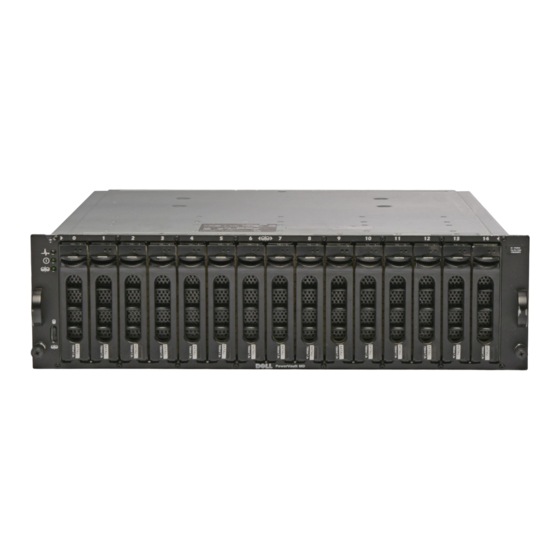
Dell PowerVault MD3000 Handbuch
Vorschau ausblenden
Andere Handbücher für PowerVault MD3000:
- Benutzerhandbuch (134 Seiten) ,
- Erste schritte (105 Seiten) ,
- Informationsaktualisierung (90 Seiten)
Verfügbare Sprachen
Verfügbare Sprachen
Inhaltsverzeichnis
Inhaltsverzeichnis

Verwandte Anleitungen für Dell PowerVault MD3000


Inhaltszusammenfassung für Dell PowerVault MD3000
- Seite 13 Dell™ PowerVault™ 模块化磁盘 MD3000 系统 将存储阵列更新为支 持 SATA 物理磁盘...
- Seite 24 SATA II...
- Seite 39 Dell™ PowerVault™ Modular Disk MD3000 System Aktualisieren von Speicherarrays zur Unterstützung von physischen SATA- Datenträgern...
-
Seite 40: Anmerkungen, Hinweise Und Vorsichtshinweise
Die Vervielfältigung oder Wiedergabe in jeglicher Weise ohne vorherige schriftliche Genehmigung von Dell sind strengstens untersagt. In diesem Text verwendete Marken: Dell, das DELL Logo und PowerVault sind Marken von Dell Inc.; Microsoft und Windows sind Marken oder eingetragene Marken der Microsoft Corporation in den USA und/oder anderen Ländern. -
Seite 41: Aktualisieren Des Md3000 Zur Unterstützung Von Sata Ii- Datenträgern
Aktualisieren des MD3000 zur Unterstützung von SATA II- Datenträgern SATA-Unterstützung in MD3000-Speicherarrays verfügbar MD3000-Speicherarrays unterstützen jetzt insgesamt 45 physische 3,5"- Datenträger (SAS und/oder SATA II). Das Gehäuse kann eine Kombination aus physischen SAS- und SATA-Datenträgern enthalten. Eine Datenträger- gruppe darf jedoch entweder nur SAS- oder nur SATA-Datenträger enthalten. Wenn SAS-Datenträgergruppen und SATA II-Datenträgergruppen im selben Speicherarray konfiguriert werden, muss für jeden Typ ein Ersatzlaufwerk zur Verfügung stehen, das mindestens so groß... - Seite 42 ANMERKUNG: Firmware für physische SATA-Datenträger, Controller-Firmware, NVSRAM und SAS 5/E-Treiber können Sie von support.dell.com, Bereich „Drivers and Downloads“ (Treiber und Downloads), herunterladen. Sie sollten die Hersteller- Modellnummer des physischen SATA-Datenträgers zur Hand haben, wenn Sie nach der geeigneten Firmware suchen.
- Seite 43 Products→PowerVault Storage→MD3000 im Bereich „Drivers and Downloads“ (Treiber und Downloads) herunterladen. Verwenden Sie ein CD-Brennprogramm, um die ISO-Datei auf eine CD zu brennen. Sie können sich aber auch an den Dell Support wenden und den Versand einer physischen Kopie der CD anfordern. •...
- Seite 44 Betriebssysteme auszuführen. 3 Aktualisieren Sie die auf der Verwaltungsstation installierte Version von MD Storage Manager mithilfe der Ressourcen-CD (oder support.dell.com). Ausführliche Informationen finden Sie im Installationshandbuch für Dell ™ PowerVault Modular Disk 3000-Systeme. 4 Beenden Sie alle E/A-Aktivitäten am RAID-Speichergehäuse.
- Seite 45 Windows Hotfix aktualisieren. Um die SAS 5/E-Firmware zu aktualisieren, verwenden Sie die neueste Version unter support.dell.com. Benutzer von Windows-Systemen verwenden hierfür das .exe-Update-Paket. Benutzer von Linux-Systemen verwenden das DKMS-Paket (Dynamic Kernel Module Support. 5 Die folgenden Schritte (nur für Linux-Betriebssysteme) gelten nur für ein MD3000-System, das an einem Host mit Linux-Betriebssystem...
- Seite 46 Deinstallieren Sie den aktuellen RDAC-Multipath-Treiber – führen Sie „make uninstall“ vom linuxrdac-Quellverzeichnis aus; das linuxrdac-Standardverzeichnis ist /opt/dell/mdstoragemanager/Linuxrdac- xx.xx.xx.xx. FÜHREN SIE KEINEN NEUSTART AUS. Bei einem Neustart können Daten beschädigt werden. 6 Aktualisieren Sie die auf dem Hostserver installierte Version von MD Storage Manager mithilfe der Ressourcen-CD.
- Seite 47 Aktualisieren unterstützter physischer SATA-Datenträger in einem MD1000-Gehäuse, das an einen PERC-Adapter angeschlossen ist ANMERKUNG: Dies ist die von Dell empfohlene Methode, um die Firmware der physischen Datenträger zu aktualisieren, die ohne Firmware-Upgrade nicht vom MD3000-System unterstützt werden. Führen Sie die folgenden Schritte aus, bevor Sie physische SATA-Daten- träger, die sich zurzeit in einem MD1000-Speichererweiterungsgehäuse...
- Seite 48 Gehäuses vor dem Anschluss an das MD3000-Gehäuse Folgen Sie dieser Vorgehensweise, wenn das MD1000-Gehäuse zurzeit direkt an ein Dell PERC-System angeschlossen und darauf konfiguriert ist und Sie es an ein MD3000-Gehäuse anschließen möchten. Daten von virtuellen Laufwerken, die auf einem PERC SAS-Controller erstellt wurden, lassen sich nicht direkt auf ein MD3000-Gehäuse oder ein daran angeschlossenes...
- Seite 49 Aktualisieren Sie mit MD Storage Manager die MD3000 RAID- Controller-Firmware auf die aktuell unter support.dell.com verfügbare Version (Support →Download Firmware →Download RAID Controller Module Firmware) und das NVSRAM (Support →Download Firmware→ Download RAID Controller Module NVSRAM). 4 Beenden Sie den E/A-Datenverkehr und schalten Sie alle Systeme aus: Stoppen Sie sämtlichen E/A-Datenverkehr am Array, und schalten...
- Seite 50 Sie sie zunächst aktualisieren. Die Firmware kann mit dem nachstehend beschriebenen Verfahren aktualisiert werden. In einem MD3000-Speicher- arraygehäuse können nur von Dell unterstützte physische SATA-Datenträger verwendet werden. Eine List der von Dell unterstützten physischen SATA- Datenträger finden Sie auf der Website support.dell.com. VORSICHT: Benutzer müssen die SATA-Datenträger auf die aktuell unterstützte...
- Seite 51 Dienstprogramm gelieferten Datei readme.txt angegeben ist. 4 Wählen Sie die entsprechende Datei für das Herstellermodell Ihrer physischen SATA-Datenträger aus. 5 Aktualisieren Sie jeden physischen SATA-Datenträger auf dem Dell-Server oder im MD1000-Gehäuse mit der neuesten Firmware. Aktualisieren der physischen SATA-Datenträger mit MD Storage Manager ANMERKUNG: Dell empfiehlt, vor dem Herunterladen von Firmware für physische...
- Seite 52 Richtlinien zum Entfernen und Einsetzen von physischen Datenträgern Um das sichere Entfernen und Einsetzen physischer Datenträger, die im MD3000-Speichergehäuse verwendet werden, zu gewährleisten, sollten Sie mindestens 60 Sekunden warten, bevor Sie Folgendes ausführen: • Wiedereinsetzen eines physischen Laufwerks in seinen ursprünglichen Steckplatz Ειnsetzen eines physischen Laufwerks in einen neuen Steckplatz •...
- Seite 53 Dell™ PowerVault™ Modular Disk MD3000 シス テム SATA 物理ディスクを サポートするようにス トレージアレイをアッ プデートする方法...