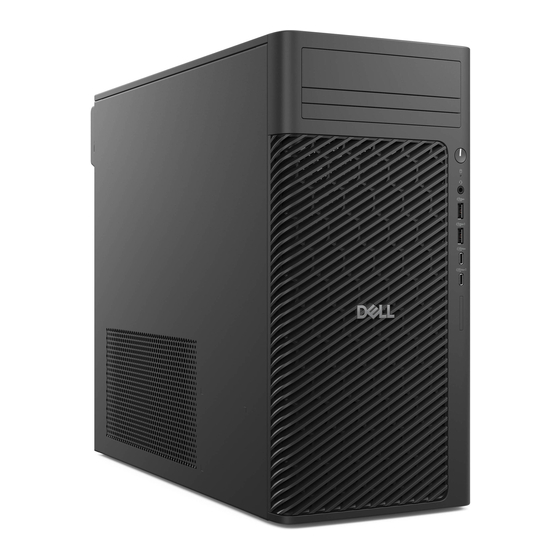
Dell Pro Max Tower T2 Benutzerhandbuch

Verwandte Anleitungen für Dell Pro Max Tower T2


Inhaltszusammenfassung für Dell Pro Max Tower T2
- Seite 1 Dell Pro Max Tower T2 FCT2250 Benutzerhandbuch Vorschriftenmodell: D33M Vorschriftentyp: D33M001 März 2025 Rev. A00...
- Seite 2 WARNUNG weist auf ein potenzielles Risiko für Sachschäden, Verletzungen oder den Tod hin. © 2025 Dell Inc. oder deren Tochtergesellschaften. Alle Rechte vorbehalten. Dell Technologies, Dell und andere Marken sind Marken von Dell Inc. oder deren Tochtergesellschaften. Andere Marken sind Marken der jeweiligen Eigentümer.
-
Seite 3: Inhaltsverzeichnis
Inhaltsverzeichnis Kapitel 1: Ansichten des Dell Pro Max Tower T2 FCT2250-Systems............. 7 Vorderseite..................................... 7 Zurück..................................... 9 Kapitel 2: Computer einrichten....................... 12 Kapitel 3: Technische Daten des Dell Pro Max Tower T2 FCT2250............16 Abmessungen und Gewicht..............................16 Prozessor....................................16 Chipsatz....................................17 Betriebssystem..................................17 Arbeitsspeicher.................................. - Seite 4 Hauptkomponenten des Dell Pro Max Tower T2 FCT2250..................33 Kapitel 5: Seitenabdeckung......................36 Entfernen der Seitenabdeckung............................36 Anbringen der Seitenabdeckung............................37 Kapitel 6: Luftkanal........................40 Entfernen des Luftkanals..............................40 Installieren des Luftkanals..............................41 Kapitel 7: Knopfzellenbatterie......................42 Entfernen der Knopfzellenbatterie............................ 42 Einsetzen der Knopfzellenbatterie............................ 42 Kapitel 8: Entfernen und Installieren von vom Kunden austauschbaren Einheiten (CRUs)....
- Seite 5 Installieren der Wireless-Karte............................. 70 Eingriffschalter..................................71 Entfernen des Eingriffsschalters..........................71 Installieren des Eingriffsschalters..........................72 Lüfter.....................................73 Entfernen des vorderen Lüfters..........................73 Installieren des vorderen Lüfters..........................75 Entfernen des hinteren Lüfters bei Systemen mit 360-W-Netzteilen..............76 Installieren des hinteren Lüfters bei Computern mit 360-W-Netzteilen..............77 Entfernen des hinteren Lüfters bei Computern mit 1500-W-Netzteilen..............78 Installieren des hinteren Lüfters bei Computern mit 1500-W-Netzteilen...............79 Netzteil....................................79 Entfernen des 1500-W-Netzteils..........................79...
- Seite 6 Löschen oder Ändern eines vorhandenen System- oder Setup-Kennworts............138 Löschen der CMOS-Einstellungen...........................138 Löschen der System- und Setup-Kennwörter....................... 138 Kapitel 12: Troubleshooting......................139 Diagnose der Dell SupportAssist-Systemleistungsprüfung vor dem Start..............139 Ausführen der SupportAssist-Systemleistungsprüfung vor dem Systemstart............ 139 Integrierter Selbsttest des Netzteils..........................139 Systemdiagnoseanzeigen..............................139 Wiederherstellen des Betriebssystems...........................
-
Seite 7: Kapitel 1: Ansichten Des Dell Pro Max Tower T2 Fct2250-Systems
Ansichten des Dell Pro Max Tower T2 FCT2250-Systems Vorderseite Abbildung 1. Vorderansicht des Dell Pro Max Tower T2 FCT2250 1. 3,5"-Festplattenschacht (optional) Steckplatz für das Installieren der 3,5-Zoll-Festplatte. 2. Flaches optisches Laufwerk (optional) Steckplatz zum Installieren des flachen optischen Laufwerks. - Seite 8 Angeschlossene USB-Geräte werden nicht aufgeladen, wenn der Computer ausgeschaltet ist oder sich im Energiesparmodus befindet. Schalten Sie zum Starten des Ladevorgangs angeschlossener Geräte den Computer ein. 10. SD-Express-7.0-Kartensteckplatz (optional) Führt Lese- und Schreibvorgänge von und auf SD-Karten aus. Ansichten des Dell Pro Max Tower T2 FCT2250-Systems...
-
Seite 9: Zurück
Zurück Abbildung 2. Rückansicht des Dell Pro Max Tower T2 FCT2250 1. Netzkabelanschluss Zum Anschluss eines Stromkabels für die Stromversorgung des Computers. 2. Diagnoseanzeige der Stromversorgung Zeigt den Stromversorgungszustand an. 3. DisplayPort-1.4a-Anschlüsse (HBR3) Zum Anschluss einer externen Anzeige oder eines Projektors. - Seite 10 Zum Anschluss einer PCI-Express-Karte, z. B. einer Audio- oder Netzwerkkarte, zur Erweiterung der Computerfunktionen. 13. Service-Tag-Etikett Die Service-Tag-Nummer ist eine eindeutige alphanumerische Kennung, mit der Dell Servicetechniker die Hardware-Komponenten in Ihrem Computer identifizieren und auf die Garantieinformationen zugreifen können. 14. Optionaler Anschluss Der an dieser Stelle verfügbare Anschluss (oder Anschlüsse) kann je nach optionalem, auf Ihrem Computer installierten...
- Seite 11 Geschwindigkeit erforderlich. 15. Serieller Legacy-Anschluss Zum Anschluss eines Peripheriegeräts oder Geräts an den seriellen RS-232-Anschluss. 16. Entriegelungsriegel für Seitenabdeckung Öffnen Sie die Seitenabdeckung und greifen Sie auf die internen Komponenten Ihres Computers zu. Ansichten des Dell Pro Max Tower T2 FCT2250-Systems...
-
Seite 12: Kapitel 2: Computer Einrichten
Computer einrichten Schritte 1. Tastatur und Maus anschließen. ANMERKUNG: Eine Anleitung zum Setup finden Sie in der Dokumentation Ihrer Tastatur und Maus. Abbildung 3. Tastatur und Maus anschließen 2. Verbinden Sie den Computer über Kabel mit dem Netzwerk oder stellen Sie eine Verbindung mit einem Wireless-Netzwerk her. Computer einrichten... - Seite 13 Abbildung 4. Anschließen des Netzwerkkabels 3. Bildschirm anschließen. ANMERKUNG: Um die grafische Leistung zu verbessern, schließen Sie das Display an die Displayports der separaten Grafikprozessoreinheit an. Abbildung 5. Anschließen des Displays 4. Schließen Sie das Stromkabel an. Computer einrichten...
- Seite 14 Abbildung 6. Anschließen des Stromkabels 5. Drücken Sie den Netzschalter. Abbildung 7. Betriebsschalter drücken Deutsche GS-Erklärung Das Gerät ist nicht für die Verwendung im unmittelbaren Sichtfeld einer Computerworkstation vorgesehen. Um störende Reflexionen auf der Computer-Workstation zu vermeiden, darf dieses Produkt nicht in das unmittelbare Sichtfeld gestellt werden. Computer einrichten...
- Seite 15 Konfigurieren von Ubuntu finden Sie in der Wissensdatenbank-Ressource auf der Dell Support-Seite. Für Windows: Befolgen Sie die Anweisungen auf dem Bildschirm, um das Setup abzuschließen. Beim Einrichten wird Folgendes von Dell Technologies empfohlen: ● Stellen Sie eine Verbindung zu einem Netzwerk für Windows-Updates her. ANMERKUNG: Wenn Sie sich mit einem geschützten Drahtlosnetzwerk verbinden, geben Sie das Kennwort für das...
-
Seite 16: Kapitel 3: Technische Daten Des Dell Pro Max Tower T2 Fct2250
Das Gewicht des Computers variiert je nach ● Maximum: 20.40 kg (44.97 lbs.) bestellter Konfiguration und Fertigungsunterschieden. Prozessor In der folgenden Tabelle sind die Details der von Ihrem Dell Pro Max Tower T2 FCT2250 unterstützten Prozessoren aufgeführt. Tabelle 3. Prozessor Beschreibun Option 1 Option 2 Option 3... -
Seite 17: Chipsatz
Kommerzielle Plattform, Windows 11 N-2 und 5-jährige Betriebssystemunterstützung: Alle neu eingeführten kommerziellen Plattformen ab 2019 und später (Dell, Dell Pro und Dell Pro Max) sind für die neueste werkseitig installierte Version von Windows 11 (N) (halbjährlicher Kanal) qualifiziert und werden mit dieser ausgeliefert. Außerdem sind sie für die vorherigen zwei Versionen (N-1, N-2) qualifiziert, werden aber nicht mit diesen ausgeliefert. -
Seite 18: Speichermatrix
● 64 GB: 4 x 16 GB, DDR5, 4800 MT/s, UDIMM, ECC, dual- channel ● 128 GB: 4 x 32 GB, DDR5, 4400 MT/s, UDIMM, ECC, dual- channel Speichermatrix In der folgenden Tabelle sind die unterstützten Speicherkonfigurationen des Dell Pro Max Tower T2 FCT2250 aufgeführt. Tabelle 6. Speichermatrix Konfiguration Steckplatz UDIMM1... -
Seite 19: Externe Anschlüsse Und Steckplätze
128 GB DDR5 32 GB 32 GB 32 GB 32 GB Externe Anschlüsse und Steckplätze Die folgende Tabelle enthält die externen Anschlüsse und Steckplätze des Dell Pro Max Tower T2 FCT2250. Tabelle 7. Externe Anschlüsse und Steckplätze Beschreibung Werte Netzwerkanschluss One RJ45 ethernet port (1 Gbps) USB-Anschlüsse... -
Seite 20: Ethernet
Werte Modell Intel i219-LM Übertragungsrate 10/100/1000 Mbps Wireless-Modul In der folgenden Tabelle ist das vom Dell Pro Max Tower T2 FCT2250 unterstützte WLAN-Modul (Wireless Local Area Network) aufgeführt. Tabelle 10. Wireless-Modul – Technische Daten Beschreibung Option 1 Option 2 Modellnummer... -
Seite 21: Storage
Class 40 Speichermatrix In der folgenden Tabelle sind die unterstützten Storage-Konfigurationen des Dell Pro Max Tower T2 FCT2250-Systems aufgeführt. Your Dell Pro Tower FCT2250 supports a combination of the following storage configurations: ● One 3.5-inch hard drive in 5.25 bay as front I/O option + one slim optical drive in 5.25 bay as front I/O option + two internal 3.5-inch hard drive or one half-height 5.25-inch device in 5.25 bay as front I/O option + two internal 3.5-inch hard drive... -
Seite 22: Speicherkartenleser
Speicherkartenleser Die folgende Tabelle enthält die Spezifikationen der vom Dell Pro Max Tower T2 FCT2250 unterstützten Medienkarten. Tabelle 13. Technische Daten des Medienkartenlesegeräts Beschreibung Werte Typ des Medienkartensteckplatzes One SD Express 7.0 slot Unterstützte Medienkarten ● Secure Digital (SD) ● Secure Digital High Capacity (SDHC) ●... -
Seite 23: Leistungsangaben
Leistungsangaben Die folgende Tabelle enthält die technischen Daten zu den Leistungsangaben für das Dell Pro Max Tower T2 FCT2250-System. Tabelle 14. Leistungsangaben Beschreibung Option 1 Option 2 Option 3 360 W, Platinum 500 W, Platinum 1500 W, Platinum Eingangsspannung 90 VAC–264 VAC 90 VAC–264 VAC... -
Seite 24: Gpu - Integriert
Intel Graphics Shared system memory Intel Core Ultra 5/7/9 GPU – Separat In der folgende Tabelle sind die technischen Daten der vom Dell Pro Max Tower T2 FCT2250 unterstützten separaten Grafikkarte (GPU) aufgeführt. Tabelle 17. GPU – Separat Controller Speichergröße... -
Seite 25: Hardwaresicherheit
AMD Radeon Pro W7600 ● 5120 x 2880 @ 60 Hz ● 7.680 x 4.320 @ 60 Hz Hardwaresicherheit Die folgende Tabelle enthält Informationen zur Hardwaresicherheit für das Dell Pro Max Tower T2 FCT2250-System. Tabelle 19. Hardwaresicherheit Hardwaresicherheit Schutzschalter am Gehäuse Unterstützung für Gehäuse-Verriegelungsschlitz... -
Seite 26: Umgebungsbedingungen
Holzbasis. Verpackungen, die keine Fasern auf Holzbasis enthalten, können als nicht zutreffend beanstandet werden. Die erwarteten erforderlichen Kriterien für EPEAT 2018. Einhaltung gesetzlicher Vorschriften In der folgenden Tabelle ist die Einhaltung gesetzlicher Vorschriften Ihres Dell Pro Max Tower T2 FCT2250-Systems aufgeführt. Tabelle 21. Einhaltung gesetzlicher Bestimmungen Compliance Datenblätter zu Produktsicherheit, EMC und Umwelt... -
Seite 27: Dell Support-Richtlinien
* Gemessen über ein Vibrationsspektrum, das eine Benutzerumgebung simuliert. † gemessen mit einem Halbsinus-Impuls von 2 ms. Dell Support-Richtlinien Weitere Informationen zu den Dell Support-Richtlinien finden Sie in der Wissensdatenbank-Ressource auf der Dell Support-Seite. Technische Daten des Dell Pro Max Tower T2 FCT2250... -
Seite 28: Kapitel 4: Arbeiten An Komponenten Im Inneren Des Computers
Sie dürfen nur Fehlerbehebungsmaßnahmen durchführen und Reparaturen vornehmen, wenn Sie durch das technische Support-Team von Dell dazu autorisiert oder angeleitet wurden. Schäden durch nicht von Dell genehmigte Wartungsarbeiten werden durch die Garantie nicht abgedeckt. Weitere Informationen zu diesem Produkt finden Sie in... -
Seite 29: Sicherheitsvorkehrungen
● Drücken Sie den Betriebsschalters für 15 Sekunden, um den Reststrom von der Hauptplatine zu entladen. Standby-Stromversorgung Dell Produkte mit Standby-Stromversorgung müssen vom Strom getrennt sein, bevor die Rückabdeckung geöffnet wird. Systeme mit Standby-Stromversorgung werden im ausgeschalteten Zustand mit Strom versorgt. Durch die interne Stromversorgung kann der Computer remote eingeschaltet werden (Wake on LAN), vorübergehend in einen Ruhemodus versetzt werden und verfügt über andere... -
Seite 30: Esd-Service-Kit
● Gelegentlich: Gelegentliche Ausfälle machen etwa 80 Prozent der ESD-bezogenen Ausfälle aus. Die hohe Rate gelegentlicher Ausfälle bedeutet, dass auftretende Schäden in den meisten Fällen nicht sofort zu erkennen sind. Das Speichermodul erhält einen elektrostatischen Schock, aber die Ablaufverfolgung erfolgt nur langsam, sodass nicht sofort ausgehende Symptome im Bezug auf die Beschädigung erzeugt werden. -
Seite 31: Transport Empfindlicher Komponenten
ANMERKUNG: Es wird empfohlen, immer das herkömmliche verkabelte ESD-Erdungsarmband und die antistatische Schutzmatte bei der Wartung von Dell Produkten zu verwenden. Darüber hinaus ist es wichtig, empfindliche Teile während der Wartung des Computers von allen Isolatorteilen getrennt aufzubewahren. Transport empfindlicher Komponenten Wenn empfindliche ESD-Komponenten, wie z. B. -
Seite 32: Bitlocker
Wiederherstellungsschlüssel nicht bekannt ist, kann dies zu Datenverlust oder einer unnötigen Neuinstallation des Betriebssystems führen. Weitere Informationen zu diesem Thema finden Sie im Wissensdatenbank-Artikel: Aktualisieren des BIOS auf Dell Computern mit aktiviertem BitLocker. Der Einbau der folgenden Komponenten löst BitLocker aus: ●... -
Seite 33: Hauptkomponenten Des Dell Pro Max Tower T2 Fct2250
● Thunderbolt ● USB-Anschluss ● VGA Optionales optisches Modul mit 5 M2x4 Hauptkomponenten des Dell Pro Max Tower T2 FCT2250 Das folgende Bild zeigt die wichtigsten Komponenten des Dell Pro Max Tower T2 FCT2250. Arbeiten an Komponenten im Inneren des Computers... - Seite 34 Abbildung 8. Hauptkomponenten des Dell Pro Tower Plus FCT2250 1. Seitenabdeckung 2. Luftkanal 3. Speichermodul 4. M.2-2280-Solid-State-Laufwerk 5. Prozessor 6. WLAN-Karte 7. Kabel-Hub Arbeiten an Komponenten im Inneren des Computers...
- Seite 35 15. Prozessorkühlkörper 16. Vorderer Systemlüfter ANMERKUNG: Dell Technologies stellt eine Liste der Komponenten und ihrer Artikelnummern für die ursprünglich erworbene Systemkonfiguration bereit. Diese Teile sind gemäß der vom Kunden erworbenen Gewährleistung verfügbar. Wenden Sie sich bezüglich Kaufoptionen an Ihren Dell Vertriebsmitarbeiter.
-
Seite 36: Kapitel 5: Seitenabdeckung
Seitenabdeckung Entfernen der Seitenabdeckung Voraussetzungen 1. Befolgen Sie die Anweisungen im Abschnitt Vor der Arbeit an Komponenten im Inneren des Computers. ANMERKUNG: Entfernen Sie das Sicherheitskabel vom Sicherheitskabeleinschub (falls vorhanden). Info über diese Aufgabe Die nachfolgenden Abbildungen zeigen die Position der Seitenabdeckung und stellen das Verfahren zum Entfernen bildlich dar. Abbildung 9. -
Seite 37: Anbringen Der Seitenabdeckung
Abbildung 10. Entfernen der Seitenabdeckung Schritte 1. Lösen Sie die einzelne unverlierbare Schraube, mit der die Seitenabdeckung am Computer befestigt ist. 2. Ziehen Sie an der Verriegelung, um die Abdeckung vom Computer zu lösen. 3. Öffnen Sie die Seitenabdeckung zur Seite des Computers und heben Sie die Abdeckung vorsichtig vom Gehäuse ab. Anbringen der Seitenabdeckung Voraussetzungen Wenn Sie eine Komponente austauschen, muss die vorhandene Komponente entfernt werden, bevor Sie das Installationsverfahren... - Seite 38 Abbildung 11. Anbringen der Seitenabdeckung Seitenabdeckung...
- Seite 39 Abbildung 12. Anbringen der Seitenabdeckung Schritte 1. Richten Sie die Laschen der Seitenabdeckung an den Schlitzen am Gehäuse aus. 2. Drücken Sie die Seitenabdeckung in Richtung der Seite des Computers, um sie einzubauen. 3. Der Entriegelungsriegel verriegelt die Seitenabdeckung automatisch am Computer. 4.
-
Seite 40: Kapitel 6: Luftkanal
Luftkanal Entfernen des Luftkanals Voraussetzungen 1. Befolgen Sie die Anweisungen im Abschnitt Vor der Arbeit an Komponenten im Inneren des Computers. 2. Entfernen Sie Folgendes: Entfernen der Seitenabdeckung. ANMERKUNG: Durch das Entfernen des Kühlgehäuses wird das Speicherlüftermodul getrennt, da das Speicherlüftermodul in das Kühlgehäuse integriert ist. -
Seite 41: Installieren Des Luftkanals
Installieren des Luftkanals Voraussetzungen Wenn Sie eine Komponente austauschen, muss die vorhandene Komponente entfernt werden, bevor Sie das Installationsverfahren durchführen. ANMERKUNG: Durch das Einbauen des Kühlgehäuses wird das Speicherlüftermodul verbunden, da das Speicherlüftermodul in das Kühlgehäuse integriert ist. ANMERKUNG: Führen Sie alle Stromkabel durch die untere Abdeckung des Kühlgehäuses, um Störungen bei der Installation des Kühlgehäuses zu vermeiden. -
Seite 42: Kapitel 7: Knopfzellenbatterie
Knopfzellenbatterie Entfernen der Knopfzellenbatterie Voraussetzungen 1. Befolgen Sie die Anweisungen im Abschnitt Vor der Arbeit an Komponenten im Inneren des Computers. 2. Entfernen Sie die Seitenabdeckung. 3. Entfernen Sie das Kühlgehäuse. Info über diese Aufgabe Die nachfolgenden Abbildungen zeigen die Position der Knopfzellenbatterie und stellen das Verfahren zum Entfernen bildlich dar. VORSICHT: Durch das Entfernen der Knopfzellenbatterie wird das CMOS gelöscht und die BIOS-Einstellungen werden zurückgesetzt. - Seite 43 Info über diese Aufgabe Die nachfolgenden Abbildungen zeigen die Position der Knopfzellenbatterie und stellen das Verfahren zum Installieren bildlich dar. Abbildung 16. Einsetzen der Knopfzellenbatterie Schritte 1. Setzen Sie die Knopfzellenbatterie mit dem +-Symbol nach oben ein und schieben Sie sie unter die Befestigungslaschen auf der Plusseite des Anschlusses.
-
Seite 44: Kapitel 8: Entfernen Und Installieren Von Vom Kunden Austauschbaren Einheiten (Crus)
Entfernen und Installieren von vom Kunden austauschbaren Einheiten (CRUs) Die austauschbaren Komponenten in diesem Kapitel sind vom Kunden austauschbare Einheiten (Customer Replaceable Units, CRUs). VORSICHT: Kunden können nur die vom Kunden austauschbaren Einheiten (CRUs) gemäß den Sicherheitsvorkehrungen und Austauschverfahren ersetzen. ANMERKUNG: Die Abbildungen in diesem Dokument können von Ihrem Computer abweichen, je nach der von Ihnen bestellten Konfiguration. -
Seite 45: Installieren Der Frontverkleidung
Abbildung 17. Entfernen der Frontverkleidung Schritte 1. Hebeln Sie die Halteklammern aus, um die Frontblende vom Computer zu lösen. 2. Ziehen Sie leicht an der Frontblende und drehen Sie sie vorsichtig, um die anderen Laschen an der Blende aus den Schlitzen im Computergehäuse zu lösen. -
Seite 46: Vordere E/A-Halterung
Abbildung 18. Installieren der Frontverkleidung Schritte 1. Positionieren Sie die Frontblende so, dass die Laschen der Blende mit den Schlitzen am Gehäuse ausgerichtet sind. 2. Drücken Sie auf die Blende, bis die Laschen einrasten. Nächste Schritte 1. Bringen Sie die Seitenabdeckung 2. -
Seite 47: Anbringen Der Vorderen E/A-Halterung
Info über diese Aufgabe Die nachfolgenden Abbildungen zeigen die Position der vorderen E/A-Halterung und bieten eine visuelle Darstellung des Verfahrens zum Entfernen. Abbildung 19. Entfernen der vorderen E/A-Halterung Schritte 1. Lösen Sie die Schraube (#6-32), mit der die vordere E/A-Halterung am Gehäuse befestigt ist. 2. -
Seite 48: Interner Lautsprecher
Abbildung 20. Anbringen der vorderen E/A-Halterung Schritte 1. Richten Sie die vordere E/A-Halterung am Steckplatz am Gehäuse aus und schieben Sie sie darauf. 2. Bringen Sie die Schraube (#6-32) zur Befestigung der vorderen I/O-Halterung am Gehäuse wieder an. Nächste Schritte 1. -
Seite 49: Einbauen Des Internen Lautsprechers
Abbildung 21. Entfernen des internen Lautsprechers Schritte 1. Trennen Sie das interne Lautsprecherkabel vom Anschluss auf der Systemplatine. 2. Lösen Sie das Kabel des internen Lautsprechers aus der Aussparung am Gehäuse. 3. Schieben Sie den internen Lautsprecher aus dem Gehäuse. Einbauen des internen Lautsprechers VORSICHT: Die Installationsinformationen in diesem Abschnitt sind nur für autorisierte Servicetechniker bestimmt. -
Seite 50: Einsetzen Des Speichermoduls
Abbildung 23. Entfernen des Arbeitsspeichermoduls Schritte 1. Ziehen Sie an den Befestigungsclips auf beiden Seiten des Speichermoduls, bis das Speichermodul herausspringt. 2. Schieben Sie das Speichermodul aus dem Speichermodulsteckplatz. VORSICHT: Halten Sie das Speichermodul an den Kanten, um Schäden am Speichermodul zu verhindern. Berühren Sie keine Komponenten oder metallischen Kontakte am Speichermodul, da elektrostatische Entladungen (ESD) schwere Schäden an den Komponenten verursachen können. -
Seite 51: Festplattenlaufwerk
Abbildung 24. Einsetzen des Speichermoduls Schritte 1. Richten Sie die Kerbe am Speichermodul auf die Lasche am Speichermodulsteckplatz aus. 2. Schieben Sie das Speichermodul fest und schräg in den Steckplatz und drücken Sie es nach unten, bis es mit einem Klicken einrastet. ANMERKUNG: Wenn das Speichermodul nicht fest eingesetzt ist, entfernen Sie es und installieren Sie es neu. -
Seite 52: Entfernen Der 3,5-Zoll-Festplattenbaugruppe (Schacht 2)
Info über diese Aufgabe Die nachfolgenden Abbildungen zeigen die Position der 3,5-Zoll-Festplattenbaugruppe (Schacht 1) und bieten eine visuelle Darstellung des Verfahrens zum Entfernen. Abbildung 25. Entfernen der 3,5-Zoll-Festplattenbaugruppe aus Schacht 1 Schritte 1. Trennen Sie die Daten- und Netzkabel vom 3,5-Zoll-Festplattenmodul. 2. -
Seite 53: Entfernen Der 3,5-Zoll-Festplattenhalterung
Abbildung 26. Entfernen der 3,5-Zoll-Festplattenbaugruppe (Schacht 2) Schritte 1. Trennen Sie die Daten- und Netzkabel vom 3,5-Zoll-Festplattenmodul. 2. Drücken Sie die Freigabelaschen nach unten, um die Festplattenbaugruppe aus dem Gehäuse zu lösen. 3. Ziehen Sie die Festplattenbaugruppe aus dem Gehäuse. Entfernen der 3,5-Zoll-Festplattenhalterung Voraussetzungen 1. -
Seite 54: Einbauen Der 3,5-Zoll-Festplattenhalterung
Abbildung 27. Entfernen der 3,5-Zoll-Festplattenlaufwerkhalterung Schritte 1. Hebeln Sie beide Seiten der Kante der Festplattenhalterung ab, um die Laschen an der Halterung aus den Schlitzen an der Festplatte zu lösen. 2. Heben Sie die Festplatte von der Festplattenhalterung ab. Einbauen der 3,5-Zoll-Festplattenhalterung Voraussetzungen Wenn Sie eine Komponente austauschen, muss die vorhandene Komponente entfernt werden, bevor Sie das Installationsverfahren durchführen. -
Seite 55: Installieren Der 3,5-Zoll-Festplattenbaugruppe (Schacht 2)
Abbildung 28. Einbauen der 3,5-Zoll-Festplattenhalterung Schritte 1. Setzen Sie die Festplatte in die Festplattenhalterung ein und richten Sie die Laschen an der Halterung auf die Schlitze an der Festplatte aus. 2. Lassen Sie die Festplatte in der Laufwerkhalterung einrasten. Nächste Schritte 1. -
Seite 56: Installieren Der 3,5-Zoll-Festplattenbaugruppe (Schacht 1)
Abbildung 29. Installieren der 3,5-Zoll-Festplattenbaugruppe (Schacht 2) Schritte 1. Schieben Sie die 3,5-Zoll-Festplattenbaugruppe in den Festplattensteckplatz, um sie dort einzusetzen. 2. Verlegen Sie das Netzkabel und das Datenkabel durch die Kabelführungen auf der Festplattenbaugruppe und verbinden Sie die Kabel mit der Festplatte. Nächste Schritte 1. -
Seite 57: Ssd-Festplatte
Abbildung 30. Installieren der 3,5-Zoll-Festplattenbaugruppe in Schacht 1 Schritte 1. Schieben Sie die 3,5-Zoll-Festplattenbaugruppe in den Festplattensteckplatz, um sie dort einzusetzen. 2. Verlegen Sie das Netzkabel und das Datenkabel durch die Kabelführungen auf der Festplattenbaugruppe und verbinden Sie die Kabel mit der Festplatte. -
Seite 58: Einbauen Des M.2 2230-Pcie-Ssd-Laufwerks
Bei Computern, die mit einem 360-W-Netzteil ausgeliefert werden, muss SSD-2 mit einem vorderen Gehäuselüfter installiert werden. KundInnen müssen den Dell Vertrieb anrufen, um das SSD-CUS-Set und den zusätzlichen Lüfter für das vordere Gehäuse zu erwerben. Befolgen Sie die Verfahren zum Installieren des vorderen Gehäuselüfters. -
Seite 59: Entfernen Des M.2 2280-Pcie-Ssd-Laufwerks
Abbildung 32. Einbauen des M.2 2230-PCIe-SSD-Laufwerks Schritte 1. Richten Sie die Kerbe auf dem SSD-Laufwerk an der Lasche am SSD-Anschluss aus. 2. Schieben Sie das SSD-Laufwerk im Winkel in den Steckplatz auf der Hauptplatine ein. ANMERKUNG: Wenn Sie ein M.2 2280-SSD-Laufwerk anstelle eines M.2 2230-SSD-Laufwerks einsetzen, müssen Sie die Abstandsmutter in die Steckplatzposition des M.2 2230-SSD-Laufwerks verschieben. -
Seite 60: Einbauen Des M.2 2280-Pcie-Ssd-Laufwerks
Bei Computern, die mit einem 360-W-Netzteil ausgeliefert werden, muss SSD2 mit einem vorderen Gehäuselüfter installiert werden. KundInnen müssen den Dell Vertrieb anrufen, um das SSD-CUS-Set und den zusätzlichen Lüfter für das vordere Gehäuse zu erwerben. Befolgen Sie die Verfahren zum Installieren des vorderen Gehäuselüfters. -
Seite 61: Gpu-Endhalterung
Abbildung 34. Einbauen des M.2 2280-PCIe-SSD-Laufwerks Schritte 1. Richten Sie die Kerbe auf dem SSD-Laufwerk an der Lasche am SSD-Anschluss aus. 2. Schieben Sie das SSD-Laufwerk in den Steckplatz auf der Hauptplatine. ANMERKUNG: Wenn Sie ein M.2-2230-Solid-State-Laufwerk gegen ein M.2-2280-SSD-Laufwerk austauschen, müssen Sie die Abstandsmutter in die Steckplatzposition des M.2-2280-Solid-State-Laufwerks verschieben. -
Seite 62: Einbauen Der Gpu-Endhalterung
Info über diese Aufgabe Die nachfolgenden Abbildungen zeigen die Position der GPU-Endhalterung und stellen das Verfahren zum Entfernen bildlich dar. Abbildung 35. Entfernen der GPU-Endhalterung Schritte 1. Lösen Sie das Netzkabel der Grafikkarte aus der Halteklammer an der GPU-Endhalterung. 2. Schieben Sie die Verriegelung auf der GPU-Endhalterung in die entriegelte Position. 3. -
Seite 63: Grafikkarte
Abbildung 36. Einbauen der GPU-Endhalterung Schritte 1. Positionieren Sie die GPU-Endhalterung, um sie an den Schlitzen am Computergehäuse auszurichten. 2. Drücken Sie die GPU-Endhalterung nach unten, bis sie mit einem Klicken einrastet. 3. Schieben Sie die Verriegelung in die verriegelte Position auf der GPU-Endhalterung. 4. - Seite 64 Info über diese Aufgabe Die nachfolgenden Abbildungen zeigen die Position der Grafikkarte und stellen das Verfahren zum Entfernen bildlich dar. Abbildung 37. Entfernen der Grafikkarte Schritte 1. Drücken Sie die Zuglasche nach unten, um die PCIe-Klappe zu öffnen. 2. Entfernen Sie die Schraube (M3x5), mit der die Grafikkarte am PCIe-Steckplatz befestigt ist. 3.
-
Seite 65: Installieren Der Grafikkarte
Installieren der Grafikkarte Voraussetzungen Wenn Sie eine Komponente austauschen, muss die vorhandene Komponente entfernt werden, bevor Sie das Installationsverfahren durchführen. Info über diese Aufgabe Die nachfolgenden Abbildungen zeigen die Position der Grafikkarte und bieten eine visuelle Darstellung des Installationsverfahrens. Abbildung 38. Installieren der Grafikkarte Schritte 1. -
Seite 66: Entfernen Der Grafikkarte Mit Stromversorgung
5. Bringen Sie die Schraube (M3x5) wieder an, mit der die Grafikkarte im PCIe-Steckplatz befestigt wird. 6. Heben Sie die Zuglasche an, um die PCIe-Klappe zu schließen. Nächste Schritte 1. Bringen Sie die Seitenabdeckung 2. Befolgen Sie die Anweisungen im Abschnitt Nach der Arbeit an Komponenten im Inneren des Computers. -
Seite 67: Einbauen Der Grafikkarte Mit Stromversorgung
Abbildung 39. Entfernen der Grafikkarte mit Stromversorgung Schritte 1. Drücken Sie die Zuglasche nach unten, um die PCIe-Klappe zu öffnen. 2. Trennen Sie die Stromkabel vom Anschluss auf der Grafikkarte mit Stromversorgung. 3. Entfernen Sie die Schraube (M3x5), mit der die Grafikkarte am PCIe-Steckplatz befestigt ist. 4. - Seite 68 Info über diese Aufgabe Die nachfolgenden Abbildungen zeigen die Position der Grafikkarte mit Stromversorgung und stellen das Verfahren zum Einbauen bildlich dar. Abbildung 40. Einbauen der Grafikkarte mit Stromversorgung Schritte 1. Richten Sie die Grafikkarte am PCI-Express-Kartenanschluss auf der Hauptplatine aus. 2.
-
Seite 69: Wireless-Karte
3. Befolgen Sie die Anweisungen im Abschnitt Nach der Arbeit an Komponenten im Inneren des Computers. Wireless-Karte Entfernen der Wireless-Karte Voraussetzungen 1. Befolgen Sie die Anweisungen im Abschnitt Vor der Arbeit an Komponenten im Inneren des Computers. 2. Entfernen Sie die Seitenabdeckung. 3. -
Seite 70: Installieren Der Wireless-Karte
Schritte 1. Entfernen Sie die Schraube (M2x3,5), mit der die Wireless-Karte an der Hauptplatine befestigt ist. 2. Schieben und heben Sie die Wireless-Kartenhalterung von der Wireless-Karte ab. 3. Trennen Sie die Antennenkabel von der Wireless-Karte. 4. Schieben Sie die Wireless-Karte schräg aus dem Wireless-Kartensteckplatz (M.2 WLAN) heraus. Installieren der Wireless-Karte Voraussetzungen Wenn Sie eine Komponente austauschen, muss die vorhandene Komponente entfernt werden, bevor Sie das Installationsverfahren... -
Seite 71: Eingriffschalter
Tabelle 24. Farbcodierung des Antennenkabels Anschluss auf der Antennenkabelfarbe Siebdruckbeschriftung Wireless-Karte △ (weißes Dreieck) Main Weiß MAIN ▲ (schwarzes Dreieck) Hilfskabel Schwarz 2. Schieben Sie die Wireless-Kartenhalterung auf die Wireless-Karte. 3. Richten Sie die Kerbe der Wireless-Karte an der Halterung des Wireless-Kartensteckplatzes aus (M.2 WLAN). 4. -
Seite 72: Installieren Des Eingriffsschalters
Abbildung 43. Entfernen des Eingriffsschalters Schritte 1. Trennen Sie das Eingriffsschalterkabel vom Anschluss auf der Hauptplatine und lösen Sie es aus der Kabelführung. 2. Schieben Sie den Eingriffsschalter aus dem Gehäuse. Installieren des Eingriffsschalters Voraussetzungen Wenn Sie eine Komponente austauschen, muss die vorhandene Komponente entfernt werden, bevor Sie das Installationsverfahren durchführen. -
Seite 73: Lüfter
Abbildung 44. Installieren des Eingriffsschalters Schritte 1. Setzen Sie den Eingriffsschalter in den Steckplatz ein und schieben Sie den Schalter, um ihn im Steckplatz zu befestigen. 2. Verlegen Sie das Eingriffsschalterkabel durch die Kabelführung und schließen Sie das Eingriffskabel an den Anschluss auf der Hauptplatine an. - Seite 74 Abbildung 45. Vorderer Lüfter 1 Abbildung 46. Vorderer Lüfter 2 Schritte 1. Entfernen Sie die Schraube (M3x5), mit der Lüfter 1 am Gehäuse befestigt ist. 2. Ziehen Sie das Lüfterkabel vom Anschluss auf der Hauptplatine ab. Entfernen und Installieren von vom Kunden austauschbaren Einheiten (CRUs)
-
Seite 75: Installieren Des Vorderen Lüfters
3. Drücken Sie die Lasche nach unten, um den Gehäuselüfter aus dem Steckplatz zu lösen. 4. Heben Sie den Gehäuselüfter schräg an und entfernen Sie ihn aus dem Gehäuse. ANMERKUNG: Befolgen Sie die Verfahrensschritte 1 bis 4 für Lüfter 2. Installieren des vorderen Lüfters Voraussetzungen Wenn Sie eine Komponente austauschen, muss die vorhandene Komponente entfernt werden, bevor Sie das Installationsverfahren... -
Seite 76: Entfernen Des Hinteren Lüfters Bei Systemen Mit 360-W-Netzteilen
Abbildung 48. Vorderer Lüfter 2 Schritte 1. Richten Sie die Laschen am Lüfter an den Steckplätzen am Gehäuse aus. 2. Setzen Sie den Gehäuselüfter schräg in den Schlitz am Gehäuse ein. 3. Schieben Sie den Gehäuselüfter in den Steckplatz, bis die Freigabelasche einrastet. 4. -
Seite 77: Installieren Des Hinteren Lüfters Bei Computern Mit 360-W-Netzteilen
Abbildung 49. Entfernen des hinteren Lüfters bei Systemen mit 360-W-Netzteilen Schritte 1. Ziehen Sie das Lüfterkabel vom Anschluss auf der Hauptplatine ab. 2. Machen Sie die Position der Gummidichtungen ausfindig. 3. Ziehen Sie vorsichtig an den Gummidichtungen, um den Lüfter aus dem Gehäuse zu lösen. 4. -
Seite 78: Entfernen Des Hinteren Lüfters Bei Computern Mit 1500-W-Netzteilen
Abbildung 50. Installieren des hinteren Lüfters bei Computern mit 360-W-Netzteilen Schritte 1. Setzen Sie die Gummidichtungen in das Gehäuse ein. 2. Richten Sie die Aussparungen am Lüfter auf die Gummidichtungen am Gehäuse aus. 3. Führen Sie die Gummidichtungen durch die Aussparungen am Lüfter und ziehen Sie an den Gummidichtungen, bis der Lüfter einrastet. 4. -
Seite 79: Installieren Des Hinteren Lüfters Bei Computern Mit 1500-W-Netzteilen
2. Ziehen Sie das Lüfterkabel vom Anschluss auf der Hauptplatine ab. 3. Entfernen Sie den Lüfter aus dem Gehäuse. Installieren des hinteren Lüfters bei Computern mit 1500-W- Netzteilen Voraussetzungen Wenn Sie eine Komponente austauschen, muss die vorhandene Komponente entfernt werden, bevor Sie das Installationsverfahren durchführen. - Seite 80 Abbildung 53. Entfernen des 1500-W-Netzteils Entfernen und Installieren von vom Kunden austauschbaren Einheiten (CRUs)
-
Seite 81: Installieren Der 1500-W-Stromversorgungseinheit
Abbildung 54. Entfernen des 1500-W-Netzteils Schritte 1. Entfernen Sie die Schraube (#6-32), mit der die Abdeckung der Stromversorgungseinheit an der Stromversorgungseinheit befestigt ist. 2. Heben Sie die Abdeckung der Stromversorgungseinheit aus dem Gehäuse. 3. Öffnen Sie die Abdeckung des Kabelkastens und lösen Sie die Netzkabel vorsichtig aus dem Kabelkasten und den Kabelführungen am Gehäuse. - Seite 82 Abbildung 55. Installieren der 1500-W-Stromversorgungseinheit Entfernen und Installieren von vom Kunden austauschbaren Einheiten (CRUs)
-
Seite 83: Entfernen Des 360-W-Netzteils
Abbildung 56. Installieren der 1500-W-Stromversorgungseinheit Schritte 1. Schließen Sie die Netzkabel an die Anschlüsse an der Stromversorgungseinheit an. 2. Schieben Sie die Stromversorgungseinheit in das Gehäuse, bis die Sicherungslasche einrastet. 3. Bringen Sie die vier Schrauben (#6x32) wieder an, mit denen die Stromversorgungseinheit am Gehäuse befestigt wird. 4. -
Seite 84: Installieren Der 360-W-Stromversorgungseinheit
Info über diese Aufgabe Die nachfolgenden Abbildungen zeigen die Position der Stromversorgungseinheit und bieten eine visuelle Darstellung des Verfahrens zum Entfernen. Abbildung 57. Entfernen des 360-W-Netzteils Schritte 1. Öffnen Sie die Abdeckung des Kabelkastens und lösen Sie die Netzkabel vorsichtig aus dem Kabelkasten und den Kabelführungen am Gehäuse. - Seite 85 Info über diese Aufgabe Die nachfolgenden Abbildungen zeigen die Position der Stromversorgungseinheit und bieten eine visuelle Darstellung des Installationsverfahrens. Abbildung 58. Installieren der 360-W-Stromversorgungseinheit Schritte 1. Schieben Sie die Stromversorgungseinheit in das Gehäuse, bis die Sicherungslasche einrastet. 2. Schließen Sie die Netzkabel an die Anschlüsse an der Stromversorgungseinheit an. 3.
-
Seite 86: Kapitel 9: Entfernen Und Installieren Von Vor Ort Austauschbaren Einheiten (Frus)
Die Informationen in diesem Abschnitt zum Entfernen und Installieren von vor Ort austauschbaren Einheiten sind nur für autorisierte Servicetechniker bestimmt. VORSICHT: Um mögliche Beschädigungen der Komponente oder Datenverlust zu vermeiden, empfiehlt Dell Technologies, die vor Ort austauschbaren Einheiten (FRUs) unbedingt durch einen autorisierten Servicetechniker austauschen zu lassen. -
Seite 87: Installieren Des Prozessorlüfters Und Der 125-W-Kühlkörperbaugruppe
Abbildung 59. Entfernen des Prozessorlüfters und der 125-W-Kühlkörperbaugruppe Schritte 1. Trennen Sie das Kabel des Prozessorlüfters vom Anschluss auf der Hauptplatine. 2. Lösen Sie die vier unverlierbaren Schrauben, mit denen die Prozessorlüfter- und Kühlkörperbaugruppe an der Hauptplatine befestigt ist, in umgekehrter Reihenfolge (4->3->2->1). 3. - Seite 88 Abbildung 60. Installieren des Prozessorlüfters und der 125-W-Kühlkörperbaugruppe Schritte 1. Richten Sie die Schrauben der Prozessorlüfter- und Kühlkörperbaugruppe an den Schraubenhalterungen auf der Hauptplatine aus und platzieren Sie die Baugruppe auf dem Prozessor. ANMERKUNG: Stellen Sie sicher, dass das Dreieckssymbol in Richtung Rückseite des Computers ausgerichtet ist. 2.
-
Seite 89: Entfernen Des Prozessorlüfters Und Der 65-W-Kühlkörperbaugruppe
Entfernen des Prozessorlüfters und der 65-W-Kühlkörperbaugruppe VORSICHT: Die Informationen in diesem Abschnitt zum Entfernen sind nur für autorisierte Servicetechniker bestimmt. Voraussetzungen 1. Befolgen Sie die Anweisungen im Abschnitt Vor der Arbeit an Komponenten im Inneren des Computers. WARNUNG: Der Kühlkörper kann sich beim normalen Betrieb erhitzen. Lassen Sie den Kühlkörper ausreichend abkühlen, bevor Sie ihn berühren. -
Seite 90: Installieren Des Prozessorlüfters Und Der 65-W-Kühlkörperbaugruppe
2. Lösen Sie die vier unverlierbaren Schrauben, mit denen der Prozessorlüfter und die Kühlkörperbaugruppe an der Systemplatine befestigt werden. 3. Heben Sie den Prozessorlüfter und die Kühlkörperbaugruppe aus der Systemplatine heraus. Installieren des Prozessorlüfters und der 65-W-Kühlkörperbaugruppe VORSICHT: Die Installationsinformationen in diesem Abschnitt sind nur für autorisierte Servicetechniker bestimmt. Voraussetzungen ANMERKUNG: Wenn Sie den Prozessor oder Kühlkörper austauschen, verwenden Sie die mitgelieferte Wärmeleitpaste, um eine... -
Seite 91: Prozessor
Nächste Schritte 1. Installieren Sie das Kühlgehäuse. ANMERKUNG: Nur für Computer mit 1500-W-Netzteil. 2. Bringen Sie die Seitenabdeckung 3. Befolgen Sie die Anweisungen im Abschnitt Nach der Arbeit an Komponenten im Inneren des Computers. Prozessor Entfernen des Prozessors VORSICHT: Die Informationen in diesem Abschnitt zum Entfernen sind nur für autorisierte Servicetechniker bestimmt. Voraussetzungen 1. -
Seite 92: Kühlkörper Des Spannungsreglers (Voltage Regulator, Vr)
Schritte 1. Stellen Sie sicher, dass der Entriegelungshebel am Prozessorsockel vollständig geöffnet ist. 2. Richten Sie die Kerben des Prozessors auf die Laschen am Prozessorsockel aus und setzen Sie den Prozessor in den Prozessorsockel ein. ANMERKUNG: Die Kontaktstift-1-Ecke des Prozessors weist ein Dreiecksymbol auf, das an dem Dreiecksymbol auf der Kontaktstift-1-Ecke des Prozessorsockels ausgerichtet werden muss. -
Seite 93: Installieren Des Vr-Kühlkörpers
Abbildung 65. Entfernen des VR-Kühlkörpers Schritte 1. Lösen Sie die vier unverlierbaren Schrauben, mit denen der VR-Kühlkörper an der Hauptplatine befestigt ist. 2. Heben Sie den VR-Kühlkörper von der Hauptplatine. Installieren des VR-Kühlkörpers VORSICHT: Die Installationsinformationen in diesem Abschnitt sind nur für autorisierte Servicetechniker bestimmt. Voraussetzungen Wenn Sie eine Komponente austauschen, muss die vorhandene Komponente entfernt werden, bevor Sie das Installationsverfahren durchführen. -
Seite 94: Externer Anschluss (Optionales Modul)
Abbildung 66. Installieren des VR-Kühlkörpers Schritte 1. Entfernen Sie die Schutzfolie hinter den VR-Kühlkörpermodulen. ANMERKUNG: Schritt 1 gilt nur bei einer Neuinstallation oder einem Upgrade. Befolgen Sie für den Austausch einer vorhandenen Komponente das Verfahren in Schritt 2. 2. Befestigen Sie die VR-Kühlkörper an der Hauptplatine. 3. -
Seite 95: Entfernen Des Optionalen Displayport-Moduls
Entfernen des optionalen DisplayPort-Moduls Voraussetzungen 1. Befolgen Sie die Anweisungen im Abschnitt Vor der Arbeit an Komponenten im Inneren des Computers. 2. Entfernen Sie die Seitenabdeckung. 3. Entfernen Sie das Kühlgehäuse. ANMERKUNG: Nur für Computer mit 1500-W-Netzteil. 4. Entfernen Sie den Lüfter. 5. - Seite 96 Info über diese Aufgabe ANMERKUNG: Die optionalen Anschlussmodulmodule schließen sich gegenseitig aus. Es kann jeweils nur ein einzelnes Modul installiert werden. Die nachfolgenden Abbildungen zeigen die Position des optionalen DisplayPort-Moduls und stellen das Verfahren zum Einbauen bildlich dar. Abbildung 68. Installieren des optionalen DisplayPort-Moduls Entfernen und Installieren von vor Ort austauschbaren Einheiten (FRUs)
-
Seite 97: Entfernen Des Optionalen Hdmi-Moduls
Abbildung 69. Installieren des optionalen DisplayPort-Moduls Schritte 1. Drücken Sie mit einem Schraubendreher gegen die Abdeckung des optionalen Anschlusses, bis sie sich löst. ANMERKUNG: Dieser Schritt gilt nur, wenn Sie das optionale Anschlussmodul in einem Computer installieren, auf dem es zuvor nicht installiert war. -
Seite 98: Installieren Des Optionalen Hdmi-Moduls
ANMERKUNG: Nur für Computer mit 1500-W-Netzteil. 4. Entfernen Sie den Lüfter. 5. Entfernen Sie den 125-W-Kühlkörper. Sofern vorhanden. Info über diese Aufgabe Die nachfolgende Abbildung zeigt die Position des optionalen HDMI-Moduls und bietet eine visuelle Darstellung des Verfahrens zum Entfernen. Abbildung 70. - Seite 99 Abbildung 71. Installieren des optionalen HDMI-Moduls Entfernen und Installieren von vor Ort austauschbaren Einheiten (FRUs)
-
Seite 100: Entfernen Des Optionalen Optischen 5-Gbe-Moduls
Abbildung 72. Installieren des optionalen HDMI-Moduls Schritte 1. Drücken Sie mit einem Schraubendreher gegen die Abdeckung des optionalen Anschlusses, bis sie sich löst. ANMERKUNG: Dieser Schritt gilt nur, wenn Sie das optionale Anschlussmodul in einem Computer installieren, auf dem es zuvor nicht installiert war. -
Seite 101: Installieren Des Optionalen Optischen 5-Gbe-Moduls
ANMERKUNG: Nur für Computer mit 1500-W-Netzteil. 4. Entfernen Sie den Lüfter. 5. Entfernen Sie den 125-W-Kühlkörper. Sofern vorhanden. Info über diese Aufgabe Die nachfolgende Abbildung zeigt die Position des optionalen optischen 5-GbE-Moduls und stellt das Verfahren zum Entfernen bildlich dar. Abbildung 73. - Seite 102 Abbildung 74. Installieren des optionalen optischen 5-GbE-Moduls Entfernen und Installieren von vor Ort austauschbaren Einheiten (FRUs)
-
Seite 103: Entfernen Des Optionalen Lan-Moduls
Abbildung 75. Installieren des optionalen optischen 5-GbE-Moduls Schritte 1. Drücken Sie mit einem Schraubendreher gegen die Abdeckung des optionalen Anschlusses, bis sie sich löst. ANMERKUNG: Dieser Schritt gilt nur, wenn Sie das optionale Anschlussmodul in einem Computer installieren, auf dem es zuvor nicht installiert war. -
Seite 104: Installieren Des Optionalen Lan-Moduls
3. Entfernen Sie das Kühlgehäuse. ANMERKUNG: Nur für Computer mit 1500-W-Netzteil. 4. Entfernen Sie den Lüfter. 5. Entfernen Sie den 125-W-Kühlkörper. Sofern vorhanden. Info über diese Aufgabe Die nachfolgende Abbildung zeigt die Position des optionalen LAN-Moduls und bietet eine visuelle Darstellung des Verfahrens zum Entfernen. - Seite 105 Abbildung 77. Installieren des optionalen LAN-Moduls Entfernen und Installieren von vor Ort austauschbaren Einheiten (FRUs)
-
Seite 106: Entfernen Des Optionalen Thunderbolt-Moduls
Abbildung 78. Installieren des optionalen LAN-Moduls Schritte 1. Drücken Sie mit einem Schraubendreher gegen die Abdeckung des optionalen Anschlusses, bis sie sich löst. ANMERKUNG: Dieser Schritt gilt nur, wenn Sie das optionale Anschlussmodul in einem Computer installieren, auf dem es zuvor nicht installiert war. -
Seite 107: Installieren Des Optionalen Thunderbolt-Moduls
ANMERKUNG: Nur für Computer mit 1500-W-Netzteil. 4. Entfernen Sie den Lüfter. 5. Entfernen Sie den 125-W-Kühlkörper. Sofern vorhanden. Info über diese Aufgabe Die nachfolgende Abbildung zeigt die Position des optionalen Thunderbolt-Moduls und stellt das Verfahren zum Entfernen bildlich dar. Abbildung 79. Entfernen des optionalen Thunderbolt-Moduls Schritte 1. - Seite 108 Abbildung 80. Installieren des optionalen Thunderbolt-Moduls Entfernen und Installieren von vor Ort austauschbaren Einheiten (FRUs)
-
Seite 109: Entfernen Des Optionalen Usb-Moduls
Abbildung 81. Installieren des optionalen Thunderbolt-Moduls Schritte 1. Drücken Sie mit einem Schraubendreher gegen die Abdeckung des optionalen Anschlusses, bis sie sich löst. ANMERKUNG: Dieser Schritt gilt nur, wenn Sie das optionale Anschlussmodul in einem Computer installieren, auf dem es zuvor nicht installiert war. -
Seite 110: Installieren Des Optionalen Usb-Moduls
ANMERKUNG: Nur für Computer mit 1500-W-Netzteil. 4. Entfernen Sie den Lüfter. 5. Entfernen Sie den 125-W-Kühlkörper. Sofern vorhanden. Info über diese Aufgabe Die nachfolgende Abbildung zeigt die Position des optionalen USB-Moduls und bietet eine visuelle Darstellung des Verfahrens zum Entfernen. Abbildung 82. - Seite 111 Abbildung 83. Installieren des optionalen USB-Moduls Entfernen und Installieren von vor Ort austauschbaren Einheiten (FRUs)
-
Seite 112: Entfernen Des Optionalen Vga-Moduls
Abbildung 84. Installieren des optionalen USB-Moduls Schritte 1. Drücken Sie mit einem Schraubendreher gegen die Abdeckung des optionalen Anschlusses, bis sie sich löst. ANMERKUNG: Dieser Schritt gilt nur, wenn Sie das optionale Anschlussmodul in einem Computer installieren, auf dem es zuvor nicht installiert war. -
Seite 113: Installieren Des Optionalen Vga-Moduls
ANMERKUNG: Nur für Computer mit 1500-W-Netzteil. 4. Entfernen Sie den Lüfter. 5. Entfernen Sie den 125-W-Kühlkörper. Sofern vorhanden. Info über diese Aufgabe Die nachfolgende Abbildung zeigt die Position des optionalen VGA-Moduls und bietet eine visuelle Darstellung des Verfahrens zum Entfernen. Abbildung 85. - Seite 114 Abbildung 86. Installieren des optionalen VGA-Moduls Entfernen und Installieren von vor Ort austauschbaren Einheiten (FRUs)
-
Seite 115: Systemplatine
Abbildung 87. Installieren des optionalen VGA-Moduls Schritte 1. Drücken Sie mit einem Schraubendreher gegen die Abdeckung des optionalen Anschlusses, bis sie sich löst. ANMERKUNG: Dieser Schritt gilt nur, wenn Sie das optionale Anschlussmodul in einem Computer installieren, auf dem es zuvor nicht installiert war. - Seite 116 Voraussetzungen 1. Befolgen Sie die Anweisungen im Abschnitt Vor der Arbeit an Komponenten im Inneren des Computers. ANMERKUNG: Die Service-Tag-Nummer Ihres Computers befindet sich auf der Hauptplatine. Sie müssen die Service-Tag- Nummer nach dem Wiedereinbauen der Hauptplatine im BIOS-Setup eingeben. ANMERKUNG: Durch das Wiedereinbauen der Systemplatine werden alle unter Verwendung des BIOS-Setup-Programms vorgenommenen Änderungen im BIOS rückgängig gemacht.
- Seite 117 Info über diese Aufgabe Abbildung 88. Systemplatinenbeschriftung Tabelle 25. Hauptplatinenbeschriftung des Dell Pro Max Tower T2 FCT2250 Nein Anschluss Beschreibung Seriell/PS2 Serieller/PS2-Modulanschluss CPU0_SKT Prozessorsockel DIMM1 bis DIMM4 Arbeitsspeichermodul-Anschlüsse FAN SYS4 Anschluss für Systemlüfter 4 ATX SYS ATX System-Netzanschluss PWR REMOTE...
- Seite 118 Tabelle 25. Hauptplatinenbeschriftung des Dell Pro Max Tower T2 FCT2250 (fortgesetzt) Nein Anschluss Beschreibung SATA-3 SATA 3-Anschluss SATA-2 SATA 2-Anschluss M.2 PCIe SSD-2 M2 PCIe-SSD-Steckplatz 2 M.2 PCIe SSD-3 M.2 PCIe-SSD-Steckplatz 3 M.2 WLAN WLAN Steckplatz SATA-0 SATA 0-Anschluss SATA-1 SATA 1-Anschluss...
- Seite 119 Abbildung 89. Entfernen der Systemplatine Entfernen und Installieren von vor Ort austauschbaren Einheiten (FRUs)
- Seite 120 Abbildung 90. Entfernen der Systemplatine Abbildung 91. Entfernen der Systemplatine Entfernen und Installieren von vor Ort austauschbaren Einheiten (FRUs)
-
Seite 121: Einbauen Der Systemplatine
Abbildung 92. Entfernen der Systemplatine Schritte 1. Trennen Sie die Strom- und Festplattenkabel, die mit der Hauptplatine verbunden sind. 2. Öffnen Sie die Abdeckung des Kabelkastens und entfernen Sie die Kabel aus dem Kabelkasten. 3. Entfernen Sie die beiden Schrauben (#6-32) zur Befestigung des Kabelkastens am Gehäuse. 4. - Seite 122 Info über diese Aufgabe Abbildung 93. Systemplatinenbeschriftung Tabelle 26. Hauptplatinenbeschriftung des Dell Pro Max Tower T2 FCT2250 Nein Anschluss Beschreibung Seriell/PS2 Serieller/PS2-Modulanschluss CPU0_SKT Prozessorsockel DIMM1 bis DIMM4 Arbeitsspeichermodul-Anschlüsse FAN SYS4 Anschluss für Systemlüfter 4 ATX SYS ATX System-Netzanschluss PWR REMOTE...
- Seite 123 Tabelle 26. Hauptplatinenbeschriftung des Dell Pro Max Tower T2 FCT2250 (fortgesetzt) Nein Anschluss Beschreibung SATA-3 SATA 3-Anschluss SATA-2 SATA 2-Anschluss M.2 PCIe SSD-2 M2 PCIe-SSD-Steckplatz 2 M.2 PCIe SSD-3 M.2 PCIe-SSD-Steckplatz 3 M.2 WLAN WLAN Steckplatz SATA-0 SATA 0-Anschluss SATA-1 SATA 1-Anschluss...
- Seite 124 Abbildung 94. Einbauen der Systemplatine Entfernen und Installieren von vor Ort austauschbaren Einheiten (FRUs)
- Seite 125 Abbildung 95. Einbauen der Systemplatine Abbildung 96. Einbauen der Systemplatine Entfernen und Installieren von vor Ort austauschbaren Einheiten (FRUs)
- Seite 126 Abbildung 97. Einbauen der Systemplatine Schritte 1. Richten Sie die vorderen I/O-Anschlüsse auf der Hauptplatine aus und schieben Sie sie in die vorderen I/O-Steckplätze am Gehäuse. 2. Richten Sie die Schraubenbohrungen auf der Systemplatine an den Schraubenbohrungen auf dem Gehäuse aus. 3.
- Seite 127 11. Bauen Sie das M.2-2230-SSD- oder das M.2-2280-SSD-Laufwerk ein. 12. Installieren Sie das 3,5-Zoll-Festplattenlaufwerk. 13. Installieren Sie das Kühlgehäuse. ANMERKUNG: Nur für Computer mit 1500-W-Netzteil. 14. Installieren Sie die Frontverkleidung. 15. Bringen Sie die Seitenabdeckung 16. Befolgen Sie die Anweisungen im Abschnitt Nach der Arbeit an Komponenten im Inneren des Computers.
-
Seite 128: Kapitel 10: Software
● Windows 11 IoT Enterprise 2024 LTSC ● Ubuntu Linux 24.04 LTS Treiber und Downloads Lesen Sie bei der Fehlerbehebung, dem Herunterladen oder Installieren von Treibern in der Dell Wissensdatenbank den Artikel „Häufig gestellte Fragen zu Treibern und Downloads“ mit der Artikelnummer 000123347. Software... -
Seite 129: Kapitel 11: Bios-Konfiguration
BIOS-Konfiguration VORSICHT: Bestimmte Änderungen können dazu führen, dass der Computer nicht mehr ordnungsgemäß arbeitet. Bevor Sie die Einstellungen im BIOS-Setup ändern, wird empfohlen, dass Sie sich die ursprünglichen Einstellungen zur späteren Verwendung notieren. ANMERKUNG: Abhängig vom Computer und den installierten Geräten werden die in diesem Abschnitt aufgeführten Optionen möglicherweise nicht angezeigt. -
Seite 130: Einmaliges F12-Startmenü
Abhängig vom Computer und den installierten Geräten werden die in diesem Abschnitt aufgeführten Elemente möglicherweise nicht angezeigt. Tabelle 28. System-Setup-Optionen – Menü „Systeminformationen“ Übersicht Dell Pro Max Tower T2, FCT2250 BIOS Version Zeigt die Versionsnummer des BIOS an. Service-Tag Zeigt das Service-Tag des Computers an. -
Seite 131: Übersicht
Tabelle 28. System-Setup-Optionen – Menü „Systeminformationen“ (fortgesetzt) Übersicht Maximum Clock Speed Zeigt die maximale Prozessortaktrate an. Processor L2 Cache Zeigt die Größe des Prozessor-L2-Caches an. Processor L3 Cache Zeigt die Größe des Prozessor-L3-Caches an. Intel vPro-Technologie Zeigt an, ob der Prozessor für die Intel vPro-Technologie geeignet ist. Memory Information Memory Installed Zeigt den installierten Gesamtspeicher des Computers an. - Seite 132 Tabelle 29. Optionen des System-Setup – Menü „Boot Configuration“ (Startkonfiguration) (fortgesetzt) Startkonfiguration Enable Secure Boot (Sicheren Start Zum Aktivieren oder Deaktivieren der Funktion Secure Boot. aktivieren) Standardmäßig ist diese Funktion deaktiviert. Secure Boot Mode Aktivieren oder deaktivieren Sie diese Option, um die Optionen für sicheren Startmodus zu ändern.
-
Seite 133: Sicherheit
Tabelle 31. System-Setup-Optionen – Menü „Storage“ (fortgesetzt) Storage Zeigt die Typinformationen zum SATA-Festplattenlaufwerk des Computers an. Gerät Zeigt die Geräteinformationen zum SATA-Festplattenlaufwerk des Computers an. SATA-1 Zeigt die Typinformationen zum SATA-Festplattenlaufwerk des Computers an. Gerät Zeigt die Geräteinformationen zum SATA-Festplattenlaufwerk des Computers an. SATA-2 Zeigt die Typinformationen zum SATA-Festplattenlaufwerk des Computers an. - Seite 134 Setup-Option „Auto OS Recovery Threshold“ ist, und das lokale Service-Betriebssystem nicht bootet oder nicht installiert ist. Standardmäßig ist diese Funktion aktiviert. Dell Auto OS Recovery Threshold Steuert den automatischen Startablauf der Konsole für SupportAssist- Systemproblemlösung und des Dell Betriebssystemwiederherstellungstools.
-
Seite 135: Aktualisieren Des Bios
Computer fragt bei jedem Neustart erneut nach dem Wiederherstellungsschlüssel. Wenn der Wiederherstellungsschlüssel nicht bereitgestellt wird, kann dies zu Datenverlust oder einer Neuinstallation des Betriebssystems führen. Weitere Informationen zu diesem Thema finden Sie in der Wissensdatenbank-Ressource: Aktualisieren des BIOS auf Dell Systemen mit aktiviertem BitLocker. Schritte 1. -
Seite 136: Aktualisieren Des Bios Über Das Einmalige Startmenü
Um Ihr BIOS über das einmalige Startmenü zu aktualisieren, brauchen Sie Folgendes: ● einen USB-Stick, der für das FAT32-Dateisystem formatiert ist (der Stick muss nicht bootfähig sein) ● die ausführbare BIOS-Datei, die Sie von der Dell Support-Website heruntergeladen und in das Stammverzeichnis des USB-Sticks kopiert haben ●... -
Seite 137: System- Und Setup-Kennwort
Schritte 1. Schalten Sie den Computer aus und schließen Sie das USB-Laufwerk mit der BIOS-Flash-Updatedatei an. 2. Schalten Sie den Computer ein und drücken Sie F12, um auf das Einmalstartmenü zuzugreifen. Wählen Sie BIOS Update mithilfe der Maus oder der Pfeiltasten und drücken Sie dann Enter. Das Menü... -
Seite 138: Löschen Oder Ändern Eines Vorhandenen System- Oder Setup-Kennworts
7. Bringen Sie die Seitenabdeckung wieder an. Löschen der System- und Setup-Kennwörter Info über diese Aufgabe Nehmen Sie Kontakt mit dem technischen Support von Dell wie unter Support kontaktieren beschrieben auf, um System- oder Setup- Kennwörter zu löschen. ANMERKUNG: Informationen zur Vorgehensweise beim Zurücksetzen von Windows- oder Anwendungspasswörtern finden Sie in der Dokumentation für Windows oder Ihrer Anwendung. -
Seite 139: Kapitel 12: Troubleshooting
Die SupportAssist-Diagnose (auch als Systemdiagnose bezeichnet) führt eine komplette Prüfung der Hardware durch. Die Diagnose der Dell SupportAssist-Systemleistungsprüfung vor dem Start ist in das BIOS integriert und wird intern vom BIOS gestartet. Die integrierte Systemdiagnose bietet Optionen für bestimmte Geräte oder Gerätegruppen mit folgenden Funktionen: ●... -
Seite 140: Wiederherstellen Des Betriebssystems
SupportAssist OS Recovery gestartet. Bei Dell SupportAssist OS Recovery handelt es sich um ein eigenständiges Tool, das auf allen Dell Computern mit Windows Betriebssystem vorinstalliert ist. Es besteht aus Tools für die Diagnose und Behebung von Fehlern, die möglicherweise vor dem Starten des Betriebssystems auftreten können. -
Seite 141: Zurücksetzen Der Echtzeituhr (Rtc)
Sicherungsmedien und Wiederherstellungsoptionen Es wird empfohlen, ein Recovery-Laufwerk für die Fehlerbehebung zu erstellen und Probleme zu beheben, die ggf. unter Windows auftreten. Dell bietet mehrere Optionen für die Wiederherstellung des Windows-Betriebssystems auf Ihrem Dell Computer. Weitere Informationen finden Sie unter Dell Windows Backup Media and Recovery Options (Sicherungsmedien und Wiederherstellungsoptionen). -
Seite 142: Kapitel 13: Hilfe Erhalten Und Kontaktaufnahme Mit Dell
Modellnummer ein und klicken oder tippen Sie dann auf das Suchsymbol, um die zugehörigen Artikel anzuzeigen. Kontaktaufnahme mit Dell Informationen zur Kontaktaufnahme mit Dell für den Verkauf, den technischen Support und den Kundendienst erhalten Sie auf der Dell Support-Seite. ANMERKUNG: Die Verfügbarkeit der Services kann je nach Land oder Region und Produkt variieren.