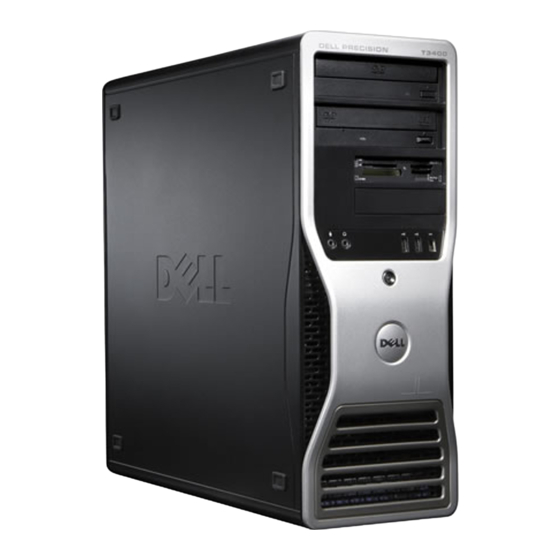
Dell Precision Workstation T3400 Schnellreferenzhandbuch
Vorschau ausblenden
Andere Handbücher für Precision Workstation T3400:
- Benutzerhandbuch (308 Seiten)

Verwandte Anleitungen für Dell Precision Workstation T3400


Inhaltszusammenfassung für Dell Precision Workstation T3400
- Seite 66 Index...
- Seite 136 Inhoud...
- Seite 206 Index...
-
Seite 208: Anmerkungen, Hinweise Und Warnungen
Die Vervielfältigung oder Wiedergabe in jeglicher Weise ist ohne schriftliche Genehmigung von Dell Inc. strengstens untersagt. In diesem Text verwendete Marken: Dell, das DELL-Logo und Dell Precision sind Marken von Dell Inc.; Microsoft, Windows und Windows Vista sind entweder Marken oder eingetragene Marken der Microsoft Corporation in den USA und/oder anderen Ländern. - Seite 209 ....Hardware-Ratgeber ....Dell Diagnostics ....Inhalt...
- Seite 210 Störungen beheben ....Batterieprobleme ....Probleme mit Laufwerken .
-
Seite 211: Informationsquellen
Computer installiert. Sie können die Drivers and Utilities-CD dazu verwenden, Treiber neu zu installieren (siehe „Treiber und Dienstprogramme neu installieren” in Ihrem Benutzerhandbuch) oder um Dell Diagnostics auszuführen (siehe „Dell Diagnostics” auf Seite 251). Möglicherweise befinden sich auf der CD Infodateien mit Angaben über kürzlich... - Seite 212 Vista Hilfe- und Supportcenter → → Klicken Sie auf Start Hilfe und Support • Anleitung zum Konfigurieren von → Dell Benutzer- und Systemhandbücher Systemeinstellungen Systemhandbücher. • Anleitung zur Fehlerbeseitigung und Klicken Sie auf das Benutzerhandbuch für Problemlösung Ihren Computer. Schnellreferenzhandbuch...
- Seite 213 • Microsoft Windows-Product Key Die Aufkleber befinden sich an Ihrem Computer. • Geben Sie die Service-Tag-Nummer auf der Website support.dell.com oder beim Anruf beim Technischen Support an, um den Computer zu identifizieren. • Geben Sie beim Anruf beim Technischen Support den Express-Servicecode an, um zum geeigneten Ansprechpartner weitergeleitet zu werden.
- Seite 214 Informationen zu Reparaturen • Service und Support — Status der Serviceanfrage und Supportverlauf, Servicevertrag und Online-Diskussionen mit dem technischen Support • Technischer Update Service von Dell — Stellt proaktive E-Mail- Benachrichtigungen über Software- und Hardware-Aktualisierungen für Ihren Computer bereit • Referenz — Computerdokumentation,...
- Seite 215 So laden Sie die Desktop System Software Wenn Sie das Betriebssystem auf dem herunter: Computer neu installieren, sollten Sie Rufen Sie die Website support.dell.com auf, auch das DSS-Dienstprogramm neu wählen Sie Ihr Land/Ihre Region aus, und installieren. Von DSS werden Ihr klicken Sie dann auf Treiber &...
- Seite 216 Die Farbe der Betriebssystem- CD ist vom bestellten Betriebssystem abhängig. • Anleitung zum Arbeiten mit Linux Linux-Webseiten von Dell • E-Mail-Diskussionen mit Benutzern • linux.dell.com von Dell Precision-Produkten und dem • lists.us.dell.com/mailman/listinfo/linux- Betriebssystem Linux precision • Zusätzliche Informationen zu Linux und Dell Precision-Computern.
-
Seite 217: Wissenswertes Zum Computer
Wissenswertes zum Computer Vorderansicht (Tower-Ausrichtung) Oberer 5,25-Zoll- Für ein optisches Laufwerk. Laufwerkschacht Unterer 5,25-Zoll- Für ein optisches Laufwerk oder ein zusätzliches Laufwerkschacht Festplattenlaufwerk (nur SATA). Oberer 3,5-Zoll- Für ein Diskettenlaufwerk, einen Speicherkartenleser oder Laufwerkschacht ein zusätzliches Festplattenlaufwerk (SATA oder SAS). Unterer 3,5-Zoll- Für ein Diskettenlaufwerk oder einen Speicherkartenleser. - Seite 218 Drucker und Tastatur, sollten Sie die rückseitigen USB-Anschlüsse verwenden. Drehbares Dell Verwenden Sie den Kunststoffgriff auf der Rückseite Emblem des Dell-Emblems, um das Emblem durch Drehen an die Desktop- oder Tower-Ausrichtung anzupassen. Betriebsschalter Drücken Sie diesen Schalter, um den Computer einzuschalten.
- Seite 219 10 Betriebsanzeige Die Betriebsanzeige gibt die verschiedenen Betriebszustände durch Blinken oder stetiges Leuchten wieder: • Keine Anzeige — Der Computer ist ausgeschaltet (S4, S5 oder mechanisch ausgeschaltet). • Stetig grün — Der Computer befindet sich im normalen Betriebszustand. • Grün blinkend — Der Computer befindet sich in einem Energiesparzustand (S1 oder S3).
-
Seite 220: Rückansicht (Tower-Ausrichtung)
Rückansicht (Tower-Ausrichtung) Netzanschluss Schließen Sie hier das Netzkabel an. Spannungs- Weitere Informationen finden Sie in den Sicherheitshinweisen wahlschalter im Produktinformationshandbuch. ANMERKUNG: Der Spannungswahlschalter ist nur für das 375-W-Netzteil verfügbar. Anschlüsse auf der Verbinden Sie serielle Geräte, USB-Geräte und sonstige Rückseite Geräte mit dem entsprechenden Anschluss. -
Seite 221: Vorderansicht (Desktop-Ausrichtung)
Kartensteckplätze Anschlüsse für installierte PCI-Karten oder PCI Express-Karten. ANMERKUNG: Die oberen fünf Anschlüsse unterstützen Karten voller Baulänge; Der Anschluss an der Unterseite ist für Karten halber Baulänge ausgelegt. ANMERKUNG: Überprüfen Sie anhand der Kartendokumentation, ob die Karten von Ihrer Konfiguration unterstützt werden. - Seite 222 IEEE 1394-Anschluss Hier werden Geräte, wie zum Beispiel digitale (optional) Videokameras und externe Speichergeräte, angeschlossen, die sich für Hochgeschwindigkeits-Datenübertragungen nach dem IEEE 1394-Standard eignen. USB 2.0-Anschlüsse (2) Verbinden Sie Geräte, die Sie nur gelegentlich nutzen, beispielsweise Flash-Speichersticks, Kameras oder startfähige USB-Geräte, mit den vorderen USB- Anschlüssen (weitere Informationen zum Starten von einem USB-Gerät finden Sie unter „System-Setup”...
- Seite 223 Betriebsanzeige Die Betriebsanzeige gibt die verschiedenen Betriebszustände durch Blinken oder stetiges Leuchten wieder: • Keine Anzeige — Der Computer ist ausgeschaltet (S4, S5 oder mechanisch ausgeschaltet). • Stetig grün — Der Computer befindet sich im normalen Betriebszustand. • Grün blinkend — Der Computer befindet sich in einem Energiesparzustand (S1 oder S3).
-
Seite 224: Rückansicht (Desktop-Ausrichtung)
Rückansicht (Desktop-Ausrichtung) Kartensteckplätze Anschlüsse für installierte PCI-Karten oder PCI Express-Karten. ANMERKUNG: Überprüfen Sie anhand der Kartendokumentation, ob die Karten von Ihrer Konfiguration unterstützt werden. Einige Karten, die mehr Platz und Strom benötigen (z. B. PCI Express- Grafikkarten) schränken unter Umständen den Einsatz anderer Karten ein. -
Seite 225: Anschlüsse Auf Der Rückseite
Anschlüsse auf der Rückseite Mausanschluss Verbinden Sie eine PS/2-Maus mit dem grünen Mausanschluss. Schalten Sie den Computer und alle angeschlossenen Geräte vor dem Anschließen einer Maus aus. Wenn Sie eine USB-Maus verwenden, verbinden Sie sie mit einem USB-Anschluss. Parallelanschluss Hier können Sie ein Gerät anschließen, das über eine parallele Schnittstelle angesteuert werden kann, beispielsweise einen Drucker. - Seite 226 Netzwerk- Um den Computer an ein Netzwerk- oder Breitbandgerät anschluss anzuschließen, verbinden Sie ein Ende eines Netzwerkkabels mit einer Netzwerkbuchse oder mit dem Netzwerk- oder Breitbandgerät. Verbinden Sie das andere Ende des Netzwerkkabels mit dem Netzwerkanschluss am Computer. Ein Klicken zeigt an, dass das Netzwerkkabel sicher angeschlossen ist. HINWEIS: Schließen Sie kein Telefonkabel an den Netzwerkanschluss an.
-
Seite 227: Einrichten Des Computers
Wenn Sie die Gehäuseausrichtung des Computers von der Tower- in die Desktop-Ausrichtung bzw. umgekehrt ändern möchten, müssen Sie ein optionales, von Dell erhältliches Kit verwenden. Einzelheiten zum Bestellen von Produkten bei Dell finden Sie im Abschnitt „Produktinformationen” im Benutzerhandbuch. Schnellreferenzhandbuch... - Seite 228 ANMERKUNG: Der Tower-Computer unterstützt ein 3,5-Zoll-Laufwerk an der Vorderseite mehr als der Desktop-Computer. 1 Befolgen Sie die Anweisungen im Abschnitt „Bevor Sie beginnen” des Benutzerhandbuchs. 2 Entfernen Sie die Computerabdeckung (siehe „Entfernen der Computerabdeckung” im Benutzerhandbuch). 3 Entfernen Sie die Frontblende (siehe „Entfernen der Frontblende” im Benutzerhandbuch).
-
Seite 229: Installieren Des Computers In Einem Schrank
2 Entfernen Sie alle installierten optischen Laufwerke, indem Sie wie unter „Entfernen eines optischen Laufwerks (Desktop-Computer)” im Benutzerhandbuch beschrieben vorgehen, und installieren Sie anhand der Anleitung unter „Installieren eines optischen Laufwerks (Tower-Computer)” im Benutzerhandbuch die Laufwerke neu. Installieren des Computers in einem Schrank Die Installation Ihres Computers in einem Schrank kann den Luftstrom einschränken und die Leistung des Computers beeinträchtigen und sogar zu seiner Überhitzung führen. - Seite 230 • Wenn Sie den Computer in einer Raumecke auf oder unter einem Tisch platzieren, sollten Sie einen Abstand von mindestens 5,1 cm zwischen der Rückseite des Computers und der Wand frei lassen, um den für eine ordnungsgemäße Belüftung erforderlichen Luftstrom zu gewährleisten. •...
-
Seite 231: Übertragen Von Daten Auf Einen Zielcomputer
Übertragen von Daten auf einen Zielcomputer Sie können mithilfe der Assistenten Ihres Betriebssystems Dateien und andere Daten von einem Computer auf einen anderen Computer übertragen. Microsoft Windows XP Das Betriebssystem Microsoft Windows XP enthält den Assistenten zum Übertragen von Dateien und Einstellungen, mit dem folgende Daten übertragen werden können: •... - Seite 232 Assistent-Diskette, die Sie mit dem Assistenten erstellen können. ANMERKUNG: Weitere Informationen zur Übertragung von Daten erhalten Sie, indem Sie unter support.dell.com nach dem Dokument Nummer 154781 mit dem Titel (What Are The Different Methods To Transfer Files From My Old Computer To ®...
- Seite 233 4 Überprüfen Sie die Informationen unter Wechseln Sie jetzt zum Quellcomputer, und wechseln Sie dann zum Quellcomputer. Klicken Sie nicht auf Weiter. O K O P I E R E N A T E N V O M U E L L C O M P U T E R 1 Legen Sie das Betriebssystem-Installationsmedium von Windows XP in den Quellcomputer ein.
- Seite 234 Assistent zum Übertragen von Dateien und Einstellungen ohne Verwendung des Betriebssystem-Mediums Um den Assistenten zum Übertragen von Dateien und Einstellungen ohne die Betriebssystem-CD auszuführen, müssen Sie eine Assistent-Diskette erstellen. Mit dieser Assistent-Diskette können Sie eine Speicher-Abbilddatei auf einem Wechselmedium erstellen. ANMERKUNG: Im Assistenten zum Übertragen von Dateien und Einstellungen wird der Computer, von dem Daten übertragen werden sollen, als Quellcomputer...
-
Seite 235: Überspannungsschutzgeräte
6 Klicken Sie unter Was soll übertragen werden? auf die zu übertragenden Daten und dann auf Weiter. Die ausgewählten Dateien und Einstellungen werden kopiert. Anschließend wird die Seite Fertigstellen des Sammlungsvorgangs angezeigt. 7 Klicken Sie auf Fertig stellen. O Ü B E R T R A G E N I E D I E A T E N A U F D E N I E L C O M P U T E R... - Seite 236 Überspannungsschutz Überspannungsschutzgeräte sowie Steckerleisten mit Überspannungsschutz schützen den Computer vor Schäden durch Spannungsspitzen, die während Gewittern oder infolge von Stromunterbrechungen auftreten können. Einige Hersteller von Überspannungsschutzgeräten gewähren darüber hinaus Garantien für bestimmte Schäden. Lesen Sie deshalb die Garantiebestimmungen aufmerksam durch, bevor Sie sich für einen Überspannungsschutz entscheiden, und vergleichen Sie die Joule-Werte aufmerksam, um einen Eindruck von der relativen Effektivität der einzelnen Modelle zu erhalten.
-
Seite 237: Reinigen Des Computers
USV-Geräte bieten Schutz vor Schwankungen und Unterbrechungen der Stromversorgung. USV-Geräte enthalten einen Akku, der vorübergehend die Versorgung der angeschlossenen Geräte übernimmt, wenn die Netzstromversorgung unterbrochen wird. Wenn Netzstrom verfügbar ist, wird der Akku aufgeladen. Informationen zur Akkubetriebsdauer und zur Zulassung des Geräts durch die Underwriters Laboratories (UL) finden Sie in der Herstellerdokumentation zu dem USV-Gerät. -
Seite 238: Diskettenlaufwerk
2 Wischen Sie die Kugel mit einem sauberen, fusselfreien Tuch. 3 Blasen Sie vorsichtig in die Öffnung auf der Mausunterseite, um Staub und Fusseln zu entfernen. 4 Reinigen Sie die Räder innerhalb des Kugelgehäuses mit einem Wattetupfer, den Sie leicht mit Isopropylalkohol befeuchtet haben. 5 Richten Sie die Rollen wieder ordnungsgemäß... -
Seite 239: Hilfsmittel Zur Fehlerbehebung
Hilfsmittel zur Fehlerbehebung Betriebsanzeige VORSICHT: Bevor Sie gemäß den in diesem Abschnitt beschriebenen Anleitungen verfahren, lesen Sie zunächst die Sicherheitshinweise im Produktinformationshandbuch Die Betriebsanzeige an der Vorderseite des Computers blinkt oder leuchtet stetig, um verschiedene Betriebszustände anzuzeigen: • Wenn die Betriebsanzeige grün leuchtet und der Computer nicht reagiert, lesen Sie den Abschnitt unter „Diagnoseanzeigen”... -
Seite 240: Diagnoseanzeigen
• Wenn die Betriebsanzeige mit gelbem Licht blinkt, wird der Computer mit Strom versorgt, doch es kann ein Problem mit der internen Stromversorgung vorliegen. – Vergewissern Sie sich, dass gegebenenfalls der Spannungswahlschalter auf die örtliche Netzspannung eingestellt ist. – Stellen Sie sicher, dass das Prozessorstromkabel fest mit der Systemplatine verbunden sind (siehe „Komponenten der Systemplatine”... - Seite 241 Starten sich im Sie den Computer anschließend neu. Wiederherstellungs- • Wenn das Problem weiterhin besteht, modus. wenden Sie sich an Dell (siehe „Kontaktaufnahme mit Dell” im Benutzerhandbuch). Ein möglicher • Setzen Sie den Prozessor erneut ein Prozessorfehler ist (siehe „Prozessor”...
- Seite 242 Speichermodule des gleichen Typs in Ihrem Computer (siehe „Speicher” im Benutzerhandbuch). • Wenn das Problem weiterhin besteht, wenden Sie sich an Dell (siehe „Kontaktaufnahme mit Dell” im Benutzerhandbuch). Möglicherweise ist ein • Setzen Sie alle installierten Fehler bei der Grafikkarten neu ein (siehe „Karten”...
- Seite 243 Datenkabel neu an, und starten Diskettenlaufwerk Sie den Computer neu. oder beim • Wenn das Problem weiterhin besteht, Festplattenlaufwerk. wenden Sie sich an Dell (siehe „Kontaktaufnahme mit Dell” im Benutzerhandbuch). Ein möglicher USB- • Installieren Sie alle USB-Geräte neu, Fehler ist aufgetreten.
- Seite 244 • Stellen Sie sicher, dass die verwendeten Speichermodule von Ihrem Computer unterstützt werden (siehe „Speicher” im Benutzerhandbuch). • Wenn das Problem weiterhin besteht, wenden Sie sich an Dell (siehe „Kontaktaufnahme mit Dell” im Benutzerhandbuch). Ein möglicher • Führen Sie die Anweisungen unter Systemplatinen- „Wiederherstellen des Betriebssystems”...
- Seite 245 Erweiterungskarte. Wenn der Computer normal startet, überprüfen Sie die zuletzt aus dem Computer entfernte Karte auf Ressourcenkonflikte (siehe „Wiederherstellen des Betriebssystems” im Benutzerhandbuch). Wenn das Problem weiterhin besteht, wenden Sie sich an Dell (siehe „Kontaktaufnahme mit Dell” im Benutzerhandbuch). Schnellreferenzhandbuch...
-
Seite 246: Signaltoncodes
Benutzerhandbuch), ob die Startreihenfolge für die in Ihrem Computer installierten Geräte korrekt ist. • Wenn das Problem weiterhin besteht, wenden Sie sich an Dell (siehe „Kontaktaufnahme mit Dell” im Benutzerhandbuch). Signaltoncodes Während des Startvorgangs gibt der Computer möglicherweise eine Folge von Signaltönen aus. - Seite 247 2 Führen Sie Dell Diagnostics aus, um die Ursache zu ermitteln (siehe „Dell Diagnostics” auf Seite 41). Code Ursache 2 kurz, 1 lang BIOS-Prüfsummenfehler 1 lang, 3 kurz, 2 kurz Speicherfehler 1 kurz F12-Taste wurde gedrückt Code Beschreibung Vorgeschlagene Abhilfe (Folge kurzer Signaltöne)
-
Seite 248: Systemmeldungen
Beschreibung Vorgeschlagene Abhilfe (Folge kurzer Signaltöne) Möglicher Fehler der Besteht das Problem weiterhin, wenden Systemplatine. Sie sich an Dell (siehe „Kontaktaufnahme mit Dell” im Benutzerhandbuch). RAM-Lese-/ • Stellen Sie sicher, dass keine besonderen Schreibfehler. Anforderungen hinsichtlich der Anordnung der Speichermodule/Speicheranschlüsse bestehen (siehe „Speicher”... -
Seite 249: Die Diskette
E S T P L A T T E N L A U F W E R K F E H L E R ein Festplattenlaufwerkfehler beim Testen der Festplatten während des Startvorgangs (unter „Kontaktaufnahme mit Dell” im Benutzerhandbuch erfahren Sie, wie Sie Hilfe erhalten können). - Seite 250 Fehler der Hauptplatine (unter „Kontaktaufnahme mit Dell” im Benutzerhandbuch erfahren Sie, wie Sie Hilfe erhalten können). S YS T E M D I S K O R D I S K E R R O R...
-
Seite 251: Hardware-Ratgeber
Absturz und Software” im aufgeführten Maßnahmen durch (siehe „Fehlerbehebung” in Ihrem Benutzerhandbuch), und führen Sie das Programm „Dell Diagnostics” aus, bevor Sie von Dell technische Unterstützung anfordern. Sie können das Programm „Dell Diagnostics” von der Festplatte oder über die Drivers and Utilities-CD ausführen. Schnellreferenzhandbuch... - Seite 252 Drucken Sie die folgenden Anweisungen, bevor Sie Dell Diagnostics ausführen. Starten des Programms „Dell Diagnostics” von der Festplatte Das Programm „Dell Diagnostics” befindet sich auf der Festplatte in einer eigenen Dienstprogrammpartition. ANMERKUNG: Falls Ihr Computer nicht in der Lage ist, ein Monitorbild anzuzeigen, wenden Sie sich an Dell (siehe „Kontaktaufnahme mit Dell”...
- Seite 253 4 Klicken Sie im Main Menu (Hauptmenü) von Dell Diagnostics mit der Maus oder drücken Sie <Tab> und <Enter>, um den gewünschten Test auszuwählen (siehe „Dell Diagnostics-Hauptmenü” auf Seite 254). ANMERKUNG: Notieren Sie sich den Fehlercode und die Problembeschreibung exakt so, wie sie angezeigt werden, und befolgen Sie die Anweisungen auf dem Bildschirm.
- Seite 254 7 Drücken Sie <1>, um Dell Diagnostics auszuwählen. 8 Drücken Sie beim Dell Diagnostics- Menü die Taste <1>, um Dell Diagnostics für ResourceCD auszuwählen (grafische Benutzerschnittstelle). 9 Klicken Sie im Main Menu (Hauptmenü) von Dell Diagnostics mit der Maus oder drücken Sie <Tab> und <Enter>, um den gewünschten Test auszuwählen (siehe „Dell Diagnostics-Hauptmenü”...
- Seite 255 Fehlercode und eine Beschreibung des Problems angezeigt. Notieren Sie sich den Fehlercode und die Problembeschreibung exakt so, wie sie angezeigt werden, und befolgen Sie die Anweisungen auf dem Bildschirm. Kann das Problem nicht gelöst werden, wenden Sie sich an Dell (siehe „Kontaktaufnahme mit Dell” im Benutzerhandbuch). ANMERKUNG: Die Service-Tag-Nummer des Computers finden Sie im oberen Bereich der einzelnen Testfenster.
-
Seite 256: Störungen Beheben
Hochfahren eine falsche Zeit oder ein falsches Datum angezeigt wird, wechseln Sie die Batterie aus (siehe „Ersetzen des Akkus” im Benutzerhandbuch). Wenn die Batterie trotzdem nicht ordnungsgemäß funktioniert, wenden Sie sich an Dell (siehe unter „Kontaktaufnahme mit Dell” im Benutzerhandbuch). -
Seite 257: Probleme Mit Laufwerken
— Siehe „Hardware-Ratgeber” auf Seite 251. A R D W A R E A T G E B E R A U S F Ü H R E N Siehe „Dell Diagnostics” auf Seite 251 — E L L I A G N O S T I C S A U S F Ü H R E N... -
Seite 258: Probleme Mit E-Mail, Modem Und Internet
— Siehe „Probleme mit Ton und A U T S P R E C H E R U N D U B W O O F E R P R Ü F E N Lautsprechern” auf Seite 270. Probleme mit dem Schreiben auf ein optisches Laufwerk S C H L I E S S E N —... - Seite 259 ® — I C R O S O F T U T L O O K X P R E S S I C H E R H E I T S E I N S T E L L U N G E N Ü B E R P R Ü F E N Wenn Sie Ihre E-Mail-Anhänge nicht öffnen können, gehen Sie wie folgt vor: Klicken Sie in Outlook Express auf Extras→...
-
Seite 260: Fehlermeldungen
Windows Vista: → Systemsteuerung→ Hardware und Sound→ Telefon- Start Klicken Sie auf und Modemoptionen→ Modems. Klicken Sie auf dem COM-Port für Ihr Modem und anschließend auf→ Eigenschaften→ Diagnostics→ Modem abfragen, um sicherzustellen, dass eine Verbindung zwischen dem Modem und Windows hergestellt wurde. Wenn auf alle Befehle reagiert wird, funktioniert das Modem ordnungsgemäß. -
Seite 261: Probleme Mit Ieee 1394-Geräten
P E R A T I N G S YS T E M N O T F O U N D E T R I E B S S YS T E M N I C H T G E F U N D E N das Problem weiterhin, wenden Sie sich an Dell (siehe „Kontaktaufnahme mit Dell” im Benutzerhandbuch). -
Seite 262: Probleme Mit Der Tastatur
E L L G E L I E F E R T E N O M P O N E N T E Besteht das Problem weiterhin, wenden Sie sich an Dell (siehe „Kontaktaufnahme mit Dell” im Benutzerhandbuch). I E E E 1 3 9 4 -... - Seite 263 Der Computer reagiert nicht mehr HINWEIS: Wenn Sie das Betriebssystem nicht ordnungsgemäß herunterfahren, können Daten verloren gehen. — Wenn der Computer nicht mehr reagiert und auch O M P U T E R A U S S C H A L T E N nicht durch Drücken einer Taste auf der Tastatur bzw.
- Seite 264 Windows Vista: Der Programmkompatibilitäts-Assistent konfiguriert ein Programm für einen Modus in Windows Vista, in dem Sie Programme ausführen können, die für frühere Versionen von Windows entwickelt wurden. → Systemsteuerung→ Programme→ Ältere Programme mit Start Klicken Sie auf dieser Windows-Version verwenden. Klicken Sie auf der Begrüßungsseite auf Weiter.
-
Seite 265: Probleme Mit Dem Speicher
• Setzen Sie die Speichermodule erneut ein, um sicherzustellen, dass der Computer erfolgreich Daten mit den Speichermodulen austauschen kann (siehe „Speicher” im Benutzerhandbuch). • Führen Sie Dell Diagnostics aus (siehe „Dell Diagnostics” auf Seite 251). — E N N A N D E R E... -
Seite 266: Mausprobleme
Mausprobleme VORSICHT: Bevor Sie gemäß den in diesem Abschnitt beschriebenen Anleitungen verfahren, lesen Sie zunächst die Sicherheitshinweise im Produktinformationshandbuch — A U S K A B E L Ü B E R P R Ü F E N • Überprüfen Sie, ob Stifte am Kabelstecker verbogen oder abgebrochen sind oder ob das Kabel beschädigt oder abgescheuert ist. -
Seite 267: Netzwerkprobleme
Netzwerkprobleme VORSICHT: Bevor Sie gemäß den in diesem Abschnitt beschriebenen Anleitungen verfahren, lesen Sie zunächst die Sicherheitshinweise im Produktinformationshandbuch — Wenn E T Z W E R K A N Z E I G E N A U F D E R Ü... -
Seite 268: Probleme Mit Dem Drucker
• Stellen Sie sicher, dass das Hauptstromkabel und das Kabel der Frontblende fest mit der Systemplatine verbunden sind (siehe „Komponenten der Systemplatine” im Benutzerhandbuch). — Der Computer wird mit Strom E N N D I E E T R I E B S A N Z E I G E G E L B B L I N K T versorgt, möglicherweise besteht jedoch ein internes Stromversorgungsproblem. -
Seite 269: Klicken Sie Auf Start
— Stellen Sie sicher, dass die Steckdose Strom liefert, indem Sie T E C K D O S E P R Ü F E N probeweise ein anderes Gerät, beispielsweise eine Lampe, anschließen. — R Ü F E N O B D E R R U C K E R V O N I N D O W S E R K A N N T W I R D Windows XP:... -
Seite 270: Probleme Mit Ton Und Lautsprechern
Ü — B E R P R Ü F E N O B D E R C A N N E R V O N I C R O S O F T I N D O W S E R K A N N T W I R D Windows XP: Klicken Sie auf Start→... -
Seite 271: Grafik- Und Bildschirmprobleme
Karte nicht entfernt werden, um weitere Videokarten zu installieren. Die Karte wird jedoch für Zwecke der Fehlerbehebung benötigt. Wenn Sie die Karte entfernen, bewahren Sie sie an sicherer Stelle auf. Weitere Informationen über Ihre Grafikkarte erhalten Sie unter support.dell.com. Keine Anzeige auf dem Bildschirm ANMERKUNG: Weitere Informationen zur Problembehandlung finden Sie in der Dokumentation für Ihren Monitor. - Seite 272 • Vergewissern Sie sich, dass das Monitorkabel, wie in der Setup-Übersicht für Ihren Computer gezeigt, angeschlossen ist. • Entfernen Sie alle Verlängerungskabel und schließen Sie den Monitor direkt an den Computer an. • Vertauschen Sie die Netzkabel des Computers und des Monitors, um festzustellen, ob das Netzkabel des Monitors defekt ist.
- Seite 273 ON I T OR EIN UND STELLEN ELLIGKEIT — Wenn der Monitor funktioniert, ist ONTRAST D E S ONITORS EIN möglicherweise die Grafikkarte defekt. Besteht das Problem weiterhin, wenden Sie sich an Dell (siehe „Kontaktaufnahme mit Dell” im Benutzerhandbuch). Schnellreferenzhandbuch...
- Seite 274 Schnellreferenzhandbuch...
- Seite 275 Stichwortverzeichnis Audioanschlüsse Line-in, 226 Anschlüsse Line-out, 226 IEEE, 218, 222 Kopfhörer, 219, 223 Line-in, 226 Line-out, 226 Maus, 225 Batterie Netzwerkadapter, 226 Probleme, 256 Parallel, 225 Benutzerhandbuch, 212 seriell, 227 Betriebsbestimmungen, 212 Sound, 226 Stromversorgung, 220, 224 Betriebssystem Tastatur, 227 neu installieren, 216 USB, 218, 222, 227 Betriebssystem-CD, 216...
- Seite 276 Dell Diagnostics, 251 Fehlermeldungen Diagnoseanzeigen, 240 Diagnose Probleme, 260 Anzeigen, 219, 223, 240 Signaltoncodes, 246 Dell, 251 Signaltoncodes, 246 Festplatte Aktivitätsanzeige, 218-219, Diagnoseanzeigen, 240 221, 223 Display. Siehe Bildschirm Probleme, 258 Dokumentation Festplatte prüfen, 258 Benutzerhandbuch, 212 Endbenutzer-Lizenzvereinbarung , 212...
- Seite 277 Bildschirmdarstellung schlecht Lautstärke lesbar, 272 einstellen, 270 Blauer Bildschirm, 264 CD-RW-Laufwerk, 258 Computer reagiert nicht mehr, 262-263 Computerabstürze, 262-264 Maus Dell Diagnostics, 251 Anschluss, 225 Diagnoseanzeigen, 240 Probleme, 266 Drucker, 268 Meldungen Einstellen der Lautstärke, 270 Fehler, 260 E-Mail, 258 Modem...
- Seite 278 263 Starten des Programms „Dell Programmabstürze, 263 Diagnostics“ von der Scanner, 269 Festplatte, 252 Signaltoncodes, 246 Starten von Dell Diagnostics über die Software, 263-264 Drivers and Utilities CD, 253 Speicher, 265 Status der Betriebsanzeige Status der Betriebsanzeige, 267 Probleme, 267 Stromversorgung, 267 Störungen beheben...
- Seite 279 Stromversorgung (Forts) Schutzgeräte, 235 Windows XP Überspannungsschutz, 235 Assistent zum Übertragen von USV, 235 Dateien und Einstellungen, 231 Support-Site von Dell, 214 Hardware-Ratgeber, 251 Hilfe- und Supportcenter von Support-Website, 214 Windows, 215 neu installieren, 216 Tastatur Anschluss, 227 Probleme, 262 Übertragen von Daten auf einen...
- Seite 280 Stichwortverzeichnis...
- Seite 281 Dell Precision™ Workstation T3400 Guida di consultazione rapida Modello DCTA w w w . d e l l . c o m | s u p p o r t . d e l l . c o m...
- Seite 350 Indice analitico...
- Seite 422 Índice...