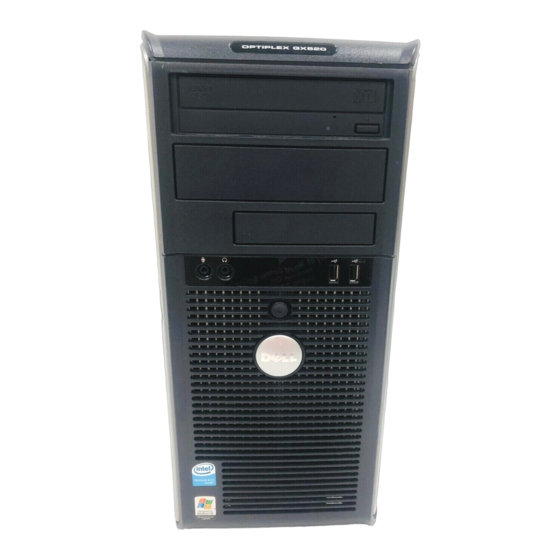
Dell OptiPlex GX620 Schnellreferenzhandbuch

Verwandte Anleitungen für Dell OptiPlex GX620


Inhaltszusammenfassung für Dell OptiPlex GX620
- Seite 99 Dell™ OptiPlex™ GX620 Schnellreferenzhandbuch Modelle DCTR, DCNE, DCSM, DCCY w w w . d e l l . c o m | s u p p o r t . d e l l . c o m...
-
Seite 100: Anmerkungen, Hinweise Und Vorsichtshinweise
Nachdrucke jeglicher Art ohne die vorherige schriftliche Genehmigung von Dell Inc. sind strengstens untersagt. In diesem Text verwendete Marken: Dell, OptiPlex und das DELL-Logo sind Marken von Dell Inc.; Microsoft und Windows sind eingetragene Marken der Microsoft Corporation; Intel und Pentium sind eingetragene Marken der Intel Corporation. - Seite 101 ......Ausführen des Diagnoseprogramms IDE Hard Drive Diagnostics von Dell™ ......
- Seite 102 Verwenden der Systemwiederherstellung von ® ® Microsoft Windows ......® ® Neu Installieren von Microsoft Windows ... . . Verwenden der Drivers and Utilities CD .
-
Seite 103: Informationsquellen
Computern im Lieferumfang enthalten. • Betriebssystem-Aktualisierungen und - Desktop Systemsoftware (DSS) Patches Diese befinden sich auf der CD Drivers and Utilities (Treiber und Dienstprogramme) und auf der Dell Support-Website unter support.dell.com. • Garantieinformationen Dell™ Produktinformationshandbuch • Verkaufs- und Lieferbedingungen für •... - Seite 104 • Microsoft Windows-Lizenzetikett Diese Aufkleber sind am Computer angebracht. • Geben Sie die Service-Tag-Nummer auf der Website support.dell.com oder beim Anruf beim Technischen Support an, um den Computer zu identifizieren. • Geben Sie bei Ihrem Anruf beim Technischen Support den Express- Servicecode an, um zum zuständigen Ansprechpartner weitergeleitet zu...
- Seite 105 Wählen Sie Ihre Region aus, um zur entsprechenden Support- Veröffentlichungen von Technikern, Website zu gelangen. Online-Schulungen, häufig gestellte Die Dell-Support-Website enthält verschiedene Online-Hilfsprogramme, Fragen (FAQs) wie: • Community – Online-Diskussionen mit • Behebung von Störungen – Hinweise und Tipps, Beiträge von Technikern...
- Seite 106 Hier finden Sie das Gesuchte: • Status der Service-Anfrage und Dell Premier Support-Website – premiersupport.dell.com Supportverlauf Die Dell Premier Support-Website ist speziell auf Großkunden und Kunden • Technische Top-Themen für meinen aus den Bereichen öffentlicher Dienst, Regierung/Verwaltung und Computer Bildungswesen zugeschnitten. Diese Website ist möglicherweise nicht in •...
-
Seite 107: Systemansichten
Systemansichten Mini-Tower-Computer – Vorderansicht CD-/DVD-Laufwerk Legen Sie eine CD oder DVD (falls vorhanden) in dieses Laufwerk ein. Diskettenlaufwerk Legen Sie eine Diskette in dieses Laufwerk ein. USB 2.0-Anschlüsse (2) USB-Geräte wie Maus, Tastatur, Speicherstecker, Drucker, Joysticks oder Lautsprecher können an einen beliebigen USB-Anschluss angeschlossen werden. Es wird empfohlen, die USB-Anschlüsse auf der Rückseite für solche Geräte zu verwenden, die normalerweise angeschlossen bleiben, wie z. - Seite 108 Diagnoselampen Bei Computerproblemen verwenden Sie diese Anzeigen auf der Grundlage des Diagnosecodes für eine leichtere Behebung von Störungen. Weitere Informationen finden Sie unter „Diagnoseanzeigen“ auf seite 137. Betriebsschalter Drücken Sie den Netzschalter, um den Computer einzuschalten. HINWEIS: Um Datenverlust zu vermeiden, schalten Sie den Computer nicht aus, indem Sie den Netzschalter sechs Sekunden oder länger drücken.
-
Seite 109: Mini-Tower-Computer - Rückansicht
Mini-Tower-Computer – Rückansicht Abdeckungsfreigaberiegel Mithilfe dieses Riegels können Sie die Computerabdeckung öffnen. Halbringförmiger Bügel Bringen Sie ein Vorhängeschloss an, um die Computerabdeckung zu verriegeln. für ein Vorhängeschloss Spannungswahlschalter Ihr Computer ist mit einem manuellen Spannungswahlschalter ausgestattet. (nicht bei allen Um eine Beschädigung des Computers mit einem manuellen Spannungswahlschalter Computern verfügbar) zu verhindern, stellen Sie den Schalter auf die Spannung ein, die der Wechselspannung an Ihrem Standort am ehesten entspricht. -
Seite 110: Desktop-Computer - Vorderansicht
Wenn ACPI beim Betriebssystem aktiviert ist, fährt der Computer das Betriebssystem herunter, wenn Sie den Netzschalter drücken. Dell-Emblem Dieses Emblem kann entsprechend der Ausrichtung Ihres Computers gedreht werden. Legen Sie zum Drehen Ihre Finger außen um das Emblem, drücken Sie fest und drehen Sie das Emblem. -
Seite 111: Desktop-Computer - Rückansicht
Stromversorgungslicht Diese Anzeige leuchtet auf und zeigt die folgenden verschiedenen Betriebsstatus durch Blinken oder stetiges Leuchten an: • Leuchtet nicht – der Computer ist ausgeschaltet. • Stetig grün – der Computer befindet sich in einem normalen Betriebsmodus. • Blinkt grün – Der Computer befindet sich in einem Energiesparmodus. •... -
Seite 112: Small Form Factor-Computer - Vorderansicht
Wenn ACPI beim Betriebssystem aktiviert ist, fährt der Computer das Betriebssystem herunter, wenn Sie den Netzschalter drücken. Dell-Emblem Dieses Emblem kann entsprechend der Ausrichtung Ihres Computers gedreht werden. Legen Sie zum Drehen Ihre Finger außen um das Emblem, drücken Sie fest und drehen Sie das Emblem. -
Seite 113: Small Form Factor-Computer - Rückansicht
Diagnoselampen Verwenden Sie die Anzeigen für eine leichtere Behebung von Störungen bei Computerproblemen auf der Grundlage des Diagnosecodes. Weitere Informationen finden Sie unter „Diagnoseanzeigen“ auf Seite 137. Aktivitätsanzeige Diese Anzeige flackert, wenn auf das Festplattenlaufwerk zugegriffen wird. Festplattenlaufwerk Stromversorgungslicht Schaltet sich ein und blinkt oder leuchtet dauerhaft, um verschiedene Betriebszustände anzuzeigen: •... -
Seite 114: Mini-Tower-, Desktop- Und Small Form Factor-Computer - Anschlüsse An Der Rückseite
Stromanschluss Schließen Sie das Netzkabel an diesen Anschluss an. Spannungswahlschalter Ihr Computer ist mit einem manuellen Spannungswahlschalter ausgestattet. (nicht bei allen Um eine Beschädigung des Computers mit einem manuellen Spannungswahlschalter Computern verfügbar) zu verhindern, stellen Sie den Schalter auf die Spannung ein, die der Wechselspannung an Ihrem Standort am ehesten entspricht. - Seite 115 Netzwerkadapteranschluss Um den Computer an ein Netzwerk oder Breitbandgerät anzuschließen, stecken Sie ein Ende eines Netzwerkkabels in eine Netzwerkbuchse oder in das Netzwerk- oder Breitbandgerät. Schließen Sie das andere Ende des Netzwerkkabels an den Netzwerkadapteranschluss auf der Rückseite des Computers an. Rastet das Netzwerkkabel mit einem Klicken ein, ist es sicher angeschlossen.
-
Seite 116: Ultra Small Form Factor-Computer - Vorderansicht
Ultra Small Form Factor-Computer – Vorderansicht USB-Anschlüsse (2) USB-Geräte wie Maus, Tastatur, Speicherstecker, Drucker, Joysticks oder Lautsprecher können an einen beliebigen USB-Anschluss angeschlossen werden. Kopfhöreranschluss An diesen Anschluss können Sie einen Kopfhörer anschließen. Mikrofonanschluss An diesen Anschluss können Sie ein Mikrofon anschließen. Stromversorgungslicht Die Stromanzeige zeigt die folgenden verschiedenen Betriebsstatus durch Blinken oder stetiges Leuchten an:... -
Seite 117: Ultra Small Form Factor-Computer - Seitenansicht
Modulschacht In diesen Modulschacht können Sie ein CD/DVD-Laufwerk der Art D-Modul, ein zusätzliches Festplattenlaufwerk oder ein Diskettenlaufwerk einbauen. Festplattenlaufwerkzugriffsanzeige Die Festplattenlaufwerkanzeige leuchtet, wenn der Computer auf das Festplattenlaufwerk zugreift. Die Anzeige leuchtet ebenfalls, wenn Geräte wie der CD-Player Vorgänge ausführen. Lüfter Die Lüfter ermöglichen einen Luftfluss durch den Computer. - Seite 118 Entriegelungshebel für die Drehen Sie diesen Hebel im Uhrzeigersinn, um die Abdeckung zu entfernen. Computerabdeckung Anschlüsse an der Rückseite Im folgenden Unterabschnitt „Ultra-Small Form Factor-Computer – Anschlüsse an der Rückseite“ finden Sie Informationen über Anschlüsse an der Rückseite des Computers. Stromanschluss Schließen Sie das Netzkabel an diesen Anschluss an.
-
Seite 119: Abnehmen Der Computerabdeckung
Leitungsausgangsanschluss Am grünen Ausgangsanschluss können Sie Lautsprecher mit eingebautem Verstärker anschließen. Leitungseingangsanschluss Verwenden Sie den blauen Leitungseingangsanschluss, um ein Aufnahme-/ Wiedergabegerät, wie z. B. ein Kassettengerät, einen CD-Spieler oder einen Videorekorder anzuschließen. USB-Anschlüsse (5) USB-Geräte wie Maus, Tastatur, Drucker, Joystick oder Lautsprecher können an einen beliebigen USB-Anschluss angeschlossen werden. - Seite 120 Sicherheitshinweise im Produktinformationshandbuch. HINWEIS: Reparaturen an Ihrem Computer sollten nur von einem zertifizierten Service-Techniker ausgeführt werden. Schäden durch nicht von Dell genehmigte Wartungsversuche werden nicht durch die Garantie abgedeckt. HINWEIS: Ziehen Sie beim Entfernen eines Kabels immer am Stecker oder an der Kabellasche und nicht am Kabel selbst.
-
Seite 121: Mini-Tower-Computer
Mini-Tower-Computer HINWEIS: Bevor Sie Bauteile im Computer berühren, müssen Sie sich durch Berühren einer unbeschichteten Metalloberfläche erden. Wiederholen Sie diese Erdung während der Arbeit am System regelmäßig, um statische Elektrizität abzuleiten, die interne Bauteile beschädigen könnte. 1 Befolgen Sie die Anweisungen unter „Vorbereitung“ auf seite 119. 2 Wenn an der Rückseite ein Vorhängeschloss durch den Ring geschoben wurde, entfernen Sie das Vorhängeschloss. - Seite 122 1 Sicherheitskabeleinschub 2 Abdeckungsfreigaberiegel 3 Halbringförmiger Bügel für ein Vorhängeschloss 4 Systemgehäuse Schnellreferenzhandbuch...
-
Seite 123: Desktop-Computer
Desktop-Computer HINWEIS: Bevor Sie Bauteile im Computer berühren, müssen Sie sich durch Berühren einer unbeschichteten Metalloberfläche erden. Wiederholen Sie diese Erdung während der Arbeit am System regelmäßig, um statische Elektrizität abzuleiten, die interne Bauteile beschädigen könnte. 1 Befolgen Sie die Anweisungen unter „Vorbereitung“ auf seite 119. 2 Wenn an der Rückseite ein Vorhängeschloss durch den Ring geschoben wurde, entfernen Sie das Vorhängeschloss. -
Seite 124: Small Form Factor-Computer
1 Sicherheitskabeleinschub 2 Abdeckungsfreigaberiegel 3 Halbringförmiger Bügel für ein Vorhängeschloss 4 Systemgehäuse Small Form Factor-Computer HINWEIS: Bevor Sie Bauteile im Computer berühren, müssen Sie sich durch Berühren einer unbeschichteten Metalloberfläche erden. Wiederholen Sie diese Erdung während der Arbeit am System regelmäßig, um statische Elektrizität abzuleiten, die interne Bauteile beschädigen könnte. - Seite 125 4 Fassen Sie die Computerabdeckung an den Seiten an und drehen Sie sie nach oben, indem Sie die unteren Scharnierhalterungen als Hebelpunkte verwenden. 5 Entfernen Sie die Abdeckung aus den Scharnierelementen und legen Sie sie auf einer sauberen, glatten Oberfläche ab. 1 Sicherheitskabeleinschub 2 Abdeckungsfreigaberiegel 3 Halbringförmiger Bügel für ein Vorhängeschloss...
-
Seite 126: Ultra Small Form Factor-Computer
Ultra Small Form Factor-Computer HINWEIS: Bevor Sie Bauteile im Computer berühren, müssen Sie sich durch Berühren einer unbeschichteten Metalloberfläche erden. Wiederholen Sie diese Erdung während der Arbeit am System regelmäßig, um statische Elektrizität abzuleiten, die interne Bauteile beschädigen könnte. 1 Befolgen Sie die Anweisungen unter „Vorbereitung“ auf seite 119 2 Drehen Sie den Abdeckungsfreigabehebel im Uhrzeigersinn. -
Seite 127: Im Innern Des Computers
Im Innern des Computers Mini-Tower-Computer CD-/DVD-Laufwerk Systemplatine Diskettenlaufwerk Kühlkörperbaugruppe Netzteil Festplatte Gehäuseeingriffsschalter Schnellreferenzhandbuch... -
Seite 128: Desktop-Computer
Desktop-Computer Laufwerkschacht (CD/DVD, Kartensteckplätze (3) für eine PCI- Diskette und Festplatte) Express x16-Karte und zwei PCI-Karten Netzteil Kühlkörperbaugruppe Gehäuseeingriffsschalter Vordere E/A-Leiste Systemplatine Schnellreferenzhandbuch... -
Seite 129: Small Form Factor-Computer
Small Form Factor-Computer Freigaberiegel für das Laufwerk 4 Festplatte CD-/DVD-Laufwerk Systemplatine Stromversorgung und Lüfter Kühlkörperbaugruppe Schnellreferenzhandbuch... -
Seite 130: Ultra Small Form Factor-Computer
Ultra Small Form Factor-Computer Kühlkörperbaugruppe Festplatte Lautsprecher (optional) Gehäuseeingriffsschalter Speichermodule (2) Einrichten des Computers VORSICHT: Bevor Sie Arbeiten an den in diesem Abschnitt beschriebenen Komponenten ausführen, lesen Sie zuerst die Sicherheitshinweise im Produktinformationshandbuch. HINWEIS: Wenn im Computer eine Erweiterungskarte installiert ist (wie z. B. eine Modemkarte), schließen Sie das entsprechende Kabel an die Netzwerkkarte an, und nicht an den Anschluss auf der Computerrückseite. - Seite 131 2 Schließen Sie das Modem oder Netzwerkabel an. Stecken Sie das Netzwerkkabel, nicht aber das Telefonkabel in den Netzwerkanschluss. Wenn Sie über ein optionales Modem verfügen, schließen Sie das Telefonkabel am Modem an. HINWEIS: Schließen Sie kein Modemkabel an den Netzwerkadapteranschluss an. Die Spannung einer Telefonleitung kann zu Beschädigungen am Netzwerkadapter führen.
- Seite 132 Anschließen von Tastatur und Maus Anschließen des Bildschirms Schnellreferenzhandbuch...
-
Seite 133: Problemlösung
Stromverbindungen Problemlösung Dell stellt eine Reihe von Hilfewerkzeugen zur Verfügung, die Ihnen bei Problemen mit dem Computer weiterhelfen. Neueste Informationen zur Fehlerbehebung an Ihrem Computer finden Sie auf der Support-Website von Dell unter support.dell.com. Wenn Probleme mit dem Computer auftreten, für deren Lösung Sie die Hilfe von Dell benötigen, erstellen Sie eine detaillierte Beschreibung des Fehlers, des Signaltoncodes oder der... - Seite 134 ANMERKUNG: Wenn eine Meldung erscheint, dass keine Partition-Diagnose-Dienstprogramm gefunden wurde, führen Sie das Programm „Dell Diagnostics“ über die Drivers and Utilities CD aus (optional) (siehe seite 134). Falls zu lange gewartet wurde und das Betriebssystem-Logo erscheint, warten Sie, bis der ®...
- Seite 135 Hauptmenü des Programms Dell Diagnostics 1 Klicken Sie nach dem Laden der Dell Diagnostics und nachdem das Hauptmenü angezeigt wird auf die Schaltfläche für die von Ihnen gewünschte Option. Option Funktion Express Test (Schnelltest) Es wird ein Schnelltest der Geräte durchgeführt. Dieser Test dauert normalerweise etwa 10 bis 20 Minuten.
-
Seite 136: Systemanzeigen
4 Nachdem die Tests abgeschlossen sind, wenn Sie „Dell Diagnostics“ von der optionalen Drivers and Utilities CD (CD für Treiber und Dienstprogramme) ausführen, entfernen Sie die CD. 5 Schließen Sie den Testbildschirm und kehren Sie zum Hauptmenü zurück. Schließen Sie zum Beenden von Dell Diagnostics und zum Neustart des Computers das Hauptmenü. -
Seite 137: Diagnoseanzeigen
Problem erkannt worden ist. während des POST, Wenn Sie das Problem nicht finden Computer stürzt bei können, wenden Sie sich an Dell, um POST ab technische Unterstützung anzufordern. Informationen zur Kontaktaufnahme mit Dell finden Sie im Online- Benutzerhandbuch. - Seite 138 Sie den Computer neu. • Wenn das Problem fortbesteht oder der Com- puter eine integrierte Grafikkarte besitzt, wen- den Sie sich an Dell. Informationen zur Kon- taktaufnahme mit Dell finden Sie im Online- Benutzerhandbuch. Ein möglicher Disketten- oder Schließen Sie alle Strom- und Datenkabel er-...
- Seite 139 Speichermodule des gleichen Typs in Ihrem Computer. • Wenn das Problem fortbesteht, wenden Sie sich an Dell. Informationen zur Kontaktauf- nahme mit Dell finden Sie im Online-Benut- zerhandbuch. Die Speichermodule wurden er- • Vergewissern Sie sich, dass keine besonderen kannt, es besteht jedoch ein Spei- Anforderungen für die Anordnung der...
-
Seite 140: Signaltoncodes
Wenn Ihr Computer während des Startvorgangs Signaltöne ausgibt: 1 Notieren Sie den Signaltoncode. 2 Lesen Sie „Dell Diagnostics“ auf seite 133, um eine gravierendere Ursache zu ermitteln. 3 Wenden Sie sich zwecks technischer Unterstützung an Dell. Informationen zur Kontaktauf- nahme mit Dell finden Sie im Online-Benutzerhandbuch. -
Seite 141: Ausführen Des Diagnoseprogramms Ide Hard Drive Diagnostics Von Dell
Ausführen des Diagnoseprogramms IDE Hard Drive Diagnostics von Dell™ Das Dell IDE Hard Drive Diagnostics-Programm ist ein Dienstprogramm, mit dem Sie die Festplatte auf Fehler überprüfen bzw. testen können, ob das Festplattenlaufwerk ausgefallen ist. 1 Schalten Sie den Computer ein (starten Sie ihn neu, wenn er bereits eingeschaltet ist). - Seite 142 Zurückversetzen des Computers in einen früheren Betriebszustand HINWEIS: Speichern und schließen Sie alle geöffneten Dateien und beenden Sie alle geöffneten Programme, bevor Sie den Computer in einen früheren Betriebszustand zurückversetzen. Ändern, öffnen oder löschen Sie keine Dateien oder Programme, bis die Systemwiederherstellung vollständig abgeschlossen ist.
-
Seite 143: Neu Installieren Von Microsoft ® Windows ® Xp
Die Betriebssystem-CD-ROM bietet Optionen zur Neuinstallation von Windows XP. Mit diesen Optionen können Dateien überschrieben und Programme beeinträchtigt werden, die auf der Festplatte installiert sind. Installieren Sie deshalb Windows XP nur dann neu, wenn Sie von einem Mitarbeiter des technischen Supports von Dell dazu angewiesen wurden. Schnellreferenzhandbuch... - Seite 144 Windows XP installieren angezeigt wird. 3 Starten Sie den Computer neu. 4 Drücken Sie auf <F12> unmittelbar nachdem das DELL™-Logo angezeigt wird. Falls bereits das Logo des Betriebssystems angezeigt wird, warten Sie, bis der Windows- Desktop erscheint, fahren Sie den Computer herunter, und versuchen Sie es noch einmal.
- Seite 145 8 Geben Sie im Fenster Computername und Administrator-Kennwort einen Namen für Ihren Computer ein (oder übernehmen Sie den bereits vorhandenen) sowie ein Kennwort und klicken Sie auf Weiter. 9 Wenn der Bildschirm Modemwählinformationen angezeigt wird, geben Sie die erforderli- chen Informationen ein und klicken Sie auf Weiter. 10 Geben Sie Im Fenster Datum- und Uhrzeiteinstellungen Datum, Uhrzeit und Zeitzone ein und klicken Sie anschließend auf Weiter.
-
Seite 146: Verwenden Der Drivers And Utilities Cd
3 Klicken Sie auf OK, um fortzufahren. Folgen Sie den Bildschirmanweisungen des Installationsprogramms, um die Installation abzuschließen. 4 Klicken Sie im Bildschirm Welcome Dell System Owner (Willkommen als Dell Systembe- sitzer) auf Next (Weiter). 5 Treffen Sie eine geeignete Auswahl für System Model (Systemmodell), Operating System (Betriebssystem), Device Type (Gerätetyp) und Topic (Thema). - Seite 147 Stichwortverzeichnis Abdeckung Dell Hardware abnehmen, 119 Premier Support-Website, 106 Dell Diagnostics, 133 Support-Website, 105 Konflikte, 141 Signaltoncodes, 140 Dell Diagnostics, 133 Hilfe- und Supportcenter, 106 Diagnose Beheben von Störungen CD für Treiber und Dell Diagnostics, 133 Dienstprogramme, 103 Hilfe- und Supportcenter, 106...
- Seite 148 Betriebszustand neu installieren, 143 wiederherstellen, 141 Ratgeber bei Hardwarekonflikten, 141 Probleme Systemwiederherstellung, 141 Computer in einen früheren Betriebszustand wiederherstellen, 141 Dell Diagnostics, 133 Signaltoncodes, 140 Ratgeber bei Hardwarekonflikten, 141 ResourceCD Dell Diagnostics, 133 Service-Tag-Nummer, 104 Signaltoncodes, 140 Softw, 141 Stromversorgungslicht...