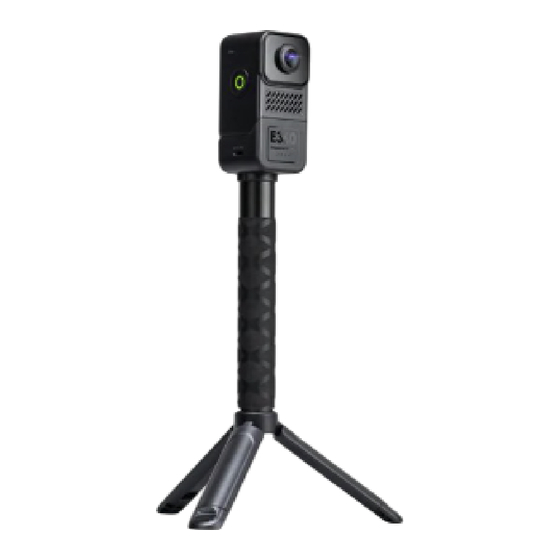
VANTRUE E360 Benutzerhandbuch
Inhaltsverzeichnis
Quicklinks
Inhaltsverzeichnis

Verwandte Anleitungen für VANTRUE E360


Inhaltszusammenfassung für VANTRUE E360
- Seite 1 Benutzerhandbuch E360...
-
Seite 3: Inhaltsverzeichnis
4.1 Anweisungen zu Bedienungsweisen 4.2 Einstellungen 5. Funktionen 5.1 Verbindung mit Vantrue App 5.2 Hauptfunktionen der Vantrue App 5.3 Funktionen von E360 im Fahrmodus 5.4 Funktionen von E360 im Handheld-Modus 5.5 Firmware-Update von E360 6. Spezifikationen 7. Herstellergarantie & Kundenservice... - Seite 4 Schreib- und Lesegeschwindigkeiten ein, um die Dashcam ordnungsmäßig zu bedienen. • Bitte wenden Sie sich an den VANTRUE Kundendienst, wenn das Produkt nicht ordnungsgemäß funktioniert. Es ist NICHT empfohlen, das Gehäuse der Dashcam zu zerlegen oder das Gerät selbst reparieren zu versuchen.
-
Seite 5: Was Liegt Im Verpackungskarton
1. Was liegt im Verpackungskarton? E360 Dashcam B. GPS C. Autoladegerät Klebehalterung mit Kabel (* NICHT wasserdicht, bitte (3,5 Meter) Wasserkontakt vermeiden) D. Klebeband E. Elektrostatische F. USB C Folie Datenkabel (1m) G. Kabelhalter * Separat erhältlich: H. Heckkamera I. Verbindungs-... -
Seite 6: Überblick Über Vantrue E360
2. Überblick über VANTRUE E360 2.1 Überblick über die Dashcam 1. Bildschirm 2. Innenkamera 3. Datei-Sperren-Taste / Power-Taste 4. Reset-Loch 5. Frontkamera 6. Steckplatz der Speicherkarte 7. Mikrofon 8. Montagestelle der Klebehalterung 9. Anschluss für die Heckkamera 10. Stromanschluss 11. Batteriestandsanzeige der Tragehalterung... -
Seite 7: Led Indikator Der Heckkamera
13. Ladeanschluss der Tragehalterung 14. Montagestelle der Tragehalterung 15. Befestigungsschraube der Tragehalterung 16. Heckkamera 17. LED Indikator der Heckkamera 18. USB C Anschluss der Heckkamera LED Indikator von E360 Dashcam Leuchtet durchgängig grün Im Stand-by Modus Blinkt langsam Bei der Aufzeichnung Blinkt schnell... -
Seite 8: Installationsanweisung
3. Installationsanweisung Die VANTRUE E360 Dashcam lässt sich im Fahrzeug und im Freien gebrauchen. Je nach Verwendungs- zwecken variieren sich die Installationsweisen. Für die Verwendung im Fahrzeug installieren Sie die Dashcam bitte anhand folgender Schritte. 3.1 Einstecken der Speicherkarte Stecken Sie eine microSD Karte ein, wie das untere Bild zeigt. -
Seite 9: Montieren Der Abnehmbaren Klebehalterung
Sie das Kabel durch die dafür vorgesehene Öffnung in jedem Kabelhalter. 3.3 Montieren der abnehmbaren Klebehalterung Speziell für VANTRUE E360 ist eine abnehmbare Klebehalterung entwickelt. Nehmen Sie, wie das Bild zeigt, den abnehmbaren Befestigungssockel ab, und verbinden die E360 Dashcam mit der Klebehalterung. - Seite 10 Richten Sie den Sockel auf die Montagestelle aus und drücken ihn fest. Elektrostatische Kleber Zuletzt bringen Sie das Hauptgerät von E360 an der Halterung an, indem Sie sie einschieben. Achten Sie darauf, dass die Dashcam fest sitzt. - 6 -...
-
Seite 11: Verbinden Des Kabels Für Die Heckkamera
3.4 Verbinden des Kabels für die Heckkamera (Heckkamera separat erhältlich, im Lieferumfang von E360 Ace enthalten) Verlegen Sie bitte anhand des folgenden Bildes das Kabel für die hintere Kamera ordentlich. Bei der Installation des Kabels für die Heckkamera passen Sie die Kabellänge entsprechend der tatsächlichen... -
Seite 12: Umwandeln Zum Handheld-Modus
3.6 Umwandeln zum Handheld-Modus (Tragehalterung und Stativ separat erhältlich, im Lieferumfang von E360 Ace enthalten) Das Hauptgerät von E360 lässt sich von der abnehm- baren Klebehalterung entfernen und dann mit der Tragehalterung verbinden, um auf den Handheld- Modus zu schalten und die Verwendung im Freien zu ermöglichen. - Seite 13 * Achtung: Im Handheld-Modus nimmt die Dashcam standardgemäß nicht auf. Erst nach dem Tippen auf das Aufzeichnungssymbol in der Mitte des Bildschirms beginnt die Aufzeichnung. Perspektiven wechseln Auf der Oberfläche der Aufzeichnung nach links oder rechts wischen, um zwsichen verschiedenen Perspek- tiven zu wechseln 5.2K +1440P 30FPS...
-
Seite 14: Schnellzugriffsmenü-Einstellungen
Menü-Einstellungen Wischen Sie nach dem Eintritt ins sekundäre Menü nach oben oder unten, um durch das Menü zu scrollen. Tippen Sie auf eine Option, um sie einzustellen. Tippen Sie auf das Symbol , um zur früheren Benutzerober- fläche zurückzukehren. Aufnahmeeinstellung Fahrmodus Videoauflösung Aufnahmeeinstellung... - Seite 15 Auf das Handheld-Symbol tippen, um die Video- auflösung im Handheld-Modus schnell einzustellen. Beschreibung der Schnellzugriffssymbole im Handheld-Modus Tippen, um auf die Videoauflösung „5.2K Panorama 30FPS“ zu schalten Tippen, um auf die Videoauflösung „Montierte Dual-Fischaugen 30FPS“ zu schalten Tippen, um auf die Videoauflösung „1440P+1440P 30FPS 16:9“...
-
Seite 16: Einstellungen
Beschreibung der Schnellzugriffssymbole im Fahrmodus Wenn E360 mit zwei Perspektiven läuft: Tippen, um auf die Videoauflösung „5.2K Panorama 30FPS“ zu schalten Wenn E360 mit drei Perspektiven läuft: Tippen, um auf die Videoauflösung „5.2K Panorama+ 1440P 30FPS“ zu schalten Wenn E360 mit zwei Perspektiven läuft: Tippen, um auf die Videoauflösung „Montierte Dual-... - Seite 17 Videoauflösung: Die E360 Dashcam verfügt über vielfältige Auflösungsoptionen in unterschiedlichen Aufzeichnungsmodi: Vorne+Innen+Hinten Aufzeichnungsmodus 5.2K Panorama+1440P 30FPS Montierte Dual-Fischaugen+1944P 30FPS Montierte Dual-Fischaugen+1440P 30FPS Fischauge+Fischauge+1944P 30FPS Fischauge+Fischauge+1440P 30FPS 1944P+1944P+1944P P30 1440P+1440P+1440P P30 1440P×2 P60+1440P P30 1440P+1440P+1080P P30 1080P+1080P+1080P P30 Vorne+Innen Aufzeichnungsmodus 5.2K Panorama 30FPS...
- Seite 18 Loop-Aufnahme: Nach der Aktivierung dieser Funktion wird die älteste ungeschützte Aufnahme automatisch überschrieben, wenn die Speicherkarte voll ist. „1 Minute“ standardgemäß eingestellt. Optionen zur Auswahl: Aus, 1 Minute, 3 Minuten und 5 Minuten. Infrarot LED: Die Infrarot LEDs für die Kamera nach vorne und innen lassen sich separat einstellen.
- Seite 19 Kilometerstatistik: Wenn diese Funktion aktiviert wird, zeichnet die Dashcam Kilometerstandsdaten auf. Nach erfolgreicher WLAN-Verbindung mit Vantrue App lassen sich die Daten analysieren und exportieren. „An“ standardgemäß eingestellt. GPS Einstellung: Einzustellende Optionen: GPS (Aus / An), Geschwindigkeitseinheit (KM/H / MPH), GPS...
-
Seite 20: Aufnehmenseinstellung Handheld-Modus
Signalstärke. „An“ standardgemäß eingestellt. 4.2.2 Aufnehmenseinstellung Handheld-Modus Aufnahmeeinstellung Handheld-Modus Videoauflösung: Im Handheld-Modus wird nur der Aufzeichnungsmodus mit beiden Perspektiven (nach vorne und innen) unterstützt. Einzustellende Optionen: 5.2K Panorama 30FPS Montierte Dual-Fischaugen 30FPS Fischauge+Fischauge 30FPS 1944P+1944P 30FPS 4:3 1440P+1440P 30FPS 16:9 1440P+1440P 60FPS 16:9 1440P+1440P 30FPS 9:16 1440P+1440P 60FPS 9:16... - Seite 21 Wasserzeichen auf Aufnahmen und Fotos. Einzustellende Optionen: Datum/Uhrzeit, Hersteller / Modell, Nummernschild, Geschwindigkeit, GPS Standort. Alle Optionen standardmäßig aktiviert. Die E360 Dashcam läuft standardgemäß im Fahrmodus. Bitte wischen Sie auf der Benutzer- oberfläche der Aufzeichnung nach oben, um das Schnellzugriffsmenü aufzurufen und die Dashcam auf den Handheld-Modus zu schalten.
-
Seite 22: Systemeinstellung
WLAN-Frequenzband:Als „5G“ standardgemäß eingestellt. Nach der Aktivierung lässt sich die Dashcam mit Ihrem Smartphone verbinden und über die Vantrue App steuern. WLAN Information: Der Titel und das Passwort des WLAN sind hier sichtbar. Spracherkennung: Nach der Aktivierung dieser Funktion können bestimmte Sprachbefehle erkannt... - Seite 23 Formatierungserinnerung: Sie können alle 15 Tagen oder jeden Monat zur Formatierung erinnert werden. Erinnerungsoptionen: 15 Tage, 1 Monat, Aus. „Aus“ standardgemäß eingestellt. Nach der Betätigung beginnt der Countdown. Dann erscheint auf der Benutzeroberfläche der Dashcam rechtzeitig eine Formatierungsmeldung. Tippen Sie da auf die Option „Ja, jetzt formatieren“, um die Speicherkarte zu formatieren.
- Seite 24 Frequenz von 50 Hz oder 60 Hz wählen. System Info: Hier sind das Dashcam-Modell, die Firmware-Version und die offizielle Website von VANTRUE sichtbar. Zertifizierungsinfo: Sie können die Zertifizierungs- informationen der E360 Dashcam überprüfen. Werkeinstellungen: Setzen Sie das Gerät auf die Werkseinstellungen zurück. - 20 -...
- Seite 25 2024/10/30 10:12:27 2024/10/30 10:12:27 00:30 01:07 Die Ziffern und Buchstaben im Titel der Aufnahmen von E360 haben besondere Bedeutungen, sodass man bestimmte Aufnahmen schnell finden kann. A für Aufnahmen der Titel der Aufnahmen: Frontkamera B für Aufnahmen der 20300128_140933_00008_N_A.MP4 Innenkamera 20300128_140833_00007_P_B.MP4...
-
Seite 26: Funktionen
Bedienungsweisen von VANTRUE E360 erhält. • Verbindung von E360 mit Vantrue App • Hauptfunktionen der Vantrue App • Funktionen von E360 im Fahrmodus und im Handheld -Modus • Firmware-Update von E360 Verbindung mit Vantrue App ---App herunterladen und installieren Bitte scannen Sie den QR-Code der entsprechenden Version, um die Vantrue App herunterzuladen und sie nach Anweisungen zu installieren. - Seite 27 Öffnen Sie die Vantrue App und tippen auf „Gerät hinzufügen“. Wählen Sie die „Element Serie“ und dann das E360 Modell aus. Tippen Sie auf den entsprechen- den WLAN-Namen und schließlich auf „Bestätigen“, um eine WLAN-Verbindung mit Vantrue App herzustellen. - 23 -...
- Seite 28 Option „Einstellungen auf Standard zurücksetzen“ betätigen. Danach wird das Kennwort fürs WLAN erneut zum Initialkennwort (12345678). Um Datenschutz willen ist es empfohlen, nach der ersten Verbindung das WLAN-Kennwort von E360 zu ändern. Es lässt sich über die Vantrue App ändern. - 24 -...
-
Seite 29: Hauptfunktionen Der Vantrue App
5.2 Hauptfunktionen der Vantrue App Einstellen Tippen, um im Panorama- Modus auf eine 360-Grad- Ansicht zu Kilometer- schalten. Die statistik Ansicht lässt sich drehen und vergrößern. Hilfslinien zur Einstellung des Vollbild Objektivwinkels Aufnehmen Mikrofon starten / stoppen Perspektiven Schnapp- wechseln... - Seite 30 Blick haben. Schnappschüsse machen: Auf der Benutzerober- fläche „Live Vorschau“ können Sie Schnappschüsse der aktuellen Live-Ansicht machen. Kilometerstatistik: Die Kilometerstandsinforma- tionen lassen sich nach Bedarf herunterladen und werden in der Vantrue App als Bild oder PDF.-Datei gespeichert. - 26 -...
- Seite 31 Hilfslinien zur Einstellung des Objektivwinkels: Dank Hilfslinien auf der „Live Vorschau“ können Sie sehr einfach überprüfen, ob die Objektive der E360 Dashcam richtig gerichtet sind, und sie bei Bedarf anpassen. - 27 -...
- Seite 32 OTA Aktualisierung: Die Firmware der E360 Dashcam lässt sich sehr einfach über OTA aktualisieren. Aufnahmen teilen: Nach dem Herunterladen lassen Aufnahmen auf der Benutzeroberfläche des Wiedergebens bearbeiten und dann auf sozialen Medien teilen. Teilen 2021/12/16 11:5:35 X4S 2024/10/30 11:5:35 E360 000.000000.
-
Seite 33: Funktionen Von E360 Im Fahrmodus
5.3 Funktionen von E360 im Fahrmodus Die E360 Dashcam läuft bei Fahrten hauptsächlich im Fahrmodus. Nachfolgend werden die hauptsächlichen Funktionen von E360 in diesem Modus vorgestellt. ---Loop-Aufnahme Nach dem Einlegen der Speicherkarte und dem Anschließen der Stromversorgung schaltet sich die E360 Dashcam automatisch ein und beginnt mit der Loop-Aufnahme. -
Seite 34: Sprachsteuerung
• Wenn die Loop-Aufnahme deaktiviert wird, beträgt die Dauer jeder Sequenz 20 Minuten. Wenn die Speicherkarte voll ist, stoppt dann das Aufnehmen und die Dashcam meldet: „Karte ist voll“. ---Ereignisvideos Während der Fahrt lässt sich die aktuelle Aufnahme manuell oder automatisch sperren, wenn Ereignisse unerwartet eintreten. - Seite 35 Auswahl: „AUS“, „Niedrige Empfindlichkeit“, „Standard“ und „Hohe Empfindlichkeit“. Standardein- stellung: Die Option „Standard“. ---GPS Funktion GPS ist standardmäßig aktiviert. Die E360 Dashcam empfängt GPS-Signale über eine mitgelieferte GPS Halterung. Sie synchronisiert je nach Standort automatisch Uhrzeit und Datum, zeichnet Standorte und Fahrgeschwindigkeiten des Fahrzeugs beim Aufnehmen auf.
- Seite 36 Automatische Zeitsynchronisierung über GPS Die Funktion „Automatische Zeitsynchronisierung über GPS“ bei E360 ist standardgemäß aktiviert. Wählen Sie je nach Land und Region die entsprechende Zeitzone. Wenn Sie sich über die genaue Zeitzone Ihres Standorts unsicher sind, können Sie Ihr Smartphone mit WLAN der...
- Seite 37 VANTRUE Hardwire Kit empfohlen. • Um nach Parken den Parkmodus sofort zu starten, Ist das VANTRUE Hardwire Kit mit ACC Feature empfohlen. Aufgrund der möglichen unterschied- lichen Lage des PIN-Pins für die ACC-Erkennung könnte das ACC Feature NICHT verwirklicht werden durch Hardwire Kits anderer Marken.
- Seite 38 Dateien im Fall einer knappen Speicherung automatisch überschrieben werden. • Mit dem Firmware-Upgrade der E360 Dashcam könnte der Parkmodus verbessert werden. Bitte beachten Sie die Ankündigung der Firmware- Aktualisierung auf der offziellen Website VANTRUEs.
- Seite 39 5.2K +1440P 30FPS 00:00:37 2024/10/30 14:09:07 MP/H Modus 3: Niedrige-Bitrate Modus Im Niedrige-Bitrate Modus wird die Videoauflösung aller Kameras automatisch auf 1080P 15FPS oder 720P 15FPS geschaltet. Die Dauer jeder Sequenz beträgt 3 Minuten. Alle Dateien in diesem Modus werden im Ordner „Ereignisvideos“...
- Seite 40 ---Parküberwachungseinstellungen Für eine prägnantere, flexiblere Parüberwachung der E360 Dashcam lassen sich verschiede Aspekte der Parküberwachung hier nach Bedarf einstellen. Parküberwachun- Aufnahmeeinstellung gseinstellungen Fahrmodus Kamera- Parkmodus Konfiguration Parküberwachun- Nachtsicht Parkmodus gseinstellungen Einstellung 1: Kamera-Konfiguration Nach der Aktivierung irgendeines Parkmodus überwachen standardgemäß alle Kameras. Sie können die Kameras für die Parküberwachung nach Bedarf...
-
Seite 41: Funktionen Von E360 Im Handheld-Modus
Kollisions- Schnellstartmodus erkennungsmodi 5.4 Funktionen von E360 im Handheld-Modus Die E360 Dashcam unterstützt den vielseitigen Einsatz: Sie lässt sich von der Windschutzscheibe abnehmen und mit der Tragehalterung (und dem Stativ) kombinieren, um mühelos Outdoor-Aktivitäten wie Camping, Essen oder Meetings aufzunehmen. -
Seite 42: Firmware-Update Von E360
Powerbank Hardwire Kit Autoladekabel 5.5 Firmware-Update von E360 Um die Funktionen von E360 ständig zu verfeinern, veröffentlicht das VANTRUE Team unregelmäßig neuere Firmware-Datei. Es ist empfohlen, die offizielle Website von VANTRUE rechtzeitig zu besuchen und bei Bedarf die Firmware von E360 zu aktualisieren. - Seite 43 Aktualisierungsweise 1: Update mittels Firmware- Datei neuester Version Besuchen Sie die offizielle Website von VANTRUE, um die neueste Firmware-Datei der E360 Dashcam herunterzuladen. Kopieren Sie diese Datei auf die Speicherkarte und legen Sie die microSD-Karte erneut in die Dashcam ein. Nachdem die Dashcam einge- schaltet wird, lässt sich das System der Dashcam...
- Seite 44 Hinweise: • Um die Firmware reibungslos zu aktualisieren, muss die E360 Dashcam mit einem stabilen Dauerstrom versorgt werden. • Vor der Firmware-Aktualisierung über OTA soll „Mobile Daten“ auf dem Smartphone aktiviert werden, um die Firmware-Datei herunterzuladen. • Um die Firmware mittels der Firmware-Datei zu aktualisieren, müssen Sie zuerst die Speicherkarte der...
-
Seite 45: Spezifikationen
6. Spezifikationen Aufgrund von Produktverbesserungen können sich die Spezifikationen dieses Produkts ohne vorherige Ankündigung ändern. Wir bitten um Ihr Verständnis. Modell E360 Chip Leistungsstarker Prozessor Novateks Bildsensor Sony Sensor G-Sensor Eingebauter 6-Achsen G-Sensor WLAN 2.4 GHz & 5 GHz Bildschirm 1.54 Zoll IPS Bildschirm... - Seite 46 Type-C USB Anschluss Superkon- Eingebaut densator Betriebsspan- DC 5V 2.4A nung & -strom Leistung 6.8W Betriebs- -20°C bis 60°C (-4°F bis 140°F) temperatur Lage- -20°C bis 70°C (-4°F bis 158°F) rtemperatur - 42 -...
-
Seite 47: Herstellergarantie & Kundenservice
7. Herstellergarantie & Kundenservice Herstellergarantie Für die VANTRUE® E360 Dashcam liefern wir eine Garantie von einem Jahr ab Kaufdatum auf Material- und Verarbeitungsfehler. Es ist empfohlen, sich auf unserer offziellen Webseite (www.vantrue.net /register) zu melden und Fans-Gruppe von VANTRUE beizutreten, dann können Sie die Garantie um 6 Monate auf 18 Monate verlängern!