Vantrue Element 3 (E3) - Dashcam-Handbuch
- 1 Lieferumfang
- 2 Kameraübersicht
- 3 Installation
- 4 Grundlegende Bedienung
- 5 Spezifikationen
- 6 Garantie & Support
- 7 Referenzen
- 8 Anleitung herunterladen
- 9 In anderen Sprachen
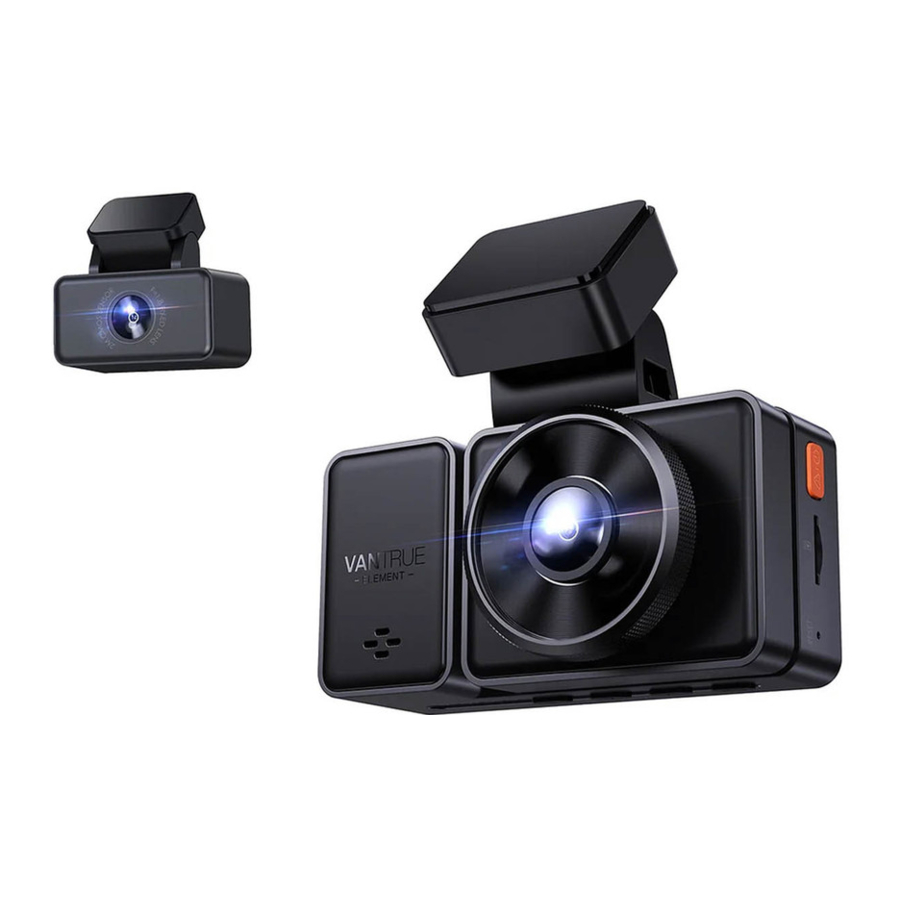
Lieferumfang

Kameraübersicht

| NR. | Name | Beschreibung |
| 1 | Lautsprecher | Gibt Ton während der Videowiedergabe aus; |
| 2 | Frontkamera | Frontkamera für die Videoaufzeichnung von Ereignissen auf der Straße; |
| 3 | Stromanschluss | Anschluss für Type-C-Kabel oder Autoladegerät zur externen Stromversorgung; |
| 4 | Type-C USB / Rückfahrkamera-Anschluss | Type-C USB-Anschluss zum Laden oder Übertragen von Daten; Video-Stream-Anschluss zum Streamen der Aufnahme der Rückfahrkamera; |
| 5 | Bildschirm | 2,45 Zoll LCD-Bildschirm; |
| 6 | REC | Dauerhaft grünes Licht bedeutet, dass die Kamera verbunden ist; |
| 7 | Innenraumkamera | Kamera für Videoaufnahmen im Fahrzeuginnenraum; |
| 8 | Seriennummer | Seriennummer für die Garantieregistrierung. |
| 9 |  Taste | Während der Videoaufnahme, langes Drücken, um den Bildschirm auszuschalten, und kurzes Drücken, um die Aufnahme zu beenden; Im Standby-Modus, kurzes Drücken, um die Aktion zu bestätigen; Im Wiedergabemodus, kurzes Drücken, um die Videoaufnahme zu stoppen/starten; |
| 10 |  Taste | Während der Videoaufnahme und im Standby-Modus, kurzes Drücken, um das Videofenster zu wechseln; In den Menüeinstellungen und beim Durchsuchen von Dateien, kurzes Drücken, um die vorherige Option anzuzeigen, langes Drücken, um nach oben zu scrollen, um Optionen anzuzeigen; im Wiedergabemodus, kurzes Drücken zum schnellen Vorlauf; Im WLAN-Modus, beliebige Taste drücken, um WLAN zu beenden; |
| 11 |  Taste | Während der Videoaufnahme und im Standby-Modus, langes Drücken, um schnell in den Parkmodus zu gelangen, und kurzes Drücken, um das Mikrofon ein-/auszuschalten; In den Menüeinstellungen, langes Drücken, um durch die Menüoptionen zu blättern, und kurzes Drücken, um die nächste Menüoption anzuzeigen; Beim Durchsuchen von Dateien, langes Drücken, um zum Anzeigen der Datei zu scrollen, kurzes Drücken, um die nächste Datei anzuzeigen; Im Wiedergabemodus, kurzes Drücken, um das Menü zum Löschen von Dateien aufzurufen; Im WLAN-Modus, beliebige Taste drücken, um WLAN zu beenden; |
| 12 |  Taste | Im Aufnahmemodus, langes Drücken, um WLAN ein-/auszuschalten; Im Standby-Zustand, kurzes Drücken, um das Einrichtungsmenü aufzurufen/zu verlassen, und langes Drücken, um WLAN ein-/auszuschalten; Im WLAN-Modus, beliebige Taste drücken, um WLAN zu beenden; |
| 13 | Mikrofon | Nimmt klaren Ton mit dem Videomaterial auf; |
| 14 |  Taste | Während der Videoaufnahme, kurzes Drücken sperrt die aktuelle Datei und nimmt ein Bild auf, langes Drücken zum Ausschalten; Im Standby-Status, kurzes Drücken nimmt ein Bild auf, langes Drücken schaltet das Gerät aus; Im WLAN-Zustand, kurzes Drücken zum Beenden des WLANs, langes Drücken zum Ausschalten; |
| 15 | MicroSD-Kartensteckplatz | Bietet erweiterbaren Speicher (bis zu 512 GB in FAT32, U3 oder höher). |
| 16 | Reset-Taste | Drücken, um das Gerät zum Zurücksetzen zu zwingen; |
| LED-Anzeige | ||
| LED | LED-Status | Beschreibung |
| REC | Dauerhaft grünes Licht Blinkendes grünes Licht | Im Standby-Status Kamera nimmt auf |

Bildschirmübersicht

Installation
Installation einer Speicherkarte
(Empfohlen: Vantrue U3 Hochgeschwindigkeits-microSD-Karte).
Bitte legen Sie eine Speicherkarte ein (Speicherkartenkapazität: 32GB-512GB, Kartengeschwindigkeit: U3/Class10/A2). Die Dashcam stellt bestimmte Anforderungen an die Kartengeschwindigkeit der Speicherkarte. Für einen zuverlässigen Betrieb empfehlen wir die Verwendung einer VANTRUE SD-Karte (separat erhältlich).
Installation der Speicherkarte: Es gibt ein Symbol, das die Einsteckrichtung der Speicherkarte anzeigt. Bitte schieben Sie die Speicherkarte gemäß der durch dieses Symbol angezeigten Richtung in den Kartenschlitz, bis ein "Klick"-Geräusch im Kartenschlitz zu hören ist, das anzeigt, dass die Speicherkarte richtig eingesetzt wurde.

Bevor Sie diese Karte verwenden, befolgen Sie bitte die folgenden Schritte, um sie ordnungsgemäß zu formatieren:
- Wenn die Kamera aufzeichnet, drücken Sie bitte die
![]() Taste, um die Aufnahme zu pausieren, drücken Sie dann die
Taste, um die Aufnahme zu pausieren, drücken Sie dann die ![]() Taste, um das Menü aufzurufen, gehen Sie dann zu "System Setup" (System-Einstellungen), wählen Sie "format" (Formatieren) und bestätigen Sie, um die Speicherkarte zu formatieren, bis die Meldung "Formatted successfully" (Erfolgreich formatiert) angezeigt wird.
Taste, um das Menü aufzurufen, gehen Sie dann zu "System Setup" (System-Einstellungen), wählen Sie "format" (Formatieren) und bestätigen Sie, um die Speicherkarte zu formatieren, bis die Meldung "Formatted successfully" (Erfolgreich formatiert) angezeigt wird. - Nach dem Einlegen der Speicherkarte, wenn der Bildschirm die Meldung "Card error, please format" (Kartenfehler, bitte formatieren) anzeigt (bitte beachten Sie, dass der Recorder zu diesem Zeitpunkt nicht aufzeichnet), drücken Sie bitte direkt die
![]() Taste, um das Menü aufzurufen und den Formatierungsprozess zu starten.
Taste, um das Menü aufzurufen und den Formatierungsprozess zu starten.
 Taste, um die Aufnahme zu pausieren

ERINNERUNG:
- Die microSD-Karte sollte einmal im Monat formatiert werden, um die Lebensdauer der Speicherkarte zu maximieren.
- Bitte nehmen Sie die Karte nicht heraus, während die Kamera aufzeichnet, falls wichtige Videodateien verloren gehen.
- Bitte verwenden Sie keine fehlerhaften oder langsamen Karten in der Dashcam, da es leicht zu Aufnahmestopps oder -verlusten aufgrund eines Speicherkartenfehlers kommen kann.
- Vor dem Formatieren der Speicherkarte überprüfen Sie bitte den Ereignis-Videoordner auf der SD-Karte, um festzustellen, ob Videos separat gespeichert werden müssen, damit keine wichtigen Videos versehentlich gelöscht werden.
Installation der Kamera an Ihrer Windschutzscheibe
- Richten Sie die Halterung an der Befestigungsschnittstelle der Dashcam aus und drücken Sie sie dann hinein, bis die Halterung installiert ist.


- Schalten Sie vor der Installation die Dashcam ein und überprüfen Sie über die Aufnahmeansicht, ob der Aufnahmewinkel der Front- und Innenraumkamera geeignet ist.


- Reinigen Sie die Windschutzscheibe gründlich mit Wasser oder Alkohol und wischen Sie sie dann mit einem trockenen Tuch ab. Kleben Sie den elektrostatischen Aufkleber hinter den Rückspiegel, dies ist die empfohlene Position, um eine Behinderung Ihrer Sicht während der Fahrt zu vermeiden.


 Hinweis: Die elektrostatischen Aufkleber haben eine zweiseitige Schutzfolie. Bitte entfernen Sie die Schutzfolie von Nr. 1, kleben Sie den elektrostatischen Aufkleber auf die Windschutzscheibe und entfernen Sie dann die Schutzfolie von Nr. 2.

- Entfernen Sie das 3M-Klebeband von der Halterung und befestigen Sie dann die Halterung und die Kamera an den elektrostatischen Aufklebern.


- Nehmen Sie das Rückkamerakabel heraus, verbinden Sie die Hauptkamera und die Rückkamera, und nehmen Sie das Autoladegerät heraus, um es anzuschließen. Nachdem die Kamera eingeschaltet ist, wählen Sie einen geeigneten Ort und installieren Sie sie.


- Installation der Rückkamera: Bitte wählen Sie die Installationsposition an der Heckscheibe. Wir empfehlen Ihnen, eine Position nahe der Mitte der Heckscheibe zu wählen und die Entnebelungslinie auf der Heckscheibe zu vermeiden, um den Videoeffekt nicht zu beeinträchtigen. Entfernen Sie die Schutzfolie des Klebepads und der Rückkameraobjektiv. Befestigen Sie die Rückkamera an der ausgewählten Position und stellen Sie den Winkel ein, dann verbinden Sie die Rückkamera mit dem Rückkamerakabel mit der vorderen Hauptkamera.


- Verstauen Sie das Autoladekabel sorgfältig in der auf dem Bild gezeigten Richtung.


- Der Winkel der Fensterscheiben der einzelnen Modelle ist unterschiedlich, bitte passen Sie den Aufnahmewinkel der Hauptkamera und der Rückkamera entsprechend den tatsächlichen Bedürfnissen nach oben und unten an.
![Information]() Hinweis: Nur die Frontkamera kann gedreht und angepasst werden, die Innenraumkamera ist fest.
Hinweis: Nur die Frontkamera kann gedreht und angepasst werden, die Innenraumkamera ist fest.


APP-Download
Bitte scannen Sie den QR-Code für die entsprechende Version unten, um die App herunterzuladen und zu installieren. Suchen Sie im App Store oder Google Play Store nach der "Vantrue"-App, finden Sie die App und laden Sie sie dann auf Ihr Telefon herunter und installieren Sie sie.




Hinweis: Nachdem diese Kamera erfolgreich über WLAN mit Ihrem Mobiltelefon verbunden wurde, kann sie eine Echtzeit-Videovorschau anzeigen, Kameraeinstellungen ändern, Dateien ohne Internetverbindung herunterladen und Videos auf dem Mobiltelefon wiedergeben. Die GPS-Spurwiedergabe- und Video-Sharing-Funktionen hängen jedoch vom Internet oder von Telekommunikations-Mehrwertdiensten ab (erfordert, dass Sie das Kamera-WLAN ausschalten/trennen).
Es gibt 3 Möglichkeiten, das WLAN der Kamera einzuschalten.
- Drücken Sie die Menütaste
![]() 2 Sekunden lang.
2 Sekunden lang.

 2 Sekunden lang.
- Gehen Sie zu den Systemeinstellungen der Dashcam und schalten Sie dann das WLAN ein.


- Verwenden Sie den Sprachbefehl "Turn on Wi-Fi" (WLAN einschalten), um es einzuschalten.


Nachdem Sie die WLAN-Funktion der Kamera eingeschaltet haben, gehen Sie in die WLAN-Einstellungen des Mobiltelefons, suchen Sie den WLAN-Namen, wie z.B. E3_VANTRUE_XXXX, und geben Sie das Standard-WLAN-Passwort: 12345678 ein, um sich mit dem WLAN zu verbinden.

APP-Verbindung
Nach erfolgreicher WLAN-Verbindung klicken Sie beim erstmaligen Öffnen der App auf "+", fügen das Kameramodell hinzu, und die App verbindet sich dann automatisch mit der Kamera und zeigt die aktuelle Echtzeit-Aufnahmesituation der Kamera an.

Hinweis:
- Wenn Sie sich vor dem Öffnen der App nicht mit WLAN verbinden, wird die App Sie mit der Meldung "Please connect to WiFi first" (Bitte verbinden Sie sich zuerst mit WLAN) auffordern und automatisch zu den WLAN-Einstellungen springen. Bitte schließen Sie zuerst die Schritte zur WLAN-Verbindung ab.
- Wenn das WLAN bereits verbunden ist, die App aber nach der Modellauswahl zu den Anwendungsberechtigungen der APP springt, überprüfen Sie bitte, ob die Berechtigung für das drahtlose Netzwerk der App aktiviert ist.
- Das anfängliche Passwort für dieses Gerät wird nur für die erste Anmeldung verwendet. Um potenzielle Sicherheitsrisiken zu vermeiden, ändern Sie bitte unbedingt das anfängliche Passwort nach der ersten Anmeldung, um zu verhindern, dass andere sich ohne Genehmigung bei Ihrem Gerät anmelden oder andere nachteilige Folgen entstehen.
- Wenn Sie das WLAN-Passwort vergessen haben, können Sie die Standardeinstellungen des Geräts wiederherstellen, und das WLAN-Passwort des Geräts wird ebenfalls auf das Standardpasswort (12345678) zurückgesetzt.
- Wenn der verbundene WLAN-Name nicht mit Ihrem Dashcam-Modell übereinstimmt, wird die App Sie mit der Meldung "Please select the correct model" (Bitte wählen Sie das richtige Modell aus) auffordern und automatisch zur Modellauswahloberfläche zurückspringen.
- Wenn nach dem Einschalten des WLANs keine Verbindung mit dem Mobiltelefon hergestellt wird, schaltet die Kamera das WLAN automatisch aus und kehrt nach 10 Minuten zur Aufnahmeoberfläche zurück.
App-Bedienung

Nachdem die App erfolgreich mit der Kamera verbunden wurde, können Sie folgende Vorgänge ausführen:
Video-Vorschau: In der Echtzeit-Vorschau-Oberfläche können Sie in den Vollbild-Vorschau-Modus wechseln, indem Sie auf das Vollbild-Symbol klicken oder das Telefon horizontal platzieren. Durch Klicken auf das Fensterwechsel-Symbol können Sie Videofenster umschalten; diese Funktion ist nur bei Mehrkanalaufnahmen verfügbar.
Video-Wiedergabe: Die auf der SD-Karte aufgezeichneten Video- und Fotodateien können in der App angesehen werden, und das Video kann nach dem Anklicken der Datei wiedergegeben werden.
Video-Download: Sie können das Video oder Bild, das Sie herunterladen möchten, in der SD-Karten-Browsing-Oberfläche oder im Video-Wiedergabebereich auswählen. Nach dem Herunterladen des Videos können Sie, wenn Sie es in der lokalen Datei der App-Oberfläche abspielen, die GPS-Spur des Videos anzeigen.
Video-Schnappschuss: Sie können den aktuellen Bildschirm in der Echtzeit-Vorschau-Oberfläche der App aufnehmen.
Kilometerstatistik: Benutzer können bei Bedarf auf das Herunterladen von Kilometerinformationen klicken, und die Kilometerinformationen werden in der APP als Bild- oder PDF-Datei gespeichert.
Objektivkorrekturlinie: Korrigieren Sie die Objektivbalance mithilfe eines präzisen Fadenkreuzes, damit der Videobildschirm nicht verzerrt wird.
APP-Upgrade
Öffnen Sie die "Vantrue"-App, verbinden Sie sich mit dem WLAN und gehen Sie zu "Settings" (Einstellungen) > "About" (Über) > "Detect New Version" (Neue Version erkennen). Die App erkennt automatisch, ob ihre Version die neueste ist. Wenn eine neue Version der App verfügbar ist, folgen Sie den Anweisungen und aktualisieren Sie die Version.

Grundlegende Bedienung
Menüeinstellungen
Die E3 Dashcam verfügt über 3 Funktionsmenüs: Aufnahmeeinstellungen, Systemeinstellungen und Dateibrowser. Mit diesen Funktionseinstellungen können Sie Ihre Dashcam an Ihre Anforderungen anpassen.
Drücken Sie die  Taste, halten Sie zuerst das Video an, drücken Sie dann die
  Taste, um die Menüeinstellungen aufzurufen.
- Aufnahme-Setup


- Auflösung: Die E3-Kamera verfügt über 4 Auflösungsmodi: Vorne + Innenraum + Hinten / Vorne + Innenraum / Vorne + Hinten / Nur Vorne; Aufzeichnung Vorne + Innenraum + Hinten: 1944P+1080P+1080P 30FPS; 1440P+1080P+1080P 30FPS; 1080P+1080P+1080P 30FPS; 1440P+1080P+720P 30FPS; 1440P+720P+720P 30FPS; 1080P+1080P+720P 30FPS; 1080P+720P+720P 30FPS; 720P+720P+720P 30FPS; Aufzeichnung Vorne + Innenraum: 1944P+1080P 30FPS; 1440P+1080P 30FPS; 1080P+1080P 30FPS; 1080P+720P 30FPS; 720P+1080P 30FPS; 720P+720P 30FPS;
Aufzeichnung Vorne + Hinten: 1944P+1080P 30FPS; 1440P+1080P 30FPS; 1080P+1080P 30FPS; 1080P+720P 30FPS; 720P+1080P 30FPS; 720P+720P 30FPS;
Aufzeichnung Vorne: 2592x1944P 30FPS; 2560x1440P 30FPS; 1920x1080P 30FPS; 1280x720P 30FPS. - Loop-Aufnahme: Standardeinstellung ist 3 Min. Sie können zwischen 1/3/5 Min. und AUS wählen.
- IR-LEDs: Standardeinstellung ist Auto. Sie können Auto, Ein oder Aus wählen.
- G-Sensor: Wählen Sie die gewünschte G-Sensor-Empfindlichkeit, dann können Sie 3 Richtungen einstellen (Vorne + Hinten / Links + Rechts / Oben + Unten). Der G-Sensor-Wert in jeder Richtung kann als 1/2/3/4/5/Aus gewählt werden. Je höher die Empfindlichkeitsstufe, desto leichter wird die Ereignisaufzeichnung ausgelöst. Der G-Sensor ist am empfindlichsten, wenn er auf 5 eingestellt ist.
- Audio-Aufnahme: Standard ist EIN. Stellen Sie die Aufnahme auf Ein oder Aus.
- Belichtung: Der Standardwert ist +0,0. Passen Sie die Belichtung des Objektivs an.
- REC-Statusanzeige: Standardeinstellung ist EIN. Sie können wählen, ob die Aufnahmestatusleuchte ein- oder ausgeschaltet werden soll.
- WDR: Standard ist EIN. Für einen besser ausgewogenen Videoeffekt können Sie diese Funktion ausschalten. Diese Funktion ist nur für die vordere und interne Linse.
- HDR Hinten: Standard ist EIN. Stellen Sie die Aufnahme auf Ein oder Aus.
- Display drehen: Standard ist AUS. Sie können den Videobildschirm um 180 Grad nach oben und unten drehen.
- Innenraum-Spiegelung: Standard ist EIN. Wenn Sie diese Funktion einschalten, wird der interne Aufnahmebildschirm im Spiegelmodus angezeigt.
- Rückfahr-Spiegelung: Standard ist EIN. Wenn Sie diese Funktion einschalten, wird der Rückfahr-Aufnahmebildschirm im Spiegelmodus angezeigt.
- Nummernschild: Wählen Sie die einzustellende Nummer oder den Buchstaben. Nach der Einstellung kann Ihr Nummernschild im aufgezeichneten Video angezeigt werden.
- Stempel: Aktivieren oder deaktivieren Sie den Wasserzeichenstempel auf Videos und Fotos. Der Wasserzeichenstempel enthält Datums- und Zeitangabe, VANTRUE-Label, Nummernschildnummer, GPS-Standortinformationen und Geschwindigkeitsangabe. Alle standardmäßig aktiviert.
- Zeitraffer: Der Standardwert ist deaktiviert. Sie können 1FPS/5FPS/10FPS/15FPS aktivieren.
- Parkmodus: Sie können den gewünschten Parkmodus wählen, einschließlich Kollisionserkennung/Bewegungserkennung/Aufnahme mit niedriger Bitrate/Modus mit niedriger Bildrate/AUS.
- Nachtsicht bei schwachem Licht im Parkmodus: Standard ist EIN. Wenn aktiviert, kann es den Aufnahmeeffekt von Videos im Parkmodus optimieren.
- Kilometerstatistik: Standard ist EIN, und die GPS-Kilometerinformationen werden auf der Speicherkarte gespeichert. Kunden können sie am Computer ansehen oder die Datei über die Kilometerstatistik-Funktion in der APP exportieren.
- GPS-Einstellungen: GPS ist standardmäßig aktiviert. GPS EIN/AUS-Einstellungen, Geschwindigkeitseinheitseinstellungen und GPS-Informationen werden hier eingestellt.
- System-Setup
- Sprache: Verfügbare Sprachen sind Engish/Français/Español/Deutsch/Italiano/ /русский/ /Polski.
- WiFi: Standardmäßig schaltet sich WLAN nach 10 Minuten ohne Verbindung automatisch aus. Unter dieser Funktion können Sie WLAN so einstellen, dass es sich automatisch ein- oder ausschaltet bzw. nach 10 Minuten ausschaltet, und WLAN-Informationen anzeigen.
- Sprachsteuerung: Die Standardempfindlichkeit ist Standard. Sprachbefehle können erkannt werden, nachdem die Option eingeschaltet wurde. Sie können Optionen wie niedrige Empfindlichkeit/hohe Empfindlichkeit/Standard/Aus wählen.
- Sprachbefehle: Spracherkennungsbefehle. Sie können verschiedene Befehle verwenden, um die Kamera fernzusteuern.
- Speicherkarte formatieren: Alle Daten auf der Speicherkarte formatieren.
- Formatierungs-Erinnerung: Wählen Sie die Erinnerungsoptionen: 15 Tage, 1 Monat und Aus. Standard ist Aus. Damit Sie nicht vergessen, die Speicherkarte regelmäßig zu formatieren, haben wir eine Einstellung für die Formatierungs-Erinnerungszeit hinzugefügt. Sie können wählen, ob Sie nach 15 Tagen oder 1 Monat erinnert werden möchten, und 15 Tage oder 1 Monat ab dem eingestellten Datum berechnen. Wenn die Zeit abgelaufen ist, können Sie "OK" (OK) wählen, um zu formatieren, oder "Next" (Weiter) wählen.
![Information]() Hinweis: Wenn Sie die Option zur Formatierungs-Erinnerung ändern, wird die Zeitmessung neu gestartet, sobald die Option geändert wird.
Hinweis: Wenn Sie die Option zur Formatierungs-Erinnerung ändern, wird die Zeitmessung neu gestartet, sobald die Option geändert wird. - Datum & Zeit: Es gibt zwei Möglichkeiten, Uhrzeit und Datum einzustellen:
- GPS automatische Aktualisierung,
- Manuelle Datums-/Zeiteinstellung.
Die GPS-automatische Aktualisierung ist standardmäßig aktiviert. GPS aktualisiert Datum und Uhrzeit automatisch basierend auf Ihrer Zeitzone, daher müssen Sie zuerst die richtige Zeitzone auswählen; Sie können auch die GPS-automatische Aktualisierung deaktivieren, die manuelle Datums-/Zeiteinstellung aktivieren und Datum und Uhrzeit manuell korrigieren. Die Einstellungen für das Datumsformat und die Zeitzone können ebenfalls in diesem Menü vorgenommen werden.
- Auto-LCD-Aus: Stellen Sie die Zeit ein, nach der sich das LCD-Display bei Inaktivität automatisch ausschaltet. Wenn Sie Auto-LCD-Aus auf 3 Min. einstellen, schaltet sich der LCD-Bildschirm der Kamera nach 3 Min. automatisch aus, die Aufnahme wird jedoch fortgesetzt. Wenn die Einstellung auf Aus steht, schaltet sich der Bildschirm nicht aus. Sie können zwischen 30s, 1Min, 3Min und AUS wählen.
- Geräteton: Stellen Sie die Lautstärke des Geräts ein. Die Standardlautstärke ist 3, die niedrigste ist 0 und die höchste ist 5.
- Hinweiston: Je nach Situation ist die Dashcam mit 5 Arten von Hinweistönen eingestellt: Ein-/Ausschaltton, Tastenton, Ton für gesperrte Datei, Formatierungston und Erinnerung bei abnormalem Aufnahmestopp. Alle Hinweistöne sind standardmäßig eingeschaltet.
- Frequenz: Verschiedene Länder haben unterschiedliche Frequenzen. Um eine Beeinträchtigung des Videos zu vermeiden, können Sie je nach Region 50Hz oder 60Hz Frequenz wählen.
- Systeminformationen: Überprüfen Sie das aktuelle Modell, die Firmware-Version und die offizielle Vantrue-Website.
- Zertifizierungen: Sie können die Zertifizierungsinformationen der E3-Kamera einsehen.
- Standardeinstellungen: Setzt das Gerät auf die Werkseinstellungen zurück.
- Dateien
Überprüfen Sie die von der Kamera aufgenommenen Video- und Fotodateien.


- Ereignis: Kritische Ereignisvideos, die durch G-Sensor-Aktivität erkannt oder vom Benutzer manuell gesperrt wurden.
Das Dateinamenformat ist
20300128_140633_0008_E_A.MP4
20300128_140633_0008_E_B.MP4
20300128_140633_0008_E_C.MP4 - Normal: Aufgenommene Standardvideos. Dieser Ordner speichert Loop-Aufnahme-Videos, Parkmodus-Videos und Zeitraffer-Videos.
Das Dateinamenformat des Loop-Aufnahme-Videos ist:
20300128_140633_0008_N_A.MP4;
Das Dateinamenformat des Parkmodus-Videos ist:
20300128_140633_0007_P_A.MP4;
Das Dateinamenformat des Zeitraffer-Videos ist:
20300128_140633_0006_T_A.MP4. - Foto: Fotodateien.
- Alle: Alle aufgenommenen Standardvideos und kritischen Ereignisvideos.
![Information]() Hinweis: Das Suffix A steht für die von der Frontkamera aufgenommenen Dateien, das Suffix B für die von der Innenraumkamera aufgenommenen Dateien und das Suffix C für die von der Rückfahrkamera aufgenommenen Dateien.
Hinweis: Das Suffix A steht für die von der Frontkamera aufgenommenen Dateien, das Suffix B für die von der Innenraumkamera aufgenommenen Dateien und das Suffix C für die von der Rückfahrkamera aufgenommenen Dateien.
Spezifikationen
Endlosaufzeichnung
Nach dem Einlegen der Speicherkarte und dem Anschließen der Stromversorgung schaltet sich die E3 Dashcam automatisch ein und beginnt mit der Endlosaufzeichnung. Die Dauer jedes aufgezeichneten Videos wird basierend auf der von Ihnen eingestellten Endlosaufzeichnungszeit gespeichert und im normalen Videoordner abgelegt.
Wenn die Kapazität des normalen Videoordners 70 % der Gesamtkapazität erreicht, überschreibt die neue Endlosaufzeichnungsdatei automatisch die ursprünglichen Endlosaufzeichnungsdateien. Nachdem diese Funktion aktiviert wurde, überschreibt die Videodatei automatisch die Schleife, um die Aufzeichnung während der Fahrt nicht zu unterbrechen.
Hinweis:

<1> Der normale Betrieb der Endlosaufzeichnungsfunktion hängt stark von der Geschwindigkeit der Speicherkarte ab. Bitte formatieren Sie die Speicherkarte daher regelmäßig, um Probleme wie übermäßige Speicherkartendateien und Kartenalterung zu vermeiden, die die normale Endlosaufzeichnung beeinträchtigen.
<2> Bitte überprüfen Sie das Endlosaufzeichnungsvideo regelmäßig, um zu vermeiden, dass notwendige Videos durch die Schleife überschrieben werden.
<3> Wenn die Endlosaufzeichnung ausgeschaltet ist, funktioniert die Videosperrfunktion nicht mehr.
<4> Nach dem Ausschalten der Endlosaufzeichnung beträgt die Dauer jedes Videos 20 Minuten, und die Aufzeichnung stoppt, wenn die Speicherkapazität voll ist.
Ereignisaufzeichnung
Das Ereignisvideo wird durch den G-Sensor (Schwerkraftsensor) ausgelöst, der automatisch ausgelöst oder manuell gesperrt werden kann. Während der Fahrt, im Falle besonderer Umstände, sperrt die Kamera automatisch für die Ereignisaufzeichnung, oder Sie können sie manuell für die Ereignisaufzeichnung sperren.

Um das Video manuell zu sperren, drücken Sie einfach die Taste, um das aktuelle Video zu sperren und aufzunehmen.
Während des Videosperrzeitraums können Sie die Taste mehrmals drücken, um aufzunehmen. Nach der Aufnahme wird das Video automatisch im Ereignisvideoordner und das Foto im Fotoordner gespeichert. Die automatische Sperrung eines Ereignisvideos wird ausgelöst, wenn das Auto getroffen/geschüttelt wird. Die Dashcam erkennt die Vibration und sperrt das aktuelle Video automatisch, das dann im Ereignisvideoordner gespeichert wird.
Während des gesperrten Aufnahmezeitraums können Sie auch die Taste drücken, um ein Bild aufzunehmen. Nach dem Ende der Ereignisvideoaufzeichnung wird das Video im Ereignisvideoordner und das Foto im Fotoordner gespeichert.

Hinweis:
<1> Die Empfindlichkeit der automatischen Videosperrung wird durch die Kollisionssensibilität bestimmt. Je höher die Empfindlichkeitseinstellung, desto größer ist die Wahrscheinlichkeit, dass sie ausgelöst wird.
<2> Die Gesamtkapazität der Ereignisvideodateien beträgt 30 % der Gesamtkapazität der aktuellen Speicherkarte. Wenn die Ereignisvideodatei die Obergrenze erreicht, überschreibt die neue Ereignisvideodatei automatisch die alte Ereignisvideodatei. Es wird empfohlen, Ihre Ereignisvideodateien regelmäßig zu überprüfen und zu speichern, um Verluste zu vermeiden.
<3 > Die Sperraufzeichnung wird in den folgenden Situationen nicht ausgelöst: Endlosaufzeichnung ist ausgeschaltet oder Zeitrafferaufnahme ist eingeschaltet.
Umschalten der Anzeige des Front- und Rückkamerafensters
Sie können auf die  Taste klicken, um die Anzeige zu wechseln und die Front-, Innen- und Rückkamera größer auf dem LCD anzuzeigen.

Nachtsicht bei schwachem Licht im Parkmodus
Um die Sicherheit beim Parken in der Nacht zu erhöhen, nutzen wir die Objektivleistung in Kombination mit der Nachtsichttechnologie bei schwachem Licht voll aus, um den Nachtsichteffekt im Parkmodus zu verbessern. Diese Funktion ist standardmäßig im offenen Modus. Sie wird erst nach dem Eintritt in den Parkmodus ausgelöst und hat keinen Einfluss auf die normale Aufzeichnung.

Parkmodus
(Wenn der Parkmodus eingeschaltet ist, funktioniert die Zeitrafferaufnahme nicht. Diese beiden Funktionen können nicht gleichzeitig ausgeführt werden)
Der Parkmodus fungiert als Wächterfunktion in verschiedenen Situationen. Sie können je nach Parksituation zwischen verschiedenen Parküberwachungsmodi wechseln.
Nach dem Einschalten des Parkmodus gibt es drei Möglichkeiten zur Aufzeichnung:
- Sie können 5 Minuten warten, um automatisch zu starten.
- Drücken Sie lange auf die
![]() Taste, um manuell zu beginnen.
Taste, um manuell zu beginnen. - Installieren Sie das ACC-Hardwire-Kit, und die Dashcam schaltet sich direkt nach dem Abstellen des Motors des Autos ein (das ACC-Hardwire-Kit muss separat erworben werden).

Hinweis:

- Um sicherzustellen, dass die Kamera im Parkmodus ordnungsgemäß funktioniert, verwenden Sie bitte die Hardwire-Kits oder eine andere stabile und kontinuierliche Stromversorgung, um die Dashcam mit Strom zu versorgen.
- Die beste Betriebstemperatur des E3 liegt zwischen -20°C und 70°C (-4-158°F). Wir empfehlen, die Kollisionserkennung innerhalb dieses Temperaturbereichs zu verwenden. Sobald die Temperatur den normalen Betriebstemperaturbereich überschreitet, schaltet sich das Gerät automatisch ab. Bei hohen Temperaturen schalten Sie die Kamera bitte beim Parken aus.
- Zeitraffer-Videoaufzeichnung und Parkmodus (einschließlich Kollisionserkennung, Bewegungserkennung, Aufnahme mit niedriger Bitrate und Modus mit niedriger Bildrate) können nur einzeln aktiviert werden. Wenn eine Funktion aktiviert ist, wird die andere automatisch deaktiviert.
- Alle im Parkmodus (Kollisionserkennung, Bewegungserkennung, Aufnahme mit niedriger Bitrate, Modus mit niedriger Bildrate) aufgezeichneten Videos werden im normalen Videoordner gespeichert. Um zu verhindern, dass die Videos im Parkmodus in einer Schleife überschrieben werden, überprüfen und speichern Sie die benötigten Dateien rechtzeitig, um Verluste zu vermeiden.
Kollision
Wenn die Kollisionserkennung aktiviert ist, wird das  Symbol auf der Aufzeichnungsoberfläche angezeigt, was darauf hinweist, dass der Recorder derzeit den Kollisionserkennungsmodus verwendet. Die Empfindlichkeit der Kollisionserkennung kann von 1 bis 5 Stufen eingestellt werden. Sie können die Einstellung an Ihre Gewohnheiten sowie an die Umgebung des Fahrzeugs anpassen.

Wenn die Kollisionserkennung eingeschaltet ist und nach 5 Minuten Aufnahme keine Bewegung erkannt wird (kurz: 5-Minuten-Eintrittsmechanismus), wird die Kollisionserkennung aktiviert, ein Kollisionserkennungssymbol erscheint oben rechts auf dem Bildschirm, und die Kamera schaltet sich automatisch aus. Wenn die Dashcam ausgeschaltet ist, beginnt sie nach dem Schütteln 1 Minute lang aufzunehmen und schaltet sich dann wieder aus.
Hinweis: Wenn die Dashcam während der Kollisionserkennungsaufzeichnung weiterhin getroffen wird, verlässt sie den Kollisionserkennungsmodus und wechselt zur normalen Aufzeichnung, wodurch der 5-Minuten-Eintrittsmechanismus neu gestartet wird.
Bewegungserkennung
Wenn die Bewegungserkennung eingeschaltet ist, wird das  Symbol auf der Aufzeichnungsoberfläche angezeigt, was darauf hinweist, dass die Dashcam sich derzeit im Bewegungserkennungsmodus befindet.
Die Bewegungserkennung verfügt über drei einstellbare Stufen: niedrig/mittel/hoch, und die entsprechenden Erfassungsbereiche für die Bewegungserkennung betragen 2m/4m/6m (6.6ft/13ft/19.7ft).

Wenn die Bewegungserkennung eingeschaltet ist und nach 5 Minuten Aufnahme keine Bewegung erkannt wird, erscheint ein oranges Symbol in der Mitte des Bildschirms, und der Bildschirm schaltet sich nach 3 Minuten aus. Wenn die Kamera eine Objektbewegung erkennt, löst sie automatisch eine Videoaufzeichnung für 30 Sekunden aus. Nach Beendigung der Bewegungserkennungsaufzeichnung lädt die Kamera ein 15 Sekunden langes vorab aufgezeichnetes Video in das 30-Sekunden-Bewegungserkennungsvideo und speichert das 45-Sekunden-Video im normalen Ordner.
Hinweis: Der Bewegungserkennungsmodus kann nur aktiviert werden, wenn die Kamera eingeschaltet ist. Sobald die Kamera ausgeschaltet ist, funktioniert der Bewegungserkennungsmodus nicht.
Aufnahme mit niedriger Bitrate
Wenn die Aufnahme mit niedriger Bitrate aktiviert ist, werden die Symbole  oder
oder  in der unteren rechten Ecke des Bildschirms angezeigt, je nachdem, ob Sie 1080P 15FPS oder 720P 15FPS wählen.
Wenn nach 5 Minuten Aufnahme keine Bewegung erkannt wird, erscheint ein  Symbol in der Mitte des Bildschirms. Die Auflösung aller aktuellen Videos wird automatisch auf 1080P 15FPS oder 720P 15FPS zur Aufnahme umgeschaltet, und die Aufnahmedauer wird entsprechend der aktuell eingestellten Endlosaufzeichnungsdauer bestimmt. Wenn die Kamera vibriert oder bewegt wird, wird sie automatisch beendet, wartet 5 Minuten und tritt dann wieder ein.

Hinweis: Die Aufnahme mit niedriger Bitrate kann nur aktiviert werden, wenn die Kamera eingeschaltet ist. Sobald die Kamera ausgeschaltet ist, funktioniert die Aufnahme mit niedriger Bitrate nicht.
Modus niedrige Bildrate
Wenn der Modus niedrige Bildrate ausgewählt ist, nimmt die Kamera gemäß Ihrer Auswahl zwischen 1FPS/5FPS/10FPS/15FPS auf. Wenn Sie beispielsweise 1FPS wählen und die aktuelle Bildrate der Videoauflösung 30FPS beträgt, generiert die Kamera ein 30FPS-Video pro Sekunde. Der Modus niedrige Bildrate kann die Videointegrität erheblich bewahren und Speicherplatz auf der Speicherkarte sparen.

[Normale Aufnahmezeit = Zeitraffer-Aufnahmezeit (Sek.) x Aufnahmebildrate FPS/Zeitraffer-Option]
(Die Zeit sollte in Sekunden umgerechnet werden)
Hinweis:
- Die Zeiteinheit der Berechnungsformel ist Sekunden, daher ist die endgültige berechnete normale Aufnahmezeit ebenfalls in Sekunden. Wenn Sie sie in andere Zeiteinheiten umrechnen müssen, überprüfen Sie bitte die Einheiten und rechnen Sie selbst um.
- Der Modus niedrige Bildrate ähnelt der Zeitraffer-Aufnahmefunktion, der Unterschied besteht jedoch darin, dass es für die Zeitraffer-Aufnahme keinen 5-minütigen Startmechanismus gibt; sie wird nach der Einstellung direkt aktiviert.
- Im Modus niedrige Bildrate benötigt die Kamera auch eine stabile Stromversorgung. Sobald die Stromversorgung unterbrochen oder erschöpft ist, schaltet sich die Kamera ab.
Zeitraffer
Wenn Zeitraffer ausgewählt ist, nimmt die Kamera gemäß Ihrer Auswahl von 1FPS/5FPS/10FPS/15FPS auf.
Wenn Sie beispielsweise 1FPS wählen und die aktuelle Bildrate der Videoauflösung 30FPS beträgt, generiert der Recorder ein 30FPS-Video pro Sekunde. Der Modus niedrige Bildrate kann die Videointegrität erheblich bewahren und Speicherplatz auf der Speicherkarte sparen.

Die Formel zur Berechnung der Videodauer lautet:
[Normale Aufnahmezeit = Zeitraffer-Aufnahmezeit (Sek.) x Aufnahmebildrate FPS/Zeitraffer-Option]
(Die Zeit sollte in Sekunden umgerechnet werden)
GPS-Funktion
Die GPS-Funktion ist eine der wichtigen Funktionen der Dashcam. GPS ist standardmäßig aktiviert, und die Kamera empfängt GPS-Signale über die GPS-Halterung. Sie kann die Uhrzeit und das Datum in Ihrem Bereich automatisch kalibrieren und den Ort der Videoaufnahme sowie die Geschwindigkeit des Fahrzeugs zu diesem Zeitpunkt aufzeichnen.

Hinweis:
- Die GPS-Verbindung wird innerhalb von 1 Minute nach dem Einschalten des Geräts hergestellt. Wenn die GPS-Verbindung nicht innerhalb von 1 Minute erfolgreich ist, überprüfen Sie bitte, ob das GERÄT die GPS-Funktion aktiviert hat, ob die GPS-Halterung ordnungsgemäß angeschlossen ist und ob Ihre Umgebung (Tiefgarage, dicht besiedeltes Wohngebiet, U-Bahn, Tunnel usw.) den Empfang des GPS-Signals beeinträchtigt.
- GPS-Informationen werden zusammen mit dem Video aufgezeichnet. Um sie anzuzeigen, laden Sie bitte die VANTRUE App und den VANTRUE GPS Player herunter und installieren Sie diese (zum Download verfügbar unter www.vantrue.net).
Automatische Zeitkorrektur über GPS
Die Einstellung zur automatischen GPS-Zeitkorrektur für die E3 Dashcam ist standardmäßig aktiviert. Sie können GMT-08:00 auswählen, indem Sie Ihre Zeitzone wählen, z. B. Los Angeles. Wenn Sie die Zeitzone Ihres Standorts nicht kennen, können Sie WLAN verwenden, um sich mit der Vantrue App zu verbinden und zu bestätigen, dass die automatische Zeitanpassungsfunktion in der App aktiviert ist.

Drahtlose Fernbedienung
Die Kamera ist mit einer Fernbedienung ausgestattet, mit der die Kamera schnell bedient werden kann, um Schnappschüsse zu machen, Ereignisvideos aufzunehmen, Audio ein-/auszuschalten und andere Funktionen auszuführen.
Verbindung der Fernbedienung:
Entfernen Sie den Isolierstreifen an der Fernbedienung, und die Kamera koppelt sich automatisch mit der Fernbedienung. Eine manuelle Kopplung mit der Dashcam ist nicht erforderlich.
Wenn das  Symbol auf dem Bildschirm erscheint, bedeutet dies, dass die Fernbedienung erfolgreich gekoppelt wurde.

Installation der Fernbedienung:
Nachdem die Fernbedienung mit der Kamera gekoppelt wurde, wählen Sie bitte einen geeigneten Ort in Ihrem Auto, ziehen Sie dann den Klebestreifen von der Fernbedienung ab und kleben Sie sie an den ausgewählten Ort.
( Hinweis: Die Fernbedienung muss an einer Position installiert werden, die das sichere Fahren nicht beeinträchtigt)

Funktionen der Fernbedienung:
- Nach erfolgreicher Verbindung der Fernbedienung drücken Sie die
![]() Taste, um Audio zu aktivieren oder zu deaktivieren.
Taste, um Audio zu aktivieren oder zu deaktivieren.

 Taste, um Audio zu aktivieren oder zu deaktivieren.
- Nach erfolgreicher Verbindung drücken Sie kurz die
![]() Taste, um die aktuelle Datei zu sperren und einen Schnappschuss zu machen; drücken Sie während des gesperrten Videos weiter kurz, um das Foto weiter aufzunehmen
Taste, um die aktuelle Datei zu sperren und einen Schnappschuss zu machen; drücken Sie während des gesperrten Videos weiter kurz, um das Foto weiter aufzunehmen

 Taste, um die aktuelle Datei zu sperren und einen Schnappschuss zu machen; drücken Sie während des gesperrten Videos weiter kurz, um das Foto weiter aufzunehmen
Batteriewechsel der Fernbedienung:
- Auf der Unterseite der Fernbedienung befindet sich eine "OPEN" (ÖFFNEN) Markierung. Hebeln Sie bitte langsam den umliegenden Spalt entlang der Rille dieser Markierung auf, um sie zu öffnen.

- Nach dem Öffnen hebeln Sie die Batterie vorsichtig aus der Rille an der Vorderseite des Batteriefachs heraus, entnehmen Sie die alte Batterie, legen Sie die neue Batterie ein und schließen Sie die hintere Abdeckung der Fernbedienung.

Hinweis: Wenn die Leistung niedrig ist, muss die Batterie ausgetauscht werden (Das Batteriemodell der Fernbedienung ist eine CR2032-Batterie). Sie unterstützt kein Laden.

Sprachassistent
Neben der Steuerung der Kamera mit der Fernbedienung können Sie die Kamera auch per Sprachbefehl steuern. Derzeit werden die Sprachen Englisch, Japanisch, Russisch und Chinesisch unterstützt. Detailliertere Sprachbefehle finden Sie unter Systemeinstellungen > Sprachinhalt.
Die Standardeinstellung ist Standardempfindlichkeit. Die Spracherkennung bietet Optionen wie niedrige Empfindlichkeit/Standard/hohe Empfindlichkeit/aus. Sie können die Kamera mit Sprachbefehlen steuern.

Anzeigen und Löschen von Videos/Fotos
- Anzeigen und Löschen von Dateien auf der Kamera
- Wiedergabe von Dateien
Nach dem Klicken auf "Files" (Dateien) wechseln Sie in einen beliebigen Ordner. Nach dem Öffnen des Videoordners können Sie die![]() Taste drücken, um die nächste Datei auszuwählen, oder die
Taste drücken, um die nächste Datei auszuwählen, oder die ![]() Taste drücken, um die Datei während der Wiedergabe zu löschen.
Taste drücken, um die Datei während der Wiedergabe zu löschen.


- Dateien löschen
Gehen Sie zu "Files" (Dateien), wählen Sie ein Video auf der Dashcam aus, drücken Sie die![]() Taste in der Dateibrowser-Oberfläche, um das Löschmenü (Menu) aufzurufen.
Taste in der Dateibrowser-Oberfläche, um das Löschmenü (Menu) aufzurufen.


- Anzeigen und Löschen von Dateien auf einem Computer
- Verbinden Sie das mitgelieferte TYPE-C USB-Datenkabel mit der Kamera und dem Computer.

- Nach erfolgreicher Verbindung erscheint das
![]() Symbol auf dem Display der Kamera zur Datenübertragung, und Sie können dann die Videodateien im Computerordner anzeigen.
Symbol auf dem Display der Kamera zur Datenübertragung, und Sie können dann die Videodateien im Computerordner anzeigen.
![]()
- Verbinden Sie das mitgelieferte TYPE-C USB-Datenkabel mit der Kamera und dem Computer.

 Symbol auf dem Display der Kamera zur Datenübertragung, und Sie können dann die Videodateien im Computerordner anzeigen.
- Je nach Computersystem der verschiedenen Benutzer wird die Kamera nach dem Anschluss an den Computer als Wechseldatenträger oder als Wechselordner angezeigt.
- Um die Dateien auf dem Computer anzuzeigen, können Sie direkt darauf zugreifen, mit der rechten Maustaste das Menü öffnen und sie löschen.
- Sie können auch einen USB-Kartenleser verwenden, um die Informationen der Speicherkarte zu lesen.
- Um eine stabile Stromversorgung zu gewährleisten, überprüfen Sie bitte, ob die Computerschnittstelle eine USB3.0-Schnittstelle ist. Beim Anschluss an einen Desktop-Computer wird empfohlen, den USB-Anschluss auf der Rückseite des Host-Computers zu verwenden.
- Anzeigen und Löschen in der "Vantrue" App
Nachdem die Kamera erfolgreich über WLAN mit dem Mobiltelefon verbunden wurde, können Dateien in der mobilen App wiedergegeben, heruntergeladen und gelöscht werden.
![]()

Hinweis:
- Für die Videowiedergabe in der App oder Downloads auf die SD-Karte wird kein Netzwerkdatenvolumen verbraucht.
- Sie können GPS-Spurinformationen nur anzeigen, nachdem die Videodatei heruntergeladen und lokal wiedergegeben wurde. Gleichzeitig müssen Sie das WLAN der Dashcam trennen, da sonst die Karteninformationen leer bleiben.
Firmware-Upgrade
Das System aktualisiert automatisch die Firmware-Upgrade-Datei über die Micro-SD-Karte. Die Kamera startet neu, sobald das Upgrade abgeschlossen ist.
Die neueste Firmware-Version ist immer auf der offiziellen VANTRUE-Website (www.vantrue.net) verfügbar. Wir empfehlen dringend, Ihr Produkt (www.vantrue.net/register) zu registrieren, um eine Benachrichtigungs-E-Mail zu erhalten, wenn ein neues Firmware-Update verfügbar ist.

Betriebstemperatur
Die Kamera ist für Betriebstemperaturen von -4 bis 140 °F (-20 bis 60 °C) ausgelegt. Temperaturen außerhalb dieses Bereichs bergen das Risiko, die Leistung der Kamera zu beeinträchtigen und Schäden zu verursachen.
Zur Vermeidung von Schäden
Setzen Sie die Kamera bei heißem Wetter nicht direkt der Sonne aus, wenn das Auto geparkt ist.
Unter extremen Winterbedingungen, d.h. -4 °F (-20 °C) oder kälter, nehmen Sie die Kamera bei Nichtgebrauch von der Windschutzscheibe ab und bewahren Sie sie im Handschuhfach auf.
Spezifikationen
Die Spezifikationen dieses Produkts können sich aufgrund von Produktverbesserungen ohne vorherige Ankündigung ändern.
| Modell | E3 |
| Chips | Novatek Hochleistungsprozessor |
| Bildsensor | Sony CMOS Sensor |
| Bildschirm | Eingebauter dreiachsiger Sensor |
| WLAN | Eingebautes 2,4GHz&5GHz |
| Bildschirm | 2,45'' IPS Bildschirm |
| Kamerawinkel | Vorderseite: 160° Weitwinkel; Innenraum: 165° Weitwinkel; Rückseite: 160° Weitwinkel; |
| Blende | Vorderseite: F/1.8 Weitwinkelblende; Innenraum: F/2.0 Weitwinkelblende; Rückseite: F/1.8 Weitwinkelblende; |
| Sprachen | Englisch/Französisch/Spanisch/Deutsch/Italienisch/ /Russisch/ /Polnisch |
| Videoauflösung | Modus Vorderseite + Innenraum + Rückseite: 1944P+1080P+1080P 30FPS; 1440P+1080P+1080P 30FPS; 1080P+1080P+1080P 30FPS; 1440P+1080P+720P 30FPS; 1440P+720P+720P 30FPS; 1080P+1080P+720P 30FPS; 1080P+720P+720P 30FPS; 720P+720P+720P 30FPS; Modus Vorderseite + Innenraum: 1944P+1080P 30FPS; 1440P+1080P 30FPS; 1080P+1080P 30FPS; 1080P+720P 30FPS; 720P+1080P 30FPS; 720P+720P 30FPS; Modus Vorderseite + Rückseite: 1944P+1080P 30FPS; 1440P+1080P 30FPS; 1080P+1080P 30FPS; 1080P+720P 30FPS; 720P+1080P 30FPS; 720P+720P 30FPS; Einzelner Vorderseite-Modus: 2592x1944P 30FPS; 2560x1440P 30FPS; 1920x1080P 30FPS; 1280x720P 30FPS; |
| Video-Dateiformat | MP4 |
| Bildformat | JPEG |
| Audio | Eingebautes Mikrofon und Lautsprecher |
| Speicher | Extern: 32GB-512GB Micro SD Karte, U3, Class 10 (nicht im Lieferumfang enthalten) |
| USB-Anschluss | Type C |
| Stromquelle | Eingebauter Superkondensator |
| Versorgungsspannung Strom | DC 5V 2.4A |
| Leistung | 6W |
| Betriebstemperatur | -4°F bis 140°F (-20°C bis 60°C) |
| Lagertemperatur | -4°F bis 158°F (-20°C bis 70°C) |
Garantie & Support
Garantie
Die VANTRUE ® Element 3 Dash Cam wird mit einer vollen 12-monatigen Garantie geliefert. Wenn Sie Ihr Produkt auf unserer offiziellen Website (www.vantrue.net/register) registrieren, können Sie die Garantie auf 18 Monate verlängern.
Support
Wenn Sie Fragen zu Ihrem Produkt haben, zögern Sie bitte nicht, uns über Amazon zu kontaktieren oder uns eine E-Mail an support@vantrue.net zu senden. Anfragen werden in der Regel innerhalb von 12-24 Stunden beantwortet.
Ihre Meinung ist uns wichtig
VANTRUE ® ist fest entschlossen, unsere Produkte, Dienstleistungen und die Benutzererfahrung stets zu verbessern. Wenn Sie Vorschläge haben, wie wir noch besser werden können, freuen wir uns über Ihr konstruktives Feedback und Ihre Anregungen. Kontaktieren Sie uns noch heute unter support@vantrue.net.
Referenzen
![Apple Webseite]() App Store - Apple
App Store - Apple![Google Play Webseite]() Google Play
Google Play![Vantrue Webseite]() Vantrue | Spezialisiert auf Fahrzeugsicherheit & Dashcams
Vantrue | Spezialisiert auf Fahrzeugsicherheit & Dashcams![Vantrue Webseite]() http://www.vantrue.net/register
http://www.vantrue.net/register


Anleitung herunterladen
Hier können Sie die vollständige PDF-Version des Handbuchs herunterladen. Sie kann zusätzliche Sicherheitsanweisungen, Garantieinformationen, FCC-Regeln usw. enthalten.
Vantrue Element 3 (E3) - Dashcam-Handbuch herunterladen


