VANTRUE E2 Handbuch
- 1 Verpackung
- 2 Diagramm
- 3 LED-Benachrichtigungsanleitung
- 4 Bildschirmübersicht
- 5 Installation
-
6
Grundlegende Bedienung
- 6.1 Menüeinstellungen
-
6.2
Hauptfunktionen
- 6.2.1 Loop-Aufnahme
- 6.2.2 Ereignisaufzeichnung
- 6.2.3 Anzeige zwischen Front- und Rückkamera umschalten
- 6.2.4 Verbesserte Nachtsicht für den Parkmodus
- 6.2.5 Parkmodus
- 6.2.6 Zeitraffer
- 6.2.7 GPS-Funktion
- 6.2.8 Automatische Uhrzeit über GPS
- 6.2.9 Kabellose Fernbedienung
- 6.2.10 Sprachsteuerung
- 6.2.11 Anzeigen von Videos/Fotos
- 6.2.12 Firmware-Updates
- 6.2.13 Betriebstemperaturbereich
- 7 Spezifikationen
- 8 Referenzen
- 9 Anleitung herunterladen
- 10 In anderen Sprachen
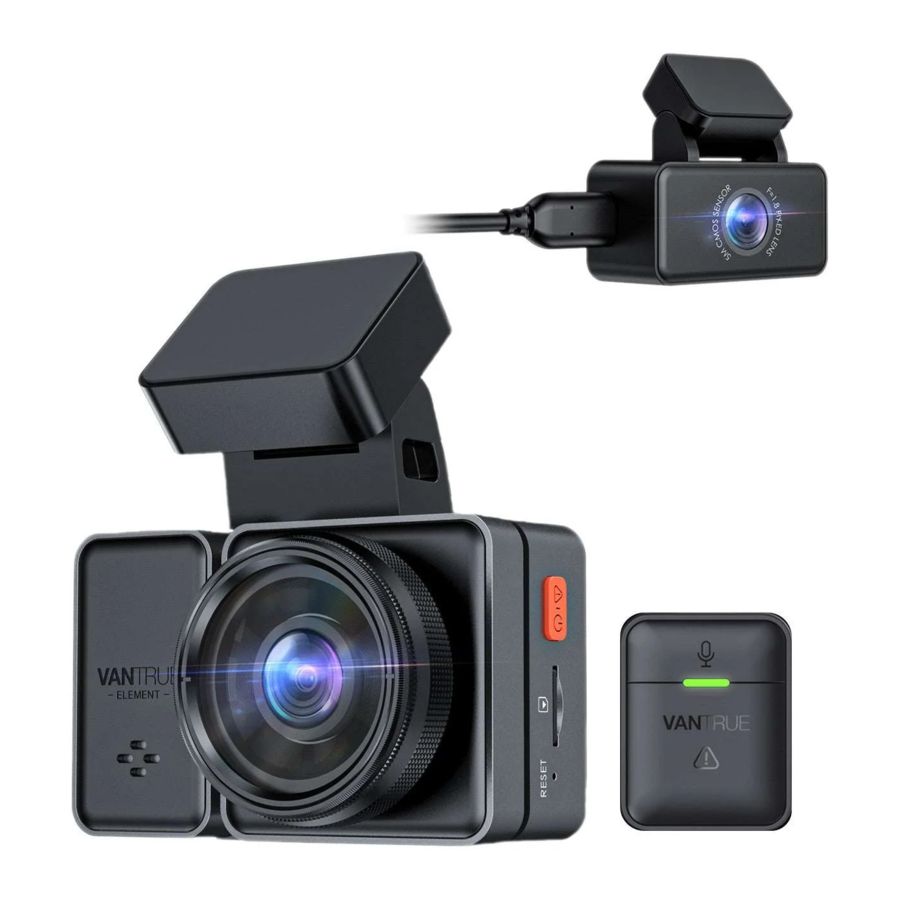
Verpackung

Diagramm

- Kamerataste
![]() : Während der Videoaufnahme gedrückt halten, um das Display auszuschalten. Ein kurzer Druck stoppt die Aufnahme und aktiviert den Standby-Modus. Im Menü bestätigen Sie Ihre Auswahl mit einem kurzen Druck. Um ein Video abzuspielen oder zu pausieren, drücken Sie diese Taste.
: Während der Videoaufnahme gedrückt halten, um das Display auszuschalten. Ein kurzer Druck stoppt die Aufnahme und aktiviert den Standby-Modus. Im Menü bestätigen Sie Ihre Auswahl mit einem kurzen Druck. Um ein Video abzuspielen oder zu pausieren, drücken Sie diese Taste. - Aufwärts-Taste
![]() : Während der Aufnahme und im Standby-Modus kurz drücken, um die Anzeige zu wechseln. Im Menü oder beim Durchsuchen von Dateien zeigt ein kurzer Druck die vorherige Option an, und ein langes Drücken scrollt nach oben. Videos im Wiedergabemodus mit einem kurzen Druck vorspulen. Wi-Fi mit einer beliebigen Taste beenden.
: Während der Aufnahme und im Standby-Modus kurz drücken, um die Anzeige zu wechseln. Im Menü oder beim Durchsuchen von Dateien zeigt ein kurzer Druck die vorherige Option an, und ein langes Drücken scrollt nach oben. Videos im Wiedergabemodus mit einem kurzen Druck vorspulen. Wi-Fi mit einer beliebigen Taste beenden. - Abwärts-Taste
![]() : Während der Aufnahme gedrückt halten, um schnell in den Parkmodus zu wechseln. Kurz drücken, um das Mikrofon ein-/auszuschalten. Im Menü mit einem langen Druck durch die Optionen scrollen und mit einem kurzen Druck auswählen. Dateien mit langen und kurzen Drücken navigieren. Im Wiedergabemodus mit einem kurzen Druck auf das Löschmenü zugreifen. Wi-Fi mit einer beliebigen Taste beenden.
: Während der Aufnahme gedrückt halten, um schnell in den Parkmodus zu wechseln. Kurz drücken, um das Mikrofon ein-/auszuschalten. Im Menü mit einem langen Druck durch die Optionen scrollen und mit einem kurzen Druck auswählen. Dateien mit langen und kurzen Drücken navigieren. Im Wiedergabemodus mit einem kurzen Druck auf das Löschmenü zugreifen. Wi-Fi mit einer beliebigen Taste beenden. - Menütaste
![]() : Während der Aufnahme kurz drücken, um Wi-Fi zu starten/stoppen. Wenn das Gerät im Standby-Modus ist, navigieren Sie im Menü oder bestätigen Sie Auswahlen. Gedrückt halten, um Wi-Fi ein- / auszuschalten. Wi-Fi mit einer beliebigen Taste beenden.
: Während der Aufnahme kurz drücken, um Wi-Fi zu starten/stoppen. Wenn das Gerät im Standby-Modus ist, navigieren Sie im Menü oder bestätigen Sie Auswahlen. Gedrückt halten, um Wi-Fi ein- / auszuschalten. Wi-Fi mit einer beliebigen Taste beenden. - Seriennummer: Registrieren Sie die Garantie Ihres Geräts mit der angegebenen Seriennummer.
- Mikrofon: Nimmt Audio auf, um Ihre Videoaufnahmen zu begleiten.
- Lautsprecher: Gibt Audio während der Videowiedergabe aus.
- Frontkamera: Zeichnet Ereignisse vor dem Fahrzeug auf.
- Stromanschluss: Verwenden Sie ein Type C-Kabel oder ein Autoladegerät, um das Gerät mit Strom zu versorgen.
- Bildschirm: Verfügt über ein 2,45-Zoll-LCD für die Videoanzeige.
- Aufnahmeanzeige: Ein grünes Licht signalisiert, dass die Kamera aufzeichnet.
- Halterungsschnittstelle: Der vorgesehene Bereich zum Anbringen der Gerätehalterung.
- Type C-Anschluss für Rückfahrkamera: Verbindet die Rückfahrkamera für Video- und Datenübertragung.
- Ein-/Aus-Taste
![]() : Sperrt das aktuelle Video und nimmt mit einem kurzen Druck ein Foto auf. Schaltet das Gerät mit einem langen Druck aus. Im Standby-Modus nimmt Fotos auf. Wi-Fi mit einem kurzen Druck beenden und mit einem langen Druck ausschalten.
: Sperrt das aktuelle Video und nimmt mit einem kurzen Druck ein Foto auf. Schaltet das Gerät mit einem langen Druck aus. Im Standby-Modus nimmt Fotos auf. Wi-Fi mit einem kurzen Druck beenden und mit einem langen Druck ausschalten. - SD-Kartensteckplatz: Nimmt eine Micro SD-Karte bis zu 512 GB im FAT32-Format, Klasse auf.
- Reset-Taste: Starten Sie das Gerät mit einem kurzen Druck neu.
- Rückfahrkamera: Zeichnet auf, was hinter dem Fahrzeug passiert.
- Betriebsanzeige Rückfahrkamera: Ein grünes Licht zeigt an, dass die Rückfahrkamera mit Strom versorgt wird.
- Anschluss Rückfahrkamera: Der Anschluss zum Verbinden des Rückfahrkamera-Kabels.
 : Während der Videoaufnahme gedrückt halten, um das Display auszuschalten. Ein kurzer Druck stoppt die Aufnahme und aktiviert den Standby-Modus. Im Menü bestätigen Sie Ihre Auswahl mit einem kurzen Druck. Um ein Video abzuspielen oder zu pausieren, drücken Sie diese Taste.
 : Während der Aufnahme und im Standby-Modus kurz drücken, um die Anzeige zu wechseln. Im Menü oder beim Durchsuchen von Dateien zeigt ein kurzer Druck die vorherige Option an, und ein langes Drücken scrollt nach oben. Videos im Wiedergabemodus mit einem kurzen Druck vorspulen. Wi-Fi mit einer beliebigen Taste beenden.
 : Während der Aufnahme gedrückt halten, um schnell in den Parkmodus zu wechseln. Kurz drücken, um das Mikrofon ein-/auszuschalten. Im Menü mit einem langen Druck durch die Optionen scrollen und mit einem kurzen Druck auswählen. Dateien mit langen und kurzen Drücken navigieren. Im Wiedergabemodus mit einem kurzen Druck auf das Löschmenü zugreifen. Wi-Fi mit einer beliebigen Taste beenden.
 : Während der Aufnahme kurz drücken, um Wi-Fi zu starten/stoppen. Wenn das Gerät im Standby-Modus ist, navigieren Sie im Menü oder bestätigen Sie Auswahlen. Gedrückt halten, um Wi-Fi ein- / auszuschalten. Wi-Fi mit einer beliebigen Taste beenden.
 : Sperrt das aktuelle Video und nimmt mit einem kurzen Druck ein Foto auf. Schaltet das Gerät mit einem langen Druck aus. Im Standby-Modus nimmt Fotos auf. Wi-Fi mit einem kurzen Druck beenden und mit einem langen Druck ausschalten.
LED-Benachrichtigungsanleitung
REC-Anzeige
- Ein durchgehend grünes Licht zeigt an, dass sich das Gerät entweder im Standby-Modus befindet oder die Aufnahmefunktion ausgeschaltet ist.
- Ein blinkendes grünes Licht signalisiert, dass die Kamera aktiv aufzeichnet.
![]()

Bildschirmübersicht

Installation
Einrichtung der Speicherkarte
(Empfohlen: Vantrue U3 Hochgeschwindigkeits-microSD-Karte).
Legen Sie eine Speicherkarte (unterstützter Kapazitätsbereich: 32 GB - 512 GB, Geschwindigkeitsklasse: U3/Class 10/A2) in die Dashcam ein, um eine optimale Leistung zu gewährleisten. Die Dashcam erfordert spezifische Speicherkartenparameter für einen stabilen Betrieb. Wir empfehlen die Verwendung einer VANTURE SD-Karte, die separat erworben werden kann.

Um die Speicherkarte einzulegen, suchen Sie das Symbol auf der Dashcam, das die korrekte Ausrichtung für das Einstecken anzeigt. Schieben Sie die Speicherkarte vorsichtig in den Steckplatz und achten Sie darauf, sie an der Richtung des Symbols auszurichten. Schieben Sie sie hinein, bis Sie ein 'Klick'-Geräusch hören, das bestätigt, dass die Karte sicher sitzt."
Bevor Sie eine neue Karte verwenden, formatieren Sie diese, indem Sie eine laufende Aufnahme mit der  Aufnahmetaste pausieren und dann über die
  Menütaste auf die Systemeinstellungen zugreifen.
Wählen Sie 'format card' (Karte formatieren)  und bestätigen Sie, um den Formatierungsprozess zu starten. Wenn Sie beim Einlegen der Karte die Meldung "card error, please format" (Kartenfehler, bitte formatieren) erhalten, gehen Sie direkt ins Menü, um die Formatierung zu starten.
Erinnerungen:
- Formatieren Sie die Speicherkarte monatlich, um eine optimale Leistung der Dashcam zu gewährleisten.
- Stecken Sie die Speicherkarte niemals während der Aufnahme ein oder entfernen Sie sie, um Datenverlust zu vermeiden.
- Verwenden Sie keine defekten oder langsamen Speicherkarten, da diese Aufnahmeunterbrechungen oder Datenverlust verursachen können.
- Überprüfen Sie vor dem Formatieren immer den Notfall-Videoordner auf wichtige Dateien, um ein versehentliches Löschen kritischer Aufnahmen zu vermeiden.
Anbringen des Geräts
- Richten Sie die Halterung mit dem Montagebereich der Dashcam aus. Schieben Sie die Halterung in Richtung der Dashcam, bis Sie spüren, dass sie einrastet, was auf eine sichere Installation hinweist.

- Reinigen Sie die Windschutzscheibe gründlich mit Wasser oder Alkohol und trocknen Sie sie anschließend mit einem weichen Tuch ab. Bringen Sie den elektrostatischen Aufkleber auf dem gereinigten Bereich der Windschutzscheibe an.


Hinweis: Dieser Aufkleber hat zwei Schutzschichten – zuerst die obere Schicht abziehen, auf die Windschutzscheibe kleben und dann die zweite Schicht entfernen, um die Klebeseite freizulegen. Ziehen Sie dann das 3M-Band von der Halterung ab, um die Klebeseite freizulegen. Positionieren Sie die Halterung auf der Windschutzscheibe über dem elektrostatischen Aufkleber und drücken Sie fest, um sicherzustellen, dass sie richtig befestigt ist.
- Verbinden Sie ein Ende des Autoladegeräts mit dem Zigarettenanzünder und das gegenüberliegende Ende mit dem Type C-Anschluss der GPS-Halterung der Frontkamera. Die grüne Kontrollleuchte des Ladegeräts signalisiert, dass das Gerät mit Strom versorgt wird.


Nachdem Sie die Haupt- und Rückfahrkamera eingerichtet haben, verlegen Sie das Autoladekabel wie in der Abbildung dargestellt.
- Entnehmen Sie das Rückfahrkamera-Kabel und stellen Sie eine Verbindung zwischen der Haupt- und Rückfahrkamera her. Stecken Sie anschließend das Autoladegerät ein. Sobald die Kamera eingeschaltet ist, wählen und sichern Sie einen geeigneten Installationsort.

- Wählen Sie einen Montagepunkt an der Heckscheibe, vorzugsweise nahe der Mitte, und vermeiden Sie jegliche Beschlagentfernungslinien, um Videointerferenzen zu vermeiden. Ziehen Sie die Schutzfolien von der Klebefläche und der Linse der Rückfahrkamera ab. Befestigen Sie die Rückfahrkamera an der gewählten Stelle, passen Sie ihren Winkel für eine optimale Sicht an und verbinden Sie sie dann über das Kabel mit der Haupt-Frontkamera.

- Angesichts der unterschiedlichen Fensterneigungen bei verschiedenen Automodellen müssen Sie die Winkel sowohl der Haupt- als auch der Rückfahrkamera an Ihr spezifisches Fahrzeug und Ihre Aufnahmebedürfnisse anpassen.


Herunterladen der App
Um die App zu installieren, scannen Sie den QR-Code, der dem Betriebssystem Ihres Mobilgeräts entspricht, um den Download zu starten. Wenn Sie ein iOS-Gerät verwenden, scannen Sie den linken QR-Code; für Android-Geräte scannen Sie den rechten QR-Code. Alternativ können Sie die App finden, indem Sie im App Store oder Google Play Store nach "Vantrue Cam" (Vantrue Cam) suchen. Sobald sie gefunden wurde, fahren Sie mit dem Download fort und installieren Sie sie auf Ihrem Smartphone.




Hinweis: Sobald die Kamera über Wi-Fi mit Ihrem Mobiltelefon verbunden ist, ermöglicht sie mehrere Funktionen, ohne dass eine Internetverbindung erforderlich ist. Dazu gehören Echtzeit-Videovorschau, Anpassungen der Kameraeinstellungen und Videowiedergabe. Beachten Sie, dass GPS-Tracking und Videofreigabe eine aktive Internet- oder Telekommunikationsdienst-Abonnement erfordern. Um diese internetabhängigen Funktionen nutzen zu können, stellen Sie sicher, dass das Wi-Fi der Kamera getrennt ist.
Herstellen der Wi-Fi-Verbindung

Aktivieren Sie die Wi-Fi-Funktion an der Kamera und gehen Sie dann zu den Wi-Fi-Einstellungen auf Ihrem Mobiltelefon. Suchen Sie nach dem Wi-Fi-Netzwerk der Kamera, das etwa 'E2 _VANTRUE_XXXX' heißen wird. Verbinden Sie sich mit diesem Netzwerk, indem Sie das Standard-Wi-Fi-Passwort eingeben: '12345678'.
Verbinden mit der Anwendung

Sobald Sie erfolgreich eine Wi-Fi-Verbindung hergestellt haben, öffnen Sie die Anwendung und tippen Sie auf das "+"-Symbol, um Ihr Kameramodell hinzuzufügen. Die App synchronisiert sich dann mit Ihrer Kamera und zeigt den aktuell aufgenommenen Live-Feed an.
Hinweis:
- Anforderung Wi-Fi-Verbindung: Öffnen Sie die Anwendung erst nach der Verbindung mit Wi-Fi. Wenn Sie versuchen, die App ohne Wi-Fi-Verbindung zu öffnen, werden Sie aufgefordert, sich zuerst zu verbinden, und möglicherweise zu Ihren Wi-Fi-Einstellungen weitergeleitet. Stellen Sie sicher, dass Sie mit Wi-Fi verbunden sind, bevor Sie mit der App fortfahren.
- Überprüfung der App-Berechtigungen: Wenn Sie bereits mit Wi-Fi verbunden sind, die App Sie aber bei der Modellauswahl zu den Berechtigungseinstellungen weiterleitet, überprüfen Sie bitte, ob die App die erforderlichen Berechtigungen zum Zugriff auf Ihr drahtloses Netzwerk besitzt.
- Hinweis zum Erstpasswort: Das mit Ihrem Gerät gelieferte Standardpasswort ist nur für die Erstverwendung vorgesehen. Um sich vor unbefugtem Zugriff zu schützen, ist es entscheidend, dieses Passwort sofort nach der ersten Anmeldung zu ändern.
- Zurücksetzen des vergessenen Wi-Fi-Passworts: Sollten Sie Ihr Wi-Fi-Passwort vergessen; erlaubt Ihnen das Gerät, auf die Werkseinstellungen zurückzusetzen. Dadurch wird das Wi-Fi-Passwort ebenfalls auf den Standardwert (12345678) zurückgesetzt.
- Konnektivität für Android-Benutzer: Android-Nutzer können sich direkt über die App verbinden, ohne zu den Wi-Fi-Einstellungen des mobilen Systems navigieren zu müssen.
Verwenden der Anwendung

Sobald Sie auf die Echtzeit-Vorschau in der App zugegriffen haben, stehen Ihnen mehrere Funktionen zur Verfügung:
Videovorschau: Sobald die App erfolgreich mit der Kamera verbunden ist, navigieren Sie zur Echtzeit-Vorschau-Seite. Um den Vollbildmodus zu aktivieren, klicken Sie auf das Vollbildsymbol oder drehen Sie Ihr Telefon horizontal, und die Anzeige wird automatisch erweitert. Um zwischen den Ansichten der Front- und Rückfahrkamera zu wechseln, verwenden Sie das Fensterschaltersymbol. Diese Funktion ist ausschließlich bei Mehrkanal-Dashcams verfügbar.
Videowiedergabe: Greifen Sie auf die auf der SD-Karte gespeicherten Video- und Fotodateien direkt in der App zu und sehen Sie sie an. Die Wiedergabe beginnt, wenn Sie eine Datei auswählen.
Videodownload: Wählen Sie das gewünschte Video oder Foto aus der SD-Karten-Browseroberfläche oder dem Videowiedergabebereich zum Herunterladen aus. Nach dem Herunterladen können Sie das Video aus dem lokalen Dateibereich der App abspielen, um die GPS-Spur des Videos anzuzeigen.
Videoschnappschuss: Erfassen und speichern Sie ein Standbild aus der aktuellen Ansicht im Echtzeit-Vorschau-Modus der App.
Aktualisieren der Anwendung

Starten Sie die Anwendung "Vantrue Cam" (Vantrue Cam) und stellen Sie sicher, dass Ihr Gerät mit Wi-Fi verbunden ist. Navigieren Sie zu Settings (Einstellungen), wählen Sie dann 'About' (Über) und 'Detect New Version' (Neue Version erkennen). Die App prüft, ob Sie die aktuellste Version verwenden. Wenn ein Update verfügbar ist, folgen Sie einfach den Anweisungen auf dem Bildschirm, um den App-Upgrade-Vorgang abzuschließen.
Grundlegende Bedienung
Menüeinstellungen
Die E2 Dashcam bietet drei funktionale Menüs: Record Settings (Aufnahmeeinstellungen), System Settings (Systemeinstellungen) und File Browsing (Dateibrowser). Passen Sie Ihre Dashcam mit diesen Einstellungen an Ihre Bedürfnisse an. Um auf die Menüeinstellungen zuzugreifen, drücken Sie die Camera (  ) Taste, um die Aufnahme zu pausieren, und drücken Sie dann die Menu (
  ) Taste.

- Record Setup (Aufnahmeeinstellungen)
- Resolution Settings (Auflösungseinstellungen): Die E2 Kamera bietet zwei Aufnahmemodi:
- Dual mode (Vorder- + Rückseite): Auflösungen umfassen 1944P+1944P bei 24 FPS und eine Reihe von Kombinationen von 1440P+1440P bei 30 FPS bis 720P+720P bei 30 FPS.
- Single mode (Nur Frontkamera): Die Optionen reichen von 2592 × 1944 bei 30 FPS bis 1280 × 720 bei 30 FPS.
- Loop Recording (Endlosaufzeichnung): Die Standarddauer der Endlosaufzeichnung ist auf 3 Minuten eingestellt. Sie können 1, 3, 5 Minuten auswählen oder die Endlosaufzeichnung ausschalten.
- G-Sensor Sensitivity (G-Sensor-Empfindlichkeit): Passen Sie die Empfindlichkeit Ihres G-Sensors an und konfigurieren Sie die Auslöserichtungen (Vorder- + Rückseite / Links + Rechts / Oben + Unten). Die Empfindlichkeitsstufen reichen von 1 (niedrigste) bis 5 (höchste), wobei 5 am empfindlichsten auf Ereignisauslöser reagiert.
- Audio Recording (Audioaufnahme): Die Audioaufnahme ist standardmäßig aktiviert. Sie haben die Möglichkeit, sie je nach Wunsch auszuschalten oder einzuschalten.
- Exposure Compensation (Belichtungskorrektur): Die Standardeinstellung ist +0.0. Passen Sie diese an, um die Belichtung des Objektivs zu ändern.
- Recording Status Indicator (Aufnahmestatusanzeige): Die Aufnahmeleuchte ist normalerweise eingeschaltet. Sie kann bei Bedarf ausgeschaltet werden.
- Wide Dynamic Range (WDR - Erweiterter Dynamikbereich): Standardmäßig aktiviert, um die Videoqualität unter verschiedenen Lichtbedingungen zu optimieren. Schalten Sie diese Funktion bei Bedarf ein oder aus.
- Display Orientation (Displayausrichtung): Standardmäßig ist das Display nicht gedreht. Sie können die Videoanzeige auf eine Drehung um 180 Grad einstellen.
- Rear Mirror Display (Rückspiegelanzeige): Die Rückspiegelfunktion ist standardmäßig eingeschaltet und zeigt das Bild der Rückkamera im Spiegelmodus an.
- Number Plate Watermark (Nummernschild-Wasserzeichen): Wählen Sie, ob das Nummernschild Ihres Fahrzeugs in Videos angezeigt werden soll. Wenn aktiviert, enthält das Wasserzeichen die Uhrzeit, das Datum, das VANTURE-Label, die Nummer des Nummernschilds, den GPS-Standort und die Geschwindigkeit.
- Time Lapse Recording (Zeitrafferaufnahme): Diese Funktion ist standardmäßig ausgeschaltet. Sie können sie aktivieren, um mit 1 FPS / 5 FPS / 10 FPS / 15 FPS aufzunehmen.
- Enhanced Night Vision in Parking Mode (Verbesserte Nachtsicht im Parkmodus): Die Standardeinstellung ist aktiv, um Aufnahmen im Parkmodus zu verbessern.
- Parking Mode Selection (Parkmodi-Auswahl): Passen Sie Ihren Parkmodus an, um Kollisionserkennung (Collision Detection), Bewegungserkennung (Motion Detection), Aufnahme mit niedriger Bitrate (Low Bitrate Recording) zu aktivieren oder ihn vollständig auszuschalten.
- GPS Functionality (GPS-Funktionalität): GPS ist standardmäßig aktiviert. Hier können Sie GPS-bezogene Einstellungen anpassen, Koordinaten anzeigen und andere GPS-Daten verwalten.
- Resolution Settings (Auflösungseinstellungen): Die E2 Kamera bietet zwei Aufnahmemodi:
- System Setup (Systemeinstellungen)
- Language Options (Sprachoptionen): Wählen Sie aus English, Français, Español, Deutsch, Italiano, 中文, Русский und Polski.
- Wi-Fi Configuration (WLAN-Konfiguration): WLAN ist standardmäßig auf automatische Aktivierung eingestellt. Diese Einstellung ermöglicht es Ihnen, die WLAN-Auto-Connect-Funktion umzuschalten und auf die WLAN-Einstellungen zuzugreifen.
- Voice Control Sensitivity (Sprachsteuerungs-Empfindlichkeit): Standardmäßig auf 'Standard'-Empfindlichkeit eingestellt. Aktivieren Sie Sprachbefehle und passen Sie die Empfindlichkeitsstufen für die beste Erkennung an.
- Voice Command List (Sprachbefehlsliste): Verwenden Sie spezifische Sprachbefehle, um die Kamera fernzusteuern.
- Memory Card Formatting (Speicherkartenformatierung): Löschen Sie mit dieser Funktion alle Daten auf der Speicherkarte.
- Memory Card Format Reminder (Speicherkartenformatierungs-Erinnerung): Stellen Sie Erinnerungen ein, um Ihre Speicherkarte alle 15 Tage oder 1 Monat zu formatieren. Eine Aufforderung benachrichtigt Sie, wenn es Zeit zum Formatieren ist. Hinweis: Das Ändern der Erinnerung setzt den Erinnerungsplan zurück.
- Date & Time Configuration (Datum- & Uhrzeit-Konfiguration): Zwei Methoden verfügbar: Automatisch über GPS oder manuelle Einstellung. GPS aktualisiert Datum und Uhrzeit entsprechend Ihrer Zeitzone.
- Auto LCD Shutdown (Automatisches LCD-Ausschalten): Stellen Sie ein, dass sich der Bildschirm nach einer Zeit der Inaktivität ausschaltet. Optionen sind 30s, 1 Min, 3 Min oder die Deaktivierung der Funktion.
- Device Volume Adjustment (Gerätelautstärkeeinstellung): Passen Sie die Lautstärke des Geräts an, wobei die Pegel von 0 (stumm) bis 5 (maximal) reichen.
- Prompt Tones (Hinweistöne): Fünf verschiedene Alarmtöne stehen für verschiedene Vorgänge zur Verfügung, die alle standardmäßig aktiviert sind.
- Power Frequency Setting (Stromfrequenzeinstellung): Wählen Sie zwischen 50 Hz oder 60 Hz, um die Frequenz Ihres regionalen Stromnetzes anzupassen.
- System Information and Updates (Systeminformationen und Updates): Zeigen Sie Ihr aktuelles Modell, die Firmware-Version an und suchen Sie auf der offiziellen Vanture-Website nach Updates.
- Certifications (Zertifizierungen): Greifen Sie auf Zertifizierungsdetails für die E2-Kamera zu.
- Factory Reset (Werkseinstellungen): Setzen Sie das Gerät auf seine ursprünglichen Werkseinstellungen zurück.
- Files Review (Dateiverwaltung) und Verwaltung von aufgenommenen Video- und Fotodateien.
Durchsuchen Sie die aufgenommenen Video- und Bilddateien der Kamera:- Event (Ereignis): Dateien, die aufgrund signifikanter, vom G-Sensor erkannter Bewegungen oder bei manuellem Schutz automatisch gespeichert werden. Zum Beispiel:
- Frontkamera: 20300128_140633_0008_E_A.MP4
- Rückkamera: 20300128_140633_0008_E_B.MP4
- Normal: Dies sind routinemäßig aufgenommene Videos, die Endlosaufzeichnung, Parkmodus und Zeitrafferaufnahmen umfassen. Ihre Benennungsformate sind:
- Endlosaufzeichnung:
- Vorderseite: 20300128_140633_0008_N_A.MP4
- Rückseite: 20300128_140633_0008_N_B.MP4
- Parkmodus:
- Vorderseite: 20300128_140633_0007_P_A.MP4
- Rückseite: 20300128_140633_0007_P_B.MP4
- Zeitraffer:
- Vorderseite: 20300128_140633_0006_T_A.MP4
- Rückseite: 20300128_140633_0006_T_B.MP4
- Endlosaufzeichnung:
- Photo (Foto): Aufgenommene Schnappschussdateien werden wie folgt benannt:
- Endlosaufzeichnungs-Fotos:
- Vorderseite: 20300128_140633_0005A.JPEG
- Rückseite: 20300128_140633_0005B.JPEG
- Endlosaufzeichnungs-Fotos:
- All (Alle): Dieses Verzeichnis konsolidiert jede Standard- und ereignisgesteuerte Videodatei.
- Event (Ereignis): Dateien, die aufgrund signifikanter, vom G-Sensor erkannter Bewegungen oder bei manuellem Schutz automatisch gespeichert werden. Zum Beispiel:
Hinweis: Dateinamen, die auf 'A' enden, sind der Frontkamera zugeordnet, während 'B' die Aufnahmen der Rückkamera kennzeichnet.
Hauptfunktionen
Loop-Aufnahme
Wenn Sie eine Speicherkarte einlegen und die E2 Dashcam einschalten, beginnt sie automatisch mit der Loop-Aufnahme. Die Länge jedes Videoclips wird durch Ihre gewählte Loop-Aufnahme-Einstellung bestimmt, und die Clips werden im normalen Videoordner gespeichert. Wenn der Ordner zu 70 % seiner Kapazität gefüllt ist, beginnt die Kamera damit, die ältesten Dateien zuerst zu überschreiben, wodurch eine kontinuierliche Aufnahme ohne manuelles Eingreifen gewährleistet wird.

- Die Effizienz der Loop-Aufnahmefunktion hängt stark von der Geschwindigkeit der Speicherkarte ab. Um eine reibungslose Funktionalität zu gewährleisten, ist es ratsam, die Speicherkarte häufig zu formatieren, um Probleme wie Dateisalate oder Kartenverschleiß zu vermeiden, die den Aufnahmeprozess behindern können.
- Es ist wichtig, die durch die Loop-Aufnahme erfassten Videos regelmäßig zu überprüfen, um sicherzustellen, dass keine kritischen Aufnahmen unbeabsichtigt überschrieben werden.
- Das Deaktivieren der Loop-Aufnahmefunktion deaktiviert auch die Video-Sperrfunktion.
- Wenn die Loop-Aufnahme nicht aktiv ist, werden Videos in 20-minütigen Segmenten aufgezeichnet. Der Aufnahmeprozess stoppt, sobald die Speicherkarte voll ist.
Ereignisaufzeichnung
Die Ereignisaufzeichnung der Kamera wird durch den G-Sensor (Beschleunigungssensor) aktiviert. Diese Funktion kann automatisch oder manuell ausgelöst werden. Unter bestimmten Fahrbedingungen sichert die Kamera automatisch Aufnahmen für die Ereignisaufzeichnung, oder Sie können diese selbst für die Ereignisdokumentation sperren.

Um das aktuelle Video manuell zu sichern, drücken Sie einfach die Ein-/Aus-Taste (  ). Wenn Sie in dieser Zeit Fotos aufnehmen möchten, kann die Ein-/Aus-Taste ( ) mehrmals gedrückt werden. Anschließend werden Videos im Ereignis-Videoordner gespeichert, während Fotos im Fotoordner abgelegt werden. Ereignisvideos werden auch automatisch gesichert, wenn ein Aufprall oder eine signifikante Vibration von der Dashcam erkannt wird, und diese werden ebenfalls im Ereignis-Videoordner gespeichert.
Beachten Sie, dass Sie während einer Ereignisaufzeichnung Standbilder aufnehmen können, indem Sie die Ein-/Aus-Taste ( ) drücken. Sobald die Aufnahme beendet ist, wird das Video im Notfall-Videoordner gespeichert und alle aufgenommenen Fotos werden im Fotoordner abgelegt.

Zusätzliche Informationen
- Die Wahrscheinlichkeit der Aktivierung der automatischen Ereignisaufzeichnung hängt von der eingestellten Empfindlichkeit des G-Sensors ab. Je höher die Empfindlichkeit, desto wahrscheinlicher wird die Ereignisaufzeichnung ausgelöst.
- Ereignisvideos können bis zu 30 % der Speicherkapazität der Speicherkarte belegen. Sobald dieses Limit erreicht ist, können neue Aufnahmen die ältesten Ereignisvideos überschreiben. Es ist ratsam, Ihre Ereignisvideos regelmäßig vom Gerät zu übertragen, um Datenverlust zu vermeiden.
- Die Sperrfunktion für Aufnahmen wird während der Loop-Aufnahme oder bei laufender Zeitrafferaufnahme nicht aktiviert.
Anzeige zwischen Front- und Rückkamera umschalten

Um die Ansicht zwischen Front- und Rückkamera zu wechseln, drücken Sie einfach die Aufwärts-Taste (  ). Es gibt vier Modi:
Verbesserte Nachtsicht für den Parkmodus
Um die Sicherheit beim Parken in der Nacht zu verbessern, nutzen wir die fortschrittlichen Objektivfähigkeiten der Kamera zusammen mit modernster Nachtsichttechnologie bei schwachem Licht. Dies verbessert die Sichtbarkeit im Parkmodus. Die Funktion ist standardmäßig aktiv, wird aber nur aktiviert, wenn Sie in den Parkmodus wechseln, wodurch sichergestellt wird, dass sie die normale Aufnahme nicht stört.

Parkmodus
(Nicht anwendbar während Zeitrafferaufnahme)
Der Parkmodus fungiert als Überwachungsmechanismus und bietet verschiedene Überwachungsmodi, die sich für unterschiedliche Parkszenarien eignen. Nach dem Aktivieren des Parkmodus kann die Aufnahme auf zwei Arten gestartet werden: Entweder warten Sie 5 Minuten auf die automatische Aktivierung oder Sie drücken die Abwärtstaste ( ) lange, um sofort zu starten.
Wichtige Hinweise:
- Um eine optimale Funktionalität der Kamera im Parkmodus zu gewährleisten, wird die Verwendung eines Hardwiring-Kits oder einer zuverlässigen und konstanten Stromquelle empfohlen.
- Erreicht die Innentemperatur des Fahrzeugs 60°C, ist es ratsam, die Kamera auszuschalten, um unregelmäßige Leistung aufgrund von Überhitzung zu vermeiden.
- Zeitrafferaufnahmen und spezifische Funktionen des Parkmodus, wie Kollisionserkennung, Bewegungserkennung, Aufnahme mit niedriger Bitrate und niedriger Bildrate, können nur einzeln verwendet werden. Das Aktivieren einer Funktion deaktiviert die anderen automatisch.
- Videos, die im Parkmodus aufgenommen wurden (einschließlich der Modi Kollisionserkennung, Bewegungserkennung, niedrige Bitrate und niedrige Bildrate), werden im Standard-Videoordner gespeichert. Um ein Überschreiben dieser Dateien während der Schleifenaufnahme zu vermeiden, stellen Sie sicher, dass Sie wichtige Dateien überprüfen und manuell speichern, um Verluste zu verhindern.
Kollisionserkennung
Wenn Sie die Kollisionserkennung an der Dashcam aktivieren, erscheint ein Kollisionssymbol (  ) auf dem Display, das anzeigt, dass sich die Kamera im Kollisionserkennungsmodus befindet. Sie haben die Möglichkeit, die Empfindlichkeit dieser Funktion von 1 bis 5 einzustellen, basierend auf Ihren Präferenzen und der Fahrzeugumgebung.

Nachdem die Kollisionserkennung aktiviert wurde und die Kamera 5 Minuten lang keine Bewegung erkennt – als Teil der Schnellstartfunktion der Kamera – wird der Kollisionserkennungsmodus aktiviert. Ein Kollisionssymbol (  ) erscheint in der Mitte des Bildschirms, und wenn keine weitere Aktivität erkannt wird, schaltet sich die Kamera ab, um Energie zu sparen. Wird die Kamera erschüttert oder erkennt einen Stoß, schaltet sie sich wieder ein und nimmt eine Minute lang auf.

Hinweis: Erfährt die Kamera im Kollisionserkennungsmodus wiederholte Stöße, kehrt sie in den normalen Aufnahmemodus zurück und setzt den 5-Minuten-Countdown zurück. Diese Funktion stellt sicher, dass die Kamera in belebten Umgebungen nicht unbegrenzt im Kollisionserkennungsmodus verbleibt.
Bewegungserkennung
Das Aktivieren der Bewegungserkennung an der Dashcam führt zur Anzeige eines Bewegungssymbols (  ) auf dem Bildschirm, das anzeigt, dass die Kamera auf Bewegungen überwacht. Dieser Modus bietet drei Empfindlichkeitseinstellungen: niedrig, mittel und hoch, die Erfassungsentfernungen von 2 Metern, 4 Metern bzw. 6 Metern entsprechen.

Nach der Aktivierung des Bewegungserkennungsmodus erscheint das Bewegungserkennungssymbol in der Mitte des Bildschirms. Die Dashcam wechselt in den Standby-Modus, wenn innerhalb von drei Minuten keine Bewegung erkannt wird. Während der Videoaufnahme beginnt die Kamera automatisch mit der Aufnahme, wenn sie Bewegung oder Vibrationen erkennt. Das Modell E2 verfügt über eine Voraufnahmefunktion, die sicherstellt, dass Filmmaterial direkt vor Beginn der Bewegungserkennung erfasst wird. Sobald die durch Bewegungserkennung ausgelöste Aufnahme beendet ist, speichert die Kamera das voraufgezeichnete Filmmaterial im regulären Videoordner.

Hinweis: Die Bewegungserkennungsfunktion ist nur aktiv, wenn die Kamera eingeschaltet ist. Das Ausschalten der Kamera deaktiviert den Bewegungserkennungsmodus.
Aufnahme mit niedriger Bitrate
Im aktivierten Zustand wird der Aufnahmemodus mit niedriger Bitrate durch ein 1080P 15 FPS-Symbol (  ) unten rechts auf dem Bildschirm für 1080P-Auswahlen oder ein 720P 15 FPS-Symbol (
  ) für 720P-Auswahlen angezeigt.
Wenn das System fünf Minuten lang keine Bewegung erkennt, erscheint ein Symbol (  ) in der Mitte des Bildschirms. In diesem Modus ist die Videoauflösung standardmäßig entweder 1080P 15 FPS oder 720P 15 FPS für die Aufnahme, und die Länge der Aufnahme entspricht der zuvor eingestellten Schleifenaufnahmedauer. Sollte die Kamera Vibrationen oder Bewegungen erkennen, verlässt sie diesen Standby-Modus. Anschließend wartet sie weitere fünf Minuten ohne Bewegung, bevor sie wieder in den Aufnahmemodus mit niedriger Bitrate wechselt.

Hinweis: Die Funktion für Aufnahmen mit niedriger Bitrate ist nur funktionsfähig, wenn die Kamera eingeschaltet ist. Das Ausschalten der Kamera deaktiviert die Aufnahme mit niedriger Bitrate.
Modus mit niedriger Bildrate
Im Modus mit niedriger Bildrate nimmt die Dashcam mit einer reduzierten Bildrate auf, die Sie je nach Ihren Präferenzen auf 1, 5, 10 oder 15 Bilder pro Sekunde (FPS) einstellen können. Wenn beispielsweise die normale Aufnahmerate 30 FPS beträgt und Sie 1 FPS auswählen, erstellt die Kamera ein Videobild pro Sekunde. Dieser Modus ist effizient, um Speicherplatz auf der Speicherkarte zu sparen, während die Kontinuität des Videos erhalten bleibt.

Die Formel zur Berechnung der Dauer der normalen Aufnahmezeit im Modus mit niedriger Bildrate lautet: Normale Aufnahmezeit = Aufnahmezeit mit niedriger Bildrate (in Sekunden) × Aufnahmebildrate (FPS). Um mit dem Ergebnis zu arbeiten, müssen Sie die Zeit möglicherweise in Sekunden umrechnen, falls dies noch nicht geschehen ist.
Bitte beachten Sie:
- Für einen optimalen Betrieb der Dashcam im Parkmodus wird die Verwendung von Hardwire-Kits oder einer zuverlässigen, unterbrechungsfreien Stromquelle empfohlen.
- Der Modus mit niedriger Bildrate funktioniert ähnlich wie die Zeitrafferaufnahme, jedoch ohne die 5-minütige Verzögerung vor dem Start nach der Aktivierung. Einmal eingestellt, beginnt die Aufnahme sofort.
- Eine kontinuierliche Stromquelle ist notwendig, damit der Modus mit niedriger Bildrate korrekt funktioniert. Wenn die Kamera ausgeschaltet wird oder der Strom ausgeht, wird die Aufnahme beendet.
Zeitraffer
Die Zeitrafferaufnahme ist eine Funktion, die es der Kamera ermöglicht, Aufnahmen mit einer reduzierten Bildrate zu erfassen. Sie können zwischen Optionen wie 1 Bild pro Sekunde (FPS), 5 FPS, 10 FPS oder 15 FPS wählen. Wenn Sie beispielsweise die 1 FPS-Option auswählen und Ihre Kamera normalerweise mit 30 FPS aufnimmt, wird sie nun ein Bild pro Sekunde aufnehmen. Diese Methode ist besonders nützlich, um Speicherplatz auf der Speicherkarte zu sparen und gleichzeitig eine zeitkomprimierte Videoaufzeichnung Ihrer Fahrt zu erhalten.

Um die tatsächliche Videodauer im Zeitraffermodus zu berechnen, verwenden Sie die folgende Formel:
Normale Aufnahmezeit in Sekunden = Zeitrafferaufnahmezeit (Sek.) × [Normale Bildrate FPS / Zeitraffer-Option FPS]. Denken Sie daran, die Zeit bei der Berechnung in Sekunden umzurechnen.
GPS-Funktion
Die GPS-Funktion ist ein entscheidender Aspekt der Dashcam und bietet standardmäßig aktivierte Geolocation-Dienste. Die Kamera empfängt GPS-Signale über ihre Halterung, wodurch sie Uhrzeit und Datum automatisch an Ihre Region anpassen kann. Sie protokolliert auch den Aufnahmeort und die Fahrzeuggeschwindigkeit zum Zeitpunkt der Aufnahme.

Hinweis:
- Das GPS sollte innerhalb einer Minute nach dem Einschalten des Geräts eine Verbindung herstellen. Sollte keine Verbindung zustande kommen, überprüfen Sie, ob die GPS-Funktion am Gerät aktiv ist, die GPS-Halterung korrekt angeschlossen ist und die Umgebung den Empfang eines GPS-Signals ermöglicht.
- GPS-Daten werden gleichzeitig mit dem Video aufgezeichnet. Um auf diese Informationen zuzugreifen, müssen Sie die VANTURE Cam App und den VANTURE GPS Player von www.vantrue.net. herunterladen. Diese Tools ermöglichen es Ihnen, die umfassenden Reisedaten zusammen mit Ihrer Videowiedergabe anzuzeigen.
Automatische Uhrzeit über GPS
Die E2 Dashcam ist mit einer GPS-gesteuerten automatischen Zeitanpassungsfunktion ausgestattet. Standardmäßig ist diese Funktion aktiviert und stellt die Uhr der Kamera basierend auf den empfangenen GPS-Positionsdaten ein. Sie können Ihre Zeitzone manuell auswählen – zum Beispiel GMT-08:00 für Los Angeles – oder sich über Wi-Fi mit der Vantrue Cam App verbinden, um die automatische Zeiteinstellung zu überprüfen und sicherzustellen, dass sie korrekt und aktiv ist.
Kabellose Fernbedienung
Ihre Kamera wird mit einer kabellosen Fernbedienung geliefert, die schnellen Zugriff auf Funktionen wie das Aufnehmen von Schnappschüssen, das Aufzeichnen von Notfallvideos, das Umschalten des Audios und mehr bietet.
Verbinden der Fernbedienung
Stellen Sie die Verbindung her, indem Sie den Isolierstreifen von der Fernbedienung entfernen. Die Kamera koppelt sich dann automatisch mit der Fernbedienung, ohne dass eine manuelle Einrichtung erforderlich ist.
Ein Bestätigungssymbol (  ) wird auf dem Bildschirm angezeigt, um eine erfolgreiche Verbindung zu signalisieren.

Installation der Fernbedienung
Sobald die Kopplung erfolgt ist, wählen Sie eine geeignete Stelle in Ihrem Fahrzeug für die Fernbedienung. Entfernen Sie die Schutzfolie des Klebers und befestigen Sie die Fernbedienung an der ausgewählten Stelle, wobei Sie darauf achten müssen, dass sie das sichere Fahren nicht beeinträchtigt.

Verwenden der Fernbedienung
- Um die Audioaufnahme ein- oder auszuschalten, drücken Sie die Stummschalttaste (
![]() ) auf der Fernbedienung.
) auf der Fernbedienung.

- Drücken Sie die Sperrtaste, um die aktuelle Videodatei zu sichern und einen Schnappschuss aufzunehmen. Wenn Sie die Sperrtaste (
![]() ) während der Videowiedergabe weiterhin drücken, können Sie zusätzliche Schnappschüsse aufnehmen.
) während der Videowiedergabe weiterhin drücken, können Sie zusätzliche Schnappschüsse aufnehmen.

 ) auf der Fernbedienung.
 ) während der Videowiedergabe weiterhin drücken, können Sie zusätzliche Schnappschüsse aufnehmen.
Batteriewechsel der Fernbedienung
Wenn die Batterieleistung der Fernbedienung niedrig ist, muss sie durch eine CR2032-Batterie ersetzt werden. Befolgen Sie diese Schritte:
- Öffnen Sie das Batteriefach, indem Sie es an der Markierung "OPEN" (Öffnen) aufhebeln.

- Entfernen Sie die alte Batterie, legen Sie die neue ein und befestigen Sie die Abdeckung wieder.


Beachten Sie, dass die Fernbedienung nicht wiederaufladbar ist; bei niedrigem Batteriestand ist ein Batteriewechsel (CR2032) erforderlich.
Sprachsteuerung
Neben der Fernbedienung unterstützt die Kamera auch Sprachbefehle. Sie erkennt Englisch, Japanisch, Russisch und Chinesisch. Um eine umfassende Liste der Sprachbefehle aufzurufen, navigieren Sie zu System Settings (Systemeinstellungen) > Voice Content (Sprachinhalte). Die Standardempfindlichkeit der Spracherkennung ist auf "Standard" eingestellt, Sie können sie aber je nach Bedarf auf "Niedrig", "Hoch" oder "Aus" einstellen.

Anzeigen von Videos/Fotos
- Anzeigen von Dateien auf der Kamera: Um Dateien direkt auf Ihrer Dashcam zu überprüfen, navigieren Sie zunächst zu "Files" (Dateien) und wählen Sie dann einen Ordner aus. Sobald Sie sich im Videoordner befinden, können Sie mit der Abwärtstaste (Down Button) (
![]() ) durch die Dateien blättern.
) durch die Dateien blättern.

 ) durch die Dateien blättern.

Um eine Datei während der Wiedergabe zu löschen, drücken Sie die Power Button (Ein-/Aus-Taste) (  ), wodurch die Option zum Entfernen der Datei aus dem Speicher angezeigt wird.
- Anzeigen von Dateien auf einem Computer:
- Beginnen Sie, indem Sie Ihre Dashcam mit dem mitgelieferten Type-C USB-Datenkabel an Ihren Computer anschließen.

- Sobald eine erfolgreiche Verbindung hergestellt wurde, erscheint ein USB-Symbol (
![]() ) auf dem Display der Kamera. Dies signalisiert, dass die Kamera bereit ist, Daten zu übertragen, und Sie können nun Ihre Videodateien direkt aus dem Speicherordner der Kamera auf Ihrem Computer aufrufen und anzeigen.
) auf dem Display der Kamera. Dies signalisiert, dass die Kamera bereit ist, Daten zu übertragen, und Sie können nun Ihre Videodateien direkt aus dem Speicherordner der Kamera auf Ihrem Computer aufrufen und anzeigen.
![]()
- Je nach Betriebssystem Ihres Computers wird die Kamera nach dem Anschließen möglicherweise als Wechseldatenträger oder als dedizierter Ordner erkannt.
- Um Ihre Dateien auf dem Computer zu verwalten, navigieren Sie einfach zu dem Ordner, in dem sie gespeichert sind. Sie haben die Möglichkeit, mit der rechten Maustaste ein Kontextmenü zu öffnen, das weitere Aktionen wie das Löschen unerwünschter Dateien bietet.
- Wenn Sie möchten, besteht auch die Option, einen USB-Kartenleser zu verwenden. Dieses Gerät liest die Speicherkarte unabhängig von der Dashcam, sodass Sie Ihre Videodateien direkt von der Karte auf Ihren Computer übertragen und anzeigen können.
- Beginnen Sie, indem Sie Ihre Dashcam mit dem mitgelieferten Type-C USB-Datenkabel an Ihren Computer anschließen.
- Anzeigen/Löschen in der "Vantrue Cam" (Vantrue Cam) App: Sobald die Dashcam über WLAN mit Ihrem Mobiltelefon verbunden ist, können Sie mit der "Vantrue Cam" App Dateien wiedergeben, herunterladen und löschen.
![]()

 ) auf dem Display der Kamera. Dies signalisiert, dass die Kamera bereit ist, Daten zu übertragen, und Sie können nun Ihre Videodateien direkt aus dem Speicherordner der Kamera auf Ihrem Computer aufrufen und anzeigen.

Hinweis:
- Die Videowiedergabe und Downloads auf die SD-Karte über die App verbrauchen keine Netzwerkdaten, wodurch die Überprüfung des Filmmaterials nicht nur bequem, sondern auch sparsam ist.
- GPS-Spurdaten sind in der App nur verfügbar, nachdem die Videodatei heruntergeladen und lokal wiedergegeben wurde. Denken Sie daran, die WLAN-Verbindung der Dashcam zu trennen, um sicherzustellen, dass die GPS-Kartendaten korrekt angezeigt werden. Bleibt die Dashcam mit dem WLAN verbunden, werden die Kartendaten nicht geladen und als leer angezeigt.
Firmware-Updates
Ihre Dashcam ist mit einer automatischen Firmware-Update-Funktion ausgestattet. Wenn eine Firmware-Update-Datei auf der Micro-SD-Karte platziert und vom System erkannt wird, beginnt der Update-Vorgang automatisch. Nachdem das Update erfolgreich angewendet wurde, führt die Kamera einen Neustart durch. Um sicherzustellen, dass Sie Zugriff auf die neuesten Firmware-Verbesserungen haben, können Sie jederzeit die offizielle VANTRUE-Website unter www.vantrue.net besuchen. Darüber hinaus empfehlen wir Ihnen, Ihr Produkt auf der VANTRUE-Website unter www.vantrue.net/register zu registrieren, wodurch Sie E-Mail-Benachrichtigungen erhalten, sobald ein neues Firmware-Update verfügbar ist.
Hinweis: Es ist entscheidend, die Kamera während des Updates nicht auszuschalten, da dies zu einem fehlgeschlagenen Update oder potenziell zu einer Beschädigung des Geräts führen kann. Sollte der Update-Vorgang durch einen unerwarteten Stromausfall unterbrochen werden, wenden Sie sich umgehend an unser Kundenservice-Team, um Unterstützung zu erhalten.
Betriebstemperaturbereich
Die Dashcam ist für den Betrieb innerhalb eines bestimmten Temperaturbereichs von -20 bis 70 °C ausgelegt. Der Betrieb der Kamera außerhalb dieses Temperaturspektrums kann zu einer Beeinträchtigung der Leistung oder potenziell zu einer Beschädigung des Geräts führen.
Zur Vermeidung von Schäden:
- Beim Parken in Bereichen mit hohen Temperaturen über längere Zeiträume ist es ratsam, den Kollisionserkennungsmodus an der Kamera zu aktivieren oder die Kamera überhaupt nicht zu verwenden.
- Bei strengen Kältebedingungen, insbesondere wenn die Temperaturen auf 20 °C oder darunter fallen, entfernen Sie die Kamera bei Nichtgebrauch von der Windschutzscheibe und bewahren Sie sie im Handschuhfach auf.
Spezifikationen
| Modell | E2 |
| Prozessor | Novatek Hochleistungsprozessor |
| Bildsensor | Sony CMOS Sensor |
| Display | 2.45" IPS Screen |
| WLAN | Integriert 2.4 GHz & 5 GHz |
| Kamerawinkel | Vorn: 160° weiter Blickwinkel Hinten: 160° weiter Blickwinkel |
| Blende | Vorn: F/1.8 große Blende Hinten: F/1.8 große Blende |
| Unterstützte Sprachen | English, French (Français), Spanish (Español), German (Deutsch), Italian (Italiano), Chinese (简体中文/繁体中文), Russian (русский), Polish (Polski) |
| Videoauflösungsoptionen | Im Dual-Aufnahmemodus unterstützt die Kamera Auflösungen von 1944P bei 24 FPS, 1440P bei 30 FPS, eine Mischung aus 1440P und 1080P bei 30 FPS und 720P bei 30 FPS für vordere und hintere Aufnahmen. Im Einzel-Frontaufnahmemodus umfassen die Auflösungen 2592 × 1944P bei 30FPS, 2560 × 1440P bei 30FPS, 1920 × 1080P bei 30FPS und 1280 × 720P bei 30 FPS. |
| Audio | Integriertes Mikrofon und Lautsprecher |
| Speicher | Extern; unterstützt 32 GB – 512 GB Micro SD Card, U3 oder höher, Class 10 (separat zu erwerben) |
| USB | Type-C |
| Stromquelle | Integrierter Superkondensator |
| Videodateiformat | MP4 |
| Versorgungsspannung/-strom | DC / 5 V / 2.4 A |
| Leistung | 5 W |
| Betriebstemperaturbereich | -20°C bis 70°C |
| Lagertemperaturbereich | -30°C bis 85°C |
Bei Fragen oder Anmerkungen zum Gerät wenden Sie sich bitte an die Kundenhotline.
www.alza.co.uk/kontakt
+44 (0)203 514 4411
Importeur
Alza.cz a.s., Jankovcova 1522/53, Holešovice, 170 00 Praha 7, www.alza.cz
Referenzen
![www.vantrue.net]() Vantrue | Automobile security **SIGNamp; dashcam focused
Vantrue | Automobile security **SIGNamp; dashcam focused![www.vantrue.net]() http://www.vantrue.net/register
http://www.vantrue.net/registerAlza | Alza.co.uk
![www.apple.com]() App Store - Apple
App Store - Apple![play.google.com]() Google Play
Google Play


Anleitung herunterladen
Hier können Sie die vollständige PDF-Version des Handbuchs herunterladen. Sie kann zusätzliche Sicherheitsanweisungen, Garantieinformationen, FCC-Regeln usw. enthalten.
VANTRUE E2 Handbuch herunterladen


