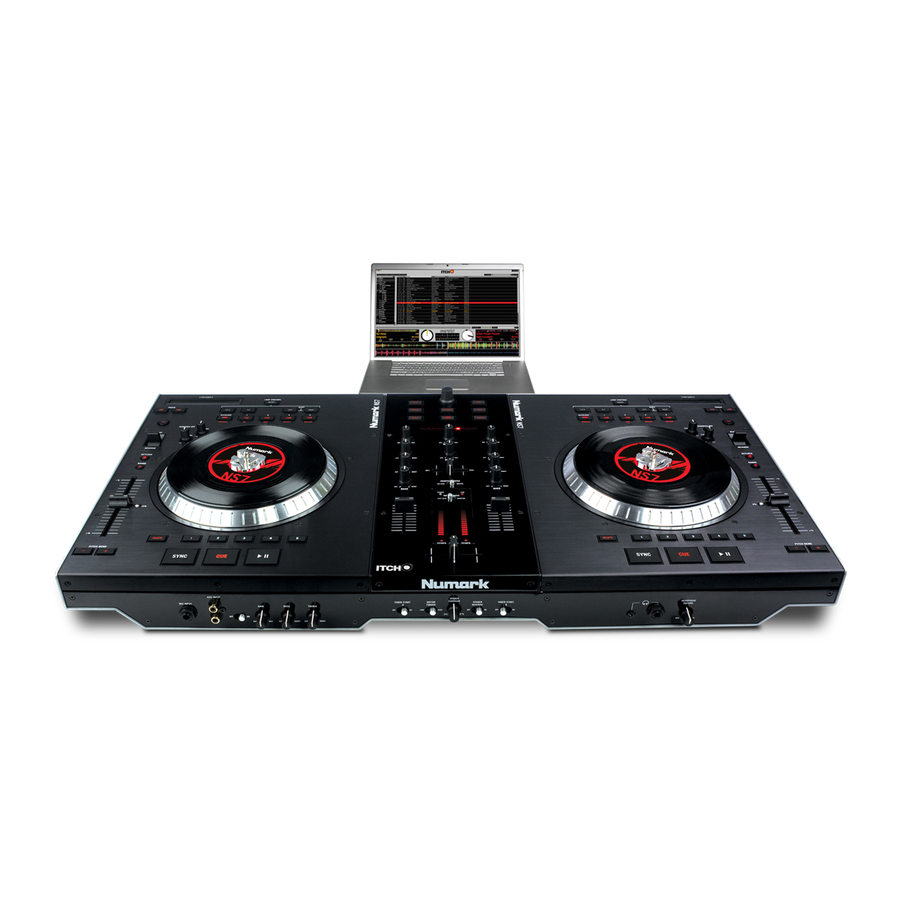
Numark NS7 Bedienungsanleitung

Verwandte Anleitungen für Numark NS7


Inhaltszusammenfassung für Numark NS7
- Seite 1 REFERENCE MANUAL (ENGLISH) ::::: 1 – 36 MANUAL DE REFERENCIA (ESPAÑOL) ::::: 37 – 74 GUIDE D'UTILISATION (FRANÇAIS) ::::: 75 – 113 MANUALE DI RIFERIMENTO (ITALIANO) ::::: 114 – 152 BEDIENUNGSANLEITUNG (DEUTSCH) ::::: 153 – 193...
- Seite 157 INSTALLATION EINES V7............................165 ZWEITEN V7 HINZUFÜGEN............................166 NSFX................................167 AUFBAUANLEITUNG ..............................167 FUNKTIONEN................................167 SERATO ITCH / NS7 / V7 BENUTZERHANDBUCH ..................168 WICHTIG!..................................168 ERSTE SCHRITTE................................ 168 STARTEN DER SOFTWARE ............................ 168 IMPORTIEREN VON MUSIK ............................. 168 VORBEREITUNG IHRER DATEIEN.......................... 169 ÜBERSICHT DER SOFTWARE ...........................
- Seite 158 BLEEP / REVERSE ..............................185 AUFNAHME ................................186 SERATO ITCH EFFECTS – BEDIENFELD....................... 186 ÜBERGANG ZWISCHEN DJS ........................187 NS7....................................187 V7 ....................................187 EINSATZ DER NS7 / V7 BEISPIEL EINE SOUNDKARTE ................188 UPDATEN DER FIRMWARE .........................189 KALIBRIERUNG DES NS7 / V7 ........................190 FEHLERBEHEBUNG ............................193...
-
Seite 159: Registrierung
Überprüfen ob alle unter SCHACHTELINHALT aufgeführten Teile beiliegen. Vor Beginn und vor Anschluss von Geräten an den NS7 / V7 / NSFX oder vor Ein-/Ausschalten desselben, sicherstellen, dass alle Geräte ausgeschaltet sind und alle Fader und Verstärkungsregler auf “Null” stehen. -
Seite 160: Software Installation
Beiliegende CD in das Laufwerk des PCs einlegen. Ein Installations-"Assistent" erscheint auf dem Bildschirm. (Sollte dies nicht der Fall sein, Inhalte der CD per Mausklick öffnen und dann mit Doppelklick die Datei “ITCH_Installer.exe” aufrufen.) Installation gemäß der angezeigten Anweisungen ausführen. Während der Installation erfolgt eine Aufforderung, NS7 / V7 an den PC anzuschließen. Während der Installation: Windows-Warnung, dass ein Treiberzertifikat nicht verifiziert werden kann, trotzdem bestätigen. -
Seite 161: Ns7
FUNKTIONSELEMENTE GERÄTERÜCKSEITE USB – Über diesen USB-Anschluss werden Audiosignale und Steuerungsinformationen von einem angeschlossenen PC übertragen. MASTER AUSGANG (SYMMETRISCH) – Schließen Sie den symmetrischen XLR Ausgang an ein PA System oder an Aktivlautsprecher an. Die Lautstärke dieses Ausgangs wird mit dem MASTER Regler auf der Mixer Vorderseite geregelt. MASTER AUSGANG (RCA) –... -
Seite 162: Funktionselemente Oberseite
Hinweis: Der Crossfader kann bei Abnutzung vom Anwender ausgewechselt werden. Einfach die Abdeckung des Geräts entfernen, dann die Schrauben, welche den Fader fixieren, lösen. Den Fader nur mit einem von Ihrem örtlichen Numark-Händler authorisierten Originalersatzteil ersetzen. MASTER VOLUME – Steuert die Ausgangslautstärke des Program Mixes. - Seite 163 TRANSPORTSICHERUNG VERWENDETE BEZEICHNUNGEN: Audioverweis: Die augenblickliche Position in einem Musikstück von wo aus der Abspielvorgang beginnt. Wird ein Musikstück gewählt und abgespielt, fängt der Audio Pointer gewöhnlich am Anfang an und hört am Ende auf. Cue-Punkt: Eine im Musikstück markierte Position, welche dauerhaft durch die Software gespeichert wird. Cue-Punkte können mit den CUE CONTROLS gesetzt, wieder abgerufen oder gelöscht werden.
- Seite 164 SELECT – Hier drücken, um die für das Musikstück gesetzten Loops zu durchlaufen. Von hier aus kann editiert, der Loop erneut gespielt oder der gewählte Loop aktiviert werden. (Falls LOOP IN gedrückt wurde, doch der Loop vor dessen Ende abgebrochen werden soll, SELECT drücken, was den Loop abschaltet.) RELOOP –...
-
Seite 165: Anschlussdiagram
ANSCHLUSSDIAGRAM GERÄTERÜCKSEITE COMPUTER ODER HOUSE VERSTÄRKER BOOTH VERSTÄRKER VORDERSEITE KOPFHÖRER MIKROPHONE ODER CD-SPIELER... -
Seite 166: Funktionselemente Geräterückseite
FUNKTIONSELEMENTE GERÄTERÜCKSEITE POWER EINGANG – Verwenden Sie das beiliegende Netzteil, um den V7 mit einer Steckdose zu verbinden. Verbinden Sie, während das Gerät ausgeschaltet ist, das Netzteil zuerst mit dem V7 und stellen Sie erst dann die Verbindung zur Steckdose her. - Seite 167 WIEDERGABEFUNKTIONEN PLATTER / SLIPMAT / VINYL – Der motorgetriebene Plattenteller (mit Slipmat und Vinyl) steuert den Audioverweis im Programm. PLAY / PAUSE – Start oder Wiederaufnahme des Abspielens, falls das Deck im Pausenbetrieb war. Hält die Wiedergabe vorläufig an, falls sich das Deck im Abspielbetrieb befindet. (Die Rate, mit welcher vom Abspiel- in den Pausenbetrieb und entgegengesetzt gefahren wird, wird über die START TIME und STOP TIME Drehregler bestimmt.) CUE –...
- Seite 168 TRACK-FUNKTIONEN 19. STRIP SEARCH – Die Länge dieses Streifens bedeutet die gesamte Länge des Musikstücks. Mit dem Finger einen Punkt entlang dieses Sensors berühren, um genau an diesen Punkt im Musikstück zu gelangen. (Zum Durchlaufen eines Musikstücks empfiehlt es sich den PC zu verwenden, anstatt den Finger über den Streifen zu streichen.) PITCH-FUNKTIONEN 20.
-
Seite 169: Wichtig
WICHTIG!!! • Vor Anschluss des V7 an den PC zuerst die auf der beiliegenden CD vorhandenen Treiber und das Programm Serato ITCH installieren. (Auf www.serato.com/itch überprüfen, ob es neuere Programmversionen gibt.) • Wird V7 wieder and den PC angeschlossen, behält der V7 die vorherigen Programmeinstellungen bei (z. B. Tonhöhe, Effektparameter, usw.). -
Seite 170: Zweiten V7 Hinzufügen
ZWEITEN V7 HINZUFÜGEN Um ein duales V7-System zu erstellen, zunächst einen V7 (wie oben Warnung: Niemals zwei V7 an den gleichen PC beschrieben) installieren und dann den nachstehenden Schritten folgen: über die USB-Anschlüsse anschließen! DECK B DECK B DECK A DECK A DECK B DECK A... -
Seite 171: Nsfx
USB-Anschlüsse am SOURCE – Zur Auswahl, auf welchen Kanal der Effekt gelegt wird. Es besteht PC benötigt – einen für NS7, einen für folgende Auswahl (wird im Programm angezeigt): NSFX. • DECK A – Effekt wird auf Deck A gehört. -
Seite 172: Serato Itch / Ns7 / V7 Benutzerhandbuch
Alle Programme Serato ITCH Mac OSX: Anwendungen (auf der internen Festplatte) Schließen Sie das NS7 / V7 an, bevor Sie Serato ITCH öffnen. Sobald die Software gestartet ist, wird das NS7 / V7 automatisch erkannt. IMPORTIEREN VON MUSIK Unterstützte Dateitypen Serato ITCH unterstützt folgende Dateitypen: mp3, AAC, WAV, AIFF und Ogg Vorbis. -
Seite 173: Vorbereitung Ihrer Dateien
So analysiert man Dateien Um Dateien zu analysieren, starten Sie Serato ITCH ohne angeschlossenem NS7 / V7. Auf der rechten Seite des Hauptschirms befindet sich der „Analyze Files”-Knopf. Klicken Sie auf diesen, um die Analyse aller Dateien in Ihrer Library zu starten. Sie können auch ausgewählte Crates, Verzeichnisse oder Dateien analysieren, indem sie diese per Drag&Drop auf den Knopf schieben. -
Seite 174: Übersicht Der Software
11. Mic / Aux: Zeigt an, wohin das MIC / AUX INPUT Signal (NS7) gesendet wird. 12. Cue: Sendet das MIC / AUX INPUT Signal (NS7) zum Cue Kanal, welcher durch die Kopfhörer abgehört werden kann. 13. Record: Startet oder beendet die Aufnahme. - Seite 175 14. Record Source Selector: Wählt die Aufnahmequelle aus. 15. Recording Meter: Zeigt die Aussteuerungsanzeige für die Aufnahme an. 16. Recording Timer: Zeigt die Länge der aktuellen Aufnahme an. 17. Recording Filename: Geben Sie hier den Namen der aktuellen Aufnahme an. 18.
-
Seite 176: Software Setup
Status des Key-Lock-Schalters kopiert. Diese Option setzt die Funktionen “Play from First Cue Point” außer Kraft. Tipp: Selbst wenn dies Option deaktiviert ist, wird durch zweifaches Drücken des LOAD A (bzw LOAD B) Knopfes auf dem NS7 / V7 der Track auf das gegenüberliegende Deck geladen und von der selben Position abgespielt (gleiche Funktion wie “Instant Doubles”).. -
Seite 177: Library
Crossfader deaktiviert. Es sind dann immer beide Kanäle zu hören, so als ob der Crossfader in der Mitte stünde. EQ: Wenn sich die EQ-Regler des NS7's in der maximalen Position befinden (ganz rechts), dann legt diese Einstellung fest, um wie viel das Signal angehoben wird. -
Seite 178: The Library
Gruppen könnten z.B. festgelegt durch Genre, Stimmung etc. sein. Der Crates-Bereich kann durch das drücken des „CRATES“-Knopfes auf dem NS7 / V7 oder durch das Klicken mit der Maus innerhalb des Crate Bereichs aktiviert werden. Durch das Klicken auf das „+“-Symbol können Sie ein neues Crate erstellen. -
Seite 179: Suchen & Browsen
Browse Um in Ihren Dateien zu browsen, scrollen Sie einfach mit dem „SCROLL“, „FWD“ und „BACK“-Knopf auf Ihrem NS7 / V7. Wenn Sie auf Browse klicken, öffnet sich das Browse Panel über der Hauptbibliothek. Hier stehen Ihnen folgende Filter zur Verfügung: GENRE, BPM, ARTIST, und ALBUM. -
Seite 180: Taggen
Herausziehen von Tracks, die Sie als nächstes abspielen möchten. Sie können das Panel auch öffnen, indem Sie auf den PREPARE-Knopf auf Ihrem NS7 / V7 drücken. Sie können Tracks und Crates per Drag&Drop in diesen Bereich schieben, oder auch einfach direkt auf den Prepare-Knopf schieben. -
Seite 181: Scratch Live Kompatibilät
SCRATCH LIVE KOMPATIBILÄT Serato ITCH verwendet die gleiche Library wie Serato Scratch LIVE. Falls Sie ein Scratch LIVE Benutzer sind, dann wird all Ihre Musik, inkl. der Loops und der Cue-Punkte in Serato ITCH verfügbar sein. Das gleiche gilt auch umgekehrt. Sollten Sie eine Serato ITCH Library besitzen, können Sie diese auch in Scratch LIVE verwenden (auch inkl. -
Seite 182: Mixing Mit Dem Ns7 / V7
Gruppierungen (Artist, Album, Genre etc.) auswählen. LADEN EINES TRACK AUF EIN DECK Wenn Sie sich für eine Datei entschieden haben, können Sie diese entweder mit dem NS7 / V7, der Maus oder der Tastatur auf ein Deck laden.?So funktioniert das: Hardware Steuerelemente (auf dem NS7): Verwenden Sie den LOAD A (respektive LOAD B) Knopf auf dem NS7 / V7 um einen markierten Track auf das Deck A (respektive Deck B) zu laden. -
Seite 183: Einstellung Des Gains
EINSTELLUNG DES GAINS Die GAIN Regler am NS7 erlauben es Ihnen die Lautstärke des Tracks (bevor das Signal durch die CHANNEL FADER geleitet wird) anzupassen. Wir empfehlen Ihnen die Lautstärke der Tracks so anzupassen, dass während der lautesten Passagen des Tracks gerade so die ersten beiden roten Lichter der LED Aussteuerungsanzeige aufleuchten, dabei aber nicht dauerhaft aufleuchten. -
Seite 184: Auffinden Der Passenden Stelle Im Song
Tiefen, grüne für die Mitten und blau für Höhen. Hardware Steuerelemente: Sie können unter Verwendung des STRIP SEARCH-Sensors auf dem NS7 die aktuelle Abspielposition des Tracks ändern, indem Sie den Senser an der Position berühren, wo Sie die Abspielposition hin versetzen möchten. Die Länge des STRIP SEARCH-Sensors entspricht der Länge der gesamten Wellenform, wie Sie auf dem Bildschirm angezeigt wird. -
Seite 185: Anpassen Der Tempi Der Tracks
ANPASSEN DER TEMPI DER TRACKS Die Abspielgeschwindigket des Tracks (Tempo, gemessen in Beats per Minute (BPM)) wird durch die PITCH FADER gesteuert. Wenn Sie die Fader nach oben (respektive unten) bewegen, wird der Track verlangsamt (respektive beschleunigt). Sie können hiermit alsoTracks mit unterschiedlichen Tempi anpassen und dann zeitlich passend zueinander mixen. -
Seite 186: Tracks Passend Starten
TRACKS PASSEND STARTEN Die NS7- / V7-Teller reagieren auf Berührung. Wenn der Motor aus ist, dann befinden sich die Teller im „Nudge“-Modus (der Knopf SCRATCH OFF sollte aufleuchten), indem Sie durch drehen der Teller vorwärts (respektive rückwärts) die Geschwindigkeit des Tracks temporär erhöhen (respektive erniedrigen) können. -
Seite 187: Erweiterte Funktionen
Mute: Das MIC / AUX Signal wird stumm geschaltet. Der Gain Regler neben den MIC and AUX Eingängen am NS7 steuert die Lautstärke bevor das Signal zu Serato ITCH zum Mixen gesendet wird. Sie können auch das Signal am Master Mix (inklusive dem BOOTH OUTPUT und dem MIC / AUX Signal) zusätzlich anheben durch Erhöhung der Overdrive Einstellung im Mixer-Reiter auf dem Setup-Screen (s.a. -
Seite 188: Verwendung Von Cue-Punkten
1/5 von der Maximallänge. LOOPS Mit Hilfe des NS7 / V7 LOOP CONTROL-Steuerungsbereich können Sie Loops in Ihren Tracks erstellen. Die unteren vier LOOP CONTROL-Knöpfe haben zwei Modi:?1. den Manuellen Modus. Im manuellen Modus leuchtet der „MODE“-Knopf rot auf und die vier Knöpfe sind IN, OUT, SELECT, und RELOOP den Autoloop Modus. -
Seite 189: Bleep / Reverse
Punkt sofort verschieben, weswegen wir empfehlen, dass Sie den Motor ausstellen, indem Sie den SCRATCH OFF-Knopf aktivieren.) Tipp: Während Sie die Loop-Punkte mit dem Teller einstellen, wird eine LED „rundherum“ in der NS7 / V7 BPM METER aufleuchten, welche in der Mitte stehen bleibt, sobald die Loop-Länge exakt halbiert oder verdoppelt wurde. Voraussetzung für das Funktionieren ist, dass der Track einen BPM Wert eingetragen hat. -
Seite 190: Aufnahme
AUFNAHME Serato ITCH kann Aufnahmen des Mixes oder der NS7 MIC / AUX INPUT Kanäle aufzeichen. Die Steuereungselemente für die Aufnahme sind in dem Menü oberhalb des Decks B gruppiert. So nehmen Sie auf: Kicken Sie auf das Auswahlfeld Record Source und wählen Sie die Quelle aus dem Dropdown-Menü aus, von der Sie aufnehmen möchten. -
Seite 191: Übergang Zwischen Djs
ÜBERGANG ZWISCHEN DJs Um einen fließenden Übergang zwischen DJ's zu erreichen, die mit einem NS7 und zwei Laptops auflegen, gehen Sie so vor: Während einer der Decks läuft, spielen Sie einen „Übergangstrack“ von einer externen Audioquelle verbunden am NS7 AUX Eingang ab. -
Seite 192: Einsatz Der Ns7 / V7 Beispiel Eine Soundkarte
EINSATZ DER NS7 / V7 BEISPIEL EINE SOUNDKARTE Der NS7 / V7 ist mit einen USB Port ausgestattet, die es zum einen ermöglichen, Musik Ihres Computers im NS7 / V7 zu mixen und andererseits vom NS7 / V7 direkt in einem Software Programm auf dem Computer aufzunehmen. Das USB Interface Ihres NS7 / V7 funktioniert an Ihrem Computer genauso wie eine normale USB Soundkarte. -
Seite 193: Updaten Der Firmware
UPDATEN DER FIRMWARE Gelegentlich werden Firmwareupdates für das NS7 / V7 veröffentlicht. Falls Ihr Rechner mit dem Internet verbunden ist, wird Serato ITCH automatisch entdecken, ob solche zur Verfügung stehen und ob diese installiert werden sollten. Folgende Schritte sind notwendig um die Firmware zu aktualisieren: Hinweis: Die Audioausgabe wird während des Updates unterbrochen. -
Seite 194: Kalibrierung Des Ns7 / V7
KALIBRIERUNG DES NS7 / V7 Falls neue Firmware auf den NS7 / V7 geladen wird oder falls mit den Reglern und Fadern Schwierigkeiten auftreten (ein äußerst seltener Fall), kann der NS7 / V7 erneut kalibiriert werden. Um dies zu tun, den nachstehenden Anweisungen folgen. - Seite 195 Alle Faders und Regler auf minimale oder linksmöglichste Position stellen. Die PITCH FADER sollten sich ganz oben befinden, da dies ihre Minimalposition ist. Die HOT CUE TASTE 1 des linken Decks leuchtet auf. Die HOT CUE TASTE 1 des linken Decks drücken. Sie leuchtet zweimal auf. Den STRIP SEARCH Sensor des linken Decks: Berühren und auf der rechtsmöglichsten Position verweilen.
- Seite 196 11. Die beleuchtete HOT CUE TASTE 1 des linken Decks drücken. Die HOT CUE TASTEN 1-5 des linken Decks leuchten auf, um anzuzeigen, dass das Kalibrieren beendet ist. 12. Den NS7 / V7aus- und dann wieder einschalten, bevor dieser an den PC angeschlossen wird.
-
Seite 197: Fehlerbehebung
Nadel auf eine Platte gesetzt wird Beim Streichen über die STRIP SEARCH “dauernden” Empfang – nur jeweils an einem Punkt berühren. des NS7 / V7 mit dem Finger treten im Informationen (z. B. mit dem Finger Um das Musikstück zu durchlaufen, Programm Probleme auf. entlangstreichen). - Seite 200 MANUAL VERSION 1.4...