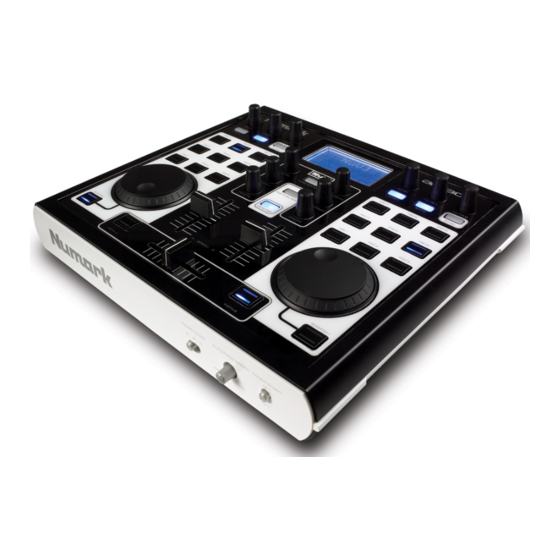
Numark NuVJ Handbuch

Verwandte Anleitungen für Numark NuVJ


Inhaltszusammenfassung für Numark NuVJ
- Seite 1 REFERENCE MANUAL ENGLISH ( 1 – 19 ) MANUAL DE REFERENCIA ESPAÑOL ( 20 – 39 ) MANUEL DE RÉFÉRENCE FRANÇAIS ( 40 – 59 ) MANUALE DI RIFERIMENTO ITALIANO ( 60 – 79 ) HANDBUCH DEUTSCH ( 80 – 99 )
- Seite 82 INHALTSVERZEICHNIS EINFÜHRUNG....................83 ÜBERBLICK ÜBER DEN CONTROLLER ............84 Oberseite....................... 84 Rückseite ...................... 86 Vorderseite....................86 ANSCHLUSS DES CONTROLLERS AN DEN COMPUTER ......87 INSTALLATION DER SOFTWARE - PC ............88 INSTALLATION DER SOFTWARE - MAC ............88 SOFTWARE EINFÜHRUNG................89 Grundlagen ....................
-
Seite 83: Einführung
EINFÜHRUNG Willkommen zum NuVJ! NuVJ ist eine intuitive VJ Produktionsumgebung, die nahtlos angepasste Hard- und Software für eine professionelle Performance vereint. Die NuVJ Umgebung integriert ein DJ-typisches Setup, welches das Mixen, Scratchen sowie das Einbinden von Effekten auf Videoclips und Bildern erlaubt. Um beispiellose Variationsmöglichkeiten und die Ihre Kreativität beim Umgang mit Ihren visuellen Quellen zu... -
Seite 84: Überblick Über Den Controller
ÜBERBLICK ÜBER DEN CONTROLLER Die wichtigsten Funktionen der NuVJ Software lassen sich leicht und schnell über den NuVJ Controller ansprechen. Obwohl dieser speziell zur Steuerung der NuVJ Software entworfen wurde, kann er auch als universeller MIDI Controller für zahlreiche andere Softwareprogramme und Geräte, die das MIDI Protokoll unterstützen, verwendet werden. - Seite 85 Effekt steuert dieser Regler einen anderen Parameter. [INSTA BLACK]: Durch Drücken dieser Taste schalten Sie den Videoausgang auf ein schwarzes Bild oder auf ein in der NuVJ Software definierten Hintergrund um. CONTRAST: Verwenden Sie diesen Regler, um den Kontrast des Videoausgangs einzustellen.
-
Seite 86: Rückseite
Rückseite NETZTEILANSCHLUSS: Wenn das Gerät nicht über die USB Verbindung mit Spannung versorgt wird, können Sie das Gerät mit einem 6V-1A DC Netzteil, das hier angeschlossen wird, betreiben. POWER: Drücken Sie diese Taste, wenn Sie das Gerät mit einem Netzteil betreiben möchten. Bei einer USB Verbindung erfolgt die Netzspeisung über den USB Bus des Computers. -
Seite 87: Anschluss Des Controllers An Den Computer
Wenn Sie jedoch einen externen Adapter verwenden möchten, schließen Sie diesen an den Netzteilanschluss des Gerätes an (6V 1A) Der NuVJ ist ein Plug und Play Gerät. Sie müssen also keine Treiber oder sonstige Spezialsoftware installieren. Beim Anschluss des Controllers leuchtet das Display auf und zeigt “NuVJ” an. -
Seite 88: Installation Der Software - Pc
Sie diese, indem Sie die dazugehörige Taste drücken. Fahren Sie erst danach mit der Installation fort. Nachdem die Installation abgeschlossen ist, klicken Sie auf “Finish”. Die NuVJ Software kann nun verwendet werden. Achten Sie darauf, dass der Controller mit dem USB Port des Computers verbunden ist und starten Sie NuVJ, indem Sie auf Start ->... -
Seite 89: Software Einführung
In diesem Abschnitt nehmen wir Sie mit auf eine kurze Tour durch die Softwarefunktionen und erklären Ihnen die grundlegenden Vorgehensweisen bei der Bedienung des Programms. Wir empfehlen Ihnen, diesen Abschnitt aufmerksam zu lesen – Sie erhalten einen umfassenden Überblick über die NuVJ Möglichkeiten und Sie erlernen nebenbei einige Techniken zum Video Mixing. -
Seite 90: Vollbild
Softwareoberfläche auf dem Hauptbildschirm und die Vollbildansicht auf einem zweiten Monitor ansehen. Überblick Wie wir nun bereits wissen, ist der Aufbau des NuVJ ein einfaches A/B Deck & Mixing Setup. Nun wollen wir auf die Funktionen ein bisschen näher eingehen. DECK Decks: Wie bereits angesprochen stellen Decks die Quellen für die... -
Seite 91: Effekte (Effects)
Präsentationen, Ankündigungen und so weiter verwendet werden können. VERWENDUNG DES AUDIO EIGANGS: NuVJ kann Ihre Video Clips und Performances zum Signal des Audio Eingangs synchronisieren. Zur Verwendung dieser Funktion verbinden Sie bitte eine Audioquelle zum Linepegel Eingang Ihrer Computer Soundkarte. Nun müssen Sie den Linepegeleingang als Eingangsquelle auswählen. -
Seite 92: Deck Wiedergabesteuerung
Die [AUTO] Taste schaltet den automatischen Modus für das Deck ein. Im automatischen Modus triggert NuVJ automatisch, dem vom Audio Eingang erkannten BPM Tempo folgend, Zellen der gegenwärtigen Bank nach dem Zufallsprinzip. Diese Funktion ermöglicht Ihnen eine kleine Pause bei der Performance. -
Seite 93: Erweiterte Funktionen
Erweiterte Funktionen Hintergrund (Background): NuVJ ermöglicht es, einen Hintergrundclip wiederzugeben, der angezeigt wird, wenn auf beiden Decks kein Clip abgespielt wird oder wenn die [INSTA BLACK] Taste des Controllers gedrückt wird. Der Hintergrund Clip wird im Voreinstellungsdialog unter File > Preferences definiert und kann im laufenden Betrieb geändert werden. -
Seite 94: Maskierungsoptionen
Bildschirmausgänge konfiguriert ist (und nicht einfach das Bild des Hauptmonitors auf dem zweiten Bildschirm spiegelt). Nach der Systemeinrichtung starten Sie NuVJ und gehen Sie in die Einstellungen (File > Preferences). Unter Display können Sie definieren, welcher Monitor für die Vollbildanzeige verwendet werden soll. -
Seite 95: Verwenden Der Software
Reference Manual: Öffnet die Bedienungsanleitung des NuVJ als PDF Release Notes: Zeigt ein PDF mit den Informationen zur gegenwärtigen Softwareversion des Programms und zusätzliche Hinweise an NuVJ Web Site: Öffnet die NuVJ Webseite in Ihrem Internetbrowser Register: Ermöglicht die Online Registrierung des NuVJs... -
Seite 96: Die Browser Zone
Die Browser Zone Die Browser Zone bietet eine Strukturansicht zur Auswahl von Content (Videos, Bilder, usw.) und Effekten, die Sie in Ihrer Performance einsetzen möchten. Die Zone enthält vier Tabs, über die Sie auf Files (Dateien), Effects (Effekte), Sources (Live Quellen) und die Library (Bibliothek) zugreifen können. -
Seite 97: Mixing Und Master Effekt Zone
auf eine andere Zelle zu ziehen, ziehen Sie das Effektsymbol mit der Maus auf eine andere Zelle. Wenn Sie eine Zelle mit der rechten Maustaste anklicken und die Maustaste halten erscheint ein Aufklappmenü mit den folgenden Einträgen: Clear Visual: Entfernt Clips und Visual aus der Zelle Clear Effect: Entfernt den Effekt von der Zelle Reset Cell: Entfernt alle Einstellungen, Visuals und Effekte aus der Zelle... -
Seite 98: Die Information Zone
Clip getriggert wird. Siehe ‘Grundlagen/Deck Wiedergabesteuerung’. Slide Show Time: NuVJ ermöglicht es, einen ganzen Ordner auf eine Zelle zu ziehen. Dann werden alle Filme/Bilder/Flash Dateien dieses Ordners nacheinander als Slideshow angezeigt. Der ‘Slide Show Time’ Parameter bestimmt, wieviele Sekunden ein Bild angezeigt wird, bevor zum nächsten Clip gewechselt wird. -
Seite 99: Display
Performances zwar etwas flüssiger, jedoch gibt es einen Stolperstein: nach Aktivierung funktioniert nur noch NuVJ. Das Aktivieren eines anderen Programms bewirkt, dass NuVJ die Vollbildanzeige verlässt. Dieser Modus ist deshalb nicht empfehlenswert, wenn Sie vorhaben, neben NuVJ auch andere Programme laufen zu lassen. -
Seite 100: Advanced
Funktion, den Hintergrund durch darauf ziehen eines Clips auf das Master Vorschaufenster eröffnet weit reichende Möglichkeiten für den Mix. Play sound in QuickTime movies: Durch die Auswahl dieser Option wird die Tonspur von Quicktime Filmen nicht ignoriert, so dass NuVJ Video und Audio gleichzeitig scratchen kann. Controller: Der Controller Bereich enthält die für den Controller wichtigen Einstellmöglichkeiten:... -
Seite 101: Performance Hinweise
Filme sind Speicherfresser. Je nach Größe und Länge können sie sehr schnell sehr viel Speicherplatz verbrauchen. Wird eine Datei in NuVJ importiert, wird sie auch dann im Speicher behalten, wenn sie nicht in einer Zelle verwendet wird. Auf diese Weise können Sie im Browser nach bereits geladenen Clips suchen, ohne dass diese noch einmal geladen und importiert werden müssen. - Seite 102 www.numark.com...