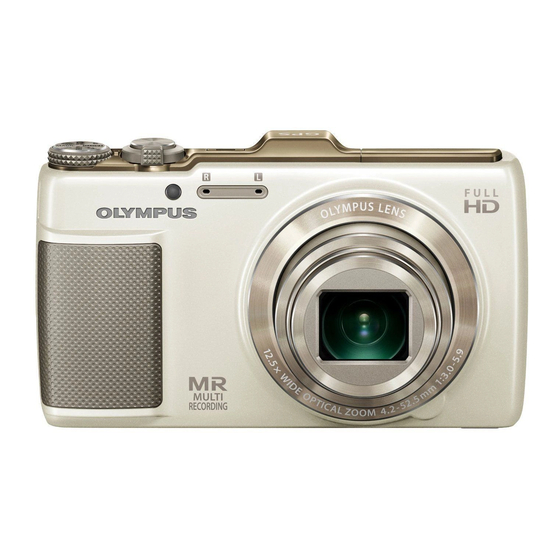
Olympus SH-25MR Bedienungsanleitung
Inhaltsverzeichnis
Quicklinks
DIGITALKAMERA
SH-25MR
Bedienungsanleitung
● Wir bedanken uns für den Kauf einer Olympus Digitalkamera. Bitte lesen Sie diese Anleitung vor Gebrauch Ihrer
neuen Kamera sorgfältig durch, um eine einwandfreie Handhabung und lange Nutzungsdauer zu gewährleisten.
Bewahren Sie diese Anleitung bitte an einem sicheren Ort auf.
● Wir empfehlen Ihnen, vor wichtigen Aufnahmen Probeaufnahmen zu erstellen, damit Sie sich mit der Bedienung
und den Funktionen der Kamera vertraut machen können.
● Olympus behält sich im Sinne einer ständigen Produktverbesserung das Recht vor, die in diesem Handbuch
enthaltenen Informationen jederzeit zu aktualisieren oder zu verändern.
Registrieren Sie Ihr Produkt unter www.olympus.eu/register-product und profi tieren Sie
von weiteren Olympus Vorteilen.
Inhaltsverzeichnis

Verwandte Anleitungen für Olympus SH-25MR


Inhaltszusammenfassung für Olympus SH-25MR
- Seite 1 SH-25MR Bedienungsanleitung ● Wir bedanken uns für den Kauf einer Olympus Digitalkamera. Bitte lesen Sie diese Anleitung vor Gebrauch Ihrer neuen Kamera sorgfältig durch, um eine einwandfreie Handhabung und lange Nutzungsdauer zu gewährleisten. Bewahren Sie diese Anleitung bitte an einem sicheren Ort auf.
-
Seite 2: Überprüfen Des Verpackungsinhalts
(CB-USB8) Digitalkamera oder Nicht abgebildetes Zubehör: Garantiekarte Die Inhalte können je nach AV-Kabel USB-Netzteil OLYMPUS Setup Land, in dem Sie Ihre Kamera (CB-AVC3) (F-2AC) CD-ROM gekauft haben, variieren. Anbringen des Trageriemens Anbringen des Trageriemens Ziehen Sie den Trageriemen fest, damit er sich nicht lösen kann. -
Seite 3: Bezeichnung Der Teile
Bezeichnung der Teile Bezeichnung der Teile Kamera Modusrad Anzeigelampe Pfeiltasten Auslöser AF-Hilfslicht INFO-Taste (Umschalten Zoomhebel Selbstauslöseranzeige der Informationsanzeige) D-Taste (Löschen) Trageriemenöse Mikrofon q-Taste (zwischen Buchsenabdeckung Blitz Multi-Connector Objektiv Aufnahme und Wiedergabe HDMI-Mikro-Anschluss Lautsprecher umschalten) m-Taste Akku-/Kartenfachverriegelung Stativgewinde Akku-/Kartenfachdeckel LCD-Monitor n-Taste R-Taste (Filmaufnahme) A-Taste (OK) GPS-Antenne... -
Seite 4: Anzeigen Im Aufnahmemodus
LCD-Monitor Anzeigen im Aufnahmemodus Anzeigen im Aufnahmemodus AUTO AUTO AUTO AUTO 00:34 00:34 Date 1080 17 16 1/100 F3.0 1/100 F3.0 Blitz ......S. 21 Filmaufnahme- Bildstabilisierung Blitzbereitschaft/ Symbol ....S. 19 (Fotos)/Digitale Blitzladebetrieb ..S. 64 GPS-Symbol ....S. 16 Bildstabilisierung Nahaufnahme/ Blinkt:... -
Seite 5: Anzeigen Im Wiedergabemodus
Anzeigen im Wiedergabemodus Anzeigen im Wiedergabemodus ● Standardanzeige 10 11 4/30 4/30 Akkuladezustand ...S. 13, 64 Foto mit Video- Aufnahme....S. 38 3D-Bild ....... S. 37 Eye-Fi-Übertragung ... S. 50 Schreibschutz .... S. 49 00:12/00:34 00:12/00:34 Hinzufügen ’12/02/26 ’12/02/26 12:30 12:30 von Ton ..... -
Seite 6: Kameraeinstellungen
Kameraeinstellungen Verwendung des Modusrads und der Direktwahltasten Mit den Direktwahltasten können Sie schnell auf häufi g verwendete Funktionen zugreifen. Modusrad Ändern des Aufnahmemodus (S. 25) Zoomhebel (S. 20, 24) Auslöser (S. 18, 64) R-Taste (Filmaufnahme) (S. 19) q-Taste (zwischen Aufnahme und Wiedergabe umschalten) (S. -
Seite 7: Bedienungshinweise
Bedienungshinweise Die bei der Bildwahl und bei den Einstellungen angezeigten Symbole FGHI weisen darauf hin, dass Kameramenü 1 Zurück MENÜ die Steuerscheibe gedrückt und nicht gedreht werden Rueckst. Rueckst. Kompression Normal muss, um die Pfeiltasten zu verwenden. Die verfügbaren Gegenl.Kor Auto Optionen werden rechts angezeigt. -
Seite 8: Menü Einrichten
Menü Einrichten Drücken Sie die m-Taste während der Aufnahme oder Wiedergabe, um das Menü Einrichten anzuzeigen. Im Menü Einrichten können verschiedene Kamerafunktionen eingestellt werden, darunter Aufnahme- und Wiedergabefunktionen, die nicht im Funktionsmenü angezeigt werden, sowie Einstellungen im Zusammenhang mit Bildschirmanzeige, Datum und Uhrzeit vorgenommen werden. -
Seite 9: Bedienung Des Touchpanels
Bedienung des Touchpanels Bedienen Sie das Touchpanel durch einen Fingertipp auf den Bildschirm. ● Das Touchpanel kann für Funktionen, die in dieser Anleitung mit markiert sind, benutzt werden. ● Eine Schutzfolie oder das Tragen von Handschuhen kann die Bedienbarkeit beeinträchtigen. ●... - Seite 10 Menü-Index Blitz Auto Kameramenü 1 Zurück MENÜ Rueckst. Rueckst. Kompression Normal Gegenl.Kor Auto Touch Auslöser AUTO AUTO AF-Modus Gesicht/iESP AUTO AUTO ESP/ Digitalzoom 4 4 N MENÜ MENÜ ESP/n d x (Einstellungsmenü 1) ...S. 50 1 Aufnahmemodus P (Programm Auto) ..S. 18 Digitalzoom Formatieren/ a q (Kameramenü...
-
Seite 11: Vorbereiten Der Kamera
Vorbereiten der Kamera Vorbereiten der Kamera Einsetzen des Akkus und der Karte Achten Sie vor der Bedienung der Kamera darauf, den Akku-/Kartenfachdeckel zu schließen. Zum Entfernen des Akkus schieben Sie die Akkuverriegelung in Pfeilrichtung, und ziehen Sie Akku-/Kartenfachdeckel den Akku aus dem Fach. Schalten Sie die Kamera aus bevor Sie den Akku-/ Kartenfachdeckel öffnen. -
Seite 12: Laden Des Akkus Mit Dem Mitgelieferten Usb-Netzteil
Laden des Akkus mit dem mitgelieferten USB-Netzteil Anschließen der Kamera Anschließen der Kamera Das mitgelieferte USB-Netzteil F-2AC (im Folgenden Multi-Connector als USB-Netzteil bezeichnet) richtet sich nach dem Land, in dem die Kamera erworben wurde. Falls Sie ein USB-Netzteil mit Stecker erhalten haben, schließen Sie es direkt an einer Netzsteckdose an. -
Seite 13: Zeitpunkt Zum Laden Des Akkus
Sie mit der Installation beginnen. ● Ein „Setup“-Dialogfeld wird angezeigt. ● Klicken Sie auf das Symbol „OLYMPUS Viewer 2“ oder „OLYMPUS ib“ und folgen Sie den Anweisungen Windows Vista/Windows 7 auf dem Bildschirm, um die Software zu installieren. ●... - Seite 14 Installieren Sie die Bedienungsanleitung der Sie mit der Installation beginnen. Kamera. ● Klicken Sie auf das Symbol „OLYMPUS Viewer 2“ ● und befolgen Sie die Bildschirmanweisungen, um Klicken Sie auf das Symbol „Bedienungsanleitung der Kamera“ und folgen Sie den Anweisungen auf die Software zu installieren.
-
Seite 15: Sprache, Datum, Zeit Und Zeitzone
Kopieren Sie die Bedienungsanleitung der Drücken Sie I, um die unter [J] eingegebene Kamera. Einstellung zu speichern. ● Drücken Sie die Taste „Bedienungsanleitung Zurück MENÜ der Kamera“, um den Ordner mit den Bedienungsanleitungen der Kamera zu öffnen. Zeit Kopieren Sie die Bedienungsanleitung für Ihre -- -- -- 2012 Sprache auf den Computer. -
Seite 16: Vor Verwendung Des Gps
Uhrzeit in der Kamera einstellen. (S. 15) Aktualisieren der A-GPS-Daten Aktualisieren der A-GPS-Daten AUTO AUTO Installieren Sie die Aktualisierungssoftware AUTO AUTO (OLYMPUS A-GPS Hilfsprogramm). ● Laden Sie die Aktualisierungssoftware von 4 4 N folgender Website herunter und installieren Sie sie auf Ihrem Computer. Blinkt: GPS-Signal-Suche http://sdl.olympus-imaging.com/agps/... - Seite 17 Halten Sie F in der Aufnahme- oder Wiedergabeanzeige gedrückt. ● Ihre Position wird auf dem Monitor angezeigt. ● Es werden auch die nahe gelegenen Standortinformationen, die in der GPS-Datenbank gespeichert sind, angezeigt. 1 Name der 5 GPS-Tracking aktiv Standortinformation 6 Breitengrad MENÜ...
-
Seite 18: Aufnehmen Mit Den Optimalen Einstellungen Von Blendenwert Und Verschlusszeit (P-Modus)
Aufnahme, Wiedergabe Aufnahme, Wiedergabe Visieren Sie das Motiv mit der Kamera an, und und Löschen von Bildern und Löschen von Bildern wählen Sie den gewünschten Bildausschnitt. Aufnehmen mit den optimalen LCD- Einstellungen von Blendenwert Monitor und Verschlusszeit (P-Modus) Querformat In diesem Modus sind die automatischen Aufnahmemodi aktiviert, wobei gleichzeitig auch Veränderungen an einer Vielzahl von Aufnahme-Menüfunktionen wie Belichtungskorrektur, Weißabgleich etc. -
Seite 19: Filmaufnahmen
Filmaufnahmen „Scharfstellung“ (S. 66) Um die Aufnahme zu machen, drücken Sie den Drücken Sie erneut die R-Taste, um mit der Auslöser sacht vollständig durch, während Sie Aufnahme zu beginnen. die Kamera möglichst ruhig halten. Vollständig durchdrücken 1/400 1/400 F3.0 F3.0 0:00 0:00 0:00:34... -
Seite 20: Verwendung Des Zooms
Verwendung des Zooms [Ein] für [Hochaufl . Zoom]: Bildgröße Zoombalken Der Aufnahmebereich wird durch Drehen des Zoomhebels eingestellt. 16M/16:9 L W-Seite T-Seite Bereich des hochaufl ösenden Zooms [Ein] für [Digitalzoom]: Bildgröße Zoombalken Zoombalken 10.0 10.0 Digitalzoom-Bereich AUTO AUTO AUTO AUTO AUTO AUTO AUTO... -
Seite 21: Verwendung Des Blitzes
Verwendung des Blitzes Drücken Sie F (INFO). ● Bei jeder Betätigung der Taste wechselt die Die für die jeweilige Aufnahmebedingungen am besten Anzeige der Aufnahme-Informationen in der geeignete Blitzfunktion kann ausgewählt werden. nachstehend gezeigten Reihenfolge. „Anzeigen im Aufnahmemodus“ (S. 4) Wählen Sie die Option Blitz im Funktionsmenü. -
Seite 22: Anzeigen Von Bildern
Anzeigen von Bildern Wiedergabe von gruppierten Bildern Wiedergabe von gruppierten Bildern Je nach Aufnahmebedingungen, werden mehrere Bilder als Gruppe angezeigt. „Wiedergabe von gruppierten Drücken Sie die q-Taste. Bildern“ (S. 38) Anzahl der Bilder/ Gesamtanzahl Bilder 4/30 4/30 Gruppierte Bilder ’12/02/26 12:30 ’12/02/26 12:30 Wiedergabe von Filmen... -
Seite 23: Bedienung Während Der Wiedergabepause
Löschen von Bildern während der Bedienung während der Wiedergabepause Bedienung während der Wiedergabepause Wiedergabe (Einzelbild-Löschung) Zeigen Sie das Bild an, das Sie löschen möchten, und drücken Sie G ( D ). Verstrichene Zeit/ 00:12/00:34 00:12/00:34 Löschen Zurück MENÜ Gesamtaufnahmezeit Im Pausenzustand Drücken Sie FG, um zum Springen Löschen... -
Seite 24: Indexanzeige Und Wiedergabe Mit Ausschnittsvergrößerung
Indexanzeige und Wiedergabe Umschalten der Anzeige mit Ausschnittsvergrößerung der Bildinformationen Die Indexanzeige ermöglicht es Ihnen, ein gewünschtes Bei der Wiedergabe von Bildern kann die Anzeige Bild rasch zu fi nden. Sie können Bilddetails bei Wiedergabe umgeschaltet werden. mit Ausschnittsvergrößerung (bis zu 10×) überprüfen. Drücken Sie F (INFO). -
Seite 25: Verwenden Der Verschiedenen Aufnahmemodi
Verwenden der verschiedenen Aufnahmemodi Verwenden der verschiedenen Aufnahmemodi Umschalten des Aufnahmemodus Umschalten des Aufnahmemodus Verwendung des Foto-Assistenten Verwendung des Foto-Assistenten Der Foto-Assistent kann im -Modus zum Ändern der Der Aufnahmemodus (P, M, s, Q, ~, Einstellungen verwendet werden. ) kann durch Drehen des Modusrads gewechselt werden. -
Seite 26: Wahl Des Für Die Aufnahmesituation Optimal Geeigneten Modus ( S -Modus)
Einige Änderungen der Einstellungen des Foto- Untermenü Anwendungs- Assistenten werden eventuell nicht auf dem Monitor zweck angezeigt. B Porträt/F Landschaft/ Der Blitz kann nicht zusammen mit dem Foto- Sternenlicht/G Nachtaufnahme Assistenten verwendet werden. M Nacht+Person/C Sport/ Die Aufnahme N Innenaufnahme/ R Selbstportrait/ wird mit dem Durch eine Änderung der Einstellungen des Foto- S Sonnenuntergang... -
Seite 27: Aufnehmen Mit Spezialeffekten ( P -Modus)
Bilder, die im 3D-Modus aufgenommen wurden, Untermenü Option können nicht dreidimensional auf dem LCD-Monitor 1 Pop Art dieser Kamera angezeigt werden. 2 Lochkamera Je nach Motiv oder Situation (falls der Abstand 3 Fish Eye zwischen Kamera und Motiv zu kurz ist), sieht das 4 Strichzeichnung Bild vielleicht nicht wie ein 3D-Bild aus. -
Seite 28: Optimiert Portrait
● Panoramabilder erstellen (p-Modus) [Set 1], [Set 2] oder [Set 3] retuschiert das Bild gemäß den Beauty-Einstellungen. [Beauty-Einstellungen] (S. 57) Stellen Sie den Aufnahmemodus Visieren Sie das Motiv mit der Kamera an. auf p. Überprüfen Sie den Rahmen um dem von der Kamera erfassten Gesicht, und drücken Sie dann den Auslöser, um die Aufnahme zu machen. -
Seite 29: Aufnahmen Mit [Auto]
Aufnehmen von Panoramabildern Aufnehmen von Panoramabildern Bei Einstellung auf [Auto] oder [Manuel] ist [Bildgröße] (S. 36) fest auf 2M oder gleichwertig mit [Manuel] mit [Manuel] eingestellt. 1 Betätigen Sie FGHI zur Wahl der Richtung, Schärfe, Belichtung, Zoom-Einstellung (S.20) und in der die Bilder zusammengefügt werden sollen. Weißabgleich (S. -
Seite 30: Aufnehmen Von Panoramabildern Mit [Pc]
Aufnehmen von Panoramabildern mit [PC] Aufnehmen von Panoramabildern mit [PC] 7 / 3 Sekunden 1 Betätigen Sie FGHI zur Vorgabe der Richtung, in der die Bilder zusammengefügt werden sollen. 2 Drücken Sie den Auslöser, um das erste Bild aufzunehmen. Visieren Sie dann das zweite Bild mit AUTO AUTO der Kamera an. -
Seite 31: Motivnachführung
Zeitgleiches Aufnehmen zweier [Mehrfachausschnitte] [Mehrfachausschnitte] Bildarten ( -Modus) Für eine Nahaufnahme können Sie dem Motiv folgen. Tippen Sie auf Q, um die Nachführfunktion zu aktivieren. -Modus bestehen Beschränkungen bezüglich Motivnachführung Motivnachführung der Bildgröße. Je nach Einstellung ändert sich die 1 Berühren Sie Q, um die Nachführung auf P Bildgröße möglicherweise automatisch. - Seite 32 Aufnehmen von Fotos während Die [Bildgröße] ist wie folgt begrenzt. einer Filmaufnahme Foto Hauptbild: [2] oder mehr Teilbild: [1], [ ], [ Movie Hauptbild: [ Stellen Sie den Aufnahmemodus auf P Teilbild: [ oder M. [ [ P P und Original] und Original] Drücken Sie die R-Taste, um mit der 1 Betätigen Sie HI zur Wahl des gewünschten Modus,...
-
Seite 33: Verwenden Der Aufnahmefunktionen
Verwenden der Aufnahmefunktionen Verwenden der Aufnahmefunktionen Verwendung des Selbstauslösers „Menübedienung“ (S. 7) Wenn Sie den Auslöser vollständig durchdrücken, wird Nahaufnahmen (Makrofunktion) der Verschluss erst nach Verstreichen der eingestellten Verzögerungszeit ausgelöst. Diese Funktion gestattet es Ihnen, Motive in einem kleinen Abstand von der Kamera scharfzustellen und aufzunehmen. Wählen Sie die Option Selbstauslöser im Funktionsmenü. -
Seite 34: Ändern Der Bildhelligkeit (Belichtungskorrektur)
Ändern der Bildhelligkeit Betätigen Sie HI zur Wahl der gewünschten (Belichtungskorrektur) Einstelloption, und drücken Sie dann die A-Taste zur Einstellung. Die Standard-Bildhelligkeit (angemessene Belichtung), die von der Kamera auf der Grundlage des jeweils gewählten Option Beschreibung Aufnahmemodus (außer M) eingestellt wird, kann erhöht oder verringert werden, um einen gewünschten Die Kamera stellt den Weißabgleich Effekt bei der Aufnahme zu erzielen. -
Seite 35: Wahl Der Iso-Empfi Ndlichkeit
Ist der weiße Bereich nicht groß genug oder ist die Obwohl in der ISO-Einstellung kleinere Werte in Farbe zu hell, zu dunkel oder zu knallig, kann der geringerer Empfi ndlichkeit resultieren, können Weißabgleich nicht gespeichert werden. Kehren Sie bei gut ausgeleuchteten Verhältnissen scharfe zum Schritt 2 zurück. -
Seite 36: Auswahl Der Fotogröße
Die [Bildgröße] ist begrenzt. Option Beschreibung [c] [d] [ ]: [3] oder niedriger Geeignet für den Druck von 16M (4608x3456) Bildern größer A3. Bei Verwendung einer anderen Einstellung als [o], ist der Blitz (S. 21) auf [$Blitz Aus] festgelegt. 8M (3264×2448) Ermöglicht Ausdrucke bis zu A3. -
Seite 37: Verwenden Der Wiedergabefunktionen
Verwenden der Wiedergabefunktionen Verwenden der Wiedergabefunktionen Wiedergabe von Panoramabildern Wiedergaberichtung: Drücken Sie FGHI, um die Wiedergabe anzuhalten und das Bild in die Richtung Panoramabilder, die mit Hilfe der Funktion [Auto] oder der gedrückten Taste zu verschieben. [Manuel] verknüpft wurden, können mittels Bildlauf Pause: Drücken Sie die A-Taste. -
Seite 38: Wiedergabe Von Gruppierten Bildern
(Bild mit Video-Aufnahme) (Bild mit Video-Aufnahme) Drücken Sie die m-Taste, um eine Diashow zu starten. Um die Diashow zu beenden, drücken Sie Einzelbildwiedergabe Einzelbildwiedergabe die m- oder die A-Taste. ● Wiedergabe der Video-Aufnahme und 3D-Bilder bestehen aus JPEG-Dateien und MPO- der Einzelbilder. - Seite 39 (Multi-Record) Bild (Multi-Record) Bild ● Die Bilder werden wiedergegeben. ● Erweitern Sie die Anzeige, um zwei Bilder nebeneinander anzuzeigen. ● Drehen Sie den Zoomhebel während der Wiedergabe, um zwischen beiden Bildern umzuschalten. 4/30 4/30 4/30 4/30 ’12/02/26 ’12/02/26 00:00 00:00 ’12/02/26 ’12/02/26 00:00 00:00...
-
Seite 40: Menüs Für Aufnahmefunktionen
Informationen zur Verwendung der Menüs fi nden Sie im Abschnitt „Einstellungsmenü“ (S. 8). Menüs für Aufnahmefunktionen Menüs für Aufnahmefunktionen Auswahl der Bildqualität für Filme Auswahl der Bildqualität für Filme Die Standardeinstellung jeder Funktion wird mit [Bildgröße] [Bildgröße] gekennzeichnet. A (Filmmenü) Bildgröße Wiederherstellen der Wiederherstellen der Standardeinstellungen der... -
Seite 41: Einstellen Der Touch Auslöser Funktion
Informationen zur Verwendung der Menüs fi nden Sie im Abschnitt „Einstellungsmenü“ (S. 8). Einstellen der Touch Auslöser Funktion Einstellen der Touch Auslöser Funktion Sich bewegende Motive ununterbrochen Sich bewegende Motive ununterbrochen Scharfstellen (AF Tracking) Scharfstellen (AF Tracking) [Touch Auslöser] [Touch Auslöser] 1 Visieren Sie das Motiv mit der Kamera an, um die I (Kameramenü... -
Seite 42: Aufnehmen Mit Einer Höheren
Informationen zur Verwendung der Menüs fi nden Sie im Abschnitt „Einstellungsmenü“ (S. 8). Aufnehmen mit einer höheren Aufnehmen mit einer höheren Verwendung des AF-Hilfslichts zum Verwendung des AF-Hilfslichts zum Vergrößerung als mit dem optischen Vergrößerung als mit dem optischen Scharfstellen an einem dunklen Ort Scharfstellen an einem dunklen Ort Zoom [Digitalzoom] Zoom [Digitalzoom]... -
Seite 43: Aufnahmedatum Aufdrucken
Informationen zur Verwendung der Menüs fi nden Sie im Abschnitt „Einstellungsmenü“ (S. 8). Automatisches Drehen von Bildern, Automatisches Drehen von Bildern, ISO Auto die im Hochformat aufgenommen die im Hochformat aufgenommen wurden, während der Wiedergabe wurden, während der Wiedergabe AUTO AUTO [Bildausrichtung] [Bildausrichtung]... -
Seite 44: Verwenden Der Super-Resolution
Informationen zur Verwendung der Menüs fi nden Sie im Abschnitt „Einstellungsmenü“ (S. 8). Verwenden der Super-Resolution Verwenden der Super-Resolution Technologie für hochwertigen Technologie für hochwertigen Zoom [Super-Res Zoom] Zoom [Super-Res Zoom] J (Kameramenü 2) Hochaufl . Zoom Untermenü 2 Anwendungszweck Aufnahmen ohne den hochaufl... -
Seite 45: Menüs Für Wiedergabe-, Bearbeitungs- Und Druckfunktionen
Informationen zur Verwendung der Menüs fi nden Sie im Abschnitt „Einstellungsmenü“ (S. 8). Menüs für Wiedergabe-, Bearbeitungs- und Druckfunktionen Menüs für Wiedergabe-, Bearbeitungs- und Druckfunktionen Hinzufügen von Bildern zu Favoriten Hinzufügen von Bildern zu Favoriten Die Standardeinstellung jeder Funktion wird mit gekennzeichnet. -
Seite 46: Verwendung Der Pc-Software [Ib] Und Importieren Von Daten Zurück In Die Kamera
Informationen zur Verwendung der Menüs fi nden Sie im Abschnitt „Einstellungsmenü“ (S. 8). P ] ] ALLES Erstellen von Bildausschnitten [ Erstellen von Bildausschnitten [P 2012/ 2012/ 02/26 02/26 q (Wiedergabemenü) Bearb. P 1 Betätigen Sie HI zur Wahl des gewünschten Bildes, Mit dem Bild und drücken Sie dann die A-Taste. -
Seite 47: Retuschieren Roter Augen In Blitzaufnahmen [Rote Augen]
Informationen zur Verwendung der Menüs fi nden Sie im Abschnitt „Einstellungsmenü“ (S. 8). Einstellung der Belichtung für Einstellung der Belichtung für Aufhellen von Bildbereichen, die aufgrund Aufhellen von Bildbereichen, die aufgrund Gesichter [Optimiert Portrait] Gesichter [Optimiert Portrait] von Gegenlicht oder einer anderen von Gegenlicht oder einer anderen Ursache unterbelichtet sind [Gegenl.Kor] Ursache unterbelichtet sind [Gegenl.Kor]... -
Seite 48: Beim Bearbeiten Von Filmen In Einer Gruppe
Informationen zur Verwendung der Menüs fi nden Sie im Abschnitt „Einstellungsmenü“ (S. 8). Kürzen langer Filme [Video kürzen] Kürzen langer Filme [Video kürzen] 1 Wählen Sie das Bild mit HI und drücken Sie dann die A-Taste. q (Wiedergabemenü) Bearb. ●... -
Seite 49: Löschen Eines Bildes [Löschen]
Sie dann die A-Taste, Bilder, die mit Hilfe der mitgelieferten Bilder, die mit Hilfe der mitgelieferten um das Bild mit dem Symbol R zu kennzeichnen. OLYMPUS Viewer 2 Software ins OLYMPUS Viewer 2 Software ins ● Drehen Sie den Zoomhebel für eine Indexanzeige... -
Seite 50: Menüs Für Sonstige Kameraeinstellungen
Informationen zur Verwendung der Menüs fi nden Sie im Abschnitt „Einstellungsmenü“ (S. 8). Menüs für sonstige Kameraeinstellungen Menüs für sonstige Kameraeinstellungen Die Standardeinstellung jeder Funktion wird mit gekennzeichnet. Komplettes Löschen der Daten Komplettes Löschen der Daten Kopieren von Bildern aus dem internen Kopieren von Bildern aus dem internen [Formatieren]/[Karte format.] [Formatieren]/[Karte format.]... -
Seite 51: Speichern Von Druckeinstellungen Gemeinsam Mit Den Bilddaten [Druckauswahl]
Informationen zur Verwendung der Menüs fi nden Sie im Abschnitt „Einstellungsmenü“ (S. 8). Systemanforderungen Systemanforderungen Nehmen Sie die Eye-Fi-Karte aus der Kamera oder wählen Sie [Aus] für [Eye-Fi] in Flugzeugen oder an Windows : Windows XP Home Edition/ anderen Orten, an denen die Verwendung untersagt ist. Professional (SP1 oder neuer)/ Vista/Windows 7 Diese Kamera bietet keinen Unterstützung des... -
Seite 52: Zurücksetzen Der Dateinummern Von Bildern [Dateiname]
Informationen zur Verwendung der Menüs fi nden Sie im Abschnitt „Einstellungsmenü“ (S. 8). Einstellen der Tonausgabe der Kamera und der Lautstärke [Ton Einstellung.] Einstellen der Tonausgabe der Kamera und der Lautstärke [Ton Einstellung.] x (Einstellungsmenü 1) Ton Einstellung. Untermenü 2 Untermenü... -
Seite 53: Einstellen Der Bildbearbeitungsfunktion
Informationen zur Verwendung der Menüs fi nden Sie im Abschnitt „Einstellungsmenü“ (S. 8). Einstellen der Bildbearbeitungsfunktion Einstellen der Bildbearbeitungsfunktion Einstellen der Helligkeit des Einstellen der Helligkeit des s ] ] [Pixel Korr.] [Pixel Korr.] LCD-Monitors [ LCD-Monitors [s x (Einstellungsmenü 2) Pixel Korr. x (Einstellungsmenü... -
Seite 54: Wiedergabe Von Bildern Auf Einem Fernsehgerät
Informationen zur Verwendung der Menüs fi nden Sie im Abschnitt „Einstellungsmenü“ (S. 8). Wiedergabe von Bildern auf einem Fernsehgerät Wiedergabe von Bildern auf einem Fernsehgerät ● Anschluss über AV-Kabel 1 Stellen Sie die Kamera auf das Videosignalsystem des angeschlossenen Fernsehgerätes ein ([NTSC]/[PAL]). 2 Verbinden Sie die Kamera mit dem Fernsehgerät. -
Seite 55: Steuerung Der Bildwiedergabe Über Die Fernbedienung Des Fernsehgerätes
Informationen zur Verwendung der Menüs fi nden Sie im Abschnitt „Einstellungsmenü“ (S. 8). Typ C Typ D (CB-HD1) Einzelheiten zum Umschalten der Eingangsquelle fi nden Sie in der Bedienungsanleitung Ihres Fernsehgerätes. Wenn Kamera und Fernseher über ein AV- und ein HDMI-Kabel verbunden sind, erhält das HDMI-Kabel höhere Priorität. -
Seite 56: Auswahl Der Datumsreihenfolge
Informationen zur Verwendung der Menüs fi nden Sie im Abschnitt „Einstellungsmenü“ (S. 8). X ] ] Einstellen von Datum und Uhrzeit [ Einstellen von Datum und Uhrzeit [X x (Einstellungsmenü 2) X „Sprache, Datum, Zeit und Zeitzone“ (S. 15) Auswahl der Datumsreihenfolge Auswahl der Datumsreihenfolge Zurück... -
Seite 57: Kalibrieren Des Touchpanels [Touch Kalibrierung]
Informationen zur Verwendung der Menüs fi nden Sie im Abschnitt „Einstellungsmenü“ (S. 8). Speicherung der Einstellungen „Optimiert Speicherung der Einstellungen „Optimiert Portrait“ [Beauty Einstellungen] Portrait“ [Beauty Einstellungen] x (Einstellungsmenü 3) Beauty Einstellungen Bei einigen Motiven sind die Effekte möglicherweise nicht sichtbar. - Seite 58 Informationen zur Verwendung der Menüs fi nden Sie im Abschnitt „Einstellungsmenü“ (S. 8). Aufzeichnen der Informationen über Aufnahmeort und -zeit in den Aufzeichnen der Informationen über Aufnahmeort und -zeit in den aufgenommenen Bildern [GPS-Einstellungen] aufgenommenen Bildern [GPS-Einstellungen] x (Einstellungsmenü 3) GPS Einstellungen Mit der Option [Track] werden die GPS-Daten in regelmäßigen Abständen zur Erstellung eines GPS-Track-Log aufgezeichnet.
-
Seite 59: Ausdrucken Eines Einzigen Bildes Mit Den Standardeinstellungen
Drucken Drucken Direktes Ausdrucken (PictBridge Schalten Sie den Drucker ein, und schließen Sie die Kamera wie nachstehend gezeigt an Sie können Ihre Bilder direkt ausdrucken, indem Sie den Drucker an. die Kamera an einen PictBridge-kompatiblen Drucker anschließen, ohne dass ein Personalcomputer erforderlich ist. - Seite 60 Ändern der Druckereinstellungen für Betätigen Sie FG zur Wahl von [Grösse] den Druck [Individ. Druck] (Untermenü 3), und drücken Sie dann I. Wenn der [Dr. Papier]-Bildschirm momentan nicht angezeigt wird, werden die Optionen Führen Sie Schritt 1 und 2 für [Einf. Druck] [Grösse], [Randlos], und [Bild./Seite] auf die (S.
-
Seite 61: Vornehmen Von Detaillierten Druckereinstellungen
Vornehmen von detaillierten Vornehmen von detaillierten Wiederholen Sie ggf. Schritt 5 und 6, um ein Druckereinstellungen Druckereinstellungen Bild auszuwählen, das gedruckt werden soll, 1 Betätigen Sie FGHI zur Wahl der Einstellung, und nehmen Sie dann die detaillierten Einstellungen drücken Sie dann die A-Taste. vor und stellen Sie [Einzelb.Druck] ein. - Seite 62 Druckvorauswahl (DPOF Betätigen Sie HI zur Wahl des Bildes, für das die Druckvorauswahl getroffen werden Die Druckvorauswahl dient dazu, die Anzahl der Ausdrucke sowie Datum und Uhrzeit der Aufnahme gemeinsam mit soll. Betätigen Sie anschließend FG zur einem Bild auf der Karte abzuspeichern. Diese Funktion Festlegung der Anzahl der Ausdrucke.
-
Seite 63: Vorwahl Eines Ausdrucks Aller Bilder Auf Der Karte [U]
Vorwahl eines Ausdrucks aller Bilder Zurücksetzen der Druckvorauswahl- auf der Karte [U] daten für ausgewählte Bilder Führen Sie Schritt 1 und 2 unter [<] (S. 62) aus. Führen Sie Schritt 1 und 2 unter [<] (S. 62) aus. Betätigen Sie FG zur Wahl von [U], Betätigen Sie FG zur Wahl von [<], und und drücken Sie dann die A-Taste. - Seite 64 Gebrauchstipps Gebrauchstipps ● Nach längerem Gebrauch kann die Innentemperatur der Wenn die Kamera nicht wie erwartet funktioniert oder eine Kamera so weit ansteigen, dass die Schutzschaltung Fehlermeldung auf dem Bildschirm erscheint, und Sie sich aktiviert wird und die Kamera automatisch ausschaltet. über die richtige Vorgehensweise nicht im Klaren sind, In einem solchen Fall entfernen Sie den Akku aus der überprüfen Sie bitte die nachstehenden Hinweise, um die...
-
Seite 65: Fehlermeldung
Fehlermeldung Fehlermeldung Abhilfemaßnahme Störung des gewählten Bildes Wenn eine der nachstehend aufgeführten Meldungen Verwenden Sie Fotobearbeitungs- auf dem LCD-Monitor erscheint, überprüfen Sie bitte software usw., um das Bild mit die Hinweise der nachstehenden Tabelle, um die Bild bearbeiten n. einem Personalcomputer zu geeignete Abhilfemaßnahme zu ermitteln. -
Seite 66: Aufnahmetipps
Aufnahmetipps Motive mit extrem hellem Wenn Sie nicht sicher sind, wie Sie vorgehen müssen, um Bereich in der Bildmitte eine gewünschte Aufnahme zu erzielen, beziehen Sie sich bitte auf die nachstehenden Hinweise. Scharfstellung Motive, die keine senkrechten Ausrichtungslinien aufweisen „Scharfstellen des Motivs“ ●... -
Seite 67: Verwackeln
● Aufnehmen von Bildern mit [n] für [ESP/n] Verwackeln (S. 41) Die Helligkeit wird an ein Objekt im Zentrum des Bildschirms angepasst, und das Bild wird nicht von „Aufnehmen von nicht verwackelten Bildern“ der Hintergrundbeleuchtung beeinfl usst. ● Aufnahmen mit [Bildstabi.] (S. 42) ●... -
Seite 68: Wiedergabe
Aufnahme-/Bearbeitungstipps Bildqualität Wiedergabe „Aufnehmen von schärferen Bildern“ ● Aufnehmen von Bildern unter Verwendung des optischen Zooms „Wiedergabe von Bildern im internen Speicher und Vermeiden Sie den Gebrauch des Digitalzooms auf einer Karte“ (S. 42) beim Aufnehmen. ● Entfernen Sie die Karte, wenn Sie Bilder aus ●... -
Seite 69: Anhang
Anhang Anhang Pfl ege der Kamera Verwendung des separat erhältlichen USB-Netzteils Außenfl ächen • Reinigen Sie das Äußere der Kamera mit einem weichen Das USB-Netzteil F-3AC (separat erhältlich) kann mit Tuch. Zum Entfernen von hartnäckigen Schmutzfl ecken dieser Kamera verwendet werden. Verwenden Sie feuchten Sie das Tuch mit einer neutralen Seifenlösung kein anderes als das dedizierte Netzteil. -
Seite 70: Verwendung Einer Speicherkarte
Mit dieser Kamera kompatible Karten der Speicheranzeige bequem kontrollieren, ob momentan der interne Speicher oder die Karte verwendet wird. SD/SDHC/SDXC/Eye-Fi-Karte (im Handel erhältlich) (Details zur Kartenkompatibilität stehen auf der Olympus- Anzeige des aktuellen Speichers Website bereit.) v: Der interne Speicher wird verwendet. -
Seite 71: Einzelbild
Anzahl der speicherbaren Einzelbilder (Fotos)/Kontinuierliche Aufnahmedauer (Filme) Anzahl der speicherbaren Einzelbilder (Fotos)/Kontinuierliche Aufnahmedauer (Filme) im internen Speicher und auf Speicherkarten im internen Speicher und auf Speicherkarten Die Angaben der nachstehenden Tabellen sind lediglich als grobe Anhaltspunkte zu betrachten. Die tatsächliche Anzahl der speicherbaren Bilder bzw. -
Seite 72: Kontinuierliche Aufnahmedauer
Sie stimmen zu, sie auf eigene Gefahr zu benutzen. Die Firma Weise modifi zieren. Sie stimmen zu, solche Handlungen wie OLYMPUS IMAGING CORPORATION und ihre Lizenzgeber (sowie reproduzieren, kopieren, modifi zieren, dekompilieren, zerlegen deren Lizenzgeber und Zulieferer) geben keinerlei Garantien, oder Reverse Engineering dieser Daten und ihrer Teile sowie Gewährleistungen oder Zusicherungen, weder ausdrücklich... -
Seite 73: Ortsnamen Von Orten Innerhalb Japans
Staaten beansprucht werden, sind die Daten ein „kommerzieller Haftungssausschluss: Artikel“ gemäß der Defi nition dieses Ausdrucks nach 48 DIE FIRMA OLYMPUS IMAGING CORPORATION UND IHRE C.F.R. („FAR“) 2.101, und werden in Übereinstimmung mit LIZENZGEBER (EINSCHLIESSLICH DEREN LIZENZGEBER den Endverbraucher-Bedingungen, unter denen diese Daten UND ZULIEFERER) SIND IHNEN GEGENÜBER NICHT HAFTBAR:... - Seite 74 Länder und Regionen, in denen Länder und Regionen, in denen Länder oder Regionen Bildschirmanzeige Standortinformationen angezeigt und Standortinformationen angezeigt und Republik Italien ITALIEN Republik Malta MALTA aufgezeichnet werden können. aufgezeichnet werden können. Republik San Marino SAN MARINO Länder oder Regionen Bildschirmanzeige Staat Vatikanstadt VATIKANSTADT...
-
Seite 75: Länder Und Regionen Ohne Standortinformationen
Länder und Regionen ohne Länder und Regionen ohne Länder oder Regionen Bildschirmanzeige Standortinformationen Standortinformationen Republik Angola ANGOLA Republik Ghana GHANA Länder oder Regionen Bildschirmanzeige Republik Mosambik MOSAMBIK Antigua und Barbuda ANTIGUA UND BARBUDA Republik Namibia NAMIBIA Belize BELIZE Republik Südafrika SÜDAFRIKA Grenada GRENADA... - Seite 76 Länder oder Regionen Bildschirmanzeige Länder oder Regionen Bildschirmanzeige Republik Niger NIGER Turks- und Caicosinseln TURKS- UND CAICOINSELN Republik Ruanda RUANDA Saint Pierre und Miquelon SAINT PIERRE UND MIQUELON Republik Senegal SENEGAL Anguilla ANGUILLA Republik Seychellen SEYCHELLEN Aruba ARUBA Republik Sierra Leone SIERRA LEONE Niederländische Antillen NIEDERLÄNDISCHE...
- Seite 77 © Hema Maps Pty. Ltd, 2011. Sehenswürdigkeiten, Touristenziele, Sehenswürdigkeiten landschaftlich schöne Orte Copyright. Basierend auf Daten, die unter der Lizenzvereinbarung Theater von PSMA Australia Limited Türme (www.psma.com.au) zur Verfügung Einrichtungen usw. Kirchen gestellt wurden. Australien Product incorporates data which is Jachthäfen ©...
-
Seite 78: Sicherheitshinweise
Reinigung – Vor der Reinigung dieses Produktes das Netzteil abtrennen. Zur Reinigung ein befeuchtetes Tuch verwenden. Niemals Lösungsmittel, sich verfl üchtigende oder organische Reinigungsmittel verwenden. Zubehör – Ausschließlich von Olympus empfohlenes Zubehör verwenden. Andernfalls kann dieses Produkt schwer beschädigt und eine Verletzungsgefahr nicht ausgeschlossen werden. 78 DE... -
Seite 79: Sicherheitshinweise Bei Der Kamerahandhabung
Nässe und Feuchtigkeit – Die Sicherheitshinweise zu • Wird das USB-Netzteil extrem heiß oder stellen Sie ungewöhn- spritzwasserfesten Produkten fi nden Sie im entsprechenden liche Gerüche, Geräusche oder eine Rauchentwicklung fest, Abschnitt des Referenzhandbuchs. ziehen Sie den Stecker sofort aus der Netzsteckdose und Standort –... -
Seite 80: Batteriehandhabung
• Den Akku vor dem Einlegen stets auf Lecks, Verfärbungen, GEFAHR Verformungen oder sonstige Beeinträchtigungen überprüfen. • Die Kamera arbeitet mit einem von Olympus spezifi zierten • Der Akku kann sich bei längerem Gebrauch stark erwärmen. Lithiumionen-Akku. Laden Sie den Akku ausschließlich mit Um leichte Verbrennungen zu vermeiden, entfernen Sie den dem dafür vorgeschriebenen USB-Netzteil oder Ladegerät. -
Seite 81: Lcd-Monitor
Dies ist keine Fehlfunktion. die niedrige Akkuleistung anzuzeigen. • Wenn der LCD-Monitor schräg gehalten wird, können an • Diese Kamera arbeitet mit einem von Olympus spezifi zierten den Motivkonturen Treppenmuster auftreten. Dies ist keine Lithium-Ionen-Akku. Keine andere Akkuausführung verwenden. -
Seite 82: Urheberrechtshinweis
Produkte ist Olympus einzige Verpfl ichtung aus dieser Vereinbarung. das von OLYMPUS gelieferte USB-Kabel verwendet werden. Der Kunde ist für den Versand der Produkte an die Olympus- Werden an diesem Gerät eigenmächtige Änderungen und Umbauten Kundendienststelle und die damit verbundenen Kosten vorgenommen, erlischt die Betriebserlaubnis für dieses Gerät. - Seite 83 Garantie nicht vereinbar sind oder ihnen widersprechen oder Ausdrucke, Negative, Kabel und Akkus) und/oder diese ergänzen, sind für Olympus nicht bindend, es sei denn, (f) Produkte, die keine gültige und registrierte Olympus- sie wurden schriftlich festgehalten und von einem Olympus Seriennummer aufweisen, außer es handelt sich um...
-
Seite 84: Für Kunden In Europa
übertragen und/oder den Film entnehmen, bevor er das Produkt für Sicherheit, Gesundheit, Umweltschutz an Olympus zur Reparatur schickt. und Personenschutz übereinstimmt. Mit dem OLYMPUS IST NICHT FÜR DAS SPEICHERN, DIE „CE“ -Zeichen versehene Kameras sind für AUFBEWAHRUNG ODER PFLEGE DER IM PRODUKT, den europäischen Markt bestimmt. -
Seite 85: Garantiebedingungen
Olympus Kundendienststellen nicht in allen Batterien etc. fallen nicht unter diese Garantie. Ländern vorzufi nden sind. 4 Unter dieser Garantie ist Olympus ausschließlich zur Reparatur 2 Der Kunde hat das Produkt auf eigenes Risiko und auf oder zum Umtausch des mängelbehafteten Produktes verpfl ichtet. -
Seite 86: Für Kunden In Thailand
Batterien etc. fallen nicht unter diese Garantie. Für Kunden in Thailand Für Kunden in Thailand 5 Unter dieser Garantie ist Olympus ausschließlich zur Das Telekommunikationsgerät erfüllt die technischen NTC Reparatur oder zum Umtausch des Produkts verpfl ichtet. Ausgeschlossen vom Garantieanspruch sind Folgeschäden Anforderungen. - Seite 87 Software gestellt werden, und unter denen die Software Ihnen zur Verfügung gestellt wird. Diese Bedingungen und andere Hinweise zu Software von Drittanbietern fi nden Sie in der Hinweis Datei der Software, die sich auf der beiliegenden CD-ROM befi ndet, oder unter http://www.olympus.co.jp/en/support/imsg/ digicamera/download/notice/notice.cfm Powered by ARCSOFT.
-
Seite 88: Technische Daten
: 16.000.000 Pixel Pixel Bildwandler : 1/2,3 Zoll CMOS (Primärfarbenfi lter) Objektiv : Olympus-Objektiv 4,2 bis 52,5 mm, f3.0 bis 5.9 (entspricht einem 24 bis 300 mm Objektiv an einer 35-mm-Kamera) Belichtungsmessung : Digitale ESP-Messung, Spotmessung Verschlusszeit : 4 bis 1/2000 s... - Seite 89 Lithium-Ionen-Akku (LI-50B) Lithium-Ionen-Akku (LI-50B) Produkttyp : Wiederaufl adbarer Lithium-Ionen-Akku Modell-Nr. : LI-50BA/LI-50BB Standardspannung : 3,7 V Gleichspannung Standardkapazität : 925 mAh Akkulebensdauer : Ca. 300 mal vollständig aufl adbar (je nach Verwendung) Umgebungsbedingungen Temperatur : 0 – 40 °C (bei Ladung) USB-Netzteil (F-2AC) USB-Netzteil (F-2AC) Modell-Nr.
- Seite 90 © 2012 VM149001...