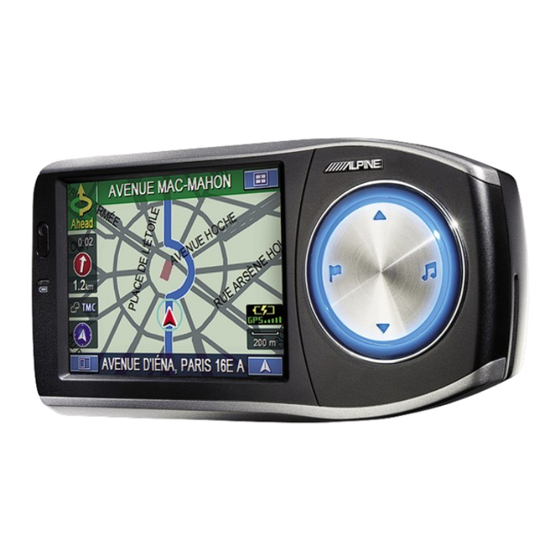
Alpine PMD-B100P Bedienungsanleitung
Inhaltsverzeichnis
Inhaltsverzeichnis

Verwandte Anleitungen für Alpine PMD-B100P


Inhaltszusammenfassung für Alpine PMD-B100P
- Seite 1 Bedienungsanleitung P MD-B100P...
-
Seite 2: Vorsichtsmassnahmen
Produktionszeitpunkt aktuellste verfügbare Navigationssystem bedient wird, wenden Sie sich Kartenmaterial. Aufgrund von Veränderungen an einen autorisierten Alpine-Vertreter, bevor Sie von Straßen und der Umgebung kann das Navigationssystem benutzen. Richtige Entsorgung des Produkts Das von Ihnen erworbene Produkt wird gemäß... -
Seite 3: Warnhinweise
Ihnen helfen sollen, dieses Produkt sicher Sie enthalten Anweisungen zur sicheren zu nutzen, und Sie vor möglichen Gefahren und effektiven Benutzung des Systems. Alpine durch falsche Installation oder Verwendung ist nicht für Probleme verantwortlich, die auf warnen. Die Bedeutung dieser bildlichen Nichtbeachtung der Anweisungen in diesen Kennzeichnungen werden im Folgenden erläu-... -
Seite 4: Nutzungsvertrag
Weder Alpine, Space Machine noch NAVTEQ garantieren dem Endverbraucher, dass das System seinen spezifischen Zielen entspricht. Weder Alpine, Space Machine noch NAVTEQ sind verantwortlich für jeglichen Schaden, der dem Benutzer oder ande- ren Personen durch die Verwendung des Systems entsteht. - Seite 5 ÜBERTRAGUNG DER LIZENZ Sie dürfen die Datenbank nicht auf andere übertragen, es sei denn, sie ist auf dem System installiert, für das sie erstellt wurde, und Sie haben keine Kopie der Datenbank behalten und vorausgesetzt, dass der Übernehmer mit den Nutzungsbedingungen dieses Vertrages einverstanden ist und eine schriftliche Einverständniserklärung an NAVTEQ sendet.
-
Seite 6: Inhaltsverzeichnis
INHALT Vorsichtsmassnahmen ......2 Heimadresse........26 Warnhinweise . - Seite 7 Verkehrsinformationen......36 Weitere Informationen zu einer Verkehrsstörung erhalten ....37 Karte .
-
Seite 8: Installation
INSTALLATION ■ Das Anbringen des Blackbird WARNUNG Eine falsche Installation kann dazu führen, dass das Navigationssystem beim Fahren aus der Station fällt. Darauf ach- ten, dass alle Verschlüsse und Feststellräder festgezogen sind. Das Navigationsgerät nicht während der Fahrt installieren. Suchen Sie eine für das Navigationssystem geeignete Stelle. Achten Sie vor dem Befestigen darauf, dass sowohl Saugnapf als auch Windschutzscheibe sauber und schmutz- und fettfrei sind. -
Seite 9: Einsetzen Des Akkus
■ Einsetzen des Akkus WARNUNG Das Gerät vor Einlegen oder Entfernen des Akkus stets ausschalten. Nichtbeachten kann zu Beschädigung des Geräts führen. Legen Sie den Blackbird mit der Vorderseite nach unten auf eine ebene Oberfläche. Drücken Sie auf den Akkufachdeckel und ziehen Sie ihn vom Gehäuse des Hauptgeräts ab. -
Seite 10: System Merkmale
SYSTEM MERKMALE Blackbird Portable Navigation System Ein/Ausschalter SD/MMC-Kartensteckplatz Kopfhörerbuchse Lautstärkeregler Fernbedienungssensor Umgebungslichtsensor Karte herauszoomen Hauptmenü-Taste Musik Zieleingabe Karte heranzoomen Funktion der Taste “Aktuelle Position”, Siehe Seite 14 Anzeige für Akkuladezustand Anschluss für exter- ne GPS-Antenne Mini USB-Anschluss Anschluss für Station GPS-Antenne Akkufach Lautsprecher... -
Seite 11: Hauptmenü
Optional ist eine externe GPS-Antenne als Zubehör erhältlich (Modell # PMD-ANT1) • Stations-Sicherungsschraube Optionale Befestigungslöcher (x 4) Verstärkter externer Lautsprecher Anschluss für externe Schlitz für Windschutzsc GPS-Antenne heibenhalterung Benutzerregistrierung Bitte registrieren Sie Ihren Blackbird auf unserer Website www.alpine-europe.com. Sie können von uns Informationen über Softwareaktualisierungen, neue Alpine Produkte, usw. erhalten. -
Seite 12: Grundlegende Funktionen
GRUNDLEGENDE FUNKTIONEN Einschalten Ziel wählen und los geht’s! Ein/Ausschalter Den Ein/Ausschalter drücken und 2 Sekunden lang halten. Drücken Sie Hauptmenü. Zieleingabe Wählen Sie Hauptmenü, oder drücken Sie die Zieleingabe-Taste. Der Begrüßungsbildschirm erscheint. Blättern Sie die Liste durch. Wählen Sie eine Sprache und lesen Wählen Sie die gewünschte POI-Liste. - Seite 13 Das folgende Beispiel beschreibt kurz, wie man ein Ziel eingibt. Wählen Sie die gewünsch- Wählen Sie eine te Routenoption. Suchmethode. Nach POI- (In diesem Beispiel wird (In diesem Beispiel wird Kategorie gewählt.) gewählt.) Geben Sie den Namen des Wählen Sie die Ortes ein.
-
Seite 14: Anzeige Der Geschätzten Zeit Einstellen
KARTENFUNKTION Nächstes Nächste Straße Hauptmenü- Manöver Taste Entfernung bis zum nächsten Manöver Geschätzte ver- bleibende Zeit / Geschätzte Ankunftszeit Richtung zum GPS-Statusbalken Ziel Akkuzustandsanzeige Entfernung bis zum Ziel Karten- Verkehrsinformationen Maßstabsbalken Kartenausrichtung Taste für aktu- elle Position / Anzeigemodus- Aktuelle Straße Sprachausgabe Taste wiederholen... -
Seite 15: Ein Ziel Direkt Auf Der Kartenanzeige Auswählen
■ Ein Ziel direkt auf der Kartenanzeige auswählen Drücken Sie an irgendeiner Stelle auf die Kartenanzeige. Das Fadenkreuz erscheint. Ziehen Sie das Fadenkreuz auf die neue gewünschte Straße. Hinweis: Verwenden Sie den Karten-Maßstabsbalken, um die Karte herauszuzoomen, falls das Ziel weiter von der aktuellen Position entfernt ist. -
Seite 16: Ein Ziel Mittels Einer Adresse Einstellen
ZIEL ■ Ein Ziel mittels einer Adresse einstellen Wählen Sie Hauptmenü. ➔ ➔ Ziel Adresse Ein Ziel finden, indem man zuerst die Straße sucht Wählen Sie Straße eingeben. Geben Sie die ersten Buchstaben der Straße ein. Falls es eindeutige Treffer gibt, zeigt das System automa- tisch eine kurze Liste von Straßen an. -
Seite 17: Buchstaben Eingeben
Buchstaben eingeben Das Land ändern Falls Sie ein anderes als das angezeig- Die gewählten te Land wählen wollen, drücken Sie Zeichen Ändern , um zu einem anderen Land werden zu wechseln. angezeigt. Einen Buchstaben löschen Leerzeichen einfügen Zur Zahleneingabe wechseln Ein Ziel finden, indem man zuerst die Stadt sucht Wählen Sie Stadt... -
Seite 18: Ein Ziel Mittels Poi Einstellen
ZIELEINGABE ■ Ein Ziel mittels POI einstellen Sie können aus über 1 Millionen Point-of-Interest (POI) Orten wählen, die in Ihrem Blackbird Portable Navigation System gespeichert sind. Diese Ziele sind nach dem Namen der POI oder POI Kategorien sortiert und werden mit aufsteigender Entfernung zu Ihrer aktuellen Position angezeigt. - Seite 19 Ein Ziel anhand einer POI-Kategorie suchen Wählen Sie Nach POI-kategorie. Wählen Sie eine gewünschte POI- Kategorie. Wählen Suchmethode. In der Nähe Die Liste mit POI-Namen erscheint, geordnet nach aufsteigender Entfernung von der aktuellen Position des Fahrzeugs. ➔ Start Wählen Sie den POI Nach POI-Name Befolgen Sie Schritt 3 bis 5 unter “Ein Ziel anhand eines POI-Namens suchen”...
-
Seite 20: Ein Ziel Mittels Eines Kürzlich Eingegeben Ziels Einstellen
ZIELEINGABE ■ Ein Ziel mittels eines kürzlich eingegeben Ziels einstellen Wählen Sie Hauptmenü ➔ Zieleingabe ➔ Vorherige Die Liste mit den neuesten Zieleingaben erscheint. Wählen Sie das Ziel. Der Bestätigungsbildschirm erscheint. Start Drücken Sie um das Ziel festzulegen und mit der Routenführung zu beginnen. -
Seite 21: Ein Ziel Mittels Einer Kreuzung Einstellen
■ Ein Ziel mittels einer Kreuzung einstellen Wählen Sie Hauptmenü. ➔ Zieleingabe ➔ Kreuzung Ein Ziel anhand der Straße suchen Wählen Sie Straße eingeben. Geben Sie die Straße ein. Drücken Sie OK. Die Liste der passenden Straßen erscheint. Wählen Sie die gewünschte Straße. Geben Sie die zweite Straße ein. -
Seite 22: Ein Ziel In Der Stadtmitte Einstellen
ZIELEINGABE ■ Ein Ziel in der Stadtmitte einstellen Wählen Sie Hauptmenü. ➔ Zieleingabe ➔ Stadtmitte Wählen Sie Stadt eingeben. Geben Sie die ersten Buchstaben der Stadt ein und drücken Sie OK. Falls es eindeutige Treffer gibt, zeigt das System auto- matisch eine kurze Liste von Städten an. -
Seite 23: Ein Ziel Mittels Koordinaten Eingeben
■ Ein Ziel mittels Koordinaten eingeben Wählen Sie Hauptmenü. ➔ Zieleingabe ➔ Koordinaten Geben Sie den Breitengrad Ihres Ziels ein. Drücken Sie OK. Geben Sie den Längengrad Ihres Ziels ein. Drücken Sie OK. Der Bestätigungsbildschirm erscheint. Drücken Sie Start um das Ziel festzulegen und mit der Routenführung zu beginnen. -
Seite 24: Lokalen Poi Suchen
OPTIONEN ■ Lokalen POI suchen Das Navigationssystem kann Points-of-Interest (POI) rund um die Cursorposition anzeigen, während Sie die Karte scrollen. Wie man lokale POI direkt auf der Karte sucht Drücken Sie an irgendeiner Stelle auf die Kartenanzeige. Das Fadenkreuz erscheint. Drücken Sie Wählen. -
Seite 25: Zwischenziele Setzen
■ Zwischenziele setzen Sie können bis zu 10 Zwischenziele zwischen Ihrer aktuellen Position und Ihrem Ziel setzen. Das Endziel muss vor der Eingabe der Zwischenziele eingestellt werden. Wie man ein Zwischenziel direkt auf der Karte eingibt Drücken Sie an irgendeiner Stelle auf die Kartenanzeige. -
Seite 26: Einen Weg Zur Heimadresse Suchen
HEIMADRESSE ■ Einen Weg zur Heimadresse suchen Sie können von überall nach Hause gelangen, sobald Ihre Heimadresse im Menü Bearbeiten eingegeben wurde. Wählen Sie Hauptmenü. ➔ Heimadresse Start Drücken Sie auf dem Bestätigungsbildschirm. Folgen Sie der Karte, um nach Hause zu gelangen. Hinweis: Um die Heimadresse zu ändern, siehe Seite 28. -
Seite 27: Die Manöverliste Während Der Routenführung Erneut Aufrufen
ROUTE ■ Die Manöverliste während der Routenführung erneut aufrufen Sie können sich eine Liste von Straßennamen und kommenden Abbiegungen und Straßen ansehen. Wählen Sie Hauptmenü. ➔ Route Drücken Sie Manöverliste. Eine Liste der kommenden Straßen und Abbiegungen erscheint auf dem Bildschirm. Um einen bestimmten Punkt anzu- schauen, wählen Sie eine Straße/ein Manöver aus der Liste. -
Seite 28: Bearbeiten
BEARBEITEN Orte und Adressen können im Adressbuch gespeichert werden, um schneller aufgerufen werden zu können. Auch weitere Informationen wie Telefonnummern und Symbole können bearbeitet werden. ■ Heimadresse bearbeiten Wählen Sie Hauptmenü. ➔ Bearbeiten Heimadresse Drücken Sie bearbeiten. Der Bildschirm “Heimadresse bearbeiten”... -
Seite 29: Adressbuch Bearbeiten
■ Vorherige Ziele löschen ■ Adressbuch bearbeiten Wählen Sie Hauptmenü. Wählen Sie Hauptmenü. ➔ Bearbeiten ➔ Bearbeiten Drücken Sie Adressbuch bear- Vorh. Ziele Drücken Sie beiten löschen. Die Adressliste erscheint. Wählen Sie das Ziel, das Sie Wählen Sie das Ziel, das Sie löschen möchten. -
Seite 31: Einstellungen
EINSTELLUNGEN Sie können die Einstellungen für Anzeige, Routenführung, Uhr, Maßeinheit und FM- Frequenz im Einstellungsmenü anpassen. Wählen Sie Hauptmenü. Wählen Sie Einstellungen. Der Einstellungsbildschirm erscheint. ■ Anpassen der Anzeige Farbe der Karte einstellen - Anzeige in hellen Farbtönen Nacht - Anzeige in dunklen Farbtönen Auto - schaltet automatisch zwischen Hintergrundfarbe... -
Seite 32: Anpassen Der Routenführung
EINSTELLUNGEN ■ Anpassen der Routenführung Die Sprachausgaben ein- und ausschalten Hier können Sie die Sprachausgabe der Routenführung Ein und Aus schalten. Navi Mix Volume ändern Hier können Sie die Lautstärke der Sprachausgabe auf die Musik abstimmen. Anzeige der geschätzten Zeit einstellen Die geschätzte verbleibende Zeit oder die geschätzte Ankunftszeit können hier eingestellt werden. -
Seite 33: Einstellungen Für Die Verkehrsinfo Vornehmen
■ Einstellungen für die Verkehrsinfo vornehmen Hinweis: Dieser Service steht in einigen Ländern oder aufgrund schlechten Radioempfangs möglicherweise nicht zur Verfügung. Land auswählen Auto - das System wählt automatisch das Land, in dem Sie sich befinden. Manuell - Sie können manuell ein bestimmtes Land auswählen, besonders, wenn Sie im Grenzgebiet Probleme mit dem Empfang haben. -
Seite 34: Eine Simulierte Navigation
INFORMATIONEN ■ Eine simulierte Navigation Sie können sich eine Demonstration der Sprach- und Routenführung des Navigationssystems ansehen. Hinweis: Wählen Sie ein Ziel, bevor Sie die Demonstration starten. Eine Demonstration starten Wählen Sie Hauptmenü. Wählen Sie Information. Wählen Sie Start Demo. Die Demonstration beginnt. -
Seite 35: Gps-Status Ansehen
■ Systeminformationen ansehen Sie können auf diesem Bildschirm die Anwendungssoftware, Datenbankversion und andere Informationen überprüfen. Notieren Sie sich diese Informationen und teilen Sie sie mit, wenn Sie sich an den Alpine-Kundendienst oder einen autorisierten Alpine-Händler wenden. Wählen Sie Hauptmenü. ➔ Information... -
Seite 36: Die Verkehrssituation Überprüfen
VERKEHRSINFORMATIONEN Verkehrsstörung auf der berechneten Route, welche die dynami- Verkehrsstörung, sche Führung auslöst die nicht auf der (ruhender Verkehr, berechneten stockender Verkehr, Route liegt Straßensperrung usw.) Verkehrsstörung auf der berechne- ten Route, welche die dynamische Führung nicht auslöst (Baustelle, Spursperrung usw.) ■... -
Seite 37: Weitere Informationen Zu Einer Verkehrsstörung Erhalten
■ Weitere Informationen zu einer Verkehrsstörung erhalten Sie können weitere Informationen zu einer bestimmten Verkehrsstörung erhalten, indem Sie auf den entspre- chenden Eintrag in der Liste der Verkehrsstörungen drücken. Hinweis: Der Umfang der Informationen hängt von den Daten ab, die der Serviceanbieter sendet. Karte Die Position der Verkehrsstörung wird auf der Karte angezeigt. -
Seite 38: Zur Verbesserung Des Empfangs Von Verkehrsfunk Folgende Anweisungen Beachten
VERKEHRSINFORMATIONEN ■ Zur Verbesserung des Empfangs von Verkehrsfunk folgende Anweisungen beachten Sollten Sie weitere Hilfe benötigen, wenden Sie sich an einen autorisierten Alpine-Händler oder den Alpine-Kundendienst. Methode 1 Methode 2 Trennen Sie die RDS-Antenne vom Trennen Sie die RDS-Antenne Stromkabel. -
Seite 39: Unterhaltung
UNTERHALTUNG ■ Audiodateien anhören Zeigt Songtitel und Künstlernamen Verzeichnis Anzahl Wiedergabezeit Dateianzahl Zurück Play/ Verzeichnis Verzeichnissuche Verzeichnis Pause nach oben nach unten ■ Musik auf Ihrem Blackbird abspielen M.I.X. Drücken Sie um die Lieder in zufälli- ger Reihenfolge abzuspielen. Sie können Musikdateien im MP3 oder M.I.X. -
Seite 40: Wie Sie Die Routenführung Und Musik Über Ihr Autoradio Hören Können
WEITERE NÜTZLICHE FUNKTIONEN ■ Wie Sie die Routenführung und Musik über Ihr Autoradio hören können (Nur beim US Modell) Den Sender einschalten und Musik über Ihr Radio abspielen Sie können mit Blackbird Musik und die Sprachausgabe der Routenführung direkt an ihr FM Radio senden. -
Seite 41: Falls Es Probleme Gibt
Punkte. Mit dieser Übersicht können Sie das Problem einkreisen und heraus- finden, ob das Gerät fehlerhaft ist. Ansonsten vergewissern Sie sich, dass der Rest Ihres Systems ordnungsgemäß funktioniert, der Akku vollständig aufgeladen ist und setzen Sie sich mit einem autorisierten Alpine-Händler oder dem Alpine-Kundendienst in Verbindung. Die Fahrzeugposition Stellen Sie das Gerät zurück (Reset) und fahren... -
Seite 42: Lieferumfang
1.200 mAh-Akku PDF-Handbuch auf CD Kurzreferenz ■ Optionales Zubehör Das folgende Zubehör erhalten Sie bei Ihrem autorisierten Alpine-Händler. PMD-DOK1 – Eine Dockingstation, die es Ihnen erlaubt Blackbird-Navigation und Musikabspielgeräte über Ihre Alpine Multimedia-Station oder einen externen Monitor zu bedienen. KAE-500FM –... -
Seite 43: Technische Daten
TECHNISCHE DATEN TECHNISCHE DATEN DES BLACKBIRD Maße des Hauptgeräts 145 mm x 74 mm x 29 mm (6,1” x 2,9” x 1,2”) Gewicht des Hauptgeräts 227 g (8 oz) Centrality Atlas II ARM9 CPU Integriertes 16 Kanal GPS, eingebaute Hauptgerät-Antenne mit einem Anschluss für eine optionale externe Antenne Speichermedium Integrierte 1”... -
Seite 44: Index
INDEX Nach Hause mit einer Taste Akkuzustand Unterhaltung Helligkeit Alle Einstellungen zurücksetzen Audiodateien anhören Hintergrundfarbe Anzeige der geschätzten Zeit Musik auf Ihrem Blackbird einstellen abspielen Index Information Bearbeiten Verkehrsinformation Eine simulierte Navigation Adressbuch bearbeiten Die Verkehrssituation überprüfen 36 GPS-Status ansehen Heimadresse bearbeiten Weitere Informationen zu einer Reiseinformationen ansehen... - Seite 46 ALPINE ELECTRONICS DE ESPAÑA, S.A. Portal de Gamarra 36, Pabellón, 32 01013 Vitoria (Alava)-APDO 133, Spain Phone 945-283588 ALPINE ELECTRONICS (BENELUX) GmbH Leuvensesteenweg 510-B6, 1930 Zaventem, Belgium Tel.: 02-725 1315 © 2006 NAVTEQ. All Rights Reserved © 2006 Alpine Electronics, Inc. All Rights Reserved...