Donner MEDO Bedienungsanleitung

Verwandte Anleitungen für Donner MEDO


Inhaltszusammenfassung für Donner MEDO
-
Seite 48: Lieber Neuer Medo-Benutzer
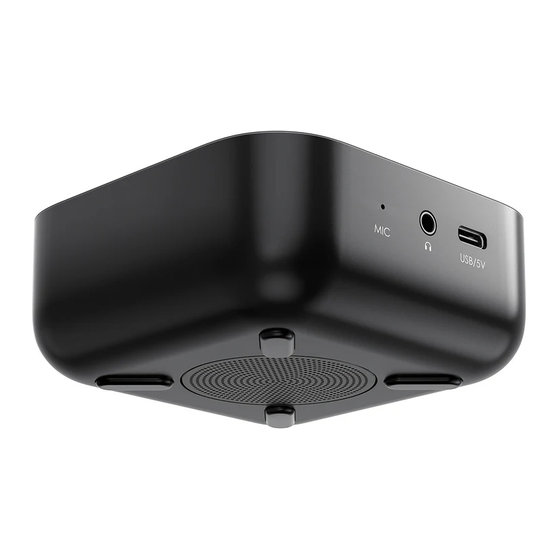
Sie auch neugierig auf die Bedeutung der kleinen Kontrollleuchten. Aber keine Sorge! Unsere Bedienungsanleitung wird alle Ihren Fragen beantworten, um Ihnen das Wesen von MEDO besser zu verstehen. Wir sind bereit, uns mit Ihnen auf eine kreative Reise zu begeben und die Klang und Kreativität miteinander zu verbinden. - Seite 49 DEUTSCH BEDIENFELD & BEDIENELEMENTE 1. Lautstärke Erhöht und verringert die Lautstärke des MEDO-Lautsprechers 2. Power Diese Taste gedrückt halten, um MEDO ein- und auszuschalten 3. Mikrofon Dient zur Erfassung externer Klangfarben im Sample-Modus 4. Kopfhörer-/Aux-Ausgang 1/8"-Audioausgang für Kopfhörer oder Lautsprecher 5.
-
Seite 50: Funktionen
DEUTSCH TASTE Sie können die Taste (PAD16) als Funktionstaste oder Menütaste behandeln, ähnlich wie die Tastenkombinationen auf dem Computer, z. B. die Befehlstaste auf einem Mac oder die Steuerungstaste unter Windows. Zum Beispiel: ● Tippen Sie einfach auf die Taste (PAD16), um schnell zwischen den fünf Modi (Drum, Bass, Akkord, Lead und Sample) zu wechseln. -
Seite 51: Funktion
Audiospur zu löschen. Halten Sie die Taste (PAD16) gedrückt, drücken Loop für alle aktuellen Modi löschen Sie dann das PAD13 (REC) und schütteln Sie MEDO Halten Sie die Taste (PAD16) gedrückt und tippen Sie mindestens dreimal hintereinander auf... - Seite 52 (PAD1-PAD15) hat einen entsprechenden Sound. Lösen Sie einen perkussiven Sound aus, indem Sie auf die Seite des MEDO schlagen. Alternativ können Sie auch das PAD6 drücken und den MEDO schütteln, um einen Shaker-Sound auszulösen. Im Folgenden finden Sie die werksseitige Voreinstellung für das Drum-Kit (DRUM UND BASS 1).
- Seite 53 Sechzehntelnote. Wenn Sie die Arpeggio-Notenrate ändern möchten, können Sie die zu ändernde Arpeggio-Notenrate schnell in der App auswählen. Die Notenrate kann als Viertelnote, Achtelnote oder Sechzehntelnote gewählt werden. Auf dem MEDO kann dies durch Drücken einer Tastenkombination schnell ausgewählt werden: halten Sie die Taste (PAD16) gedrückt und drücken Sie dann PAD6/7/8, die den Werten für Viertelnoten,...
-
Seite 54: Loop-Aufnahme
Ende geht. Die soeben gespielten Noten werden in die Loop-Aufnahme aufgenommen und die Wiedergabe beginnt automatisch von Anfang. Hinweis: Die Aufnahme basiert auf Takten als Mindesteinheit. Die Songlänge ist immer dieselbe wie die des ersten aufgenommenen Loops. MEDO kann bis zu 128 Takte aufnehmen. - Seite 55 2. Am Raster ausrichten: Bei diesem Verfahren werden die Noten im Loop auf die nächstgelegene Sechzehntelnote gerastet, was oft zu einer ziemlich starren, unmenschlich rhythmischen Wiedergabe führt. 3. MEDO-Rhythmus: Hierbei handelt es sich um ein Verfahren, bei dem die Noten im Loop auf die nächstgelegene Sechzehntelnote gerastet werden. Diese Version klingt weniger mechanisch.
- Seite 56 DEUTSCH ● Fortschrittsbewegung MEDO ermöglicht eine Fortschrittsbewegung während der Loop-Aufnahme. Sie können den Wiedergabefortschritt während der Loop-Wiedergabe rückwärts oder vorwärts bewegen, um Noten schnell zu erstellen. 1. Halten Sie die Taste (PAD16) mit Ihrem Finger gedrückt und drücken Sie das PAD10.
-
Seite 57: Tonleitern Und Oktaven
DEUTSCH TONLEITERN UND OKTAVEN 1. Oktave ändern Sie können die Oktavskala in MEDO direkt transponieren. Um ein Oktavintervall nach oben oder unten zu verschieben, gilt das Verschieben einer Oktave nur für den aktuellen Modus, wie folgt: ①Wenn Sie ein Oktavintervall absteigen wollen, halten Sie die Taste (PAD16) gedrückt und... - Seite 58 DEUTSCH 2. Schnelles Transponieren Beim Erstellen oder Spielen möchten Sie vielleicht Noten in MEDO schnell transponieren können. Wenn Sie die Taste (PAD16) gedrückt halten und dann das PAD15 drücken, leuchtet das aktuell ausgewählte Pad auf. Standardmäßig ist auf C eingestellt. Sie können schnell zwischen PAD1-PAD12 wählen.
- Seite 59 Steuerung über den Klang in mehreren Dimensionen und macht der Kreativität noch mehr Spaß. Schütteln Sie MEDO oder tippen Sie im Drum-Modus auf die Seite, um unerwartete Überraschungen beim Spielen von Noten zu erleben. Wenn Sie neugierig auf einige der Gesteninteraktionen in MEDO sind, erzähle ich Ihnen mehr über die einzelnen...
- Seite 60 MIDI-Information: CC # 113 Der interne Bewegungssensor von MDO kann Bewegungsgesten erkennen und den Klang und Effekt anpassen, indem MEDO horizontal im Raum bewegt wird, während er in bestimmten Klangfarben spielt. Bei einigen Werkseinstellungen ist die Funktion „Bewegen“ standardmäßig aktiviert, aber Sie können auch benutzerdefinierte Funktionen in der Medo...
- Seite 61 Während des Schüttelns gibt MEDO einen Ton aus, der der Schüttelbewegung entspricht. MIDI-Information: MIDI-Noten 39 Klopfen Sie im Drum-Modus auf die Seite von MEDO: Sie können einen „Klatsch“-Sound hören! Ist das nicht erstaunlich? Das sollten Sie auch einmal ausprobieren. 8. Pad nach oben und unten streichen Drücken Sie bei einer bestimmten Stimme auf ein einzelnes Pad und streichen Sie Ihre Finger...
-
Seite 62: Firmware-Upgrade
Firmware-Updates an, um Ihnen die neuesten Funktionen und Verbesserungen zur Verfügung zu stellen. Befolgen Sie die folgenden Schritte, um ein Firmware-Upgrade durchzuführen: 1. Laden Sie die DONNER PLAY-App herunter und installieren Sie sie. Wenn die Installation abgeschlossen ist, öffnen Sie die DONNER PLAY-App.