GardePro X60 PROMAX Bedienungsanleitung

Verwandte Anleitungen für GardePro X60 PROMAX


Inhaltszusammenfassung für GardePro X60 PROMAX
-
Seite 34: Inhalt Der Box
1. INHALT DER BOX 1 x Wildkamera, 1 x Befestigungsgurt, 1 x Antenne, 1 x SIM Karte (vorinstalliert), 1 x Kamera-Bedienungsanleitung, 1 x Typ-C USB-Kabel. Lithium-Ionen-Batterie (vorinstalliert), Batterie-Bedienungsanleitung. Hinweis: USB-Netzteil ist nicht im Lieferumfang enthalten (vom Benutzer bereitgestellt). 2. WICHTIGE ANMERKUNG 2.1. -
Seite 35: Einführung
SIM-Karten untereinander aus. 3. EINFÜHRUNG 3.1. Über Die Kamera Die GardePro X60 Pro Max ist die neue Generation der 4G LTE-Mobilfunk-Wildkamera. Die Kamera verfügt über ein integriertes Mobilfunkmodul, mit dem Sie die Kamera über eine spezielle App ("GardePro Mobile") aus der Ferne verbinden und bedienen können. -
Seite 36: Komponenten Und Kontrollen
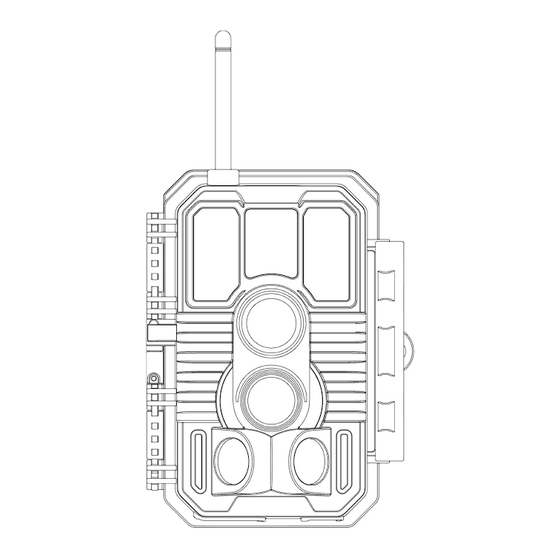
Infrarot-No-Glow-LEDs (940nm), die als Blitz fungieren (für das menschliche Auge unsichtbar), ausgestattet. Leicht zu bedienen/programmieren mit gut gestalteten Bedientasten eingebautem 2,4-Zoll-LCD-Farbbildschirm, auf dem Sie die Bilder und Videos leicht ansehen können. 3 Arbeitsmodi – Bewegungserkennung, Zeitraffer und Hybrid. Eine beeindruckende Auslösereaktionszeit von ca. - Seite 37 Antenne Licht Indikator Sensor IR LEDs Optische Linse Verriege- lungsloch Zentrale Verschluss PIR Linse Seitliche Seitliche PIR Linse PIR Linse Abb. 1: Vorderansicht Installieren der Antenne: Die Antenne befindet sich im Zubehörschlitz auf der rechten Seite der Verpackungsbox. Bitte installieren Sie es in der Schraubenbasis oben an der Kamera und ziehen Sie es fest (Abb.
- Seite 38 Stativgewinde 1/4" - 20 DC 12V/1A Mikrofon Stecker 5.5x2.1mm Typ-C-Anschluss Abb. 2: Ansicht von unten Die Kamera hat ein Loch für das Sicherheitskabel und zwei Gurtlöcher auf der Rückseite. Zur Befestigung der Kamera befinden sich auf der Rückseite zwei Gurtlöcher. Führen Sie den Gurt durch die Gurtlöcher und ziehen Sie das Ende des Gurtes fest, um die Kamera sicher um den Baumstamm zu befestigen.
- Seite 39 Programmierung und Bedienung, ein wiederaufladbarer Batterie im Lieferumfang enthalten (Abb. 4). Farbiger Bildschirm Aufladbare Batterie Tasten zur Bedienung Nano-SIM -Karte Abb. 4: Innenansicht und vorinstallierte SIM-Karte Überwachungs modus Schalter Abb. 5: Bedienungstasten Betriebsschalter dient zum Einschalten (ON-Modus) oder Ausschalten der Kamera (OFF-Modus). Die START-Taste wird verwendet, Kamera...
-
Seite 40: On-, Off- Und Überwachungs-Modus
5. ON-, OFF- UND ÜBERWACHUNGS-Modus Die Kamera hat drei wesentliche Betriebsmodi: OFF-Modus: Schalter in der Position OFF (Die Kamera ist ausgeschaltet). ON-Modus: Schalter in der Position ON (Die Kamera ist eingeschaltet). ÜBERWACHUNGS-Modus : Wenn die Kamera eingeschaltet ist, drücken Sie die START-Taste, um den Überwachungsmodus zu aktivieren. -
Seite 41: Überwachungs-Modus
den Batteriestand, den Kamera- oder Videomodus, usw. WICHTIGER HINWEIS: Im ON-Modus wechselt die Kamera automatisch in den ÜBERWACHUNGS-Modus, wenn innerhalb von 3 Minuten keine Bedienung (Tastendruck) erfolgt. Dann wird Kamera entsprechend Ihren Einstellungen im Menü arbeiten. Im ON-Modus können Sie die Kamera an den USB-Anschluss eines Computers anschließen, um Ihre Bilder herunterzuladen. -
Seite 42: Mobilfunk Verbindung
6. MOBILFUNK VERBINDUNG 6.1. Laden Sie die App "GardePro Mobile" herunter Vor der Verwendung der Mobilfunk-Funktionalität laden Sie bitte die "GardePro Mobile" app herunter. HINWEISE: Die in diesem Abschnitt gezeigte Bildschirmabbildung ist nur indikativ. Das tatsächliche Diagramm auf verschiedenen Versionen von app, iOS und Android kann abweichen. -
Seite 43: Kamera Aktivieren
Abb.6: Auswahl Ihres Region (z.B. Wählen Sie "Deutschland", wenn Sie in Deutschland sind) Hinweis: Wenn Sie sich einmal angemeldet haben und sich das nächste Mal einloggen, oder wenn Sie Ihr Passwort vergessen haben und Ihr Passwort aktualisieren müssen, vergewissern Sie sich bitte, dass Sie das richtige Region ausgewählt haben. Geben Sie Ihre E-Mail-Adresse ein, lesen und akzeptieren Sie die Datenschutzvereinbarung. - Seite 44 Bitte befolgen Sie die "Schnellstart"-Anweisungen (Schritte), die in der app angezeigt werden, um das Mobilfunknetz Ihrer Kamera zu konfigurieren. Während Einrichtung kann eine Zugriffsberechtigung anfordern, z. B. die Kamera bitten, den QR-Code zu scannen. Bitte erlauben Sie ihr, den Vorgang abzuschließen.
- Seite 45 Tabelle 1 - Kamera Netzwerk Symbole Kategorie Symbol Beschreibung Keine SIM-Karte erkannt. Kamera sucht nach einem verfügbaren Mobilfunknetz. Kein Mobilfunknetzdienst verfügbar. "4G" zeigt an, dass die Kamera ein Mobilfunk- 4G-Mobilfunknetz verwendet, es kann signal automatisch zu "3G" oder "2G" wechseln (je nach lokalem Mobilfunknetz), und der weiße "Signalbalken"...
- Seite 46 Die Kamera wurde erfolgreich aktiviert. In der app verwandelt sich der orangefarbene Balken in der app nach der Aktivierung des Geräts in einen grünen Balken (Abb. 8-9). Abb.8: Aktivieren Abb.9: Aktiviert Abb.10: Online Die ID "864977049769601" (Mobilfunk-ID, nur als Referenz) wird zu Ihrem Kameranamen (z.
-
Seite 47: App Navigation
aktiviert ist, wird in der Statusleiste das Wort "Online" (Abb. 10) angezeigt. (Weitere Informationen finden Sie in Abschnitt 7 ERWEITERTE EINSTELLUNGEN). 6.5. App Navigation Sobald die Kamera vollständig aktiviert ist, können Sie durch die app navigieren. Die app bietet 4 Hauptregisterkarten: Plan, Status, Einstellungen und Galerie (Tabelle 2). -
Seite 48: Holen Sie Sich Das Erste Bild
6.6. Holen Sie sich das erste Bild Nachdem Sie die Kamera erfolgreich aktiviert haben, möchten Sie das erste Bild von der Kamera erhalten: Öffnen Sie die app, gehen Sie zur Registerkarte Einstellungen, schalten Sie "Übertragung nach jeder Aufnahme" auf EIN. Schalten Sie die Kamera ein und stellen Sie sicher, dass die ... -
Seite 49: Erweiterte Einstellungen
www.zopudt.com/support/cell 7. ERWEITERTE EINSTELLUNGEN Die Wildkamera wird mit vom Hersteller voreingestellten Einstellungen geliefert. Diese Einstellungen können Sie nach Ihren Wünschen ändern. Drücken Sie bei eingeschaltetem Bildschirm die MENU-Taste, um das Menü aufzurufen/zu verlassen. Drücken Sie die Aufwärts-/Abwärts-Taste, um die Markierung verschieben, drücken LINKS-/RECHTS-Taste, um die Einstellung zu ändern, und... - Seite 50 auswählen, um Mobilfunk zu deaktivieren, arbeitet die Kamera im Standalone-Modus und spart Akkustrom. Kann nur in der Kamera programmiert werden. Reserviert für zukünftige Verwendung. Bitte ändern Sie sie nicht. Es dient zur Aktivierung der Kamera. Aktivierun Scannen Sie es während der gscode Einrichtung in der app.
-
Seite 51: Übertragun
Durch die Aktivierung wird die app-Einstell Batterie aufgrund häufiger Uploads ungen) erheblich verbrauchen. Stellen Sie es in den meisten Fällen auf Aus. Erste Wählen Sie aus, wann das Übertragun Mobilfunknetz zum ersten Mal Bilder gszeit: an das Telefon sendet (wenn die hh:mm Kamera Fotos aufgenommen hat). - Seite 52 des "Zeitrafferintervalls". Der "Hybrid" modus umfasst beide oben genannten. Foto, Foto oder Auswahl zwischen Standfotos und Video, Video Videoaufnahmen. Foto+Video Wählen Sie die gewünschte Auflösung für Standbilder aus. Eine höhere Auflösung erzeugt qualitativ 48MP bessere Fotos, führt jedoch zu 32MP Foto- 24MP größeren Dateien, die mehr...
-
Seite 53: Intervall
Wählen Sie die Länge der Sekunden, Videoaufnahme. Optional Hinweis: Es wird dringend Video von 3 empfohlen, die Länge des Nachtvideos Länge Sekunden auf weniger als 30 Sekunden bis 5 einzustellen, da die IR-LEDs mehr Minuten. Batteriestrom verbrauchen. Wenn Sie EIN wählen, wird das Video mit Ton aufgenommen. - Seite 54 Wählen Sie die Empfindlichkeit des PIR-Sensors. Die Temperatur beeinflusst die Empfindlichkeit. Die Einstellung "Hoch" ist geeignet, wenn die Umgebungstemperatur warm ist PIR- Hoch oder Sie ein entferntes Objekt Empfind- Mittel erfassen oder mehr aufnehmen lichkeit Niedrig möchten, und die niedrige Einstellung ist gut für weniger Fehlauslöser.
- Seite 55 Bei der Auswahl von EIN werden die seitlichen Bewegungssensoren aktiviert. Dies führt zu einer schnelleren Auslösereaktionszeit und hilft bei Aufnahmen von sich schnell bewegenden Tieren. Wenn einer der beiden seitlichen Bewegungssensoren Seitliche eine Bewegung erkennt, wird die Bewegungs Kamera voraktiviert. Wenn das Tier melder innerhalb den Überwachungsbereich des mittleren Bewegungssensors...
- Seite 56 bis 24 automatisch Fotos/Videos gemäß dem Stunden. eingestellten Intervall auf, unabhängig davon, ob der PIR-Sensor ein Wild erkannt hat. Dies ist hilfreich, wenn Sie wechselwarme Tiere wie Schlangen oder den Prozess der Blüte usw. beobachten. Hinweis: Diese Option ist ungültig, wenn der Modus auf "Bewegungserkennung"...
- Seite 57 Wählen Sie das Datumsformat, es T/M/J Datumsfor M/T/J wird auf dem Bildschirm und bei J/M/T jeder Aufnahme angezeigt. Wählen Sie das Zeitformat, es wird 12 Std. auf dem Bildschirm und bei jeder Zeitformat 24 Std. Aufnahme angezeigt. 12 Std. = AM/PM Wenn Sie EIN wählen, wird ein 4 Zeichen langer Name in Form von Großbuchstaben A-Z mit den Ziffern...
- Seite 58 18:35 Uhr und die Endzeit auf 8:25 Uhr eingestellt ist, arbeitet die Kamera von 18:35 Uhr des aktuellen Tages bis 8:25 Uhr des nächsten Tages. Außerhalb des Zeitraums wird die Kamera nicht ausgelöst. Hinweis: Diese Option ist NUR anwendbar, wenn der Modus auf Bewegungserkennung oder Hybrid eingestellt ist.
-
Seite 59: Montage Und Positionierung
und probieren Sie die Optionen unter "Manualatic" aus. Bitte ändern Sie es mit Vorsicht. Wechseln Sie NUR in den manuellen Modus, wenn die Kamera nicht aktiviert werden kann oder keine Verbindung zum 4G-Netzwerk herstellen kann. Für Anweisungen zum Einstellen des Modus wenden Sie sich bitte an den Support des Verkäufers oder besuchen Sie: www.zopudt.com/support/sim... -
Seite 60: Test Von Abtastwinkel Und Abstand
der Kamera entfernt befindet. Es gibt zwei Möglichkeiten, die Kamera zu montieren: mit dem mitgelieferten verstellbaren Gurt oder mit dem Stativgewinde. Mit Verwendung des verstellbaren Gurtes: Bringen Sie den Gurt wie abgebildet an der Kamera an. Schieben Sie das eine Ende des Riemens durch die beiden Halterungen auf der Rückseite der Kamera. - Seite 61 Schalten Sie die Kamera in den ON-Modus. MENU-Taste, Drücken gehen "Bewegungstest". Die Kamera macht einen Countdown maximal Sekunden bereit, Bewegungsaufnahmen zu machen. (Hinweis: Die Wartezeit kann weniger als 60 Sekunden betragen, abhängig von der tatsächlichen Zeit des zu aktivierenden Bewegungssensors. Die Wartezeit ist 60 Sekunden minus die Einschaltzeit.) Schließen Sie die Kamera.
-
Seite 62: Umschalten Von Funktionen Der Kamera
entsprechend der Größe der Tiere variieren. Im Allgemeinen sind 90 bis 180 cm angemessen. Richten Sie die Kamera nicht auf Wärmequellen oder nahegelegene Äste oder Büsche (besonders an windigen Tagen), um mögliche Fehlauslösungen durch Temperatur- und Bewegungsstörungen vor der Kamera zu vermeiden. Installieren Sie die Kamera NICHT hinter Glasfenstern, da die Kamera dann keine Bewegung wahrnehmen kann. -
Seite 63: Fotos Oder Videos Ansehen
9. FOTOS ODER VIDEOS ANSEHEN Nachdem Sie Ihre Kamera eingerichtet, montiert und aktiviert haben, möchten Sie später sicher die von der Kamera aufgenommenen Bilder betrachten. Fotos und Videos werden in dem Ordner \DCIM\100MEDIA auf der Speicherkarte gespeichert. Die Fotos werden unter Dateinamen wie DSCF0001.JPG und die Videos unter DSCF0001.MP4 gespeichert. - Seite 64 Optiklinse f/1.6, FOV=70°, Auto IR-Cut IR oder weißer Reichweite bis zu 30m Blitz LCD-Bildschirm 2.4" Farbbildschirm Tastenfeld 7 Tasten, 1 Ein-/Ausschalter Das X60 Pro Max-Modell verfügt über eine integrierte Speicherkarte. Die Kapazität variiert je nach Modell: Speicherplatz X60PLMB mit 32GB Speicher, X60PLMC mit 64GB Speicher, X60PLMD mit 128GB Speicher.
-
Seite 65: Zertifikat
Länge des Videos 3 Sek. - 5 Min., programmierbar Infostreifen Ein /Aus Betriebsstunden Ein /Aus, Bestimmte Betriebszeit Passwort 4-stellige. Kennzahl Name der Kamera 4 Zeichen (A-Z, 0-9) Zeitraffer 3 Sek. - 24 Stunden Stromversor- 1 x wiederaufladbarer 8000-mAh-Batterie gung (inbegriffen) Standby-Zeit 8 Monate im Standby Auto Standby (Überwachungsmodus) in 3... -
Seite 66: Fehlerbeseitigung
11. FEHLERBESEITIGUNG Wenn Ihre Kamera nicht richtig zu funktionieren scheint oder Sie Probleme mit der Foto-/Videoqualität haben, führen Sie bitte die folgenden einfachen und schnellen Schritte durch: Überprüfen Sie, ob die Kamera eingeschaltet ist und sich im richtigen Modus befindet. Überprüfen Sie den Batterieladezustand, wenn die Nachtsicht ...