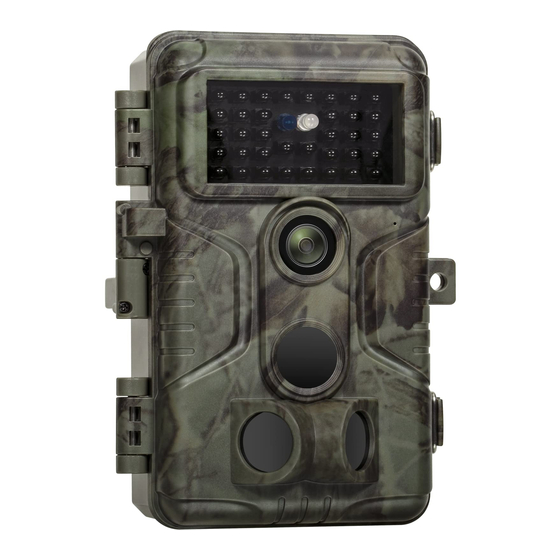
GardePro A3S Bedienungsanleitung
Vorschau ausblenden
Andere Handbücher für A3S:
- Kurzanleitung (2 Seiten) ,
- Bedienungsanleitung (84 Seiten)
Inhaltsverzeichnis
Verfügbare Sprachen
Verfügbare Sprachen
Inhaltsverzeichnis
Fehlerbehebung

Verwandte Anleitungen für GardePro A3S


Inhaltszusammenfassung für GardePro A3S
- Seite 1 A3S TRAIL CAMERA INSTRUCTION MANUAL V3.9...
- Seite 2 Congratulations on your purchase of one of the best trail cameras on the market! We appreciate your business and want to earn your trust. Please refer to the notes below and the instructions in this manual to ensure that you are completely satisfied with this product.
-
Seite 27: Inhalt Der Box
Vor der ersten Verwendung formatieren Sie bitte Ihre SD-Karte Kamera "Format" Menüeinstellungen. 3. EINFÜHRUNG 3.1. ÜBER DIE KAMERA Es handelt sich bei der GardePro A3S Wildkamera um eine neue Generation von digitalen Überwachungskameras. Die Kamera kann durch jede Bewegung von Wild an einem... -
Seite 28: Hauptmerkmale
Standort ausgelöst werden, die von einem hochempfindlichen Passiv-Infrarot-Bewegungssensor (PIR) erkannt wird. Im Anschluss werden qualitativ hochwertige Bilder (bis zu 64MP Standfotos), 1296P 20fps oder 1080P 30fps Videoaufnahmen mit Audio aufgenommen. Die Kamera verfügt über eine brandneue innovative und hochauflösende Bildtechnologie von Sony. Die Kamera beinhaltet völlig neue Software-Innovationen, intelligente Beleuchtungstechnologie, Technologie... -
Seite 29: Komponenten Und Kontrollen
Leicht zu bedienen/programmieren mit gut gestalteten Bedientasten und eingebautem 2,4-Zoll-LCD-Farbbildschirm, auf dem Sie die Bilder und Videos leicht ansehen können. 3 Arbeitsmodi – Bewegungserkennung, Zeitraffer und Hybrid. Eine beeindruckende Auslösereaktionszeit von ca. 0,1 - 0,5 Sekunden (voraktivierte Technologie mit 3 PIR-Sensoren entwickelt), kurze Wiederaufnahmezeit von weniger als 0,5 Sekunden, lange Auslösedistanz bis zu 27m. - Seite 30 Licht Sensor Blinkleuchte IR LEDs Mikrofon Linse Verriege- Zentraler lungsloch PIR-Bewegungs sensor Seitlicher Seitlicher PIR-Bewegung PIR-Bewegung ssensor ssensor Abb. 1: Vorderansicht An der Kamera befinden sich folgende Anschlüsse für externe Geräte: Mikro-USB-Buchse und SD-Kartens Schacht usw. (Abb. Stativgewinde SD-Karten- 1/4" - 20 schacht DC 12V/1A Stecker...
- Seite 31 Verschluss Gurtloch Abb. 3: Rückansicht Der integrierte 2,4-Zoll-LCD-Bildschirm der Kamera kann zum Betrachten von Bildern oder Videos und zur Anzeige des Menüs dienen. Das einzigartige Tastaturdesign ermöglicht eine einfache Programmierung und Bedienung. 8 AA-Batterien werden unterstützt (Abb. 4). Farbiger Bildschirm Batteriefach Tasten zur und Deckel...
-
Seite 32: Batterien Und Sd-Karte Einlegen
Ein 3-facher Schalter dient zur Auswahl der Hauptbetriebsarten: OFF, ON, und SET. (Abb.5). Die Steuerschnittstelle mit sechs Tasten wird hauptsächlich im SET-Modus verwendet, um Betriebsfunktionen und Parameter auszuwählen. Wie in Abbildung.5 dargestellt, können die Tasten neben ihrer Hauptfunktion auch eine zweite Funktion (Tastaturkürzel im SET-Modus) ausführen. -
Seite 33: Sd-Karte Einstecken
Abb. 6: Installieren der Batterien 5.2. SD-KARTE EINSTECKEN Legen Sie die SD-Karte ein (mit dem Netzschalter der Kamera in der Position OFF), bevor Sie die Kamera bedienen. Die SD-Karte darf nicht eingesetzt oder entfernt werden, wenn sich der Schalter in der Position ON oder SET befindet. Die Kamera verwendet eine normale Speicherkarte zum Speichern von Fotos (im JPG-Format) und / oder Videos (im MP4-Format). -
Seite 34: Verwendung Der Kamera
Stecken Sie die SD-Karte mit der Etikettenseite nach oben in den Kartenschacht. Mit einem "Klick"-Geräusch wird angezeigt, dass die Karte erfolgreich installiert wurde. Wenn die falsche Seite der Karte nach oben zeigt, können Sie sie nicht ohne Gewalt einführen. Es gibt nur eine korrekte Weise, Karten einzulegen. -
Seite 35: Off-, On- Und Set-Modus
überlassen), oder vielleicht lernen, die Kamera so einzustellen, dass sie Videoclips aufnimmt, anstatt Standfotos zu machen und einige Tipps zur Befestigung der Kamera an einem Baum lesen. 7. OFF-, ON- UND SET-MODUS Die Kamera hat drei wesentliche Betriebsmodi: OFF-Modus: Schalter in der Position OFF. ... -
Seite 36: Set-Modus
möglich (die Bedientasten haben keine Wirkung). Die Kamera nimmt automatisch Fotos oder Videos auf (entsprechend ihrer aktuellen Parametereinstellungen). Sie können den Schalter entweder direkt vom OFF- in den ON-Modus schalten oder zuerst in der SET-Position anhalten, um Einstellungen zu ändern, und den Schalter dann nach der Einstellung auf ON schalten. -
Seite 37: Erweiterte Einstellungen
Drücken Sie die Aufwärtstaste, damit die Kamera schnell auf die Aufnahme von Videoclips einstellt wird. Drücken Sie die Abwärtstaste, damit die Kamera schnell auf die Aufnahme von Standfotos eingestellt wird. Drücken Sie die RECHTS-Taste, um den Auslöser manuell ... - Seite 38 Einstellungen Parameter Beschreibung (Fettdruck = Default-Wert) Im Modus "Bewegungserkennung" nimmt die Kamera Fotos oder Videos auf, sobald sie ausgelöst wird. Im Modus "Zeitraffer" nimmt die Kamera Bewegungs- erkennung, in regelmäßigen Abständen Fotos oder Modus Zeitraffer, Videos auf, je nach von Ihnen Hybrid vorgenommenen Einstellungen des "Zeitrafferintervalls".
- Seite 39 Platz auf der SD-Karte einnehmen. Wählen Sie die Länge der Videoaufnahme. Sekunden, Hinweis: Es wird dringend empfohlen, Video Optional die Nacht Videolänge auf weniger als Länge von 3 Sek. 30 Sekunden einzustellen, da die bis 5 Min. IR-LEDs mehr Batteriestrom verbrauchen.
- Seite 40 Wählen Sie die kürzeste Zeitspanne aus, während der die Kamera nach der ersten Erkennung eines Wildes wartet, bis sie auf weitere Auslöser des PIR-Sensors reagiert. Während des gewählten Intervalls nimmt die Kamera Sekunden, keine Fotos/Videos auf. Dadurch wird optional von Intervall verhindert, dass sich die SD-Karte mit 0 Sek.
-
Seite 41: Intervall
eine Bewegung erkennt, wird die Kamera voraktiviert. Wenn das Tier innerhalb den Überwachungsbereich des mittleren Bewegungssensors betritt, beginnt die Kamera mit der Aufnahme von Fotos oder Videos, andernfalls wechselt die Kamera wieder in den Standby-Modus. Diese Funktion hilft Ihnen, die Kamera Bewegung auf Ihren Zielbereich auszurichten. - Seite 42 Wählen Sie "Ein", um einen bestimmten Arbeitszeitzeitraum für den Zeitraffer festzulegen. Sie können bis zu 2 verschiedene Zeiträume für die Zeitraffer- Kamera einstellen, und außerhalb zeitraum dieser Zeiträume nimmt sie keine Zeitrafferfotos oder -videos auf. Hinweis: Diese Option ist NUR anwendbar, wenn der Modus auf Zeitraffer oder Hybrid eingestellt ist.
- Seite 43 Yellowstone Park). Dies hilft Anwendern mit mehreren Kameras, den Ort bei der Durchsicht der Fotos zu identifizieren. Wenn Sie Ein wählen, werden bei Info jeder Aufnahme Datum, Uhrzeit, Strip Temperatur und Mondphase angezeigt. Wenn Sie die Option Ein wählen, werden die ältesten Dateien mit neuen Schleifen- Aufnahmen überschrieben, wenn die Kapazität der SD-Karte erreicht ist.
-
Seite 44: Montage Und Positionierung
an den Kundenservice wenden, um das Passwort zurückzusetzen. Alle Dateien werden nach dem Formatieren der SD-Karte gelöscht. Wir empfehlen Ihnen dringend, eine Formatierung der SD-Karte Format durchzuführen, wenn diese zuvor in Nein anderen Geräten verwendet wurde. Achtung! Bitte stellen Sie sicher, dass die benötigten Dateien auf der SD-Karte vorher gesichert wurden! Wenn Sie Ja wählen, werden alle... -
Seite 45: Test Von Abtastwinkel Und Abstand
als 3m von der Kamera entfernt. Es gibt zwei Möglichkeiten, die Kamera zu montieren: mit dem mitgelieferten verstellbaren Gurt oder mit dem Stativgewinde. Mit Verwendung des verstellbaren Gurtes: Bringen Sie den Gurt wie abgebildet an der Kamera an. Schieben Sie das eine Ende des Riemens durch die beiden Halterungen auf der Rückseite der Kamera. - Seite 46 Kamera zu überprüfen. So führen Sie den Test durch: Schalten Sie die Kamera in den SET-Modus. Wählen Sie im Menü "Bewegungstest". Die Kamera macht einen Countdown von maximal 60 Sekunden und ist bereit, Bewegungsaufnahmen zu machen. (Hinweis: Die Wartezeit kann weniger als 60 Sekunden betragen, abhängig von der tatsächlichen Zeit des zu aktivierenden Bewegungssensors.
-
Seite 47: Umschalten Von Funktionen Der Kamera
Richten Sie die Kamera nicht auf Wärmequellen oder nahegelegene Äste oder Büsche (besonders an windigen Tagen), mögliche Fehlauslösungen durch Temperatur- Bewegungsstörungen vor der Kamera zu vermeiden. Installieren Sie die Kamera NICHT hinter Glasfenstern, da die Kamera dann keine Bewegung wahrnehmen kann. Richten Sie die Kamera NICHT auf Glasobjekte. -
Seite 48: Fotos Oder Videos Ansehen
Hat die SD-Karte ausreichend freien Speicherplatz? Ist der Schalter in der Position ON geschaltet? 10. FOTOS ODER VIDEOS ANSEHEN Nachdem Sie Ihre Kamera eingerichtet, montiert und aktiviert haben, möchten Sie später sicher die von der Kamera aufgenommenen Bilder betrachten. Fotos und Videos werden in dem Ordner \DCIM\100MEDIA auf der SD-Karte gespeichert. - Seite 49 IR-Blitz Reichweite bis zu 30m LCD-Bildschirm 2.4" Farbbildschirm Tastenfeld 6 Tasten, 1 Ein-/Ausschalter SD-, SDHC- oder SDXC-Speicherkarte in Speicherung Standardgröße (nicht im Lieferumfang enthalten), maximale Kapazität 512 GB 64MP, 48MP, 32MP, 24MP, 16MP, 8MP, Größe der Fotos 2304 x 1296P@20fps, Größe der Videos 1920 x 1080P@30fps, 1280 x 720P@30fps...
-
Seite 50: Fehlerbeseitigung
Zeitraffer 3 Sek. - 24 Stunden Stromversor- 8x1,5V AA-Batterien (nicht im Lieferumfang) gung Standby-Zeit 8 Monate im Standby nach Auto Stand-by (Überwachungsmodus) Auto Standby Minuten, wenn keine Bedienung im SET-Modus erfolgt 8V - Niedriger Batteriestand (Batterien fast Niedriger leer) Batteriestand 9V - Nachtsicht ist bei niedrigem Batteriestand nicht verfügbar Mini-USB, SD-Kartenhalter in Standardgröße,... - Seite 51 die SD-Karte aus, da die SD-Karte ein Speichermedium ist und manchmal instabil sein kann. Ersetzen Sie die Batterien, wenn die Nachtsicht nicht wie erwartet zu funktionieren scheint. Der dunkle Hintergrund von Nachtbildern wird in der Regel durch starke Reflektionen von Hindernissen in der Nähe der Kamera verursacht.