GardePro E6 Handbuch
- 1 Einleitung
- 2 LIEFERUMFANG
- 3 WICHTIGER HINWEIS
- 4 EINLEITUNG
- 5 TEILE UND BEDIENELEMENTE
- 6 EINSETZEN DER BATTERIEN UND DER SD-KARTE
- 7 VERWENDUNG DER KAMERA
- 8 DIE MODI OFF, ON UND SURVEILLANCE
- 9 WI-FI-VERBINDUNG
- 10 ERWEITERTE EINSTELLUNGEN
- 11 MONTAGE UND POSITIONIERUNG
- 12 FOTOS ODER VIDEOS ANZEIGEN
- 13 TECHNISCHE DATEN
- 14 FEHLERBEHEBUNG
- 15 Referenzen
- 16 Anleitung herunterladen
- 17 In anderen Sprachen
Einleitung
Wir schätzen Ihr Vertrauen und möchten Sie als zufriedenen Kunden gewinnen. Bitte beachten Sie die folgenden Hinweise und die Anweisungen in diesem Handbuch, um sicherzustellen, dass Sie mit diesem Produkt vollständig zufrieden sind.
Bei weiteren Fragen oder Anliegen kontaktieren Sie uns bitte unter:
NA&UK: support@zopudt.com EU: support.eu@zopudt.com oder besuchen Sie unsere Webseite:
www.zopudt.com
LIEFERUMFANG
1 x Kamera, 1 x Befestigungsgurt, 1 x Bedienungsanleitung, 1 x Mini-USB-Kabel
Hinweis: Speicherkarte und Batterien sind nicht im Lieferumfang enthalten (vom Benutzer bereitzustellen).
WICHTIGER HINWEIS
Über Batterien
Benötigt acht (8) 1,5V AA Alkali- oder Lithiumbatterien. Wir empfehlen die Verwendung von Energizer AA Lithiumbatterien in dieser Kamera, um eine maximale Batterielebensdauer zu erzielen.
Mischen Sie keine alten und neuen Batterien.
Mischen Sie keine Batterietypen.
Wiederaufladbare NiMH AA Batterien können verwendet werden, aber die geringere Spannung (im Allgemeinen 1,2 V), die sie erzeugen, führt zu einer kurzen Lebensdauer, sodass Sie sie häufig austauschen müssen.
Entfernen Sie die Batterien, wenn die Kamera NICHT verwendet wird.
Über die SD-Karte
Benötigt eine Standard-SDHC-/SDXC-Speicherkarte (maximale Kapazität 256 GB, Klasse 10). Wir empfehlen die Verwendung von SanDisk 32GB SDHC Class 10 Speicherkarten in der Kamera, um das beste Preis-Leistungs-Verhältnis zu erzielen.
Bitte formatieren Sie Ihre SD-Karte vor dem ersten Gebrauch in der Kamera über die Menüeinstellung "Format SD Card" (SD-Karte formatieren).
Über die App Wi-Fi-Verbindung
Für eine bessere Leistung empfehlen wir, dass Ihr Telefon sich innerhalb von 15 Metern (45 Fuß) von Ihrer Kamera befindet. Da es zu Störungen kommen kann, bewegen Sie sich bei schlechtem Signal bitte schrittweise näher an die Kamera heran.
EINLEITUNG
Über die Kamera
Die GardePro E6 ist eine neue Generation von Wi-Fi-Wildkameras. Die Kamera verfügt über ein integriertes Wi-Fi- und Bluetooth-Modul, sodass Sie die Kamera über eine spezielle App ("GardePro Mobile" (GardePro Mobile)) verbinden und bedienen können. Das Bluetooth-Modul, das mit geringem Stromverbrauch arbeitet, wird zur Geräteerkennung verwendet, und Wi-Fi wird für die Vorschau, Bildübertragung und Einstellungen genutzt.
Die Kamera verfügt über eine völlig neue, innovative und ultraklare Bildgebungstechnologie, die intelligente Nachtsicht, Unschärfereduzierung und Rauschunterdrückung umfasst, um eine hochauflösende Bildqualität zu liefern.
Hauptmerkmale
- Bluetooth-Verbindung zur Geräteerkennung
- Wi-Fi-Verbindung für Vorschau, Wiedergabe und Einstellungen
- Hochwertige Bilder (32MP Standbilder), 1296P 20fps oder 1080P 30fps H.264 Videoclips mit Audio
- Klare Nachtsicht, Blitzreichweite 80ft. (25m), die Kamera ist mit 36 leistungsstarken Infrarot-LEDs (No-Glow 940nm) ausgestattet, die als Blitz fungieren (für menschliche und tierische Augen unsichtbar)
- Breiter Betrachtungswinkel - 110°
- Einfache Bedienung/Programmierung mit gut gestalteten Bedientasten und integriertem 2,4-Zoll-Farbbildschirm, einfache Programmierung, Überprüfung von Bildern und Videos auf dem Bildschirm
- 3 Arbeitsmodi - Bewegungserkennung, Zeitraffer und Hybrid
- Schnelle Auslösezeit - ca. 0,2s, Schnelle Erholungszeit - 0,5s, Lange Auslösedistanz bis zu 75ft. (23m), Erfassungswinkel - 70°
- Infostreifen bei jeder Aufnahme: Datum, Uhrzeit, Temperatur & Mondphase
- Betriebsstunden, Schleifenaufzeichnung, Zeitraffer, Passwortschutz
- Gebaut für jedes Klima - IP66, Betriebstemperatur: -4~140°F
- Unterstützt SD/SDHC/SDXC Speicherkarten, max. Kapazität 256GB(nicht im Lieferumfang enthalten)
- Extrem lange Batterielebensdauer im Feld von bis zu 8 Monaten im Standby-Zustand mit 8 AA 1,5V Batterien(nicht im Lieferumfang enthalten)
TEILE UND BEDIENELEMENTE
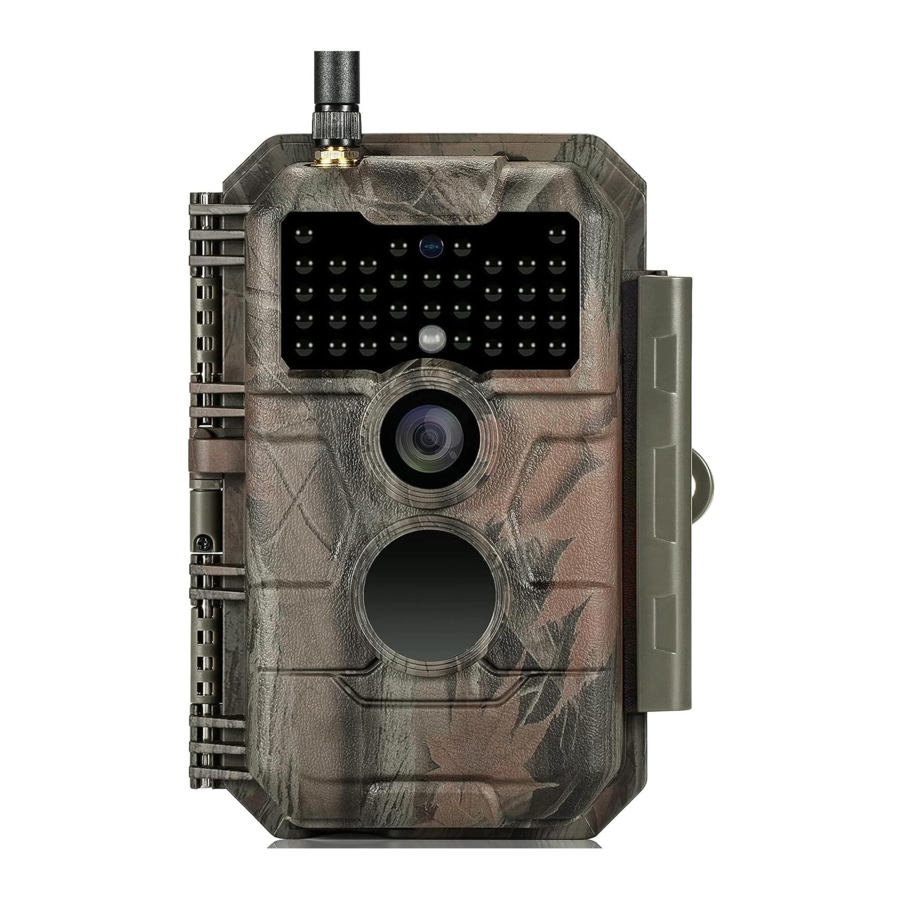
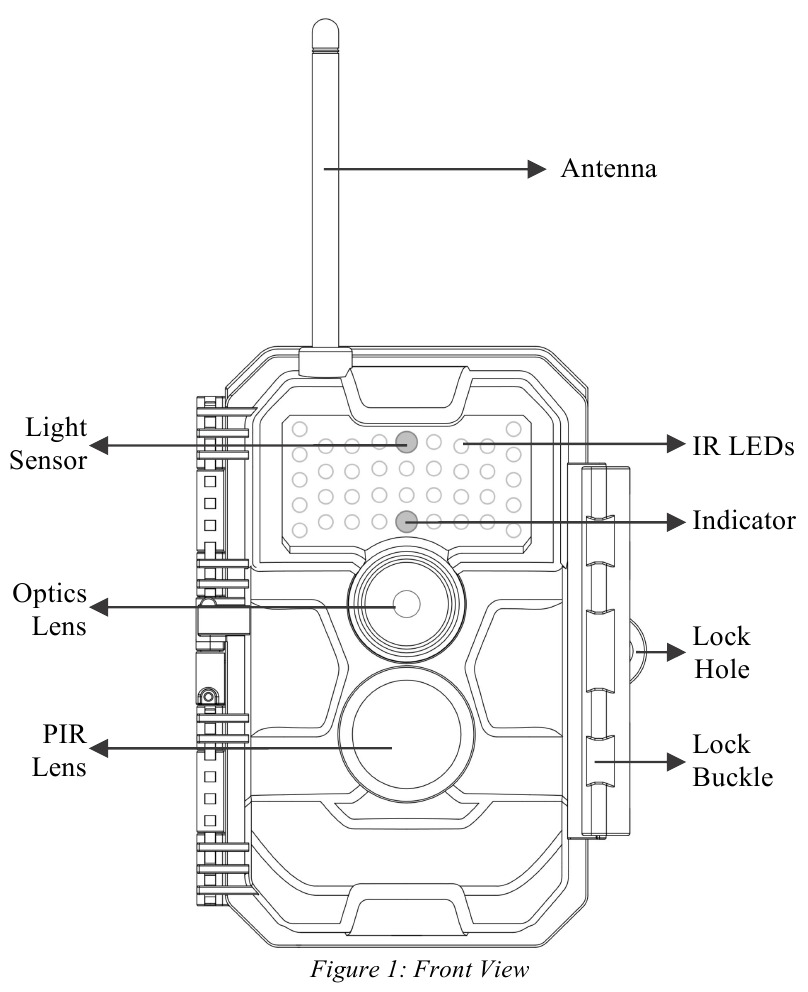
Die Kamera ist mit 36 hocheffizienten Infrarot-LEDs, LED-Anzeigen, Objektiv, PIR-Sensoren und Verriegelungslöchern an der Vorderseite ausgestattet (Abbildung 1).
TIPP: Während des Gebrauchs kann die schwarze PIR-Linse verschmutzt sein oder Kratzer aufweisen, dies beeinträchtigt jedoch aufgrund des zuverlässigen Designs die Leistung nicht. Wenn Sie sie reinigen müssen, versuchen Sie bitte, den Schmutz vorsichtig wegzublasen oder abzuheben. Versuchen Sie nicht, sie abzuwischen, da dies zu weiteren Kratzern führen kann.
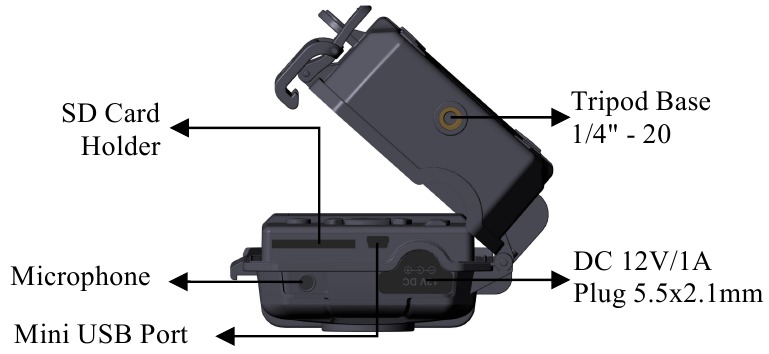
Die Kamera bietet folgende Anschlüsse für externe Geräte: Mini-USB-Anschluss und SD-Kartensteckplatz usw. (Abbildung 2).
Abbildung 2: Unteransicht
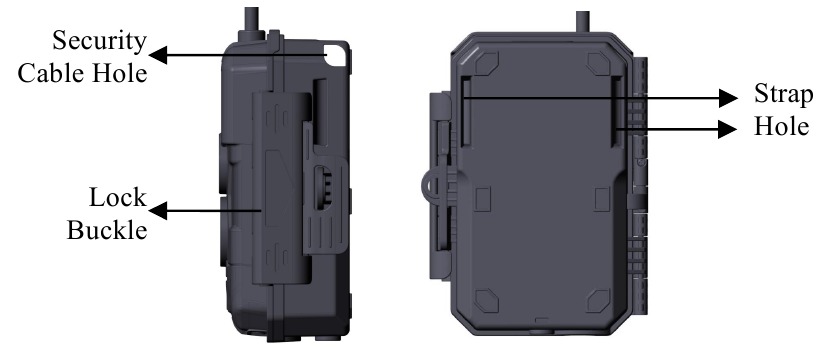
Die Kamera verfügt über ein Sicherheitskabel Loch und zwei Gurtlöcher auf der Rückseite. Der Gurt kann durch die Gurtlöcher geführt und fest um einen Baumstamm befestigt werden, indem das Gurtende festgezogen wird (Abbildung 3).
Abbildung 3: Rechte / Rückansicht
Die Kamera verfügt über einen integrierten 2,4-Zoll-LCD-Bildschirm, der zur Überprüfung von Bildern oder Videos und zur Menüanzeige verwendet werden kann, sowie über ein exklusives Tastenfeld-Design für einfache Programmierung und Bedienung, das 8 AA-Batterieschächte unterstützt (Abbildung 4).
Abbildung 4: Innenansicht
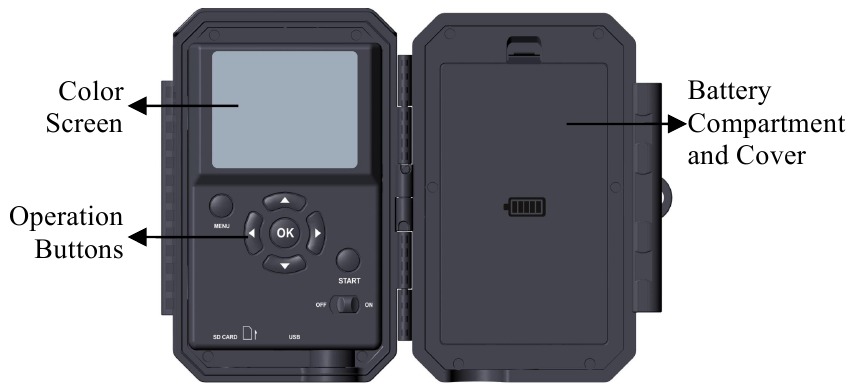
Abbildung 5: Bedientasten
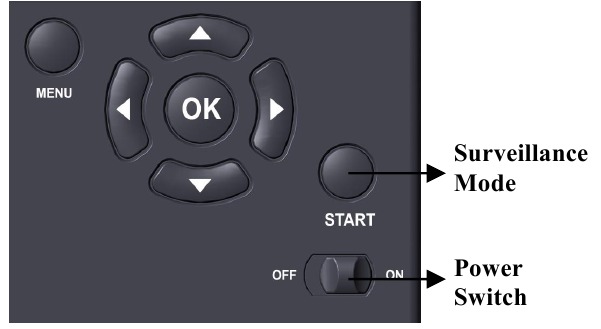
Ein Netzschalter dient zum Ein- (ON (EIN)-Modus) oder Ausschalten der Kamera (OFF (AUS)-Modus). Eine START (START)-Taste wird verwendet, um die Kamera schnell in den Überwachungsmodus (Bewegungserkennung) oder Zeitraffer gemäß Ihren Einstellungen zu versetzen (Abbildung 5). Wenn sich die Kamera im Überwachungsmodus befindet, drücken Sie die Taste START (START), um die Kamera aufzuwecken.
EINSETZEN DER BATTERIEN UND DER SD-KARTE
Bevor Sie lernen, wie Sie Ihre Kamera verwenden, müssen Sie zuerst einen Satz Batterien einlegen und eine SD-Karte einsetzen. Auch wenn dies nur eine Minute dauern mag, gibt es einige wichtige Hinweise zu Batterien und SD-Karten, die Sie beachten sollten. Nehmen Sie sich daher bitte die Zeit, die folgenden Anweisungen und Vorsichtsmaßnahmen zu lesen:
Batterien einlegen
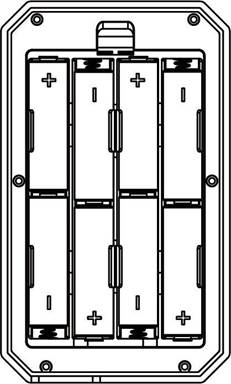
Nach dem Öffnen des Batteriefachdeckels sehen Sie, dass die Kamera acht Batterieschächte hat (Abbildung 6). Für den Betrieb der Kamera müssen alle acht Batterien eingesetzt sein. Achten Sie darauf, jede Batterie mit der richtigen Polarität einzulegen (negatives oder "flaches" Ende gegen die lange Feder jedes Batterieschachtes).
Im ON (EIN)-Modus, wenn der Batteriestand niedrig ist, erscheint die Meldung "Low Battery" (Batterie schwach) auf dem Bildschirm. Bitte ersetzen Sie die Batterien. Wenn die Batterieanzeige ROT leuchtet, bedeutet dies, dass die Batterien die IR-LEDs nachts nicht mehr blinken lassen können, die Batterien funktionieren jedoch tagsüber noch, bis "Low Battery" (Batterie schwach) angezeigt wird. Wenn Sie die Nachtsicht fortsetzen möchten, ersetzen Sie bitte die Batterien.
Abbildung 6: Batterien einlegen
Einsetzen der SD-Karte
Setzen Sie die SD-Karte ein (wenn die Kamera ausgeschaltet ist), bevor Sie die Kamera in Betrieb nehmen. Setzen Sie die SD-Karte nicht ein oder entfernen Sie sie nicht, wenn die Kamera eingeschaltet oder im Überwachungsmodus ist. (Abbildung 7).
Abbildung 7: Einsetzen der SD-Karte
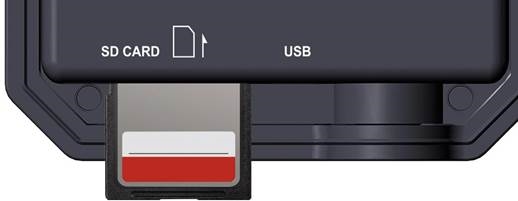
Im Folgenden wird beschrieben, wie die SD-Karte eingesetzt und entfernt wird:
- Setzen Sie die SD-Karte mit der Beschriftungsseite nach oben in den Kartensteckplatz ein. Ein "click" (Klick)-Geräusch zeigt an, dass die Karte erfolgreich eingesetzt wurde. Wenn die falsche Seite der Karte nach oben zeigt, können Sie sie nicht ohne Gewalt einsetzen, es gibt nur eine korrekte Art, Karten einzusetzen. Wenn die SD-Karte nicht korrekt installiert ist, zeigt das Gerät im ON (EIN)-Modus kein SD-Karten-Symbol auf dem Bildschirm an. Das Formatieren der SD-Karte über die Menüoption "Format SD Card" (SD-Karte formatieren) der Kamera vor dem ersten Gebrauch wird empfohlen, insbesondere wenn eine Karte bereits in anderen Geräten verwendet wurde.
- Um die SD-Karte zu entnehmen, drücken Sie die Karte einfach vorsichtig hinein (versuchen Sie nicht, sie herauszuziehen, ohne sie vorher hineingedrückt zu haben). Die Karte wird aus dem Steckplatz freigegeben und kann entnommen werden, wenn Sie das Klickgeräusch hören. Stellen Sie sicher, dass die Kamera ausgeschaltet (OFF) ist, bevor Sie SD-Karten oder Batterien einsetzen oder entnehmen.
VERWENDUNG DER KAMERA
Sobald Sie Ihre Kamera durch korrektes Einlegen der Batterien und einer SD-Karte vorbereitet haben, können Sie sie einfach mit nach draußen nehmen, an einem Baum befestigen (oder auch nicht – je nach Anwendungsszenario), auf ON (EIN) schalten, die START (START)-Taste drücken und verlassen – und Sie könnten einige großartige Fotos erhalten, die genau Ihren Wünschen entsprechen. Wir empfehlen Ihnen jedoch dringend, zunächst etwas zusätzliche Zeit in Innenräumen mit diesem Handbuch und Ihrer Kamera zu verbringen, bis Sie mehr darüber wissen, was die Bedientasten bewirken. Wenn nichts anderes, werden Sie wahrscheinlich zumindest das Datum und die Uhrzeit einstellen wollen, damit die Kamera diese (oder auch nicht – es ist Ihre Option) auf Ihre Fotos prägt, während sie aufgenommen werden, lernen, wie Sie die Kamera so einstellen, dass sie Videoclips anstelle von Standfotos aufnimmt, wenn Sie möchten, und einige Tipps zur Montage an einem Baum lesen.
DIE MODI OFF, ON UND SURVEILLANCE
Die Kamera verfügt über drei grundlegende Betriebsmodi:
- OFF (AUS)-Modus: Netzschalter in der Position OFF (AUS) (Die Kamera ist ausgeschaltet).
- ON (EIN)-Modus: Netzschalter in der Position ON (EIN) (Die Kamera ist eingeschaltet und ihr Bildschirm ist aktiv).
- SURVEILLANCE (ÜBERWACHUNGS)-Modus: Wenn die Kamera eingeschaltet ist, drücken Sie die START (START)-Taste, um in den Überwachungsmodus zu gelangen. Wenn der Bildschirm ausgeschaltet ist, geht die Kamera in den Standby-Modus über und funktioniert gemäß Ihren Einstellungen.
App- & Wi-Fi-Verbindung:
Sie können die App verwenden, um die Kamera zu verbinden, wenn die Kamera im ON- (EIN) oder SURVEILLANCE-Modus (ÜBERWACHUNGSMODUS) betrieben wird.
OFF-Modus (AUS-Modus)
Der OFF (AUS)-Modus ist der "safe" (sichere) Modus, wenn Maßnahmen ergriffen werden müssen, z. B. das Ersetzen der SD-Karte oder Batterien oder der Transport des Geräts. Und natürlich, wenn Sie die Kamera lagern oder nicht verwenden, schalten Sie sie auf OFF (AUS). Bitte beachten Sie, dass die Kamera im OFF (AUS)-Modus immer noch ein wenig Strom verbraucht. Es ist ratsam, die Batterien aus dem Batteriefach zu nehmen, wenn die Kamera längere Zeit nicht verwendet wird.
ON-Modus (EIN-Modus)
Im ON (EIN)-Modus können Sie die Einstellungen der Kamera mithilfe des integrierten Bildschirms überprüfen und ändern. Diese Einstellungen, die Sie im Menü durch Drücken der MENU (MENÜ)-Taste finden, ermöglichen es Ihnen, die Foto- oder Videoauflösung, das Intervall zwischen den Fotos, das Einschalten des Zeitstempels usw. zu ändern. (Weitere Informationen finden Sie im Abschnitt ERWEITERTE EINSTELLUNGEN).
Auf dem Bildschirm sehen Sie einen Informationsbildschirm, der anzeigt, wie viele Bilder aufgenommen wurden, den Batteriestand, den Kamera- oder Videomodus usw.
 ATTENTION PLEASE (ACHTUNG BITTE): Im ON (EIN)-Modus wechselt die Kamera automatisch in den SURVEILLANCE (ÜBERWACHUNGS)-Modus, wenn innerhalb von 5 Minuten keine Bedienung (Tastendruck) erfolgt. Die Kamera funktioniert dann gemäß Ihren Menüeinstellungen.
Im ON (EIN)-Modus können Sie die Kamera an den USB-Anschluss eines Computers anschließen, um Ihre Bilder herunterzuladen.
SURVEILLANCE-Modus (ÜBERWACHUNGS-Modus)
Jederzeit nachdem Batterien und SD-Karte eingesetzt wurden, können Sie die Kamera einschalten. Wenn die START (START)-Taste gedrückt wird, wechselt die Kamera in den SURVEILLANCE (ÜBERWACHUNGS)-Modus. Wenn der Modus in den Einstellungen auf "Motion Detection" (Bewegungserkennung) eingestellt ist, zählt die Kamera einen 30-Sekunden-Countdown herunter und ist dann bereit, Bilder aufzunehmen. Wenn der Modus auf "Time Lapse" (Zeitraffer) eingestellt ist, gibt es keinen 30-Sekunden-Countdown, und die Kamera ist bereit, in den Zeitraffer-Modus zu wechseln.
Einmal im SURVEILLANCE (ÜBERWACHUNGS)-Modus, sind keine manuellen Steuerungen erforderlich oder möglich (die Bedientasten haben keine Wirkung). Die Kamera nimmt Fotos oder Videos automatisch auf (gemäß ihren aktuellen Parametereinstellungen).
TIPP: Sie können die START (START)-Taste erneut drücken, um die Kamera aufzuwecken und Ihre Kamera bei Bedarf neu zu programmieren.
WI-FI-VERBINDUNG
GardePro Mobile App herunterladen
Bevor Sie die Wi-Fi-Funktionalität nutzen, laden Sie bitte die „GardePro Mobile“-App herunter.


HINWEISE:
Die in diesem Abschnitt gezeigten Screenshots dienen nur als Referenz. Das tatsächliche Diagramm kann in verschiedenen App-, iOS- und Android-Versionen abweichen.
Während der Nutzung der GardePro App (im Folgenden als App bezeichnet) gewähren Sie der App bitte Zugriff auf Wi-Fi, Bluetooth, Speicher, Standort und Kamera Ihres Geräts und aktivieren Sie das Lokale Netzwerk (falls unter iOS14 oder neuer), welche für die Aufnahme von Bildern und Videos erforderlich sind.
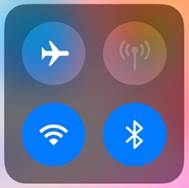
Wi-Fi und Bluetooth aktivieren
Aktivieren Sie Wi-Fi und Bluetooth auf Ihrem Mobiltelefon, bevor Sie die App öffnen. Dieser Schritt ist optional, kann jedoch die Verbindung zwischen App und Kamera beschleunigen.
Abbildung 8: Wi-Fi und Bluetooth aktivieren
Kamera hinzufügen
Stellen Sie sicher, dass Ihre Kamera im ON-Modus ist und sich in Ihrer Nähe befindet. Um eine stabile Verbindung herzustellen, bewegen Sie sich innerhalb von 45ft zur Kamera, ohne dass Hindernisse wie Wände oder Glastüren das Signal blockieren.
Öffnen Sie die App, tippen Sie auf Wi-Fi camera (WLAN-Kamera) (Abbildung 9).
Abbildung 9: Tippen, um Ihre Kamera hinzuzufügen
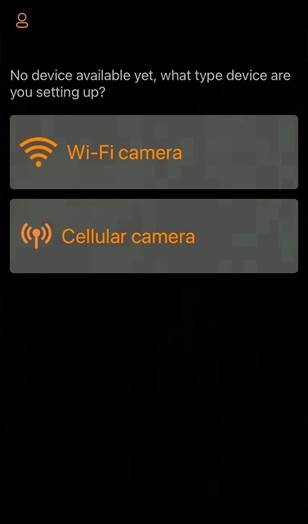
HINWEIS: Die App ist eine einheitliche App und unterstützt Wi-Fi-Kameras und Mobilfunkkameras (separat erhältlich).
Kamera suchen und verknüpfen
Abbildung 10: Wählen Sie Ihre Kamera aus
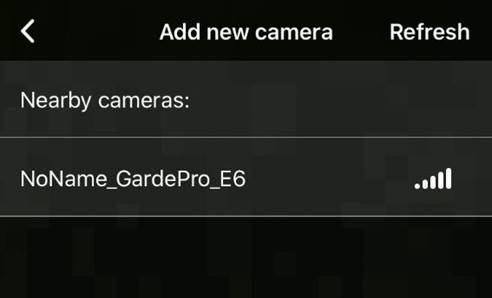
Standardmäßig wird die Kamera in der Liste als ID "NONAME_GardePro_E6" angezeigt, wenn kein Kameraname zugewiesen wurde. Nachdem Sie den Kameranamen in den Einstellungen festgelegt haben, wird die Kamera-ID als "XXXX_GardePro_E6" aktualisiert (XXXX ist eine 4-stellige Wahl, Sie können Ihren Kameranamen festlegen).
Die App sucht automatisch nach allen Wi-Fi-Wildkameras in der Nähe. Stellen Sie bitte sicher, dass sich Ihre Kamera innerhalb der Wi-Fi-Reichweite befindet. Dieser Vorgang kann bis zu 15 Sekunden dauern. Wenn kein Gerät in der Liste angezeigt wird, klicken Sie bitte auf den Refresh (Aktualisieren)-Button in der oberen rechten Ecke.
Tippen Sie auf die Kamera, die Sie hinzufügen möchten (Abbildung 10). Die App beginnt mit der Verbindung zu Ihrer Kamera. Es kann bis zu 15 Sekunden dauern, um die Bluetooth- und Wi-Fi-Verbindung zwischen der App und der Kamera herzustellen. Es gibt 4 Schritte (Illustration weggelassen):
- Verbindung über Bluetooth wird hergestellt...
- Kamera wird aktiviert...
- Wi-Fi wird gesucht... Die Kameradisplay schaltet sich während der Wi-Fi-Verbindung aus.
- Verbindung über Wi-Fi wird hergestellt...
Eine System-Pop-up-Nachricht wird angezeigt (Abbildung 11).
Abbildung 11: Wi-Fi-Verbindung auf iOS-Gerät zulassen
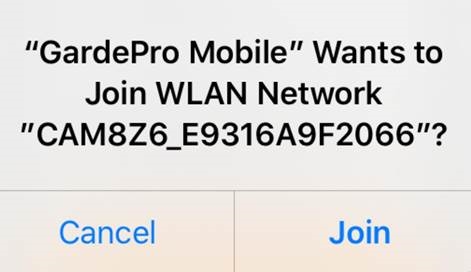
Bitte tippen Sie auf 'Join' (Beitreten), um die Wi-Fi-Verbindung zuzulassen. Die Zeichenfolge "CAM8Z6_E9316A9F2066" ist der Name des Wi-Fi-Hotspots an der Kamera, um die Wi-Fi-Verbindung zu ermöglichen. Unter den Kameras ist das Präfix CAM8Z6 fest, E9316A9F2066 ist die interne Kamera-Kennung, die je nach Kamera variieren kann.
HINWEIS: Auf Android-Geräten kann es unterschiedliche System-Pop-up-Nachrichten geben, die um Erlaubnis zur App-Verbindung mit der Kamera bitten, da verschiedene Mobiltelefonhersteller diese Systemnachricht ändern und anpassen können.
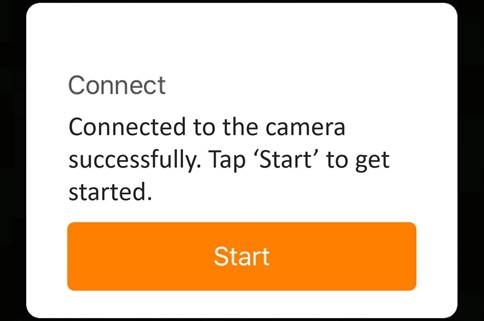
Nachdem die Verbindung hergestellt wurde, wird eine Pop-up-Nachricht wie folgt angezeigt:
Tippen Sie auf "Start" (Starten), um Ihre App-Reise zu genießen (Abbildung 12).
Abbildung 12: Verbunden
App-Navigation
Die App bietet 4 Hauptfunktionen: Camera (Kamera), Status (Status), Settings (Einstellungen) und Gallery (Galerie). Weitere Details finden Sie in Tabelle 1 und Abbildung 13~16.
Tabelle 1 - App-Navigation
| Funktionen | Details | Siehe |
| Camera (Kamera) |
Vorschau, manuelles Aufnehmen von Bildern oder Videos. Hinweis: Wenn Ihre Wi-Fi-Kamera verbunden ist, wird die Bewegungserkennung deaktiviert. Sie wird wieder aktiviert, wenn Sie Ihre Wi-Fi-Kamera trennen oder die App für 90 Sekunden schließen. |
Abbildung 13 |
| Status (Status) | Kamerastatus, einschließlich Akkustand, Gesamtspeicherplatz und belegter Speicherplatz der Speicherkarte, Innentemperatur der Kamera, Anzahl der auf der SD-Karte gespeicherten Bilder und Videos, Kameramodell, Firmware-Versionsnummer usw. | Abbildung 14 |
| Settings (Einstellungen) | Kameraeinstellungen anzeigen oder programmieren, z. B. Modus, Bildqualität usw. | Abbildung 15 |
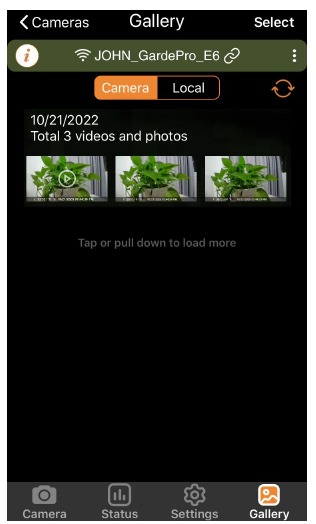
| Gallery (Galerie) | Die von der Kamera aufgenommenen Bilder oder Videos ansehen oder herunterladen. | Abbildung 16 |
Abbildung 13: Camera (Kamera)
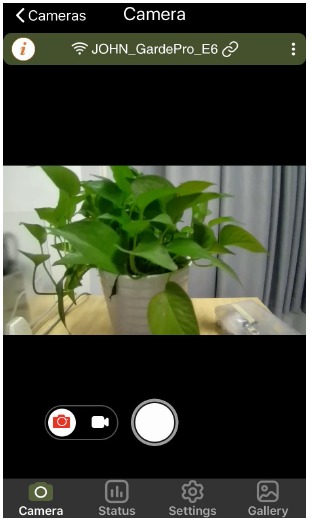
Abbildung 14: Status (Status)
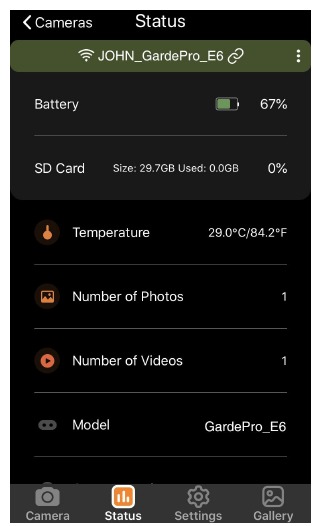
Abbildung 15: Settings (Einstellungen)
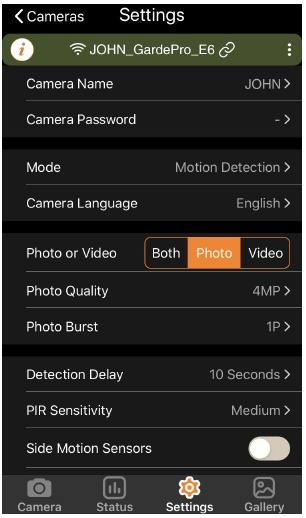
Abbildung 16: Gallery (Galerie)
Wichtige Hinweise zur App-Wi-Fi-Verbindung
| Nr. | Hinweise |
| 1 |
Wenn die Wi-Fi-Verbindung der Kamera hergestellt ist, stoppt die Kamera die ÜBERWACHUNG (Bewegungserkennung oder Zeitraffer). Trennen Sie die Wi-Fi-Verbindung, damit die Kamera wieder in den ÜBERWACHUNGS-Modus zurückkehren kann. TIPP: Wie reaktiviert man die Bewegungserkennung der Kamera? Tippen Sie auf die Kamera-ID "JOHN_GardePro_E6", um die aktuelle Kamera zu trennen oder zu entfernen, oder fügen Sie eine neue Kamera hinzu (siehe folgende Abbildungen). 
|
| 2 | Auf dem Telefon besteht, wenn die App geschlossen ist oder im Hintergrund läuft, eine maximale 90-sekündige Timeout-Dauer der Wi-Fi-Verbindung zwischen App und Kamera. Vor Ablauf des Timeouts können Sie die App erneut öffnen und bedienen, ohne die Verbindung neu herzustellen. Die Kamera funktioniert jedoch nicht (erfasst keine Bewegungen), bis das Wi-Fi-Timeout abgelaufen ist. Vor Ablauf des Timeouts müssen Sie Wi-Fi manuell trennen, damit die Kamera Bewegungen erfassen kann. |
| 3 | Wenn die App eine Verbindung zur Kamera herstellt, blinkt die ROTE Anzeige einmal auf. |
ERWEITERTE EINSTELLUNGEN
Die Wildkamera wird mit voreingestellten Herstellereinstellungen geliefert. Sie können die Einstellungen ändern, um Ihren Anforderungen gerecht zu werden. Sobald der Kamerabildschirm eingeschaltet ist, drücken Sie die Taste MENU (MENÜ), um das Menü aufzurufen/zu verlassen. Drücken Sie die Taste UP/DOWN (HOCH/RUNTER), um die Markierung zu bewegen, drücken Sie die Taste LEFT/RIGHT (LINKS/RECHTS), um die Einstellung zu ändern, und drücken Sie die Taste OK (BESTÄTIGEN), um die Änderung zu bestätigen. Denken Sie immer daran, OK (BESTÄTIGEN) zu drücken, um die Änderung zu speichern. Andernfalls verlieren Sie Ihre neue Einstellung.
Tabelle 2 – Kameraeinstellungen
| Parameter | Einstellungen (Fett = Standard) | Beschreibung |
| Modus | Bewegungs erkennung , Zeitraffer, Hybrid | Im Modus Bewegungserkennung macht die Kamera Fotos oder Videos, sobald sie ausgelöst wird. Im Modus Zeitraffer macht die Kamera Fotos oder Videos periodisch gemäß Ihrem voreingestellten Parameter "Zeitrafferintervall". Der Modus Hybrid umfasst beide oben genannten Modi. |
| Foto oder Video | Foto, Video, Foto+ Video | Wählen Sie, ob Standbilder oder Videoclips aufgenommen werden sollen. |
| Fotoqualität | 32MP 24MP 16MP 8MP 4MP | Wählen Sie die gewünschte Auflösung für Standbilder. Eine höhere Auflösung erzeugt Fotos von besserer Qualität, aber größere Dateien, die mehr Speicherkapazität der SD-Karte belegen. Größere Dateien benötigen längere Zeit, um auf die SD-Karte geschrieben zu werden, was die Verschlusszeit leicht verlangsamt. |
| Serienaufnahme | 01, 02, 03, 04, 05 | Wählen Sie die Anzahl der Fotos, die pro Auslösung in Folge aufgenommen werden sollen. |
| Videoqualität | 1296P 1080P 720P | Wählen Sie die Videoauflösung (Pixel pro Einzelbild). Eine höhere Auflösung erzeugt Videos von besserer Qualität, aber größere Dateien, die mehr Speicherkapazität der SD-Karte belegen. |
| Videolänge | 10 Sekunden, Optional von 3s bis 5m | Wählen Sie die Videolänge. Hinweis: Es wird dringend empfohlen, die Nachtvideolänge auf weniger als 30 Sekunden einzustellen, da die IR-LEDs mehr Batteriestrom verbrauchen. |
| Videosound | Ein Aus | Wenn Ein ausgewählt ist, wird Video mit Ton aufgenommen. |
| Videoformat | MP4 MOV | MP4 ist das gängigste Format in der Videoindustrie und mit jedem Player kompatibler. Wählen Sie MOV, falls ältere Digitalkamera-Software mit Videos im MOV-Format arbeiten muss. |
| Erkennungsverzögerung | 10 Sekunden, optional von 0s bis 60m | Wählen Sie die kürzeste Zeitspanne, die die Kamera wartet, bis sie auf nachfolgende Auslösungen des PIR-Sensors reagiert, nachdem ein Wildtier zum ersten Mal erkannt wurde. Während des gewählten Intervalls nimmt die Kamera keine Bilder/Videos auf. Dies verhindert, dass die SD-Karte mit zu vielen redundanten Bildern überfüllt wird. 0 bedeutet so schnell wie möglich aufnehmen. Hinweis: Diese Option ist ungültig, wenn der Modus als "Zeitraffer" eingestellt ist. |
| PIR-Empfindlichkeit | Hoch, Mittel Niedrig | Wählen Sie die Empfindlichkeit des PIR-Sensors. Die Temperatur beeinflusst die Empfindlichkeit. Die Einstellung Hoch ist geeignet, wenn die Umgebungstemperatur warm ist oder Sie entfernte Objekte erfassen oder mehr aufnehmen möchten, und die Einstellung Mittel/Niedrig ist bei kaltem Wetter hilfreich. Hinweis: Diese Option ist ungültig, wenn der Modus als "Zeitraffer" eingestellt ist. |
| Bewegungstest | Diese Funktion hilft Ihnen, die Kamera auf Ihr Zielgebiet auszurichten. | |
| Zeitrafferintervall | Erste Aufnahme Zeit: hh: mm | Stellen Sie die früheste Aufnahmezeit ein, nachdem der Zeitraffer- oder Hybrid-Modus aktiviert wurde. Wenn Sie Fotos früher erhalten möchten, wird empfohlen, diese später als die aktuelle Uhrzeit einzustellen. |
| Intervall: optional von 3s bis 24h | Stellen Sie das Zeitrafferintervall ein. Es wird NUR wirksam, wenn der Modus als Zeitraffer oder Hybrid eingestellt ist; die Kamera nimmt dann automatisch Fotos/Videos gemäß dem eingestellten Intervall auf, unabhängig davon, ob der PIR-Sensor Wild erkannt hat. Dies ist hilfreich bei der Beobachtung von wechselwarmen Tieren wie Schlangen oder dem Blühprozess usw. Hinweis: Diese Option ist ungültig, wenn der Modus als "Bewegungserkennung" eingestellt ist. | |
| Zeitrafferperiode | Ein Aus | Wählen Sie Ein, um einen spezifischen Arbeitszeitraum für Ihre Kamera im Zeitraffer-Modus oder Hybrid-Modus festzulegen. Sie können bis zu 2 verschiedene Zeiträume für die Kamera einstellen, und sie wird außerhalb dieser Zeiträume keine Zeitraffer-Fotos oder -Videos aufnehmen. Hinweis: Diese Option ist ungültig, wenn der Modus als "Bewegungserkennung" eingestellt ist. |
| WLAN | Ein/Aus | Wählen Sie Ein, um WLAN zu aktivieren; Sie können die App verwenden, um die Kamera zu verbinden. Wählen Sie Aus, um WLAN zu deaktivieren; die Kamera arbeitet dann im Stand-alone-Modus und spart Batteriestrom. Ändern Sie CHX nur, wenn Sie das Gefühl haben, dass das WLAN-Signal nicht gut ist oder Sie mehrere WLAN-Kameras in der Nähe haben. |
| Datum / Uhrzeit | M/T/J hh: mm AM/PM | M – Monat, T – Tag, J – Jahr hh – Stunde, mm – Minute Hinweis: Verwenden Sie die Taste "LEFT/RIGHT" (LINKS/RECHTS), um Parameter zu wechseln, verwenden Sie "UP/DOWN" (HOCH/RUNTER), um das aktuelle Datum und die Uhrzeit einzustellen. Das Datumseingabeformat kann sich ändern. Bitte beachten Sie die Parameter-Einstellungen unter "Datumsformat" entsprechend. |
| Datumsformat | T/M/J M/T/J J/M/T | Wählen Sie das Datumsformat, das auf dem Bildschirm und bei jeder Aufnahme angezeigt wird. |
| Zeitformat | 12h 24h | Wählen Sie das Zeitformat, das auf dem Bildschirm und bei jeder Aufnahme angezeigt wird. 12h - AM/PM |
| Kameraname | Ein Aus | Wählen Sie Ein, um einen Namen, 4-stellig, in Form von Großbuchstaben A-Z, 0-9 zuzuweisen, um den Ort in den Fotos aufzuzeichnen (z.B. A123 für Yellow Stone Park). Dies hilft Benutzern mit mehreren Kameras, den Standort beim Überprüfen der Fotos zu identifizieren. |
| Infostreifen | Ein Aus | Wählen Sie Ein, um Datum, Uhrzeit, Temperatur, Mondphase auf jeder Aufnahme anzuzeigen. |
| Loop-Aufnahme | Ein Aus | Wenn die Option Ein ausgewählt ist, werden die ältesten Dateien mit neuen Aufnahmen überschrieben, sobald die SD-Karte ihre Kapazität erreicht. Wenn die Option Aus ausgewählt ist, stoppt die Kamera die Aufnahme von Bildern, sobald die SD-Karte ihre Kapazität erreicht. |
| Betriebszeiten | Ein Aus | Wählen Sie Ein, wenn die Kamera nur innerhalb eines festgelegten Zeitraums täglich arbeiten soll. Wenn beispielsweise die Startzeit auf 18:35 Uhr und die Endzeit auf 8:25 Uhr eingestellt ist, funktioniert die Kamera von 18:35 Uhr des aktuellen Tages bis 8:25 Uhr des nächsten Tages. Außerhalb dieses Zeitraums wird die Kamera nicht ausgelöst. Hinweis: Diese Option ist NUR gültig, wenn der Modus als "Bewegungserkennung" eingestellt ist. |
| Passwort | Ein Aus | Richten Sie ein 4-stelliges Passwort ein, um Ihre Kamera vor unbefugten Benutzern zu schützen. Wenn der Code verloren geht, können Sie sich an den Kundensupport wenden, um das Passwort zurückzusetzen. |
| SD-Karte formatieren | Ja Nein | Alle Dateien werden nach dem Formatieren der SD-Karte gelöscht. Es wird dringend empfohlen, die SD-Karte zu formatieren, wenn sie zuvor in anderen Geräten verwendet wurde. Vorsicht: Stellen Sie sicher, dass gewünschte Dateien auf der SD-Karte zuerst gesichert wurden! |
| Werksreset | Ja Nein | Wenn Ja ausgewählt ist, werden alle Ihre vorherigen Einstellungen auf die Werkseinstellungen zurückgesetzt. |
| Version | Defined | Zeigt die Version der Kamera an. |
MONTAGE UND POSITIONIERUNG
Montage
Nachdem Sie die Kameraparameter zu Hause nach Ihren persönlichen Vorlieben eingestellt haben, ist die Kamera bereit für den Einsatz im Freien. Bei der Einrichtung der Kamera zur Wildbeobachtung oder für andere Outdoor-Anwendungen müssen Sie sicherstellen, dass sie korrekt und sicher montiert wird. Wir empfehlen, die Kamera an einem stabilen Baum mit einem Durchmesser von etwa 15 cm (6 Zoll) zu montieren. Für eine optimale Bildqualität sollte der Baum etwa 5 m (16-17 Fuß) vom zu überwachenden Ort entfernt sein, wobei die Kamera in einer Höhe von 0,75-1 m (2,5-3,5 Fuß) platziert wird. Beachten Sie auch, dass Sie nachts die besten Ergebnisse erzielen, wenn sich das Objekt innerhalb des idealen Blitzbereichs befindet, nicht weiter als 23 m (75 Fuß) und nicht näher als 3 m (10 Fuß) von der Kamera entfernt.
Es gibt zwei Möglichkeiten, die Kamera zu montieren: mit dem mitgelieferten verstellbaren Gurtband oder der Stativbuchse.
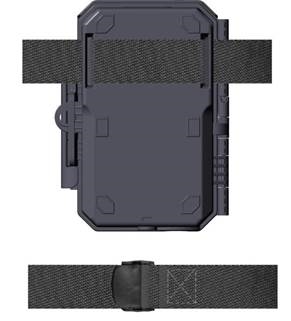
Verwendung des verstellbaren Gurtes: Um den Gurt an der Kamera zu verwenden, führen Sie ein Ende des Gurtes durch die beiden Halterungen an der Rückseite der Kamera. Führen Sie das Ende des Gurtes durch die Schnalle. Befestigen Sie den Gurt sicher um den Baumstamm, indem Sie das Ende des Gurtes festziehen, sodass kein Spielraum mehr vorhanden ist (Abbildung 17).
Verwendung der Stativbuchse: Die Kamera ist an der Unterseite mit einer Buchse ausgestattet, die die Montage auf einem Stativ oder anderem Montagezubehör mit einer Standard-Schraube mit UNC 1/4-20 Gewinde (nicht im Lieferumfang enthalten) ermöglicht.
Abbildung 17: Montage der Kamera
Erfassungswinkel- und Entfernungstest
Um zu testen, ob die Kamera den von Ihnen gewählten Bereich effektiv überwachen kann, wird dieser Test empfohlen, um den Erfassungswinkel und die Überwachungsentfernung der Kamera zu überprüfen. So führen Sie den Test durch:
- Schalten Sie die Kamera in den ON (EIN)-Modus.
- Drücken Sie die Taste MENU (MENÜ), gehen Sie zu "Motion Test" (Bewegungstest). Die Kamera zählt eine maximale Verzögerung von 60 Sekunden herunter und ist dann bereit, Bewegungen zu erfassen. (Hinweis: Die Verzögerungszeit kann weniger als 60 Sekunden betragen, abhängig von der tatsächlichen Zeit bis zur Aktivierung des Bewegungssensors. Die Verzögerungszeit beträgt 60 Sekunden minus der Einschaltzeit.)
- Schließen Sie die Kameratür.
- Führen Sie Bewegungen vor der Kamera an mehreren Positionen innerhalb des Bereichs aus, in dem Sie Wild oder Objekte erwarten. Probieren Sie verschiedene Entfernungen und Winkel zur Kamera aus.
- Wenn die weiße Bewegungsmelder-LED ROT blinkt, zeigt dies an, dass die Kamera die Position erfassen kann. Wenn die LED jedoch nicht blinkt, bedeutet dies, dass sich die Position außerhalb des Erfassungsbereichs befindet.
- l Bei diesen Erfassungstests nimmt die Kamera Bilder auf, sobald eine Bewegung erfasst wird. Wenn Sie die Kamera öffnen, zeigt der Bildschirm die Anzahl der Auslösungen an, und Sie können die Bilder auf dem Bildschirm überprüfen.
Die Ergebnisse Ihrer Tests helfen Ihnen, die beste Platzierung beim Montieren und Ausrichten der Kamera zu finden. Die Montagehöhe über dem Boden sollte je nach Größe des Tieres, das Sie sehen möchten, variieren. Im Allgemeinen werden 0,9 bis 1,8 Meter (3 bis 6 Fuß) bevorzugt.
Sie können potenzielle Fehlauslösungen aufgrund von Temperatur- und Bewegungsstörungen vor der Kamera vermeiden, indem Sie sie nicht auf eine Wärmequelle oder nahegelegene Äste oder Büsche richten (insbesondere an windigen Tagen).
Installieren Sie die Kamera NICHT hinter einem Glasfenster, da dort keine Bewegung erfasst werden kann. Vermeiden Sie es, die Kamera auf Glasobjekte zu richten.
Starten
Die Kamera unterstützt drei Arbeitsmodi: "Motion Detection" (Bewegungserkennung), "Time Lapse" (Zeitraffer) und "Hybrid". Drücken Sie die Taste START (STARTEN), um in den Überwachungsmodus zu wechseln.
- Wenn Sie den Arbeitsmodus der Kamera im Menü auf "Motion detection" (Bewegungserkennung) einstellen, zählt die Kamera eine 30-sekündige Verzögerung herunter und geht dann in den Standby- (Überwachungs-) und Erfassungsmodus. Jede von ihr erkannte Bewegung löst die Aufnahme eines Bildes oder Videos aus, wie im Menü programmiert. Stellen Sie sicher, dass Sie die Beschreibungen der Parameter "Detection Delay" (Erfassungsverzögerung) und "PIR Sensitivity" (PIR-Empfindlichkeit) gelesen haben.
- Wenn Sie den Arbeitsmodus der Kamera im Menü auf "Time Lapse" (Zeitraffer) einstellen, geht die Kamera kurz nach dem Drücken der START (STARTEN)-Taste in den "Time Lapse" (Zeitraffer)-Modus und nimmt dann periodisch Bilder gemäß Ihrem voreingestellten Parameter "Timelapse Interval" (Zeitraffer-Intervall) auf, unabhängig von den Einstellungen für "Detection Delay" (Erfassungsverzögerung).
- Wenn Sie den Arbeitsmodus der Kamera im Menü auf "Hybrid" einstellen, arbeitet die Kamera gemäß den beiden oben genannten Modi.
FOTOS ODER VIDEOS ANZEIGEN
Nachdem Sie Ihre KAMERA eingerichtet, montiert und aktiviert haben, werden Sie natürlich darauf brennen, später zurückzukehren und die von ihr aufgenommenen Bilder anzusehen. Die Kamera speichert Fotos und Videos im Ordner \DCIM\100MEDIA auf der SD-Karte. Fotos werden unter Dateinamen wie DSCF0001.JPG und Videos unter DSCF0001.MP4 gespeichert. Die MP4-Videodateien können auf den meisten gängigen Media-Playern, wie Windows Media Player, QuickTime, VLC usw., wiedergegeben werden.
Dies kann auf verschiedene Weisen geschehen.
Sie können Fotos oder Videos direkt auf dem Kamerabildschirm oder in der Galerie der App ansehen.
Oder wenn die Kamera eingeschaltet ist, können Sie das mitgelieferte USB-Kabel verwenden, um die Dateien auf einen Computer herunterzuladen.
Oder Sie stecken die SD-Karte in einen SD-Karten-"Leser" (Lesegerät) (nicht im Lieferumfang enthalten), schließen ihn an einen Computer an und durchsuchen die Dateien auf dem Computer, ohne sie herunterzuladen.
TECHNISCHE DATEN
| Element | Beschreibung |
| Wi-Fi | 2.4GHz 802.11 b/g/n |
| Bluetooth | BLE 5.0 |
| Systemanforderungen App | IOS 11.0 oder höher Android 7.0 oder höher |
| Arbeitsmodus | Bewegungserkennung, Zeitraffer oder Hybrid |
| Max. Pixelgröße | 32MP |
| Optikobjektiv | f/2.0, FOV=110°, Auto IR-Sperrfilter |
| IR-Blitz | 25m (80 Fuß) |
| LCD-Bildschirm | 2,4" Farbbildschirm |
| Speicher | SD-, SDHC- oder SDXC-Standardspeicherkarte (nicht im Lieferumfang enthalten), maximale Kapazität 256 GB |
| Bildauflösung | 32MP, 24MP, 16MP, 8MP, 4MP |
| Videoauflösung |
2304 x 1296P@20fps (16:9), 1920 x 1080P@30fps (16:9), 1280 x 720P@30fps (16:9) |
| Bildformat |
Bild: JPEG, Video: H.264 MP4 / MOV |
| PIR-Empfindlichkeit | Hoch/Normal/Niedrig |
| PIR-Erfassungsentfernung | 23m (75 Fuß) (Unter 25°C/77°F) |
| PIR-Erfassungswinkel | 70° |
| Auslösezeit | Ca. 0,2 Sekunden |
| Auslöseintervall | 0 Sek.-60 Min., Programmierbar |
| Anzahl der Aufnahmen | 1~5 |
| Videolänge | 3 Sek. ~ 5 Min., Programmierbar |
| Infostreifen | Ein /Aus |
| Betriebszeiten | Ein /Aus, Spezifische Betriebszeit |
| Passwort | 4-stelliger Code |
| Kameraname | 4 Zeichen (A-Z, 0-9) |
| Zeitraffer-Intervall | 3 Sekunden ~ 24 Stunden |
| Stromversorgung | 8x1.5V AA-Batterien (nicht im Lieferumfang enthalten) |
| Standby-Zeit | 8 Monate im Standby |
| Automatischer Standby | Automatischer Standby (Überwachungsmodus) in 5 Minuten bei keiner Bedienung im ON (EIN)-Modus |
| Batterie schwach |
8V - Batterie schwach (Batterien leer) 9V - Nachtsicht bei niedriger Spannung nicht verfügbar (Fast leer) |
| Schnittstelle |
Mini-USB, SD-Kartenhalter in Standardgröße, Externer Stromanschluss (DC 12V/1A, Stecker 5,5x2,1mm) |
| Befestigung | Gurt, Stativbasis (1/4-20) |
| Wasserdicht | IP66 |
| Betriebstemperatur | -20~60°C/-4~140°F |
| Betriebsfeuchtigkeit | 5% ~ 95% |
| Produktabmessungen | 5.6 x 4.2 x 2.4 Zoll |
FEHLERBEHEBUNG
Wenn Ihre Kamera nicht ordnungsgemäß zu funktionieren scheint oder Sie Probleme mit der Foto-/Videoqualität haben, führen Sie bitte diese einfachen und schnellen Überprüfungen durch:
- Stellen Sie sicher, dass die Kamera eingeschaltet und im richtigen Modus ist.
- Formatieren Sie die SD-Karte in der Kamera oder ersetzen Sie die SD-Karte, da die SD-Karte ein Speichermedium ist und manchmal instabil sein kann.
- Ersetzen Sie die Batterien, wenn die Nachtsicht nicht wie erwartet funktioniert.
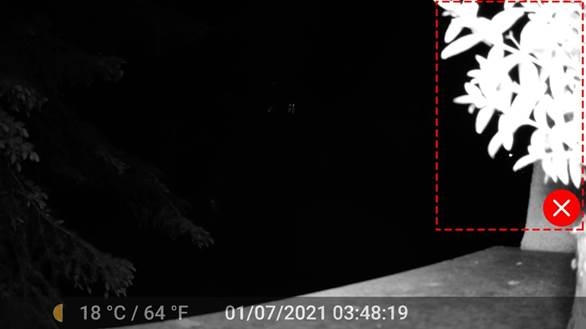
- Der dunkle Hintergrund von Nachtbildern wird normalerweise durch starke Reflexionen von Hindernissen in Kameranähe verursacht. Um das beste Nachtbild zu erhalten, entfernen Sie bitte so weit wie möglich nahegelegene Hindernisse (wie Wände oder Baumstämme) vor der Kamera oder passen Sie die Installationsposition Ihrer Kamera an, um diese Hindernisse zu vermeiden(Abbildung 18).
Abbildung 18: Vermeiden Sie nahegelegene Hindernisse vor der Kamera
Wenn Ihr Gerät weiterhin Probleme hat, kontaktieren Sie uns bitte unter Angabe Ihrer Bestellnummer oder überprüfen Sie die Website, um festzustellen, ob Sie die neueste Firmware und App verwenden. Seien Sie versichert, wir werden die Dinge für Sie in Ordnung bringen.
Referenzen


Anleitung herunterladen
Hier können Sie die vollständige PDF-Version des Handbuchs herunterladen. Sie kann zusätzliche Sicherheitsanweisungen, Garantieinformationen, FCC-Regeln usw. enthalten.
GardePro E6 Handbuch herunterladen


