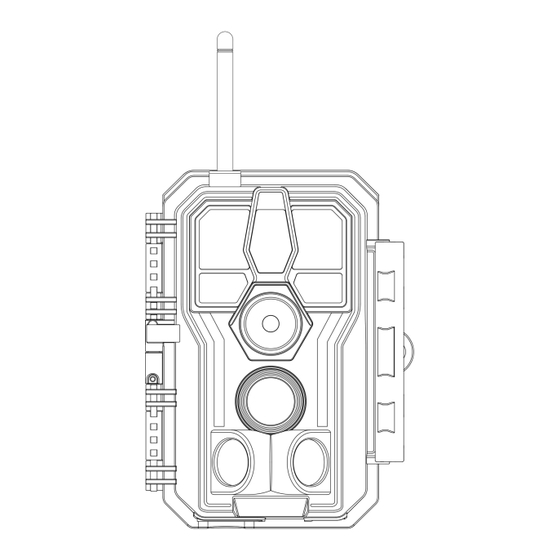
GardePro E8 Installationsanleitung
Inhaltsverzeichnis
Verfügbare Sprachen
Verfügbare Sprachen
Inhaltsverzeichnis
Fehlerbehebung

Verwandte Anleitungen für GardePro E8


Inhaltszusammenfassung für GardePro E8
- Seite 1 E8 TRAIL CAMERA INSTRUCTION MANUAL Doc V1.6...
- Seite 2 Congratulations on your purchase of one of the best trail cameras on the market! We appreciate your business and want to earn your trust. Please refer to the notes below and the instructions in this manual to ensure that you are completely satisfied with this product.
-
Seite 34: Inhalt Der Box
1. INHALT DER BOX 1 x Wildkamera, 1 x Befestigungsgurt, 1 x Benutzerhandbuch, 1 x Mini USB-Kabel, 1 x Antenne Hinweis: Speicherkarte und Batterien sind nicht enthalten (vom Benutzer bereitgestellt). 2. WICHTIGE ANMERKUNG 2.1. Über Batterien Es sind acht (8) 1,5 V AA Alkaline- oder Lithium-Batterien erforderlich. -
Seite 35: Über Die Wi-Fi-Verbindung Der App
Diese aktualisierte WiFi Wildkamera GardePro E8 verfügt über eine integrierte WLAN- und Bluetooth-Funktion, so dass Sie die Kamera über eine spezielle app ("GardePro Mobile") verbinden und bedienen können. Das Bluetooth-Modul, das im Niedrigen Batteriestand arbeitet, wird für die Erkennung des Geräts verwendet, während Wi-Fi für die Vorschau,... -
Seite 36: Komponenten Und Kontrollen
menschliche und tierische Augen). 70° Weitwinkel. Leicht zu bedienen/programmieren mit gut gestalteten Bedientasten eingebautem 2,4-Zoll-LCD-Farbbildschirm, auf dem Sie die Bilder und Videos leicht ansehen können. 3 Arbeitsmodi – Bewegungserkennung, Zeitraffer und Hybrid. Eine beeindruckende Auslösereaktionszeit von ca. 0,1-0,5 ... - Seite 37 Antenne Licht IR LEDs Sensor Indikator Optische Linse Verriege- lungsloch Zentrale Verschluss Linse Seitliche Seitliche Linse Linse Abb. 1: Vorderansicht Installieren der Antenne: Die Antenne befindet sich im Zubehörschlitz auf der rechten Seite der Verpackungsbox. Bitte installieren Sie es in der Schraubenbasis oben an der Kamera und ziehen Sie es fest (Abb.
- Seite 38 Stativgewinde SD-Karten- 1/4" - 20 steckplatz DC 12V/1A Mikrofon Stecker 5.5x2.1mm Mini-USB Anschluss Abb. 2: Ansicht von unten Die Kamera hat ein Sicherheitskabelloch und zwei Gurtlöcher auf der Rückseite. Führen Sie den Gurt durch die Gurtlöcher und ziehen Sie das Ende des Gurtes fest, um die Kamera sicher um den Baumstamm zu befestigen (Abb.3).
- Seite 39 werden unterstützt (Abb. 4). Farbiger Bildschirm Batteriefach Deckel Tasten zur Bedienung Abb. 4: Innenansicht Überwachungs modus Schalter Abb. 5: Bedienungstasten Betriebsschalter dient zum Einschalten (ON-Modus) oder Ausschalten der Kamera (OFF-Modus). Die START-Taste wird verwendet, Kamera schnell Überwachungsmodus zu versetzen (Bewegungserkennung) oder Zeitraffer gemäß...
-
Seite 40: Batterien Und Sd-Karte Einlegen
5. BATTERIEN UND SD-KARTE EINLEGEN Bevor Sie mit der Bedienung Ihrer Kamera beginnen, müssen Sie zunächst einen Satz Batterien einsetzen und eine SD-Karte einlegen. Es gibt einige wichtige Hinweise zu Batterien und SD-Karten, die Sie beachten sollten. Lesen Sie sich daher bitte die folgenden Hinweise und Vorsichtsmaßnahmen durch: 5.1. -
Seite 41: Sd-Karte Einstecken
Abb. 6: Installieren der Batterien 5.2. SD-KARTE Einstecken Legen Sie die SD-Karte ein (mit dem Netzschalter der Kamera in der Position OFF), bevor Sie die Kamera bedienen. Die SD-Karte darf nicht eingesetzt oder entfernt werden, wenn sich der Schalter in der Position ON oder im Überwachungsmodus (Abb.7). -
Seite 42: Verwendung Der Kamera
Weise, Karten einzulegen. Wenn die SD-Karte nicht korrekt installiert ist, zeigt das Gerät im ON-Modus kein SD-Kartensymbol auf dem Bildschirm an. Es wird empfohlen, die SD-Karte über die Menüoption "Format" der Kamera zu formatieren, bevor Sie sie zum ersten Mal verwenden, insbesondere wenn eine Karte bereits in anderen Geräten verwendet wurde. -
Seite 43: On-, Off- Und Überwachungs-Modus
lesen.. 7. ON-, OFF- UND ÜBERWACHUNGS-Modus Die Kamera hat drei wesentliche Betriebsmodi: OFF-Modus: Schalter in der Position OFF (Die Kamera ist ausgeschaltet). ON-Modus: Schalter in der Position ON (Die Kamera ist eingeschaltet). ÜBERWACHUNGS-Modus : Wenn Kamera eingeschaltet ist, drücken Sie die START-Taste, um den Überwachungsmodus zu aktivieren. -
Seite 44: Überwachungs-Modus
oder Videoauflösung, des Intervalls zwischen den Fotos, das Einschalten des Zeitstempels usw. (Mehr darüber finden Sie in Abschnitt 9 ERWEITERTE EINSTELLUNGEN). eingeschalteten Bildschirm zeigt Informations-Display die Anzahl der aufgenommenen Bilder, den Batteriestand, den Kamera- oder Videomodus, usw. WICHTIGER HINWEIS: Im ON-Modus wechselt die Kamera automatisch in den ÜBERWACHUNGS-Modus, wenn innerhalb von 5 Minuten keine Bedienung (Tastendruck) erfolgt. -
Seite 45: Wi-Fi Verbindung
8. Wi-Fi Verbindung 8.1. Laden Sie die App "GardePro Mobile" herunter Vor der Verwendung der Wi-Fi-Funktionalität laden Sie bitte die "GardePro Mobile" app herunter. HINWEISE: Die in diesem Abschnitt gezeigte Bildschirmabbildung ist nur indikativ. Das tatsächliche Diagramm auf verschiedenen Versionen von app, iOS und Android kann abweichen. -
Seite 46: Ihrer Kamera Hinzufügen
8.3. Ihrer Kamera Hinzufügen Vergewissern Sie sich, dass die Kamera eingeschaltet ist und sich in Ihrer Nähe befindet. Um eine stabile Verbindung herzustellen, bewegen Sie sich in einem Umkreis von 15 Metern um die Kamera, ohne dass Hindernisse wie Wände oder Glastüren das Signal behindern. - Seite 47 Kamera-ID als "XXXX_GardePro_E8" aktualisiert. (XXXX ist eine 4-stellige Auswahl, die Sie als Kameranamen festlegen können). Die app sucht automatisch nach allen Wi-Fi-Trail-Kameras in der Nähe, bitte stellen Sie sicher, dass sich Ihre Kamera innerhalb der Wi-Fi-Reichweite befindet. Dieser Vorgang kann bis zu 15 Sekunden dauern.
-
Seite 48: App Navigation
zuzulassen. Die Zeichenfolge "CAM8Z6_E9316A9F2066" ist der Name des Wi-Fi-Hotspots auf der Kamera, um eine Wi-Fi-Verbindung zuzulassen. Für Kameras ist das Präfix CAM8Z6 fest, während E9316A9F2066 die interne Kennung der Kamera ist, die bei verschiedenen Kameras variieren kann. HINWEIS: Android-Geräten können Popup-Meldungen des Systems, die zum Zulassen der app-Verbindung zur Kamera auffordern, unterschiedlich sein, da verschiedene Hersteller von Mobilfonen die Systemmeldung... - Seite 49 Tabelle 1 - App Navigation Funktionen Einzelheiten Vgl. Vorschau, Fotos oder Videos manuell aufnehmen. Hinweis: Wenn Ihre Wi-Fi-Kamera verbunden ist, wird die Abb. Kamera Bewegungserkennung deaktiviert. Sie wird wieder aktiviert, wenn Sie die Wi-Fi-Kamera trennen oder die App für 90 Sekunden schließen. Kamerastatus, einschließlich Akkustand, Gesamtkapazität der SD-Karte und genutzte Kapazität, Temperatur im...
- Seite 50 Abb. 13: Kamera Abb. 14: Status Abb. 15: Einstellungen Abb. 16: Galerie...
-
Seite 51: Wichtige Hinweise Für Die App-Wi-Fi-Verbindung
8.6. Wichtige Hinweise für die App-Wi-Fi-Verbindung Hinweise Wenn die Kamera mit Wi-Fi verbunden ist, beendet die Kamera den Überwachungsmodus (Bewegungserkennung oder Zeitraffer). Trennen Sie die Wi-Fi-Verbindung, damit sich die Kamera wieder im Überwachungsmodus befindet. TIPP: Wie kann ich die Bewegungserkennung der Kamera wieder aktivieren? Klicken Sie auf die Kamera-ID "JOHN_GardePro_E8", um die aktuelle Kamera zu trennen oder zu entfernen... -
Seite 52: Erweiterte Einstellungen
Wenn die app eine Verbindung zur Kamera herstellt, wird die ROTE Anzeige einmalig blinken. 9. ERWEITERTE EINSTELLUNGEN Die Wildkamera wird mit vom Hersteller voreingestellten Einstellungen geliefert. Diese Einstellungen können Sie nach Ihren Wünschen ändern. Drücken Sie bei eingeschaltetem Bildschirm die MENU-Taste, um das Menü aufzurufen/zu verlassen. - Seite 53 Wählen Sie die gewünschte Auflösung für Fotos. Eine höhere Auflösung führt zu einer besseren 48MP Qualität der Fotos, erzeugt aber auch 32MP größere Dateien, die mehr Foto- 24MP Speicherplatz auf der SD-Karte Auflösung 16MP beanspruchen. Größere Dateien benötigen eine längere Zeit, um auf die SD-Karte geschrieben zu werden, wodurch sich die Verschlusszeit etwas verlangsamt.
-
Seite 54: Intervall
MP4 ist das am häufigsten verwendeten Format im Videobereich Video und mit allen gängigen Playern Format kompatibel. Wählen Sie MOV, falls Sie eine Digitalkamerasoftware mit Videos im MOV-Format verwenden. Wählen Sie die kürzeste Zeitspanne aus, während der die Kamera nach der ersten Erkennung eines Wildes wartet, bis sie auf weitere Auslöser des PIR-Sensors reagiert. - Seite 55 eingestellt ist. Bei der Auswahl von EIN werden die seitlichen Bewegungssensoren aktiviert. Dies führt zu einer schnelleren Auslösereaktionszeit und hilft bei Aufnahmen von sich schnell bewegenden Tieren. Wenn einer der Seitliche beiden seitlichen Bewegungssensoren Bewegungs eine Bewegung erkennt, wird die melder Kamera voraktiviert.
- Seite 56 Stellen Sie das Zeitrafferintervall ein. Es wird NUR wirksam, wenn der Modus auf Zeitraffer oder Hybrid eingestellt ist. Die Kamera nimmt Intervall: automatisch Fotos/Videos gemäß dem Optional eingestellten Intervall auf, unabhängig von 3 davon, ob der PIR-Sensor ein Wild Sekunden erkannt hat.
- Seite 57 Gefühl haben, dass das WLAN-Signal nicht gut ist oder Sie mehrere WLAN-Kameras in der Nähe haben. M – Monat, T – Tage, J – Jahre, hh– Stunde, mm – Minute Hinweis: Mit den Tasten "LINKS/RECHTS" können Sie die Parameter umschalten, mit Datum und M/T/J "AUF/AB"...
- Seite 58 Temperatur und Mondphase angezeigt. Wenn Sie die Option Ein wählen, werden die ältesten Dateien mit neuen Schleifen- Aufnahmen überschrieben, wenn die Kapazität der SD-Karte erreicht ist. Aufzeich- Wenn Sie die Option Aus wählen, nung hört die Kamera auf, Aufnahmen zu machen, sobald die Kapazität der SD-Karte erreicht ist.
-
Seite 59: Montage Und Positionierung
Formatierung der SD-Karte durchzuführen, wenn diese zuvor in anderen Geräten verwendet wurde. Achtung! Bitte stellen Sie sicher, dass die benötigten Dateien auf der SD-Karte vorher gesichert wurden! Wenn Sie Ja wählen, werden alle Werksein- vorherigen Einstellungen auf die stellungen Nein Standardeinstellungen des Herstellers zurückgesetzt. -
Seite 60: Test Von Abtastwinkel Und Abstand
Mit Verwendung des verstellbaren Gurtes: Bringen Sie den Gurt wie abgebildet an der Kamera an. Schieben Sie das eine Ende des Riemens durch die beiden Halterungen auf der Rückseite der Kamera. Führen Sie das Ende des Gurtes durch die Schnalle. Befestigen Sie den Gurt sicher um den Baumstamm, indem Sie das Ende des Gurtes fest anziehen, so dass kein Spiel mehr vorhanden ist. - Seite 61 "Bewegungstest". Die Kamera macht einen Countdown maximal Sekunden bereit, Bewegungsaufnahmen zu machen. (Hinweis: Die Wartezeit kann weniger als 60 Sekunden betragen, abhängig von der tatsächlichen Zeit des zu aktivierenden Bewegungssensors. Die Wartezeit ist 60 Sekunden minus die Einschaltzeit.) Schließen Sie die Kamera. ...
-
Seite 62: Umschalten Von Funktionen Der Kamera
Richten Sie die Kamera nicht auf Wärmequellen oder nahegelegene Äste oder Büsche (besonders an windigen Tagen), um mögliche Fehlauslösungen durch Temperatur- und Bewegungsstörungen vor der Kamera zu vermeiden. Installieren Sie die Kamera NICHT hinter Glasfenstern, da die Kamera dann keine Bewegung wahrnehmen kann. Richten Sie die Kamera NICHT auf Glasobjekte. -
Seite 63: Die Technischen Daten
haben, möchten Sie später sicher die von der Kamera aufgenommenen Bilder betrachten. Fotos und Videos werden in dem Ordner \DCIM\100MEDIA auf der SD-Karte gespeichert. Die Fotos werden unter Dateinamen wie DSCF0001.JPG und die Videos unter DSCF0001.MP4 gespeichert. Die MP4-Videodateien können mit den meisten gängigen Media-Playern abgespielt werden, wie z. - Seite 64 Max. Pixel Größe 48MP Linse f/1.6, FOV=70°, Auto IR-Cut IR-Blitz Reichweite bis zu 30m LCD-Bildschirm 2.4" Farbbildschirm Tastenfeld 7 Tasten, 1 Ein-/Ausschalter SD-, SDHC- oder SDXC-Speicherkarte in Speicherung Standardgröße (nicht im Lieferumfang enthalten), maximale Kapazität 512 GB Größe der Fotos 48MP, 32MP, 24MP, 16MP, 8MP, 4MP 2304 x 1296P@20fps (16:9), Größe der Videos...
- Seite 65 Länge des Videos 3 Sek. - 5 Min., programmierbar Info Strip Ein /Aus Betriebsstunden Ein /Aus, Bestimmte Betriebszeit Password 4-stellige. Kennzahl Name der 4 Zeichen (A-Z, 0-9) Kamera Zeitraffer 3 Sek. - 24 Stunden Stromversor- 8x1,5V AA-Batterien (nicht im gung Lieferumfang) Standby-Zeit 8 Monate...
-
Seite 66: Fehlerbeseitigung
Luftfeuchtigkeit Zertifikat FCC & CE & RoHS Artikelabmessun 14.2 x 10.6 x 7.3cm 13. FEHLERBESEITIGUNG Wenn Ihre Kamera nicht richtig zu funktionieren scheint oder Sie Probleme mit der Foto-/Videoqualität haben, führen Sie bitte die folgenden einfachen und schnellen Schritte durch: Überprüfen Sie, ob die Kamera eingeschaltet ist und sich im ... - Seite 67 Abb. 18: Vermeiden Sie Hindernisse im Nahbereich vor der Kamera Ienn Ihr Gerät immer noch Probleme hat, kontaktieren Sie uns bitte unter Angabe Ihrer Bestellnummer oder überprüfen Sie auf unserer Website, um sicherzustellen, dass Sie die neueste Firmware und app verwenden. Wir helfen Ihnen gern und schnell weiter.