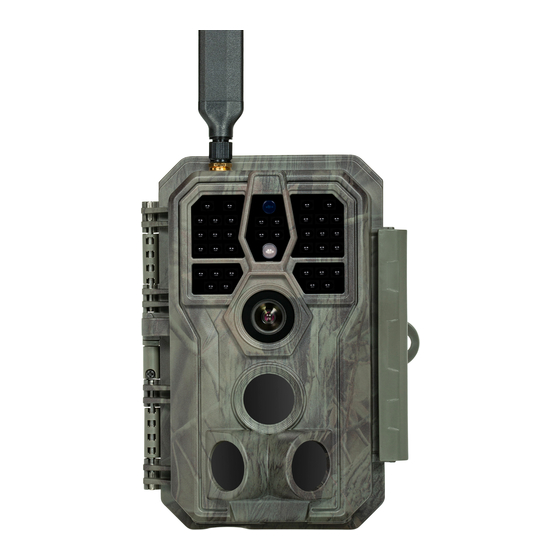
GardePro X50 MAX Bedienungsanleitung
Inhaltsverzeichnis
Verfügbare Sprachen
Verfügbare Sprachen
Quicklinks
Inhaltsverzeichnis

Verwandte Anleitungen für GardePro X50 MAX


Inhaltszusammenfassung für GardePro X50 MAX
- Seite 1 X50 MAX TRAIL CAMERA INSTRUCTION MANUAL DE IT ES V1.0 Applicable for Models: X50MB, X50MC, X50MD...
- Seite 2 Apreciamos su confianza y queremos ganarnos su confianza. Consulte las instrucciones de este manual para asegurarse de que esté completamente satisfecho con este producto. Si tiene más preguntas o inquietudes, comuníquese con nosotros a: US, CA&UK: support@gardepro.com EU: support.eu@gardepro.com www.gardepro.com...
- Seite 3 Deutsche: 1-25 Italiano: 26-49 Español: 50-72...
-
Seite 4: Inhalt Der Box
Kameraleistung beeinträchtigen kann.Entfernen Sie die Batterien, wenn die Kamera NICHT in Gebrauch ist. 2.2. Über Kameraspeicherung Die X50 Max Kamera ist mit einer integrierten Speicherkarte ausgestattet. Die Speicherkapazität variiert je nach Modell: Das Modell X50MB bietet 32 GB Speicher, X50MC 64 GB Speicher und X50MD 128 GB Speicher. -
Seite 5: Komponenten Und Kontrollen
NUR die vorinstallierte GardePro-Mobilfunk-SIM-Karte und ist nicht mit anderen Mobilfunk-SIM-Karten kompatibel. Wenn Sie mehrere Mobilfunkkameras haben, vermeiden Sie bitte, die SIM-Karten untereinander zu vertauschen. 3. KOMPONENTEN UND KONTROLLEN In der Vorderansicht ist die Kamera mit 36 Stück eingebauten hocheffizienten Infrarot-LEDs,... - Seite 6 Antenne Licht IR LEDs Sensor Indikator Optische Linse Verriege- lungsloch Zentrale PIR Linse Verschluss Seitliche Seitliche PIR Linse PIR Linse Abb. 1: Vorderansicht Installieren der Antenne: Die Antenne befindet sich im Zubehörschlitz auf der rechten Seite der Verpackungsbox. Bitte installieren Sie es in der Schraubenbasis oben an der Kamera und ziehen Sie es fest (Abb.
- Seite 7 Stativgewinde SD-Karten- 1/4" - 20 schacht DC 12V/1A Mikrofon Buchse 5.5x2.1mm USB-Anschluss Abb. 2: Ansicht von unten Die Kamera hat ein Sicherheitskabelloch und zwei Gurtlöcher auf der Rückseite. Führen Sie den Gurt durch die Gurtlöcher und ziehen Sie das Ende des Gurtes fest, um die Kamera sicher um den Baumstamm zu befestigen (Abb.3).
-
Seite 8: Batterien Einlegen
Farbiger Batteriefach Bildschirm und Deckel Tasten zur Bedienung Überwachungs modus Nano- SIM-Karte Schalter Figure 4: Inside View Betriebsschalter dient zum Einschalten (ON-Modus) oder Ausschalten der Kamera (OFF-Modus). Die START-Taste wird verwendet, um die Kamera schnell in den Überwachungsmodus zu versetzen (Bewegungserkennung) oder Zeitraffer gemäß Ihren Einstellungen (Abb.4). -
Seite 9: On-, Off- Und Überwachungs-Modus
Nachtsicht weiterhin nutzen möchten, tauschen Sie bitte die Batterien aus. bb. 5: Einlegen der Batterien 5. ON-, OFF- UND ÜBERWACHUNGS-MODUS Die Kamera hat drei wesentliche Betriebsmodi: OFF-Modus: Schalter in der Position OFF (Die Kamera ist ausgeschaltet). ON-Modus: Schalter in der Position ON (Die Kamera ist ... -
Seite 10: Überwachungs-Modus
5.2. ON-MODUS Im ON-Modus können Sie die Einstellungen der Kamera mit Hilfe des eingebauten Bildschirms überprüfen und ändern. Diese Einstellungen, die Sie durch Drücken der MENU-Taste im Menü finden, ermöglichen Ihnen die Änderung der Foto- oder Videoauflösung, des Intervalls zwischen den Fotos, das Einschalten des Zeitstempels usw (Mehr darüber finden Sie in Abschnitt 7 ERWEITERTE EINSTELLUNGEN). -
Seite 11: Mobilfunk Verbindung
6. MOBILFUNK VERBINDUNG 6.1. GardePro Mobile App installierenp Gehen Sie zum Apple Store oder zu Google Play, um die App "GardePro Mobile" auf Ihrem Telefon zu installieren. HINWEISE: Die in diesem Abschnitt gezeigte Bildschirmabbildung ist nur indikativ. Das tatsächliche Diagramm auf verschiedenen Versionen von app, iOS und Android kann abweichen. -
Seite 12: Kamera Aktivieren
und kein Konto haben, wählen Sie bitte Ihr Region aus, in dem die Kamera anwendbar ist, und tippen Sie dann auf "Registrieren", um ein neues Konto zu erstellen. Hinweis: Wenn Sie sich einmal angemeldet haben und sich das nächste Mal einloggen, oder wenn Sie Ihr Passwort vergessen haben und Ihr Passwort aktualisieren müssen, vergewissern Sie sich bitte, dass Sie das richtige Region ausgewählt haben. -
Seite 13: Symbole Oben Auf Dem Kamerabildschirm Ändern Sich
Nach dem Scannen beginnt die Kamera mit der Aktivierung der SIM-Karte. Sie können zum Beenden auf MENÜ drücken. Die Symbole oben auf dem Kamerabildschirm ändern sich entsprechend (Abb.6). Abb.6: Symbole oben auf dem Kamerabildschirm Warten Sie, bis das Mobiltelefon verbunden und das Gerät aktiviert ist (bis die folgenden Symbole in der oberen Leiste des Kamerabildschirms angezeigt werden). - Seite 14 wechseln (je nach lokalem Mobilfunknetz), und der weiße "Signalbalken" zeigt die Signalstärke an. Hinweis: Im 3G- oder 4G-Mobilfunknetz kann die Kamera Bilder oder Videos senden. Im 2G-Mobilfunknetz kann die Kamera NUR den Kamerastatus hochladen. Mobilfunknetz ist nicht verbunden. Die Kamera befindet sich nicht im Mobilfunk- Dienstbereich des Mobilfunknetzes.
- Seite 15 Abb.8: Aktiviert Die ID "864977049769601" (Mobilfunk-ID, nur als Referenz) wird zu Ihrem Kameranamen (z. B. haben Sie Ihren Kameranamen als "JOHN" programmiert). Bitte beachten Sie, dass diese ID je nach Kamera und SIM-Karte variieren kann. 6.5. App Navigation Sobald die Kamera vollständig aktiviert ist, können Sie durch die app navigieren.
-
Seite 16: Holen Sie Sich Das Erste Bild
6.6. Holen Sie sich das erste Bild Nachdem Sie die Kamera erfolgreich aktiviert haben, möchten Sie das erste Bild von der Kamera erhalten: Öffnen app, gehen Registerkarte Einstellungen, schalten Sie "Übertragung nach jeder Aufnahme" auf EIN. Schalten Sie die Kamera ein und stellen Sie sicher, dass die ... - Seite 17 Ihren Wünschen ändern. Drücken Sie bei eingeschaltetem Bildschirm die MENU-Taste, um das Menü aufzurufen/zu verlassen. Drücken Sie die Aufwärts-/Abwärts-Taste, um die Markierung verschieben, drücken LINKS-/RECHTS-Taste, um die Einstellung zu ändern, und drücken Sie die OK-Taste, um die Änderung zu bestätigen. Vergessen Sie nicht, die OK-Taste zu drücken, um die Änderung zu speichern.
- Seite 18 Details zu Mobilfunkmodem und Netzwerk, wie Adapter, IMEI, Mobilfunk Konfigurieren, Status, Signal, SIM, Infos Netzwerk, Name, PIN, ICCID, IMSI, APN, PDP usw. Wenn Sie Ein auswählen, sendet das Mobilfunknetz nach jeder Aufnahme durch die Kamera ein Bild an das Übertragung Telefon.
- Seite 19 Im Modus "Bewegungserkennung" nimmt die Kamera Fotos oder Videos auf, sobald sie ausgelöst wird. Im Bewegungs-e Modus "Zeitraffer" nimmt die Kamera rkennung, in regelmäßigen Abständen Fotos oder Modus Zeitraffer, Videos auf, je nach von Ihnen Hybrid vorgenommenen Einstellungen des "Zeitrafferintervalls". Der "Hybrid"...
-
Seite 20: Intervall
button to enter the submenu and select the recording sound level between high, medium and low. Hinweis: Das Lite-Video auf der Galerieseite der App hat keinen Ton. MP4 ist das am häufigsten verwendeten Format im Videobereich und mit allen Video gängigen Playern kompatibel. - Seite 21 Bei der Auswahl von EIN werden die seitlichen Bewegungssensoren aktiviert. Dies führt zu einer schnelleren Auslösereaktionszeit und hilft bei Aufnahmen von sich schnell bewegenden Tieren. Wenn einer der beiden seitlichen Bewegungssensoren Seitliche eine Bewegung erkennt, wird die Bewegung Kamera voraktiviert. Wenn das Tier smelder innerhalb den Überwachungsbereich des mittleren Bewegungssensors betritt,...
- Seite 22 davon, ob der PIR-Sensor ein Wild erkannt hat. Dies ist hilfreich, wenn Sie wechselwarme Tiere wie Schlangen oder den Prozess der Blüte usw. beobachten. Hinweis: Diese Option ist ungültig, wenn der Modus auf "Bewegungserkennung" eingestellt ist. Wählen Sie "Ein", um einen bestimmten Arbeitszeitzeitraum für den Zeitraffer festzulegen.
-
Seite 23: Temperatureinheit
Wählen Sie die Temperatureinheit, die °C Temperat auf dem Bildschirm und bei jeder ureinheit °F Aufnahme angezeigt wird. Wenn Sie EIN wählen, wird ein Kamera- 4-18-stelligen Code (Buchstaben name a/A-z/Z, Zahlen 0-9) zuzuweisen und den Standort im Foto aufzuzeichnen. Wenn Sie Ein wählen, werden bei jeder Info Aufnahme Datum, Uhrzeit, Temperatur Strip... - Seite 24 Modus, wenn die Kamera nicht aktiviert werden kann oder keine Verbindung zum 4G-Netzwerk herstellen kann.Für Anweisungen zum Einstellen des Modus wenden Sie sich bitte an den Support des Verkäufers oder besuchen Sie:.www.gardepro.com/apps/docs/cell ular-trail-camera-faq/cellular-sim Version Definiert Anzeige der Version der Kamera.
-
Seite 25: Montage Und Positionierung
8. MONTAGE UND POSITIONIERUNG 8.1. MONTAGE Nachdem Sie die Kameraeinstellungen zu Hause nach Ihren Wünschen angepasst haben, können Sie sie mit nach draußen nehmen. Achten Sie beim Einrichten für die Wildbeobachtung oder andere Outdoor-Anwendungen darauf, dass sie richtig und sicher befestigt wird. Wir empfehlen, die Kamera an einem stabilen Baum mit einem Durchmesser von ca. -
Seite 26: Fotos Oder Videos Ansehen
wie schnell der Bewegungssensor aktiviert wird.) Schließen Sie die Kamera. Bewegen Sie sich vor der Kamera an verschiedenen Positionen und in verschiedenen Entfernungen innerhalb des erwarteten Überwachungsbereichs. Wenn die weiße Bewegungsanzeige-LED ROT blinkt, hat die Kamera eine Bewegung erkannt. Wenn sie nicht blinkt, befindet sich die Position außerhalb des Erfassungsbereichs. - Seite 27 haben. Sie können MP4-Dateien auf gängigen Mediaplayern wie Windows Media Player, QuickTime und VLC abspielen. Sie haben mehrere Möglichkeiten, die Dateien zu überprüfen: Drücken Sie die Schaltfläche "OK" auf der Hauptoberfläche, um in den Wiedergabemodus zu wechseln und Fotos oder Videos direkt auf dem Kamerabildschirm anzuzeigen.
- Seite 28 Abb. 9: Vermeiden Sie Hindernisse im Nahbereich vor der Kamera Ienn Ihr Gerät immer noch Probleme hat, kontaktieren Sie uns bitte unter Angabe Ihrer Bestellnummer oder überprüfen Sie auf unserer Website, um sicherzustellen, dass Sie die neueste Firmware und app verwenden. Wir helfen Ihnen gern und schnell weiter.
-
Seite 29: Contenuto Della Confezione
Rimuovere le batterie quando la fotocamera NON è in uso. 2.2. Informazioni sull'archiviazione della fotocamera La fotocamera X50 Max è dotata di una scheda di memoria integrata. La capacità di archiviazione varia a seconda del modello. Il modello X50MB dispone di 32 GB di memoria, l ’... - Seite 30 Assicurati che il segnale 4G sia forte nell'area in cui è installata la telecamera. La tua telecamera supporta SOLO la scheda SIM cellulare GardePro preinstallata e non è compatibile con altre schede SIM cellulari. Se hai più telecamere cellulari, evita di scambiare le schede SIM tra di loro.
- Seite 31 Antenna Luce Sensore LED IR Indicatore Lenti Ottiche Foro di blocco Sensore di Fibbia di movimento blocco Sensore di Sensore di movimento movimento PIR laterale PIR laterale Figura 1: Vista frontale Installare l'antenna : L'antenna è posizionata nello slot per accessori sul lato destro della confezione.
- Seite 32 Slot per Base per treppiede scheda SD 1/4" - 20 CC 12V/1A Microfono Jack 5.5x2.1mm Porta USB Figura 2: Vista dal basso La fotocamera ha due fori per il cinturino sul retro. La cinghia può essere infilata attraverso i fori della cinghia e fissata saldamente attorno al tronco dell'albero tirando saldamente l'estremità...
-
Seite 33: Installazione Batterie
chermo a Vano batteria colori e coperchio Pulsanti operativi Modalità Sorveglianza Scheda Nano-SIM Interruttore di alimentazione Figure 4 : Vue intérieure et carte SIM préinstallée L'interruttore di alimentazione viene utilizzato per accendere (modalità ON) o spegnere (modalità OFF) la fotocamera. Il pulsante START viene utilizzato per commutare rapidamente la fotocamera in modalità... -
Seite 34: Modalità Off
durante il giorno finché non si scaricano. Se si desidera continuare la visione notturna, sostituire le batterie. Figura 5: Installazione delle batterie 5. LE MODALITÀ OFF, ON E SORVEGLIANZA La fotocamera dispone di tre modalità di funzionamento di base: Modalità OFF: interruttore di alimentazione in posizione ... - Seite 35 5.2. Modalità ON In modalità ON puoi controllare e modificare le impostazioni della fotocamera con l'aiuto del suo display integrato. Queste impostazioni, che si trovano nel menu premendo il tasto MENU, consentono di modificare la risoluzione della foto o del video, l'intervallo tra le foto, attivare la filigrana temporale, ecc.
- Seite 36 SUGGERIMENTO: è possibile premere nuovamente il pulsante START per attivare la fotocamera e riprogrammarla se necessario. 6. CONNESSIONE A RETE CELLULARE 6.1. Installa l'app GardePro Mobile Vai all'Apple Store o a Google Play per installare l'app "GardePro Mobile" sul tuo telefono. APPUNTI: Le schermate mostrate in questa sezione sono solo indicative.
- Seite 37 e non disponi di un account, selezionare la regione in cui è applicabile la videocamera, quindi tocca Iscriviti per creare un nuovo account. Nota: una volta che ti sei registrato, al prossimo accesso o se dimentichi la password e devi aggiornarla, assicurati che la regione selezionata sia corretta.
- Seite 38 Figura 6: Icone nella parte superiore dello schermo della fotocamera Attendere che la rete cellulare sia connessa e che il dispositivo sia attivato (fino a quando le seguenti icone non vengono visualizzate nella barra superiore dello schermo della fotocamera). Durante l'attivazione sono presenti delle icone per indicare lo stato cellulare: Categoria Icona...
- Seite 39 cellulare locale) e la "barra del segnale" bianca indica la potenza del segnale. Nota: nella rete cellulare 3G o 4G, la fotocamera può inviare foto o video. Nella rete cellulare 2G, la telecamera può caricare SOLO lo stato della telecamera. La rete cellulare non è...
- Seite 40 Figura 8: Attivato L'ID "864977049769601" (ID cellulare, solo per esempio) si trasformerà nel nome della tua fotocamera (ad esempio, hai programmato il nome della tua fotocamera come "JOHN"). Si prega di notare che questo ID può variare a seconda della fotocamera e della scheda SIM.
-
Seite 41: Impostazioni Avanzate
Rivedere o scaricare le foto o i video acquisiti dalla Galleria fotocamera. 6.6. Ottieni la prima immagine Dopo aver attivato con successo la fotocamera, vorresti ottenere la prima immagine dalla fotocamera: Apri l'app, vai alla scheda Impostazioni, attiva "Trasferisci dopo ogni acquisizione"... - Seite 42 tasto SINISTRA/DESTRA per modificare l'impostazione e premere il tasto OK per confermare la modifica. Ricorda di premere sempre OK per salvare la modifica. In caso contrario, perderai le nuove impostazioni. Inoltre puoi programmare la tua fotocamera nell'app. Nota: tutte le impostazioni della fotocamera programmate tramite l'app non avranno effetto fino al successivo ciclo di "Trasferimento cellulare".
- Seite 43 (Solo nelle fotocamera. Nota importante: Attivato/Dis impostazio l'attivazione consumerà notevolmente la abile ni dell'app) carica delle batterie a causa dei frequenti caricamenti di iamge. Impostalo su Disabile nella maggior parte dei casi. Primo tempo di Selezionare la prima volta che la rete trasferimen cellulare invia un'immagine al telefono (se la fotocamera ha scattato foto).
- Seite 44 tempo" preimpostata. La modalità Ibrido include entrambi sopra. Foto Foto o Seleziona se vuoi scattare foto o Video Video registrare video. Foto+Video Dimension Selezionare la risoluzione desiderata per 4MP - 48MP e foto le foto. Scatto Seleziona il numero di foto scattate in 01, 02, 03 Continuo sequenza per trigger.
- Seite 45 successiva attivazione del sensore PIR dopo il primo rilevamento di movimento. Durante l'intervallo selezionato, la fotocamera non scatterà foto/video. Ciò impedisce che la scheda scheda di memoria si riempia di troppe immagini ridondanti. Nota: questa opzione non è valida se la Modalità...
- Seite 46 Questa funzione ti aiuta a puntare la Motion fotocamera verso l'area di destinazione. Test Vedere i dettagli nella Sezione 8.2. Imposta il primo tempo di ripresa dopo Tempo del l'attivazione della modalità Time Lapse primo o Ibrido. Se si desidera ottenere le foto colpo: in anticipo, si consiglia di impostarlo hh:mm...
- Seite 47 Nota: utilizzare il tasto "SINISTRA/DESTRA" per cambiare, utilizzare "SU/GI" per impostare. Il formato di immissione della data potrebbe cambiare. Fare riferimento a "Formato data". Seleziona il formato della data che verrà G/M/A Formato M/G/A visualizzato sullo schermo e in ogni data A/M/G acquisizione.
- Seite 48 ento specifico per il Rilevamento del movimento. Ad esempio, se l'ora di inizio è impostata alle 18:35 e l'ora di fine è alle 8:25, la fotocamera funzionerà dalle 18:35 del giorno corrente alle 8:25 del giorno successivo. Al di fuori del periodo di tempo, la fotocamera non verrà...
- Seite 49 4G. Per istruzioni su come impostare la modalità, contatta il supporto del venditore o visita: www.gardepro.com/apps/docs/cellular- trail-camera-faq/cellular-sim Versione Visualizza la versione della fotocamera. Definito 8. MONTAGGIO E POSIZIONAMENTO 8.1. Montaggio Dopo aver regolato le impostazioni della fotocamera in base alle tue preferenze a casa, puoi portarla fuori.
- Seite 50 Premere il tasto MENU, andare su "Motion Test". La fotocamera eseguirà un conto alla rovescia fino a 60 secondi prima di poter catturare il movimento. (Nota: il ritardo effettivo potrebbe essere più breve, a seconda della rapidità di attivazione del sensore di movimento.) Chiudere il coperchio della fotocamera.
-
Seite 51: Risoluzione Dei Problemi
video nella cartella \DCIM\100MEDIA sulla scheda SD. Le foto sono denominate DSCF0001.JPG, mentre i video sono denominati DSCF0001.MP4. Puoi riprodurre file MP4 su lettori multimediali popolari come Windows Media Player, QuickTime e VLC. Hai alcune opzioni per rivedere i file: Premere il pulsante "OK"... - Seite 52 Figura 9: Evita gli ostacoli ravvicinati davanti alla fotocamera Se la tua unità ha ancora problemi, contattaci fornendoci il tuo numero d'ordine o controlla il sito Web per verificare che stai utilizzando il firmware e l'app più recenti . Il nostro team ti aiuterà...
-
Seite 53: Contenido Del Paquete
Retire las pilas cuando la cámara NO esté en uso. 2.2. Acerca del almacenamiento de la cámara El modelo X50 Max viene con una tarjeta de memoria incorporada. La capacidad de almacenamiento varía según los modelos. El modelo X50MB tiene 32 GB de almacenamiento, X50MC tiene 64 GB de almacenamiento y X50MD tiene 128 GB de almacenamiento. -
Seite 54: Componentes Y Controles
Su cámara SOLO es compatible con la tarjeta SIM celular GardePro preinstalada y no es compatible con ninguna otra tarjeta SIM celular. Si tiene varias cámaras celulares, evite intercambiar las tarjetas SIM entre ellas. 3. COMPONENTES Y CONTROLES La cámara está... - Seite 55 Antena Sensor LEDs IR de luz Indicador Lente óptica Agujero de bloqueo Sensor de Hebilla de movimiento bloqueo PIR central Sensor de Sensor de movimiento movimiento PIR lateral PIR lateral Figura 1: Vista frontal Instale la antena: La antena se coloca en la ranura para accesorios en el lado derecho de la caja del paquete.
- Seite 56 Ranura para Base de trípode tarjetas SD 1/4" - 20 CC 12V / 1A Micrófono Enchufe 5.5x2.1mm Puerto USB Figura 2: Vista inferior La cámara posee dos orificios para la correa en la parte posterior. La correa se puede pasar por los orificios de la correa y sujetarse firmemente alrededor del tronco del árbol tirando firmemente del extremo de la correa (Figura 3).
-
Seite 57: Instalación De Baterías
Color Compartiment Pantalla o y tapa de la batería Botones de operación Modo VIGILANCIA Tarjeta nano-SIM Interruptor de alimentación Figure 4 : Vue intérieure et carte SIM préinstallée El interruptor de encendido se utiliza para encender (modo ON) o apagar la cámara (modo OFF). El botón START se utiliza para que la cámara pase rápidamente al modo de vigilancia (detección de movimiento) o time lapse según su configuración (Figura 4). - Seite 58 aún funcionan durante el día hasta que se agoten. Si desea continuar con la visión nocturna, por favor sustituya las baterías. Figura 5: Instalación de baterías 5. LOS MODOS OFF, ON Y VIGILANCIA La cámara tiene tres modos básicos de funcionamiento: Modo OFF: Interruptor de encendido en la posición OFF (La ...
- Seite 59 5.2. Modo ON En el modo ON puedes comprobar y cambiar los ajustes de la cámara con la ayuda de su pantalla integrada. Estos ajustes, que se encuentran en el menú pulsando la tecla MENÚ, le permiten cambiar la resolución de la foto o del vídeo, el intervalo entre fotos, activar la marca de agua de la hora, etc.
- Seite 60 CONSEJO: Puede pulse de nuevo el botón START para activar la cámara y reprogramarla si es necesario. 6. CONEXIÓN CELULAR 6.1. Instalar la aplicación GardePro Mobile Vaya a Apple Store o Google Play para instalar la aplicación "GardePro Mobile" en su teléfono. NOTAS: Las capturas de pantalla que se muestran en esta sección son...
- Seite 61 Nota: Una vez que se haya registrado, la próxima vez que inicie sesión o si olvida su contraseña y necesita actualizarla, asegúrese de que la región seleccionado sea correcto. 6.4. Activar cámara Después de iniciar sesión en su cuenta, asegúrese de que su cámara esté...
- Seite 62 esté activado (hasta que aparezcan los siguientes íconos en la barra superior de la pantalla de la cámara). Durante la activación hay iconos para indicar el estado del celular: Categoría Icono Descripción No se detectó ninguna tarjeta SIM. La cámara está buscando la red celular disponible.
- Seite 63 La cámara no está activada. La cámara y la tarjeta SIM no coinciden Activando (por ejemplo, la cámara se ha conectado a otra tarjeta SIM). dispositivo La cámara se ha activado correctamente. En la aplicación, una vez que se activa el dispositivo, la barra naranja de la aplicación se convertirá...
- Seite 64 navegar por la aplicación. La aplicación proporciona 4 pestañas principales: Plan, Estado, Configuración y Galería. Particolari Enumere el estado de su plan de datos actual, como el total de días efectivos restantes y la Plan cantidad restante del plan de datos para este ciclo. Puede solicitar un nuevo plan o solicitar fotos y videos HD a pedido.
-
Seite 65: Ajustes Avanzados
modo de vigilancia. Realiza movimientos frente a la cámara. Revisa la pestaña Galería en la App, generalmente en unos minutos recibirás la imagen enviada por la cámara. Después de obtener con éxito la primera imagen, recuerda desactivar "Transferir después de cada captura" para evitar gastar más batería. - Seite 66 Ajustes (Negrita = Parámetro Descripción predetermina Si selecciona Sí para habilitar la red celular, puede usar la aplicación para conectarse a la red celular. Al Sí Celular seleccionar No para deshabilitar celular, la cámara funcionará en modo independiente y ahorrará energía de la batería.
- Seite 67 cia: Nota: debido a razones de red, el tiempo 00:30-24:0 de transferencia real puede retrasarse 0 (1 día) unos minutos con respecto al tiempo especificado. Tiempo El tiempo máximo para subir fotografías máximo de o vídeos. En caso de que la carga esté transferen incompleta debido a cantidades o mala cia:...
- Seite 68 Una resolución más alta produce videos 1296p Tamaño de mejor calidad, pero crea archivos más 1080p vídeo grandes que ocupan más capacidad de la 720p tarjeta de memoria. Seleccione la duración de la grabación de video. Nota: Se recomienda segundos, Tiempo encarecidamente establecer la duración opcional de...
- Seite 69 Seleccione la sensibilidad del sensor PIR. La temperatura afecta la sensibilidad. El ajuste Alto es adecuado cuando la temperatura ambiente es Alto Sensibilidad cálida o si desea capturar un objeto Medio distante o capturar más, y el ajuste Bajo Medio / Bajo es útil en climas fríos. Nota: esta opción no es válida si el Modo está...
- Seite 70 Establecer intervalo de lapso de tiempo. Tiene efecto SOLO cuando el Modo está configurado como Time lapse o Híbrido, la cámara tomará fotos/videos automáticamente de acuerdo con el Intervalo: intervalo establecido, opcional de independientemente de si el sensor PIR 3 segundos ha detectado algún juego.
- Seite 71 Seleccione el formato de fecha que se D/M/A Formato de M/D/A mostrará en la pantalla y en cada fecha A/M/D captura. Seleccione el formato de fecha que se Formato de mostrará en la pantalla y en cada hora captura. 12h - AM / PM Unidad de Seleccione la unidad de temperatura que °C...
- Seite 72 4G. Para obtener instrucciones sobre cómo configurar el modo, comuníquese con el soporte del vendedor o visite: www.gardepro.com/apps/docs/cellular-t rail-camera-faq/cellular-sim Versión Definido Muestra la versión de la cámara.
- Seite 73 8. MONTAJE Y COLOCACIÓN 8.1. Montaje Después de ajustar la configuración de la cámara a sus preferencias en casa, puede sacarla al exterior. Cuando la configure para explorar animales o para otros usos al aire libre, asegúrese de montarla en un lugar correcto y seguro. Recomendamos montar la cámara en un árbol resistente con un diámetro de aproximadamente 15 cm.
- Seite 74 ROJO, la cámara ha detectado movimiento. Si no parpadea, la posición está fuera del rango de detección. (Nota: la luz roja solo parpadea cuando se detecta movimiento dentro del ángulo de detección de 60 ° del sensor PIR central. Los sensores laterales tienen un ángulo de visión de 30 °...
-
Seite 75: Resolución De Problemas
O con la cámara encendida, conéctela a su computadora usando el cable USB provisto para ver o descargar archivos desde la tarjeta SD. 10. RESOLUCIÓN DE PROBLEMAS Si su cámara parece no funcionar correctamente o si tiene problemas con la calidad de la foto / video, realice estas verificaciones simples y rápidas: Asegúrese de que la cámara esté...