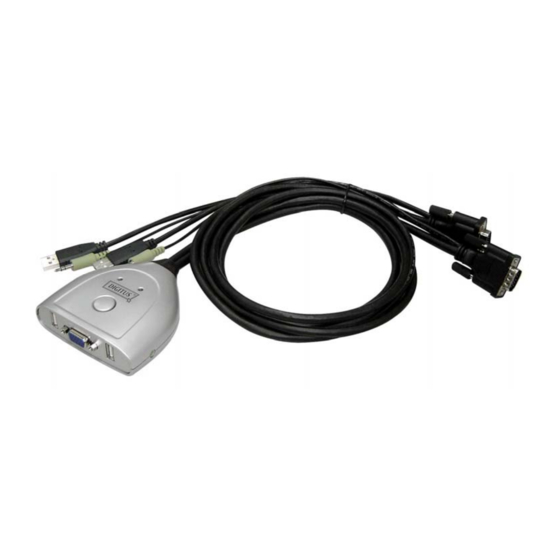
Digitus DS-11404 Bedienungsanleitung
Inhaltsverzeichnis
Inhaltsverzeichnis

Verwandte Anleitungen für Digitus DS-11404


Inhaltszusammenfassung für Digitus DS-11404
- Seite 1 2-PORT USB, VGA UND AUDIO POCKET DATA LINK KVM BEDIENUNGSANLEITUNG (DS-11404)
-
Seite 2: Inhaltsverzeichnis
Inhalt Einleitung …………………………………………………………………..3 Spezifikationen ……………………………………………………..……..4 Installation der Hardware ………………………………………….……..5 AP-Installation des Pocket Data Link KVM …………..……….…..…..6 Statussymbole …….………………………………………………..……10 Benutzung des Pocket Data Link KVM ………..…..…….…………..10 Herunterladen des Treibers ………………………………………….…11 Zugreifen auf Pocket Data Link KVM………...…………....…11 Anmerkung …………………………………………………..….……….12 Fehlerbehebung ………………………………………………..………..13... -
Seite 3: Port Usb, Vga Und Audio Pocket Data Link Kvm
2-Port USB, VGA und Audio Pocket Data Link KVM Einleitung Der 2-Port USB, VGA und Audio Pocket Data Link KVM-Switch greift mit einer Tastatur, einem Monitor und einer Maus auf mehrere Computer zu. Der Umschalter sorgt für mehr Platz auf dem Schreibtisch und spart zusätzlich die Kosten für mehrere Tastaturen und Monitore. -
Seite 4: Spezifikationen
Spezifikationen Funktion Spezifikation PC-Ports 2 (jeweils einen für die Tastatur und einen für die USB-Geräteports Maus) Kabellänge Jedes KVM-Kabel ist 1,2m lang Portauswahl Umschalttaste, Hot-Key-Befehle oder AP. 1 x USB Typ A Stecker 1 x 3,5mm Mini-Klinkenstecker (grün) 1 x HDB -15 Stecker Kabelanschluss 1 x USB Typ A Stecker 1 x 3,5mm Mini-Klinkenstecker (grün) -
Seite 5: Installation Der Hardware
Installation der Hardware... -
Seite 6: Ap-Installation Des Pocket Data Link Kvm
AP-Installation des USB Pocket Data Link KVM Windows A. XP 1. AUTOM. START: Schalten Sie Ihren Computer ein und schließen Sie den KVM an Ihre beiden Computern an (wenn Sie dazu aufgefordert werden, starten Sie Ihren Computer erneut und klicken Sie auf Yes (Ja), um Ihr System nach den Konfigurationsänderungen neu zu starten). - Seite 7 2.2 Erstellen Sie ein Desktopsymbol. 2.3 Klicken Sie auf Install (Installieren), um die Installation zu starten. 2.4 Wenn der folgende Bildschirm angezeigt wird, klicken Sie auf Finish (Abschließen).
- Seite 8 2.5 Wenn das -Symbol auf dem Desktop angezeigt wird und ein kleines Symbol in der Taskleiste erscheint, ist die Installation abgeschlossen. 2.6 Bitte Doppelklicken Sie auf auf dem Desktop, um KMDS aufzurufen. (* Nachdem die Installation abgeschlossen wurde, befindet sich AP auf Ihrem Computer.
- Seite 9 2. AP-START: Bitte schließen Sie den KVM an Ihre beiden Computern an (wenn Sie dazu aufgefordert werden, starten Sie Ihren Computer erneut und klicken Sie auf Yes (Ja), um Ihr System nach den Konfigurationsänderungen neu zu starten). Klicken Sie auf ARBEITSPLATZ, um dem Bildschirm zum Suchen der AP-Dateien zu öffnen: 1) KMDS und 2) RAM-Disk.
-
Seite 10: Statussymbole
C. Statussymbole: 1. KVM PIP-Funktion wurde gewählt: (klicken Sie zum Öffnen oder Schließen mit der linken Maustaste auf das Symbol) 2. Datenübertragung: und Popup-Fenster 3. KMDS ist auf den Computern offline: 4. KMDS ist auf den Computern online: 5. Das Funktions-Anzeigefenster: (klicken Sie zum Öffnen oder Schließen mit der rechten Maustaste auf das Symbol) Benutzung des USB Pocket Data Link KVM... -
Seite 11: Herunterladen Des Treibers
Herunterladen des Treibers Sie können die neueste Software für unterstützte KVM-Geräte herunterladen. Bitte besuchen Sie unsere Webseite, um den aktualisierten Treiber (http://www.digitus.info) herunterzuladen. 1. Bitte schließen Sie den „R“-Anschluss des Geräts an den USB-Port eines Computers oder Notebooks an. 2. Bitte rufen Sie unsere Website auf und öffnen Sie die Aktualisierungsdatei, um den Treiber herunterzuladen. -
Seite 12: Anmerkung
Klicken Sie auf „Switch Audio“ (Audio umschalten), um Audio umzuschalten, wobei der ursprüngliche Computer gesteuert wird. Klicken Sie auf „KVM PIP“ , um die PIP -Datenübertragung zu starten. Zum Verlassen der Funktion klicken Sie auf „Exit“ Das Pop-up Fenster öffnet sich und zeigt an, dass die Datenübertragung läuft und die KMDS-Funktion vorübergehend inaktiv ist, um Datenverluste zu vermeiden. -
Seite 13: Fehlerbehebung
Wenn während der Nutzung unerwartete Effekte auftreten, müssen Sie zum Verlassen auf Exit klicken. Anschließend stecken Sie beide USB/VGA-Anschlüsse ab- und ein und klicken Sie zum Aufrufen auf das KMDS-Symbol. Um unerwartete Effekte zu vermeiden, beachten Sie bitte, dass die Benutzung dieses Geräts mit allen Windows-BS (64bit) nicht ratsam ist.